
Работа с гиперссылками в PowerPoint
Презентация далеко не всегда используется только для показа в то время, как выступающий зачитывает речь. На самом деле, данный документ можно превратить в очень функциональное приложение. И настройка гиперссылок является одним из ключевых моментов в достижении этой цели.
Суть гиперссылок
Гиперссылка – это специальный объект, который при нажатии во время просмотра производит определенный эффект. Подобные параметры можно назначать на что угодно. Однако механика при этом различается при настройке для текста и для вставленных объектов. На каждом из них следует остановиться конкретнее.
Основные гиперссылки
Данный формат применяется для большинства видов объектов, в числе таковых:
- Картинки;
- Текст;
- Объекты WordArt;
- Фигуры;
- Части объектов SmartArt и т.д.
Про исключения написано ниже. Способ применения данной функции следующий:
Нужно правой кнопкой мыши нажать на требуемом компоненте и нажать на пункт «Гиперссылка» или «Изменить гиперссылку». Последний случай актуален для условий, когда на данный компонент уже наложены соответствующие настройки.
Откроется специальное окно. Здесь можно выбрать, каким образом установить переадресацию на данном компоненте.
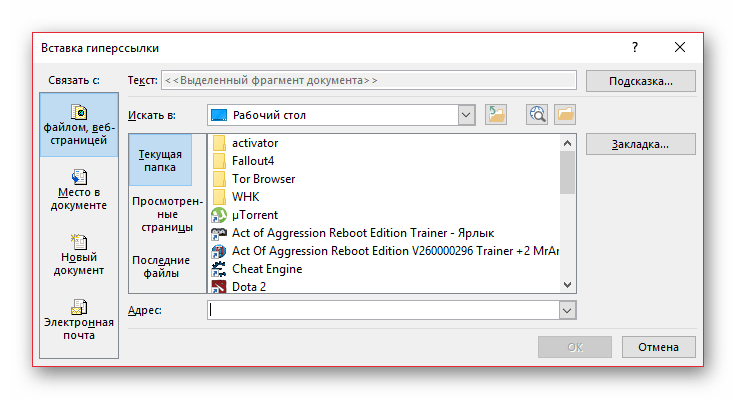
Слева в столбике «Связать с» можно выбрать категорию привязки.
- «Файлом, веб-страницей» имеет наиболее широкое применение. Здесь, как можно судить по названию, можно настроить перелинковку на какие-либо файлы на компьютере либо на страницы в интернете.
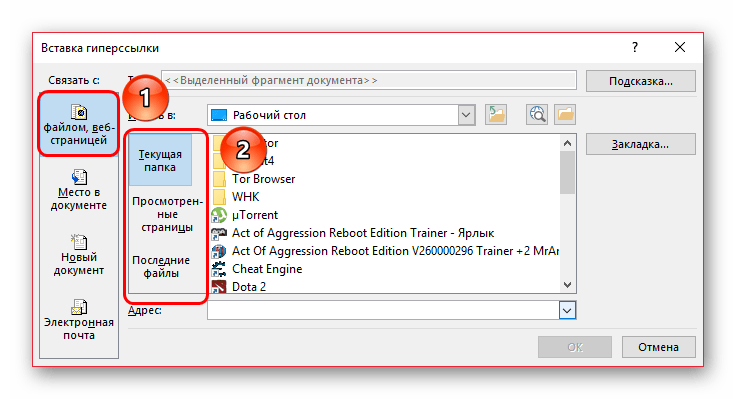
- Для поиска файла используются три переключателя возле списка – «Текущая папка» отображает файлы в одной папке с текущим документом, «Просмотренные страницы» выдаст перечень недавно посещенных папок, а «Последние файлы», соответственно, то, чем недавно пользовался автор презентации.
- Если это не помогает найти нужный файл, то можно нажать на кнопку с изображением директории.
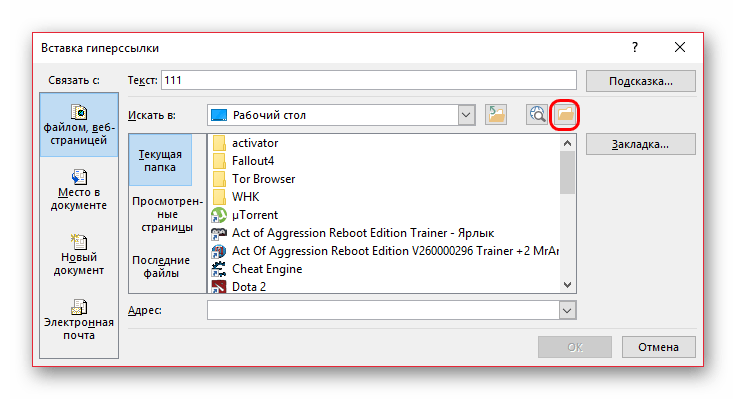 Это откроет обозреватель, где будет легче отыскать необходимое.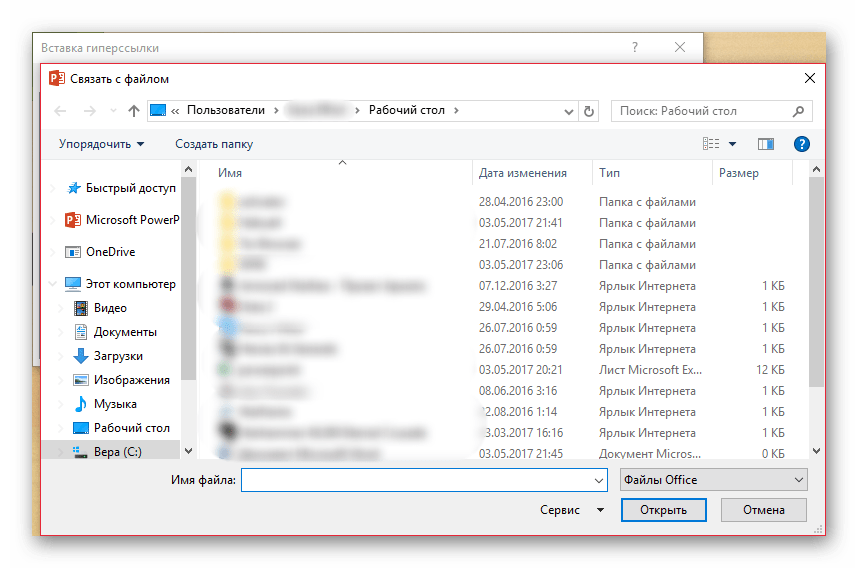
- Кроме того, можно воспользоваться строкой адреса. Туда можно прописать как путь к любому файлу на компьютере, так и URL-ссылку на любой ресурс в интернете.

- «Место в документе» позволяет осуществлять навигацию внутри самого документа. Здесь можно настроить, на какой слайд будет переходить просмотр при нажатии на объект гиперссылки.

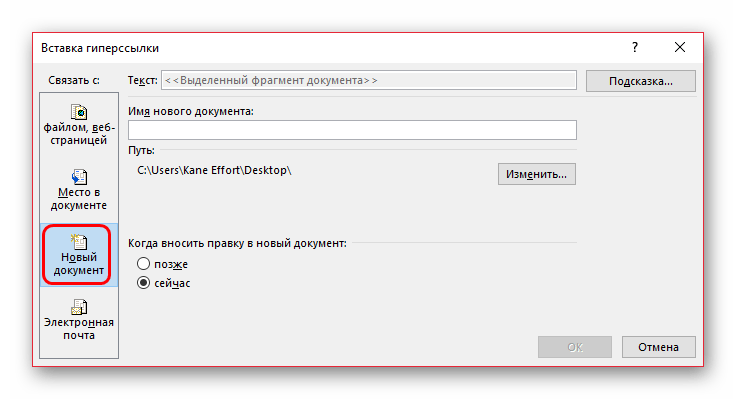
- «Новый документ» содержит строку адреса, куда необходимо ввести путь до специально подготовленного, желательно пустого документа Microsoft Office. При нажатии на кнопку будет запускаться режим редактирования указанного объекта.
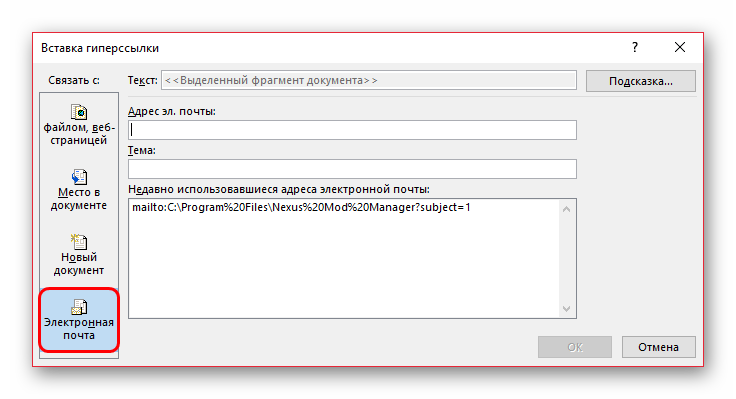
- «Электронная почта» позволит переводить процесс показа на просмотр ящиков электронной почты указанных корреспондентов.
Также стоит отметить кнопку вверху окна – «Подсказка».
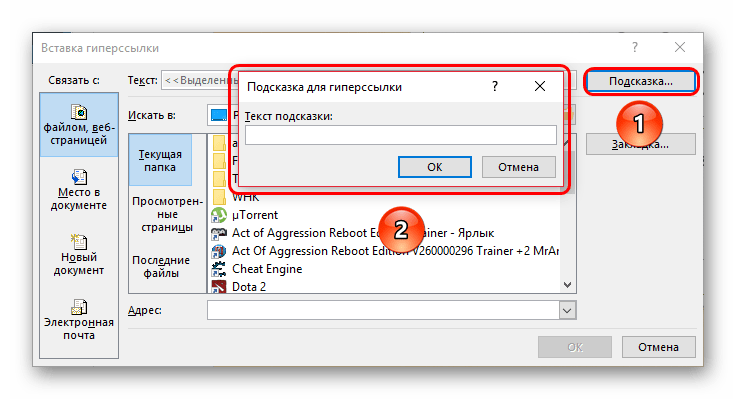
Эта функция позволяет ввести текст, который будет высвечиваться при наведении указателя курсора на объект с гиперссылкой.
После всех настроек нужно нажать кнопку «ОК». Настройки применятся и объект станет доступен для использования. Теперь во время демонстрации презентации можно будет нажать на этот элемент, и ранее настроенное действие будет совершено.
Если настройки применялись к тексту, то изменится его цвет и появится эффект подчеркивания. На другие объекты это не распространяется.
Данный подход позволяет эффективно расширять функционал документа, позволяя открывать сторонние программы, сайты и какие угодно ресурсы.
Специальные гиперссылки
К объектам, которые являются интерактивными, применяется несколько другое окно для работы с гиперссылками.
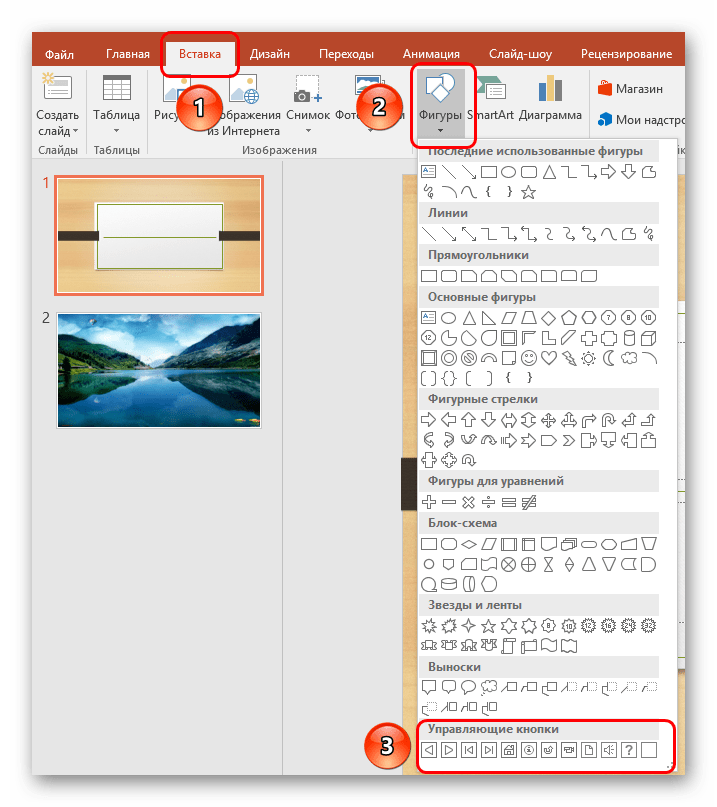
Например, это относится к управляющим кнопкам. Найти их можно во вкладке «Вставка» под кнопкой «Фигуры» в самом низу, в одноименном разделе.
У таких объектов окно настройки гиперссылки собственное. Вызывается оно точно так же, через правую кнопку мыши.
Здесь есть две вкладки, содержимое которых полностью идентично. Разница заключается лишь в том, как будет приводиться в работу настроенный триггер. Действие в первой вкладке срабатывает при нажатии на компонент, а во второй – при наведении на него курсора мыши.
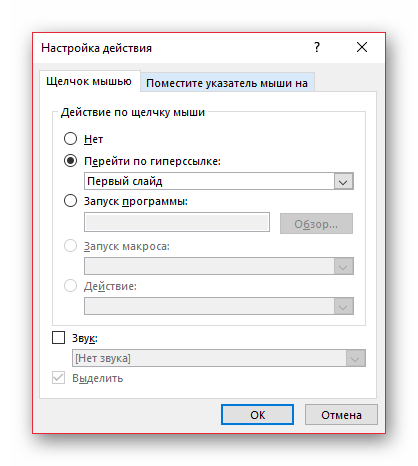
В каждой вкладке существует широкий спектр возможных действий.
- «Нет» — действие отсутствует.
- «Перейти по гиперссылке» — широкий спектр возможностей. Можно как переходить по различным слайдам в презентации, так и открывать ресурсы в интернете и файлы на компьютере.
- «Запуск макроса» — как понятно из названия, предназначено для работы с макрокомандами.
- «Действие» позволяет запускать объект тем или иным образом, если такая функция присутствует.
- Дополнительным параметром ниже идет «Звук». Данный пункт позволяет настроить звуковое сопровождение при активации гиперссылки. В меню звуков можно выбрать как стандартные образцы, так и добавить собственные. Добавленные мелодии должны быть в формате WAV.
После выбора и настроек нужного действия остается нажать «ОК». Гиперссылка будет применена и все будет работать так, как было установлено.
Автоматические гиперссылки
Также в PowerPoint, как и в других документах Microsoft Office, присутствует функция автоматического применения гиперссылок на вставленные ссылки из интернета.
Для этого нужно вставить в текст любую ссылку в полном формате, после чего произвести отступ от последнего символа. У текста автоматически изменится цвет в зависимости от настроек дизайна, а также будет применено подчеркивание.
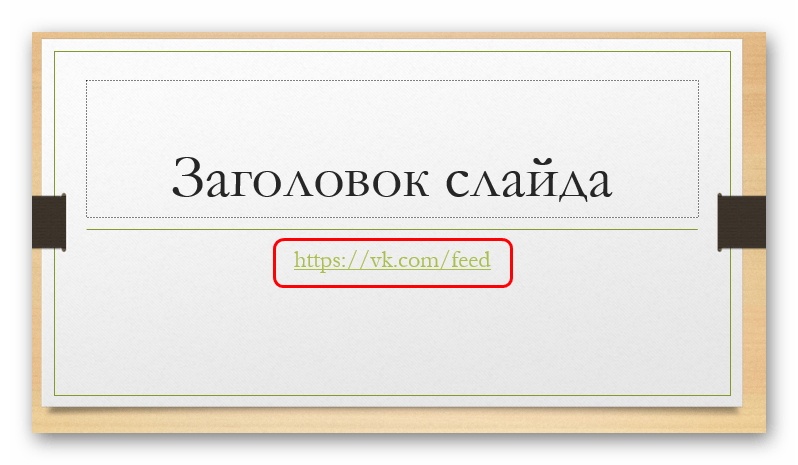
Теперь при просмотре нажатие на такую ссылку автоматически открывает расположенную по этому адресу страницу в интернете.
Упомянутые выше управляющие кнопки также имеют автоматические настройки гиперссылки. Хоть при создании такого объекта и появляется окно для задания параметров, но даже при отказе действие при нажатии будет срабатывать в зависимости от типа кнопки.
Дополнительно
В конце следует сказать еще пару слов о некоторых аспектах работы гиперссылок.
- Гиперссылки не применяются к диаграммам и таблицам. Это относится как к отдельным столбцам или секторам, так и ко всему объекту вообще. Также такие настройки нельзя произвести к текстовым элементам таблиц и диаграмм – например, к тексту названия и легенды.
- Если гиперссылка ссылается на какой-то сторонний файл и презентацию планируется запускать не с компьютера, где ее создавали, могут возникнуть проблемы. По указанному адресу система может не найти нужный файл и просто выдаст ошибку. Так что если планируется делать такие перелинковки, следует закладывать все нужные материалы в папку с документом и ссылку настраивать по соответствующему адресу.
- Если применить к объекту гиперссылку, которая активируется при наведении курсора мыши, и растянуть компонент на весь экран, то действие не будет происходить. По какой-то причине в таких условиях настройки не срабатывают. Можно сколько угодно водить мышью по такому объекту – результата не будет.
- В презентации можно создать гиперссылку, которая будет ссылаться на эту же самую презентацию. Если гиперссылка будет находиться на первом слайде, то при переходе визуально ничего не будет происходить.
- При настройке перемещения на конкретный слайд внутри презентации ссылка идет именно на этот лист, а не на его номер. Таким образом, если после настройки действия изменить положение данного кадра в документе (перенести в другое место или создать перед ним еще слайды), гиперссылка все равно будет работать правильно.
Несмотря на внешнюю простоту настройки, спектр применения и возможности гиперссылок действительно широки. При кропотливой работе можно вместо документа создать целое приложение с функциональным интерфейсом.
Как сделать содержание в powerpoint
Вы можете вручную создать сводную таблицу или слайд с оглавлением, скопировав заголовки слайдов на новый слайд и (необязательно) создав гиперссылку для каждого из них.
Сначала выберите главная > создать слайд , чтобы создать новый слайд для оглавления. Затем воспользуйтесь приведенными ниже инструкциями (1), чтобы скопировать все заголовки слайдов, которые нужно включить в оглавление, и (2) создайте гиперссылки, указывающие на эти слайды.
Office 365 подписчикам может автоматически создавать оглавление на основе изображений. Подробнее смотрите в разделе Использование масштабирования в PowerPoint .
- Какую версию вы используете?
- Более новые версии
- Office 2010–2007
Копирование заголовков слайдов в режиме структуры
Самый быстрый способ скопировать заголовки всех слайдов в сводку или оглавление — использовать режим структуры.
На вкладке Вид нажмите кнопку Режим структуры.
Щелкните правой кнопкой мыши в области эскизов, наведите указатель на пункт Свернутьи выберите Свернуть все.
Щелкните и перетащите указатель, чтобы выделить все заголовки слайдов, которые вы хотите включить, и щелкните правой кнопкой мыши и выберите команду Копировать.
Перейдите к текстовому полю на слайде оглавления, а затем на вкладке Главная выберите команду вставить > специальная Вставка.
В диалоговом окне Специальная Вставка выберите вариант форматированный текст (RTF) или неформатированный тексти нажмите кнопку ОК. Для изменения вида сводки или оглавления вы можете настроить параметры шрифта на вкладке Главная.
Создание гиперссылок на отдельные слайды в оглавлении
После того как вы заполните заголовки на слайде оглавления, включите каждый из них в гиперссылку, которая будет переходить к соответствующему слайду в презентации.
Выберите один из названий, которые вы вставили на слайде оглавления.
На вкладке Вставка нажмите кнопку Ссылка.
В диалоговом окне Вставка гиперссылки перейдите на вкладку место на этом документе .
В диалоговом окне Выбор места в документе в разделе заголовки слайдоввыберите заголовок слайда, который соответствует названию, выбранному в действии 1.
Нажмите кнопку ОК , чтобы вставить гиперссылку на слайд с содержимым.
Повторите шаги 1-5 для каждой гиперссылки, которую вы хотите создать в оглавлении.
Копирование заголовков слайдов в режиме структуры
Самый быстрый способ скопировать заголовки всех слайдов в сводку или оглавление — использовать режим структуры.
В области эскизов в левой части экрана выберите вкладку Структура .
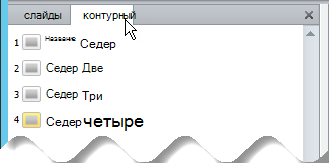
Щелкните правой кнопкой мыши в области эскизов структуры, наведите указатель на пункт Свернутьи выберите Свернуть все.
Щелкните и перетащите указатель, чтобы выделить все заголовки слайдов, которые вы хотите включить, а затем скопируйте их (щелкните правой кнопкой мыши и выберите команду Копировать).
Щелкните надпись на слайде сводки или структуры, а затем на вкладке Главная нажмите кнопку Вставить > специальная Вставка.
В окне Специальная вставка выберите Форматированный текст (RTF) или Неформатированный текст и нажмите кнопку ОК.
Вы можете использовать параметры шрифта на вкладке » Главная «, чтобы изменить внешний вид списка содержимого.
Создание гиперссылок на отдельные слайды в оглавлении
После того как вы заполните заголовки на слайде оглавления, включите каждый из них в гиперссылку, которая будет переходить к соответствующему слайду в презентации.
Выберите один из названий, которые вы вставили на слайде оглавления.
На вкладке Вставка нажмите кнопку Гиперссылка.
В диалоговом окне Вставка гиперссылки перейдите на вкладку место на этом документе .
В диалоговом окне Выбор места в документе в разделе заголовки слайдов выберите заголовок слайда, который соответствует названию, выбранному в действии 1.
Нажмите кнопку ОК , чтобы вставить гиперссылку на слайд с содержимым.
Повторите шаги 1-5 для каждой гиперссылки, которую вы хотите создать в оглавлении.
- Какую версию Office вы используете?
- Более новые версии
- Office 2011
Копирование заголовков слайдов в режиме структуры
Самый быстрый способ скопировать заголовки всех слайдов в сводку или оглавление — использовать режим структуры.
На вкладке Вид нажмите кнопку Режим структуры.
Удерживая нажатой клавишу CTRL, щелкните правой кнопкой мыши в области эскизов, наведите указатель на пункт Свернутьи выберите пункт Свернуть все.
Щелкните и перетащите указатель, чтобы выделить все заголовки слайдов, которые вы хотите включить, а затем скопируйте их. (Удерживая нажатой клавишу CTRL, или щелкните правой кнопкой мыши и выберите команду Копировать.)
Щелкните надпись на слайде оглавление и выберите команду изменить > специальная Вставка.
В диалоговом окне Специальная Вставка выберите вариант форматированный текст (RTF) или неформатированный тексти нажмите кнопку ОК. Для изменения вида сводки или оглавления вы можете настроить параметры шрифта на вкладке Главная.
Создание гиперссылок на отдельные слайды в оглавлении
После того как вы заполните заголовки на слайде оглавления, включите каждый из них в гиперссылку, которая будет переходить к соответствующему слайду в презентации.
Выберите один из названий, которые вы вставили на слайде с оглавлением.
В меню Вставка выберите пункт Гиперссылка.
В диалоговом окне Вставка гиперссылки перейдите на вкладку этот документ .
Щелкните треугольник рядом с заголовком слайдов , чтобы развернуть список заголовков слайдов для текущей презентации. Затем выделите заголовок слайда, который соответствует названию, выбранному в действии 1.
Нажмите кнопку ОК , чтобы вставить гиперссылку на слайд с содержимым.
Повторите шаги 1-5 для каждой гиперссылки, которую вы хотите создать в оглавлении.
Копирование заголовков слайдов в режиме структуры
Самый быстрый способ скопировать заголовки всех слайдов в сводку или оглавление — использовать режим структуры.
В области эскизов в левой части экрана выберите вкладку Структура .
Удерживая нажатой клавишу CTRL, щелкните правой кнопкой мыши в области эскизы структуры, наведите указатель на пункт Свернутьи выберите пункт Свернуть все.
Удерживая левую кнопку, выделите мышью все нужные заголовки слайдов, а затем скопируйте их, щелкнув правой кнопкой мыши (или левой, удерживая клавишу CTRL) и выбрав команду Копировать.
Щелкните текстовое поле на нужном слайде и выберите команды Вставить > Специальная вставка.
В диалоговом окне Специальная вставкавыберите пункт форматированный текст (RTF) или неформатированный текст, а затем нажмите кнопку ОК.
Вы можете использовать параметры шрифта на вкладке » Главная «, чтобы изменить внешний вид списка содержимого.
Создание гиперссылок на отдельные слайды в оглавлении
После того как вы заполните заголовки на слайде оглавления, включите каждый из них в гиперссылку, которая будет переходить к соответствующему слайду в презентации.
Выберите один из названий, которые вы вставили на слайде оглавления.
В меню Вставка выберите пункт Гиперссылка.
В диалоговом окне Вставка гиперссылки перейдите на вкладку документ .
Нажмите кнопку найти.
В диалоговом окне Выбор места в документе щелкните треугольник рядом с заголовком слайдов , чтобы развернуть список заголовков слайдов для текущей презентации. Затем выделите заголовок слайда, который соответствует названию, выбранному в действии 1.
Нажмите кнопку ОК , чтобы вставить гиперссылку на слайд с содержимым.
Повторите шаги 1-6 для каждой гиперссылки, которую вы хотите создать в оглавлении.
Примечание: Эта страница переведена автоматически, поэтому ее текст может содержать неточности и грамматические ошибки. Для нас важно, чтобы эта статья была вам полезна. Была ли информация полезной? Для удобства также приводим ссылку на оригинал (на английском языке).
Структура содержания презентации PowerPoint
Режим структуры похож на обычный, но область структуры презентации увеличена, а области слайда и заметок уменьшены. Этот режим в основном предназначен для работы над текстом. Он позволяет сконцентрироваться на словесном изложении идей, подобрать оптимальную последовательность подачи материала. Дизайн и другие элементы оформления, как правило, прорабатываются в других режимах просмотра, хотя область слайда позволяет работать с конкретными объектами и в режиме структуры.
На рис. 13.13 представлены разделы и подразделы презентации в режиме структуры. В расположенной слева области структуры есть пронумерованные значки слайдов с заголовками, а также подзаголовки и пункты списков. Подобная область структуры имеется и в обычном режиме просмотра, который поддерживает все приемы работы со структурой презентации. Однако при обычном просмотре презентации размер этой области, как правило, невелик.
Для разработки содержания презентации предназначена специальная панель инструментов Структура, показанная на рис. 13.14. Она помогает перемещать слайды презентации, изменять уровень структурных элементов, сворачивать и разворачивать вложенные списки пунктов.
Читать еще: Сайт роутера zyxel
Рис. 13.13. Режим структуры презентации PowerPoint
Примечание В области структуры отображается не всякий текст, имеющийся на слайде, а толь ко тот, который был введен в специальные зоны разметки слайдов— текстовые местозаполнители. Обратите внимание, что в структуре третьего слайда отсутствует надпись, добавленная вами в нижнюю часть слайда.
Рис. 13.14. Панель инструментов структуры
Примечание Если панель Структура отсутствует на экране, щелкните правой кнопкой мыши на любой панели инструментов и выберите в контекстном меню пункт Структура. Повторный выбор того же пункта скроет указанную панель инструментов.
Давайте воспользуемся режимом структуры и дополним презентацию еще несколькими слайдами, а заодно научимся перемещать слайды и пункты списков в пределах одной презентации.
1. Чтобы переключиться в режим структуры, щелкните на соответствующей кнопке панели режимов.
2. Щелкните на кнопке Свернуть все панели инструментов Структура, чтобы в структуре презентации остались видны только заголовки слайдов.
3. Переместите текстовый курсор в конец заголовка третьего слайда и нажмите клавишу Enter. В презентацию будет добавлен четвертый слайд.
4. Введите текст Структура подразделения и нажмите клавишу Enter. Появится пятый слайд.
5. Повторяя указанные действия, введите заголовки пятого и шестого слайдов, чтобы структура презентации стала такой, как показано на рис. 13.15.
Рис. 13.15. Список слайдов презентации PowerPoint
Шестой слайд будет содержать двухуровневый маркированный список. Давайте введем его пункты.
6. Нажмите клавишу Enter. Появится седьмой слайд. Щелкните на кнопке Понизить уровень панели инструментов Структура. Строка седьмого слайда превратится в пункт списка. Введите текст Телевидение.
7. Нажмите клавишу Enter. Снова щелкните на кнопке Понизить уровень. Появится пункт списка второго уровня вложения. Введите текст 30-секундный ролик. Нажмите клавишу Enter и введите текст 60-секундный ролик.
8. Еще раз нажмите клавишу Enter и щелкните на кнопке Повысить уровень. Пункт списка второго уровня превратится в пункт списка первого уровня. Введите слово Радио.
9. Нажмите клавишу Enter и щелкните на кнопке Понизить уровень.
Рис. 13.16. Двухуровневый маркированный список
10. Введите еще несколько пунктов списка, как показано на рис. 13.16. При необходимости разметку слайда можно изменить прямо в режиме структуры. Кроме того, хотелось бы переставить местами слайды презентации и поменять пункты списка шестого слайда. Чтобы скорректировать структуру презентации, выполните следующие действия.
11. Выделите пятый слайд. Он сделан по разметке Заголовок и текст. Щелкните на авторазметке Заголовок и текст в две колонки в окне Разметка слайда в области задач приложения. В пятом слайде появятся два местозаполнителя для ввода текста.
Примечание Для повышения и понижения уровня элемента структуры можно пользоваться соответствующими кнопками панели Форматирование, клавишей Tab и комбинацией клавиш Shift+Tab.
12. Поместите указатель мыши на значок шестого слайда.
13. Нажмите левую кнопку мыши и тащите указатель вверх. Когда горизонтальная линия, показывающая будущее положение шестого слайда, окажется между значками четвертого и пятого слайдов, отпустите кнопку мыши (рис. 13.17). Пятый и шестой слайды поменяются местами.
Рис. 13.17. Перемещение слайда презентации PowerPoint с помощью мыши
14. Щелкните на маркере пункта Телевидение. Окажутся выделенными как этот пункт, так и все вложенные подпункты.
15. Тремя щелчками на кнопке Вниз панели инструментов Структура переместите выделенные пункты в конец слайда.
16. Щелчком поместите текстовый курсор в заголовок слайда 3 и щелкните на кнопке Развернуть панели инструментов Структура. На экране появится содержимое третьего слайда. Изучите различия между структурой списков разных слайдов.
Чтобы свернуть содержимое слайда, с которым вы не работаете в данный момент, поместите курсор в тело этого слайда и щелкните па кнопке Свернуть.
17. Щелкните на кнопке Развернуть все панели инструментов Структура, чтобы вывести на экран текст всех слайдов.
Примечание Если панель инструментов Структура отсутствует на экране, для разворачивания и сворачивания структуры слайдов пользуйтесь кнопкой Развернуть панели инструментов Стандартная, которая работает как флажок.
18. Щелкните на кнопке Отобразить форматирование панели инструментов Структура или Стандартная. Вы увидите реальный шрифт и маркеры всех пунктов структуры слайдов, как показано на рис. 13.18. В этом режиме удобно изменять начертание текста прямо в структуре презентации и сравнивать шрифты различных слайдов.
Рис. 13.18. Структура слайдов презентации PowerPoint в режиме показа форматирования
19. Чтобы вернуться к редактированию структуры и не отвлекаться на форматирование текста, повторно щелкните на кнопке Отобразить форматирование. Элементы форматирования текста исчезнут.
Как сделать содержание в powerpoint
Большая ошибка начинать с поиска картинок. Так появляются плохие презентации с рыхлой структурой и без цели.
Если у вас мало времени, картинки можно вообще не искать. Черный текст на белом фоне смотрится вполне достойно, если он осмысленный и помогает доносить мысль.
Трудно слушать собеседника, который перескакивает с одного на другое, поэтому у презентации должна быть только одна тема. Иначе получится долгий рассказ ни о чем. Тема должна быть достаточно узкой, чтобы в конце предложить решение проблемы. Сужайте тему до тех пор, пока презентацию нельзя будет изложить в десяти коротких пунктах.
Определить хорошую тему легко — она сама подсказывает структуру выступления.
Широкая тема, мысль скачет
Публичные выступления
Что такое публичные выступления
Когда мы выступаем публично
Как подготовиться
Как работать с аудиторией
Узкая тема, рассказ льется
Как справиться со страхом публичных выступлений
Почему мы боимся
Как перестать бояться
Что делать, если выступаешь впервые
Хорошая презентация меняет сложившуюся картину мира. Например, люди начинают бережнее относиться к окружающей среде или бегут за новым смартфоном. Цель не обязательно должна быть амбициозной, главное — конкретной.
Хорошая цель презентации начинается с вопроса: что я хочу изменить в поведении слушателей.
Хорошо выступить
Продать товар
Показать, что товар хорош
Убедить, что новая модель потребляет на 20% бензина меньше
Доказать, что продажи падают, но это нормально
Убедить хозяев водить своих животных на ежегодную вакцинацию
Когда у выступления есть цель, становишься точным в поведении и содержании. Это как в жизни: когда знаешь, зачем, то делаешь четко, как надо, даже через сложности.
Чтобы сформулировать цель презентации, продолжите фразу: я хочу чтобы… Опишите, что должно произойти со слушателями в результате вашего выступления: что они сделают, куда пойдут, о чем изменят мнение, что купят. Чем конкретнее, детальнее будет формулировка, тем более точные аргументы вы сможете подобрать и тем выше ваши шансы попасть в цель.
Если вы собираетесь говорить со сцены, сформулируйте цель. Она поможет определиться, зачем это нужно вам и чего вы хотите от слушателей. Мы в IGRO называем это «совершить речевой поступок».
А если вы собираетесь просто «доложить» или «проинформировать», используйте мессенджер или почту. Результат тот же, а время и силы (свои и аудитории) сбережете.
Цель презентации — это то, что вы хотите изменить в голове слушателя, а сценарий — это то, как вы к придете к этим изменениям.
Представьте, что вы сочиняете историю. Слушателя надо заинтриговать, придумать интересного героя, провести его через трудности к успешному финалу. Это и есть базовая структура любого текста и презентации. На такой структуре держатся сказки, сценарии фильмов и реклама продуктов:
Как тратить зарплату, чтобы на все хватало
Польза: вы узнаете, как экономить 20% зарплаты, не отказывая себе ни в чем
Интрига: 9 из 10 человек не знают, куда уходят 20% зарплаты
Экономить трудно, потому что вокруг много соблазнов. Если вы сорвались — не страшно. Просто продолжайте.
Теперь вы знаете три закона экономии. Попробуйте любой из них сегодня в магазине.
Чтобы подготовить сценарий, можно использовать ментальные карты. Для их создания существует множество сервисов, например, MindMeister и Xmind.
Ментальные карты помогут визуализировать все ваши идеи и связи между ними. Так вы увидите презентацию целиком, поймете, где не хватает аргументов, а где история пошла не в ту сторону. После этого делать отдельные слайды будет проще.
Меньше теории — больше жизни. Показывайте, как работает ваш продукт и как им пользуются люди. Посмотрите, как это делают на Кикстартере.
Читать еще: Презентация как делать презентацию в powerpoint
Реальные истории людей, скриншоты программ и живые фотографии продукта смотрятся убедительнее, чем сухой текст и фотографии с фотостоков.


Плохое выступление заканчивается так: «Это все, теперь вопросы». Так вы оставляете слушателя наедине с его мыслями.
Хорошая презентация дает четкую инструкцию, что делать дальше. Это не обязательно призыв к действию. В конце можно еще раз пройтись по выводам, подчеркнуть основной тезис или сказать, где взять дополнительную информацию.
Заканчивайте инструкцией или выводом.



Мы готовим спикеров к выступлениям и делаем для них презентации и часто видимо одно и то же: люди пытаются привлечь внимание, но получается наоборот.
Самые частые ошибки выступающих:
Говорить о себе. Кажется, что чем больше выставить наград, тем весомее будет презентация. Но это не так — сплошные регалии и достижения только утомляют. Расскажите о себе ровно столько, чтобы люди поняли, почему вам можно доверять.
Навязчивость. Чтобы привлечь внимание, в ход идут пошлые картинки и мемы. Да, секс и коты привлекают, но то ли это внимание, которое вам нужно? Лучше будьте конкретны: цифры, графики и изображения продукта привлекают не меньше и к тому же точнее раскрывают тему. Если работаете на сцене, возьмите с собой что-то интересное. Например, Стив Джобс как-то вынес на сцену конверт, в котором оказался Macbook Air.
«Я хочу вас развлечь». Дальше обычно идет забавная история и шутки. Но это тупо и не работает на тему. Лучше пообещайте аудитории что-то весомое, расскажите, какие новые знания и умения они получат к концу выступления. После такого обещания люди станут внимательнее, потому что им действительно хочется получить обещанное.
Тема 4. Навигация по слайдам

Тема 4. Навигация по слайдам
o познакомиться со способами навигации по слайдам презентации;
o освоить технологию создания управляющих кнопок.
4.1. Создание слайда-оглавления
В PowerPoint 2007 не предусмотрена возможность автоматического создания итогового слайда, содержащего заголовки предварительно выделенных слайдов, что было возможным в PowerPoint 2003.
Однако такой слайд удобен для перехода к нужной части презентации. Поэтому в слайд-оглавление копируются заголовки тех слайдов, к которым нужно обеспечить переход из оглавления. Переход осуществляется с помощью гиперссылок. Технология создания слайда-оглавления описана в практикуме к теме 4. (задание 1).
4.2. Управляющие кнопки
Управляющие кнопки обеспечивают переход из текущего слайда в начало и конец презентации или к предыдущему и последующему слайду. Существующие в PowerPoint образы управляющих кнопок (рис. 4.1) напоминают пользователю музыкальное оборудование и пульты управления, а всплывающая подсказка выводит текст с описанием назначения соответствующей стандартной кнопки. Каждая кнопка представляет собой гиперссылку на соответствующий слайд.
Рис. 4.4.1. Управляющие кнопки
Для добавления набора одних и тех же управляющих кнопок сразу во все слайды презентации их следует помещать на Образец слайдов. Технология создания управляющих кнопок описана в задании 2 практикума к теме 4.
Кроме управления переходом к слайдам в презентациях используются гиперссылки, которые позволяют переходить к внешним объектам. Например, если имеются дополнительные материалы к излагаемому вопросу, иллюстрации, диаграммы и расчеты в файлах других приложений, гиперссылки на них обеспечат переход к внешним файлам и затем, после закрытия файла внешнего приложения, возвращение к слайду с гиперссылкой. Технология создания гиперссылки аналогична технологии создания гиперссылок на слайды самой презентации.
Практикум к теме 4.4
Задание 1. Навигация по слайдам
Создать итоговый слайд для управления последовательностью просмотра презентации.
В программе PowerPoint 2007 не предусмотрена возможность быстрого создания итогового слайда, содержащего заголовки предварительно выделенных слайдов, что было возможным в PowerPoint 2003. Ниже описана технология создания слайда- оглавления на примере презентации Периферийные устройства.
Технология выполнения задания
1. Откройте меню макетов слайда (Главная ► Слайды ► Создать слайд).
2. Выберите такой макет слайда, где имеется большой местозаполнитель для основного текста (поле с пунктирными границами): например, Заголовок и объект, Два объекта, Сравнение (рис. П4.4.1).
При добавлении макета слайда Пустой слайд текстовое поле можно создать командой Вставка > Текст > Надпись и нарисовать область нужного размера.
3. В левой части основного окна с вкладками Структура и Слайды (рис. П.4.2) перейдите на вкладку Структура.
4. Определите, какие именно заголовки нужно вставить в слайд с содержанием.
5. Перейдите на вкладку Слайды. Из каждого слайда скопируйте заголовок, который требуется добавить в оглавление, и вставьте в новый слайд в том порядке, в котором слайды следуют в презентации.
6. Вернитесь в режим Обычный.
7. Выделите первый элемент созданного списка заголовков в оглавлении.
8. Откройте диалоговое окно Вставка гиперссылки командой Вставка ► Связи ► Гиперссылка.

Рис. П.4.1. Выбор макета для оглавления презентации

Рис. П4.4.2. Вкладки Структура и Слайды
9. Щелкните на варианте Текущая папка и справа нажмите кнопку Закладка, которая откроет окно Выбор места в документе (рис. П.4.3). Выберите из списка тот слайд, который будет связан с первым пунктом оглавления.

Рис. П4.3. Вставка гиперссылки
Рис. П.4.4. Выбор слайда для перехода по гиперссылке
11. Свяжите гиперссылками остальные пункты оглавления в слайде-оглавлении с соответствующими слайдами любым из описанных выше способов.
Задание 2. Добавление управляющих кнопок
Создать и отформатировать в презентации Периферийные устройства ряд управляющих кнопок.
Для добавления одних и тех же управляющих кнопок сразу во все слайды презентации следует помещать их на Образец слайдов.
Технология выполнения задания
1. Перейдите к образцу слайдов командой Вид ► Режимы просмотра презентаций ► Образец слайдов.
2. Выберите слайд.
3. Откройте набор управляющих кнопок командой Вставка ► Иллюстрации ► Фигуры ► Управляющие кнопки (см. рис. 4.1).
4. Выберите кнопку перехода к предыдущему слайду.
5. В области слайда при нажатой кнопке мыши растяните указатель (в виде «плюса») до требуемого размера или щелкните в нужном месте выбранного слайда.
6. В открывшемся окне Настройка действия (см. рис. 4.4) на вкладке. По щелчку мыши установите переключатель в положение Перейти по гиперссылке, выберите из списка Предыдущий слайд и нажмите кнопку ОК. В результате получится кнопка перехода к предыдущему слайду.
7. Отформатируйте созданную кнопку, открыв окно командой контекстного меню Формат фигуры. (Можно выбирать команды изменения фигуры на вкладке Формат.)
При разработке презентации можно самостоятельно создавать новые управляющие кнопки-гиперссылки. Для этого можно использовать готовые Фигуры, вставлять изображения кнопки из другого документа или из коллекции клипов командой Вставка > Иллюстрация ► Клип. Для оформления новой кнопки в качестве гиперссылки нужно ее выделить и использовать команду Вставка > Связи > Действия или пункт Гиперссылка контекстного меню.
8. Добавьте в слайд таким же образом кнопки перехода в начало презентации, в конец презентации и к следующему слайду.
9. Перейдите в режим Обычный.
10. Обратите внимание на то, что на всех слайдах появилась панель навигации.
11. Сохраните презентацию.
В результате выполнения заданий 1 и 2 во всех слайдах должна присутствовать
панель управляющих кнопок и слайд «Оглавление» (рис. П.4.5), обеспечивающий переход к разным слайдам презентации.
Как сделать презентацию в PowerPoint – пошаговая инструкция
Приветствую уважаемые читатели BiznesSystem.ru. Сегодня я расскажу и покажу как сделать презентацию в PowerPoint на примере версии программы 2016 (интерфейс 2010 и 2007 отличается мало, так что по инструкции вы сможете работать и с ними). На первый взгляд может показаться что в создании презентации нет ничего сложного, но на деле плохо продуманная презентация может испортить все впечатление о выступлении. Рассмотрим вопрос оформления и наполнения презентации, функции показа слайдов и форматы сохранения файлов презентации.
Начало работы в PowerPoint
Запускаем программу PowerPoint через «Пуск» или ярлыком (предварительно она должна быть установлена – входит в стандартный пакет Microsoft Office).
После запуска откроется окно как на скриншоте выше, в этом окне вы можете выбрать уже готовый шаблон презентации, подходящий под вашу тематику.
Шаблон – это пример готовой презентации. Вы можете открыть любой из предложенных вариантов и ознакомиться с внешним видом шаблона и параллельно прочитать информацию о нем.
Читать еще: Powerpoint перевод на русский дословно
Но так как мы учимся создавать презентации самостоятельно, то нас интересует пустая презентация.
Перед началом создания презентации в PowerPoint познакомимся с рабочим пространством программы. Сверху находится меню ленточного типа. Слева навигация по слайдам, тут будут отображаться пиктограммы ваших слайдов, через навигацию вы можете удалить лишние слайды или изменить их порядок. По центру отображается слайд, который на данный момент вы редактируете.
Оформление презентации в PowerPoint
Создание слайда и выбор макета
Для начала добавим несколько слайдов, нажав на кнопку «создать слайд». Если нажать на белую иконку над надписью «создать слайд», то он автоматически будет добавлен с макетом заголовок и объект, если же нажать на саму надпись со стрелочкой вниз, то появится выпадающее меню со всеми доступными макетами.
По ходу создания презентации вы сможете изменить макет слайда нажав на кнопку «макет» рядом с кнопкой создания слайда.
На данном этапе я обычно заполняю заголовки слайдов по своему докладу чтобы понять сколько мне необходимо слайдов и какие макеты им подойдут. После этого уже можно перейти к оформлению презентации.
Выбор темы презентации
Один из важных моментов в создании презентации в PowerPoint это её оформление. Для начала подберем тему, для этого переходим в меню во вкладку «дизайн».
В теме подобраны фон слайда и стиль текста
Для того чтобы открыть полный список тем нажмите на стрелочку с горизонтальной линией над ней. Тем не так уж и мало, есть из чего выбрать.
В каждой теме можно изменить цветовое решение, что расширяет ваши возможности. Для смены цветовой палитры в разделе «варианты» нужно открыть выпадающее меню нажав на стрелочку с горизонтальной линией и выбрать «цвет».
В некоторых темах слайды с разными макетами выглядят по-разному.
Не ограничивайте себя предустановленными в PowerPoint темами, поищите новые темы в сети, на сегодняшний день выбор огромен. Если вы работаете в крупной компании, где есть корпоративные цвета и свой логотип, то вероятно у этой компании есть и специально разработанная фирменная тема.
Следите, чтобы оформление не отвлекало внимание от основной информации в презентации PowerPoint.
Последнее, на что стоит обратить внимание на вкладке «дизайн», это размер слайдов. PowerPoint предлагает два стандартных размера, но и предоставляет возможность настроить размеры вручную. Данная характеристика зависит от оборудования, на котором будет показываться презентация.
Переходы между слайдами
Перейдем на вкладку «переходы». Переходы – это анимация, с которой один слайд будет сменять другой. В PowerPoint существует три вида анимации переходов: простые, сложные и динамическое содержимое. Для каждого слайда можно выбрать свой переход, но лучше придерживаться единого стиля.
Вы можете настроить звук и длительность анимации перехода, звук сейчас используют крайне редко, а длительность должна быть как можно меньше.
Тут же можно настроить смену слайдов, будет ли один слайд сменять другой по вашей команде «по щелчку» или смена будет производиться автоматически после того как истечет указанное вами время. Если презентация сопровождает ваше выступление, то смену слайдов лучше делать «по щелчку», вы никогда не будете уверены, что на тот или иной слайд у вас уйдет именно столько времени, сколько было запланировано. Могут возникнуть неполадки или вам могут задать вопрос, при автоматической смене презентация убежит вперед. Если же вы создаете мини ролик с помощью PowerPoint, то автоматическая смена слайдов для вас.
Как лучше подавать информацию
Основные принципы заполнения при создании презентации в PowerPoint:
- меньше текста;
- больше наглядных материалов (рисунки, графики, таблицы).
Текст
Текст должен быть хорошо читаем. Используйте контрастный фон (темный текст и светлый фон). На большом экране может пострадать четкость картинки, поэтому не используйте шрифты с закруглениями и засечками, на большом расстоянии их будет трудно воспринимать.
Не используйте мелкий шрифт, для проверки читаемости уменьшите масштаб слайда до 50-60%, в случае необходимости внесите изменения. В идеале используйте размер шрифта от 28 и выше.
Вот несколько шрифтов, которые отлично подойдут для оформления презентации: Calibri, Arial, Tahoma, Verdana.
Выделение текста курсивом, подчеркивание и использование полужирного начертания допускается только для выделения ключевых моментов (1-2 штуки на слайд).
Наглядная информация
Изображения, графики и таблицы всегда воспринимаются лучше, чем длинные постулаты.
В большинстве макетов вставка различных медиа, таблиц и графиков уже предусмотрена, достаточно нажать на нужную иконку.
Или вы можете вставить определенный элемент через вкладку «вставка» в меню.
Даже при использовании наглядной информации необходимо следить за читаемостью, не надо впихивать таблицы с сотнями позиций в один слайд, лучше разбейте её на 2-3 слайда или оставьте только несколько позиций для примера.
Хочу обратить внимание на функцию SmartArt, с её помощью вы сможете систематизировать и без лишних усилий оформить любую информацию.
Как видно по скриншоту ниже, тут можно оформить списки, процессы, циклы и так далее. Помню, как в первых версиях PowerPoint приходилось мучиться при создании иерархии вырисовывая все простыми фигурами, а сколько времени все это занимало…
Сейчас же находим подходящий список и просто заносим в шаблон информацию. Стилистическое оформление блоков вы можете подогнать под оформление всей вашей презентации в любой момент.
Если с картинками, графиками, таблицами и схемами все более-менее понятно, то с использованием аудио и видео очень легко попасть в просак. Если при создании презентации в PowerPoint вы используете аудио или видео файлы, то при переносе файла презентации на другой накопитель обязательно переносите и медиа файлы, иначе они будут недоступны для воспроизведения.
Анимация в PowerPoint
Мы уже рассмотрели анимацию смены слайдов, но анимацию можно настроить абсолютно для всех элементов презентации. Для этого переходим на вкладку «анимация», выделяем, например, заголовок и выбираем любую анимацию.
При настройке анимации, каждое действие будет происходить в определенном порядке, порядковые номера указываются слева сверху от объекта.
Порядок вы можете изменить в процессе создания презентации также на вкладке «анимация».
Самой необычной презентацией, которую я видел, была презентация, состоящая из 2ух слайдов: титульный и слайд с информацией, где элементы сменяли друг друга с помощью грамотной настройки анимации.
После полного оформления презентации PowerPoint переходим к показу.
Показ слайдов презентации PowerPoint
Для показа слайдов переходим в меню на вкладку «слайд-шоу».
Презентацию можно запустить как с самого начала, так и с текущего слайда (слайд, который открыт на данный момент).
Также PowerPoint предлагает настройку времени для автоматической смены слайдов, это своего рода репетиция перед выступлением. Программа запишет сколько времени вы тратите на каждый слайд и на основании этих данных вы можете скорректировать таймер смены слайдов.
Звуковое сопровождение
Запись слайд-шоу позволяет записать текстовое сопровождение презентации, которое будет воспроизводиться при показе. Вы можете озвучить выборочно слайды или всю презентацию целиком. На озвученных слайдах будет значок и проигрыватель как на скриншоте ниже.
Произвольное слайд-шоу позволяет настроить показ не всей презентации, а лишь её части. Данная функция пригодится для адаптации презентации под разные группы зрителей.
Сохранение презентации (качество и типы файлов)
Презентация оформлена, заполнена, настроена и отрепетирована, можно перейти к её сохранению. Для этого в меню нажимаем «файл».
Если вы записывали звуковое сопровождение, то для начала настройте параметры сохранения записи.
PowerPoint предлагает три варианта сохранения мультимедиа и возможность отменять предыдущее сжатие.
Далее нажимаем «сохранить как», выбираем место для сохранения, название файла и указываем формат.
Если вы в дальнейшем планируете редактировать презентацию в PowerPoint, то выбираете “презентация PowerPoint.pptx”.
Для сохранения без возможности дальнейшего редактирования выбираете “демонстрация PowerPoint.ppsx”. При выборе этого варианта презентация будет запускаться сразу при открытии файла.
Лучше всегда сохранять и .pptx и .ppsx файлы, легче отредактировать уже созданную презентацию, чем создавать её заново.
Теперь вы знаете как сделать презентацию в PowerPoint, используйте фантазию и помните об основных принципах создания, тогда все ваши выступления будут незабываемыми.
Как сделать содержание в повер поинт
Как сделать содержание с гиперссылками в powerpoint?

В этом уроке о PowerPoint мы научимся делать умное интерактивное содержание для презентации.
Содержание (оглавление) — это отдельный слайд, на котором указаны ссылки на ключевые разделы, главы или слайды документа.
По нажатию на ссылку — вы сразу переходите на необходимый слайд, вам не нужно листать презентацию вручную.
1. Создайте простой текстовый список с названием разделов.
2. Выделите первое название мышкой и нажмите сочетание Ctrl + K.
3. В открывшемся окне выберете раздел «Место в документе«, после чего выберете в списке нужный слайд — Рисунок 1.
4. Повторите процедуру (2-3) со всеми разделами.

Если вас не устраивает, что содержание получается синего цвета (стандартный цвет ссылки в PowerPoint), то читайте статью:
Оглавление в PowerPoint может действительно заложить основу для того, чтобы ваш читатель или аудитория узнали, куда направляется презентация. Давайте научимся делать оглавление в PowerPoint в этом кратком уроке.
А ещё у нас есть полезное дополнение к этому уроку. Скачаете нашу БЕСПЛАТНУЮ электронную книгу: The Complete Guide to Making Great Presentations (Полное руководство по созданию отличных презентаций. На английском.). Получите книгу прямо сейчас.
Примечание: В этом уроке мы используем PowerPoint шаблон Iconic. Вы можете найти отличные шаблоны для презентаций PPT на GraphicRiver или Envato Elements. Несколько примеров вы можете найти в нашем полном руководстве по лучшим шаблонам — Ultimate Guide to the Best Microsoft PowerPoint Templates.
Как сделать оглавление в PowerPoint
Примечание: посмотрите этот короткий видео урок или следуйте шагам, описанными ниже.
1. Открываем презентацию PowerPoint
Начните с чистого PowerPoint слайда, на который вы можете добавить оглавление.
Откройте новый слайд PowerPoint, который вы будете использовать для списка содержимого.
2. Копируем структуру PowerPoint презентации
На вкладке Вид нажмите кнопку Режим структуры. Это покажет упрощенный вид структуры содержимого вашей презентации в боковой панели. Дальше я выделяю и копирую это в буфер обмена, с помощью Ctrl+C на Windows или Cmd+C на Mac.
Используйте Режим структуры в PowerPoint, для отображения структуры презентации.
Для оставшейся части урока я перехожу к Обычному виду.
3. Добавляем информацию оглавления PowerPoint
На этот пустой слайд я просто вставляю то, что было в моём буфере обмена. Здесь у меня все пункты, которые мне нужны.
Чтобы сделать оглавление в PowerPoint, вставьте структуру презентации на пустой слайд.
Это то, как структура действительно может быстро принять форму в Microsoft PowerPoint, поскольку она переносится из структуры содержимого в вид списка.
4. Завершаем оглавление в PowerPoint
Возможно, потребуются некоторые правки, но это отличное начало. Когда вы вставляете пункты из Режима структуры, вам может потребоваться очистка или добавление, или удаление точек. Тем не менее, это даёт вам большую отправную точку, нежели воссоздания с самого начала.
Как только вы скопируете информацию на ваш пустой слайд, могут потребоваться некоторые настройки отображения вашего оглавления в PowerPoint.
Закругляемся!
Этот метод добавления оглавления в презентацию PowerPoint самый быстрый и лучший способ, который я знаю.
Больше руководств по PowerPoint на Envato Tuts+
Найдите исчерпывающие уроки по PowerPoint на Envato Tuts+, которые помогут вам научиться лучше использовать PowerPoint. У нас также есть короткие 60-секундые серии видеоуроков по PowerPoint, которые помогут вам быстро освоить PowerPoint.
Вот несколько видео о PowerPoint, которые вы можете посмотреть прямо сейчас:
Создание отличных презентаций (скачать бесплатно книгу в PDF)
А ещё у нас есть идеальное дополнение к этому уроку, которое проведёт вас через весь процесс создания презентаций. Научитесь как писать вашу презентацию, оформлять как профессионал, подготовиться к эффектному показу.
Скачайте нашу новую eBook: The Complete Guide to Making Great Presentations (Полное руководство по созданию отличных презентаций). Она доступна бесплатно при подписке на новостную рассылку от Tuts+ Business.

Презентация далеко не всегда используется только для показа в то время, как выступающий зачитывает речь. На самом деле, данный документ можно превратить в очень функциональное приложение. И настройка гиперссылок является одним из ключевых моментов в достижении этой цели.
Читайте также: Как добавить гиперссылки в MS Word
Суть гиперссылок
Гиперссылка – это специальный объект, который при нажатии во время просмотра производит определенный эффект. Подобные параметры можно назначать на что угодно. Однако механика при этом различается при настройке для текста и для вставленных объектов. На каждом из них следует остановиться конкретнее.
Основные гиперссылки
Данный формат применяется для большинства видов объектов, в числе таковых:
- Картинки;
- Текст;
- Объекты WordArt;
- Фигуры;
- Части объектов SmartArt и т.д.
Про исключения написано ниже. Способ применения данной функции следующий:
Читать еще: Как сделать слой белым в фотошопе
Нужно правой кнопкой мыши нажать на требуемом компоненте и нажать на пункт «Гиперссылка» или «Изменить гиперссылку». Последний случай актуален для условий, когда на данный компонент уже наложены соответствующие настройки.

Откроется специальное окно. Здесь можно выбрать, каким образом установить переадресацию на данном компоненте.


Слева в столбике «Связать с» можно выбрать категорию привязки.
-
«Файлом, веб-страницей» имеет наиболее широкое применение. Здесь, как можно судить по названию, можно настроить перелинковку на какие-либо файлы на компьютере либо на страницы в интернете.


- Для поиска файла используются три переключателя возле списка – «Текущая папка» отображает файлы в одной папке с текущим документом, «Просмотренные страницы» выдаст перечень недавно посещенных папок, а «Последние файлы», соответственно, то, чем недавно пользовался автор презентации.
- Если это не помогает найти нужный файл, то можно нажать на кнопку с изображением директории.
Это откроет обозреватель, где будет легче отыскать необходимое.
Также стоит отметить кнопку вверху окна – «Подсказка».

Эта функция позволяет ввести текст, который будет высвечиваться при наведении указателя курсора на объект с гиперссылкой.
После всех настроек нужно нажать кнопку «ОК». Настройки применятся и объект станет доступен для использования. Теперь во время демонстрации презентации можно будет нажать на этот элемент, и ранее настроенное действие будет совершено.
Если настройки применялись к тексту, то изменится его цвет и появится эффект подчеркивания. На другие объекты это не распространяется.
Данный подход позволяет эффективно расширять функционал документа, позволяя открывать сторонние программы, сайты и какие угодно ресурсы.
Специальные гиперссылки
К объектам, которые являются интерактивными, применяется несколько другое окно для работы с гиперссылками.
Например, это относится к управляющим кнопкам. Найти их можно во вкладке «Вставка» под кнопкой «Фигуры» в самом низу, в одноименном разделе.

У таких объектов окно настройки гиперссылки собственное. Вызывается оно точно так же, через правую кнопку мыши.
Здесь есть две вкладки, содержимое которых полностью идентично. Разница заключается лишь в том, как будет приводиться в работу настроенный триггер. Действие в первой вкладке срабатывает при нажатии на компонент, а во второй – при наведении на него курсора мыши.
В каждой вкладке существует широкий спектр возможных действий.
- «Нет» — действие отсутствует.
- «Перейти по гиперссылке» — широкий спектр возможностей. Можно как переходить по различным слайдам в презентации, так и открывать ресурсы в интернете и файлы на компьютере.
- «Запуск макроса» — как понятно из названия, предназначено для работы с макрокомандами.
- «Действие» позволяет запускать объект тем или иным образом, если такая функция присутствует.
- Дополнительным параметром ниже идет «Звук». Данный пункт позволяет настроить звуковое сопровождение при активации гиперссылки. В меню звуков можно выбрать как стандартные образцы, так и добавить собственные. Добавленные мелодии должны быть в формате WAV.
После выбора и настроек нужного действия остается нажать «ОК». Гиперссылка будет применена и все будет работать так, как было установлено.
Автоматические гиперссылки
Также в PowerPoint, как и в других документах Microsoft Office, присутствует функция автоматического применения гиперссылок на вставленные ссылки из интернета.
Для этого нужно вставить в текст любую ссылку в полном формате, после чего произвести отступ от последнего символа. У текста автоматически изменится цвет в зависимости от настроек дизайна, а также будет применено подчеркивание.
Теперь при просмотре нажатие на такую ссылку автоматически открывает расположенную по этому адресу страницу в интернете.
Упомянутые выше управляющие кнопки также имеют автоматические настройки гиперссылки. Хоть при создании такого объекта и появляется окно для задания параметров, но даже при отказе действие при нажатии будет срабатывать в зависимости от типа кнопки.
Дополнительно
В конце следует сказать еще пару слов о некоторых аспектах работы гиперссылок.
- Гиперссылки не применяются к диаграммам и таблицам. Это относится как к отдельным столбцам или секторам, так и ко всему объекту вообще. Также такие настройки нельзя произвести к текстовым элементам таблиц и диаграмм – например, к тексту названия и легенды.
- Если гиперссылка ссылается на какой-то сторонний файл и презентацию планируется запускать не с компьютера, где ее создавали, могут возникнуть проблемы. По указанному адресу система может не найти нужный файл и просто выдаст ошибку. Так что если планируется делать такие перелинковки, следует закладывать все нужные материалы в папку с документом и ссылку настраивать по соответствующему адресу.
- Если применить к объекту гиперссылку, которая активируется при наведении курсора мыши, и растянуть компонент на весь экран, то действие не будет происходить. По какой-то причине в таких условиях настройки не срабатывают. Можно сколько угодно водить мышью по такому объекту – результата не будет.
- В презентации можно создать гиперссылку, которая будет ссылаться на эту же самую презентацию. Если гиперссылка будет находиться на первом слайде, то при переходе визуально ничего не будет происходить.
- При настройке перемещения на конкретный слайд внутри презентации ссылка идет именно на этот лист, а не на его номер. Таким образом, если после настройки действия изменить положение данного кадра в документе (перенести в другое место или создать перед ним еще слайды), гиперссылка все равно будет работать правильно.
Читать еще: Как сделать сырую резину
Несмотря на внешнюю простоту настройки, спектр применения и возможности гиперссылок действительно широки. При кропотливой работе можно вместо документа создать целое приложение с функциональным интерфейсом.
Мы рады, что смогли помочь Вам в решении проблемы.
Задайте свой вопрос в комментариях, подробно расписав суть проблемы. Наши специалисты постараются ответить максимально быстро.
Создание оглавления в PowerPoint вручную
Вы можете вручную создать сводную таблицу или слайд с оглавлением, скопировав заголовки слайдов на новый слайд и (необязательно) создав гиперссылку для каждого из них.
Сначала выберите главная > создать слайд , чтобы создать новый слайд для оглавления. Затем воспользуйтесь приведенными ниже инструкциями (1), чтобы скопировать все заголовки слайдов, которые нужно включить в оглавление, и (2) создайте гиперссылки, указывающие на эти слайды.
Office 365 подписчикам может автоматически создавать оглавление на основе изображений. Подробнее смотрите в разделе Использование масштабирования в PowerPoint .
- Какую версию вы используете?
- Более новые версии
- Office 2010–2007
Копирование заголовков слайдов в режиме структуры
Самый быстрый способ скопировать заголовки всех слайдов в сводку или оглавление — использовать режим структуры.
На вкладке Вид нажмите кнопку Режим структуры.
Щелкните правой кнопкой мыши в области эскизов, наведите указатель на пункт Свернутьи выберите Свернуть все.
Щелкните и перетащите указатель, чтобы выделить все заголовки слайдов, которые вы хотите включить, и щелкните правой кнопкой мыши и выберите команду Копировать.
Перейдите к текстовому полю на слайде оглавления, а затем на вкладке Главная выберите команду вставить > специальная Вставка.
В диалоговом окне Специальная Вставка выберите вариант форматированный текст (RTF) или неформатированный тексти нажмите кнопку ОК. Для изменения вида сводки или оглавления вы можете настроить параметры шрифта на вкладке Главная.
Создание гиперссылок на отдельные слайды в оглавлении
После того как вы заполните заголовки на слайде оглавления, включите каждый из них в гиперссылку, которая будет переходить к соответствующему слайду в презентации.
Выберите один из названий, которые вы вставили на слайде оглавления.
На вкладке Вставка нажмите кнопку Ссылка.
В диалоговом окне Вставка гиперссылки перейдите на вкладку место на этом документе .
В диалоговом окне Выбор места в документе в разделе заголовки слайдоввыберите заголовок слайда, который соответствует названию, выбранному в действии 1.
Нажмите кнопку ОК , чтобы вставить гиперссылку на слайд с содержимым.
Повторите шаги 1-5 для каждой гиперссылки, которую вы хотите создать в оглавлении.
Копирование заголовков слайдов в режиме структуры
Самый быстрый способ скопировать заголовки всех слайдов в сводку или оглавление — использовать режим структуры.
В области эскизов в левой части экрана выберите вкладку Структура .
Щелкните правой кнопкой мыши в области эскизов структуры, наведите указатель на пункт Свернутьи выберите Свернуть все.
Щелкните и перетащите указатель, чтобы выделить все заголовки слайдов, которые вы хотите включить, а затем скопируйте их (щелкните правой кнопкой мыши и выберите команду Копировать).
Щелкните надпись на слайде сводки или структуры, а затем на вкладке Главная нажмите кнопку Вставить > специальная Вставка.
В окне Специальная вставка выберите Форматированный текст (RTF) или Неформатированный текст и нажмите кнопку ОК.
Вы можете использовать параметры шрифта на вкладке ” Главная “, чтобы изменить внешний вид списка содержимого.
Создание гиперссылок на отдельные слайды в оглавлении
После того как вы заполните заголовки на слайде оглавления, включите каждый из них в гиперссылку, которая будет переходить к соответствующему слайду в презентации.
Выберите один из названий, которые вы вставили на слайде оглавления.
На вкладке Вставка нажмите кнопку Гиперссылка.
В диалоговом окне Вставка гиперссылки перейдите на вкладку место на этом документе .
В диалоговом окне Выбор места в документе в разделе заголовки слайдов выберите заголовок слайда, который соответствует названию, выбранному в действии 1.
Читать еще: Как сделать кислый квас
Нажмите кнопку ОК , чтобы вставить гиперссылку на слайд с содержимым.
Повторите шаги 1-5 для каждой гиперссылки, которую вы хотите создать в оглавлении.
- Какую версию Office вы используете?
- Более новые версии
- Office 2011
Копирование заголовков слайдов в режиме структуры
Самый быстрый способ скопировать заголовки всех слайдов в сводку или оглавление — использовать режим структуры.
На вкладке Вид нажмите кнопку Режим структуры.
Удерживая нажатой клавишу CTRL, щелкните правой кнопкой мыши в области эскизов, наведите указатель на пункт Свернутьи выберите пункт Свернуть все.
Щелкните и перетащите указатель, чтобы выделить все заголовки слайдов, которые вы хотите включить, а затем скопируйте их. (Удерживая нажатой клавишу CTRL, или щелкните правой кнопкой мыши и выберите команду Копировать.)
Щелкните надпись на слайде оглавление и выберите команду изменить > специальная Вставка.
В диалоговом окне Специальная Вставка выберите вариант форматированный текст (RTF) или неформатированный тексти нажмите кнопку ОК. Для изменения вида сводки или оглавления вы можете настроить параметры шрифта на вкладке Главная.
Создание гиперссылок на отдельные слайды в оглавлении
После того как вы заполните заголовки на слайде оглавления, включите каждый из них в гиперссылку, которая будет переходить к соответствующему слайду в презентации.
Выберите один из названий, которые вы вставили на слайде с оглавлением.
В меню Вставка выберите пункт Гиперссылка.
В диалоговом окне Вставка гиперссылки перейдите на вкладку этот документ .
Щелкните треугольник рядом с заголовком слайдов , чтобы развернуть список заголовков слайдов для текущей презентации. Затем выделите заголовок слайда, который соответствует названию, выбранному в действии 1.
Нажмите кнопку ОК , чтобы вставить гиперссылку на слайд с содержимым.
Повторите шаги 1-5 для каждой гиперссылки, которую вы хотите создать в оглавлении.
Копирование заголовков слайдов в режиме структуры
Самый быстрый способ скопировать заголовки всех слайдов в сводку или оглавление — использовать режим структуры.
В области эскизов в левой части экрана выберите вкладку Структура .
Удерживая нажатой клавишу CTRL, щелкните правой кнопкой мыши в области эскизы структуры, наведите указатель на пункт Свернутьи выберите пункт Свернуть все.
Удерживая левую кнопку, выделите мышью все нужные заголовки слайдов, а затем скопируйте их, щелкнув правой кнопкой мыши (или левой, удерживая клавишу CTRL) и выбрав команду Копировать.
Щелкните текстовое поле на нужном слайде и выберите команды Вставить > Специальная вставка.
В диалоговом окне Специальная вставкавыберите пункт форматированный текст (RTF) или неформатированный текст, а затем нажмите кнопку ОК.
Вы можете использовать параметры шрифта на вкладке ” Главная “, чтобы изменить внешний вид списка содержимого.
Создание гиперссылок на отдельные слайды в оглавлении
После того как вы заполните заголовки на слайде оглавления, включите каждый из них в гиперссылку, которая будет переходить к соответствующему слайду в презентации.
Выберите один из названий, которые вы вставили на слайде оглавления.
В меню Вставка выберите пункт Гиперссылка.
В диалоговом окне Вставка гиперссылки перейдите на вкладку документ .
Нажмите кнопку найти.
В диалоговом окне Выбор места в документе щелкните треугольник рядом с заголовком слайдов , чтобы развернуть список заголовков слайдов для текущей презентации. Затем выделите заголовок слайда, который соответствует названию, выбранному в действии 1.
Нажмите кнопку ОК , чтобы вставить гиперссылку на слайд с содержимым.
Повторите шаги 1-6 для каждой гиперссылки, которую вы хотите создать в оглавлении.
Примечание: Эта страница переведена автоматически, поэтому ее текст может содержать неточности и грамматические ошибки. Для нас важно, чтобы эта статья была вам полезна. Была ли информация полезной? Для удобства также приводим ссылку на оригинал (на английском языке).
Как сделать интерактивное оглавление в PowerPoint
Для просмотра онлайн кликните на видео ⤵
Power Point. Мультимедиа. Как создать интерактивное оглавление Подробнее
Уроки PowerPoint. Оглавление Подробнее
Разбираемся с новой функцией Оглавление в PowerPoint Подробнее
Как сделать гиперссылку в презентации? Гиперссылка PowerPoint Подробнее
Как сделать навигацию на слайдах в Microsoft PowerPoint Подробнее
Как создать интерактивное оглавление (и навигацию) в файлах pdf Подробнее
Как Сделать Оглавление в Презентации Подробнее
Создание интерактивного оглавления в документе PDF Подробнее
Как БЫСТРО сделать презентацию для школы в POWERPOINT | 25 часов в сутках Подробнее
Как Сделать Содержание в Презентации Подробнее
Как сделать презентацию в Power Point Подробнее
Как сделать гиперссылку в презентации? Подробнее
Как сделать слайд с вопросами и ответами Подробнее
Как сделать оглавление в Microsoft Word Подробнее
Как создать уникальную презентация в Power Point Подробнее
Полный Урок. Создание презентации в PowerPoint 2007. Подробнее
Создание автоматического содержания в MS Word 2010 Подробнее
Как изменить размер (формат) слайда в презентации PowerPoint


Microsoft PowerPoint
Автор Наталия Овчаренко Просмотров 1.2к. Обновлено 10.10.2021
Изменение размера слайда — это простая процедура, но о ней лучше задуматься заранее. Если вы хотите менять размер уже готовой презентации, то вам придётся потратить дополнительное время, чтобы проверить каждый слайд — картинки и форматирование могут съехать и обрезаться.
Создавая новую презентацию, начиная с версии PowerPoint 2013, формат по умолчанию — это (16:9). Если же вам всё-таки необходимо изменить размер (формата) слайда, то ниже приведена инструкция.
Меняем размер слайдов
- Вкладка «Дизайн» > Размер слайда. (Рисунок 1). Здесь можно сразу выбрать между двумя самыми распространёнными форматами (16:9) и (4:3).
- Если нужно точное значение размера или другой формат, то нажимаем кнопку «Настроить размер слайдов».
- В открывшемся окне выбираем нужные значения — Рисунок 2.
- Если вы всё-таки решили просто сменить формат со стандартного (4:3) на широкоэкранный (16:9) или наоборот, то вам откроется ещё одного окно — Рисунок 3. Оно поможет масштабировать содержимое слайдов.
 |
| Рисунок 1: вкладка дизайн |
 |
| Рисунок 2: выбор размера |
Масштабирование содержимого слайда (Рисунок 3)
- Развернуть. Увеличивает содержимое слайда при увеличении слайда. Это может привести к тому, что содержимое не поместится на слайде.
- Подбор Размера. Уменьшает содержимое при уменьшении слайда. Элементы слайда могут уменьшиться, но на нем будет отображено все содержимое.
 |
| Рисунок 3: масштабирование |