
Как скрыть листы от большинства пользователей Excel
Думаю каждый умеет скрывать листы обычным способом. Однако в Excel имеется возможность сделать лист «очень» скрытым так, что большая часть пользователей даже не будет знать о его существовании.
О чем идет речь
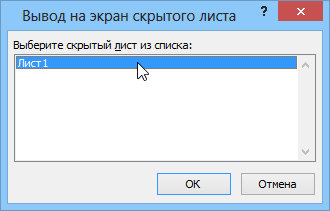
В Excel имеется три уровня видимости листов: видимый, скрытый и очень скрытый. Видимый лист отображается в списке листов листов книги. Скрытый лист не отображается в перечне, однако его можно отобразить стандартными методами. Так называемый Очень скрытый режим, который установить и снять можно только с использованием макросов. Очень скрытые листы не отображаются в перечне листов, более того они не отображаются в диалоговом окне «Вывод на экран скрытого листа».
Так как об этом способе не знают большинство пользователей Excel, то им удобно пользоваться если необходимо спрятать часть информации.
Как сделать лист очень скрытым
Способ №1. Через надстройку VBA-Excel
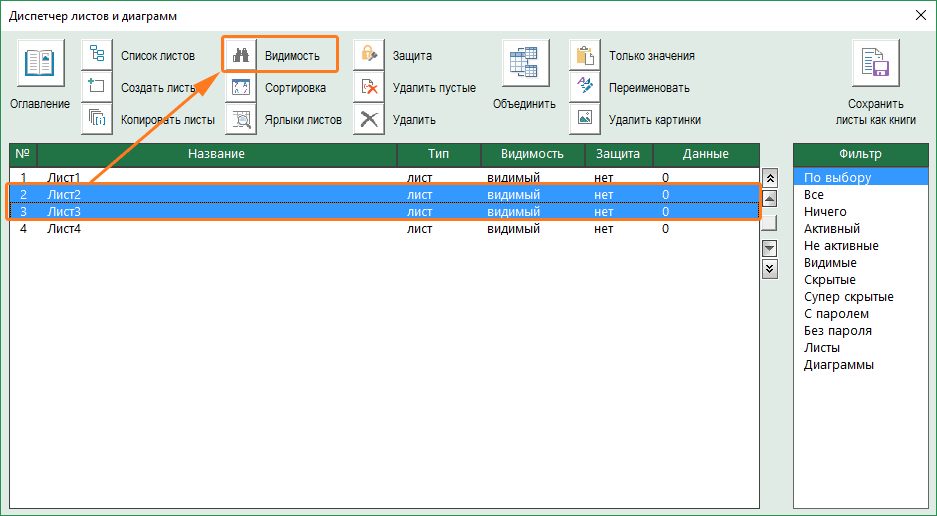
Самый удобный способ, который не требует специальных знаний, а также позволяет быстро скрыть большое количество листов — установить надстройку VBA-Excel. Для того, чтобы скрыть или отобразить листы в Excel необходимо:
- Перейти на вкладку VBA-Excel (доступна после установки надстройки).
- В меню Диспетчеры выбрать пункт Диспетчер листов.
- В окне диспетчер выберите листы, видимость которых необходимо изменить и нажмите команду Видимость.
Способ №2. С помощью свойства листов в редакторе кода
Для того чтобы скрыть лист необходимо:
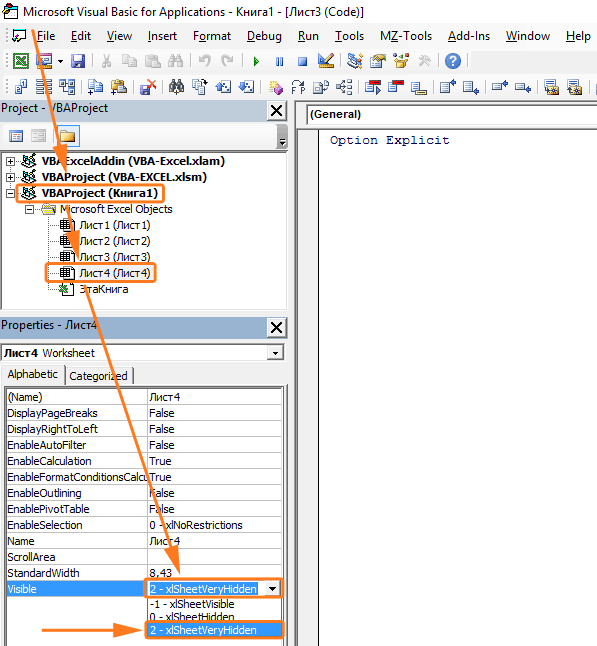
- Открыть редактор кода сочетанием клавиш Alt+F11.
- В левом меню раскройте проект с одноименным названием вашей книги.
- Найдите в списке объектов лист, который необходимо скрыть.
- В списке свойств найдите свойство Visible и выберите из списка значений 2 — xlSheetVeryHidden.
Для отображения скрытого листа можно аналогичным способом установить значение -1 — xlSheetVisible.
Способ №3. С помощью макросов
Можно сказать, что это самый сложный способ, однако и более универсальный. С помощью программирования можно задавать различные условия скрытия листов и многое другое. Но остановимся пока только на скрытие/отображении.
- Открыть редактор кода сочетанием клавиш Alt+F11.
- В левом меню раскройте проект с одноименным названием вашей книги.
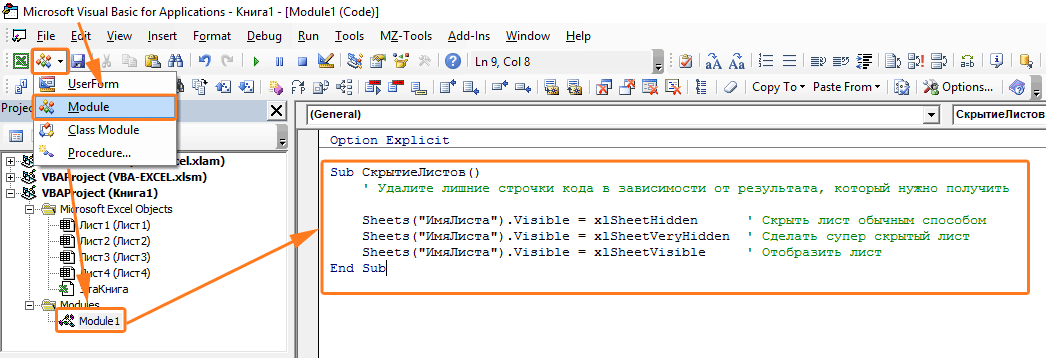
- Создайте новый модуль (если его у вас еще нет), в котором мы будем писать код для скрытия листов.
- Перейдите в модуль и вставьте в него следующий код:
Sub СкрытиеЛистов() ' Удалите лишние строчки кода в зависимости от результата, который нужно получить Sheets("ИмяЛиста").Visible = xlSheetHidden ' Скрыть лист обычным способом Sheets("ИмяЛиста").Visible = xlSheetVeryHidden ' Сделать супер скрытый лист Sheets("ИмяЛиста").Visible = xlSheetVisible ' Отобразить лист End Sub

Надстройка
VBA-Excel
Надстройка для Excel содержит большой набор полезных функций, с помощью которых вы значительно сократите время и увеличите скорость работы с программой.
Суперскрытый лист
Иногда некоторые листы в книге приходится скрывать от глаз пользователей. Классический способ предполагает скрытие листа через меню Формат — Лист — Скрыть или правой кнопкой по ярлычку листа — Скрыть (Hide) : 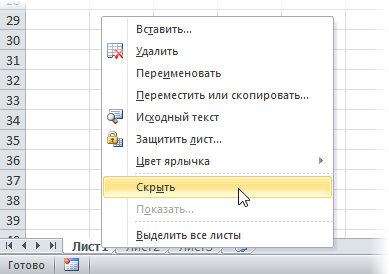 Проблема в том, что пользователь, зайдя в меню Формат — Лист — Отобразить или щелкнув правой кнопкой мыши по ярлычку любого листа и выбрав Показать (Unhide) , будет видеть имена скрытых листов и понимать, что часть информации от него скрыта:
  Поэтому лучше сделать так, чтобы пользователь и не догадывался о присутствии в книге каких-то скрытых листов. Для этого открываем редактор Visual Basic:
- в Excel 2003 и старше — выбрав в меню Сервис — Макрос — Редактор Visual Basic (Tools — Macro — Visual Basic Editor)
- в Excel 2007 и новее — нажав на кнопку Редактор Visual Basic (Visual Basic Editor) на вкладке Разработчик (Developer) или нажав ALT+F11
Ищем на экране вот такое окно:
Если его не видно, то можно его отобразить через меню View — Project Explorer (верхняя часть) и View — Properties Window (нижняя часть).
В верхней части на «дереве» находим и выделяем наш лист (на картинке — Лист1), а в нижней части находим свойство Visible (в конце списка) и делаем его xlSheetVeryHidden.
Вуаля! Теперь увидеть этот лист и узнать о его существовании можно только в редакторе Visual Basic и ни в каких окнах и менюшках Excel он отображаться не будет. Меньше знаешь — крепче спишь. 🙂
Ссылки по теме
- 4 уровня защиты в файлах Excel
- Скрытие листов оптом с помощью надстройки PLEX
покупка
Как установить пароль для защиты скрытого листа в Excel?
Если у вас есть книга, которая содержит некоторые важные скрытые рабочие листы, и вы не разрешаете другим показывать их. Теперь вам нужно установить пароль, чтобы полностью защитить скрытые рабочие листы, когда другие пользователи отображают их, они должны ввести пароль. Есть ли у вас какие-либо способы быстро и легко справиться с этой задачей в Excel?
Protect multiple or all worksheets at once:
With Kutools for Excel’s Protect Worksheet and Unprotect Worksheet, you can protect or unprotect all worksheets within a workbook with the same password at once.

Kutools for Excel: with more than 200 handy Excel add-ins, free to try with no limitation in 60 days. Download and free trial Now!
Установите пароль для защиты скрытых листов с помощью функции VeryHidden
Обычно вы можете использовать функцию VeryHidden, чтобы сначала скрыть рабочие листы, а затем установить для них пароль, выполните следующие действия:
1. Откройте книгу и удерживайте Alt + F11, чтобы открыть Окно Microsoft Visual Basic для приложений.
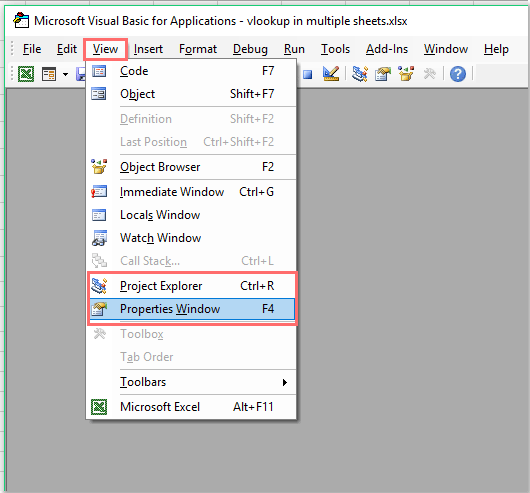
2. В Окно Microsoft Visual Basic для приложений, нажмите Вид > Обозреватель проекта и Окно свойств to отображать их панели.
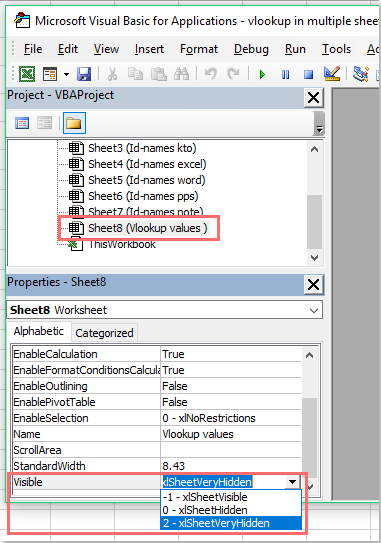
3. А потом в Проект-VBAProject панели, выберите лист, который вы хотите скрыть, и в Объекты панели, щелкните раскрывающийся список из Видимый для выбора кслшитверихидден вариант, см. снимок экрана:
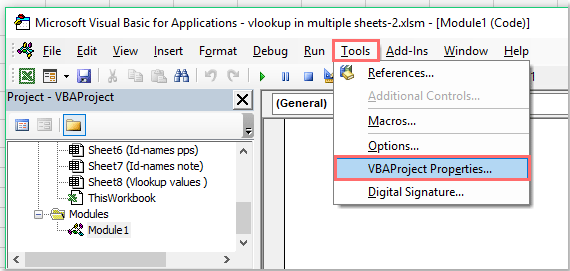
4. Сделав рабочий лист очень скрытым, вы можете установить пароль для его защиты. в Окно Microsoft Visual Basic для приложений, нажмите Вставить > Модули чтобы открыть пустой модуль, а затем щелкните Tools > Свойства VBAProject, см. снимок экрана:
5. Затем в выскочившем Свойства VBAProject-Project диалоговое окно, нажмите Protection вкладку, а затем проверьте Заблокировать проект для просмотра поле, наконец, введите и подтвердите пароль в Пароль для просмотра свойств проекта раздел, см. снимок экрана:

6. Затем нажмите OK кнопку, чтобы выйти из этого диалогового окна, и закройте Окно Microsoft Visual Basic для приложений.
7. Сохраните книгу как Excel Macro-Enabled Workbook отформатируйте и закройте его, чтобы сработала защита паролем.

8. В следующий раз, когда вы откроете эту книгу и захотите сделать очень скрытые листы видимыми, вам будет предложено ввести пароль. Смотрите скриншот:

Демонстрация: установка пароля для защиты скрытых листов
Установите пароль для защиты скрытого листа с кодом VBA
Чтобы установить пароль для защиты скрытых листов, я также могу рассказать вам о коде VBA.
1. Скройте один лист, который вы хотите защитить.
2. Удерживайте ALT + F11 , чтобы открыть Окно Microsoft Visual Basic для приложений.
3. Потом выберите Эта рабочая тетрадь слева Обозреватель проекта, дважды щелкните его, чтобы открыть Модули, а затем скопируйте и вставьте следующий код VBA в пустой модуль:
Код VBA: установить пароль для защиты скрытого листа
Private Sub Workbook_SheetActivate(ByVal Sh As Object) Dim xSheetName As String xSheetName = "Sheet1" If Application.ActiveSheet.Name = xSheetName Then Application.EnableEvents = False Application.ActiveSheet.Visible = False xTitleId = "KutoolsforExcel" response = Application.InputBox("Password", xTitleId, "", Type:=2) If response = "123456" Then Application.Sheets(xSheetName).Visible = True Application.Sheets(xSheetName).Select End If End If Application.Sheets(xSheetName).Visible = True Application.EnableEvents = True End Sub 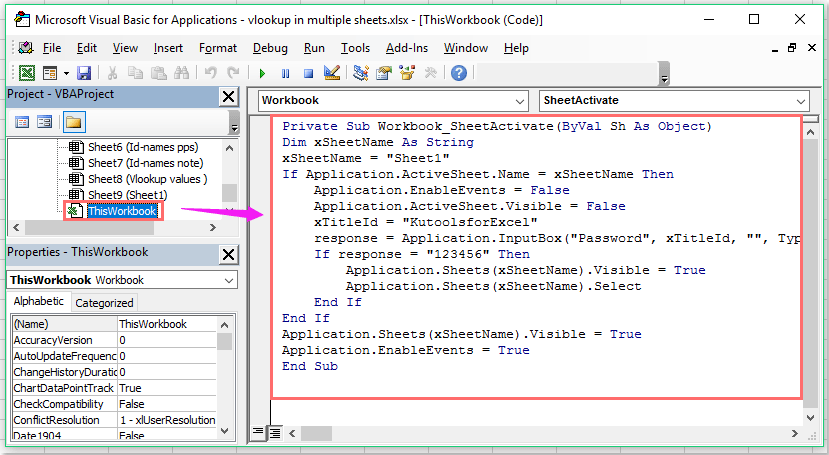
Внимание: В приведенном выше коде Sheet1 xSheetName = «Лист1» скрипт — это скрытое имя рабочего листа, который вы хотите защитить, и 123456 в Если response = «123456» Тогда script — это пароль, который вы установили для скрытого листа. Вы можете изменить их по своему усмотрению.
4. Теперь, когда вы хотите показать скрытый лист, появится диалоговое окно, позволяющее ввести пароль. И это окно с подсказкой будет появляться каждый раз, когда вы нажимаете, чтобы показать скрытый лист.

Защитите несколько рабочих листов одновременно с помощью Kutools for Excel
Если вы хотите защитить несколько выбранных или все листы книги одновременно, обычно вам нужно защищать один за другим вручную в Excel. Но если у вас есть Kutools for Excel, С его Защитить лист утилиту, вы можете защитить их одним щелчком мыши.
После установки Kutools for Excel, пожалуйста, сделайте следующее:
1. Нажмите Кутулс Плюс > Защитить лист, см. снимок экрана:

2. В Защитить лист В диалоговом окне все листы в книге перечислены в поле со списком, выберите листы, которые вы хотите защитить. Смотрите скриншот:

3, Затем нажмите OK, в следующем диалоговом окне введите свой пароль и введите его еще раз, затем нажмите OKпоявится другое окно с подсказкой, чтобы напомнить вам, сколько листов было защищено.

4. Затем нажмите OK , чтобы закрыть диалоговые окна, и все рабочие листы в книге были защищены одним паролем.
Примечание: Если вы хотите снять защиту со всех листов сразу, вам просто нужно нажать Кутулс Плюс > Снять защиту листа, и введите свой пароль, чтобы снять защиту.

Статьи по теме:
Exceltip
Блог о программе Microsoft Excel: приемы, хитрости, секреты, трюки
Защита листа Excel — защищаем паролем ячейки
Опубликовано 03.07.2013 Автор Ренат Лотфуллин
У вас может возникнуть необходимость защитить лист Excel по ряду причин. Одной из самых распространенных является предотвращение от случайного удаления формул или важной информации. Одним из популярных сценариев защиты является возможность изменения данных на листе, но невозможность изменения формул.
Чтобы защитить рабочий лист Excel, выберите его и перейдите по вкладке Рецензирование в группу Изменения, щелкните по кнопке Защитить лист.
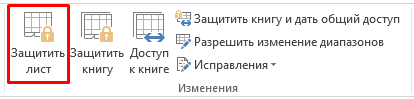
Excel отобразит диалоговое окно Защита листа с необязательным полем для пароля. Если вы введете пароль, то для снятия защиты вам потребуется его ввести. Если вы примете все опции, установленные по умолчанию (и у вас отсутствуют разблокированные ячейки), ни одна из ячеек листа не сможет быть изменена.
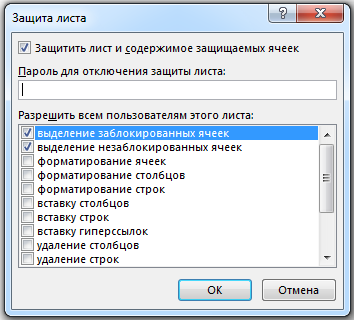
Диалоговое окно Защита листа имеет ряд параметров, которые определяют, что пользователь сможет сделать, когда лист будет защищен.
Для снятия защиты листа перейдите по вкладке Рецензирование в группу Изменения, щелкните по кнопке Снять защиту листа. Если до этого вы защитили лист паролем, вам потребуется его ввести заново.
Снятие блокировки с ячеек
В некоторых ситуациях у вас может возникнуть необходимость дать доступ только некоторым ячейкам, тогда как весь лист будет защищен. К примеру, ваш лист может содержать вводную информацию, которая в дальнейшем обрабатывается формулами. В этом случае, вы можете дать доступ пользователям только для изменения вводной информации, а ячейки с формулами защитить. У каждой ячейки есть параметр Защищаемая ячейка, которая определяет, возможно ли изменить ячейку, когда лист будет защищен.
По умолчанию все ячейки защищены. Для изменения параметра Защищаемая ячейка, щелкните правой кнопкой мыши по ячейке или диапазону ячеек, из всплывающего меню выберите Формат ячеек. В появившемся диалоговом окне перейдите по вкладке Защита, уберите галочку с поля Защищаемая ячейка, щёлкните ОК.
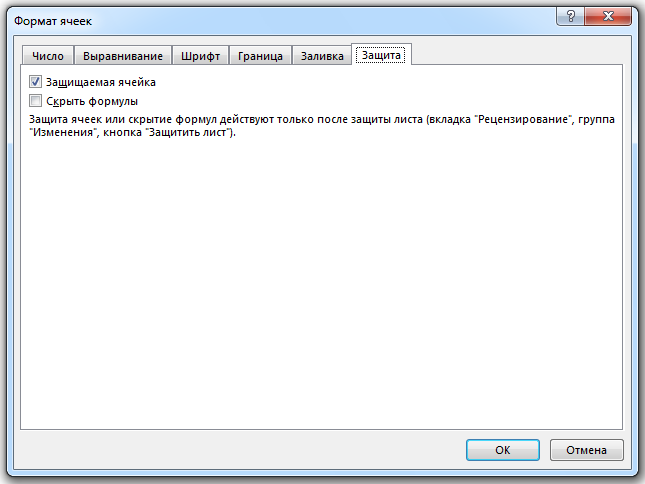
Обратите внимание, что в этой же вкладке имеется еще один параметр – Скрыть формулы. Если поставить галочку напротив этого поля, содержание ячейки будет скрыто в строке формул, когда лист будет защищен.
После того, как вы убрали галочку с поля Защищаемая ячейка перейдите по вкладке Рецензирование в группу Изменения, щелкните по кнопке Защитить лист. Теперь у вас есть возможность изменять незаблокированные ячейки. Если вы попытаетесь изменить защищенные ячейки, Excel выдаст предупреждение.

Обратите внимание, что в момент, когда лист защищен и на нем имеются незаблокированные ячейки, нажимая на клавишу Tab, Excel будет перемещать вас по незаблокированным ячейкам.
Настройка уровней доступа пользователей
В Excel существует возможность задать различные уровни доступа к защищенному листу различным пользователям. Вы можете определить какую ячейку может менять конкретный пользователь на защищённом листе. Как опция, вы можете задать пароль на изменение ячейки.
Данная возможность используется не часто, но если вам действительно нужен такой уровень защиты, потребуется приложить немного усилий.
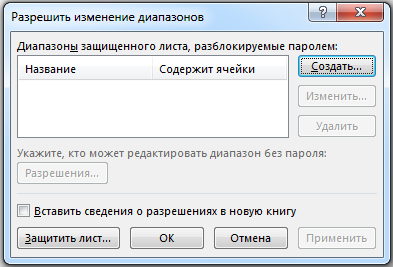
- Снимите защиту с листа, если он был защищен
- Перейдите по вкладке Рецензирование в группу Изменения, щелкните по кнопке Разрешить изменение диапазонов. Появиться диалоговое окно
- Щелкните по кнопке Создать и следуйте инструкциям в появляющихся диалоговых окнах
- Щелкните Защитить лист
Вам также могут быть интересны следующие статьи
- Что если отобразить скрытые строки в Excel не работает
- Седьмой урок обучающего курса — Основы Excel — Управление несколькими рабочими листами
- Пятый урок курса по основам Excel — Печать в программе
- Шестой урок онлайн курса по основам Excel — Управление рабочим листом
- Четвертый урок курса по основам Excel — Изменение ячеек
- Третий урок курса по основам Excel — Форматирование рабочих листов
- Второй урок обучающего курса по Excel «Основы Excel»
- Запуск новой рубрики — Школа Excel
- Печать таблицы в Excel — настройка области и границ печати Excel
- Как сравнить два столбца в Excel — методы сравнения данных Excel
Рубрика: Основы | Метки: защита | 6 комментариев | Permalink
6 комментариев
а можно ли сделать так, чтобы читатель не видел ни макросов ни формул (и не смог их своровать/скопировать или понять принцип, как все работает) —> только режим чтения?
Макросы защищаются отдельно, в VBA редакторе выбираете модуль, который хотите защитить, щелкаете правой кнопкой по модулю, выбираете вкладку Protection, устанавливаете пароль
здраствуйте,
а можно ли защитить именованные диапазоны так чтоб при переходе на вкладку диспетчер имен они были невидимые либо неактивные?
Добрый день, если защитить лист обычным способом Рецензирование -> Защитить лист -> Защита листа, имена в диспетчере имен будут видимыми, но не активными