
как скрыть звуковые значки в слайд — шоу Microsoft PowerPoint
Когда выДобавить аудио в презентацию Microsoft PowerPoint, вы можете настроить его как Автоматическое воспроизведение или воспроизведение в фоновом режиме.В этих случаях, возможно, вам не нужно видеть звуковые значки, так почему бы не скрыть их?
если вы не хотите использовать это, то можно легко скрыть звуковые пиктограммы во время показа слайдов PowerPoint.Вы можете выполнить эту операцию в PowerPoint на рабочем столе Windows и Mac, а также в PowerPoint на web — сайте.
Скрыть звуковые пиктограммы на рабочем столе PowerPoint
независимо от того, используете ли вы Microsoft PowerPoint на Windows или Mac, шаги по сокрытию звуковых пиктограмм одинаковы.
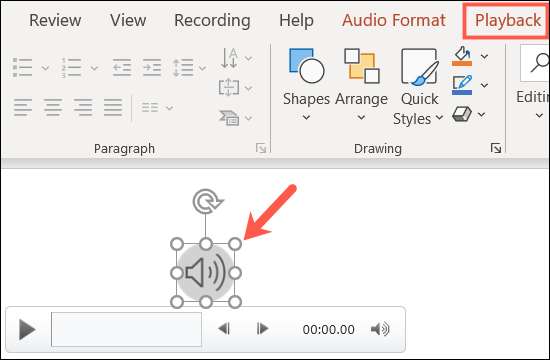
Так что откройте презентацию, выберите слайд — шоу и нажмите кнопку звук чтобы выбрать его.затем перейдите на отображаемую вкладку «воспроизведение».
Примечание:
если вы не видите вкладку воспроизведение, убедитесь, что вы выбрали значок звука.
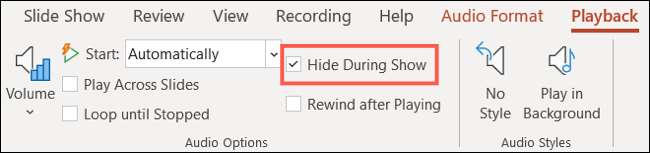
в разделе « Параметры звука» функциональной области выберите пункт « скрыть во время отображения ».
Скрыть значки аудио на веб — сайте PowerPoint
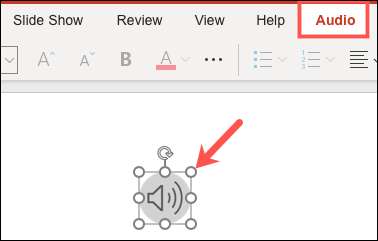
Вы можете легко скрыть звуковые пиктограммы в презентации, используя Microsoft PowerPoint online.Сначала щёлкните на пиктограмме и перейдите на отображаемую вкладку звука.
Примечание:если вы не видите вкладку « звук », убедитесь, что вы выбрали значок « звук ».
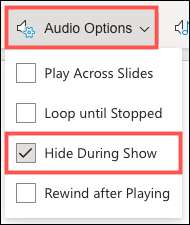
Нажмите кнопку Настройка звука для показа выпадающего списка и выберите пункт « скрыть во время показа » в списке
важно знать какприостановить звук в презентации PowerPoint,не важно, имеют ли они звуковые значки.
- ›как заставить Amazon Echo слушать конкретные звуки
- ›как добавить фильм и ТВ в список просмотров Android
- ›как обновить ArchLinux
- ›как добавить контакт на основной экран iPhone
- ›как скрыть панель задач на Windows 11
Как скрыть значок звука в слайд-шоу Microsoft PowerPoint
Когда ты Добавить аудио на ваш презентацию Microsoft PowerPoint Вы можете настроить его для воспроизведения автоматически или на заднем плане. Возможно, вам не нужно видеть значок звука в этих случаях, так почему бы не скрыть его?
Вы можете легко скрыть значок звука во время слайд-шоу PowerPoint, если вы не планируете его использовать. И вы можете сделать это в настольной версии PowerPoint на Windows и Mac, а также в PowerPoint в Интернете.
Скрыть звуковой значок в PowerPoint на вашем рабочем столе
Используете ли вы Microsoft PowerPoint на Windows или Mac, шаги для скрытия звукового значка одинаковы.
Итак, откройте презентацию, выберите слайд и щелкните значок звука, чтобы выбрать его. Затем перейдите на вкладку «Воспроизведение».
Примечание: Если вы не видите вкладку «Воспроизведение», убедитесь, что вы выбрали значок звука.
Установите флажок «Скрыть во время шоу» в разделе «Опции аудио» в разделе ленты.
Скрыть звуковой значок в PowerPoint в Интернете
Вы можете скрыть значок звука в вашей презентации, используя Microsoft PowerPoint онлайн так же легко. Сначала нажмите на значок, чтобы выбрать его, а затем перейти на вкладку «Аудио», которая отображается.
Примечание: Если вы не видите вкладку AUDIO, убедитесь, что вы выбрали значок звука.
Нажмите «Параметры звука», чтобы отобразить раскрывающийся список, а затем установите флажок «Скрыть во время шоу».
Обязательно проверьте, как Пауза аудио во время вашей презентации PowerPoint, как с, так и без звука значок.
Добавление звуков и их воспроизведение в презентации PowerPoint 2010
Презентация станет более выигрышной, если в ней выделить фрагменты или создать дополнительные эффекты — путем добавления звуков.
Добавление звука
Чтобы избежать возможных проблем со ссылками, рекомендуется перед добавлением в презентацию звуковых файлов скопировать эти файлы в папку, в которой находится презентация.
В области, в которой содержатся вкладки «Структура» и «Слайды», щелкните вкладку Слайды.
Выберите слайд, к которому требуется добавить звук.
На вкладке Вставка в группе Мультимедиа выберите команду Звук.
Выполните одно из следующих действий.
— Выберите вариант Звук из файла, укажите папку, в которой находится файл и дважды щелкните файл, который следует добавить.
— Выберите вариант Звук из организатора клипов, с помощью полосы прокрутки в области задач Клип найдите клип, который следует добавить в презентацию, и щелкните его.
Совет. Перед добавлением клипа в презентацию можно предварительно прослушать его. В поле Результаты области задач Клип, в котором отображаются имеющиеся клипы, поместите указатель мыши на значок клипа. Щелкните отобразившуюся стрелку и выберите пункт Просмотр и свойства.
Выбор между автоматическим воспроизведением и воспроизведением по щелчку
При вставке звука на экран выводится запрос с предложением указать, как следует начинать воспроизведение звука — автоматически (Автоматически) или по щелчку мыши (По щелчку).
— Для автоматического запуска воспроизведения звука при показе слайда выберите вариант Автоматически.
Звук будет автоматически воспроизводиться при демонстрации слайда, только если он не содержит других медиа-эффектов. Если такие эффекты есть, например анимация, звук воспроизводится по их окончании.
— Для запуска воспроизведения звука вручную, по щелчку мыши, выберите вариант По щелчку.
После добавления звука к слайду будет добавлен и эффект триггера воспроизведения. Этот параметр известен как триггер, поскольку для воспроизведения звука необходимо будет щелкнуть конкретный объект, а не любое место на слайде.
Примечание. Несколько звуков добавляются один за другим и воспроизводятся в порядке добавления. Если требуется, чтобы каждый звук воспроизводился отдельным щелчком, после вставки перетащите значки звука в разные стороны.
Непрерывное воспроизведение звука
Можно воспроизводить звук непрерывно в ходе показа одного или нескольких слайдов.
Непрерывное воспроизведение звука при показе одного слайда
Щелкните значок звука .
В разделе Работа со звуками на вкладке Параметры в группе Параметры звука установите флажок Непрерывное воспроизведение.
Примечание. После зацикливания звука он будет воспроизводиться непрерывно до перехода к следующему слайду.
Воспроизведение звука при показе нескольких слайдов
На вкладке Анимация в группе Анимация щелкните Настройка анимации.
В области задач Настройка анимации щелкните стрелку справа от выбранного звука в списке Настройка анимации и выберите пункт Параметры эффектов.
На вкладке Эффект в группе Остановить воспроизведение выберите вариант После, а затем укажите общее число слайдов, при просмотре которых должен воспроизводиться звуковой файл.
Примечание. Продолжительность звукового файла должна соответствовать времени демонстрации выбранных слайдов. Продолжительность воспроизведения звукового файла можно посмотреть на вкладке Параметры звука в разделе Сведения.
Скрытие значка звука
Внимание! Используйте эту возможность только при автоматическом воспроизведении звука или создании инструмента управления воспроизведением, например, триггера, по щелчку которого можно запустить воспроизведение звука. Триггером называется некий объект слайда (например рисунок, фигура, кнопка, параграф текста или текстовое поле), щелкнув который, можно начать действие. Учтите, что значок звука в обычном режиме просмотра останется видимым, если не переместить его за пределы слайда.
Щелкните значок звука .
В разделе Параметры звука на вкладке Параметры в группеПараметры звука установите флажок Скрыть при показе.
Запись звука в презентации PowerPoint
Вы можете воспользоваться данной инструкцией, чтобы наложить озвучку на Вашу презентацию:
Рекомендация: Старайтесь делать небольшие паузы перед переключением между слайдами, тогда звук будет записан полностью.
После того, как Вы записали презентацию с озвучкой, Вы можете ее прослушать, просто запустив её (нажав F5). После Вы можете ее сохранить (!Внимание, формат файла презентации станет .ppsx, что означает формат слайд-шоу PowerPoint) и отправить её своим студентам.
Также при сохранении Вы можете выбрать тип файла — «Демонстрация PowerPoint», данный тип означает, что при запуске Вашего файла, будет сразу запускать слайд-шоу Вашей презентации.
Инструкция для Office 2013-2019 (взято с официального сайта MS)
Запись слайд-шоу
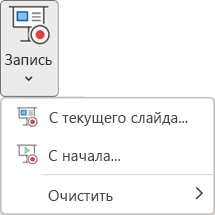
- В открытой презентации на вкладке Слайд-шоу щелкните элемент Запись слайд-шоу.
- Нажатие на верхнюю кнопку запускает запись с текущего слайда.
- Нажатие на нижнюю кнопку запускает запись с первого или с текущего слайда.
(Команда Очистить удаляет речевое сопровождение и время показа слайдов, поэтому используйте ее с осторожностью. Команда Очистить активируется, когда вы записываете слайд).
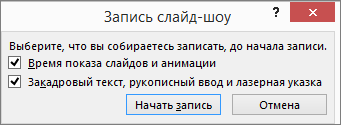
- Время показа слайдов и анимации. В PowerPoint время показа каждого слайда с анимациейи переключателями записываются автоматически.
- Закадровый текст, рукописный ввод и лазерная указка. Записывается голосовое сопровождение по ходу презентации. Если вы используете перо, маркер, ластик или лазерную указку, PowerPoint записывает действия с этими инструментами.
Важно! Записи действий пером, маркером и ластиком доступны только при наличии установленного обновления от 16 февраля 2015 г. для PowerPoint 2013 или более поздней версии PowerPoint. В более ранних версиях PowerPoint движения пера и маркера сохраняются как рукописные примечания.
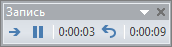
- Перейти к следующему слайду:

- Приостановить запись:

- Повторно записать текущий слайд:
 При повторной записи закадрового текста на том же слайде (включая звук, рукописный ввод и лазерную указку) PowerPoint стирает закадровый текст, записанный ранее. Чтобы выполнить повторную запись, откройте вкладку Слайд-шоу и нажмите кнопку Запись слайд-шоу.
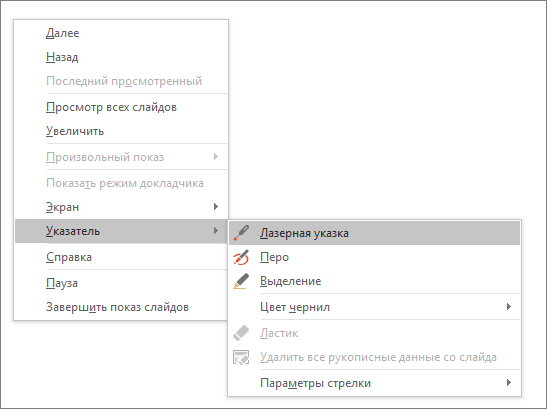
- Лазерная указка
- Перо
- Маркер
- Ластик становится активным после добавления элемента рукописного ввода на слайд.
Чтобы изменить цвет рукописного текста, выберите элемент Цвет чернил.
 Совет. После записи закадрового текста в правом нижнем углу каждого слайда с закадровым текстом появляется значок звукового файла. Записанное время показа слайда сохраняется автоматически. Время показа отображается в режиме Сортировщик слайдов под каждым слайдом.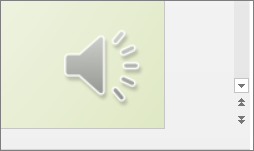
Все записанное Вами вставляется в соответствующий слайд, и запись можно воспроизвести на вкладке «Слайд-шоу». Во время записи видеофайл не создается. Однако, если он вам нужен, Вы можете преобразовать презентацию в видео, выполнив несколько дополнительных действий.
Предварительный просмотр записанного слайд-шоу
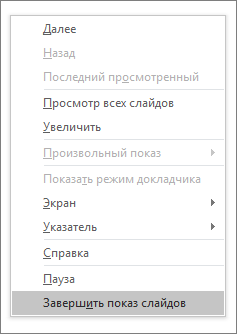
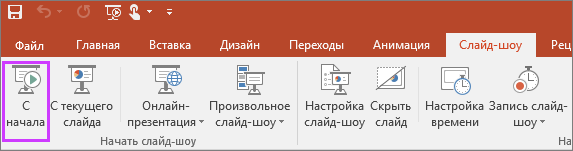
На вкладке Слайд-шоу нажмите кнопку С начала или С текущего слайда.
При воспроизведении анимация, действия рукописного ввода и лазерной указки, звуковые и видеофайлы воспроизводятся синхронно.
Предварительный просмотр записанного звука
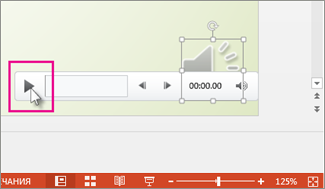
В обычном режиме щелкните значок звукового файла в правом нижнем углу слайда и выберите команду Воспроизвести.
Установка времени показа слайда вручную
PowerPoint автоматически записывает время показа слайда при добавлении закадрового текста. Также Вы можете задать время показа слайда вручную, чтобы синхронизировать слайды с закадровым текстом.
- В обычном режиме щелкните слайд, для которого нужно задать время показа.
- На вкладке Переходы в группе Время показа слайдов в разделе Смена слайда установите флажок После и введите длительность показа слайда на экране (в секундах). Повторите это действие для каждого слайда, время показа которого вам нужно установить.
Совет. Если Вы хотите, чтобы следующий слайд отображался по щелчку мыши или автоматически через заданное количество секунд (в зависимости от того, какое событие произойдет первым), установите оба флажка: По щелчку и После.
Удаление времени показа слайдов или речевого сопровождения
Команда Очистить применяется для удаления времени показа слайдов и речевого сопровождения из записи, которая Вам не нужна или которую Вы хотите заменить. В обычном режиме есть четыре команды в списке пункта Очистить, с помощью которых вы можете выполнить действия ниже.
- удалить время показа из текущего слайда
- удалить время показа из всех слайдов
- удалить речевое сопровождение из текущего слайда
- удалить речевое сопровождение из всех слайдов
- Если Вам не нужно удалять время показа и речевое сопровождение из всех слайдов презентации, откройте тот слайд, из которого вы хотите их удалить.
- В PowerPoint на вкладке ленты Запись, рядом с кнопкой Запись слайд-шоу нажмите стрелку вниз и в раскрывающемся списке выберите пункт Очистить, а затем выберите нужную команду в списке пункта Очистить.
Отключение времени показа или речевого сопровождения, рукописного ввода и лазерной указки
После записи презентации PowerPoint любые использованные жесты, звук и время показа сохраняются на соответствующих отдельных слайдах. Но их можно выключить при желании, чтобы просмотреть слайд-шоу без них. Для этого выполните действия ниже.
- Чтобы отключить записанное время показа слайдов: на вкладке Слайд-шоу снимите флажок Использовать время показа слайдов.
- Чтобы отключить записанное речевое сопровождение, рукописный ввод или лазерную указку: на вкладке Слайд-шоу снимите флажок Воспроизвести закадровый текст.
- Нет меток