
3 способа скрыть все значки с рабочего стола в Windows 10
В сегодняшней статье мы рассмотрим как скрыть все ярлыки, папки и файлы с вашего рабочего стола различными способами в Windows 10.
Скрыть все значки на рабочем столе через контекстное меню рабочего стола
Нажмите в пустом месте рабочего стола правой кнопкой мыши => в открывшемся меню выберите “Вид” => “Отображать значки рабочего стола”. Это сразу же скроет все значки, папки и файлы с вашего рабочего стола.

Скрыть все значки на рабочем столе с помощью групповой политики
Данный способ работает в Windows Pro, Enterprise или Education, если у вас домашняя версия – переходите к следующему способу. Если вы хотите скрыть все значки с рабочего стола другим пользователям – сначала выполните всё по инструкции “Как настроить групповые политики для конкретных пользователей“.
1. Откройте групповые политики: в строке поиска или в меню “Выполнить” (выполнить вызывается клавишами Win+R) введите gpedit.msc и нажмите клавишу Enter.

2. Зайдите в “Конфигурация пользователя” => “Административные шаблоны” => “Рабочий стол” => откройте “Скрыть и отключить все элементы рабочего стола”.

3. Поставьте точку возле “Включено” и нажмите на “ОК”. Выйдите из системы и зайдите в нее снова или перезагрузите компьютер, чтобы изменения вступили в силу.

Скрыть все значки на рабочем столе с помощью редактора реестра
1. Откройте редактор реестра: в строке поиска или в меню “Выполнить” (выполнить вызывается клавишами Win+R) введите команду regedit и нажмите клавишу Enter.

2. Перейдите по пути HKEY_CURRENT_USER\ Software\ Microsoft\ Windows\ CurrentVersion\ Policies\ Explorer =>нажмите на раздел Explorer правой кнопкой мыши, выберите “Создать” => “Параметр DWORD (32 бита)” => назовите новый параметр NoDesktop

3. Откройте параметр NoDesktop, в поле “Значение” введите 1 и нажмите на “ОК”. Выйдите из системы и зайдите в нее снова или перезагрузите компьютер, чтобы изменения вступили в силу.
Как скрыть ярлыки приложений на рабочем столе Windows
Вы хотите сделать другу «сюрприз» на компьютере? Скрыть, находящиеся на рабочем столе Windows значки. Эффект будет ещё лучше, если перед их сокрытием сделать снимок всего экрана и установить его в качестве фонового рисунка.
Можно получить, таким образом, эффект «мертвых значков», по которым невозможно кликнуть. Многие так и не поймут, что с этим делать
Скрытие значков в Windows XP
- Щелкните правой кнопкой мыши в любом месте на Рабочем столе.
- Во всплывающем меню выберите Упорядочить значки, а затем снимите флажок Отображать значки рабочего стола. Иконки должны исчезнуть.
- Чтобы обратно вернуть видимость значков, сделайте, как раньше, но на этот раз выберите функцию Отображать значки рабочего стола.
Скрытие значков в Windows 7 – способ первый
- Щелкните правой кнопкой мыши в любом месте Рабочего стола.
- Из меню, которое появится, выберите пункт Вид, а в нем снимите флажок Показать иконки на рабочем столе . Значки будут скрыты.
- Чтобы они опять появились на рабочем столе Windows, следует выбрать параметр Отображать значки рабочего стола.
Скрытие ярлыков в Windows 7 – второй способ
Если по каким-либо причинам предыдущий способ не сработал, остается окончательное решение:
- В командной строке меню «Пуск» введите gpedit.msc и нажмите Enter .
- Из древа каталогов, находящегося в левом столбце выберите Конфигурация пользователя → Административные шаблоны → Рабочий стол.
- Среди параметров, расположенных в правой колонке выберите Скрыть и отключить все компоненты рабочего стола. Если вы включите эту опцию, с рабочего стола Windows исчезают все значки (в том числе Корзина, Мой компьютер, Сетевое окружение), а также другие элементы, которые на нем находятся.
- Нажмите Применить , а затем OK .
- Перезагрузите компьютер.
- Чтобы элементы Рабочего стола, измените значение параметра на Not Configured. Снова подтвердите и перезагрузите компьютер.
Как показать или скрыть определенные значки рабочего стола в Windows 10
В Windows 10 есть возможность скрыть все значки на рабочем столе. Но если Вы хотите скрыть только несколько значков, Вам нужно будет постараться.
Как показать или скрыть системные значки на рабочем столе
Прежде чем мы перейдем к скрытию обычных файлов и папок на рабочем столе, стоит отметить, что в Windows 10 есть специальная панель, которая позволяет скрывать и отображать системные значки, такие как папка пользователя, этот компьютер, корзина и сеть.
Если Вы хотите скрыть или показать один из них, откройте «Параметры» и перейдите в «Персонализация» > «Темы» > «Параметры значков рабочего стола». Установите флажки рядом со значками, которые Вы хотите отобразить.
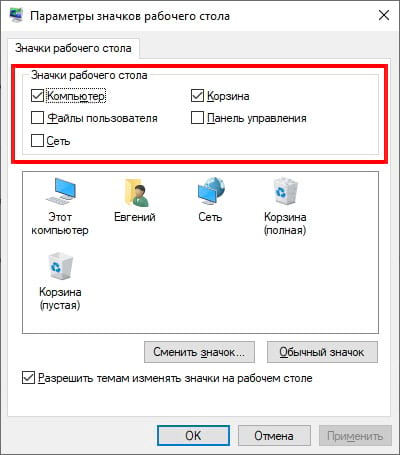
Нажмите «ОК», чтобы сохранить изменения, и Вы сразу увидите результат на рабочем столе.
Как скрыть несистемные значки рабочего стола
Если Вы хотите скрыть несистемный значок на рабочем столе, все немного сложнее. К счастью, Windows позволяет сделать любой файл или папку «Скрытыми» с помощью флажка в окне «Свойства» элемента. Когда Вы включите эту опцию, выбранный элемент исчезнет из проводника. Элемент будет существовать, но не будет отображаться ни в одном из окон проводника, включая рабочий стол.
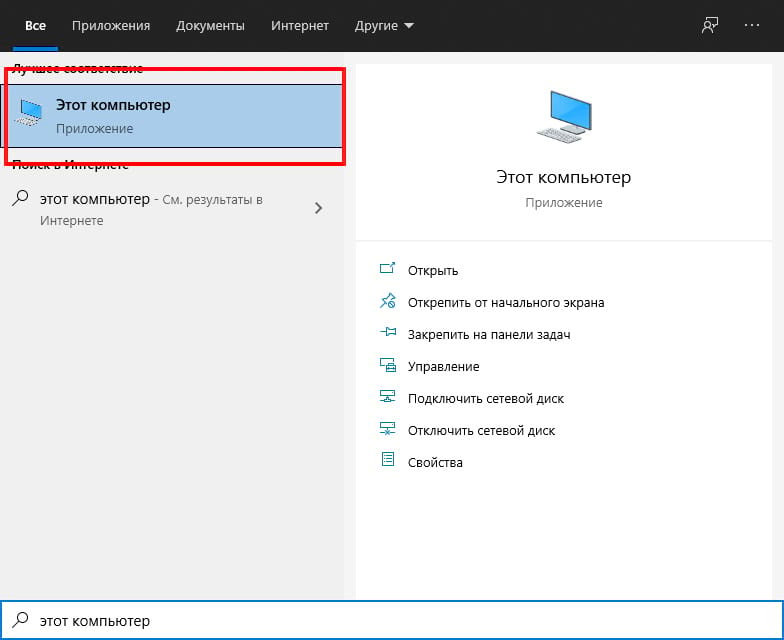
Вы можете использовать эту опцию, чтобы скрыть определенные несистемные элементы рабочего стола, но Вам нужно запретить Проводнику сначала показывать скрытые файлы. Для этого откройте проводник, нажав Windows + E, или открыв меню «Пуск», набрав «Этот компьютер» и нажав Enter.
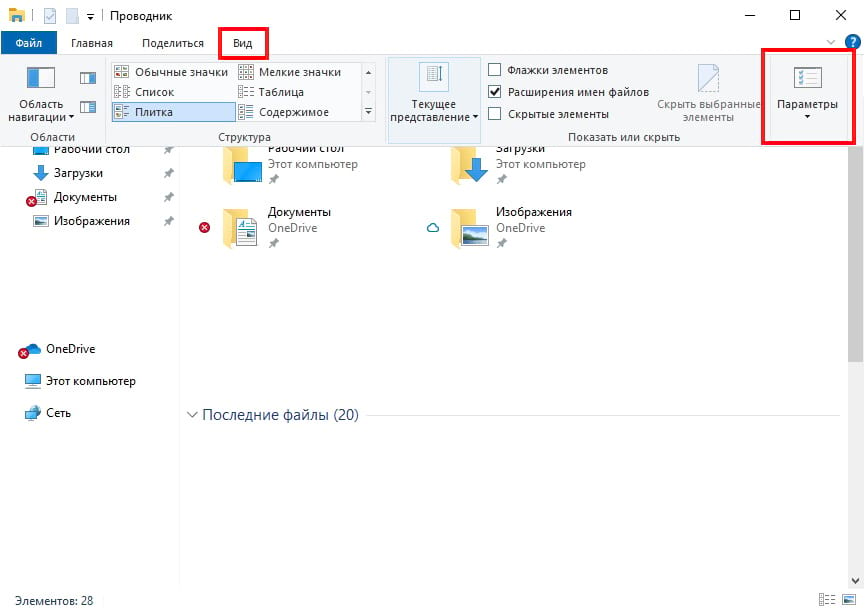
В открывшемся окне проводника нажмите «Вид» в строке меню и выберите «Параметры» на панели инструментов ниже.
В окне «Параметры папок» щелкните вкладку «Вид». Затем посмотрите в поле «Дополнительные параметры» и выберите «Не показывать скрытые файлы, папки или диски».
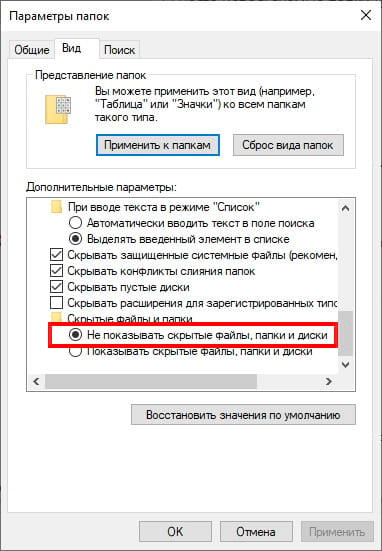
Нажмите «ОК», чтобы сохранить изменения, и окно параметров папки закроется.
Читайте также Что происходит, когда Вы завершаете работу Windows
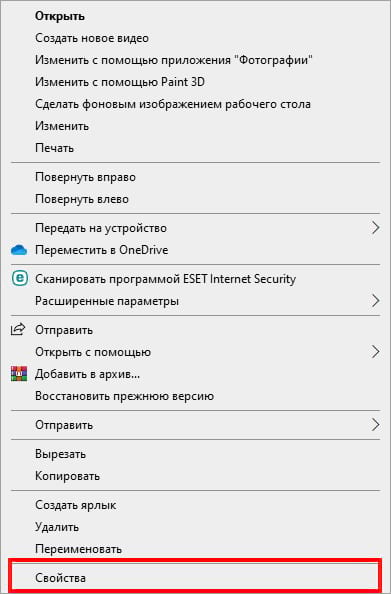
Перейдите на рабочий стол и найдите значок, который хотите скрыть. Щелкните его правой кнопкой мыши и выберите «Свойства».
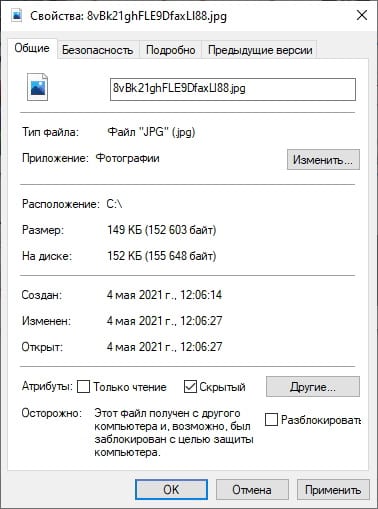
В окне «Свойства» щелкните вкладку «Общие», а затем найдите раздел «Атрибуты» в нижней части окна. Поставьте галочку рядом с «Скрытый».
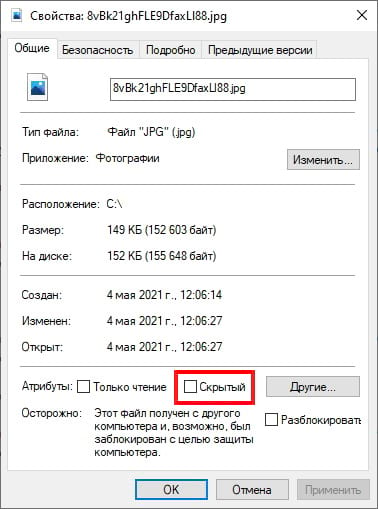
Нажмите «ОК», и Ваш значок исчезнет.
Имейте в виду, что скрытие значка описанным выше способом только сделает его невидимым. Файл или папка, которые Вы скрыли, останутся на Вашем компьютере, и любой, у кого есть доступ к Вашей учетной записи, сможет найти их, если они знают, как обнаруживать скрытые элементы.
Как показать ранее скрытые значки рабочего стола в Windows 10
Поскольку Вы не можете щелкнуть правой кнопкой мыши скрытый значок, чтобы снять флажок «Скрытый», сначала необходимо включить параметр «Показать скрытые файлы» в Проводнике, чтобы увидеть все несистемные значки, которые Вы скрыли с помощью метода, указанного выше.
Для этого откройте окно проводника, нажмите «Вид» в меню и выберите «Параметры» на панели инструментов. В окне «Параметры папки» щелкните вкладку «Вид». В поле «Дополнительные настройки» выберите «Показывать скрытые файлы, папки и диски».
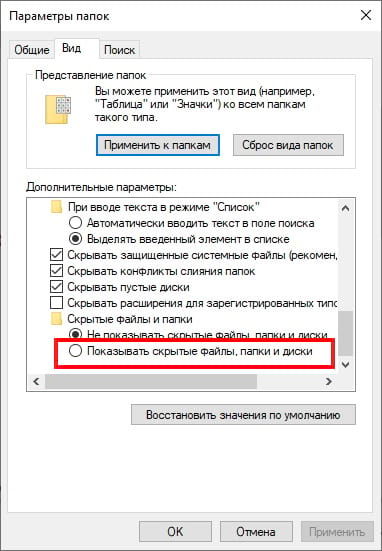
Затем нажмите «ОК», и окно настроек папки закроется.
Теперь перейдите на рабочий стол, и Вы увидите скрытые значки, которые выглядят полупрозрачными. Щелкните скрытый значок правой кнопкой мыши и выберите «Свойства».
В окне «Свойства» перейдите на вкладку «Общие» и снимите флажок «Скрытый».
Нажмите «ОК» внизу, чтобы сохранить изменения, и окно «Свойства» закроется.
Как скрыть все значки на рабочем столе в Windows 10, 8.1, 8, 7
Товарищи, добрый день. Сегодня будет совсем маленькая инструкция. В основном это используется с целью пошутить с коллег, так как очень быстро можно скрыть абсолютно все значки с рабочего стола и далеко не каждый знает, как это делается. Кстати, первое апреля не за горами ведь;) Я использую данный способ при записи инструкций на видео, так как лишние иконки на рабочем столе могут отвлечь, да и не так уж нужно, чтобы каждый знал что у меня установлено. Именно поэтому, в данной инструкции я буду показывать только половину своего рабочего стола. И да, у меня бордак, но все мне нужно именно в таком виде.
Итак, всё очень просто, жмём правой клавишей мыши по любому пустому месту рабочего стола, выбираем «Вид» и снимаем галочку с пункта «Отображать значки рабочего стола».
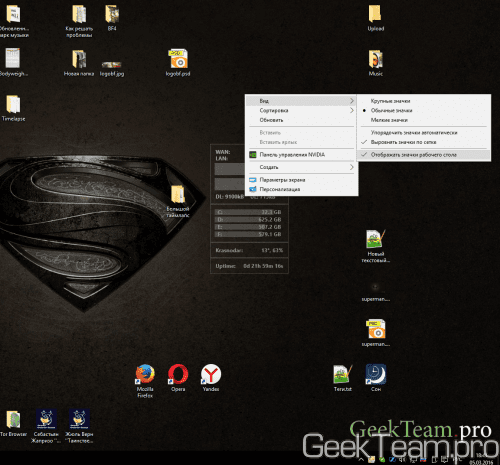
После нажатия все ярлыки, папки и файлы исчезнут с рабочего стола.
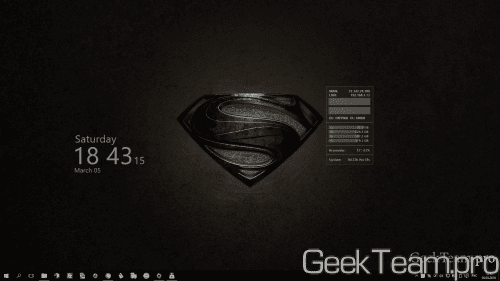
Для того, чтобы вернуть значки на свое место, повторите процедуру в том же порядке.
Вроде всё. Надеюсь эта статья оказалась вам полезной, нажмите одну из кнопок ниже, чтобы рассказать о ней друзьям. Также подпишитесь на обновления сайта, введя свой e-mail в поле справа или подписавшись на группу во Вконтакте и канал YouTube.
Спасибо за внимание