
Как убрать надпись «учебная версия» в Автокаде?
Учебная версия Автокад – это лицензионная программа, скачанная с оф. сайта Autodesk (читать подробнее про бесплатный AutoCAD и получение лицензии на 3 года). Такое ПО имеет полный функционал и отличается от коммерческой версии своеобразной защитой. При выводе чертежа на печать появляется надпись «Создано учебной версией продукта Autodesk» (см. рис. 1). Избавиться от этого текста можно.
Рис. 1. Штемпель «Создано в учебной версии Автокад».
Полное обучение: «AutoCAD на 100%»
Учебная версия продукта Autodesk – убираем штемпель!
Рассмотрим поэтапно, как убрать надпись «создано учебной версией продукта Autodesk»:
1. Сохраните ваш файл в формате *.dxf. Для этого выберите Файл → Сохранить как… Чтобы избежать лишних проблем, укажите версию сохраненного файла ниже той, в которой сейчас работаете.
2. Закройте этот файл.
ПРИМЕЧАНИЕ: Во время закрытия файла программа предложит сохранить внесенные изменения в более раннюю версию. Нажмите «нет».
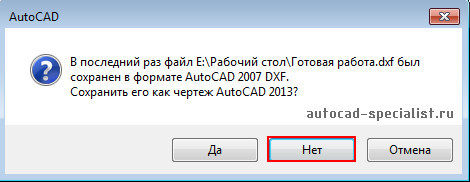
Рис. 2. Не сохранять файл, как чертеж в более ранней версии!
3. Откройте ранее сохраненный файл *.dxf (см. п.1) и сохраните его обратно в формат *.dwg. После таких пересохранений в большинстве случаев получается убрать надпись «Сделано в учебной версии AutoCAD».
ПРИМЕЧАНИЕ: Как показывает практика, меньше всего проблем случается с последними версиями программы. В AutoCAD 2015 достаточно просто открыть файл и тут же его пересохранить. Штамп с надписью будет автоматически уничтожен.
Штамп о том, что у вас учебная версия продукта Autodesk, можно убрать, воспользовавшись приложением DWGTrueView 2015 (дистрибутив можно найти на оф. сайте Autodesk).
Иногда требуется очистить файл от объектов СПДС GraphiCS и т.п. Проблему могут создавать прокси-объекты и внешние ссылки.
Если у вас возникли проблемы с очисткой файла и не удается избавиться от навязчивого штемпеля, то обратитесь к нашим специалистам в группе VK (раздел «Ответы на вопросы»). Вы можете задать свой вопрос, а также прикрепить файл AutoCAD. Вам помогут в индивидуальном порядке при наличии свободного времени у наших проектировщиков!
Удаление вида пространства модели
Эта процедура используется для удаления вида пространства модели.
При удалении вида пространства модели не происходит автоматического удаления каких-либо символов и обозначений названий, связанных с этим видом. После удаления вида пространства модели необходимо вручную удалить из исходного чертежа символ и обозначение названия выносного элемента.

- На панели быстрого доступа выберите «Диспетчер структуры проекта» .
- Выберите вкладку «Виды».
- Выберите чертеж «Вид», содержащий вид пространства модели, который нужно удалить, и разверните его.
- Выберите подлежащий удалению вид пространства модели, щелкните правой кнопкой и выберите «Удалить».
Понятия, связанные с данным
- Работа с выносными элементами
- Размещение названий
- Размещение выносных элементов детали
- Размещение выносок сечения
- Размещение выносок фасада
- Работа с выносными элементами вне проекта
- Создание новых инструментов выноски
Задачи, связанные с данной
- Определение свойств инструмента выноски
- Размещение выносного элемента без вида пространства модели
- Установление связи выносного элемента с существующим видом
- Открытие вида пространства модели
- Обработка полей в обозначениях выносок
Разблокировка чертежа AutoCAD
После импорта чертежа AutoCAD и принятия параметров по умолчанию файл AutoCAD будет заблокирован на странице. Это требуется для предотвращения его перемещения и удаления, а также изменения его размера. Если вам нужно выбрать или переместить чертеж, вы можете разблокировать его.

- Щелкните пустое место на схеме, чтобы отменить выбор всех объектов.
- Наведите указатель на внешнюю границу документа AutoCAD и удерживайте его, пока он не изменится на следующий значок:
- Щелкните правой кнопкой мыши и выберите Объект чертежа САПР >Свойства.
- Снимите флажки Закрепить размер и положение и Блокировать от удаления.
Как удалить название института в рамке автокада
33 коротких совета, для свежеиспечённых Автокадчиков. Как ни странно, многие крутые спецы находят тут что-то новенькое. Почти все советы в полной мере подходят и для работы во всех клонах Автокада, включая BricsCAD
1. Попробуй все команды Автокада . Перед тобой мощный инструмент, а ты не знаешь и сотой доли его возможностей. Надо знать как минимум возможности всех команд, которые на экране ненастроенного Автокада. И знать все их опции. И обязательно попробовать применить. Много лишнего, но много и полезных ускорялок. Использовать 5 примитивных команд и не искать путей ускорения – это же саботаж! Особенно при почасовой оплате.
2. Используй самые «сложные» команды. В смысле те, которые делают сразу много работы. Например, не используй линию для черчения прямоугольника — есть команда Rec, которая сокращает количество кликов почти в 4 раза.
3. Выделяй рамкой. Не кликай по каждому объекту. Нажми мышью на пустом месте и тащи рамку. Рамка слева-направо (синяя) выберет только то, что попало внутрь рамки. Рамка справа-на-лево (зеленая) выберет дополнительно и все то, что пересечется рамкой. Команда прекрасно работает, когда надо удлинить/обрезать много линий. В этом случае рамкой надо пересечь только обрезаемые хвосты. И в Автокаде рамка умеет выделять под-объекты (грани и поверхности солидов). Просто держи Ctrl нажатым. В BricsCAD выбор всех поверхностей работает немного по-другому. Там надо начать выделять объекты рамкой и только когда рамка появится на экране кликнуть один раз Ctrl. Тогда BricsCAD переключится в режим выбора поверхностей. После этого можно дотягивать рамку до нужной позиции.
4. Меняй свойства сразу многих объектов. Панель свойств (Ctrl+1) позволяет поменять цвет/слой/стиль и т.п. сразу у многих объектов. Например, можно выделить рамкой кучу разных объектов на листе, в панели свойств в заголовке выбрать только объекты MText. Отобразятся свойства всех текстов, попавших в рамку. Теперь можно, например, поменять высоту шрифта (свойство Text height). Если значение какого-то свойства написано *VARIES* — значит в выделение попались объекты с разным значением этого свойства (разная высота шрифта у текстов). Никто не мешает сделать их одинаковыми. Аналогично работает и Палитра Свойств A>V>C> , но она еще показывает суммы длин/объемов всех объектов и позволяет быстро ввести данные из списка последних использованных вариантов.
5. Выделяй с помощью Quick Select. Команда QSelect или соответственная кнопка над панелью свойств позволяет выбрать только объекты нужного типа или нужного цвета или с нужного слоя. Можно даже выбирать все окружности заданного радиуса. Например, чтоб удалить с контуров мешающиеся размеры надо сделать так:
- выбрать рамкой все подряд вызвать QSelect, выбрать в его окне объекты типа Размеры (Rotated Dimentions)
- в свойствах выбрать слой (layer) равный (equals) «Аннотации»
- включить переключатель «в новое выделение» (include in new selection set)
- нажать ОК
- в выделении останутся только размеры
- нажимаем Del и порядок
А еще бывает удобно выбрать все объекты похожие на образец (цветом, слоем, размерами). Для этого можно использовать команду из меню правой кнопки SelectSimilar или более мощную SSO из плагина » Похожие «.
6. Используй клавиатуру. Перед тобой 101 кнопка, а ты все мучаешь мышь.
- Пробел — в Автокаде полностью повторяет функции Enter, но находится прямо под большим пальцем левой руки. Это гораздо удобней!
- Пробел — вызывает повтор последней использованной команды. И он же завершает любой ввод. Получается, что большая часть работы левой руки — непрерывно долбить по пробелу. Тренируйся!
- Enter – когда Автокад запрашивает точку, можно просто нажать Enter и будут вставлены последние координаты последней начерченной фигуры.
- Стрелка вверх — показать предыдущую команду. Можно пролистать все что ранее вызывалось начиная с открытия чертежа и остается только кликнуть Enter.
- @ — обленившиеся современные инженеры уже и забыли, что можно вбивать все команды в командную строку. А ведь иногда нужно указать абсолютные координаты. Для это удобней всего вводить их в командную строку. А координаты относительно предыдущей точки вводятся в командную строку с @. Когда ты вводишь координаты через окошки Dynamic Input, AutoCAD сам вставляет в командную строку @.
- , — запятая позволяет переходить между окошками координат (Dynamic Input) так же как и Tab, но табом нельзя ввести третью координату Z у плоских фигур, а запятой – можно. (Справедливости ради, можно упомянуть, что окошко для Z координаты можно включить раз и навсегда, есть такая настройка)
- Tab – кроме прочего при вытягивании линий и других модификациях позволяет переключится между окнами Dynamic Input и выбрать удобный способ задания нового размера.
- Shift+СредняяКнопкаМыши (она же колесо) – вращение модели. В отличие от команды Orbit, крутить модель этой комбинацией можно во время выполнения команды. Выделенные объекты не сбрасываются. Отображаются во время вращения только выделенные объекты — удобно для проверки, что выделено все что надо и ничего лишнего. В большом чертеже обязательно надо выделить только нужную часть перед вращением иначе ждите зависания.
- Shift+ПраваяКнопкаМыши – выбор привязки (см. далее)
- Ctrl+ЛеваяКнопкаМыши – выделение части объекта. Например, у полилинии выделится только «кликнутый» сегмент, у солида только одна грань или одно ребро (смотря куда кликнуть). Именно так и происходит редактирование твердых тел – выделяем часть через Ctrl и перемещаем куда надо.
- F2 – раскрыть шире командную строку, чтоб видеть последние сообщения программы и плагинов.
- Ctrl+F2 – открывает отдельное окно сообщений из командной строки.
- F3 – включает и выключает разом все привязки. Удобно для размещения текстов и черчения сплайнов.
- Shift+F4 – режим выбора поверхностей солидов. Удобно для изменения размеров твердых тел, удаления отверстий.
- F8 – включает ортогональные перемещения. Особенно полезно в режиме 2D-каркаса, когда не работают Gizmo. Но удобней включать только в момент ортогональных перемещений и сразу выключать.
- Ctrl+2 – открывает Дизайн-центр. С его помощью удобно перетаскивать из других файлов блоки, листы, слои
- Ctrl+8 – калькулятор. Удобней чем внешние калькуляторы т.к. можно вставить обмеренный размер прямо в калькулятор, а результат вычислений прямо в командную строку автокада
- Ctrl+0 – режим реального профи! Никаких панелек. Чистый экран для моделирования и командную строку для ввода всех команд с клавиатуры.
- Ctrl+Shift+C – копирование в буфер с указанием базовой точки, чтоб потом вставить строго куда надо.
- Ctrl+Shift+V – вставка из буфера с созданием безымянного блока. Не рекомендую использовать т.к. у блока будет не только невразумительное имя и жуткая точка привязки, но и многие команды откажутся с ним работать. Уж лучше потратить чуток больше времени, но сделать блок с внятным именем.
- Ctrl+S – сохранить
- Ctrl+P – распечатать
- Ctrl+N – открыть новый чистый файл
- Ctrl+Tab – переключиться на следующий открытый чертеж. А Shift+ Ctrl+Tab – предыдущий.
- Ctrl+Enter – перевод строки в многострочных полях или выход из редактирования текста.
Заодно стандартные кнопки Windows (большинство работают в любой Windows, начиная с Win7):
- Ctrl+Shift+Esc – диспетчер программ. Вызываем, чтоб закрыть зависший Автокад
- Win+L – блокировать (от слова Lock) компьютер, чтоб пойти попить чайку. Все программы продолжают работать, но никакой карлик ничего не испортит в компьютере. Для тех кто в танке – кнопка Win – это та самая кнопочка с логотипом Windows между Ctrl и Alt, которой ты никогда не пользовался раньше. Некоторым больше нравится жать Alt+Ctrl+Del и еще потом Enter.
- Win+D – показать Desktop — рабочий стол со всеми вашими любимыми ярлычками, спрятавшимися за пачкой окон.
- Win+V – Показать историю буфера обмена Windows. К сожалению вставить из буфера можно только текст. Объекты AutoCAD и картинки в истории хранятся, но вставить их нельзя. Фича появилась только в Win10 1809.
- Win+Break – окно с именем и конфигурацией компьютера. Жмите, когда просите помощи у удаленного сисадмина, а он спрашивает, как называется твой компьютер. Break – это последняя кнопка в верхнем ряду после функциональных. Она же Pause
- Win+стрелка влево – Заполнить текущей программой левую половину текущего монитора. Аналогично со стрелкой вправо. Таким образом легко размещаем окошки, чтоб работать сразу с двумя программами.
- Win+стрелка вверх – развернуть окно на весь экран. А вниз – свернуть.
- Win+1 – перейти к первой программе из числа тех, которые видны на панели задач. Если там закрепленный ярлык к не запущенной программе – она запустится. Аналогично Win+2 и т.д.
7. Запомни короткие команды. Нажать M быстрей, чем искать Move в контекстном меню и на панельках.
M – перемещение (Move)
RO – вращение (Rotate)
CO – копирование (Copy)
C – окружность (Circle)
I – вставить (Insert) блок или внешнюю ссылку
O – смещение (Offset)
X – взрыв (eXplode)
MI – отзеркалить (Mirror)
SL – ножичек (Slice)
EX – удлинить (Extend)
TR – подрезать (Trim)
CYL – цилиндр (cylinder)
MLD – MultiLeader — выноска (сокращение работает только в AutoCAD)
К сожалению короткие команды работают только в английской версии Автокада. Поэтому-то профи и не любят руссификацию.
8. Смотри в командную строку. Автокад/БриксКАД профессиональные программы и полностью управляются из командной строки (консоли). Вообще-то панельки/менюшки не нужны. Туда же выводятся все сообщения о работе команд. Закрыть консоль можно, но это испортит всю идею и приравняет Автокад к детским программкам типа Инвентора. В командной строке можно кликнуть по опциям команд, можно ввести абсолютные координаты. Ctrl+F2 откроет отдельное окно для просмотра сообщений и команд командной строки.
9. Настраивай системные переменные. Не обязательно искать настройки в диалоге _Options. Все эти и много-много других настроек можно сделать в командной строке через системные переменные. Достаточно ввести начало искомого слова и Автокад подскажет какие переменные и команды содержат это слово. На форумах редко пишут в каком диалоге искать настройки, чаще указывают именно системные переменные. В BricsCAD диалог настройки сразу показывает какая переменная отвечает за настройку и где настройка хранится — в чертеже или в реестре Windows.
10. Левая рука на коленке лежит? Сразу видно — за компьютером лох! Запрограммируй все часто вызываемые команды под левую руку. Вся настройка интерфейса – через команду CUI. Кнопки для быстрого доступа добавляются в раздел Keyboard Shortcuts. Сохранить\загрузить настройки в файл можно там же на закладке Transfer.
11. Включи все привязки кроме «к ближайшей» (Nearest), но отключай их, когда расставляешь тексты. Привязка «к ближайшей» – источник ошибок – используем только осознано, вызовом из меню привязок.
12. Выбирай нужную привязку через Shift+ПраваяКнопка. А две основные (конечная точка и центр) вынеси хотя бы на квик-лянч, а лучше сделай быструю кнопку под левую руку для команд ENDP и CEN. Зачем выбирать, если все привязки и так включены? А затем, что в сложном чертеже срабатывают любые привязки, кроме нужной. Особенно в трехмерке. Огромное количество ошибок моделирования связано именно с тем, что сработала не та привязка.
13. Привязка к центру CEN срабатывает при наведении на дугу, даже если центр находится далеко за экраном. Не пугайся, что значка привязки не видно – привязка все равно сработает.
14. Моделируй от твердого тела. За исключением редких случаев, когда плоская планировка действительно нужна, всегда черти сразу бокс или цилиндр.
15. Если все-таки надо вытянуть плоские контуры — используй не только старый добрый _E xtrude (Выдавить) , но и умный _Presspull ( ВЫДАВГРАНЬ) , который не требует замыкать контуры и использует в качестве контуров любые пересечения, в том числе пересечения трехмерных тел! Иногда эта интеллектуальность мешает — только в этом случае имеет смысл использовать extrude. Presspull понимает даже, что окружность на поверхности твердого тела – это заготовка отверстия! Т.е для моделирования отверстий можно обойтись без вычитания твердых тел.
16. Моделируй методом отслоения деталей от бокса :
- Общая идея – нарисуй бокс в размер всей сборки и отрежь от его граней детали нужной толщины. Большая статья об этом методе тут .
- Достоинство – все внутренние детали прорисуются сами собой, никакие размеры не надо вычислять. Эскизы не нужны. Никакие расчеты не нужны. Собирать сборку из деталей не понадобиться.
- Последовательность действий:
- Начерти бокс в габариты изделия. Возможно понадобиться более сложная форма, если изделие не прямоугольное.
- Используй ножичек ( _slice ) для отсечения наружных деталей. Слайс имеет опции для отсечения параллельно основным плоскостям проекции, достаточно лишь задать точку, через которую пройдет секущая плоскость. А для задания этой точки используй привязку from (смещение), выбери угол детали и задай направление и величину смещения (толщину отсекаемого материала). Сохраняй всегда обе части разрезанного тела (опция both)
- Когда отрежем все наружные детали, конструкция получается почти готовой. Наружные детали можно скрыть ( _hideobject ) и продолжить резать оставшееся тело, чтобы получить внутренние детали. Таким образом изделия из плоских листов можно смоделировать за секунды не вычисляя никаких размеров.
- С гнутыми поверхностями сложнее. Тут помогает команда сдвига поверхности _solidedit _f _o
- Для ускорения отслоения с любой поверхности используй вместо slice команду Отслоение (ASL) из плагина AVC_Slice
17 . Модифицируй твердые тела, выделяя их части через CTRL. Например, когда требуется увеличить длину изделия (даже если уже сделана присадка) можно использовать метод перемещения граней солидов. Посмотрите, например, это видео .
- Выдели все солиды сборки и отключи в свойствах их историю. При включенной истории не работает большая часть команд модификации твердых тел.
- Разверни сборку, чтоб видеть ее всю и тянуть параллельно виду (вдоль экрана)
- Включи визуальный стиль 2D-каркаса (2D-wareframe). Это важно!
- Выдели рамкой детали, которые придется просто переместить, но не удлинять. Рамка с верху-слева вниз-вправо поможет выбрать сразу все детали, попавшие в рамку целиком
- Перемести целые детали в новое место
-
- можно включить ортогональность F8
- жми M (команда перемещения)
- клик на пустом месте
- сдвиг мыши в нужную сторону
- ввод расстояния перемещения
- пробел
- готово. Целые детали и блоки перемещены. С вытягиваемыми деталями дальше разбираемся отдельно
18 . Для ускорения выдавливания отверстий используй команды Сверловка (DRI) и Зазор (GAP) из плагина Сверловка (AVC_Drill). Только они позволят без мучений делать присадку (множество отверстий) под мебельные крепежи.
19 . Проверь пересечение солидов – команда Interfere. Очень удобно искать ошибки в модели – ведь реальные детали не могут заходить внутрь друг друга. Только надо взорвать все блоки перед вызовом и игнорировать запрос второго массива солидов.
20. Используй Gizmo. Это те самые цветные стрелочки, возникающие на любом объекте, если включен режим визуализации с затенением (например, realistic).
Они позволяют начать перемещение объектов по осям не вызывая команду Move и не ловить привязки к осям. При этом в трехмерке можно быть уверенным, что объект не ускачет самопроизвольно куда-то в третьем измерении. Можно кликнут по любой привязке в любом месте чертежа – перемещение все равно произойдет только по одной оси. Маленький нюанс: когда пытаешься указать точку привязки в стороне от выбранной оси, то автокад дурит, показывает все привязки, кроме нужной. Лечится легко: выбираем одну нужную привязку из меню Shift+ПраваяКнопка. Обычно – привязку к конечной точке ENDP. Также надо заметить, что Gizmo прекрасно таскает не только объекты целиком, но и их части (выделяем поверхности солидов нажатием Ctrl). Это позволяет легко сжимать и растягивать сразу множество твердых тел. Получается, что Gizmo на 50% заменяет команду Move. Исключение – те случаи, когда надо задать конкретную базовую точку, то есть надо переместить не «на сколько-то миллиметров», а в конкретную точку чертежа. Но и в этом случае при желании можно приспособится использовать Gizmo, т.к. можно легко перетаскивать точку, откуда нарисованы стрелки Gizmo. По умолчанию Gizmo работает в мировой системе координат. Переключатель в текущую и объектную систему координат есть в контекстном меню (по правой кнопке). Там же есть переключатель к режиму вращения. К сожалению Gizmo отключается в режиме 2D каркаса и в редакторе блоков.
21. Изолируй объекты. Команда IsolateObjects позволяет удобно работать с отдельными деталями сложной сборки. Нет смысла переключаться в 2D-каркас – изоляция удобней и наглядней. Скрытие лишних объектов приводит к радикальному ускорению прорисовки в любом «красивом» режиме, уменьшает количество фатальных вылетов AutoCAD, убирает назойливые привязки к ненужным сейчас частям чертежа. Три связанных команды IsolateObjects, HideObjects и UnIsolateObjects всегда доступны в менюшке в нижнем правом углу экрана. И еще в контекстном меню правой кнопки мыши. Но никто не мешает вытащить их и на панель QuickLunch.
22 . Замораживай слои. Заморозка слоев лучше чем их отключение, так как заморозка отключает видимость блоков независимо от того, на каких слоях находятся внутренности блока. Замороженные объекты не выделяются кнопкой Ctrl+A (выделить все), не учитываются командой Zoom Extents (зуммирование для показа всех объектов, короткая команда Z, E). Для тех кто в танке: отключение слоев – это лампочка перед именем слоя, а заморозка – это солнышко/снежинка. П ри желании замораживать можно слои только для текущего вьюпорта, а отключение работает сразу везде.
2 3 . Работай с маленьким чертежом. Когда предстоит долгая модификация сборки в большом тяжелом чертеже, удобней не просто изолировать сборку, а перекинуть ее в пустой новый файл. Копируй через Ctrl+Shift+C с указанием удобной базовой точки, создай новый чертеж Ctrl+Alt+N, вставь Ctrl+V в 0 системы координат, отредактируй и скопируй обратно. Экономия оперативной памяти и маленький файл чертежа резко повышают стабильность работы Автокада и следственно сберегут фирме деньги, а тебе нервы.
2 4 . Закрой лишние файлы и программы. Ждешь когда Автокад научится работать стабильно с семью гигантскими файлами сразу? Зря ждешь. Никогда не научится. И не жалуйся сисадмину, что что-то глючит и Автокад вылетает – сам открыл кучу окон, себе и пожалуйся. Куча открытых программ тоже не прибавляют стабильности работе Windows. Заведи привычку закрывать все программы сразу, как только они больше не нужны.
25. Подсчитай вес – команда MassProp показывает объем всех выбранных солидов, с полным учетом всей их геометрии. Объем отображается в мм кубических. Для пересчета в метры надо убрать 9 знаков (делить на миллиард). Потом просто умножаем на среднюю плотность материалов. Для всех деревяшек (сосна, ДСП, МДФ, фанера) можно грубо считать плотность 800 (кг на кубометр). BricsCAD показывает эти данные в свойствах, но не забудь свернуть раздел масс, т.к. их подсчет ооочень тормозной. Можно использовать плагин Палитра Свойств A>V>C> — тоже показывает массу после обмера солида .
26. Работай с блоками . Это экономит размер файла, ведь блок описывается в таблице блоков только 1 раз, а ссылок на него (Block Reference) можно понавставлять сколько угодно. И блоки хорошо структурируют чертеж. Понимать как работают блоки очень важно. Можно даже сказать, что dwg-файл целиком состоит из блоков. Ведь все пространство чертежа — это тоже один из блоков под названием *Model_Space. Описанием блока в невидимой таблице блоков — это по сути маленький чертеж со своим именем, а ссылка на блок — это приказ Автокаду, начертить этот чертеж где-то в другом блоке. У блока нет слоя и цвета, а у ссылки на блок — есть. Благодаря этому один и тот же блок можно вставить в разные слои и назначить его объектам разные цвета и другие свойства. Что бы и слой объектов тоже менялся вместе со слоем ссылки на блок — разместите объекты внутри блока на слое 0.
27. Базовая точка блока — это та единственная ручка (Grip), которую AutoCAD рисует у любой ссылки на блок. Обязательно задавайте базовую точку в диалоге создания блоков. Но если все-таки надо переставить эту точку, то надо понимать, что на самом деле никакой такой точки в блоке нет. Место, в котором рисуется ручка — это просто начало координат внутренней системы координат блока. Весь чертеж блока начерчен в этой внутренней системе координат. При вставке ссылки на блок AutoCAD пересчитывает координаты всех объектов блока, чтоб сдвинуть их в точку вставки. Значит, чтоб переставить базовую точку, надо зайти в редактор блока (BEDIT), выбрать все объекты, вызвать перемещение (M), указать точку которая будет новой базой и переместить ее в ноль координат (ввести в командной строке 0,0,0). Закрывайте редактор и убедитесь, что ручка теперь отображается в нужном месте. Естественно при этом все чертежи в блока во всех ссылках сдвинуться ровно так же как вы сдвинули их в блоке. Придется выбрать все ссылки на этот блок (быстрый выбор похожих по имени SSO ) и сдвинуть обратно. Есть еще один способ рисовать ручку в другом месте блока — в редакторе блоков в панели параметрических элементов есть такой объект как Базовая точка (кнопка Basepoint, команда BPARAMETER BASE). Ее можно поставить где угодно в блоке, и она будет отображаться как ручка перемещения у ссылки на блок. Ничего никуда перемещать не потребуется. Однако этот метод немного усложняет работу Автокаду.
28. Переименуй все – команда Rename почему-то скрыта от пользователей, но она может пригодится для переименования блоков и всех других именованных объектов Автокада. А еще Палитра Свойств A>V>C> позволяет легко переименовывать блоки и вообще все объекты — ведь она добавляет свойство Имя и к солидам, и к линиям.
29. Используй группы . Не стоит путать с блоками. Группы гораздо проще. Это просто список одновременно выбираемых объектов. Объекты по прежнему записаны в чертеже порознь, но могут выделяться все вместе одним кликом. Это удобно, если не планируется использовать этот фрагмент чертежа много раз. Можно в любой момент выключить групповой выбор объектов (PICKSTYLE 0), что-то поменять в группе и включить групповой выбор обратно (PICKSTYLE 1). Переключатель есть на ленте Home. Это быстрей чем заходить в редактор блоков.
30. Оптимизируй контуры – в контурах для ЧПУ и для вытягивания нужно избегать разрывов, наложений линий друг на друга, лишних сегментов. Всю эту оптимизацию делает штатная команда OverKill (русский вариант — Подчистить). А сделать из разрозненных, пресекающихся линий замкнутый контур поможет команда Boundary (Контур). Еще лучше эту работу сделает команда Внешний Контур (OSL) из плагина A>V>C> Pro .
31. Вставляй из Excel . AutoCAD игнорирует вставку таблиц и их кусочков из текстовых программ и из Excel. Простым привычным Ctrl+V не получается. Однако способ все-таки есть: используйте команду PasteSpec (Специальная вставка) и в ее опциях — AutoCAD entries (Объекты AutoCAD). По этой команде будет создана новая таблица AutoCAD. Из нее уже можно копировать ячейки пачками в другие таблицы AutoCAD. А еще есть плагин Вставка В Таблицу (PTT), который позволяет избежать лишних телодвижений и к тому же позволяет разбивать таблицы на несколько листов (layout).
32. Создай шаблон . Настрой чистый файл как тебе удобно, настрой единицы чертежа (insunit) и формат размеров, создай слои, стили, добавь часто используемые блоки (но не все подряд!), создай листы со штампами, пропиши свойства чертежа (и себя любимого запиши как Автора). А теперь сохрани все это как файл DWT — шаблон чертежа. Можно создать несколько шаблонов. Пропиши папку с шаблонами в настройки AutoCAD, а самый часто используемый шаблон — запиши в настройках как шаблон для команды QNew. Теперь по кнопке Ctrl+N или по нажатию «+» в закладках чертежей, сразу будет выбран этот файл, сразу будет назначен текущий слой и все стили. А если нужен абсолютно чистый файл без мусора — обрати внимание, что в диалоге создания нового чертежа у кнопочки «Открыть» есть стрелочка и там «Открыть без шаблона» метрический (миллиметровый) или имперский (дюймовый) чертеж.
33. Любые указанные выше команды работают и в русской версии AutoCAD. Кроме коротких команд. А если не срабатывают – начните команду с символа подчеркивания _ Так же с символа подчеркивания можно написать по-английски и опции команд.
Посмотрите полный список программ A>V>C> — возможно вы можете работать меньше, а зарабатывать больше.
Вам не хватает функций или настроек? Вам нужны другие команды и программы?
Давайте сделаем плагины A>V>C> лучше.
Давайте сделаем это вместе!
Сайты Google
Сообщить о нарушении
Сведения о странице
Обновление страницы:
Сайты Google
Сообщить о нарушенииРаботая с этим сайтом, вы даете свое согласие на использование файлов cookie сервисов Google. Статистика использования сайта отправляется в Google. Это необходимо для нормального функционирования сайта и анализа трафика.
-