
Как удалить календари на iPhone
Я установил еженедельное напоминание в своем календаре на iPhone, но теперь оно мне больше не нужно. Это было сезонно, и я не могу найти вариант удаления. Как удалить это повторяющееся событие из моего календаря iPhone?
Календарь iPhone отслеживает различные события и встречи в одном месте, что делает ваше время хорошо организованным. Но устаревшие события остаются на вашем iPhone. Есть ли способ их удалить? Конечно, есть. В этом посте мы собираемся представить 4 метода удалить календарь на вашем iPhone.
- Часть 1. Как стереть календари iPhone с помощью iPhone Cleaner
- Часть 2. Как добавить, скрыть и очистить календари на iPhone
- Часть 3. Как удалить iPhone календари из iCloud
- Часть 4. Как стереть подписной календарь на iPhone
- Часть 5. Часто задаваемые вопросы об удалении календаря на iPhone
Часть 1. Как удалить календари iPhone с помощью iPhone Cleaner
Если вам надоело удалять календари iPhone один за другим, проще всего удалить их с помощью стороннего программного обеспечения. Ты можешь попробовать Очиститель iPhone, мощная утилита для удаления всего содержимого и настроек iPhone. Это позволяет удалять календари, сообщения, контакты, заметки, напоминания, историю звонков, мелодии звонка, аудиокниги, голосовые заметки, приложения, документы и настройки. Эта стирающая машина сделает ваш iPhone новым.

- Удалите календарь iPhone, контакты, фотографии, историю звонков, сообщения, заметки и т. Д.
- Очистите временные файлы, кеш, системные ненужные файлы, журналы сбоев и т. Д. Одним щелчком мыши.
- Протрите все содержимое и настройки iPhone, чтобы сделать ваш iPhone новым.
- Поддержите последнюю версию iOS.
Как удалить календарь с помощью iPhone Cleaner
Запустите iPhone Cleaner
Подключите ваш iPhone к компьютеру через USB-кабель. После бесплатной загрузки установите и запустите этот инструмент стирания на своем компьютере. Кран «Доверие«на вашем iPhone, и программа автоматически подключит ваш iPhone.

Выберите уровень стирания
В левой части окна нажмите на Стереть все данные вариант, и вам предоставляется на выбор 3 уровня стирания, включая низкий уровень, средний уровень и высокий уровень. Чтобы продолжить, выберите один уровень стирания.

Удалить календарь iPhone
После выбора уровня стирания нажмите Начать Кнопка для очистки календарей, контактов, видео, сообщений и всего остального на вашем iPhone.
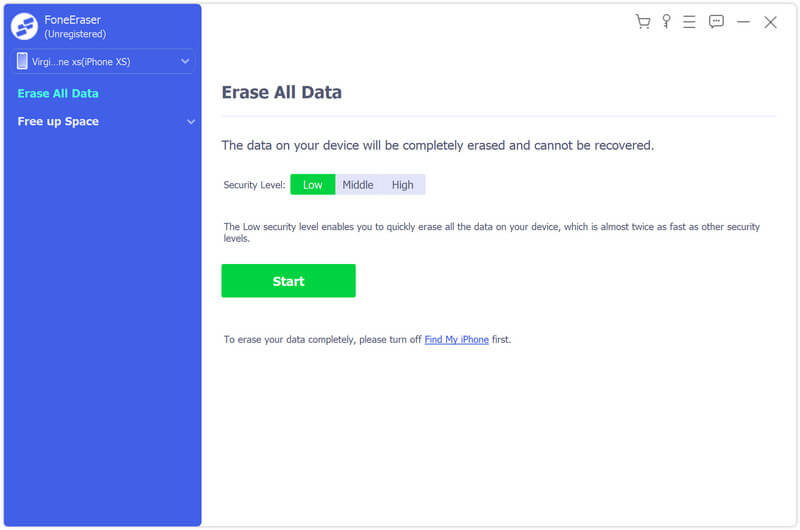
В течение нескольких минут это программное обеспечение для стирания может полностью стереть все календари на вашем iPhone. Вы не можете отменить свое решение после удаления. Так что будьте осторожны при удалении содержимого iPhone. Если вы хотите сбросить ваш iPhone календари, этот ластик данных iPhone должен быть вашим лучшим выбором.
Часть 2. Как добавить, скрыть и очистить календари на iPhone
Это просто добавить, скрыть или очистить календари на iPhone. Чтобы календарь выглядел по-другому, вы даже можете отредактировать название календаря и выбрать для него другой цвет. Следуйте инструкциям ниже.
Откройте Приложение «Календарь» на вашем iPhone. Нажмите Календари проверить все календари.
Нажмите Добавить календарьвведите название календаря и выберите специальный цвет.
Нажмите Скрыть все чтобы скрыть все календари, затем отметьте цветной кружок, чтобы показать календарь. Вы также можете нажать Показать все, чтобы показать все календари.
Нажмите значок информации, чтобы редактировать календарь. Вы можете Share с кем-то и поделитесь ссылкой.
Если вы хотите удалить один календарь на вашем iPhone. Нажмите на календарь, который вы хотите удалить, и нажмите Удалить календарь начать удаление.
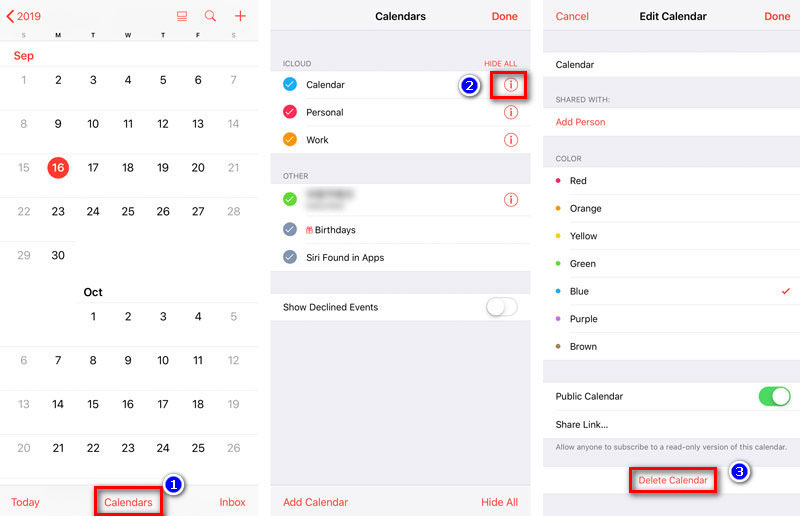
Затем появится сообщение для подтверждения вашего удаления, и все, что связано с календарем, будет удалено.
Часть 3. Как удалить iPhone календари из iCloud
Если вы синхронизировали календарь iPhone с iCloud, вы можете удалить свои календари iPhone из iCloud. Чтобы использовать календарь iCloud, вам нужно следовать процедурам, чтобы удалить ненужный календарь с вашего iPhone.
Войти iCloud.com , и войти в iCloud с вашим идентификатором Apple и паролем.
Найдите и нажмите на Календарь использовать календарь iCloud.
Нажмите Редактироватьи отметьте удаление кнопка, чтобы удалить календари из iCloud.
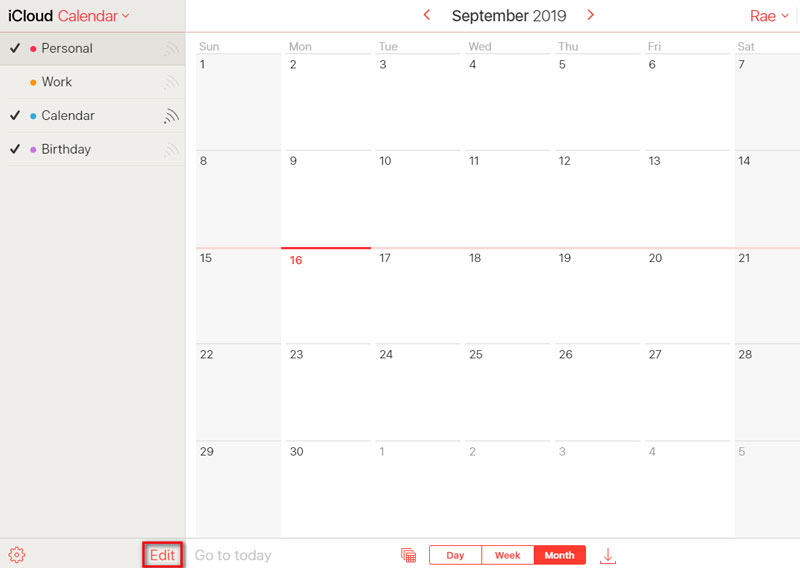
С календарем iCloud вы также можете установить новое событие и новый календарь на вашем iPhone.
Часть 4. Как стереть подписной календарь на iPhone
Подписки на календари хороши, когда на вашем iPhone всегда есть праздники, социальные сети, спорт и многое другое. Но вы не можете удалить подписанные календари в приложении календаря. Чтобы удалить их, вы можете выполнить следующие действия.
Для iOS 12/11 вы можете перейти на Настройки > Пароли и учетные записи.
Нажмите Подписные календари и нажмите на календарь, чтобы удалить.
Нажмите Удалить аккаунт удалить подписанные календари.
Хотя удалить календари, на которые вы подписаны, легко, выполнив несколько шагов. Но кеши календаря могут по-прежнему оставаться на вашем iPhone. Если вы хотите тщательно и постоянно чистить календари iPhone, вам следует попробовать профессиональный инструмент для стирания iPhone Cleaner.
Часть 5. Часто задаваемые вопросы об удалении календаря на iPhone
Как удалить календарь с подпиской на iOS 17?
Вы можете удалить подписку на календарь в настройках. Откройте приложение «Настройки», нажмите «Пароли и учетные записи», затем «Учетные записи». Затем нажмите «Подписанные календари». Теперь найдите календарь с подпиской, который вы хотите удалить со своего iPhone. Коснитесь его, затем коснитесь «Удалить учетную запись».
Могу ли я удалить календари спама и события на iPhone?
Чтобы удалить эти календари со спамом на вашем iPhone, просто откройте приложение «Календарь». Нажмите «Календари» внизу экрана и найдите календарь, который хотите удалить. Нажмите кнопку «Подробнее» рядом с этим календарем, затем прокрутите вниз и нажмите «Удалить календарь».
Как добавить новый календарь на мой iPhone?
Откройте приложение «Календарь», затем нажмите «Добавить календарь» в левом нижнем углу экрана. Затем дайте своему календарю имя и выберите цвет, который вы хотите использовать для отображения информации.
Заключение
В этой статье мы в основном представили 4 решения удалить календарь на iPhone, Одним из быстрых способов является использование стороннего программного обеспечения для удаления подписанного и отписанного календаря на iPhone. Но будьте осторожны, этот инструмент стирания может очистить весь контент и настройки на вашем iPhone. Обязательно сделайте резервную копию некоторых важных данных до этого. Если у вас есть лучшие решения, пожалуйста, не стесняйтесь оставлять комментарии.
Что вы думаете об этом посте.
Рейтинг: 4.9 / 5 (на основе голосов 205) Подпишитесь на нас в
Более Чтение

Оставьте свой комментарий и присоединяйтесь к нашему обсуждению
Удалить данные на iPhone

FoneEraser
Самая мощная из когда-либо созданных утилит, позволяющая пользователям постоянно и тщательно удалять все содержимое iPhone, например контакты, сообщения, фотографии, видео, заметки и т. Д., А также настройки.
Как удалить спам из календаря iPhone
Недавно столкнулась с проблемой появления спама в календаре iPhone. Здесь описала то, как чистила календарь iPhone от различных спамных сообщений и что в итоге помогло.

Откуда появляется спам в календаре iPhone
Свой спам схватила после регистрации на одном из сайтов, создав себе аккаунт для общения в форуме. Я не сразу поняла, что в этом виноват один сайт и поэтому прошла почти семь кругов Ада, чтобы выяснить суть проблемы. Друг поймал спам в календаре, когда скачал приложение для изучения английского в AppStore. Долго провозился с проблемой, пока понял в чём именно причина. Ведь приложение было с 4+ звёздами и хорошими отзывами и спам у него появился не сразу, а после недели пользования приложением. Так же, как сообщают другие пользователи, спам в Календаре может появиться из-за скачивания приложения, утверждения пользователем разрешения на показ уведомлений, установки сторонних календарей или добавления вас в базу данных доступную спамерам.
Как выглядит спам в календаре

Перейдя в зараженный спамом календарь, вы увидите много встреч, созданных с интервалом в несколько часов или даже минут. Все это дело «горит» красным, имеет в имени непонятные названия и рекламные предложения. У меня это были сообщения от казино, хотя зарегистрировалась на сайте тематики Apple. При этом спам может появляться как в Календаре iPhone, так и на почте, в Календаре Google и далее.
Как удалить спам в календаре iPhone
- Переходим в настройки вашего iPhone.
- Затем открываем вкладку приложения «Календарь».
- Уберите рычажок напротив «Предложения мест».

Затем можно сделать следующее:
- Переходите из вкладки «Календарь» → «Siri и Поиск».
- Убираете флажки: «Из приложения», «Анализ этого приложения».
Обратите внимание: если вы отключаете эти флажки, вам не будут приходить уведомления из Календаря вообще. Если есть важные встречи запланированные вами — учтите это.
Проверьте, какие приложения используют Календарь:
- Откройте « Настройки » → « Конфиденциальность » .
- Выберите « Календарь » и проверьте список приложений.
- Также можно поступить с « Напоминаниями » и « Почтой » .
- Удалите те приложения, которые кажутся вам подозрительными.

Если эти советы вам не помогли, можно попробовать удалить сам спамный источник из Календаря.
Как удалить спамынй календарь:
- Переходим в приложение «Календарь» → «Все календари».
- Просматриваем календари, которые имеют доступ к вашему iPhone.
- Если вы заметили календарь со странным названием и не знаете что это такое — вполне возможно, что это тот самый «спамный» календарь.
- Нажав на красную иконку, вы можете «Удалить календарь».
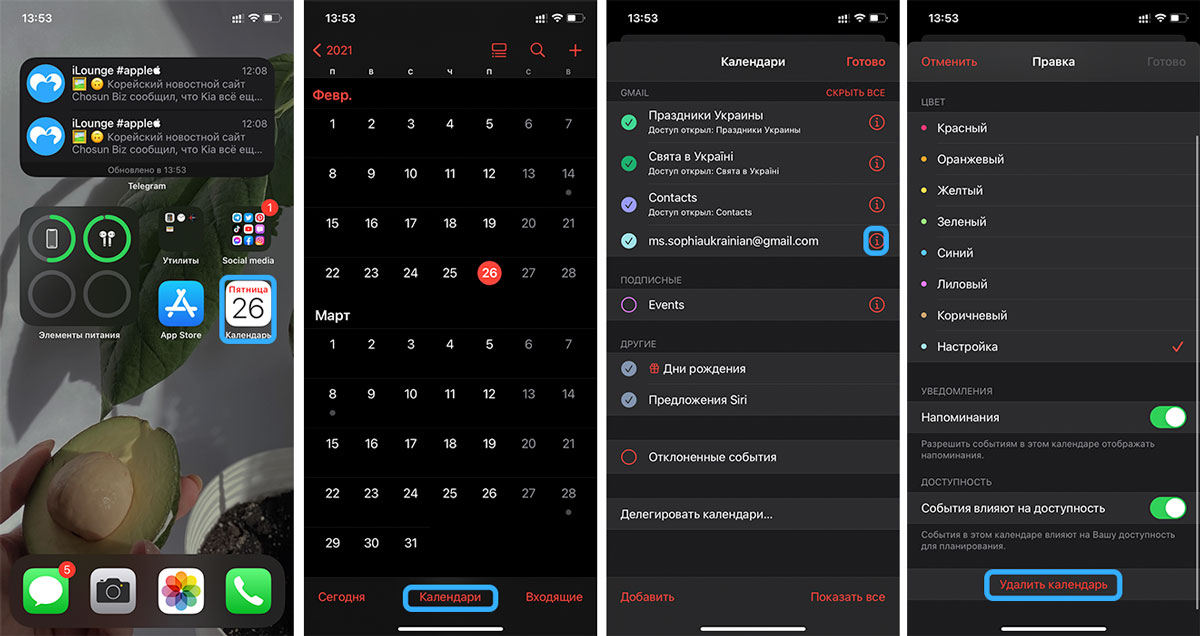
Проверьте, какие учетные записи имеют доступ к Календарю:
- Откройте настройки iPhone.
- Перейдите во вкладку «Календарь» → « Учётные записи » .
- Выберите подозрительную учётную запись.
- Удалите её.
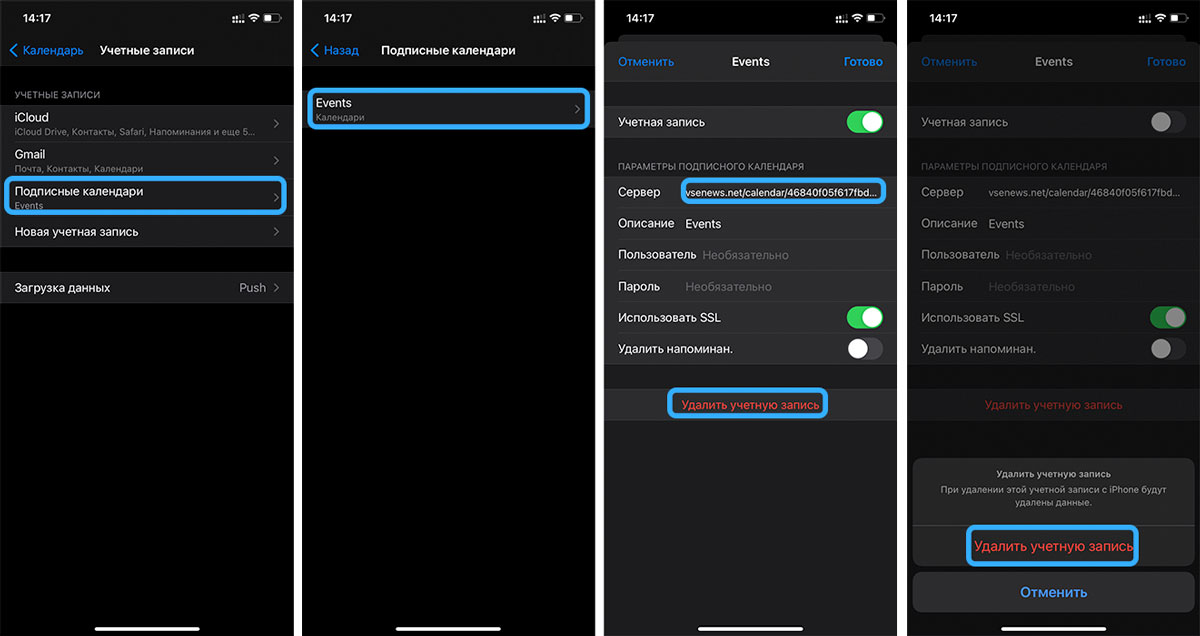
Это, как мне кажется, самые простые способы чистки своего календаря от спама.
Также можно выключить показы баннеров в Safari, удалить данные из сайтов использующих ваши данные:
- Перейдите в настройки вашего iPhone.
- Затем откройте вкладку Safari, включаем рычажок «Блокировка всплывающих окон».
- Ниже находим вкладку «Дополнения». Открываем её.
- Переходим в «Данные сайтов».
- Очищаем все или только подозрительные на ваше усмотрение.

Последним шагом в борьбе со спамом в календаре на iPhone должно стать удаление приложений, которые вы скачали и после каких начали появляться спамные сообщения. Почему это последний шаг? Потому что у каждого спам может проявляться по-разному. Мне, к примеру, хватило и удаления подозрительного календаря в приложении. Моему другу пришлось удалить его приложение.
Поэтому советую сначала попробовать пройтись по этим советам, а после уже удалять приложение.
Заключение
В заключение пожелаю вам никогда не сталкиваться с такими проблемами далее. Ну и попрошу быть более осторожными, когда открываете доступ какому-то приложению к календарю, почте или любой другой своей информации.
Надеюсь, что инструкция была вам полезной.
[Решено] Как удалить календари на iPhone / iPad без восстановления
С помощью приложения Календарь вы можете организовать и отсортировать все события и встречи на месте. Кроме того, вы можете легко разделить свою работу и личную жизнь. Просто создайте специальные календари для разных тем или людей. Если вы не используете некоторые календари в течение длительного времени, вы можете скрыть или удалить календари на iPhone чтобы оставаться хорошо организованным.
Однако у многих людей возникают проблемы с удалением событий календаря iPhone.
«Как мне удалить все события календаря iCloud?»
«Как удалить событие календаря iPhone без значка редактирования?»
«Как я могу удалить календари в iOS 10?»

Если вы застряли с одним и тем же вопросом, вам повезло найти эту статью. Здесь вы можете узнать, как удалить календарь на iPhone временно или навсегда. Да, если вы хотите стереть что-то действительно личное, вы также можете получить подробное руководство. Теперь давайте вместе прочитаем и удалим прошлые события календаря в разных случаях.
- Часть 1. Как удалить подписанные календари в iOS 17/16/15/14/13/12/11
- Часть 2. Как удалить событие старого календаря на iPhone через приложение «Календарь»
- Часть 3. Как удалить календарь из списка календарей iCloud
- Часть 4. Не можете удалить календарь или событие? Попробуйте этот ластик для iPhone
- Часть 5. Часто задаваемые вопросы об удалении календаря на iPhone
Часть 1 . Часть 1. Как удалить подписанные календари в iOS 17/16/15/14/13/12/11
Некоторые пользователи жалуются, что после обновления iOS 11 трудно удалить подписанные календари iPhone. На самом деле вы можете удалить ненужные календари со своего устройства iOS 11 или более поздней версии в виде приложений. Просто зайдите в настройки iPhone, чтобы удалить календарь на iPhone 14/13/12/11/X, iPhone 8 или других моделях iPhone с версией iOS 11/12.
Шаг 1 : Включите iPhone и откройте «Настройки».
Шаг 2 : Прокрутите вниз, чтобы найти «Учетные записи и пароли».
Шаг 3 : Нажмите «Календари с подпиской» в разделе «Учетные записи».
Шаг 4 : Выберите календарь, который вы хотите очистить.
Шаг 5 : нажмите «Удалить учетную запись», чтобы удалить календарь на iPhone в iOS 11 или более поздней версии.
Часть 2 , Как удалить старое событие календаря на iPhone с помощью приложения календаря
Это старый способ удаления событий в календаре для iOS 10, iOS 9 и других версий iOS. Вы можете увидеть все свои предыдущие календари и события в приложении Календарь. Ну, вы можете выбрать определенный цвет для быстрого доступа к календарям в похожих темах.
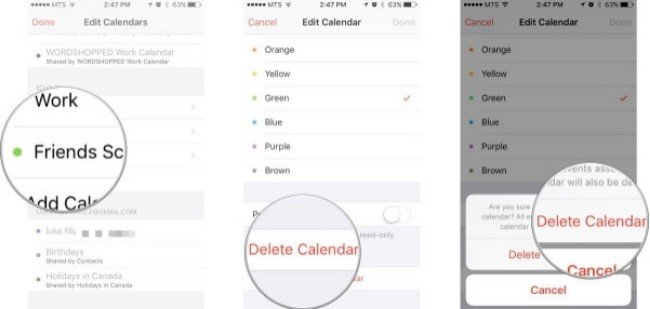
Шаг 1 : Запустите приложение Календари.
Шаг 2 : Выберите «Календари» в нижней части экрана iPhone.
Шаг 3 : Нажмите значок «Редактировать» вверху.
Шаг 4 : Найдите и выберите ненужные календари iPhone.
Шаг 5 : Выберите «Удалить календарь» и подтвердите удаление.
Часть 3 , Как удалить календарь из списка календарей iCloud
Если вы ранее синхронизировали календари iPhone с iCloud, вам также следует удалить календарь iCloud вручную. Следовательно, все события, связанные с этим календарем, будут удалены одновременно. Имейте в виду, что вы не можете удалить все календари в списке. iCloud требуется хотя бы один календарь. Более того, все ваши устройства Apple не могут найти этот удаленный календарь через iCloud.
Шаг 1 : Посетите iCloud.com в вашем веб-браузере. Войдите в свой аккаунт iCloud.
Шаг 2 : Выберите «Календарь» из различных вариантов. Затем нажмите «Изменить» в верхнем левом углу.
Шаг 3 : Выберите значок «-» в красном кружке рядом с названием старого календаря iPhone.
Шаг 4 : Выберите «Удалить», чтобы удалить календарь iCloud на iPhone.
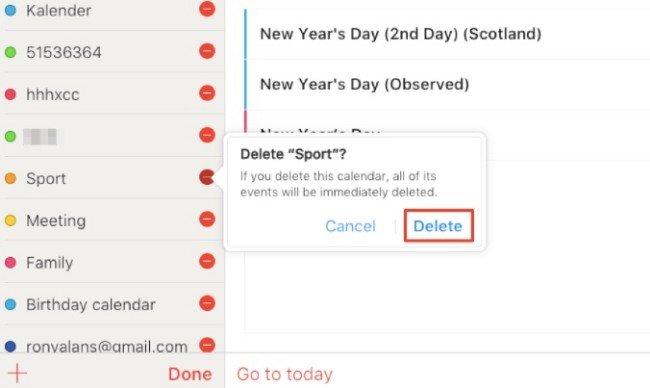
Тогда все устройства iOS, синхронизированные с этой учетной записью iCloud, также будут удалять календари на ваших устройствах iOS. Таким образом, вы можете легко удалить контакты на iPhone.
Часть 4 . Не удается удалить календарь или событие? Попробуйте этот ластик для iPhone
Если вы не хотите, чтобы другие знали ваш календарь, самый эффективный способ — очистить ваш iPhone. Удаление календарей на iPhone недостаточно безопасно. Точно так же, как вы выбрасываете макулатуру в мусорный бак. Даже если вы очистите мусорный ящик, кто-то все равно сможет найти макулатуру. За это время вам понадобится «измельчитель», которым является Apeaksoft. iPhone Eraser.
Вы можете удалить все сохраненные файлы и настройки с вашего устройства iOS без возможности восстановления. Другие не могут отслеживать вашу личную информацию со старого iPhone. Таким образом, iPhone Eraser также является обязательным приложением, которое может защитить данные вашего телефона. Вы действительно должны очистить свой iPhone, прежде чем продавать или давать. Таким образом, вы можете безопасно удалить календарь на iPhone, а также другую конфиденциальную информацию.
- Удалить все события календаря, заметки, URL, входящие и т. Д.
- Очистите свой iPhone от других данных, таких как контакты, SMS, фотографии и т. Д.
- Удалить календари на iPhone в низком, среднем или высоком уровне.
- Работайте с iPhone 15/14/13/12/11/XS/XR/X/8/7/6 и т. д. под управлением iOS 17/16/15/14/13/12/11 и более ранних версий.
Прежде чем удалить календари навсегда, вам лучше синхронизировать календарь iPhone с Mac, на случай потери данных.
Шаги, чтобы окончательно удалить iPhone календари без восстановления
Шаг 1 : Подключите iPhone к iPhone Eraser
Бесплатно скачайте и установите iPhone Eraser. Используйте USB-кабель Apple для подключения iPhone к компьютеру. Вскоре компьютер обнаружит ваше устройство iOS.
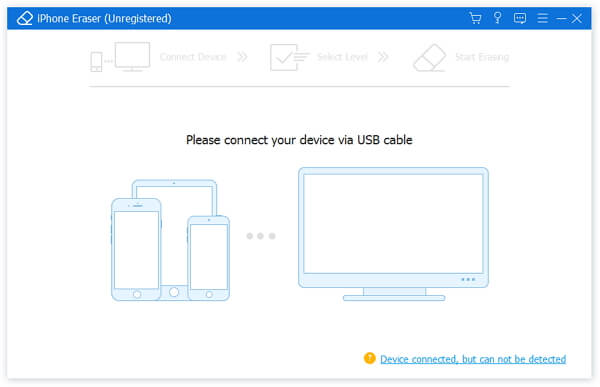
Шаг 2 : Установить уровень стирания iPhone
Вам необходимо будет выбрать уровень стирания iPhone. Выберите «Низкий (один раз)», чтобы перезаписать данные iPhone один раз. Следовательно, вы также можете перезаписать все данные iPhone и ненужные файлы два или три раза. В это время достаточно низкого уровня по умолчанию. Затем нажмите «ОК», чтобы сохранить изменения.
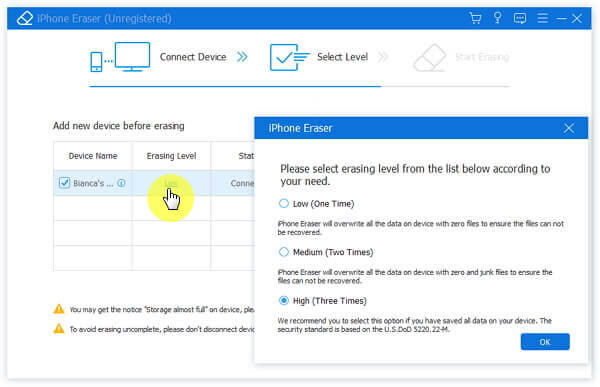
Шаг 3 : Безопасно удалить календарь на iPhone
Нажмите «Пуск», чтобы начать стирать события iPhone и другие файлы. Вам нужно немного подождать, чтобы завершить процесс. Позже вы можете перезагрузить свой iPhone, чтобы проверить.

Часть 5 . Часто задаваемые вопросы об удалении календаря на iPhone
Почему на моем iPhone несколько календарей?
Функция календаря iPhone позволяет настроить несколько календарей, чтобы отслеживать различные типы расписаний и классифицировать их. Например, рабочие графики, семейные дела, школьные расписания и т. д. Также можно настроить отслеживание всех своих расписаний в одном календаре.
Что значит объединить календари на iPhone?
Объединение календарей обычно означает объединение календаря на вашем iPhone с календарем в iCloud. Если вы не использовали календари iCloud, ваш календарь будет загружен в iCloud и объединен с пустым.
Календарь iCloud — это то же самое, что Календарь iPhone?
Хотя оба они не сильно отличаются по функциональности, они хранятся по-разному. Календарь iPhone будет храниться только на вашем устройстве, но календарь iCloud хранится в облаке. Вы можете просматривать эти календари на любом устройстве, вошедшем в iCloud. Конечно, вы также можете объединить их.
Как создать семейный календарь на iPhone?
Откройте Календарь на вашем iPhone, и нажмите Календари в нижней части экрана, чтобы перейти на следующий экран. Тогда выбирай Добавить календарь в левом нижнем углу экрана. Теперь вы можете создать новый календарь или добавить календарь подписки.
Как далеко назад календарь iPhone сохраняет события?
По умолчанию iPhone сохранит ваш календарь на срок до месяца. Однако вы можете изменить временной лимит календаря. Открыть Настройки и нажмите Календарь . Вы можете настроить диапазон на События 3 месяца назад , События 6 месяца назад или Все события .
Заключение
Используя iPhone Eraser, вы можете защитить конфиденциальность и освободить больше места. Другими словами, сколько бы файлов вы ни сохранили, вы можете превратить свой iPhone в «новый». Можете ли вы сейчас удалить календарь на iPhone? Если у вас по-прежнему возникают проблемы с удалением календарей или событий iPhone, вы можете оставить сообщение ниже или связаться с нами.
- Data Eraser
- [Решено] Как удалить сообщения в Hangouts / историю разговоров
- Конкретное руководство по удаленному удалению iPhone без функции «Найти мой iPhone»
- Очистить историю буфера обмена на телефоне Android (Samsung Galaxy)
- Как очистить корзину на iPhone/iPad/iPod (поддерживается iOS 17) навсегда
- Полное руководство по Android Backup File Extractor
- Как удалить историю инкогнито на Windows / Mac / iOS / Android
- 3 Easy Ways для удаления фильмов или телешоу из iTunes
- Как удалить (одно / несколько / все) сообщения Facebook (обе стороны)
- 4 способа найти и восстановить удаленную историю на iPhone (поддерживается iOS 16)
- Как удалить наиболее посещаемые сайты на iPhone или компьютере
- [2023] Как отменить / обновить обновление приложения на iPhone и Android
- 100% рабочие решения для очистки данных кэша Waze на iPhone/iPad
- Все, что вам нужно, чтобы удалить загрузки на Mac в 2023
- 6 способы безопасного и постоянного удаления мусора на Mac
- У вас нет разрешения на удаление этого файла iPhone — исправлено
- Как удалить загрузки, чтобы освободить место на iPhone 15/14/13/12/11/XS/XR/X/8/7
- Учебник по удалению голосовых заметок на iPhone

- Учебник по удалению сообщений на iPhone
- Центр загрузок
- Апексофт Магазин
- Компания
- О Нас
- Свяжитесь с нами
- Пользовательское соглашение
- Персональные данные
- Лицензионное соглашение
- Продукт
- Восстановление данных iPhone
- Android Восстановление данных
- Передача iPhone
- iPhone Eraser
- Восстановление данных
- Поддержка
- Центр поддержки
- Решения
- Карта сайта
- FAQ
Как удалить календари на вашем iPhone

Календарь приложение для персонального календаря, доступное на всех iPhone, в котором пользователи могут добавлять и управлять различными событиями и встречами в одном месте. Со временем количество календарей станет переизбытком, некоторые из них могут оказаться неподходящими или устаревшими для вас. В это время вам просто нужно удалить ненужные или ненужные календари с вашего iPhone. Более того, существует так много бесполезных подписных календарей, которые будут тратить ваше личное время или раздражать вас. Если вы не знаете, как удалить Календари на iPhone, вы можете также продолжить чтение этой статьи, и тогда вы найдете ответ.
- Часть 1. Сделайте резервную копию важных данных перед удалением календарей
- Часть 2. Как окончательно удалить календари на iPhone
- Часть 3. Как удалить календари на iPhone
- Часть 4. Как удалить календари из iCloud
- Часть 5. Как удалить подписные календари на iPhone
Часть 1. Сделайте резервную копию важных данных перед удалением календарей
Очень важно сделать резервную копию важных данных на вашем iPhone, прежде чем удалять огромное количество данных. Даже если вы захотите восстановить удаленные данные в будущем, у вас все равно есть возможность их найти. Если вы ищете простой способ резервного копирования ваших данных, вы можете попробовать Передача iPhone, Можно передавать данные с одного iPhone на другой или с iPhone на компьютер.
iPhone Transfer может сделать для вас следующее:
- 1. Копирование музыки / видео / фотографий и других файлов на iPhone / iPad / iPod одним щелчком мыши.
- 2. Передача iPhone / iPad / iPod фото / контакты / музыка / видео и т. Д. На компьютер.
- 3. Перенос файлов между устройствами iOS напрямую и синхронизация с iTunes.
- 4. Поддержите все популярные устройства iOS, и очень совместим с iOS 17
Шаги для резервного копирования данных на iPhone с iPhone Transfer:
Подключить iPhone к программе
Бесплатно скачать программное обеспечение. Установите и запустите его на своем компьютере. Затем подключите ваш iPhone через USB-кабель. Программа автоматически обнаружит ваш iPhone.
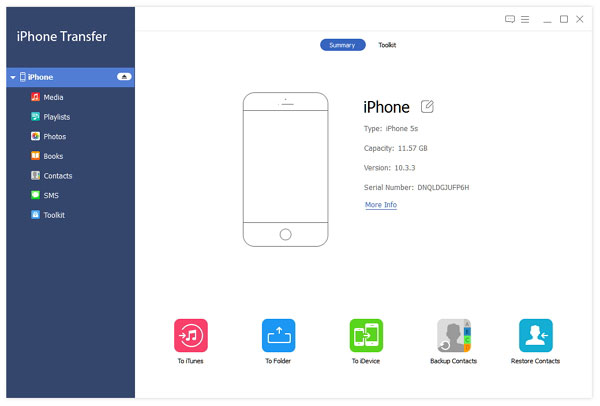
После подключения на левой боковой панели выберите тип файла. Затем проверьте конкретные данные, которые вы хотите перенести из правой части программы.
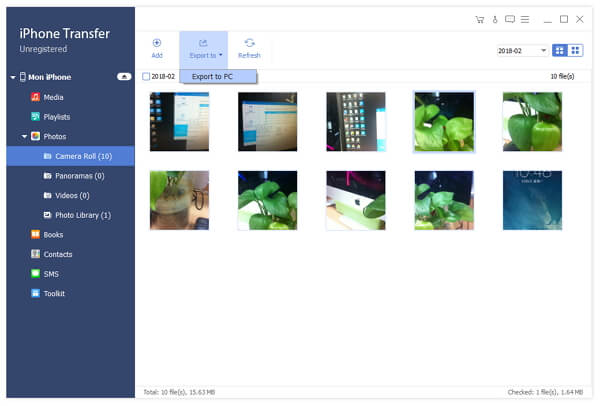
Нажмите Экспорт в в верхнем меню и выберите Экспорт на ПК .
Выберите или создайте новую папку для сохранения фотографий. И вы можете найти эти фотографии, сохраненные в определенной папке.
Часть 2. Как окончательно удалить календари на iPhone
Хотя календари удаляются с вашего iPhone, данные на самом деле не удаляются, поскольку они могут быть скрыты или могут быть восстановлены с помощью программного обеспечения для восстановления данных. Если вы боитесь, что ваша конфиденциальность не может быть полностью и эффективно защищена, вы можете попробовать это Tipard iPhone Eraser, Это может помочь вам очистить все данные, включая календари, фотографии, музыку, сообщения, контакты, ненужные файлы, приложения, настройки телефона и многое другое с iPhone без разглашения данных.
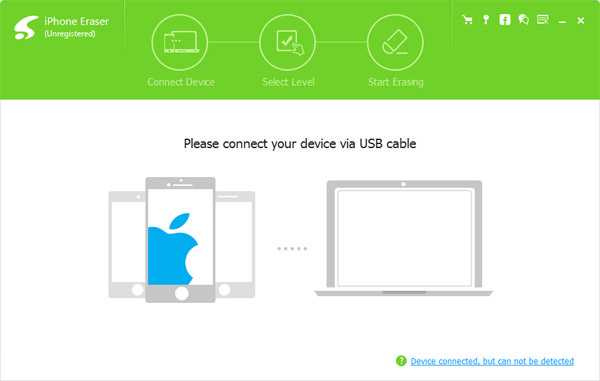
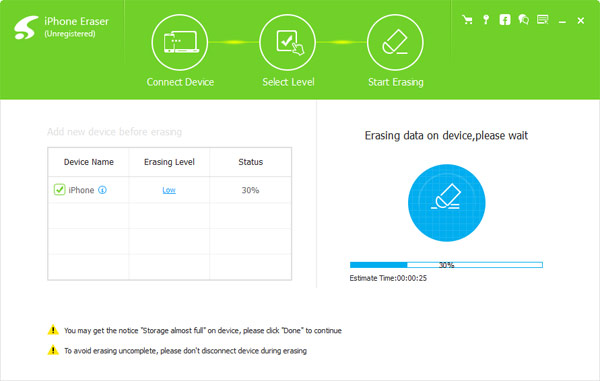
Бесплатно скачайте и установите FoneEraser. Тогда запустите это. Подключите ваш iPhone к компьютеру через USB-кабель. Программа обнаружит iPhone автоматически.
Выберите уровень стирания данных в соответствии с вашими потребностями. Вы можете стереть свой iPhone по адресу:
• Низкий уровень: перезаписать данные один раз;
• Средний уровень: перезаписать данные дважды;
• Высокий уровень: перезаписать данные три раза.
Затем нажмите OK для продолжения.
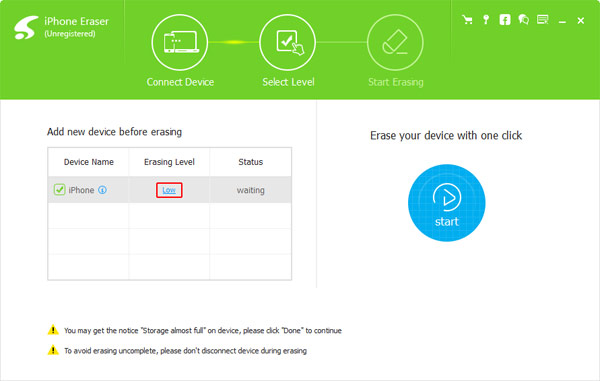
Стереть, нажав Начать Кнопка, чтобы стереть все содержимое и настройки, включая данные календарей с вашего iPhone. Через некоторое время вы можете проверить свой iPhone.
Часть 3. Как удалить календари на iPhone
Шаг 1: Запустите приложение «Календарь» на своем iPhone.
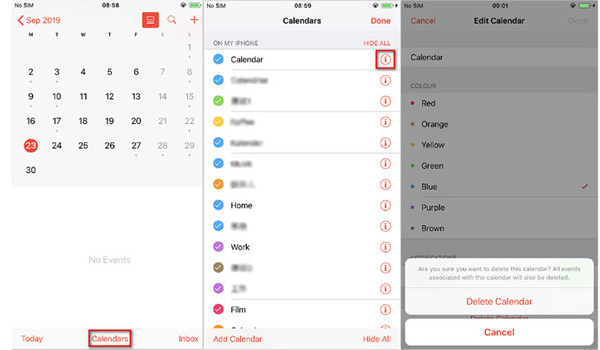
Шаг 2: Нажмите Календари расположен в нижней части экрана.
Шаг 3: Нажмите Редактировать кнопку в верхней части экрана, а затем выберите календарь, который вы хотите удалить.
Примечание: Так, Редактировать кнопка отсутствует с iOS 12, чтобы удалить календарь, просто нажмите info значок рядом с календарем, который вы хотите удалить. Пожалуйста, обратитесь к картинке ниже.
Шаг 4: Нажмите Удалить удалить выбранный календарь.
Шаг 5: Нажмите Удалить календарь и вы увидите всплывающее окно с просьбой подтвердить свое действие, нажав Удалить календарь .
Часть 4. Как удалить календари из iCloud
Если вы уже синхронизировали свой календарь в iCloud, его необходимо удалить на icloud.com .
Шаг 1: Войти icloud.com и войдите, используя свой Apple ID и пароль.
Шаг 2: Найдите Календарь и нажмите Редактировать в левом углу.
Шаг 3: Выберите значок со знаком «-» и нажмите Удалить .
Часть 5. Как удалить подписные календари на iPhone
Шаг 1: Перейти к устройству Настройки на вашем устройстве iOS.
Шаг 2: Нажмите Учетные записи и пароли перейдите в Подписные календари .
Шаг 3: Выберите подписной календарь, который вы хотите удалить.
Шаг 4: Нажмите красный Удалить аккаунт кнопку.
Заключение
В этом руководстве мы обнаружили, что удалить календари не так уж сложно. Просто следуя вышеуказанным шагам, вы можете удалить их самостоятельно. Прежде чем удалять календари или другую информацию, лучше поддерживать ваш iPhone, в случае потери важных данных. Когда вы собираетесь стереть календари и все другие данные на вашем iPhone, вы можете попробовать Tipard iPhone Eraser, чтобы очистить ваш iPhone. Если у вас по-прежнему возникают проблемы с удалением календарей, свяжитесь с нами.
Обновлено Лилия Старк в iPhone
Ноябрь 12, 2019 14: 10
Вам могут понравиться эти статьи

Нажмите здесь, чтобы присоединиться к обсуждению и поделиться своими комментариями
Главная>Ресурс>iPhone> Удалить календарь на iPhone

Copyright © 2023 Типард Студия. Все права защищены.