
Редактируем меню сайта
Важно: на страницах сайта может находится 2 типа меню:
- динамические — это меню, где пункты автоматически добавляются при создании разделов или элементов инфоблоков (например Каталог);
- статические — это меню, где пункты добавляются в ручную(обычно находятся в шапке и подвале сайта).
- верхнее (располагается в шапке сайта);
- нижнее (располагается в подвале сайта);
- левое (располагается слева или справа основной части сайта, а также служит выпадающим меню для типа «верхнее»).
В данной инструкции разберем как добавлять, редактировать и удалять пункты статического меню.
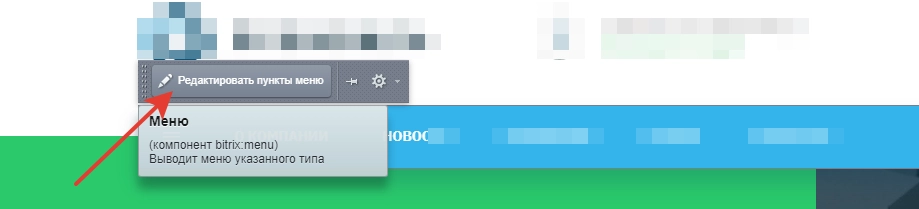
После того, как включили «Режим правки», наводим на меню и выбираем «Редактировать пункты меню».
Откроется окно вида

- черной областью отмечены инструменты для изменения порядка перетаскиванием мыши;
- синей областью отмечены «Названия пунктов» с возможностью отредактировать «Название» нажав на символ «Карандаш» справа;
- желтой областью отмечены «Ссылки пунктов» с возможностью отредактировать «Ссылку» нажав на символ «Карандаш» справа;
- зеленой областью отмечены инструменты для просмотра структуры сайта и выбора файла, путь до которого поместится в столбец «Ссылка»;
- фиолетовой областью отмечены инструменты для перемещения пунктов на одну позицию вверх/вниз;
- серой областью отмечены инструмент для удаления пункта из меню;
- красной стрелкой отмечена кнопка для добавления нового пункта в меню.
После всех изменений нажмите «Сохранить».
Выключаем «Режим правки».
Замечание: если на сайте меню ограничено областью, и при добавлении нового пункта, какой-то из пунктов не будет помещаться в данную область, то вам придётся удалить добавленный или любой другой пункт.
Исключение к замечанию: для таких случаев на некоторых сайтах делается дополнительное меню. Если пункты не помещаются в заданную область, то эти пункты скрываются. Для того чтобы их посмотреть необходимо нажать на символ «трех полосок»:
Также если добавляемый пункт необходим на странице, то Вы можете его добавить в нижнее меню, если оно не ограничено областью так же как и верхнее.
Другие статьи:
- Резервное копирование
- Работа с текстовым редактором
Форум
Здравствуйте!
Такая проблема: сталю тестовую версию корпоративного портала. Есть желание удалить элемент главного меню:
Компания, Сотрудники, Документы, Сервисы, Общение
Надо удалить Общение. Удалял вложенные пункты меню типа Сотрудники\Поиск сотрудника таким образом:
ставил Доступ запрещен, разлогинивался, и подпункт меню пропадал.
В главным меню не так, пункт остается, но войти в него нельзя.
Что тут можно сделать?
Заранее спасибо, Сергей СС
Постоянный посетитель
Сообщений: 271 Баллов: 21 Регистрация: 13.02.2012
22.03.2012 06:38:34
Здравствуйте.
Посмотрите в руководстве администратора КП пункт «Расширенный режим настройки меню». Там написано как настроить непосредственно отображение пункта меню, в зависимости от различных условий.
Как вариант с главной страницы «Меню» -> «Редактировать «Главное меню сайта» — удалить там.
Заглянувший
Сообщений: 8 Регистрация: 19.03.2012
22.03.2012 09:33:47
Спасибо, помогло! Поставил условие по давно прошедшей дате, пункт скрылся. Удалять не хочу, потому как сегодня начальство сказало «этот пункт убери», а завтра скажет «верни». Проще будет включить, чем обратно создавать, т.к. я пока вопросом не владею, все приходится делать в первый раз.
Страницы: 1
Центр поддержки
Продукты
Управление сайтом
Битрикс24
Интернет-магазин + CRM
Решения
Для интернет-магазинов
Каталог готовых решений
Внедрение
Выбрать партнера
Проверить партнера
Стать партнером
1С-Битрикс http://www.1c-bitrix.ru Общие вопросы info@1c-bitrix.ru Приобретение и лицензирование продуктов : sales@1c-bitrix.ru Маркетинг/мероприятия/PR marketing@1c-bitrix.ru Партнерская программа partners@1c-bitrix.ru Мы работаем с 10:00 до 19:00 по московскому времени. Офис в Москве 127287 Россия Московская область Москва 2-я Хуторская улица дом 38А строение 9 Офис в Калининграде +7 (4012) 51-05-64 Офис в Калининграде 236001 Россия Калининградская область Калининград Московский проспект 261 Офис в Киеве ukraine@1c-bitrix.ru Телефон в Киеве +3 (8044)221-55-33 Офис в Киеве 01033 Украина Калининградская область Киев улица Шота Руставели 39/41 офис 1507

© 2001-2023 «Битрикс», «1С-Битрикс». Работает на 1С-Битрикс: Управление сайтом. Политика конфиденциальности
Как работать с главным меню Битрикс24
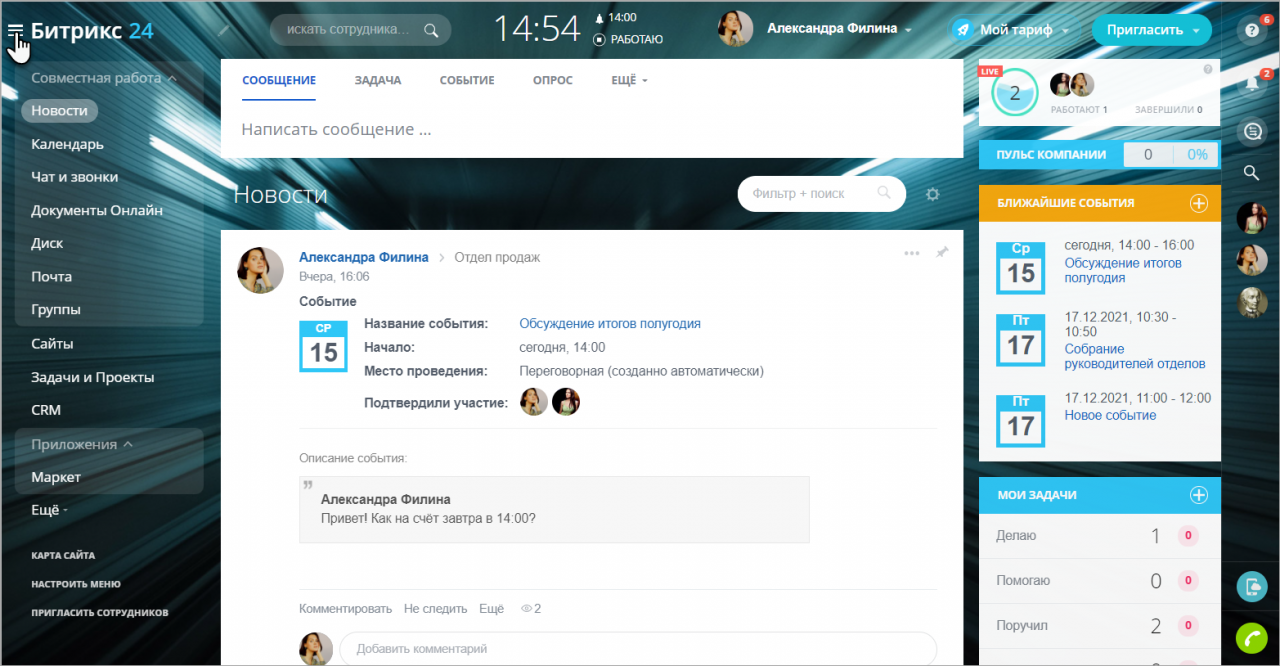
Главное меню позволяет одним кликом перейти к любому инструменту в Битрикс24. По умолчанию оно представлено в свернутом виде.
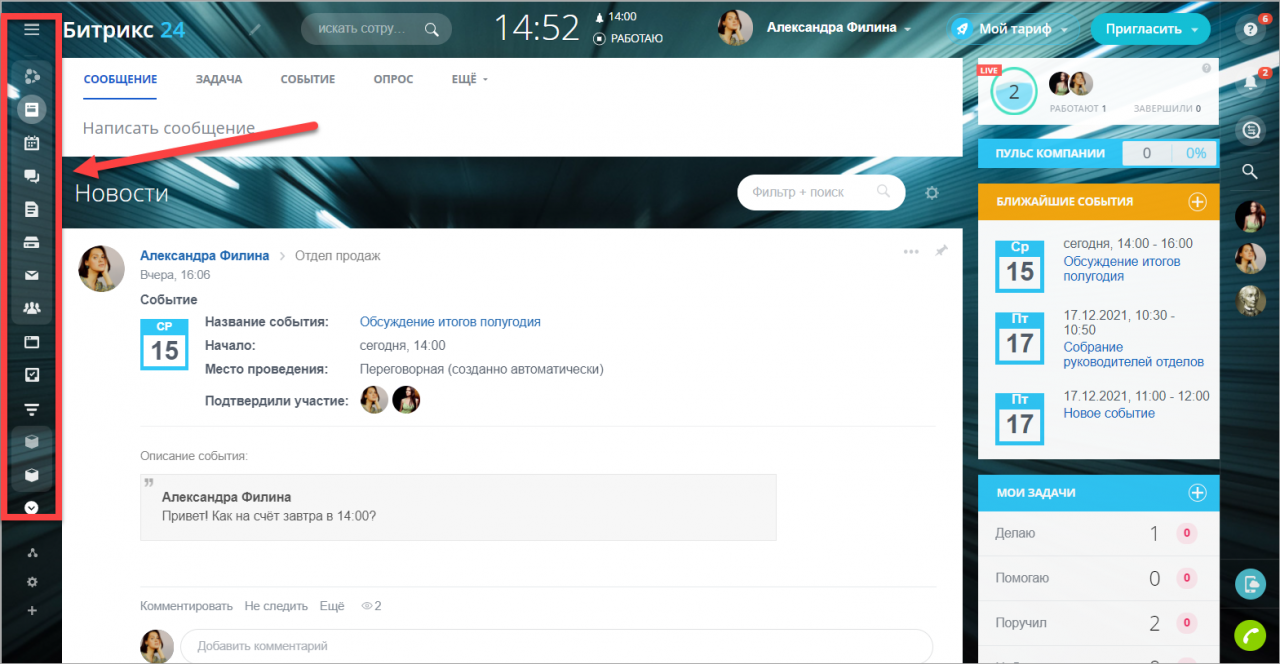
Наведите мышку на левую часть экрана, чтобы развернуть меню. Для того, чтобы оставить меню в развернутом виде, кликните по кнопке в левом верхнем углу.
Выбор главного инструмента
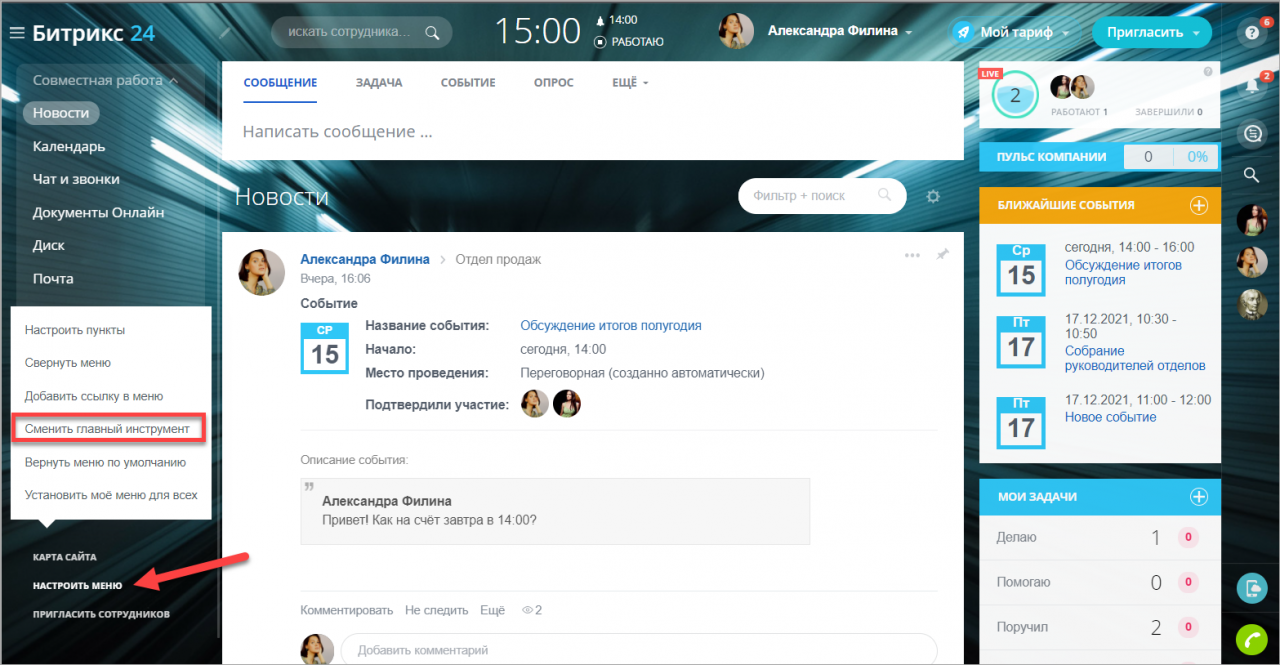
Порядок пунктов меню зависит от главного инструмента Битрикс24. Выбрать его можно через пункт Настроить меню — Сменить главный инструмент.
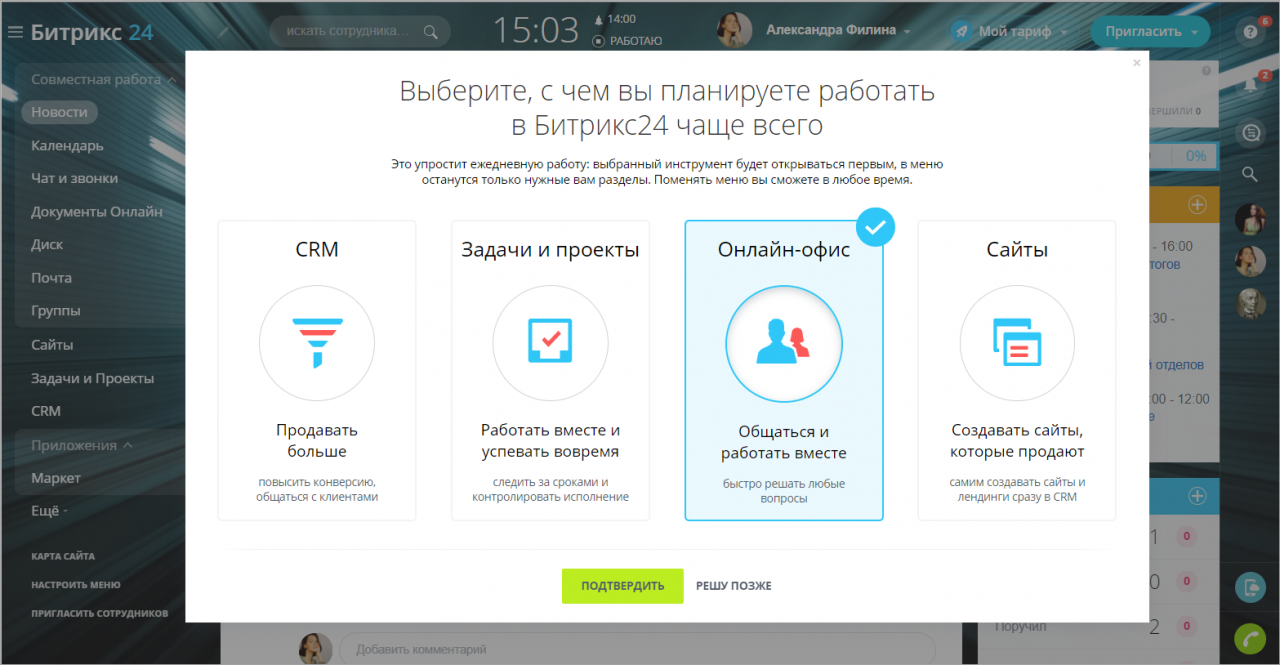
Выберите главный инструмент и все связанные с ним пункты меню будут располагаться выше в списке.
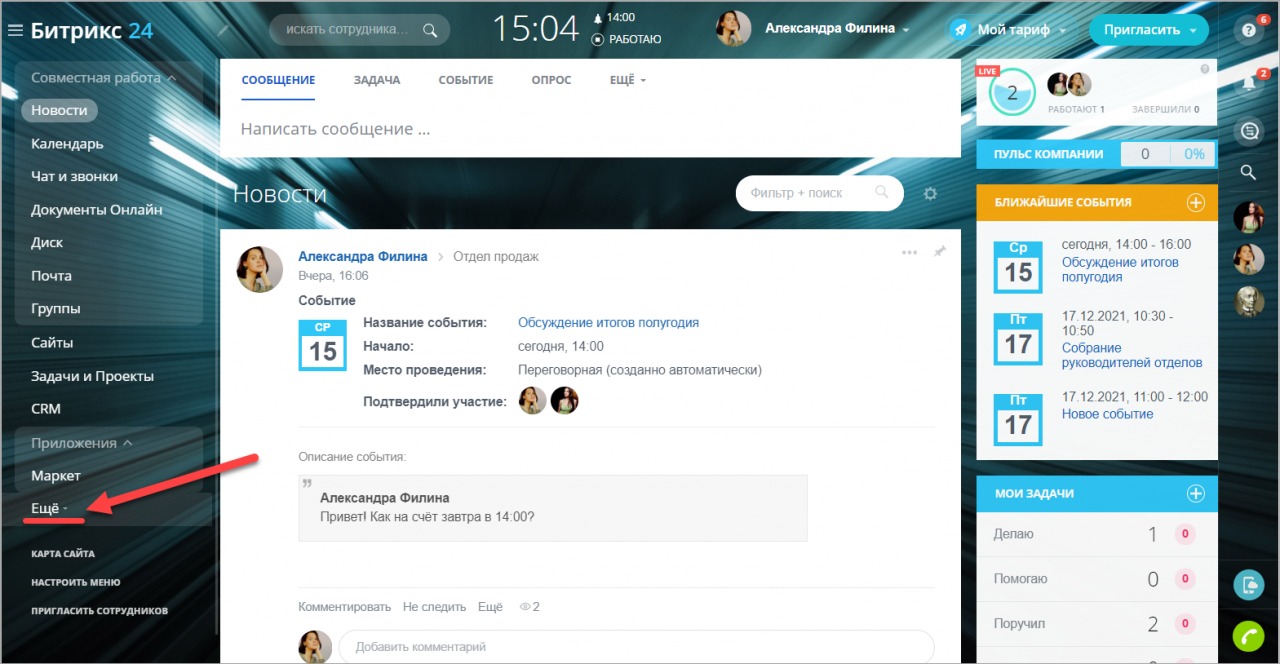
Остальные пункты будут скрыты во вкладке Еще. Зажмите мышкой любой пункт меню и перенесите его, чтобы изменить порядок полей в списке.
Создать единое общее меню для всех сотрудников может только администратор Битрикс24. Более подробно читайте в статье Как создать единое меню всем сотрудникам?
Карта сайта
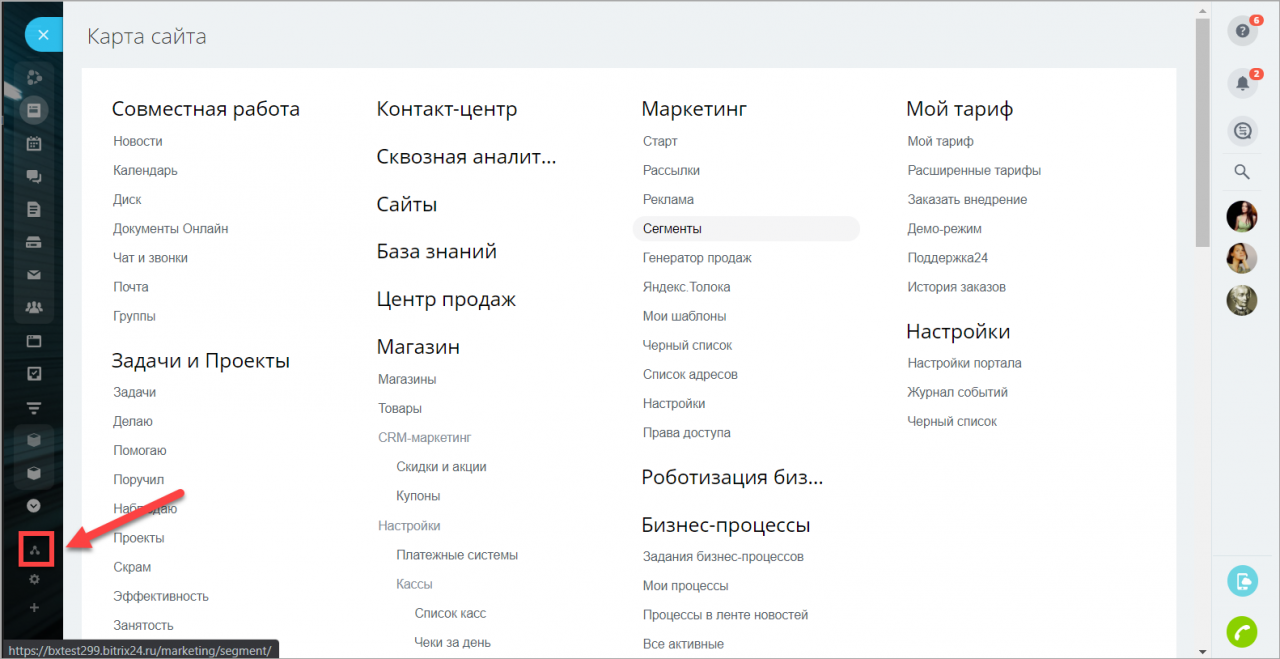
Чтобы открыть полный список инструментов вашего Битрикс24, выберите пункт Карта сайта.
Советую также прочитать:
База знаний

Необходимо отредактировать левое меню в разделе: изменить названия, расположение, добавить или удалить пункты.
Пункты левого меню можно разделить на статические и динамические.
Статические пункты хранятся в отдельно взятом файле и редактируются в публичной или административной части сайта.
Динамические пункты хранятся в базе данных и редактируются только через инфоблок в административной части сайта. Блок динамических пунктов всегда располагается под ,блоком статических.
Соответственно, вы можете менять расположение статических блоков относительно друг друга, а также – динамических относительно друг друга.
Статический пункт1
Статический пункт3
Статический пункт2
Динамический пункт2
Динамический пункт1
А вот такой вариант невозможен:
Статический пункт1
Динамический пункт1
Статический пункт2
Динамический пункт2.
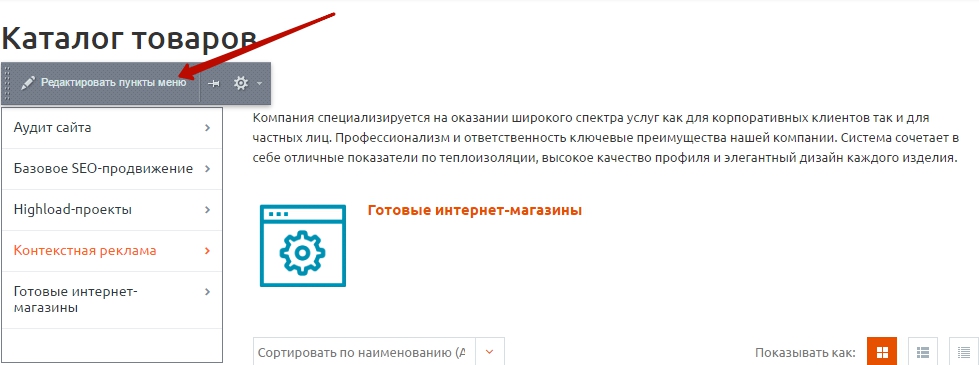
Для того, чтобы отредактировать статические пункты меню, перейдите в режим правки и нажмите на кнопку «Редактировать пункты меню».
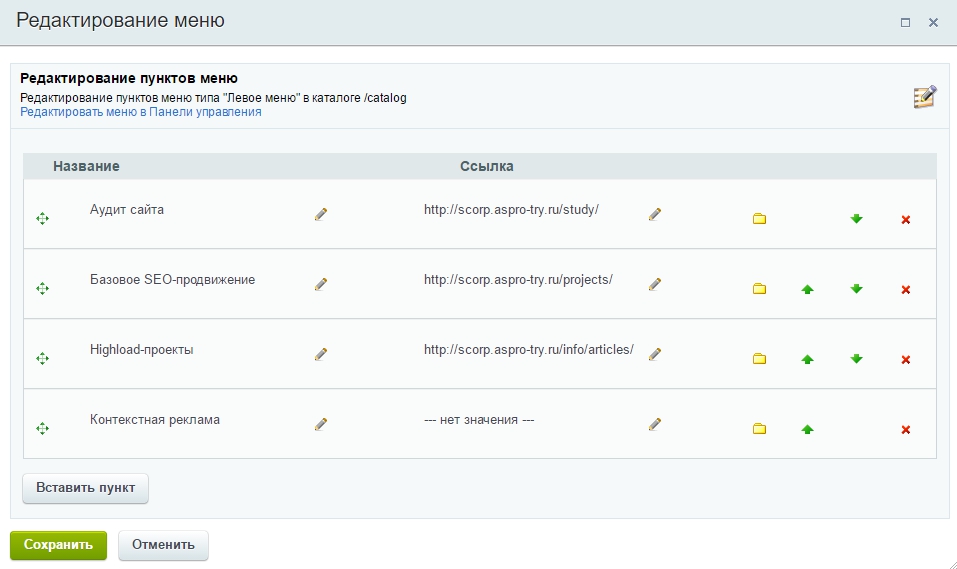
Откроется окно редактирования в меню. Вы можете:
- отредактировать название пункта (карандаш)
- отредактировать ссылку, прикрепленную к пункту (карандаш)
- изменить расположение пунктов относительно друг друга (перетаскивание и стрелки зеленого цвета)
- удалить пункты меню (красный крестик).
- вставить пункт (кнопка «Вставить пункт»).
Чтобы отредактировать динамические пункты левого меню, перейдите в административную часть сайта:
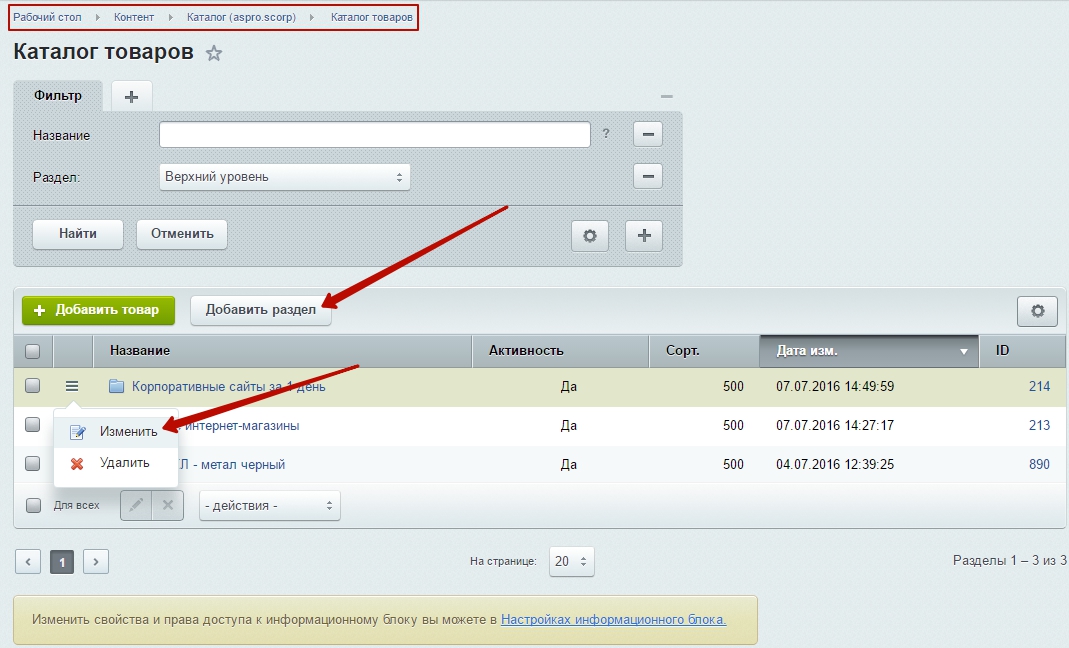
Контент → Каталог (aspro.scorp) → Каталог товаров (если пункты меню являются элементами инфоблока каталога)
Чтобы отредактировать раздел, нажмите кнопку «Габургер», а затем выберите пункт «Изменить».
В открывшемся окне вы сможете задать родительский раздел, название, символьный код, изображение и описание раздела.
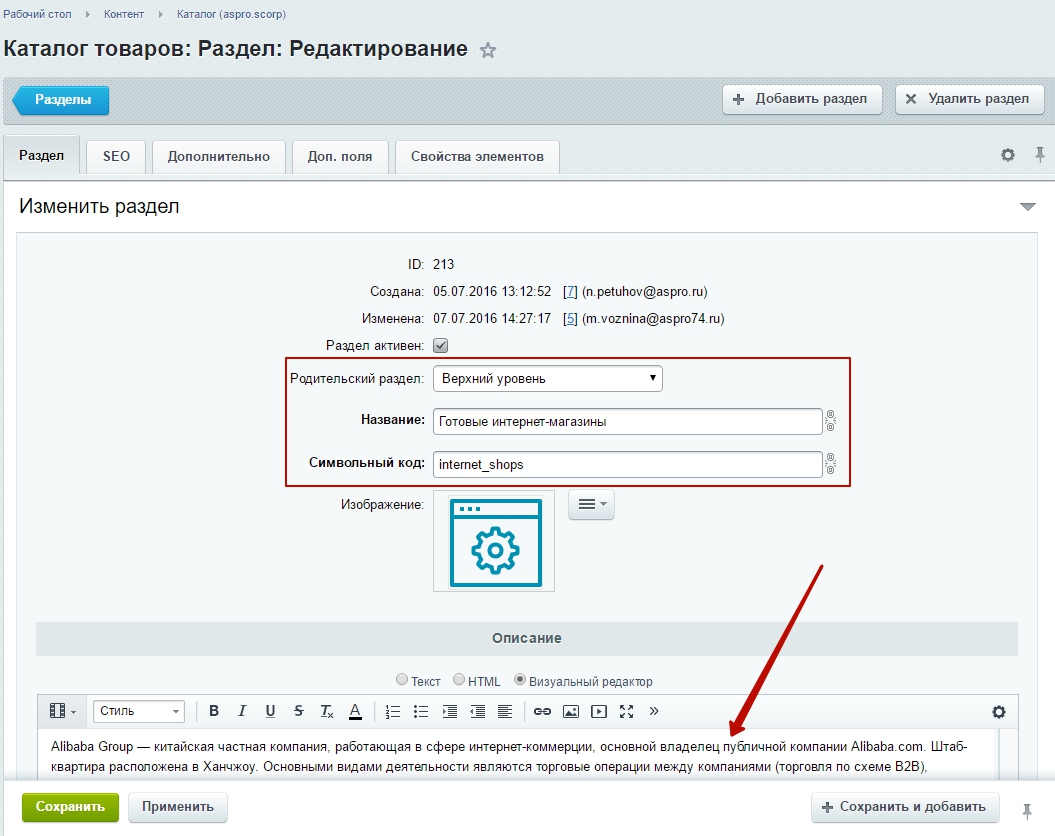
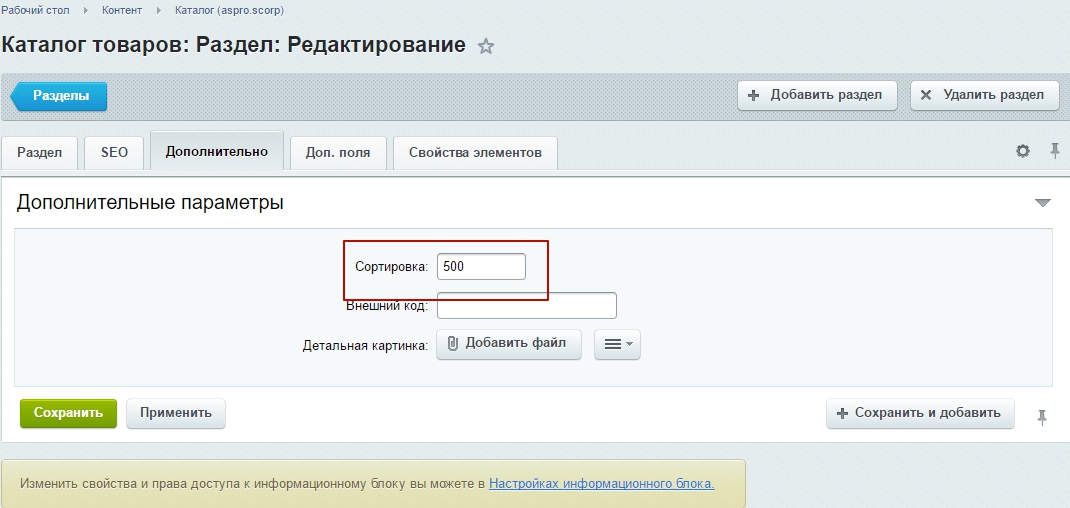
Для того, чтобы задать расположение динамических пунктов, перейдите на вкладку «Дополнительно» и задайте сортировку. Чем больше число, тем ниже будет находиться пункт в левом меню.
Для добавления раздела нажмите на кнопку «Добавить раздел». После добавления он будет выведен в левое меню.