
Полезные хитрости для удаления сообщений Facebook
Ваш почтовый ящик Facebook забит сообщениями, которые вам не нужны? Или у вас могут быть личные сообщения, которые вы хотите удалить напрямую. Эта статья будет посвящена как удалить сообщения Facebook.
- Часть 1. Как удалить сообщения Facebook с домашней страницы
- Удалить сообщение
- Чтобы удалить весь разговор
- Часть 2. Как удалить сообщения Facebook из Facebook Messenger на iOS и Android
- Удалить одно или несколько сообщений Facebook Messenger
- Как удалить разговоры Facebook Messenger
- Часть 3. Удалить все сообщения Facebook и разговоры на iPhone
- Часть 4. Как удалить отправленные сообщения Facebook
Часть 1. Как удалить сообщения Facebook с домашней страницы
С вашей домашней страницы Facebook вы можете удалить часть сообщения, все сообщения или весь разговор за раз в соответствии с вашими потребностями.
Удалить сообщение
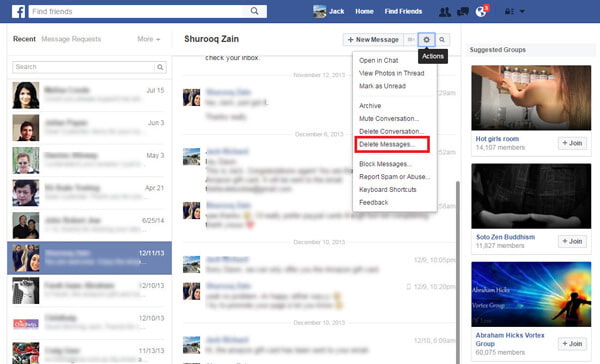
Шаг 1 Нажмите «Сообщения» в левом столбце главной страницы.
Шаг 2 Откройте беседу, в которой вы хотите удалить сообщение или сообщения.
Шаг 3 Выберите Удалить сообщения из меню действий.
Шаг 4 Установите флажки, чтобы выбрать сообщения, которые вы хотите удалить.
Шаг 5 Нажмите кнопку «Удалить».
Чтобы удалить весь разговор
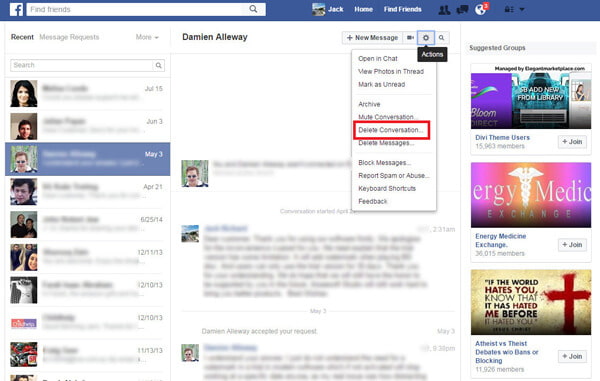
Шаг 1 Нажмите «Сообщения» в левой колонке Facebook.
Шаг 2 Найдите и откройте разговор, который хотите удалить.
Шаг 3 В меню «Действия» выберите «Удалить разговор».
Шаг 4 Подтвердите удаление выбранного разговора.
Часть 2. Как удалить сообщения Facebook из Messenger на iOS и Android
Удалить одно или несколько сообщений Facebook Messenger
Шаг 1 Запустите приложение Facebook Messenger на телефоне iPhone или Android. Прокрутите экран вниз или воспользуйтесь функцией поиска, чтобы быстро найти сообщение, которое вы хотите удалить.
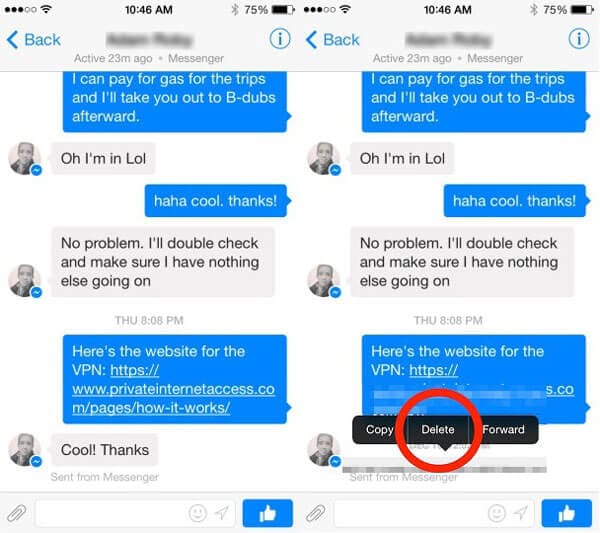
Шаг 2 Нажимайте целевое сообщение, пока не появится новый экран. Этот экран имеет различные параметры, такие как Копировать текст, Вперед, Удалить и Детали.
Шаг 3 Выберите «Удалить», и выбранное сообщение будет удалено из разговора в Facebook Messenger.
Шаг 4 Повторите те же действия, если вы хотите удалить другие сообщения.
Как удалить разговоры Facebook Messenger
В этом разделе предусмотрено два способа удаления беседы из Facebook Messenger: один — архивировать разговор, а другой — удалять его навсегда. Другими словами, первый метод будет скрывать разговор, а второй навсегда исчезнет из разговора.
Удаление разговора позволит удалить его из Facebook. Будет трудно вернуть его обратно. Тем не менее, нет 100% гарантии, что вы получите разговор даже при использовании сторонних инструментов восстановления.
Шаг 1 Запустите приложение Facebook Messenger на телефоне iPhone или Android. Найдите разговор из списка, который вы готовы удалить. Прокрутите разговор влево, чтобы отобразить опцию «Удалить».
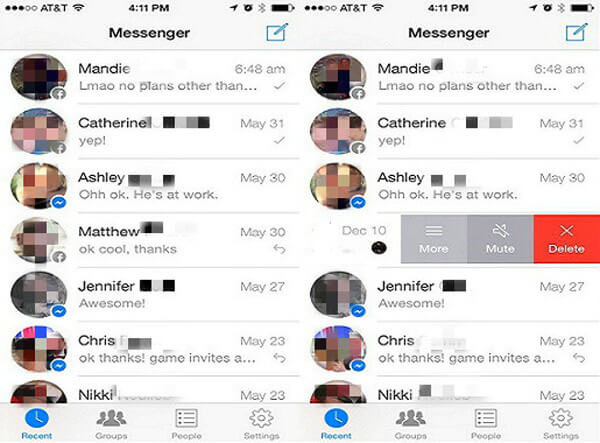
Шаг 2 Выберите «Удалить» во всплывающем меню опций. При удалении, разговор будет удален навсегда. Вы не сможете увидеть разговор снова.
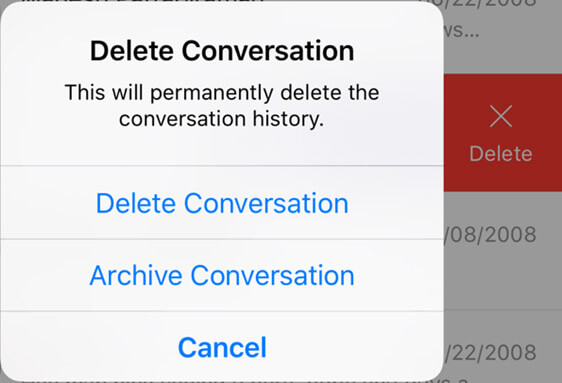
Тогда разговор в Facebook будет скрыт от Facebook Messenger. Вы всегда можете удалить архив из приложения или с сайта Facebook.
Часть 3. Удалите все сообщения Facebook и разговоры на iPhone с iPhone Data Eraser
Не в последнюю очередь, вы также можете использовать Рисование данных iPhone в удалить все данные iPhone, включая сообщения Facebook Messenger.
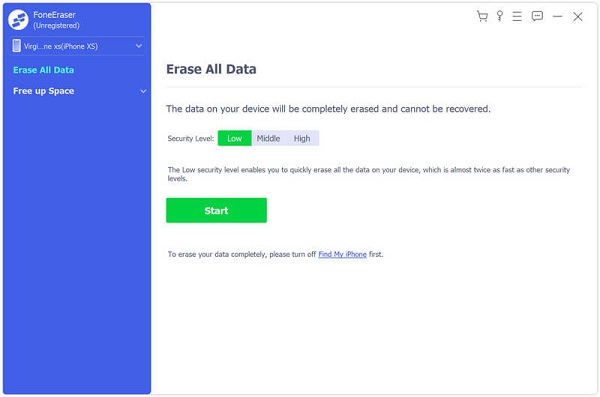
Шаг 1 Подключите ваш iPhone к компьютеру с помощью USB-кабеля. Он скоро обнаружит ваше устройство.
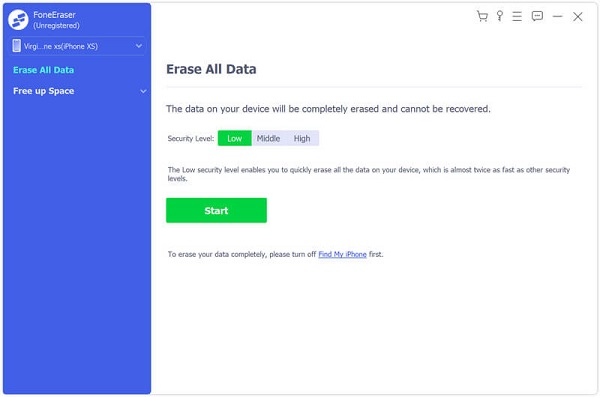
Шаг 2 Выберите уровень стирания ( Низкий, средний и высокий ). «Высокий уровень» рекомендуется.
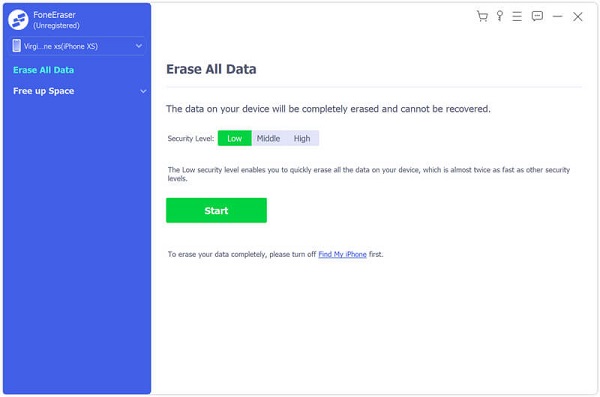
Шаг 3 Выберите «Пуск» и подготовьтесь стереть все данные, включая сообщения мессенджера Facebook.


Часть 4. Как удалить отправленные сообщения Facebook
Кто-то может спросить, что «Как удалить сообщение, которое я отправил не тому человеку и не будет отображаться в его почтовом ящике? Я удалил сообщение с моей стороны». Тем не менее, Facebook дает ответ не. Сообщения, которые уже были отправлены, не могут быть отправлены или удалены из папки входящих сообщений получателя. В зависимости от настроек уведомлений, они также могут получать ваше сообщение в виде уведомления по электронной почте.
Но все же некоторые другие, которые провели эксперимент, успешно удалили сообщение Facebook, прежде чем получатель прочитал его. Этот метод не гарантирован на 100% полезен, но он заслуживает того, чтобы попробовать.
После того, как вы отправите сообщение, просто деактивируйте свою учетную запись не менее чем на 3 часа> повторно активируйте свою учетную запись Facebook, чтобы проверить сообщения, отправленные другим пользователям, и обнаружите, что они пропали.
Вы нашли подходящий метод из способов, которые мы предоставляем? Надеюсь, вам удастся удалить сообщения Facebook .
Что вы думаете об этом посте.
Рейтинг: 4.9 / 5 (на основе рейтингов 287)
17 декабря 2020 г. 07:48 / Обновлено Луиза Уайт в Удалить данные iOS
Более Чтение

Оставьте свой комментарий и присоединяйтесь к нашему обсуждению
Главная Удалить данные iOS Полезные хитрости для удаления сообщений Facebook

Авторские права © 2023 Aiseesoft Studio. Все права защищены.
Как удалить сообщения из своей учетной записи в Messenger

Messenger — одно из самых популярных приложений для обмена сообщениями. среди пользователей Android. Приложение Facebook — это хороший способ оставаться на связи с нашими друзьями и семьей в социальной сети. Кроме того, со временем в приложение были включены новые функции, позволяющие улучшить чаты, от различных смайликов и стикеров до возможности совершать звонки или видеозвонки (включая групповые).
Бывают моменты, когда ты хочешь удалять сообщения в своей учетной записи в Messenger. Это может быть из определенного чата, который у вас был, или удалить их все, если вы планируете прекратить использовать это приложение на своем телефоне или ПК Android. Во всех случаях есть способы удалить такие сообщения.
- 1 Удалить сообщения из чата в Messenger
- 1.1 На андроид
- 1.2 В компьютере
Удалить сообщения из чата в Messenger
Самое простое удаление сообщения — это когда мы хотим удалять сообщения из индивидуального чата в приложении. Это может быть чат, в котором не было активности в течение длительного времени, или это может быть чат с человеком, который принял решение удалить свою учетную запись Facebook, или это может быть вы, который хотите удалить его учетную запись Facebook и выйти. использовать Messenger. В любом случае удалить сообщения из отдельного чата очень просто и сделать это можно как в приложении на Android, так и на ПК.
На андроид
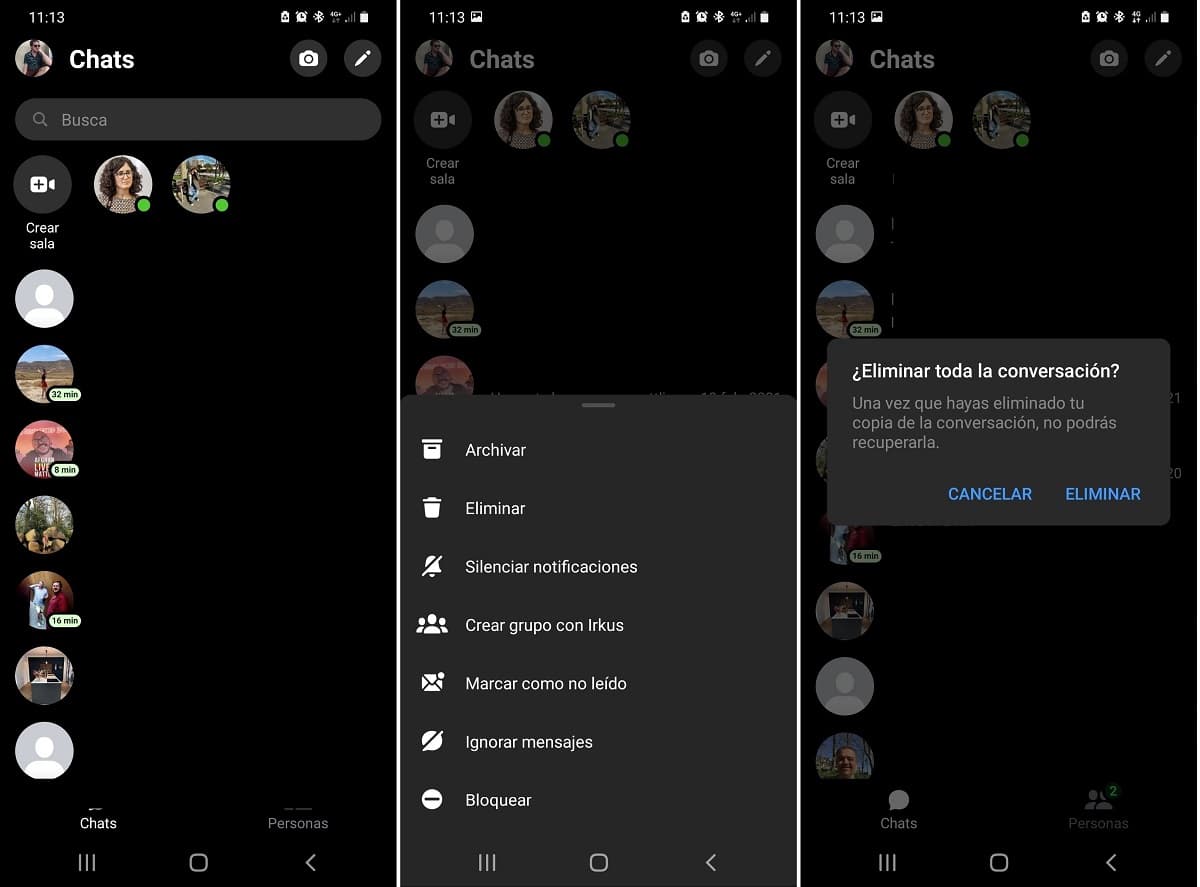
Если вы используете приложение Facebook Messenger для Android, удалять сообщения очень просто. За несколько шагов вы сможете удалить определенный чат (или несколько), который есть в вашей учетной записи в приложении. Чтобы удалить эти сообщения, вам необходимо выполнить следующие действия:
- Откройте приложение Messenger на своем телефоне Android.
- Найдите чат или чаты, которые вы хотите удалить из своей учетной записи, в приложении.
- Долгое нажатие на чат.
- Внизу экрана появится меню.
- Нажмите на опцию удаления во всплывающем меню.
- Если есть еще разговоры, которые вы хотите удалить из своей учетной записи, повторите этот процесс с этими чатами.
Процесс занимает всего несколько секунд, и мы навсегда удалили этот чат. Это предполагает, что также файлы, которыми обменивались в указанном чате они устранены навсегда. Поэтому, если в чате есть фотографии, которые вы хотите сохранить, вы должны загрузить их на свое устройство, прежде чем удалять этот чат из своей учетной записи.
В компьютере
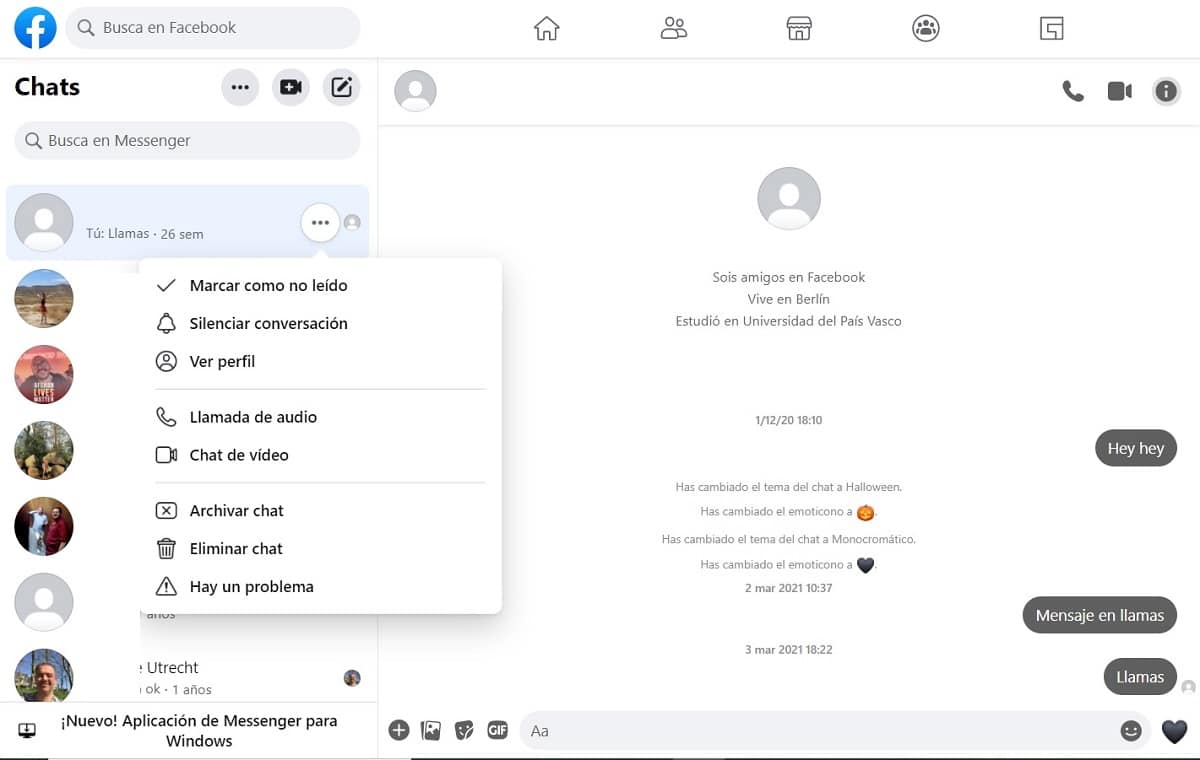
Другой вариант удаления определенного чата в Messenger делать это с компьютера. Как вы уже знаете, в настольной версии этот сервис обмена сообщениями интегрирован в Facebook. Процесс очень похож на то, что мы делали в Android, поэтому при этом не возникает никаких сложностей. Следующие шаги:
- Зайдите в Facebook из браузера на вашем ПК.
- Войдите в свою учетную запись в социальной сети.
- Щелкните значок Messenger в правом верхнем углу экрана.
- Чаты открываются в раскрывающемся меню.
- Нажмите на опцию в конце, которая гласит: «Все в Messenger».
- В левой части экрана вы увидите чаты. Найдите чат, который хотите удалить.
- Нажмите на три многоточия рядом с указанным чатом.
- В появившемся меню нажмите Удалить чат.
- Повторите этот процесс с другими чатами, которые вы хотите удалить.
Как и в этом процессе в Android, если мы удалим чат мультимедийные файлы удалены у нас есть в нем. Поэтому, если есть фотографии или видео, которые вы хотите сохранить на своем компьютере, вы должны загрузить их до того, как этот чат будет удален, иначе вы потеряете их навсегда. Вы должны сделать то же самое с другими чатами, которые вы планируете удалить из своей учетной записи Messenger.
Удалить все сообщения Messenger
Второй вариант, который мы находим, — это вариант удалите все сообщения, которые у нас есть в Facebook Messenger. Возможно, вы захотите прекратить использование этого приложения, чтобы в нем не оставалось никаких следов вашей учетной записи или истории. В таких ситуациях приложение позволяет нам удалить все сообщения, которые у нас есть в учетной записи. Этот процесс несложный и может быть выполнен во всех версиях приложения.
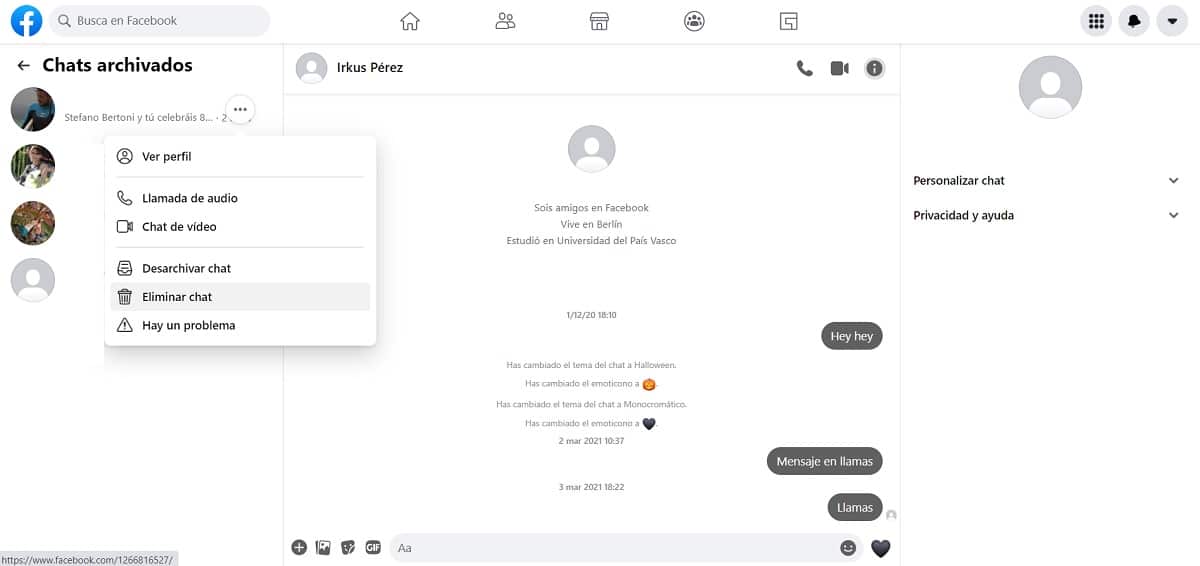
Невозможно удалить все сообщения одним нажатием кнопки. Это означает, что мы должны удалить каждый чат индивидуально в нашей учетной записи, так же, как мы это делали в предыдущих разделах. Если у вас много чатов в вашей учетной записи Messenger, процесс займет больше времени, поэтому вам придется набраться терпения и исключить каждый чат, который у вас есть в приложении. Кроме того, нам не нужно забывать о тех чатах, которые находятся в архиве, которые мы также должны удалить из нашей учетной записи.
Неважно, выполняется ли этот процесс в приложении на Android. или в браузере на ПК. Результат будет одинаковым в обоих случаях, так что это вопрос предпочтения. В моем случае я выполнил этот процесс в настольной версии, потому что, таким образом, он имеет гораздо более простой доступ к архивным чатам приложения, в отличие от его версии на Android. Шаги, которые мы должны выполнить в этом случае, как мы упоминали ранее, следующие:
- Зайдите в Facebook из браузера на вашем ПК.
- Войдите в свою учетную запись в социальной сети.
- Щелкните значок Messenger в правом верхнем углу экрана.
- Чаты открываются в раскрывающемся меню.
- Нажмите на опцию в конце, которая гласит: «Все в Messenger».
- В левой части экрана вы увидите чаты
- Нажмите на три многоточия справа от чата.
- В появившемся меню нажмите Удалить чат.
- Повторите этот процесс с остальными чатами.
- Вверху, рядом с Чатами, нажмите на три многоточия.
- Перейти в архивные чаты.
- Повторите процесс, чтобы удалить эти чаты из своей учетной записи.
Содержание статьи соответствует нашим принципам редакционная этика. Чтобы сообщить об ошибке, нажмите здесь.
Полный путь к статье: Androidsis » Учебники » Чит-коды для Android » Как удалить сообщения из своей учетной записи в Messenger
Будьте первым, чтобы комментировать
Как удалить сразу несколько сообщений в Facebook Messenger
Во сколько вернулось Журнал сообщений Facebook ваш? Если вы миллениал или, может быть, в средней школе — не совсем на пике вашей интеллектуальной жизни. Независимо от возраста, прокрутка записи Messenger Ваш может быть стоящим.

Однако Facebook не делает удаление разговоров неотъемлемой частью своей функции обмена сообщениями — оно естественным образом скользит вниз, когда чаты перестают использоваться, а фактическая функция удаления, которую они создали, очень медленная. К счастью, есть несколько расширений браузера, которые помогут вам быстрее очистить почтовый ящик.
Отказ от ответственности: Интернет означает навсегда

К сожалению, поскольку вы не единственный участник этих разговоров, их удаление только с вашей стороны мало что значит. У другой стороны он все еще есть в своей учетной записи Facebook, и даже если все удалят беседу, записи все равно могут храниться где-то на Серверы Facebook. Поскольку Facebook не имеет сквозного шифрования (хотя вы можете включить эту опцию), сообщения, которыми вы обмениваетесь, могут оставаться в виде обычного текста в течение всего срока службы обеих учетных записей.
Вы уверены, что хотите это удалить?

Если ваша главная цель — убедиться, что никто, получивший доступ к Facebook, не сможет просмотреть вашу историю сообщений, то полное удаление, безусловно, лучший вариант. Однако, если вы просто хотите упорядочить свой почтовый ящик для нежелательной почты, вы можете рассмотреть вариант «Архивировать». Вы можете получить к нему доступ, щелкнув значок шестеренки, который появляется при наведении курсора на беседу, и нажав «Архив». Это перемещает его в отдельную папку, где ваши старые сообщения могут храниться отдельно от ваших новых.
Удалите первый метод: медленный метод
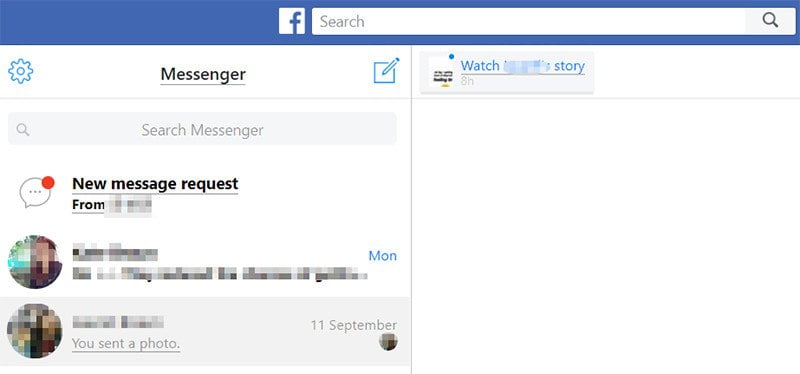
Существует встроенный способ удаления ваших сообщений Facebook, но если у вас больше нескольких сообщений, это определенно займет у вас вечность. Однако, если вы хотите удалить только некоторые из них, это самый быстрый способ: 1. Откройте Messenger на любом устройстве.
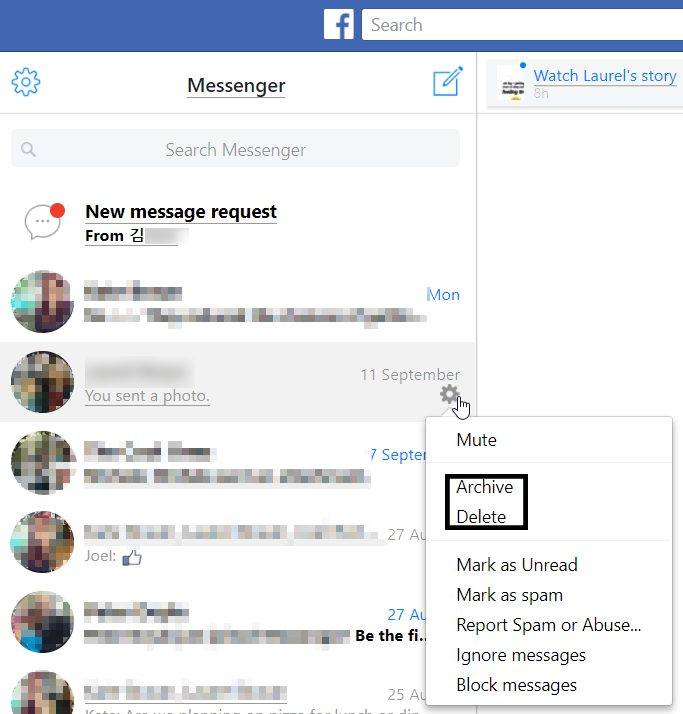
2. Щелкните значок шестеренки, который появляется при наведении курсора на беседу.
3. Щелкните «Удалить». 4- Нажмите «Удалить» еще раз, или, если у вас есть другие идеи, нажмите «Архивировать».
Метод XNUMX: массовое удаление
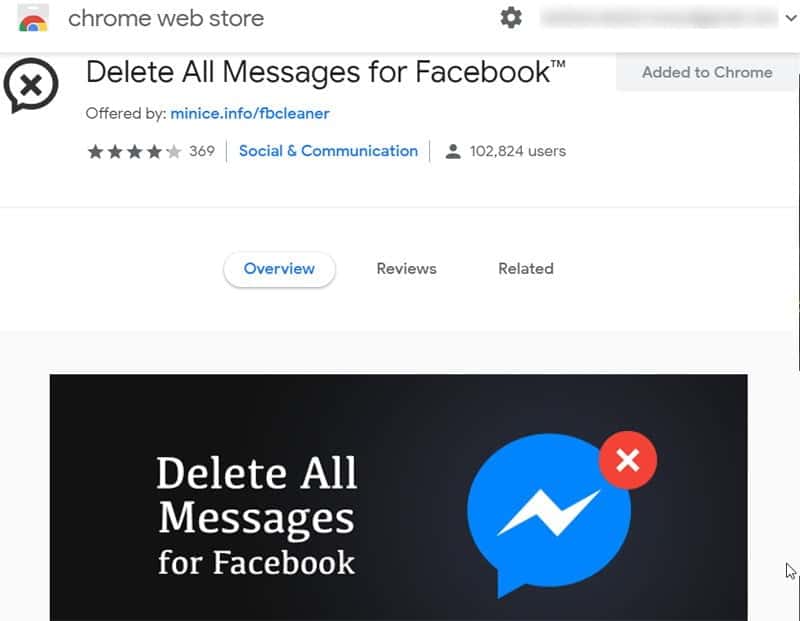
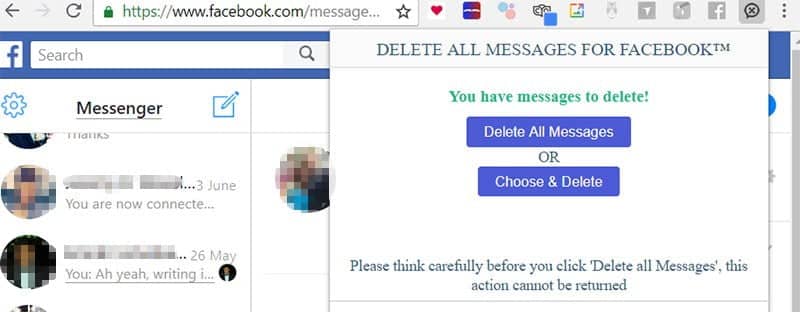
Если индивидуальный подход заставляет вас немного нервничать, вы можете предпочесть вариант, аналогичный тому, что вы можете делать со своей электронной почтой — установите флажки рядом с разговорами и нажмите « Удалить », чтобы очистить их все сразу. Есть много расширений Chrome, которые предлагают эту функцию, но пугающее название «Удалить все сообщения для Facebook» — одно из лучших. 1. Установите расширение. Удалить все сообщения для Facebook Chrome.
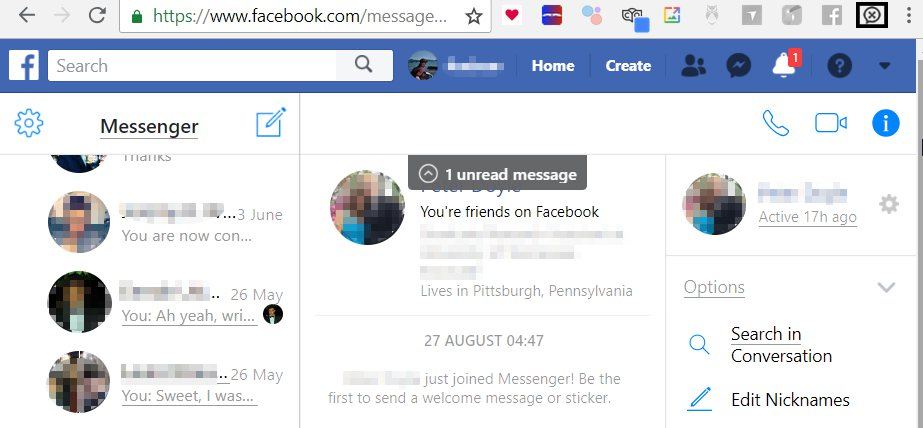
2. Откройте Messenger в Chrome.
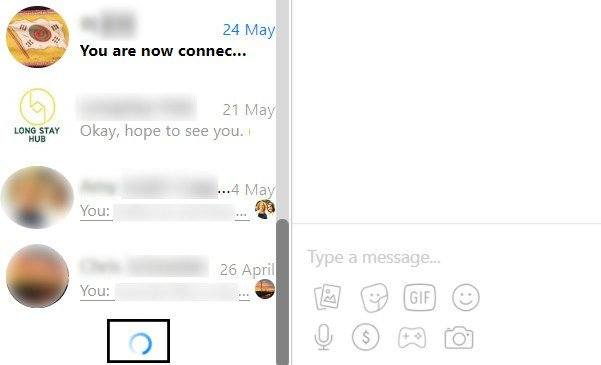
3. Прокрутите вниз, чтобы убедиться, что все сообщения, которые вы хотите удалить, уже загружены на страницу. Расширение должно быть видно, когда оно активировано, чтобы вы знали, что хотите удалить.
4- Нажмите кнопку расширения на панели инструментов расширений Chrome с левой стороны.

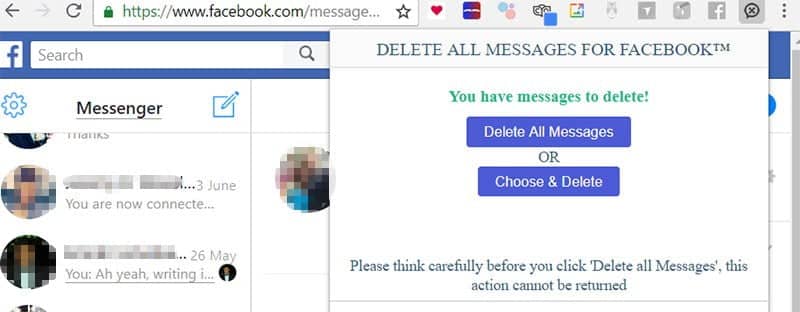
5. Выберите «Выбрать и удалить». Будьте осторожны, так как если вы выберете «Удалить все», расширение удалит все ваши сообщения. Щелкайте по нему только в том случае, если вы действительно это серьезно.
6. Выберите сообщения, которые вы хотите удалить, используя флажки в крайнем левом углу. Затем нажмите «Удалить выбранные сообщения» вверху страницы. Это приведет к удалению только выбранных вами сообщений.
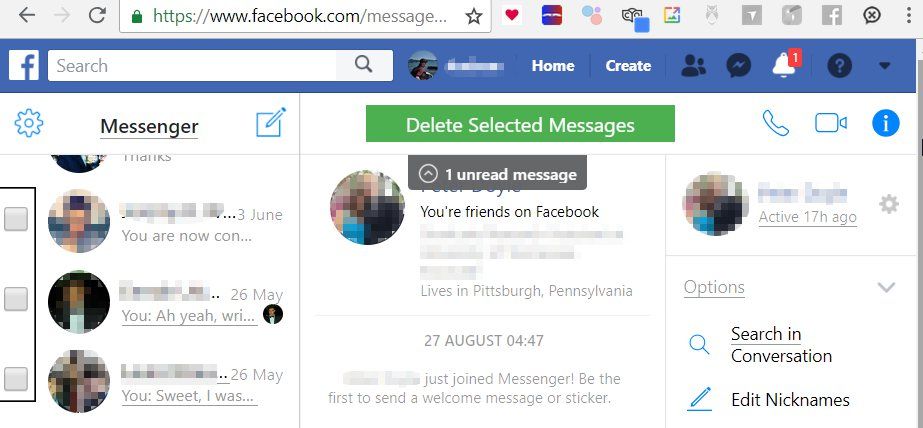
Если флажки не отображаются рядом с сообщениями, которые вы хотите удалить, попробуйте снова нажать «Выбрать и удалить» с сообщениями, уже загруженными на страницу.
Третий метод: ядерный вариант

Если вы обнаружите, что злитесь и / или испытываете отвращение из-за истории сообщений в Facebook, вы найдете эту опцию очень полезной. Есть много расширений Chrome, которые работают, но для удобства мы будем придерживаться упомянутого выше: «Удалить все сообщения для Facebook ™».
Предупреждение: Это удалит все ваши сообщения! Делайте это только в том случае, если они вам больше не нужны. Если вы хотите сохранить только несколько из них, рекомендуется просмотреть и заархивировать важные сообщения, чтобы они не попали под перекрестный огонь.
1. Откройте Messenger в Chrome и щелкните значок расширения на панели инструментов в верхнем левом углу.
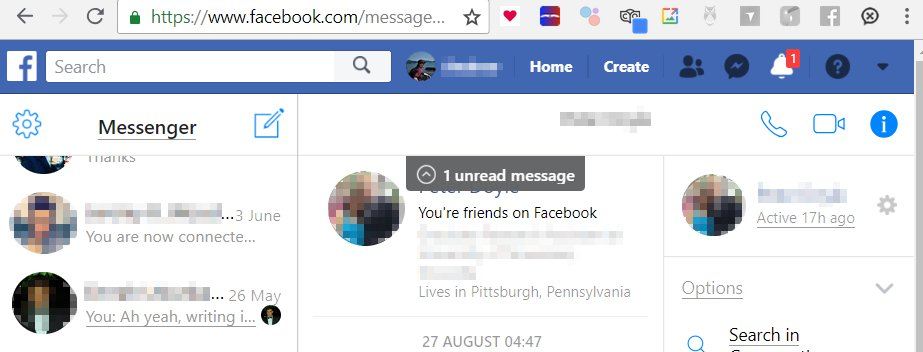
2. Как и в случае с предыдущей функцией, вам придется прокручивать вниз, пока все ваши сообщения не будут загружены, иначе не все из них будут удалены.
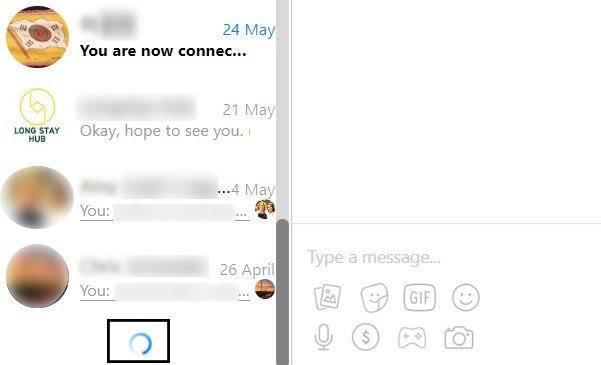
3. Щелкните «Удалить все сообщения» и щелкните следующие запросы!
Вывод: никакие двое не могут хранить секрет, даже если один из них мертв
Какой бы практичной ни казалась чистота вашего почтового ящика Facebook, ваша подростковая обфускация все еще преследует некоторые серверы, где-то, и все еще может использоваться в качестве шантажа вашими друзьями / врагами, если они оглянутся так далеко. Заключение соглашения об удалении с собеседниками затруднит доступ к вашим сообщениям, но все же нет 100% уверенности в том, что серверы Facebook не запоминают некоторые из ваших слов. По мере вашего прогресса будьте мудрее, чем вы в юности, и используйте приложения для зашифрованных сообщений для конфиденциальных разговоров.
Как удалить сообщения в Messenger

Вы обеспокоены тем, что ваша ревнивая девушка или другие любопытные члены семьи могут видеть разговоры, которые вы ведете. Facebook Messenger ? Хотели бы вы удалить все свои чаты таким образом, чтобы они не могли? Что ж, если это ваши намерения, я буду рад помочь вам понять как удалить сообщения в мессенджере Даже если вы не считаете себя экспертом в социальными сетями и, в более общем плане, по вопросам, влияющим на мир технология, Я могу гарантировать вам, что удаление сообщений в Messenger — очень простая операция.
В следующих параграфах я не только объясню, как заархивировать чаты в Messenger (чтобы временно удалить их) и как удалить их навсегда с помощью функций, интегрированных в социальную сеть; Но я также расскажу вам о бесплатном и достаточно простом в использовании решении, благодаря которому вы можете удалить сразу все свои разговоры! Очевидно, что для полноты информации я покажу вам, как действовать как с вашего мобильного устройства, так и с вашего ПК, чтобы вы могли выбрать, какое устройство использовать для завершенияподпись ха.
Итак, вам все еще интересно узнать, как удалять чаты в Facebook? Идеально, затем устройтесь поудобнее, уделите несколько минут тому, чтобы прочитать инструкции, содержащиеся в следующих параграфах, и, что наиболее важно, внимательно примените их на практике. Наслаждайся чтением!
- Как удалить сообщения в Messenger
- С мобильных телефонов и планшетов
- С ПК
- С мобильных телефонов и планшетов
- С ПК
Как удалить сообщения в Messenger
Если вы хотите навсегда удалить одно или несколько сообщений в Messenger, вы можете использовать специальную функцию, предоставляемую известной службой обмена мгновенными сообщениями Facebook. Но будьте осторожны, удаление чатов необратимо.
С мобильных телефонов и планшетов
по удалять сообщения в Messenger с мобильных телефонов и планшетов, запустите Приложение Facebook Мессенджер на вашем устройстве Android o iOS, войдите в свою учетную запись (если вы еще этого не сделали), найдите чат вы хотите удалить и удерживайте на нем палец. Затем прикоснитесь к символу мусор который появляется справа и выбирает элемент Удалить чат чтобы удалить все сообщения, включенные в беседу.
Это может вас заинтересовать: Как использовать Netflix Party
Если вы хотите удалить отдельные сообщения из беседы, вместо этого откройте интересующий вас чат, удерживайте палец на сообщении, которое вы хотите удалить, выберите элемент удалять который появляется в правом нижнем углу, а затем коснитесь параметра Удалить для вас если вы хотите удалить сообщение только из чата или в Удалить для всех если вы хотите, чтобы он также был удален у получателя и подтвердите операцию, прикоснувшись к элементу Удалить.
Напоминаю, что эта последняя операция возможна только в том случае, если сообщение было отправлено менее 10 минут назад, как я уже объяснял в другом руководстве.
С ПК
по удалять сообщения в Messenger с ПК, войдите в свою учетную запись Facebook из любимого браузера, щелкните значок Mensajero (символ комиксы ), расположенный вверху, и в появившемся меню нажмите на элемент Посмотреть все в Messenger для доступа к разделу, содержащему ваши недавние чаты.
На открывшейся странице найдите чат, который хотите удалить навсегда, нажмите на шестерня который появляется, когда на него наведен курсор, и в появившемся поле щелкните элемент удалять чтобы прояснить разговор. В открывшемся окне подтвердите операцию, снова щелкнув опцию Удалить.
Если вы хотите удалить одно сообщение, а не весь чат, откройте беседу, в которой оно содержится, нажмите на символ (. ) который появляется, когда курсор наводится на различные облака в чате и нажимает на элемент Удалить.
В появившемся меню выберите опцию Удалить для вас если вы хотите удалить выбранное сообщение только из разговора или в опции Удалить для всех если вы хотите удалить его и для получателя (вы можете сделать это, только если сообщение было отправлено менее 10 минут назад, как я уже объяснял в другой статье). Затем подтвердите операцию, нажав на элемент удалять И это все.
Это может вас заинтересовать: Как говорить на Fortnite Xbox
Как удалить все сообщения в Messenger одновременно
Как указано в справочном центре Facebook, в Messenger невозможно удалить сразу все разговоры, по крайней мере, официально. Однако это ограничение, наложенное командой Марка Цукерберга, можно легко преодолеть, прибегнув к сторонним решениям и, в этом случае, загрузив одно из расширений в свой браузер, которое позволяет удалять все открытые чаты в Messenger одним щелчком мыши. .
Одно из расширений, которое позволяет это сделать, — Очиститель сообщений, который можно бесплатно добавить в браузер Google Chrome. Чтобы добавить расширение в Chrome, сначала подключитесь к странице Интернет-магазина Chrome, на которой оно размещено, и сначала нажмите кнопку ( +) добавлять а затем в Добавить расширение.
Как только вы добавили расширение в свой браузер, войдите в свою учетную запись Facebook из Chrome и перейдите в раздел, в котором размещены все недавние чаты — для доступа к нему нажмите Mensajero (вверху) и в открывшемся меню нажмите на элемент Посмотреть все в Messenger.
Теперь нажмите на иконку Очиститель сообщений и в появившемся справа поле нажмите зеленую кнопку Удалить все сообщения чтобы навсегда удалить все открытые разговоры в Messenger одним щелчком мыши.
Если, с другой стороны, вы хотите вручную выбрать разговоры для одновременного удаления, нажмите кнопку Выбрать и удалить, вручную выберите чаты, которые хотите удалить, установив флажок коробка рядом с каждым из них (или проверьте коробка находится рядом со статьей Выбрать все чтобы выбрать их все) и, наконец, нажмите зеленую кнопку Удалить выбранные сообщения размещен на вершине.
Как архивировать сообщения в Messenger
Не хотите окончательно удалять сообщения в Messenger, а просто хотите их заархивировать (чтобы в конечном итоге получить их обратно в случае сомнений)? Затем внимательно прочтите, что написано в следующих абзацах, чтобы точно знать как архивировать сообщения в Messenger используя соответствующую функцию, доступную как на мобильном телефоне, так и на ПК.
Это может вас заинтересовать: Как сообщить о канале YouTube
С мобильных телефонов и планшетов
по архивировать сообщения в Messenger с мобильных телефонов и планшетов, запустите приложение Messenger на своем Android-устройство или iOS (если вы еще этого не сделали), найдите беседу, которую хотите заархивировать, и удерживайте на ней палец.
Если вы используете устройство Androidкоснитесь символа () а затем выберите элемент архив в открывшемся меню. Если вы используете устройство iOS вместо этого коснитесь символа мусор справа, а затем выберите элемент Скрыть чат.
С ПК
по архивировать сообщения в Messenger с ПК, войдите в свою учетную запись Facebook из браузера, щелкните значок Mensajero расположен вверху (на синей панели Facebook), и в появившемся меню щелкните элемент Посмотреть все в Messenger для доступа к разделу, содержащему все ваши недавние чаты.
На открывшейся странице найдите беседу, которую хотите заархивировать, нажмите кнопку шестерня который появляется, когда на него наведен курсор, и в открывшемся поле щелкните элемент архив для архивации беседы.
После того, как беседа будет заархивирована, вы все равно сможете просматривать свои сообщения, нажав на синяя передача (вверху слева), а затем нажав на элемент Архивированные разговоры в появившемся меню.
Чтобы восстановить разговор и снова увидеть его в недавних чатах, все, что вам нужно сделать, это запись и отправьте в него новое сообщение. Однако, чтобы удалить его навсегда, щелкните символ шестерня и в появившемся меню щелкните элемент удалять Для завершения операции.