
Как в 1с поменять контрагента в документах
The service you’ve requested couldn’t be identified
No matches have been found between requested website and protected IP address
If you are trying to visit this site, please try again later.
If you are a target website owner please make sure that:
— DNS A record points to the protected IP address for the requested website
— The DDoS protection and optimization service is active for the requested website
Protection and Acceleration by DDoS-Guard
Как в 1с поменять контрагента в документах
The service you’ve requested couldn’t be identified
No matches have been found between requested website and protected IP address
If you are trying to visit this site, please try again later.
If you are a target website owner please make sure that:
— DNS A record points to the protected IP address for the requested website
— The DDoS protection and optimization service is active for the requested website
Protection and Acceleration by DDoS-Guard
Создание настроек обмена с контрагентами
Для начала обмена через ПП «1С» юридически значимыми документами, недостаточно подключить к ЭДО свою организацию, следует также отправить контрагентам приглашение к обмену. Данная процедура является обязательной и подразумевает взаимное согласие сторон на обмен электронными документами.
Преимуществом сервиса 1С-ЭДО является автоматическое межоператорское взаимодействие (роуминг). Если пользователь 1С и его контрагент являются абонентами любого из перечня операторов, поддерживающих технологию 1С-ЭДО, то роуминг настраивать не нужно, он работает автоматически и для настройки обмена необходимо следовать данной инструкции. При этом обмен доступен как с пользователями 1С, так и с пользователями собственных клиентских программ.
В иных случаях пользователи сервиса, которые при подключении к ЭДО выбрали оператора АО «Калуга Астрал» или ООО «Такском», могут настроить роуминг по заявке с некоторыми операторами, не поддерживающими технологию 1С-ЭДО.
- Настройка роуминга для пользователей 1С-ЭДО (Калуга Астрал)
- Настройка роуминга для пользователей 1С-Такском
6. Отправка приглашения для пользователей неуправляемых форм (Бухгалтерия предприятия 2.0, Управление торговлей 10.3, Управление производственным предприятием 1.3)
Для пользователей ПП «1С» отправка приглашений к обмену доступна из справочника «Контрагенты».
Если в столбце «ЭДО» напротив получателя присутствует соответствующий значок, это значит, что в сервисе есть информация об учётных записях контрагента. Отправку приглашения в данном случае следует выполнять с указанием идентификатора участника ЭДО. Зеленый значок означает, что с данным контрагентом уже имеется настройка.
Отсутствие значка свидетельствует, что в сервисе нет информации об учётных записях получателя, и отправку приглашения можно осуществить как с указанием идентификатора участника ЭДО, так и с указанием электронной почты или оператора ЭДО контрагента.
В сервисе хранится информация о зарегистрированных абонентах 1С-ЭДО, а также об учётных записях клиентов иных операторов, которые приняли приглашение от пользователей сервиса. Проверка наличия учётной записи осуществляется по реквизитам.
Информация о том, что контрагент подключен к ЭДО, не является гарантией готовности этой фирмы вести ЭДО с Вашей организацией. Необходимо отправить контрагенту приглашение к обмену и дождаться его принятия.
Для отправки приглашения необходимо выбрать интересующего контрагента, затем нажать «ЭДО – Пригласить к обмену электронными документами».


Если информация об учётных записях контрагента отсутствует в сервисе, то отправку приглашения можно осуществить:
- с указанием идентификатора участника ЭДО
- с указанием e-mail контрагента
- с указанием оператора контрагента
Если в сервисе имеется информация об учётных записях контрагента, то при отправке приглашения следует указать необходимый идентификатор участника ЭДО получателя. Особое внимание следует уделить тому, что один контрагент может иметь несколько учётных записей, используемых для разных направлений и целей обмена, а также в разных клиентских программах. Поэтому перед отправкой приглашения следует связаться с получателем, уточнить идентификатор участника ЭДО, по которому он планирует производить обмен с вашей организацией, а затем выбрать его из представленного списка.
Если необходимый идентификатор отсутствует в списке, то поле «Учётная запись контрагента» необходимо очистить, а затем вставить идентификатор, который предоставил получатель.

Отправленные приглашения отображаются в папке «Ждём согласия» раздела «Приглашения» рабочего места Текущие дела ЭДО со статусом «Ожидаем согласия». Для обновления статуса подключения необходимо нажать «Отправить и получить».

Приглашения, ответ по которым получен, перейдут в папку «Ознакомиться» со статусом «Принято». Их следует отправить в архив, нажав соответствующую кнопку.

Также вам может быть интересно:
Настройка отправки по договорам
Настройка контрагентов и документов

-
Нажмите на кнопку «Настройки» и выберите «Контрагенты».
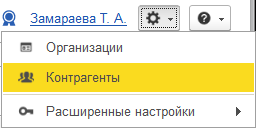

Если список контрагентов не отображается, нажмите на кнопку «Синхронизировать с сервером». Кнопка отображается только в 1С с добавленными объектами Диадока. Если в 1С не было добавления объектов Диадока, кнопка не доступна. Список контрагентов загружается автоматически.
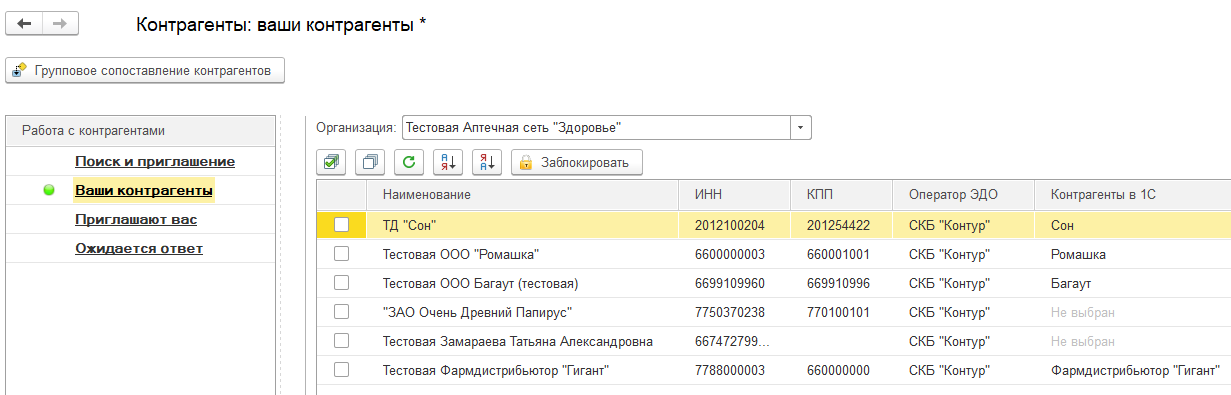

Для каждого контрагента:
- сопоставьте контрагента (подразделение) в 1С и Диадоке;
- выполните настройки документов.
Сопоставление контрагентов и их подразделений
Чтобы сопоставить сразу всех контрагентов всем организациям в модуле, выполните групповое сопоставление контрагентов.
Чтобы сопоставить или изменить сопоставление отдельного контрагента (подразделения):
- Если надо изменить контрагента, удалить строку с контрагентом и нажмите «Добавить контрагента».
- Нажмите дважды левой кнопкой мыши в новой строке и нажмите на кнопку .
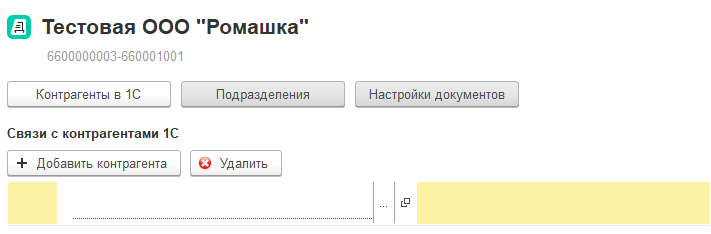
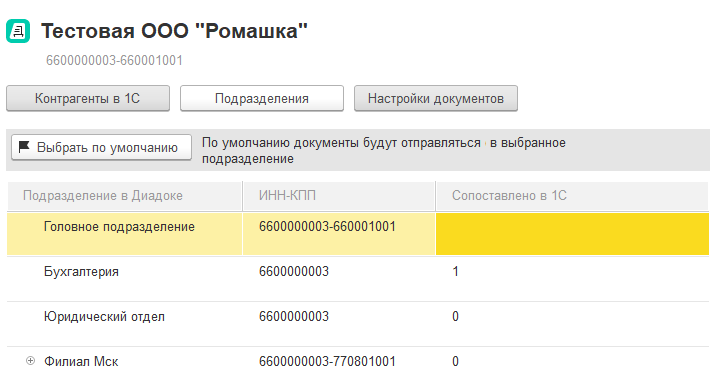
Эти подразделения автоматически будут подставляться при отправке документа, если в карточке документа 1С указан сопоставленный элемент справочника «Контрагенты» или «Договоры» и включена настройка «Использовать сопоставление подразделений в документах на отправку».
- Перейдите на вкладку «Подразделения».
- Нажмите дважды левой кнопкой мыши в строке подразделения.
- Нажмите «Добавить подразделение».
- Нажмите дважды левой кнопкой мыши в новой строке и нажмите на кнопку .
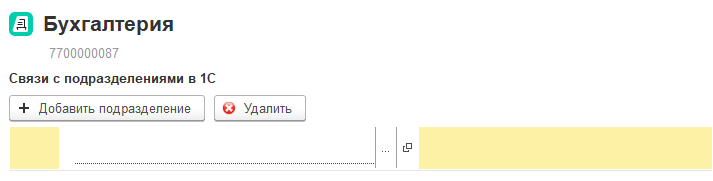
Настройка документов
Если требуется для контрагента указать особые условия настройки документов, установите флажок «Включить индивидуальную настройку».
При включенной настройке документов в карточке контрагента игнорируются настройки, указанные в карточке организации.
- Пакеты на отправку
- Документы на отправку
- Добавление дополнительных внешних печатных форм
- Дополнительные настройки
Пакеты на отправку

Чтобы выбрать, какие пакеты создавать из документов в 1С и отправлять контрагентам через Диадок, в разделе «Пакеты на отправку» установите флажок, нажмите на кнопку и выберите из раскрывающегося списка пакеты.

УПД, включающий в себя первичный документ и счет-фактуру.
УПД СЧФ + УПД ДОП
УПД, включающий в себя первичный документ и счет-фактуру, но на отправку такой пакет сформируется раздельными документами.
Счет-фактура и товарная накладная или акт.
УКД, включающий в себя корректировочный документ и корректировочный счет-фактуру.
УКД КСЧФ + УКД ДИС
УКД, включающий в себя корректировочный документ (УКД ДИС) и корректировочный счет-фактуру (УКД КСЧФ), но на отправку такой пакет сформируется раздельными документами.
Счет фактура на аванс
Счет-фактура выданный на аванс.
УПД СЧФ (на аванс)
Счет-фактура выданный на аванс, но на отправку в электронном виде документ сформируется как УПД.
Если в строке с пакетом снять флажок, пакет не будет сформирован и не появится в разделе «Для отправки».
Документы на отправку
Список документов в разделе «Документы на отправку» зависит от того, какие настройки были выполнены в разделе «Пакеты на отправку».
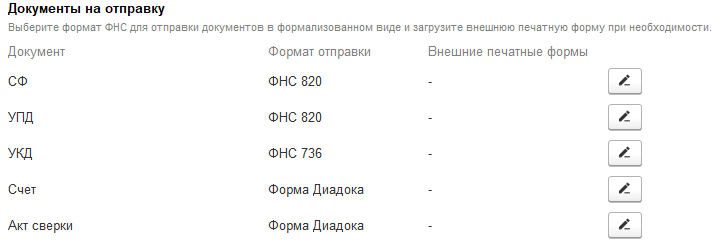
Для формализованных документов (СФ, УПД и УКД) по умолчанию указаны актуальные форматы по приказам ФНС.
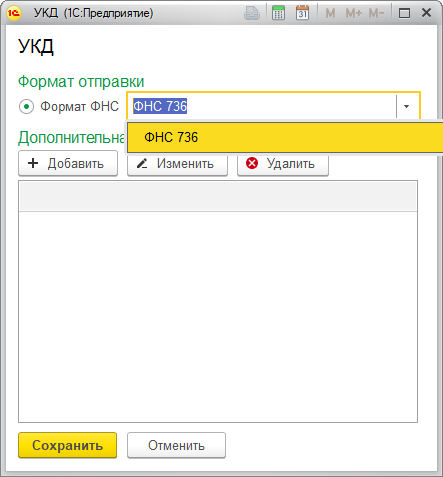
Чтобы изменить формат отправки для формализованных документов:

- В строке документа нажмите на кнопку .
- С помощью раскрывающегося списка выберите формат документов для отправка..
Для неформализованных документов, например, для счета или акта сверки, возможно подключить внешнюю печатную форму. Для этого:
- В сроке документа нажмите на кнопку .
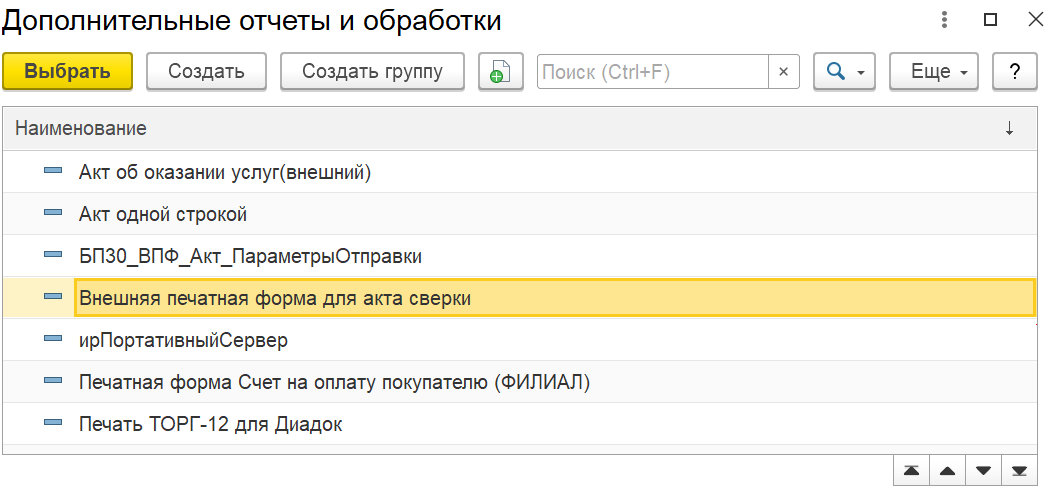
- Выберите «Своя форма» и нажмите на появившуюся ссылку «Добавить форму». Выберите внешнюю печатную форму.

В результате сформируется документ на отправку, который будет заменен на внешнюю печатную форму.
Добавление дополнительных внешних печатных форм
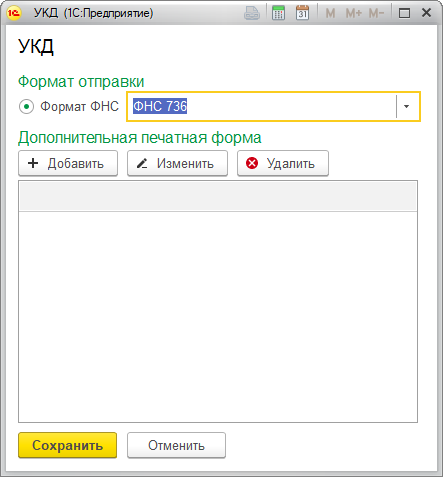
Для добавления дополнительных внешних печатных форм:
- В сроке документа нажмите на кнопку .
- В разделе «Дополнительная печатные форма» нажмите кнопку «Добавить».
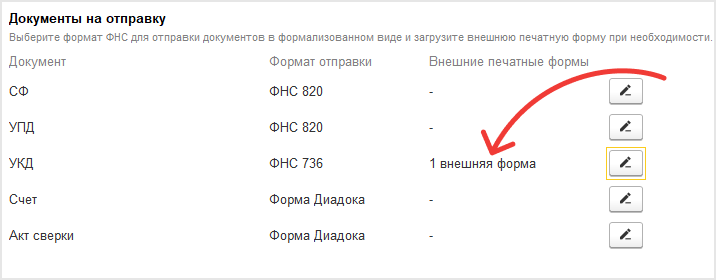
В разделе «Документы на отправку» отобразится запись о том, что к документу подключена 1 внешняя печатная форма.
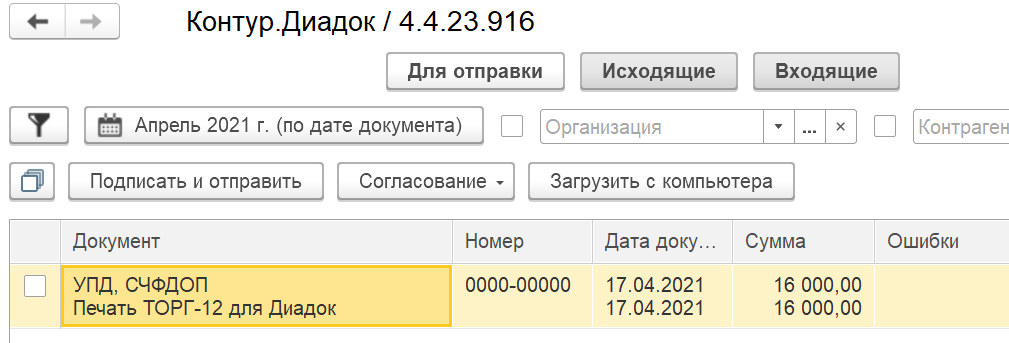
В разделе «Для отправки» сформируется пакет УПД с подключенной внешней печатной формой.
МЧД
В разделе «МЧД (машиночитаемая доверенность» можно настроить способ передачи доверенности. Подробнее см. Передача МЧД.

Настройка предназначена только для МЧД, которые зарегистрированы в ФНС.
Если не включать настройку, МЧД будет передаваться в соответствии с настройками организации.
Дополнительные настройки
В разделе «Дополнительные» можно настроить шифрование документов перед отправкой.
Если для организации нужно шифровать документы электронной подписью при отправке контрагенту, установите флажок «Шифровать документы перед отправкой»