
Наложение двух или более изображений, часть 1
Уроки Adobe Lightroom Уроки Photoshop для начинающих  Январь 16th, 2015
kelby lightroom Уроки Photoshop для начинающих
У Lightroom нет средств или функций, которые позволяли бы взять одно изображение и наложить, плавно смешивая с другим изображением (или несколькими изображениями), а такие вещи очень нравятся всем — от творческих художественных фотографов до коммерческих фотографов. Классно то, что это еще одна из возможностей, для которых был рожден Photoshop, и поэтому процесс невероятно легок и даже занятен. Он использует маскирование слоёв, и как только вы изучите, как оно работает, будет трудно удержаться от применения этих методов.
ШАГ ОДИН:
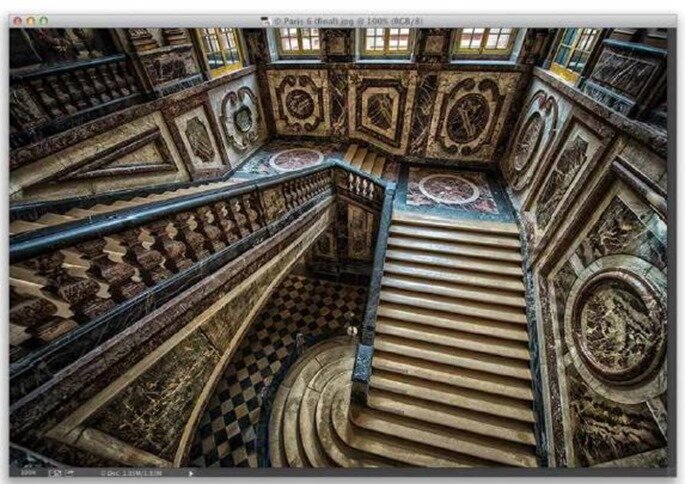
Мы начнем, открывая первое изображение в Photoshop, для чего выделим его в Lightroom, а затем нажмем быструю клавишу Ctrl+ Е (Mac: Command+E) для передачи его в Photoshop. Мы построим наш коллаж вот на этом изображении.
На сайте edem.tv вы без проблем прямо сейчас можете посмотреть армянское телевидение онлайн https://edem.tv/category/list/armenian абсолютно бесплатно, для этого достаточно лишь пройти легкую процедуру регистрации.
ШАГ ДВА:
Откройте в Photoshop также второе изображение. Мы выделим это изображение, скопируем его в память, а затем вставим поверх первого открытого нами изображения. Итак, начните, зайдя в меню Select (Выделение) и выбирая команду АН (Все) (или просто нажмите Ctrl+A (Mac: Command+A)), чтобы выделить всё изображение. Затем зайдите в меню Edit (Правка) и выберите команду Сору (Копировать) (как показано здесь); или просто нажмите быструю клавишу Ctrl+C (Mac: Command+C).

ШАГ ТРИ:
Теперь щелкните первое изображение и нажмите быструю клавишу Ctrl+V (Mac: Соmmand+V), чтобы вставить изображение из буферной памяти поверх первого изображения (оно появляется на своем собственном отдельном слое). Активируйте инструмент Move (Переместить) (V; первый инструмент вверху панели инструментов), а затем перетащите это изображение в самый правый край, так чтобы статуя находилась с правой стороны окна с изображением (как показано здесь).

ШАГ ЧЕТЫРЕ:
Чтобы наложить эти два изображения, первым делом щелкните значок Add Layer Mask (Добавить слой-маску) внизу панели Layers (Слои) (это третий значок слева, выделен здесь красным кружком). Это добавляет в панели Layers (Слои) справа от слоя белую миниатюру маски.

ШАГ ПЯТЬ:
Активируйте в панели инструментов инструмент Gradient (Градиент) (G), а затем щелкните и перетащите инструмент градиента в верхнем изображении от его левого края к статуе (как показано здесь), но остановитесь приблизительно за дюйм до статуи. Это смешает оба изображения (как показано здесь). Между прочим, чем дальше вы перетащите инструмент градиента, тем длиннее будет зона перехода между сплошной частью и прозрачной частью изображения . Кроме того, если по какой-либо причине смешение изображений будет выглядеть. ну. несколько странным, надо проверить следующее. Зайдите в верхнюю панель параметров и щелкните стрелку, направленную вниз, справа от миниатюры градиента (миниатюра вторая слева). Это открывает Gradient Picker (Палитра градиентов) с целым набором пресетов. Нам нужен третий пресет — градиент Black, White (Черный, белый). Щелкните его раз и повторите попытку. Если не добьетесь цели, вернитесь в панель параметров и увидите пять кнопок справа от упомянутой миниатюры градиента, которую вы щелкали. Щелкните первую кнопку (это стандартный Linear Gradient (Линейный градиент), который вам-то и нужен), и сделайте еще одну попытку. Это должно привести к успеху.

ШАГ ШЕСТЬ:
Между прочим, теперь, когда смешение выполнилось, вы можете отредактировать его при помощи инструмента Brush (Кисть). Обязательно удостоверьтесь, что Foreground color (Основной цвет) установлен в белый (как показано здесь в красном кружке), а затем активируйте инструмент Brush (Кисть) (В) в панели инструментов и из Brush Picker (Селектор кисти) в панели параметров выберите большую кисть с мягким краем. Областью, которую я хочу отредактировать, являются несколько ступенек слева от статуи -выглядит странновато, когда лестница внизу на изображении встречается с грунтом вверху. Итак, возьмите кисть, наведите ее на эту область (как показано здесь) и просто щелкните несколько раз. Это стирает ступеньки лестницы и показывает больше верхнего изображения. Если надо показать больше лестницы, нажмите быструю клавишу X, чтобы переключить Foreground color (Основной цвет) на черный, и закрасьте такую область.
Добавить фото
Узнайте, как добавить фотографии в Lightroom для редактирования, систематизации и публикации.
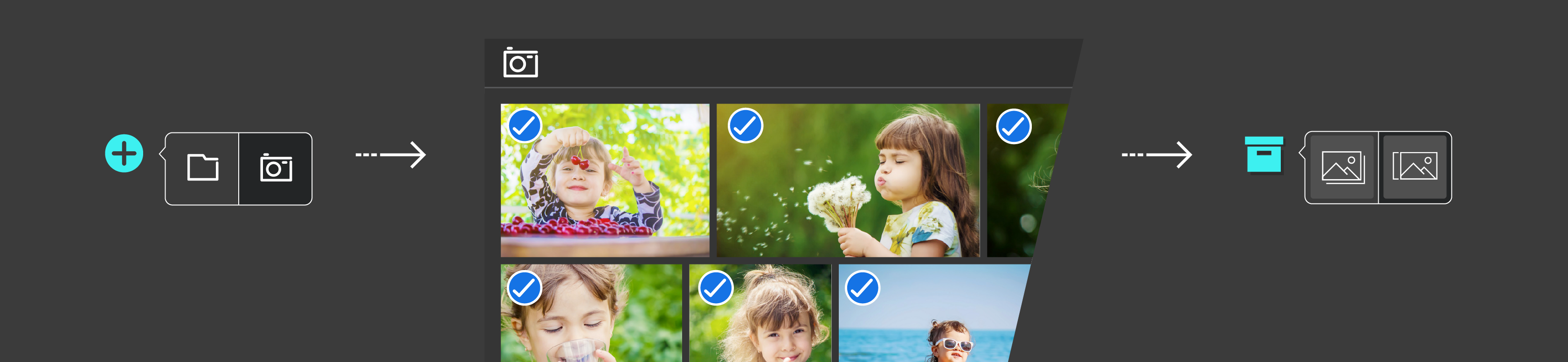
Чтобы добавить фотографии в Lightroom, необходимо выполнить несколько простых шагов.
Примечание.
Lightroom создает копию импортированных фотографий и загружает исходные фотографии в полном разрешении в облачное хранилище. Поэтому после импорта фотографий можно удалить или переместить оригиналы из исходного местоположения, например, с карты памяти.
Запустите Lightroom .
Добавьте фотографии с камеры.

Подсоедините фотокамеру или устройство чтения карт памяти к компьютеру. При необходимости инструкций по подключению камеры к компьютеру см. в документации производителя камеры.
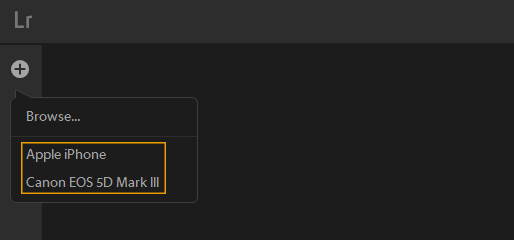
Нажмите значок в левом верхнем углу окна. Или выберите в строке меню Файл > Добавить фотографии. . В контекстном меню выберите камеру. Изображения можно просмотреть перед добавлением в Lightroom. Это описано в пункте 3 ниже.
Добавление фотографий из папки на жестком диске
Нажмите значок в левом верхнем углу окна. Или выберите в строке меню Файл > Добавить фотографии. . Появится диалоговое окно, в котором можно выбрать файлы из локальной папки на жестком диске.
Примечание.
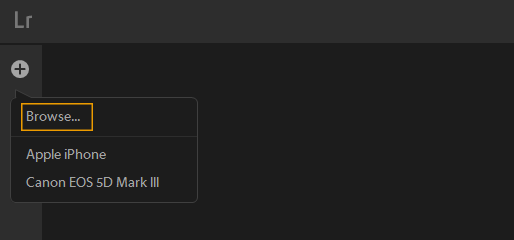
Если к компьютеру подключена камера или устройство чтения карт памяти, при нажатии значка открывается контекстное меню. В этом случае выберите в контекстном меню Обзор . При выборе этой опции открывается диалоговое окно, в котором можно выбрать файлы или папки на жестком диске.
- Выберите папку, содержащую файлы изображений, которые необходимо добавить. Затем нажмите Просмотр перед импортом (Mac)/ Выбрать папку (Win).
- Выберите один или несколько файлов изображений для добавления. Затем нажмите Просмотр перед импортом .
Изображения можно просмотреть перед добавлением в Lightroom. Это описано в пункте 3 ниже.
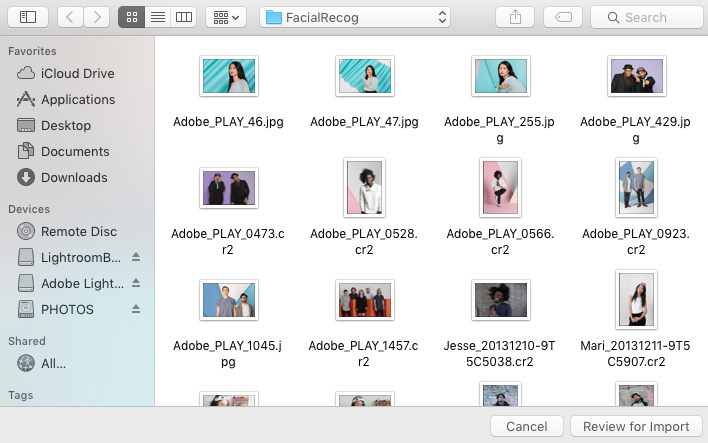
Откроется окно предварительного просмотра изображений. В этом окне можно выбрать изображения для добавления в Lightroom.
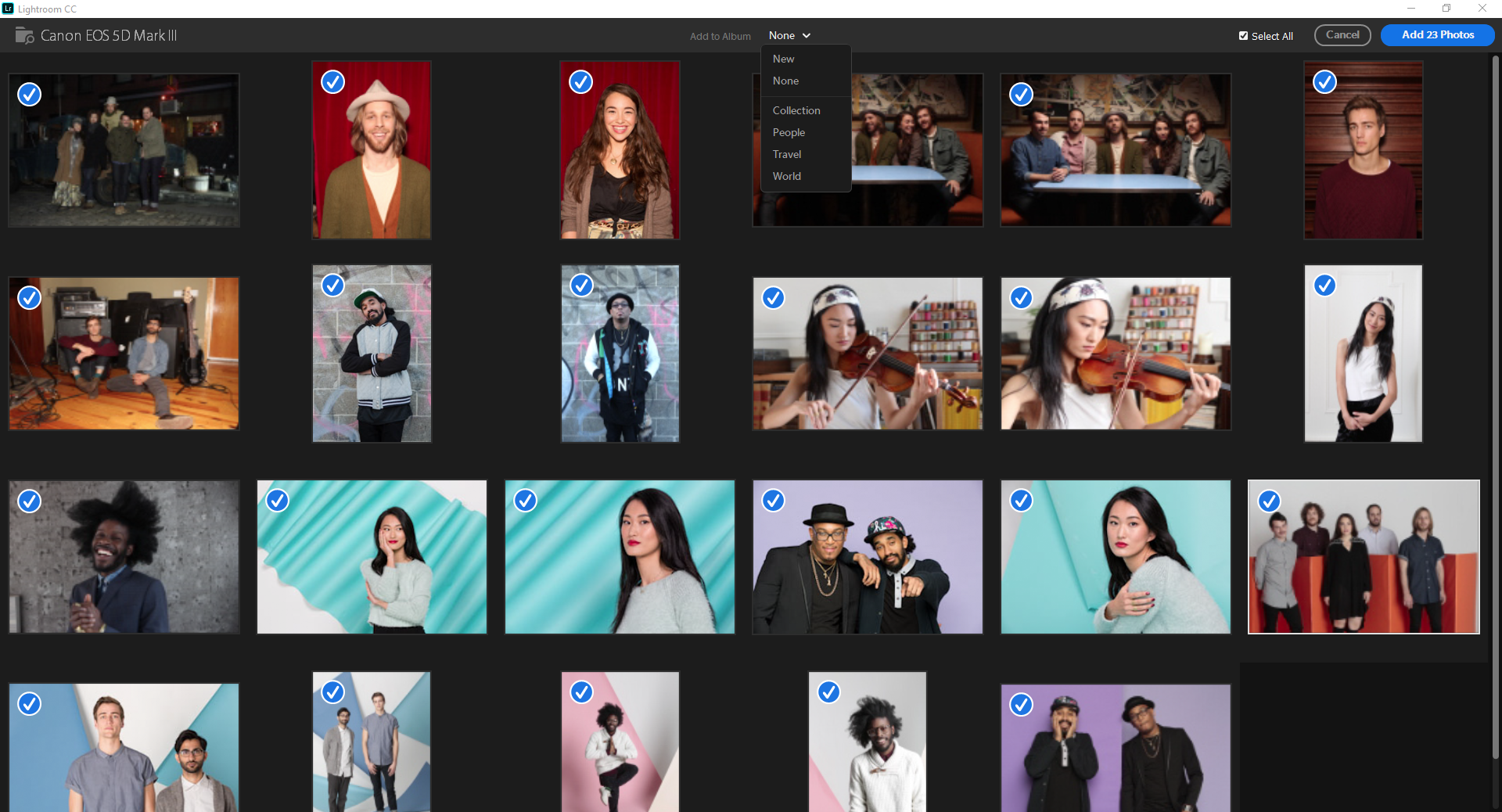
- Чтобы выбрать фотографию для импорта, наведите на нее указатель мыши и щелкните серое круглое наложение, которое появляется в левом верхнем углу миниатюры. Синяя галочка в левом верхнем углу миниатюры указывает на то, что фотография выбрана для импорта.
- Чтобы выбрать все миниатюры, отображаемые на экране импорта, установите флажок Выбрать все в правом верхнем углу.
- Чтобы отменить выбор фотографии, нажмите на синюю галочку в левом верхнем углу миниатюры.
Примечание.
Дублирующиеся фотографии
При добавлении фотографий приложение Lightroom автоматически распознает дублирующиеся фотографии. Текстовое наложение Добавлено ранее на миниатюре в окне импорта означает, что эта фотография уже добавлена в Lightroom. Добавление дублирующихся фотографий невозможно.
Если вы считаете, что фотография была ошибочно распознана как дублирующаяся, эту проблему можно решить, переименовав фотографию в Проводнике (Win)/Finder (Mac) и добавив ее в Lightroom.
Добавление фотографий в альбом
Щелкните раскрывающийся список Добавить в альбом и выберите один из следующих вариантов:
- Чтобы добавить выбранные фотографии, не включать их в альбом, выберите Нет .
- Чтобы создать альбом и добавить в него выбранные фотографии, выберите Создать .
- Чтобы добавить выбранные фотографии в существующий альбом, выберите название альбома в раскрывающемся списке.
Нажмите Добавить фото .
Примечание.
При добавлении фотографий приложение Lightroom сохраняет их в локальном хранилище, указанном в настройках. Поэтому используемое пространство на диске, отображаемое в параметрах локального хранилища, может временно иметь более высокое значение. После полной синхронизации этих фотографий с облаком приложение Lightroom контролирует использование пространства, чтобы фотографии не заполняли пространство на жестком диске.
Недавно добавленные фотографии отображаются в режиме сетки.
Начиная с Lightroom для ПК версии 3.2 можно напрямую перетащить фотографии с устройства в нужный альбом на панели Альбомы .
Связанные материалы
- Импорт фотографий в Lightroom для мобильных устройств (iOS)
- Импорт фотографий в Lightroom для мобильных устройств (Android)
- Начало работы с Photoshop Lightroom (ПК)
10 трюков Lightroom, которые нужно знать

Я люблю Adobe Lightroom. Но это не значит, что я хочу тратить много времени на его использование. Я лучше займусь съемкой или буду давать уроки Lightroom, поэтому мне нужно быстро обрабатывать свои фото в Lightroom.
Дальше я расскажу о десяти лучших трюках при работе с Lightroom. Возьмите их на заметку, чтобы ускорить рабочий процесс.
Как обрабатывать фотографии в Lightroom быстрее
1. Используйте Caps Lock для Автосмены
Когда нужно быстро работать в модуле Библиотека (Library), мой любимый трюк – нажать Caps Lock на клавиатуре.
С включенным Caps Lock можно использовать клавиатурные сокращения для добавления метаданных изображению и автоматического перехода к следующему.
- P, чтобы отметить снимок как выбранный
- U, чтобы снять флажок с изображения или пропустить текущее
- Цифры 1-5 используются для соответствующей оценки в звездах
- 1-6 используются для цветного ярлыка
Я не могу рекомендовать Автосмену (Auto Advance) как быстрый и простой трюк, но при этом он очень эффективен. С ним можно быстро перемещаться по снимку, при этом держа пальцы на быстрых кнопках, что указаны выше.

Если не хотите использовать Caps Lock, можете активировать режим через меню Фото > Автосмена (Photo > Auto Advance).
2. Редактируйте при помощи смарт-превью
Смарт-превью (Smart Preview) – это как магия. Lightroom может создать меньшие версии ваших снимков внутри каталога, чтобы вы могли продолжить редактирование, если отключитесь.
Это очень полезно для владельцев ноутбуков с огромными фотоколлекциями на внешнем жестком диске. Когда пора оставлять жесткий диск дома и отправляться в путь, вы сможете продолжить редактирование благодаря Смарт-превью.
Ещё одна ключевая функция для Смарт-превью: можно редактировать с их помощью и наслаждаться повышенной производительностью. Вот как это работает: файлы смарт-превью меньше, чем RAW. С ними можно работать быстрее, чем с оригиналами, даже когда есть доступ к полному разрешению. Мы можем заставить Lightroom использовать Смарт-превью вместо оригиналов во время редактирования.

Чтобы работать со Смарт-превью, перейдите в окно Параметров (Preferences) Lightroom и выберите вкладку Производительность (Performance). Поставьте галочку Использовать Смарт-превью вместо оригиналов для редактирования (Use Smart Previews instead of Originals for image editing), чтобы активировать функцию.
3. Отключенная подсветка поможет сфокусироваться на снимке
Иногда мне нужно сфокусироваться на снимке, с которым я работаю, а не интерфейсе Lightroom. Именно здесь приходит на помощь режим Отключенная подсветка (Lights Out).
Чтобы активировать этот режим, нажмите L, находясь в окне Библиотеки (Library). Пространство вокруг снимка затемняется, и он выглядит ярким и четким. Снова нажмите клавишу и пространство станет совершенно черным. Очередное нажатие L возвращает исходный вид.

Отключенная подсветка отлично работает как при просмотре одной фотографии, так и при работе с сеткой. Ключевая функция – интерфейс затемняется, чтобы вы могли фокусироваться на фотографии.
4. Добавьте свое лого в Lightroom
Давайте придадим немного персональности с новой функцией Lightroom – Личная надпись (Identity Plate). С ее помощью можно добавить свой собственный логотип или изображение в верхний левый угол Adobe Lightroom.
Перейдите в меню Lightroom > Настройка личной надписи (Lightroom > Identity Plate Setup). В выпадающем меню выберите Персональный (Personalized).
Есть два варианта для личной подписи:
Галочка Текстовая личная надпись (Use a styled text identity plate) позволит использовать системные шрифты, чтобы написать свое имя или бренд.
Галочка Графическая личная надпись (Use a graphical identity plate) позволяет использовать прозрачный PNG файл в качестве логотипа.

Личная подпись – идеальный вариант, если вы хотите использовать Lightroom для демонстрации снимков клиентам. Эта долька персональности придает Lightroom вид брендовой студийной программы.
5. Остерегайтесь клиппинга!
Клиппинг относится к потере деталей света или тени. По существу, когда во время постобработки вы переусердствуете, яркие участки будут пересвечены или тени потеряют важные детали.
Это может произойти и при съемке, если неправильно экспонировать снимок, но также встречается на этапе обработки.
Такой проблемы можно избежать, если нажать клавишу J на клавиатуре, находясь в модуле Обработка (Develop). Либо кликните на маленькие треугольники в верхних углах Гистограммы (Histogram), включив функцию.

Красные участки показывают засвеченные места, а синие – потерю деталей в тени. Перетяните слайдеры назад в их диапазон, если хотите избежать неправильного экспонирования.
6. Перетаскивайте и организовывайте пресеты
Я люблю пресеты Lightroom. Это настройки, активируемые в один клик и используемые для стилизации или коррекции изображений. Если ваш каталог Lightroom такой же как у меня, со временем вы наверняка накопили слишком много пресетов и неплохо было бы их почистить.
Элементы панели пресетов можно перетаскивать, чтобы изменить их порядок и организовать по папкам.

Нужна новая папка? Просто кликните правой кнопкой мыши по панели пресетов и выберите Новая папка (New Folder). Дайте ей имя и получите еще одну группу, куда можно организовать необходимые пресеты.
Я предпочитаю разбивать их по базовым категориям, например, фильмовый стиль, черно-белое и т.д. Я также завел папку «избранное» с пресетами, которые использую чаще всего. Иметь большую коллекцию – это хорошо, но не забывайте периодично ее чистить.
7. Улучшите производительность
Если Lightroom работает медленно, могу предложить три способа то исправить:
- На вкладке Параметры > Производительность (Preferences > Performance) снимите галочку Использовать графический процессор (Use Graphics Processor).
- На вкладке Параметры > Обработка Файлов (Preferences > File Handling) увеличьте размер в поле Настройки кэшаRAW файлов (Camera Raw Cache). Себе я установил 30 Гб.
- Периодически запускайте Файл > Оптимизировать каталог (File > Optimize Catalog).
8. Креативно кадрируйте
Вы наверняка знаете, что можно войти в режим обрезки, нажав клавишу R в модуле Обработка (Develop).
Однако, вы могли не знать о разнообразных сетках, которые можно расположить поверх снимка во время обрезки.

Этот скриншот демонстрирует различные сетки обрезки. Опробуйте их для более креативного кадрирования.
Находясь в режиме обрезки, нажмите клавишу O, прокручивая разные варианты. Они могут предложить отличные идеи, как необычно обрезать ваши снимки. Попробуйте разместить ключевые части фотографии на пересечении линий, чтобы привлечь взгляд.
9. Ослабьте действие пресетов
Мы уже говорили об организации пресетов, но вот отличный совет, как поменять их использование.
Есть пресеты, которые я люблю, но я хочу слабее их применять. Вместо полной силы эффекта, было бы неплохо иметь возможность наложить его как слой в Photoshop и сократить непрозрачность.
Именно для этого был придуман плагин The Fader. Скачайте его, а затем перейдите в меню Файл > Менеджер плагинов (File > Plug-In Manager) для установки.

После установки перейдите в меню Файл > Подключить дополнительные устройства > The Fader (File > Plug-in Extras > The Fader), начав использовать новый плагин. В выпадающем списке можно выбрать пресет и применить его. Сократите слайдер Непрозрачность (Opacity), отрегулировав силу эффекта.
10. Автоматически скрывайте панели
Я выполняю большую часть работы по редактированию на крошечном экране ноутбука, поэтому свободное место – это постоянная проблема. Трудно предоставлять достаточно пространства снимку со всеми контрольными панелями, которые есть у Lightroom.

Кликните правой кнопкой мыши по ленте фотографий, а также по левой и правой панели, выбрав Автоматически скрывать и отображать (Auto Hide & Show). Это скроет панели, оставив больше места для ваших снимков. Когда панель понадобится, достаточно просто навести на нужный угол и она появится.
Автор: Andrew Childress
Как наложить фото на фото?
Сейчас в сети представлен огромный выбор всевозможных приложений, которые предназначены для обработки фотографий. Cреди них стоит отметить наиболее универсальные, поддерживающие практически любые графические форматы и позволяющие выполнять полное редактирование – от настройки яркости до изменения размера и конвертирования форматов.
- Преимущества
- Загрузка
- Наложение
- Сохранение
- Преимущества способа
- Добавление
- Вставка
- Сохранение
- Загружаем фон
- Удаляем фон со второй картинки
- Пробуем совмещать два изображения
- Сглаживание перехода
- Сохранение
- Бесплатный фоторедактор Гимп
- Импорт исходников
- Вставка второго объекта
- Изменение размера полотна
- Объединение
- Сохранение
В этой инструкции мы расскажем о наиболее простых способах наложения одного фото на другое. Воспользовавшись одной из трех представленных ниже программ, Вы сможете самостоятельно создавать коллажи, слайд-шоу и редактировать фото или картинки, наложить изображение, добавить надпись и выложить свое творение в социальных сетях всего за несколько минут.
Как наложить одно фото на второе используя PS?
Преимущества
Photoshop – это популярнейший редактор, которым пользуются дизайнеры, фотографы по всему миру. Он дает возможность работать со слоями и, в целом, обладает широкими возможностями обработки и отличным быстродействием. Здесь Вы сможете редактировать несколько фотографий, изменять их размеры без потерь качества и выполнять конвертацию в форматы png, gif и т.д. Единственный минус – дорогая лицензия и проблема с получением «лицензионного» ключа в новых версиях, а также отсутствие автоматизации многих действий.
Загрузка
Для добавления исходников переходим в меню «Файл» -> «Открыть». В следующем окне выбираем папку с подходящей картинкой. Еще можно просто перетащить ваши фото с помощью указателям мыши в основное поле приложения.
Наложение
Чтобы вставить другое фото можно поступить аналогично или предварительно выбрать нужныое и скопировать его в буфер с помощью комбинации «Ctrl» + «С». Теперь можно зайти в Фотошоп, перейти в меню «Редактирование»-> «Вставить», а потом нажать клавиши «Ctrl» + «V».
При желании можно изменить месторасположение второй картинки, а также ее исходный размер. В конце нажимаем галочку. Перед сохранением еще нужно объединить слои, чтобы не получить фото с большим прозрачным фоном. Выделяем оба слоя в соответствующей панели, жмем правую кнопку мыши и в списке выбираем «Объединить».
Сохранение
Дело за малым — заходим в меню «Файл», потом «Сохранить как». В новом окне указываем папку, имя, и выбираем формат. Теперь можете загрузить фото на любой сайт или отправить друзьям через мессенджеры.