
ПРЕСЕТЫ: КАК УСТАНОВИТЬ ИХ В LIGHTROOM
Пресеты – это всеми любимые фильтры в инстаграм, которые должны работать по принципу волшебной палочки и делать из обычной фотографии вау-кадр.
По сути же, пресеты представляют собой файл, в котором собран набор настроек обработки одной конкретной фотографии.
Например, я загружаю только что отснятые фото в Lightroom и приступаю к их цвето- и цветокоррекции. Я настраиваю экспозицию, баланс белого, света, тени, оттенки цветов, насыщенность и другие настройки. После того, как этот процесс завершен я могу сохранить все эти настройки в один файл, – пресет. И дальше я могу использовать этот файл на других своих фотографиях, могу его дарить или даже продавать.
Понятно, что разные фотографии, снятые в разных световых условиях после применения одного и того же пресета будут выглядеть по-разному, и здесь часто иллюзии разбиваются о скалы реальности, когда вы покупаете пресет у блогера или фотографа, применяете на свое фото, а чуда не произошло (а может еще и хуже стало). Важно уметь пресеты АДАПТИРОВАТЬ под разные фотографии, но это немного другая тема, возможно я раскрою ее в следующий раз.
Какое расширение у пресетов бывает?
Расширение пресета – это буквы, которые вы видите в названии файла после точки. И расширений может быть три варианта:
.lrtemplate
.XMP
.DNG
Важно понимать, что пресет – это не самостоятельный файл, его нельзя просто открыть как картинку, хоть многие и пытаются это сделать. Пресет – это файл, который работает только внутри программы Lightroom (или Camera RAW)
При скачивании иногда стоит установка «скачать и открыть» и ваш браузер может на вас ругаться, так как не может открыть пресет. Этого и не нужно делать, пресет нужно просто скачать, поменяйте установки при скачивании, если возникает такая проблема
После того как вы скачали пресет, не нужно по нему два раза щелкать, пытаясь его открыть, он не откроется. Его нужно загрузить в программу Lightroom и далее уже применять в ней при обработке фото.
Способ установки на компьютере
Сначала мы разберем три способа установки пресетов на компьютере и затем перейдем к способу установки пресета на телефоне в мобильной версии Lightroom
Способ установки пресета на компьютере будет зависеть от установленной версии программы Lightroom.
Дело в том, что формат пресетов новой версии программы Lightroom (после версии 7.3) – .XMP, а формат пресетов более ранних версий программы – .lrtemplate. И из-за этого возникают все сложности, но мы сейчас все по порядку разберем.
УСТАНАВЛИВАЕМ ПРЕСЕТ В НОВУЮ ВЕРСИЮ LIGHTROOM
Итак, если вы работает в официальной версии программы, скаченной и оплаченной на официальном сайте, регулярно обновляемой – вам повезло) Вы легко сможете использовать пресеты всех двух форматов и вам не нужно будет устраивать танцев с бубнами, чтобы их установить. Пресеты старого формата ваш Lightroom сам преобразует в нужный ему.
1. Откройте программу Lightroom
2. Далее нажимаем в самой верхней строке меню Lightroom Classic –> Preferences
3. Переходим в появившемся окне во вкладку Presets

4. Нажимаем кнопку Show Lightroom Develop Presets

5. Оказываемся в папке, где хранятся все ваши пресеты
6. копируем в папку новый пресет из загрузок
7. перезагружаем Lightroom
8. пользуемся
УСТАНАВЛИВАЕМ ПРЕСЕТ В СТАРУЮ ВЕРСИЮ LIGHTROOM
Если вы работаете на пиратской версии, то ай-яй-яй вам! Прекращайте это делать, берегите свою карму)
Алгоритм установки пресета в Lightroom версии раньше 7.3 будет зависеть от расширения пресета.
Если пресет имеет расширение .lrtemplate
1. Откройте программу Lightroom
2. Перейдите во вкладку Develop
3. Слева, где расположены пресеты, правой кнопкой мыши щелкните по ним, появится меню Import, нажмите на него

4. Откроется Проводник (на Windows) или Finder (на Mac) – найдите папку, куда скачался пресет, который вы хотите установить
5. Два раза щелкните по пресету
6. Вуаля
Если пресет имеет расширение .XMP танцев с бубнами будет немного больше
1. Создайте новую папку
2. Скопируйте в эту папку пресет, который хотите установить
3. Добавьте в эту папку любой файл в формате RAW (Важно! чтобы файл был ранее НЕ загружен в Lightroom, иначе программа его не увидит)
4. Дайте одинаковое название пресету и RAW – они должны одинаково называться, отличается только расширение (буквы, расположенные в названии после точки)

5. Откройте программу Lightroom
6. Сделайте стандартный импорт фото (File –> Import Photos and Video)
7. Выберите папку, в которой вы подготовили пресет и RAW
8. При импорте отобразиться только RAW, так и должно быть
9. Импортируйте
10. Файл загрузится в Lightroom уже с применением пресета
11. Перейдите во вкладку Develop
12. Сохраните пресет как делаете это обычно
13. И перейдите уже на лицензию! Зачем вот эти мучения?)))))
Способ установки на мобильный лайтрум
Если вы не профессиональный фотограф и пользуетесь Lightroom только на телефоне, этот блок для вас. Здесь мы также выделим два способа установки пресета.
Способ, если ваш пресет в формате .DNG
1. Открываете фото в телефоне, выбираете открыть через Lightroom

2. Фото загружается уже с применением настроек

3. Нажмите на три точки сверху и сохраните стиль (стиль – это и есть пресет)

4. Теперь этот пресет у вас сохранен и вы сможете применить его на любых своих фото

Способ, если ваш пресет в формате .XMP или .lrtemplate
1. Скачайте с официального сайта Adobe мобильную версию программы Lightroom для компьютера

2. Авторизуйтесь в ней под своим логином и паролем
3. Откройте любое фото
4. Перейдите во вкладку Presets

5. Нажмите на три точки сверух

6. Выберите Import

7. Откроется Проводник (на Windows) или Finder (на Mac) – найдите папку, куда скачался пресет, который вы хотите установить

8. Два раза щелкните по пресету
9. Вуаля
По итогу)
Мы разобрали все возможные способы установки пресетов, я надеюсь, теперь вопросов точно не останется. Если статья была полезна, буду рада, если вы ей поделитесь в своих соц.сетях
Как использовать пресеты для фото в Инстаграм
Вы можете автоматизировать обработку фотографий для Инстаграм — чтобы не только экономить на этом процессе свое время, но и сохранять стиль и гармонию профиля. О том, как это сделать с помощью мобильного приложения Lightroom и как использовать пресеты, рассказывает блогер и куратор курса InstaWomen Нина Зайцева.
Обработка фотографий с помощью программы Lightroom и пресетов
Lightroom (Adobe Photoshop Lightroom CC) — это графический редактор компании Adobe c множеством разных возможностей. У программы есть и десктопная, и мобильная версии — последней очень часто пользуются блогеры для редактирования фотографий и оформления сетки в Инстаграм. Особенно они любят возможность работать с пресетами.
Пресет — это файл с набором настроек. То есть вы можете скопировать с него заданные параметры и применить для обработки своей фотографии. В файле могут быть все стандартные настройки: баланс белого, яркость, тени, экспозиция и любые другие.
Благодаря пресету вам не придется каждый раз тратить время на обработку: вы будете просто использовать готовые настройки.
Где взять пресет:
- Вы можете создать свой файл, если разбираетесь в обработке.
- Способ проще: купить или скачать бесплатно в интернете. Распространением пресетов занимаются сами фотографы. Вам нужно поискать пресеты, подходящие вам по стилю обработки.
Мы рассмотрим второй способ.
Где скачать пресеты
Например, можно ввести в поисковую строку браузера запрос «Скачать пресеты для Lightroom» (они подходят как для мобильной, так и для десктопной версии программы) и просмотреть выпавшие сайты. Среди них есть группы «ВКонтакте», посвященные соответствующим подборкам. Там пресеты можно скачать в виде одной фотографии или архивом несколько. Архив нужно распаковать.
Или можно поискать в Инстаграм по хэштегу #пресетыбесплатно. Там же можно найти посты просто с описанием настроек — их придется копировать вручную (не «копировать-вставить» в Lightroom, а «заполнять» самостоятельно каждый раздел).
Это выглядит так:

Часто наборы пресетов бесплатно раздают блогеры, которые занимаются мобильной съемкой. Есть также целые аккаунты-магазины, где наборы стоят 100–200 рублей. В этом случае файлы присылают вам на почту в виде архивов, которые также нужно распаковать.
Так выглядит раздача пресетов в Инстаграм:

Раздача пресетов в Инстаграм
Как использовать пресеты
Когда вы поймете, как использовать пресеты (а это очень просто!), у вас обработка фотографий будет занимать всего минуту времени.
Шаг 1. Скачайте в Play Маркет мобильное приложение Lightroom.
Шаг 2. Скачайте пресеты, подходящие вам по стилю обработки.
Я скачиваю пресеты в виде фотографий. Они и открываются в приложении Lightroom как обычная фотография. К примеру, мне понравился вот этот пресет:

Шаг 3. В приложении Lightroom выберите и откройте файл с пресетом.
Шаг 4. Теперь нужно скопировать с этой фотографии заданные параметры. Нажмите три точки в правом верхнем углу. Там есть вкладка «Скопировать настройки»:

Шаг 5. Теперь откройте свою фотографию, которую хотите обработать. Снова нажмите три точки и выберите «Вставить настройки». Настройки пресета автоматически переносятся на ваше фото.

Вот мой результат «до» и «после»:
Шаг 6. По желанию можно добавить яркости, поправить баланс белого, добавить резкости.
Иногда пресет ложится на фотографию не совсем красиво. В этом случае попробуйте поиграть с экспозицией (сделать светлее/темнее), поэкспериментировать с тем или иным цветом — его оттенком, насыщенностью, яркостью.
Важно, что пресеты хорошо ложатся на фото, сделанные при дневном или студийном свете. Так что старайтесь больше внимания уделять исходнику, и тогда процесс обработки фотографии у вас будет автоматизирован.
Читайте также:
- Как раскрутить Инстаграм бесплатно
- Как сделать Инстаграм красивым
Как установить пресет в формате DNG в Lightroom Mobile

- Перейти по ссылке с сайта в папку на Яндекс.Диске.
- Выбрать необходимый набор пресетов и сам DNG-файл.
- Скачать DNG-файл.

- Выбрать, каким приложением необходимо открыть скачанный файл…

- Выбираем «Скопировать в Lightroom CC». Если этого пункта нет, ищем его в расширенных установках.

- Повторяем эту процедуру со всеми DNG-файлами, пресеты с которых тебе необходимы для дальнейшего использования. В нашем примере я использую только набор AUS, состоящий из 8 DNG-файлов.

- Заходим в DNG-файл, цветовые настройки с которого мы хотим скопировать на исходную фотографию.
- Копируем настройки.

- Открываем фотографию, на которую необходимо перенести цветовые настройки.
- Вставляем настройки.

- Если цветовые настройки легли на фотографию с нареканиями, в ручном режиме правим их в нужных разделах: яркость, цвет и т.д.
Итог
В дальнейшем скачанные DNG-файлы необходимо хранить в галерее Adobe Lightroom Mobile смартфона. Каждый такой файл — одноименный пресет из наборов ТВОРЧmachine. Перенос цветовых настроек осуществляется только тем методом, что описан выше.
Да, не очень удобно, зато не требует оформления подписки на Adobe Creative Cloud и полностью легально.
Подписывайтесь на ТВОРЧmachine в социальных сетях:
Бесплатные пресеты для Lightroom от FixThePhoto
500+ бесплатных пресетов для Lightroom, которые скачали больше 10,5 миллионов раз! Не упустите шанс получить эти пресеты для Lightroom CC совершенно бесплатно. Это самый простой способ скачать бесплатные пресеты для Lightroom, разработанные профессиональными ретушерами. В нашей коллекции есть бесплатные пресеты для улучшения фотографий в форматах RAW и JPG. Эти пресеты совместимы с Lightroom 4-6, Lightroom CC, Lightroom Classic и Lightroom Mobile.
Наши Лучшие Бесплатные Пресеты для Lightroom Включают:
- Новые пресеты для Lightroom 2021
- Лучшие бесплатные пресеты для Lightroom 2020
- Лучшие бесплатные пресеты для Lightroom 2019
- Бесплатные пресеты для Lightroom с эффектами
- Lightroom пресеты для фотографов
- Пресеты для Lightroom 5
- Бесплатные пресеты для Lightroom CC
- Бесплатные пресеты для Lightroom для Mac
- Коллекция бесплатных пресетов для Lightroom
- Бесплатные пресеты для Lightroom для мобильных устройств
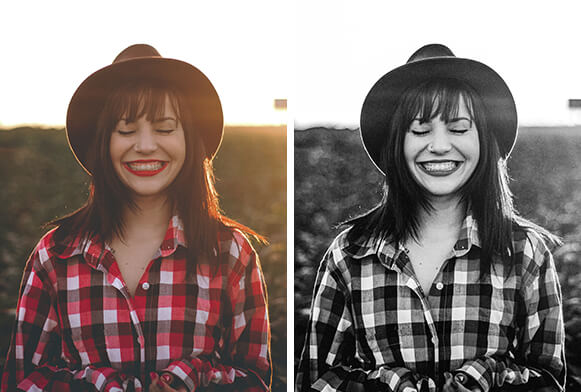
Пресеты для Lightroom “Black and White”
320 бесплатных пресетов для Lightroom
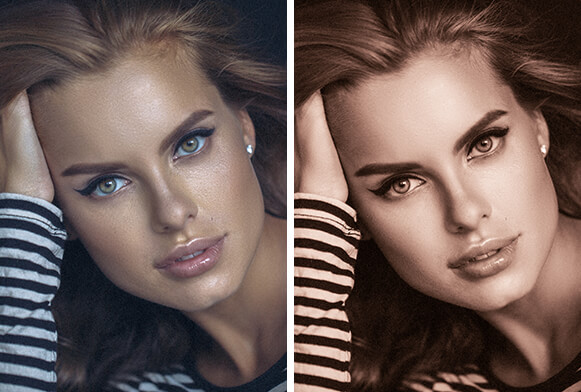
Пресеты для Lightroom “Sepia”
300 бесплатных фильтров для Lightroom
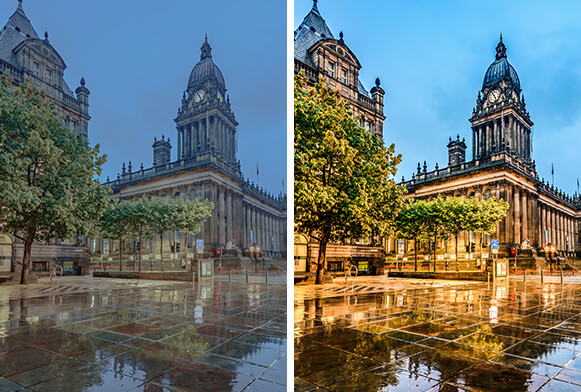
Пресеты для Lightroom “Cross Process”
350 бесплатных пресетов Adobe
Пресеты “Wedding Photography”
450 бесплатных пресетов для Lightroom
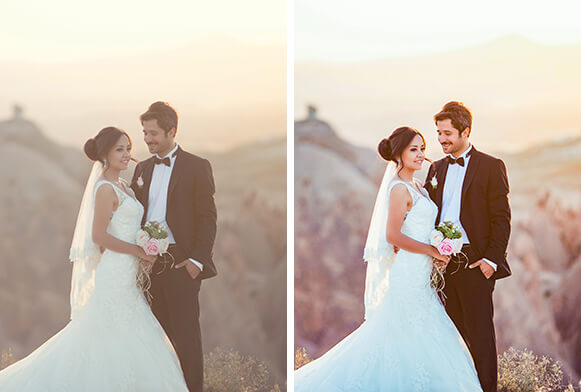
Пресеты для Lightroom “Matte”
380 бесплатных пресетов для Lightroom

Пресеты для Lightroom “Pastel”
320 бесплатных фильтров LR
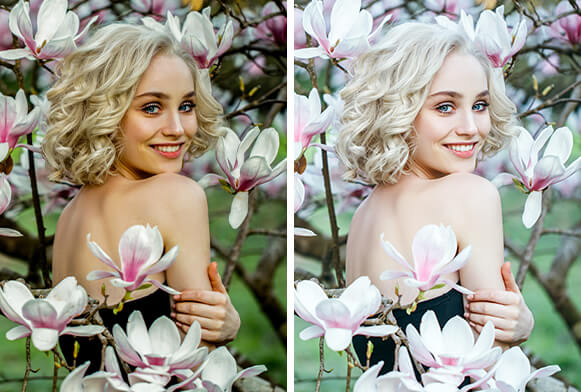
Пресеты для Lightroom “Portrait”
350 бесплатных пресетов Adobe LR

Пресеты для Lightroom “Film”
10 бесплатных фильтров Adobe Lightroom
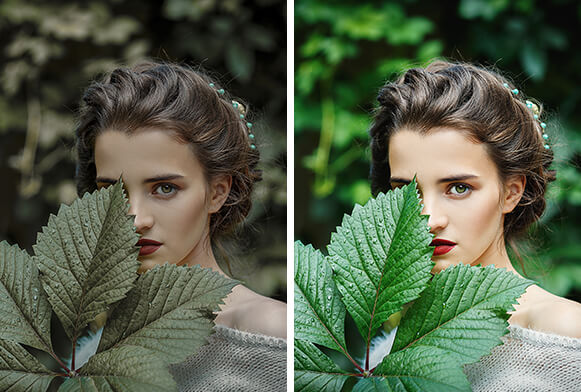
Пресеты для Lightroom “Fashion”
380 бесплатных пресетов для Lightroom
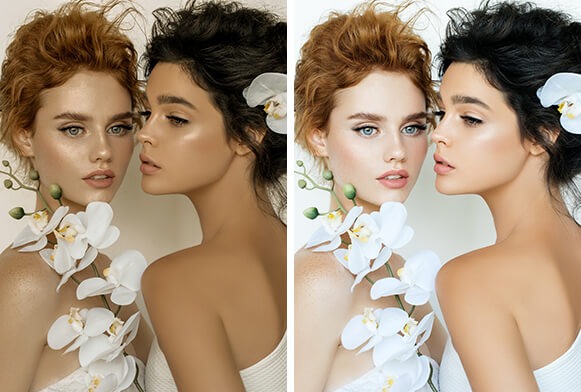
Пресеты для Lightroom “Landscape”
330 бесплатных фильтров для Lightroom
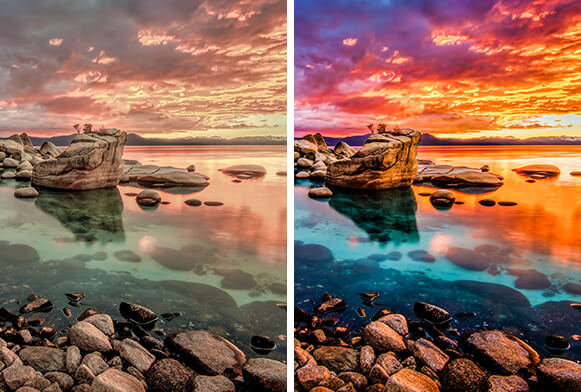
Пресеты для Lightroom “Sunrise”
300 бесплатных пресетов для Lr
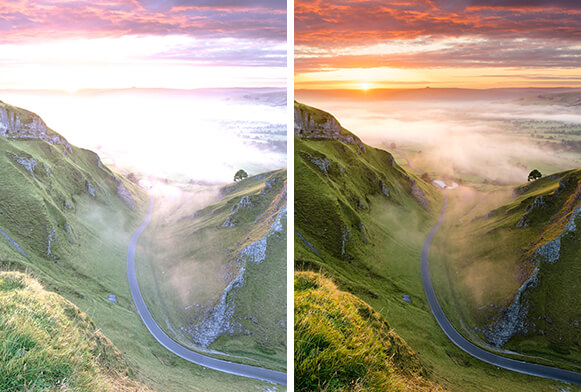
Пресеты для Lightroom “Sunset”
320 бесплатных пресетов Adobe LR
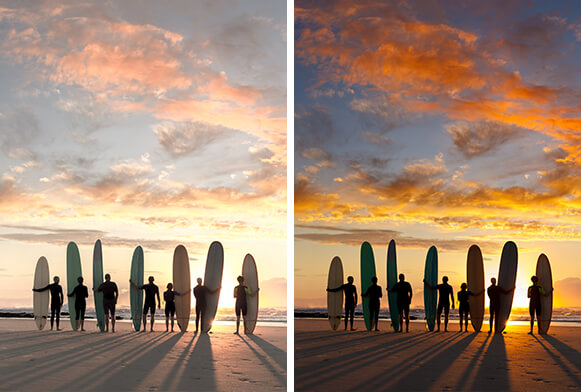
Пресеты для Lightroom “Cityscape”
300 бесплатных фильтров для Lightroom
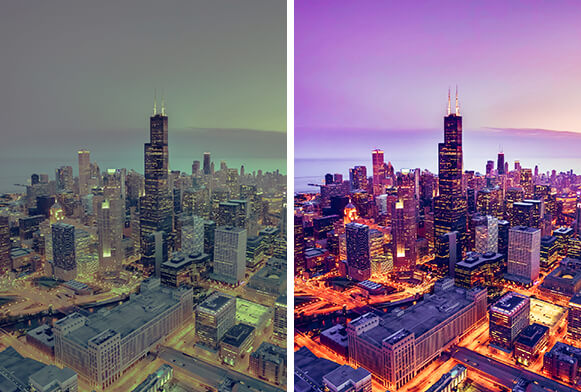
Пресеты для Lightroom “Street Photography”
340 бесплатных пресетов Adobe
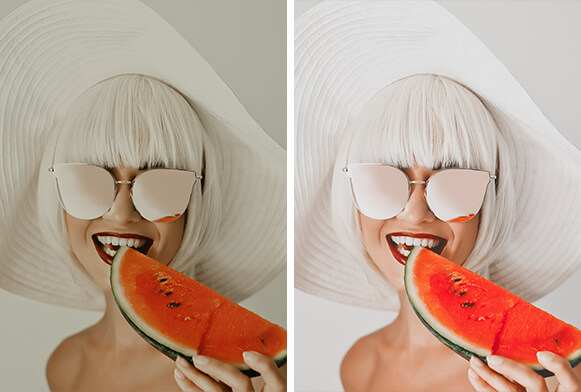
Пресеты для Lightroom “Fujifilm”
300 бесплатных пресетов Lightroom
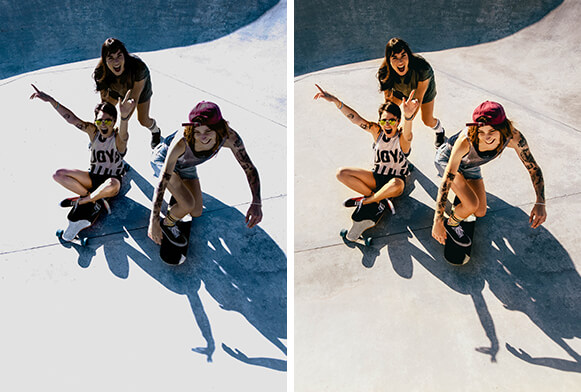
Пресеты для Lightroom “HDR”
350 бесплатных фильтров для Lr
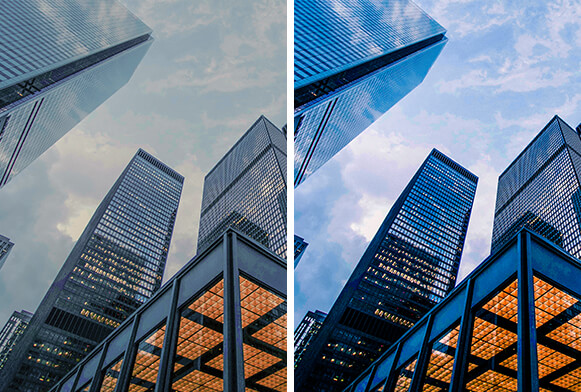
Пресеты для Lightroom “Nightclub”
300 бесплатных пресетов для Adobe Lightroom

Пресеты для Lightroom “Vintage”
310 бесплатных фильтров для Lr
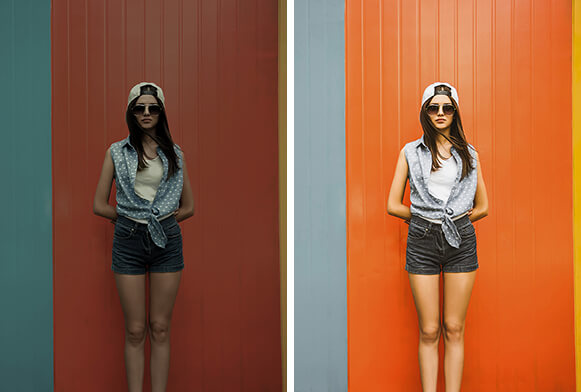
Пресеты для Lightroom “Real Estate”
320 бесплатных фильтров для Adobe Lr
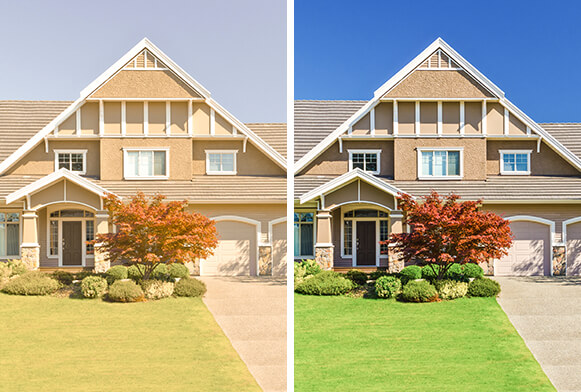
Пресеты для Lr “Interior Design”
300 бесплатных пресетов для Adobe Lightroom
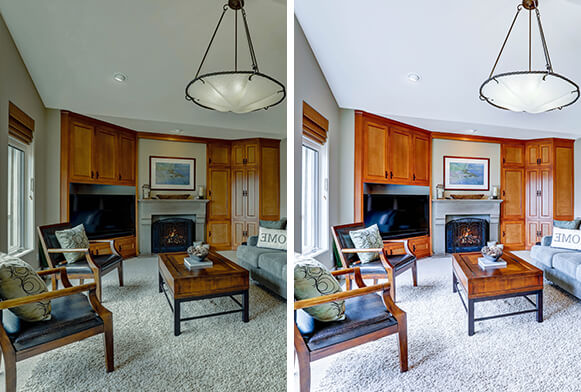
Пресеты “Alen Palander”
10 бесплатных фильтров Adobe LR
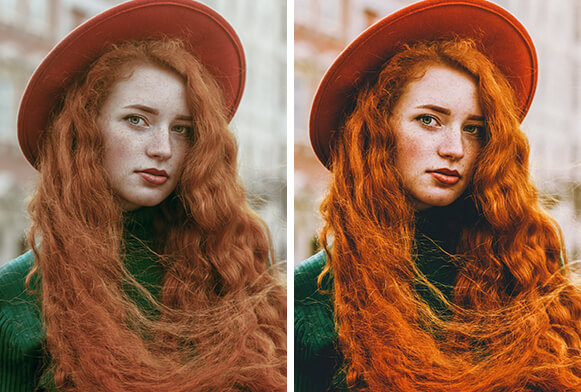
Пресеты для Lightroom “Fall”
300 фильтров LR бесплатно
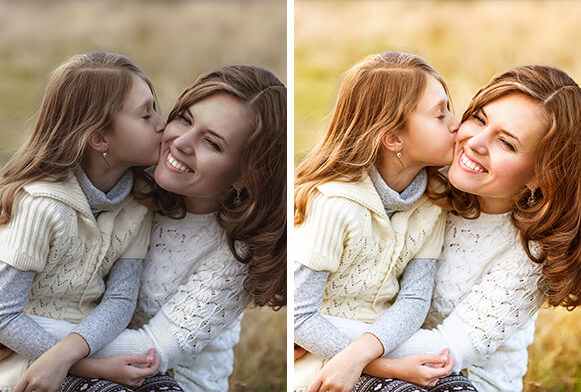
Пресеты для Lightroom “Warm”
340 бесплатных фильтров для Lightroom
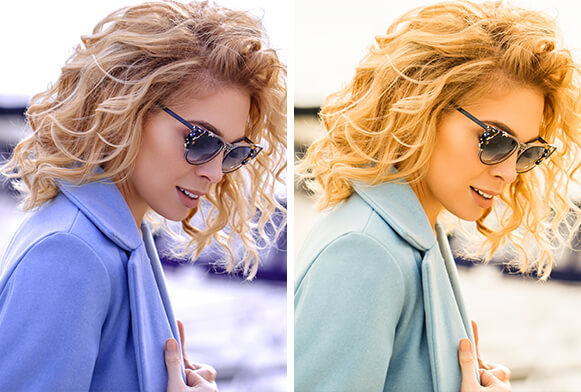
Пресеты для Lightroom “Cool”
300 бесплатных фильтров для LR
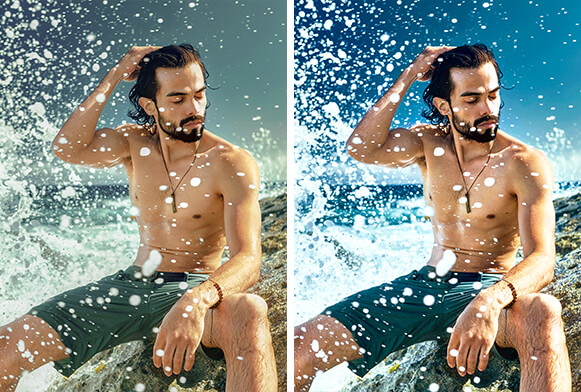
Пресеты для Lightroom “Moody”
10 бесплатных фильтров для Adobe Lr
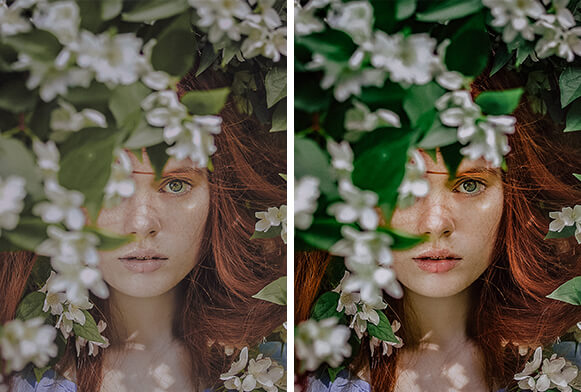
Пресеты для Lightroom “Kodak”
380 бесплатных пресетов для Adobe Lightroom

Пресеты для Lightroom “Dark”
250 бесплатных фильтров для Lightroom

Пресеты для Lr “Product Photo”
400 бесплатных пресетов Adobe Lightroom

Пресеты для Lightroom “Food”
350 бесплатных пресетов для Adobe Lr
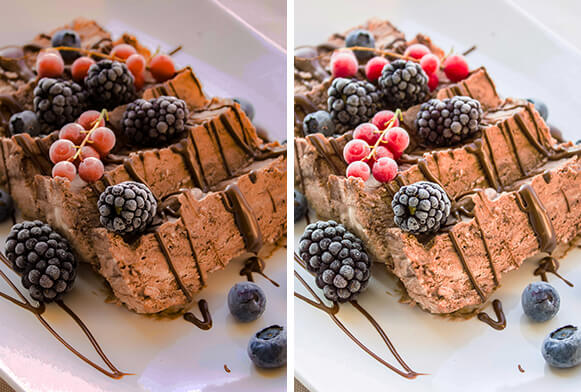
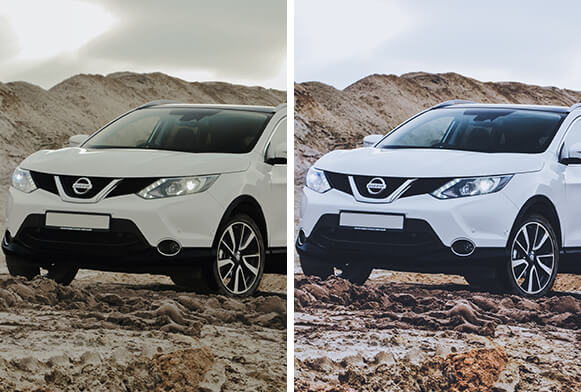
Пресеты для Lightroom “Car”
300 бесплатных фильтров для Lightroom
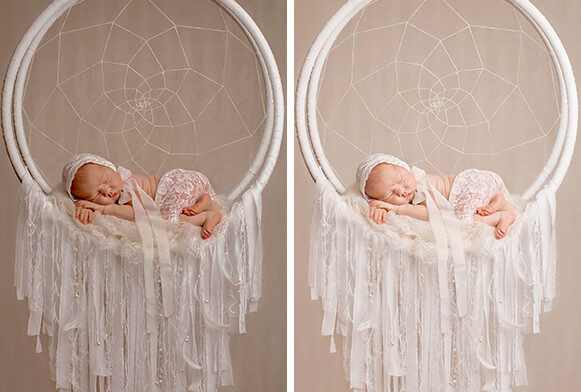
Бесплатные пресеты для Lr “For Babies”
280 бесплатных фильтров для Lightroom
Пресеты для Lightroom “Light & Airy”
280 бесплатных пресетов для Adobe Lr
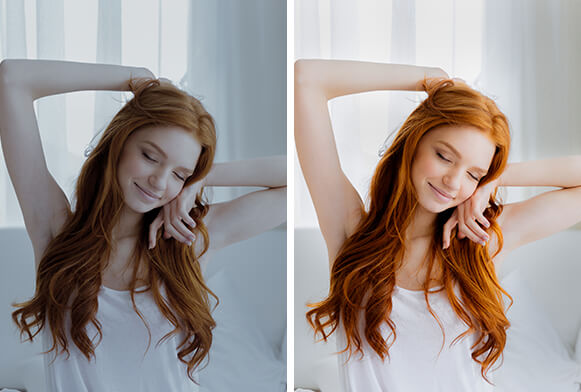
Пресеты для Lightroom “High Contrast”
300 бесплатных пресетов для Lr
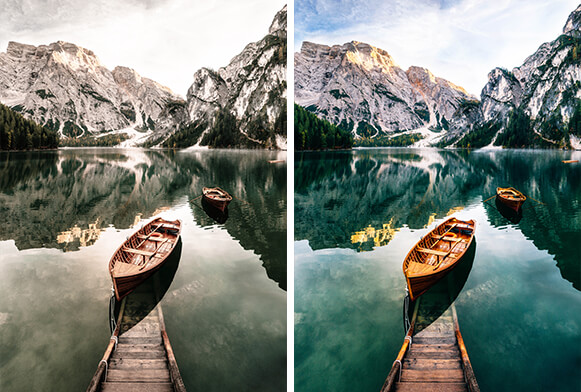
Пресеты для Lightroom “Orange & Teal”
360 бесплатных пресетов для Lightroom
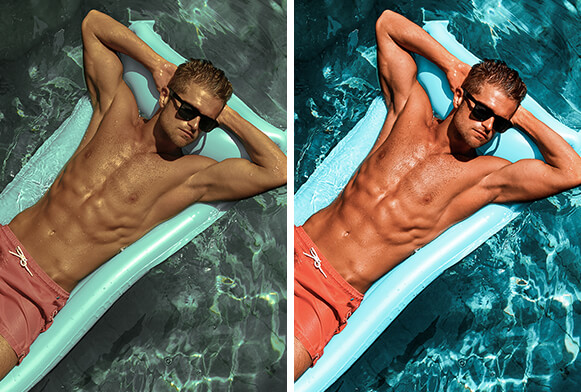
Пресеты для Lightroom “Pretty”
10 бесплатных пресетов для Lightroom
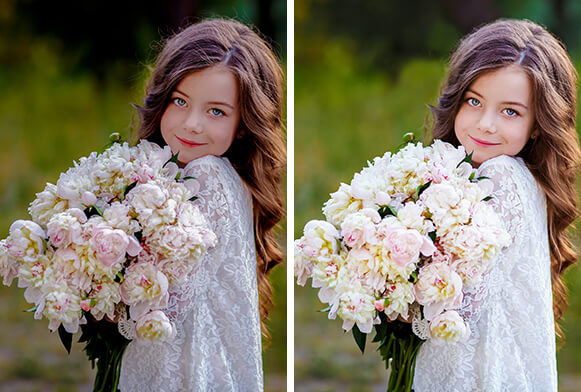
Пресеты для Lightroom “Instagram”
350 бесплатных пресетов для Adobe Lightroom

Пресеты для Lightroom “Cinema”
10 бесплатных пресетов для Lr
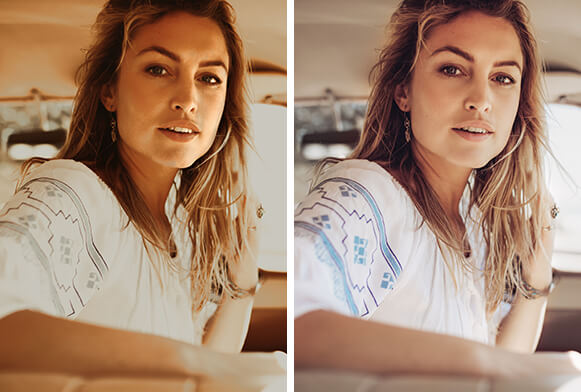
Пресеты “Crisp & Clean”
10 бесплатных пресетов Lightroom
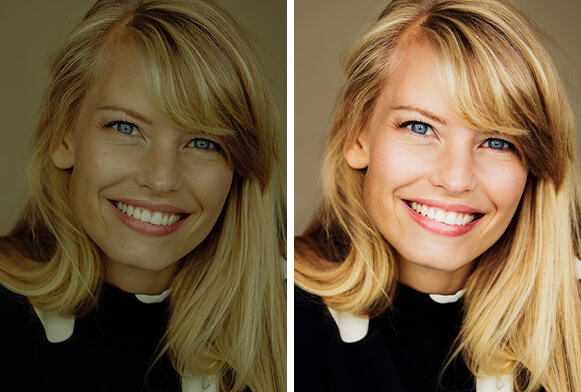
Пресеты “Looks Like Film”
300 бесплатных пресетов Adobe Lightroom
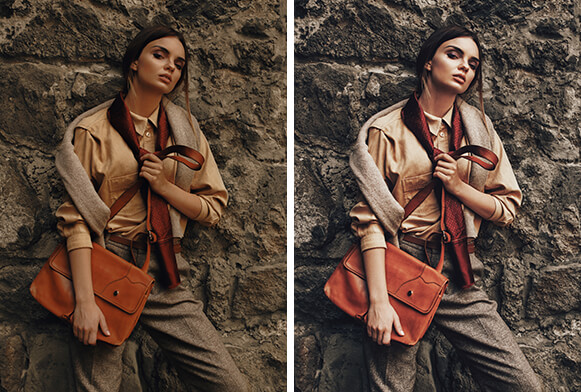
Пресеты “Inspired by Archipelago”
10 бесплатных пресетов для Lr

Пресеты для Lightroom “Classic”
10 бесплатных пресетов Lr
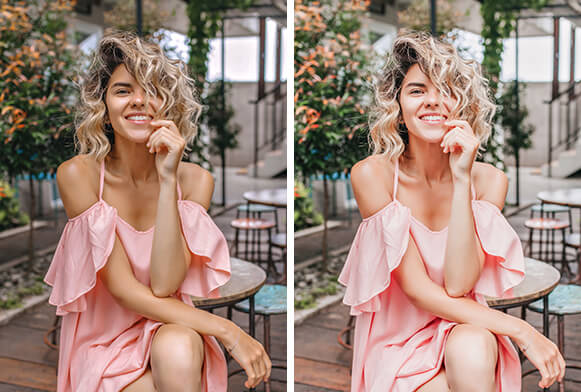
Пресеты “Golden Hour”
10 бесплатных пресетов Adobe Lightroom
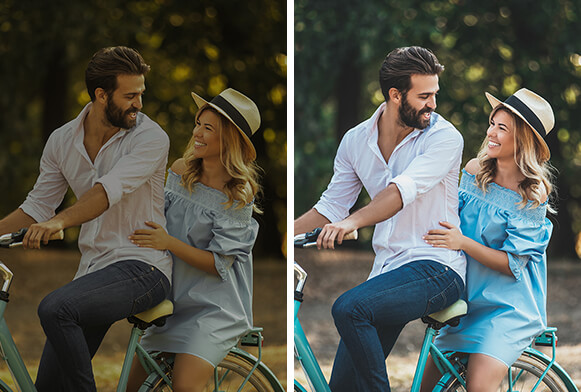
Пресеты “Cinematic”
300 бесплатных пресетов Lightroom
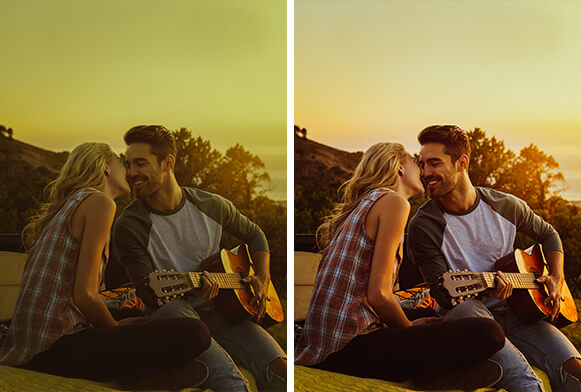
Пресеты Jaci Marie
10 бесплатных пресетов Lightroom
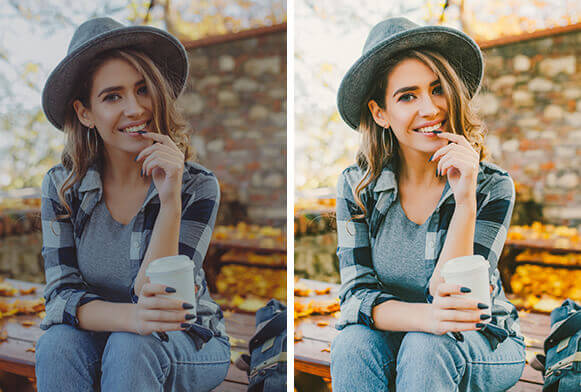
Пресеты India Earl
10 бесплатных пресетов Lightroom
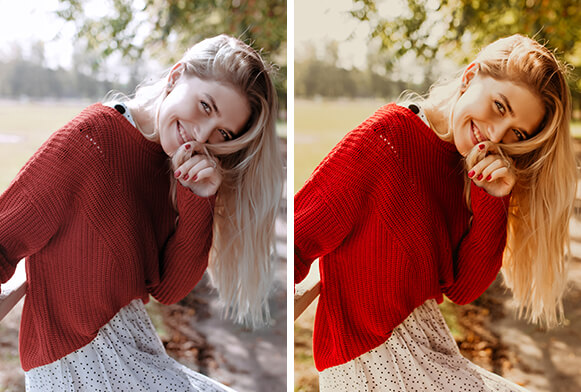
Пресеты для Lightroom “Phil Chester”
10 бесплатных пресетов Lightroom
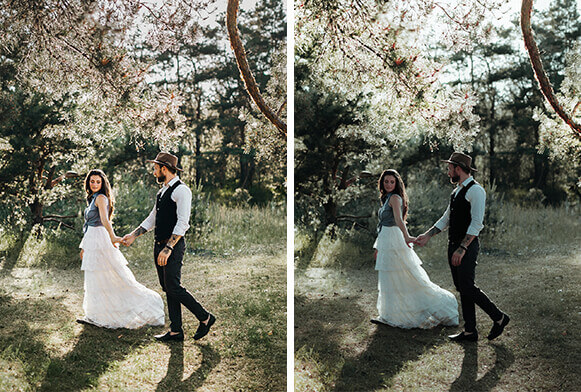
Пресеты “Brandon Woelfel”
10 бесплатных пресетов Lightroom
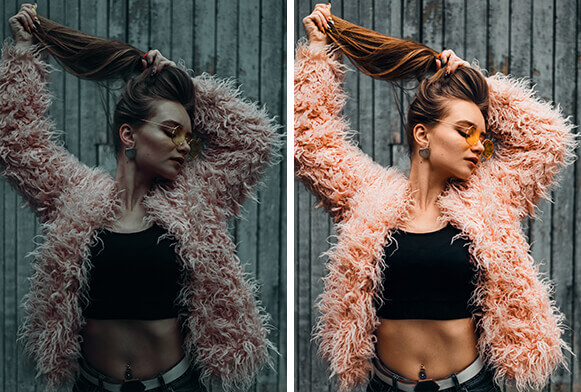
Пресеты “Dirty Boots”
10 бесплатных пресетов Lightroom
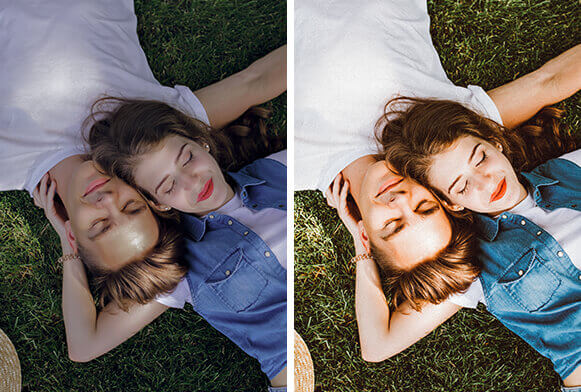
Пресеты “Peter Mckinnon”
10 бесплатных пресетов Lr

Пресеты Aspyn Ovard
10 бесплатных пресетов Lightroom
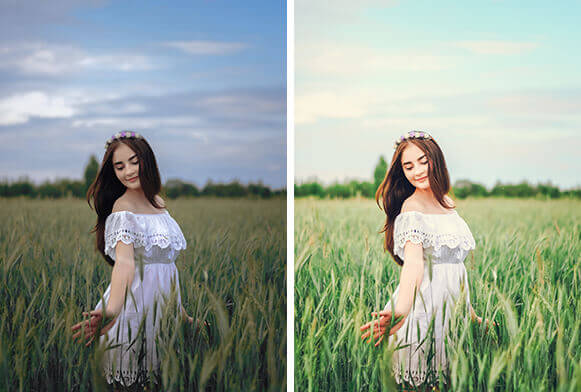
Пресеты Twig и Olive
10 пресетов для Adobe Lightroom
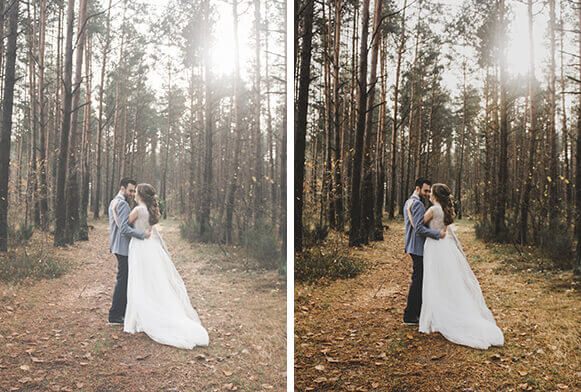
Пресеты для Lightroom “LXC”
10 бесплатных пресетов Lr
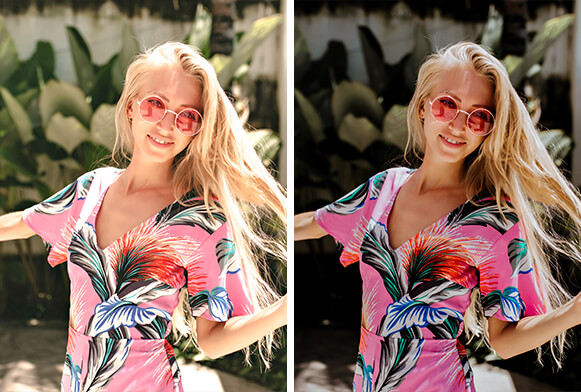
Пресеты “Dawn Charles”
10 пресетов для Lightroom
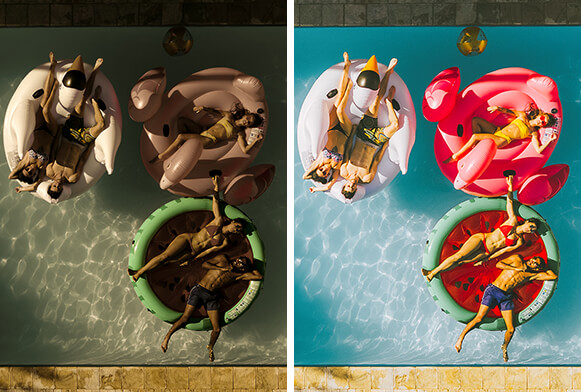
Пресеты Doyoutravel
10 бесплатных пресетов Lightroom
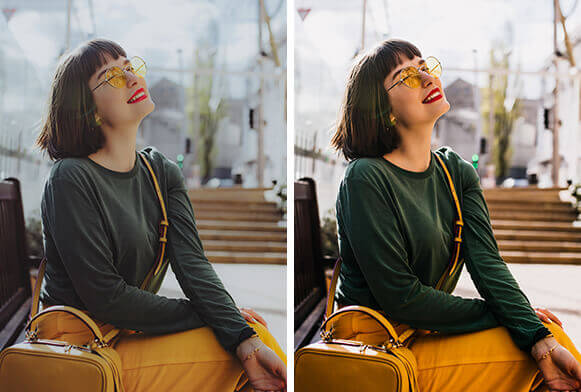
Пресеты “Modern Market”
3 бесплатных пресета Lightroom

Пресеты для Lightroom “Sports”
300 бесплатных пресетов Lightroom
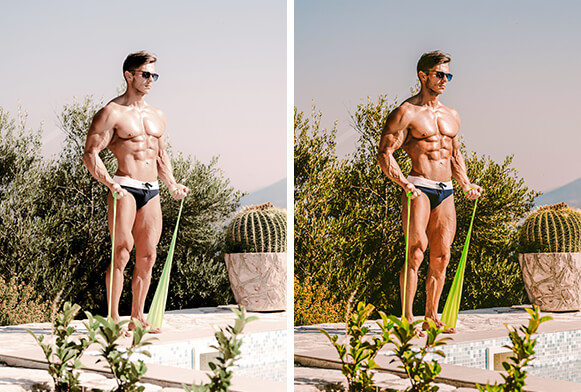
Пресеты для Lightroom “Snow”
150 преcов для Adobe Lightroom
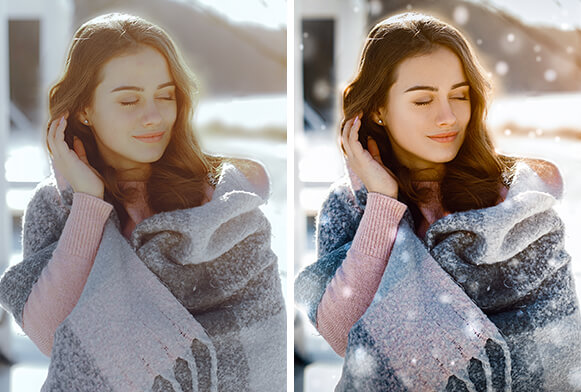
Пресеты SLR Lounge
3 пресета для Adobe Lightroom
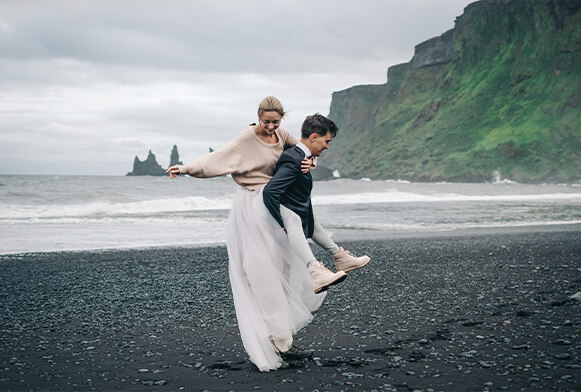
Пресеты Anni Graham
3 пресета для Adobe Lightroom
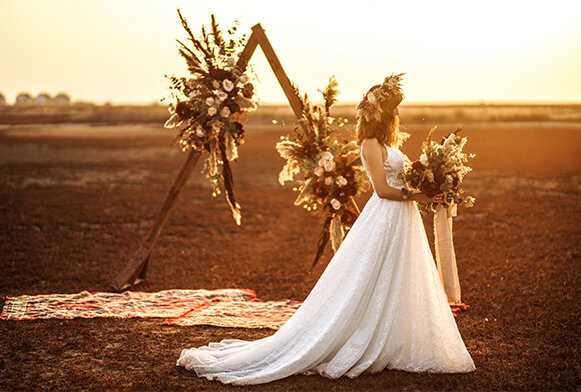
G-пресеты
3 пресета для Adobe Lightroom

Пресеты Rooke и Rover
3 пресета для Adobe Lightroom

Пресеты “Luxe”
3 пресета для Adobe Lightroom

Пресеты DVLOP
3 пресета для Adobe Lightroom
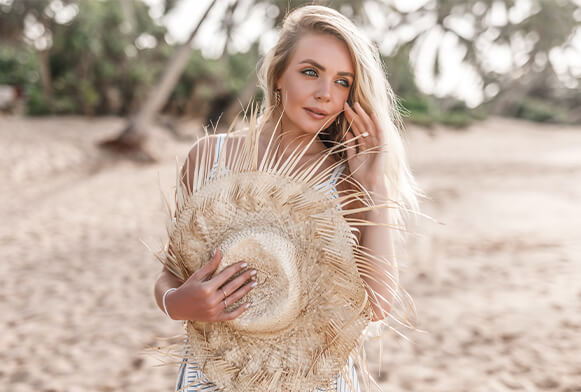
Пресеты “Heck Yeah”
3 пресета для Adobe Lightroom

Пресеты “Small”
3 пресета для Adobe Lightroom
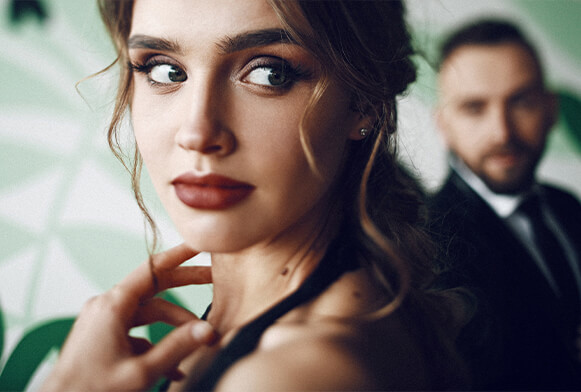
Пресеты “Lemon and Lace”
3 пресета для Adobe Lightroom
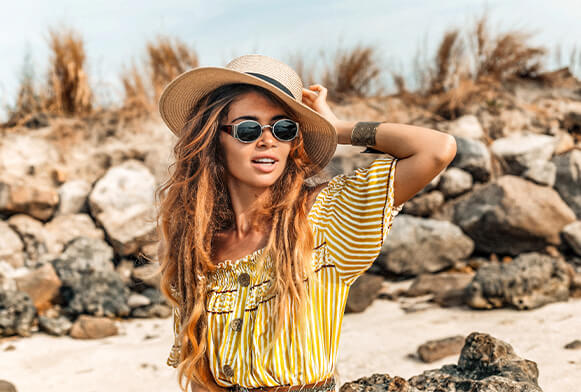
Пресеты Mango Street
3 пресета для Adobe Lightroom
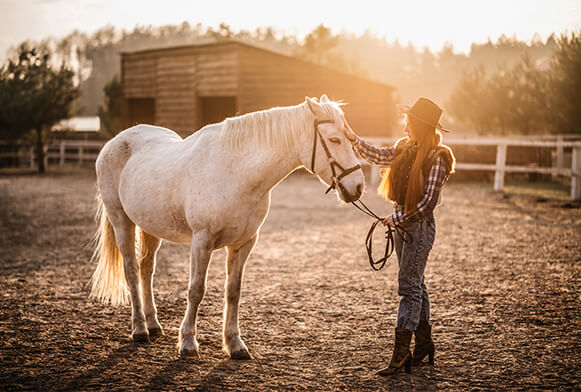
Пресеты “Meridian”
3 пресета для Adobe Lightroom

Пресеты “Noble”
3 пресета для Adobe Lightroom
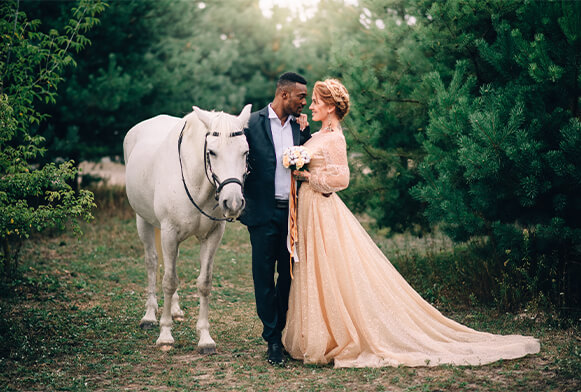
Пресеты “Embrace”
3 пресета для Adobe Lightroom

Пресеты Luminar
3 пресета для Adobe Lightroom
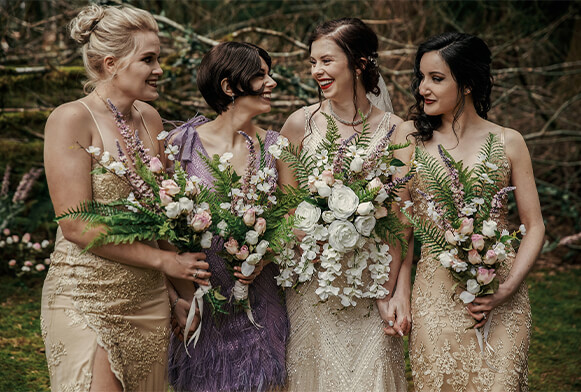
Кисти для LR “Teeth Whitening”
6 бесплатных кистей Lightroom
Как установить кисти Lightroom
Бесплатные кисти для Lightroom
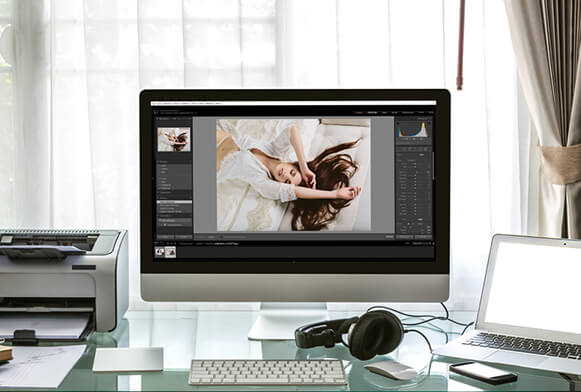
Бесплатные пресеты для Lightroom Mobile
Бесплатные пресеты для Lightroom Mobile разработаны профессионалами, чтобы помочь вам улучшить фотографии на смартфоне за несколько кликов. Здесь вы найдете разнообразные пресеты для мобильной версии программы, которые подходят для быстрого редактирования фото с путешествий, сделанных на улице, в кафе, помещения, на природе, и т.д.
Мобильные пресеты Lightroom «Sea Breeze»
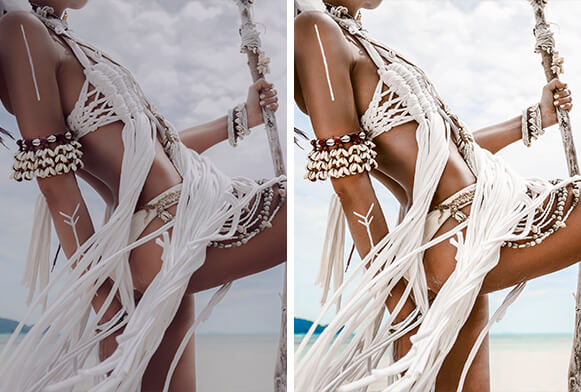
Пресет для Lightroom Mobile «Miami Beach»
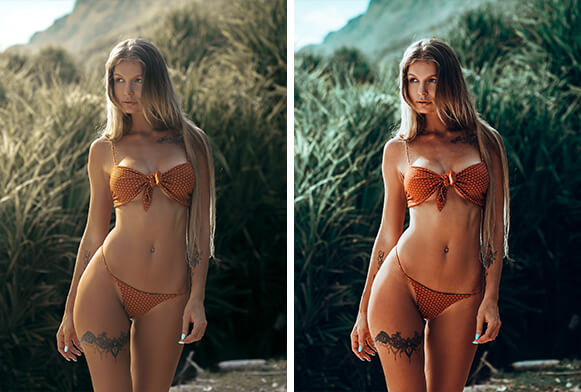
Бесплатные мобильные пресеты Lightroom «Fresh»
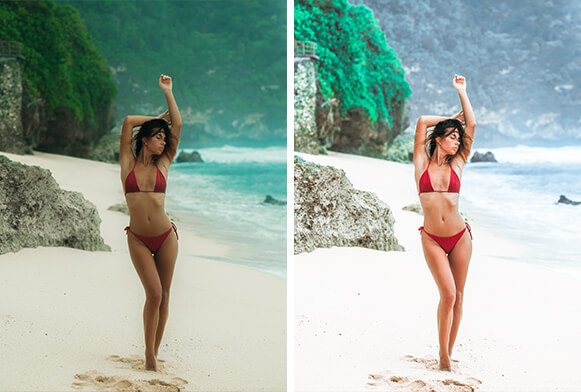
Бесплатные пресеты для Lr Mobile «Brighten»
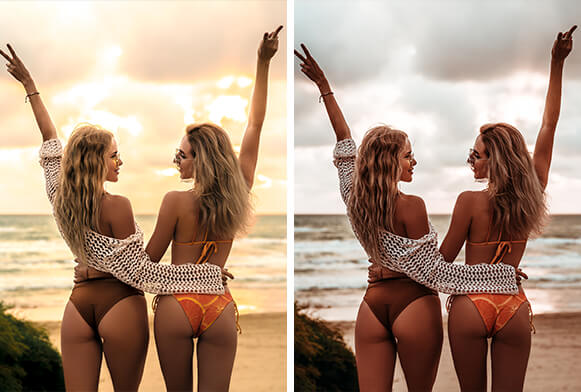
Пресеты Lightroom для мобильных устройств «Juicy»
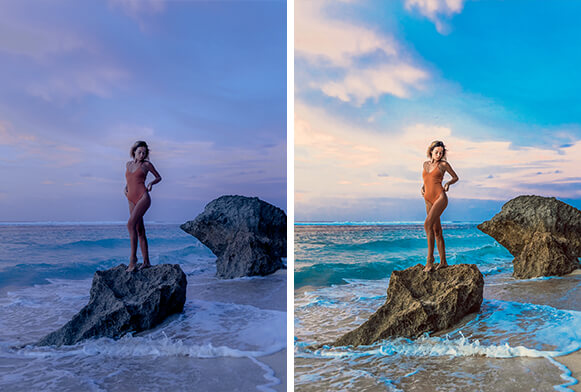
Бесплатные пресеты для Lightroom Mobile «Happiness»
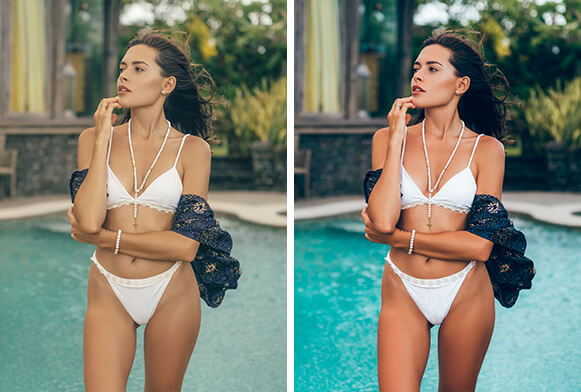
Бесплатные пресеты для Lightroom Mobile «Soft Skin»
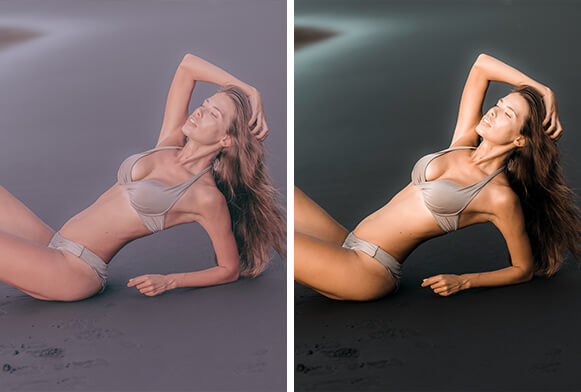
Бесплатные пресеты для Lr Mobile «Lifestyle»
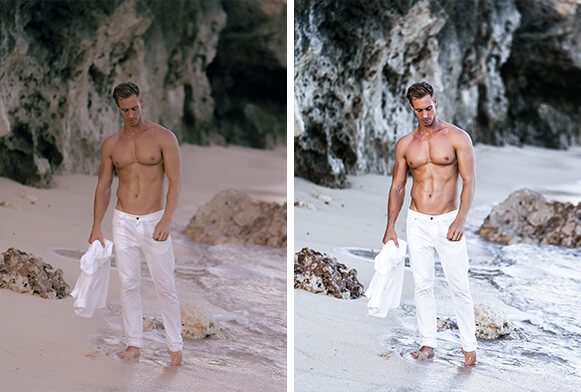
Пресеты для Lightroom Mobile «Ocean»
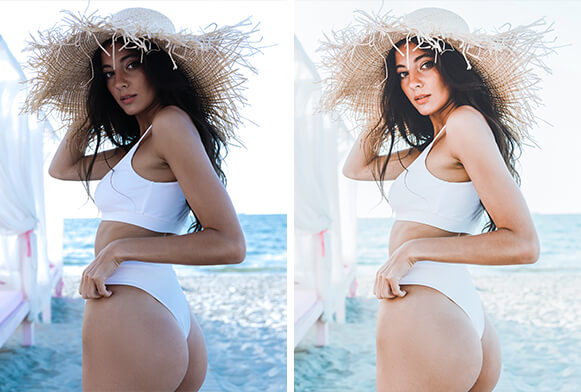
Бесплатные пресеты для Lightroom Mobile «Matte Tint»
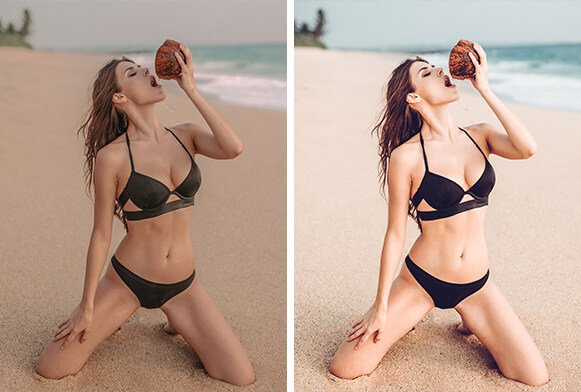
Lightroom DNG «Adventure»
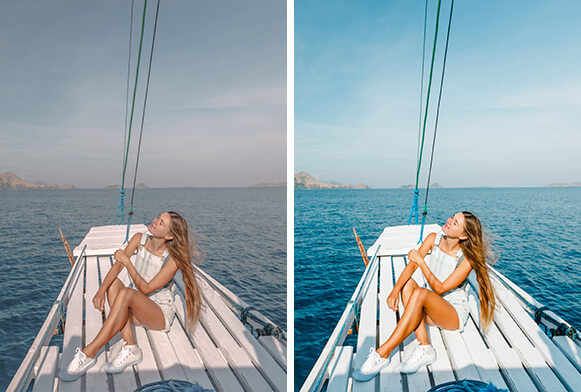
Пресеты для Lightroom Mobile CC «Jungle»
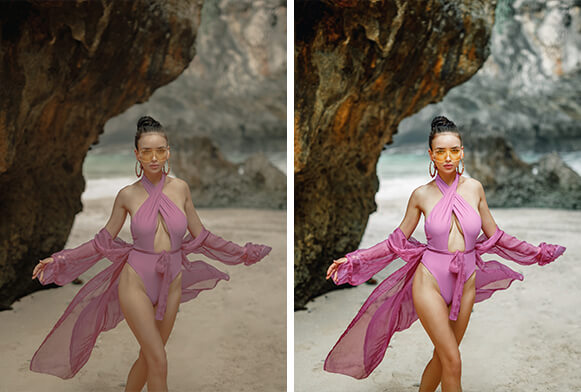
Как Получить Бесплатные Пресеты для Lightroom?
У нас есть более 500 пресетов для Lightroom, которые доступны для скачивания совершенно бесплатно. Нажмите на набор пресетов для Lightroom, который вам нравится, чтобы просмотреть подробные инструкции о том, как установить пресеты в обычной и мобильной версии программы. Также есть множество фото до и после, чтобы вы лучше поняли какой результат вы получите. Подпишитесь и получите все новейшие пресеты для Lightroom, а также приятные скидки!
Что такое Adobe Lightroom? Это популярное программное обеспечение, разработанное компанией Adobe для улучшения фотографий с помощью пресетов. Просто добавьте пресеты в Lightroom и получайте красивые изображения в несколько кликов. Узнайте, как бесплатно получить Lightroom с возможностью импорта пресетов.
Что такое пресеты для Lightroom? Это настройки, которые вы использовали во время обработки фото, а затем сохранили эту точную комбинацию, чтобы применить ее для улучшения других снимков. Пресеты для Lightroom имеют расширение .lrtemplate и XMP. С помощью таких фильтров, вы можете настроить баланс белого, резкость, контраст, цвета, тени, температуру и прочее.
Что Такое Пресеты для Lightroom?
Пресеты для Lightroom могут служить отличной альтернативой цветокоррекции, которую вы делаете самостоятельно. Таким образом, вы можете справиться с заданием быстрее и сохранить похожий стиль на нескольких фотографиях. Пресеты для Lightroom можно рассматривать как предустановленное положение всех или некоторых ползунков на панели редактирования.
Иными словами, вы можете задать улучшение фото по своему усмотрению, а затем сохранить эту комбинацию из ползунков для будущего использования для другого изображения. Чтобы оптимизировать процесс еще больше, вы можете использовать портретные кисти для Lightroom. Вы также можете создавать пресеты для таких действий, как размещение водяного знака, обрезка фото и т. д. Можно создать пресеты самостоятельно либо загрузить готовые инструменты с нашего сайта.
Как Использовать Пресеты для Lightroom от FixThePhoto?
Первым делом, вам необходимо скачать и установить пресеты. Далее, настройте их в соответствии со своим стилем. Вы всегда можете удалить пресеты, которые вам не нравятся. Для этого щелкните правой кнопкой мыши на пресете, который больше не нужен, и выберите «Удалить». Если вы случайно удалили не тот пресет, нажмите Ctrl + Z (Win) или Cmd + Z (Mac), и действие будет отменено.
Кроме того, вы можете зайти в папку с пресетами для Adobe Lightroom и удалить все вручную. Папку с пресетами можно найти в Adobe — CameraRaw — Настройка — Пользовательские пресеты.
Если вы все еще не загрузили Adobe Lightroom Classic или Lightroom CC, просмотрите несколько способов как получить ту или иную версию Lightroom бесплатно.
Чтобы применить пресеты для Lightroom к нескольким фотографиям одновременно, выберите пресет в режиме «Разработка». Затем выберите все изображения из библиотеки, к которым вы хотите применить пресет. Нажмите «Синхронизировать», настройте необходимые параметры и кликните на «Синхронизацию».
Помните, что этот метод подходит только в том случае, если фотографии были сделаны примерно в одном диапазоне, с одинаковым освещением и экспозицией. Метод не гарантирует, что вы получите безупречный результат, но пресеты значительно экономят время.
Вы даже можете синхронизировать пресеты с Lightroom Mobile CC. Запустите = Lightroom CC, перейдите в меню «Файл» и выберите «Импортировать Профили & Пресеты». Вы можете импортировать папку или несколько пресетов для Lightroom Mobile, включая комбинации из пресетов и профилей. Lightroom CC импортирует файлы и разместит их в соответствующей области интерфейса.
Когда все пресеты и профили импортированы в Lightroom и настроены для синхронизации, они будут доступны на каждом устройстве, подключенном к этой учетной записи, а также с вашей учетной записью Lightroom (iPhone, iPad, Android и ChromeOS).