
Сохранение аудио
При сохранении аудио нужно учитывать исходное качество звука и плеер либо устройство, в котором вы собираетесь проигрывать аудиофайл.
Формат MP3 поддерживается почти повсеместно, в любых плеерах и на любых устройствах. Файлы сохраненные в формате MP3 сохраняют приличное качество и при этом занимают довольно мало места на диске.
Если качество аудио изначально очень высокое, формат FLAC позволит сохранить его без потерь, однако файлы данного формата занимают сравнительно больше места на диске.
При сохранении аудио из проекта звук будет сохранен с такими же настройками частоты дискретизации и количества каналов, как установлены для проекта. Битрейт аудио будет определен исходя из качества исходных файлов и максимального битрейта для выбранного формата (максимальный битрейт для формата MP3 – 320 килобит в секунду).
Шаг 4: Укажите папку для сохранения
Введите название для файла и выберите папку для сохранения.
В поле ‘Сохранить в‘ укажите папку, в которую хотели бы сохранить файл. По умолчанию это будет папка, указанная в параметрах программы. Чтобы сменить папку, просто введите нужный путь, либо нажмите кнопку Обзор и укажите папку в окне Проводника Windows. В строке ‘имя файла’ уже заполнено имя вашего проекта, но вы можете сменить его на любое другое.
Сохранение записи
После завершения записи, программа перейдет в режим сохранения, где вы можете просмотреть запись и сохранить её в нужном формате.
Шаг 1: Выберите формат
Сохранить как видеофайл:
1. Щелкните список ‘Сохранить как’, чтобы выбрать формат для сохранения видео.
2. Вверху списка выберите Видео и аудио.
3. Найдите в списке нужный формат и щёлкните его, чтобы выбрать разрешение.
4. Нажмите на строку с нужным форматом, кодеком и разрешением, чтобы установить формат для сохранения. Если вы хотите, чтобы разрешение видео осталось неизменным, выберите строку с отметкой ‘ Как у оригинала ‘
Сохранить для просмотра на устройстве:
1. Нажмите на поле ‘Сохранить как‘, чтобы выбрать формат для сохранения видео.
2. Вверху списка выберите Устройства.
3. Найдите в списке название производителя устройства и щёлкните его, чтобы выбрать модель.
4. Выберите модель вашего устройства. При сохранении видео будет конвертировано для совместимости с выбранным устройством.
Сохранить только аудио:
1. Нажмите на поле ‘Сохранить как‘, чтобы выбрать формат для сохранения записи.
2. Вверху списка выберите Видео и аудио.
3. Перейдите в самый конец списка к форматам аудио.
4. Щёлкните нужный формат аудио.
5. Щёлкните строку с нужным форматом и битрейтом. Битрейт файла отражает количество данных в секунде файла: более высокий битрейт позволяет лучше сохранить качество оригинала. Если вы не знаете битрейт оригинала, выберите строку с отметкой ‘Как у оригинала‘, чтобы оставить исходное качество.


Дополнительные настройки

Если вы не нашли в списке нужный вам профиль, вы можете вручную настроить необходимый формат, кодек, разрешение и другие свойства. Чтобы открыть дополнительные настройки, нажмите значок шестеренки рядом с полем ‘Сохранить как’: .
Шаг 2: Обрежьте видео (не обязательно)

Если в начале или в конце записи есть ненужные кадры, вы можете обрезать их с помощью треугольных маркеров на полосе прокрутки. Перетащите маркер так, чтобы ненужная часть записи оказалась за его пределами. Когда вы сохраните видео, части, находящиеся вне маркеров, будут обрезаны.

Шаг 3: Уменьшите размер файла (не обязательно)
В нижней части окна сохранения показано, сколько места на диске будет занимать файл после сохранения. Чтобы уменьшить размер файла:
1. Нажмите на указанный размер.
2. С помощью ползунка понизьте качество видео.
3. Нажмите Применить.

Шаг 4: Выберите опции экспорта (не обязательно)
Если вы хотите добавить видео в библиотеку iTunes или выложить его в интернет, воспользуйтесь опциями в нижней части окна сохранения:
Добавить в iTunes – выберите эту опцию, чтобы добавить захваченное видео в медиатеку iTunes.
Для этого потребуется версия iTunes 6.0 и выше. Скачать установочный пакет последней версии iTunes для Windows вы можете с официального сайта Apple .
Загрузить в – нажмите, чтобы открыть список доступных для экспорта сайтов и выберите необходимые из списка. После завершения сохранения откроется модуль публикации видео Share Online, который поможет вам подготовить файлы для загрузки.
Запись только аудио
Помимо видео с экрана, вы можете так же просто записать любую музыку, подкасты или голос из микрофона, а затем сохранить как аудиофайл.
Шаг 1: Запуск модуля Захвата экрана
Для запуска модуля Захвата экрана отк ройте Movavi Video Suite и в разделе Видео нажмите Запись видео с экрана.

Также записать звук можно с помощью Записи звука в разделе Аудио.
Шаг 2: Настройте звук
На панели записи выберите источники звука, с которых планируете записывать:

Системный звук
Для записи музыки, онлайн-видео или любых других звуков, которые вы обычно слышите через колонки, нажмите кнопку Системный звук.


Запись микрофона

Для записи с микрофона или другого устройства звукозаписи нажмите кнопку Микрофон. Если у вас несколько таких устройств, нажмите на стрелку над кнопкой и выберите нужное из списка.


Громкость
Настроить громкость можно с помощью ползунков слева от кнопок Системный звук и Микрофон. Громкость настраивается отдельно для каждого источника.
Шаг 3: Тишина, идёт запись!
Нажмите кнопку REC, чтобы начать запись. На панели записи появятся кнопки управления захватом.

Для завершения записи нажмите Стоп или клавишу F10.
Шаг 4: Сохраните аудиофайл
Готовая запись откроется в новом окне, где вы можете её проиграть и обрезать. Пока что она сохранена только в формате MKV, и её нужно сохранить в аудиофайл.
1. Нажмите Сохранить как. Откроются настройки сохранения.
2. Чтобы сохранить только аудио, в списке форматов перейдите на вкладку Аудио и нажмите квадрат с надписью MP3.
Запись только аудио
Запись музыки или голоса с помощью Movavi Screen Capture Studio
Помимо видео с экрана, вы можете так же просто записать любую музыку, подкасты или голос из микрофона, а затем сохранить как аудиофайл.
Шаг 1: Откройте панель записи
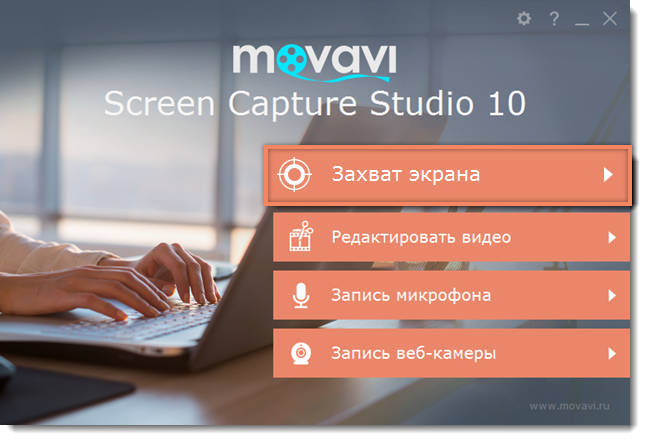
В окне запуска нажмите Захват экрана.
Шаг 2: Настройте звук
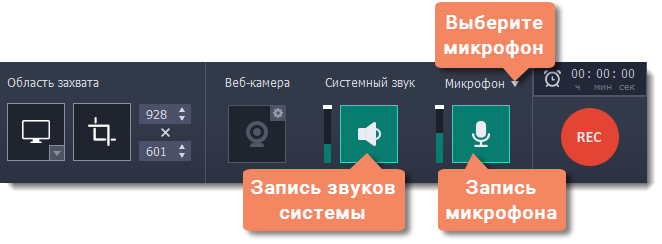
На панели записи выберите источники звука, с которых планируете записывать:
Системный звук
Для записи музыки, онлайн-видео или любых других звуков, которые вы обычно слышите через колонки, нажмите кнопку Системный звук.


Запись микрофона

Для записи с микрофона или другого устройства звукозаписи нажмите кнопку Микрофон. Если у вас несколько таких устройств, нажмите на стрелку над кнопкой и выберите нужное из списка.


Громкость
Настроить громкость можно с помощью ползунков слева от кнопок Системный звук и Микрофон. Громкость настраивается отдельно для каждого источника.
Шаг 2: Тишина, идёт запись!
Нажмите кнопку REC, чтобы начать запись. На панели записи появятся кнопки управления захватом.
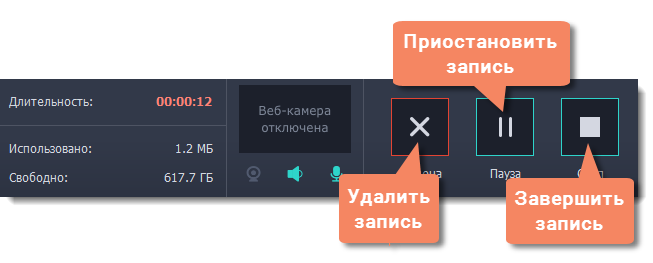
Для завершения записи нажмите Стоп или клавишу F10.
Шаг 3: Сохраните аудиофайл
Готовая запись откроется в новом окне, где вы можете её проиграть и обрезать. Пока что она сохранена только в формате MKV, и её нужно сохранить в аудиофайл.
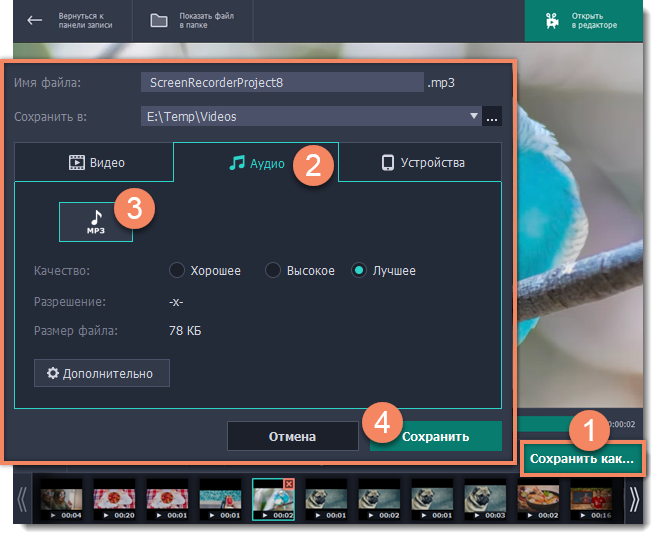
1. Нажмите Сохранить как. Откроются настройки сохранения.
2. Чтобы сохранить только аудио, в списке форматов перейдите на вкладку Аудио и нажмите квадрат с надписью MP3.
3. Нажмите Сохранить, чтобы создать аудиофайл.
Устранение неполадок
Нужного устройства нет в списке
Возможно, устройство не подключено или выключено в настройках системы.
1. Попробуйте заново подключить устройство.
2. Если это не помогло, щёлкните правой кнопкой мыши по значку звука на панели уведомлений Windows и выберите в меню Устройства записи.
Если устройство подключено и работает корректно, оно должно быть отмечено галочкой.
Если устройства нет в списке, щёлкните правой кнопкой мыши и выберите Показать отключенные устройства и Показать отсоединенные устройства.
Если устройства все еще нет в списке, попробуйте найти драйвер устройства на сайте производителя. Установка драйвера поможет системе распознать устройство.
3. Попробуйте включить устройство:
Если на устройстве есть пометка Не подключено, попробуйте заново его подключить. Если это не помогает, попробуйте сменить кабель.
Если на устройстве есть пометка Отключено, щёлкните по нему правой кнопкой мыши и выберите Включить.
Невозможно включить системный звук
Если вы пользуетесь Windows XP, то одновременная запись звуков системы и микрофона не поддерживается. Для записи системного звука откройте список над кнопкой Микрофон и выберите Стерео микшер.