
Как соединить два видео в одно Movavi?
Откройте Видеоредактор и выберите Новый проект. Затем нажмите кнопку Добавить файлы и выберите видеофайлы, которые необходимо склеить. Выбранные файлы будут добавлены на Шкалу времени в нижней части окна приложения. Чтобы соединить видео, расположите их вплотную друг к другу в рабочей области.
Как сделать несколько видео на одном экране?
- Добавьте видео в программу После запуска программы выберите опцию Создать проект в расширенном режиме. .
- Перенесите клип на дополнительный видеотрек .
- Выберите способ разделения экрана .
- Настройте звук .
- Сохраните готовый клип
Как соединить видео файлы в один фильм?
- Шаг 1: Загрузите Windows Media Video clip joiner. Запустите программу кликнув на ней два раза.
- Шаг 2: Перейдите на «Добавить файл» в меню «Файл». В окне выберите файлы, кторые вы хотите объединить.
- Шаг 3: После этого нажмите кнопку «Объединить».
Как в Мовави сделать коллаж из видео?
Чтобы начать делать коллаж, вам нужно создать дополнительную дорожку. Нажмите значок плюса и выберите Добавить трек видео. Затем перетащите один из добавленных клипов на созданный трек дополнительного видео. Чтобы изменить параметры этого клипа, дважды щелкните по нему.
Как сделать два видео в одном кадре iMovie?
- Выделите клип или диапазон, который требуется воспроизводить одновременно с другим клипом, и перетяните его в позицию над клипом на шкале времени. .
- Если элементы управления наложением видео не отображаются, нажмите кнопку «Настройки наложения видео».
В каком приложении можно соединить несколько видео?
Как объединить два видео? InShot. FilmoraGo. PowerDirector.
Какой программой можно объединить видео файлы?
Bandicut — профессиональная программа для склейки видео, позволяющая объединить несколько видеофайлов в один файл большего размера. С помощью Bandicut можно легко склеить несколько видеофайлов с сохранением исходного качества.
Как соединить несколько видео в одно на Mac?
Запустите любой видеоролик из тех, которые необходимо склеить при помощи штатного плеера (если по умолчанию используется другой плеер, например VLC, тапните правой клавишей мыши по видеофайлу → Открыть с помощью → QuickTime Player). 2. Перетащите на окно воспроизведения оставшиеся ролики для склеивания.
Как в movavi склеить несколько видео
Раздражает реклама в любимом фильме? Хотите порадовать близкого человека трогательным клипом? Благодаря Видеоредактору Movavi выполнить нарезку или сведение видео сможет любой. А наша инструкция научит делать это максимально быстро и просто. Итак:
Шаг первый: устанавливаем Видеоредактор Movavi
Для этого переходим на официальный сайт проекта:
Выбираем нужную нам версию (для Windows или для iMac). Нажимаем «Скачать бесплатно», переходим в папку загрузки и двойным кликом запускаем скачанный дистрибутив.
Далее следуем инструкциям, прописанным в появившемся окне, и устанавливаем программу. Сложностей установка вызвать не должна, везде нажимаем «Далее», в определенном окне принимаем условия лицензионного соглашения.
Для запуска дважды щелкаем по ярлыку «Movavi Video Editor 14», который расположен на рабочем столе.
Шаг второй: добавляем файлы
Выполнить эту задачу можно любым из 3 предложенных ниже способов:
- Последовательно нажав в панели меню «Файл» — «Добавить медиафайлы» (или комбинацией клавиш «Ctrl+O»).
- Удерживая мышкой необходимый медиафайл, перетащить его на рабочую панель.
- Нажав кнопку «Добавить файлы» в меню импорта.

Шаг третий: нарезаем или соединяем видеофайлы
Теперь, когда у нас открыты необходимые материалы, можно приступать к работе:
- Чтобы разделить одно видео на два и более, устанавливаем красный маркер на том кадре, где необходимо сделать разрез, и нажимаем кнопку «Разрезать» (иконку в виде ножниц).
- Чтобы соединить видеофайлы, располагаем их в требуемом порядке (перетаскивать можно, зажав нужный кусок мышью) вплотную друг к другу.

Вот и все. Освоив эти 2 приема, дальше вы вольны творить, как подскажет фантазия. Например, можно разрезать видеофайл на 2 части, а затем поменять начало и конец местами. Или заменить отрывок одного видеоряда куском другого. Для этого нужно лишь:
- Разделить видео на три части (сделав разрезы в начале и в конце ненужного фрагмента).
- Удалить лишний кусок, выделив его и нажав кнопку Delete на клавиатуре.
- Вырезать нужный кусок из второго видеоряда (или выделить его целиком) и вставить его в образовавшийся промежуток в первом.
Видеоредактор Movavi позволяет сделать переход между отрывками более плавным и интересным. Для этого достаточно открыть меню «Мастер переходов» и выбрать подходящие параметры.
Обратите внимание! Отменить действие (например, если вы удалили не то, что планировали) можно, зажав комбинацию клавиш «Ctrl+Z».
Шаг четвертый: сохраняем полученный результат
Приступая к этому этапу, решите, что именно хотите сохранить и для каких целей.
- Вариант №1. Сохраняем проект, чтобы потом можно было вносить правки
В этом случае процедура стандартна. Последовательно нажимаем в панели меню: «Файл» и «Сохранить проект»/«Сохранить проект как». После чего в появившемся окне задаем имя для нового файла и его расположение. Чтобы возобновить работу с проектом, дважды щелкаем по созданному файлу или в меню программы выбираем: «Файл» — «Открыть проект».
Обратите внимание! Если не хотите потерять свои наработки, задействованные медиафайлы (видео, аудио, изображения) до завершения работы перемещать и переименовывать нельзя. Поэтому, если заниматься проектом предстоит не один день, рекомендуем заранее поместить используемые материалы в отдельную папку.
- Вариант №2. Сохраняем проект в формате видео- или аудиофайла
Жмем на зеленую кнопку «Сохранить», расположенную в нижнем правом углу экрана, или в панели меню последовательно нажимаем: «Сохранить» и «Сохранить видео»/«Сохранить аудио». В появившемся окне задаем необходимые параметры (формат, путь сохранения и т.п) и нажимаем кнопку «Старт».


Обратите внимание! Программа распространяется в двух версиях: пробной и полной. По умолчанию вы устанавливаете первую, которая имеет ряд ограничений. Для доступа к полной версии необходимо купить ключ активации https://www.movavi.ru/videoeditor/buynow.html . Особенности пробной и полной версии приведены ниже.

Видеоредактор Movavi – универсальная программа для работы с видео. Склейка и нарезка – лишь часть из предлагаемых ею возможностей. Хотите добавить фильтры или титры к своему клипу? Изменить скорость проигрывания видео, сохранить его в другом разрешении или поменять частоту кадров? С Movavi все это (и не только) можно сделать буквально за пару кликов, и даже не обладая глубокими познаниями в данной области.
Рекомендуем к просмотру:
- Как пользоваться фильтром поиска на сайте компании “Этажи”?
- Как организовать конференцию в Zoom?
- Как пользоваться Zoom на компьютере?
- Проверка скорости интернета: что нужно знать
- Как изменять голос в Дискорд?
- Как сменить обложку профиля в Одноклассниках?
- Как удалить посты в Инстаграме с компьютера?
- Устранение ошибки при запуске Office 2010 на XP
- Как обновить Internet Explorer 8 до 11 версии для Windows 7?
- Как заархивировать запись в ВК?
- Как развернуть экран на компьютере?
15+ лучших программ для склеивания видео

Нарезка и склейка видеозаписей – основы видеомонтажа. Поэтому каждому, кто учится монтировать, ведет свой блог или планирует сделать популярным свой аккаунт в TikTok, пригодится хорошая программа для склеивания видео . Чтобы вам было проще подобрать инструмент себе в помощь, мы внимательно изучили самые популярные и сделали удобную выборку лучших из лучших десктопных, онлайн и мобильных приложений для работы с видео. Каждая упомянутая в статье программа для склейки видео прошла проверку на функциональность, удобство, скорость работы.
Выбор редакции
| Программа | ОС | Кому подойдет | Ссылка |
| Movavi Video Editor Plus | Windows, macOS | блогерам, начинающим режисерам и монтажерам | Скачать |
| Avidemux | Windows, macOS, Linux | новичкам | Подробнее |
| DaVinci Resolve | Windows, macOS | любителям видеоредактуры и тем, кто хочет прокачать свои навыки | Подробнее |
| Clipchamp | онлайн | тем, кому нужно быстро решить задачу с видео | Подробнее |
| VideoShow | Android , iOS | всем, кому нужно монтировать видео на ходу | Подробнее |
Десктопные программы для склейки видео
Как правило, программа для соединения видео – десктопный (устанавливаемый на компьютер) инструмент. На большом экране ПК большинству заниматься монтажом и обработкой роликов гораздо удобнее, чем на сенсорном дисплее смартфона или планшета. Поэтому обзор полезных инструментов для склейки сцен и кадров в одно видео мы начнем именно с видеоредакторов для компьютера.
Movavi Video Editor Plus
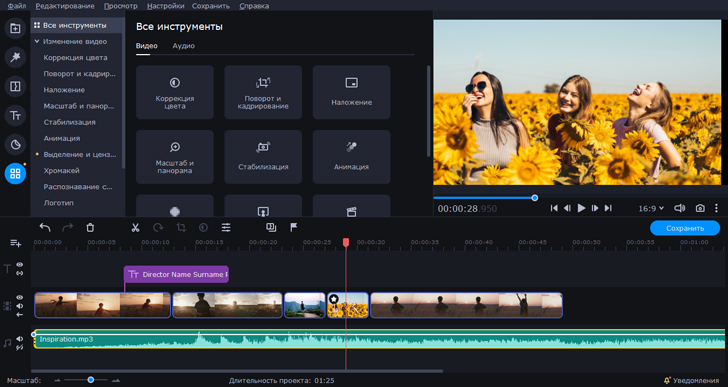
ОС: Windows, macOS
Цена: 1690₽ за бессрочную лицензию на 1 ПК, есть 7-дневный пробный период
Простая программа для быстрого объединения нескольких видео, а также нарезки, редактирования и прочего, что необходимо для монтажа влогов, клипов и любительских фильмов. Разработчики позаботились о том, чтобы интерфейс выглядел максимально просто и не пугал новичков. Одновременно профи, раньше использовавшие другие инструменты, также смогут найти для себя массу полезного – от удобной настройки точки добавления каждого куска видео на таймлайн до множества редактируемых переходов между склеиваемыми сценами.
Основные возможности
✅ Совмещение нескольких видео в одно
✅ Приведение разных файлов к единому формату и качеству картинки
✅ Собственная база эффектов и переходов
✅ Инструменты для нарезки видеозаписей
➕ Удобный интерфейс на русском языке
➕ Широкий спектр функциональных возможностей
➕ Возможность попробовать программу бесплатно до покупки
➖ Водяной знак на видео, смонтированном в пробной версии
Кому подойдет: блогерам, начинающим монтажерам и режиссерам, тиктокерам
Adobe Premiere Pro
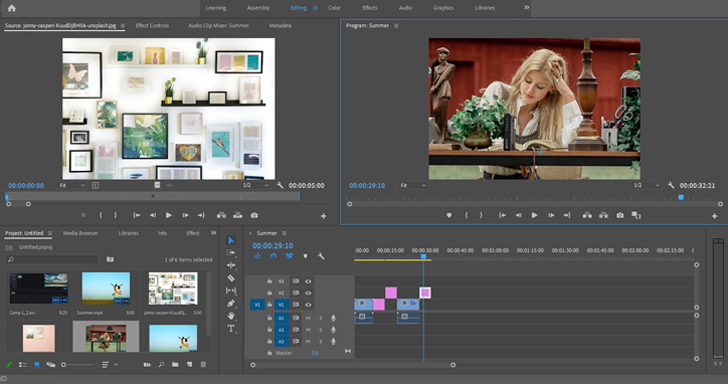
ОС: Windows, macOS
Цена: от 20,99 долларов за месячную подписку
Профессиональный инструмент, ориентированный на работы с выстраиванием кадра и совмещением слоев картинки. Функция соединения файлов видео в единый фильм в программе реализована отлично – несколько дорожек, гибкий таймлайн, горячие клавиши. Но если вы не зарабатываете на видеомонтаже, то цена подписки может показаться слишком высокой.
Основные возможности
✅ Склейка двух и более видеозаписей
✅ Нарезка ролика на части
✅ Работа со слоями
✅ Добавление субтитров и текста поверх кадров
➕ Удобный профессиональный инструмент, в котором можно склеить несколько видео без потери качества
➖ Высокие системные требования
➖ Дорогая подписка без возможности купить лицензию бессрочно
Кому подойдет: тем, кто зарабатывает на монтаже видео
Vegas Pro
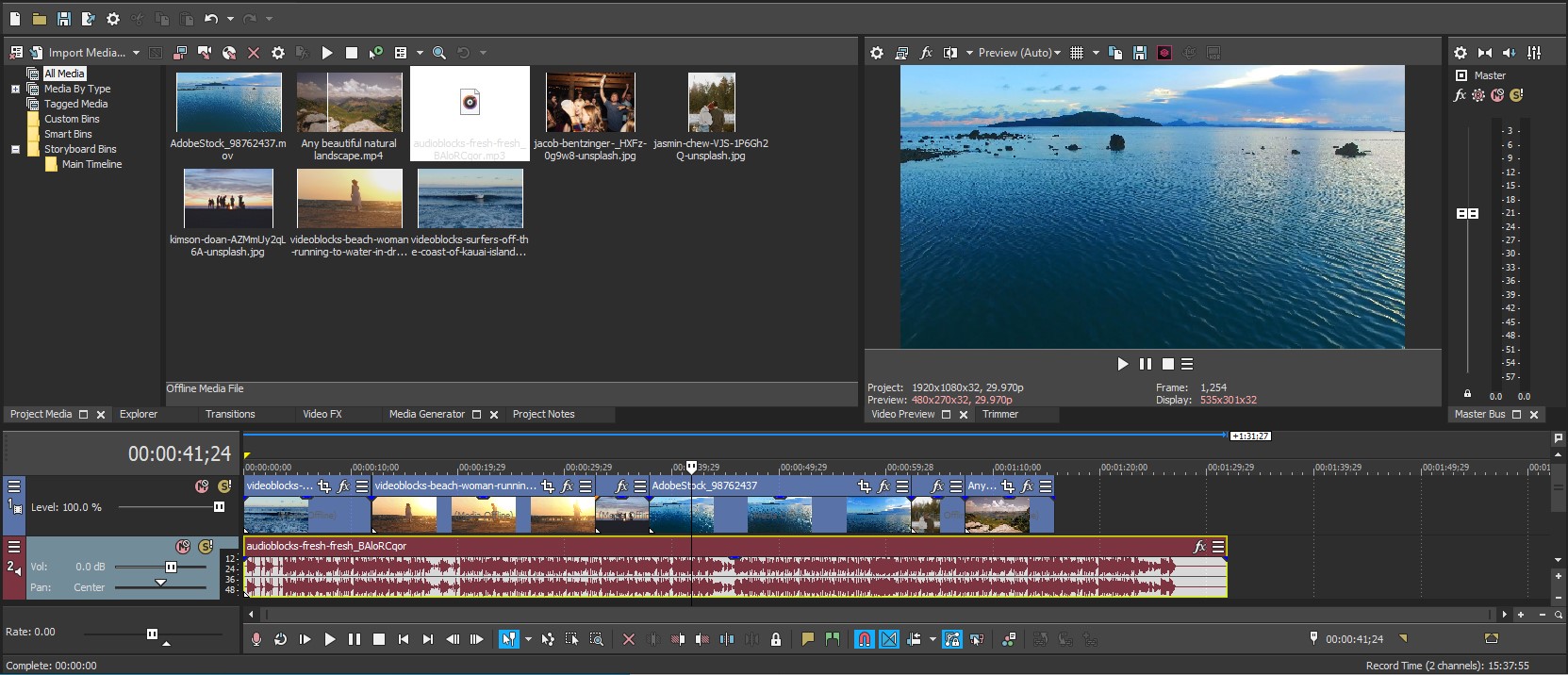
ОС: Windows, macOS
Цена: около 15 долларов в месяц или 400 долларов – за бессрочную лицензию на 1 ПК
Продвинутый инструмент для монтажа видео. С его помощью можно не только соединять части роликов, но и делать многое другое: стабилизировать, улучшать, выполнять цветокоррекцию, накладывать эффекты, нарезать на сцены, замедлять, ускорять. Проще говоря, это многофункциональный редактор с весьма высокими требованиями к аппаратной мощности компьютера и достаточно замудренным интерфейсом, впрочем, дополненным качественной справкой на английском языке.
Основные возможности
✅ Функции для стабилизации
✅ Работа со слоями и заменой фона
✅ Добавление и замена звуковой дорожки
➕ Очень много функций – достаточно для профессионального видеомонтажа.
➖ Высокие системные требования.
➖ Перегруженный возможностями интерфейс, который новичкам непременно покажется крайне сложным.
Кому подойдет: профессионалам, всем, кто зарабатывает на монтаже видео
Avidemux
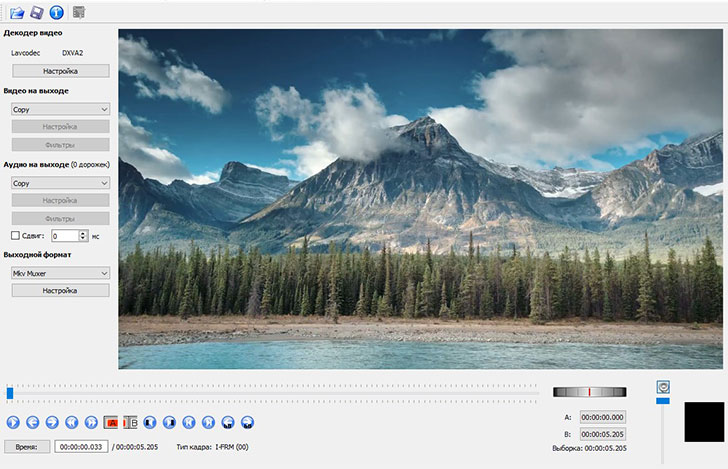
ОС: Windows, macOS, Linux
Цена: бесплатно
Кроссплатформенный видеоредактор, поддерживающий работу с avi, mov, mp4 и другими форматами. Файлы видео в нем можно нарезать, склеивать, корректировать качество, цвет, четкость и пр. Но есть у всего этого изобилия обратная сторона – интерфейс довольно старомодный и не ориентированный на пользователя.
Основные возможности
✅ Автоматизация обработки скриптами
➕ Программа совершенно бесплатная
➖ У редактора самый неудобный интерфейс из всех, описанных в статье.
➖ Нет русского языка и толковой справки
Кому подойдет: терпеливым пользователям, готовым терпеть неудобства и неповоротливость инструмента ради его бесплатности
DaVinci Resolve
ОС: Windows, macOS
Цена: бесплатно
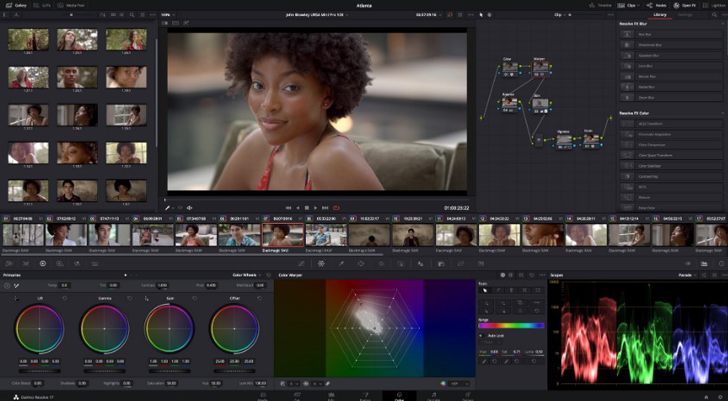
Бесплатный профессиональный редактор без рекламы – находка для тех, кто готов долго и терпеливо учиться видеообработке. В этой, по меркам Голливуда лучшей программе, можно нарезать видео, склеивать его фрагменты, замедлять, ускорять, кадрировать, накладывать текст, эффекты и делать много всего другого.
Основные возможности
✅ Сложный многослойный монтаж
✅ Добавление фильтров и эффектов
➕ В бесплатной версии есть практически все возможности, обычно доступные только в платных программах.
➖ Высокие системные требования.
➖ Сложный интерфейс, ориентированный на профессионалов.
Кому подойдет: профессионалам и тем, кто готов долго и внимательно учиться пользоваться сложной программой для работы с видео
VSDC Video Editor
ОС: Windows
Цена: бесплатно
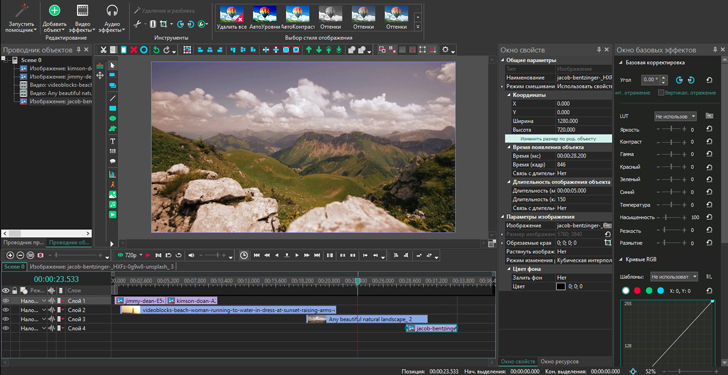
Бесплатный видеоредактор с достаточно неплохим набором функций, хоть и упакованных в довольно непрезентабельную оболочку. Интерфейс чем-то напоминает устаревшие версии офисных программ. Вроде бы вполне функционально, но избалованным пользователям будет непросто привыкнуть к перегруженным всевозможными непонятными кнопками панелям.
Основные возможности
✅ Нарезка и склеивание видео в один ролик
✅ Добавление/замена звуковой дорожки
✅ Своя библиотека переходов и эффектов
➕ Бесплатная версия достаточно функциональная.
➖ Крайне медленный экспорт файлов
➖ Не очень удобный интерфейс, перегруженный непонятными кнопками
Кому подойдет: терпеливым людям, кому принципиально важна бесплатность инструмента
ВидеоМОНТАЖ
ОС: Windows
Цена: от 690 ₽, есть ограниченная пробная версия
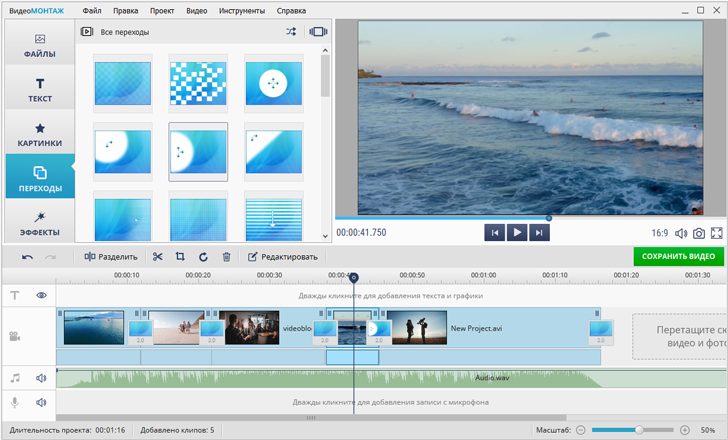
Любительский редактор, буквально созданный для монтажа домашних видео под социальные сети. При всей примитивности оболочки, функций у программы хватит, даже для подготовки видео в персональный или корпоративный видеоблог. Тем не менее, использующие программу пользователи пишут, что часто сталкиваются с ошибками и зависаниями.
Основные возможности
✅ Нарезка и склейка видеороликов
✅ Создание видеослайдшоу с музыкой
✅ Замедление и ускорение
➕ Доступная цена лицензии
➕ Сравнительно низкие системные требования
➖ Местами нелогичное устройство элементов управления редактированием видео
➖ Замеченные пользователями вылеты и зависания
Кому подойдет: начинающим видеоблогерам, любителям сортировать семейные видео и клипы из отпуска
HitFilm
ОС: Windows, macOS
Цена: бесплатно, есть расширенная версия – для профи
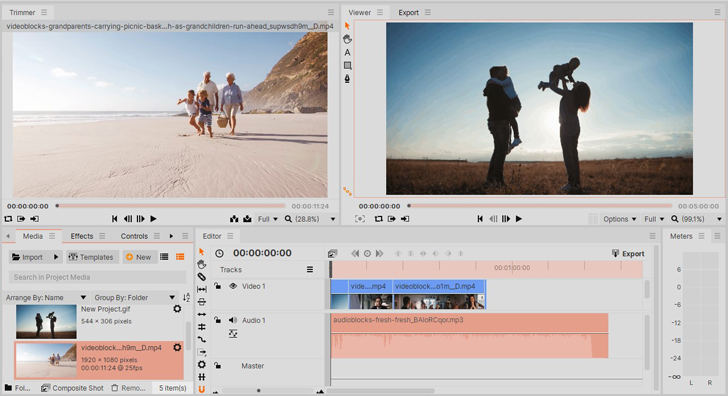
Популярный среди любителей редактор, бесплатная версия которого вполне годится для простой нарезки и склейки видео из нескольких, снятых отдельно. Интерфейс оформлен по тому же принципу, что у профессиональных аналогов от Sony и Adobe. Поэтому новичкам программа может показаться крайне сложной, особенно при учете отсутствия поддержки русского языка.
Основные возможности
✅ Нарезка и склеивание видео из кусочков
✅ Цветокоррекция по нескольким параметрам
✅ Маски и эффекты
➕ В бесплатной версии доступны все базовые возможности.
➕ Большой выбор эффектов и переходов.
➖ За хромакей, 3D и прочие профессиональные возможности придется платить.
➖ Интерфейс ориентирован на профессионалов и не русифицирован.
Кому подойдет: будущим профессионалам видеомонтажа, любителям бесплатных, но совсем не простых программ для видеообработки
Lightworks
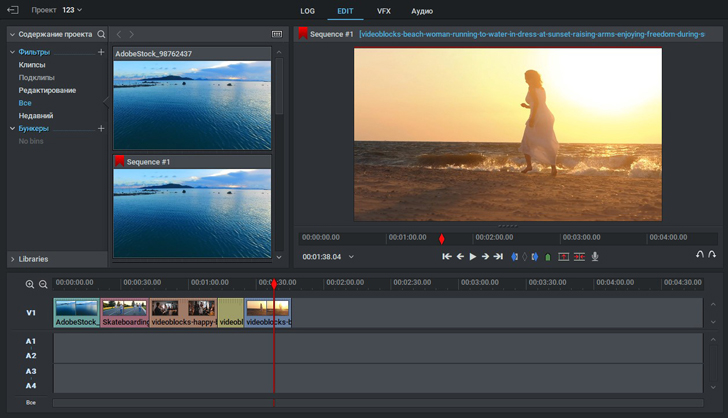
ОС: Windows, macOS, Linux
Цена: от $24.99 за месяц, есть ограниченная бесплатная версия
Полупрофессиональная программа для видеообработки, интерфейс которой явно не рассчитан на новичка-любителя. В ней собрано все, без чего нельзя представить себе монтаж любого видео – от короткого клипа в ТикТок до полнометражного фильма. Разумеется, среди прочего есть и нужные нам опции нарезки и склейки.
Основные возможности
✅ Нарезка и склейка сцен в разных форматах видео
✅ Работа с хромакеем
✅ Библиотека эффектов и переходов
➕ Много возможностей в одной программе.
➕ Есть бесплатная версия.
➖ В бесплатной версии ограничено качество результирующего видео.
➖ Интерфейс рассчитан на профессионалов и требует длительного изучения.
Кому подойдет: тем, кто готов потратить много времени на изучение возможностей и погрузиться в монтаж с головой
Сервисы для склейки видео онлайн
Когда нет возможности скачать и установить программу, но срочно нужно склеить ролик из нескольких отрезков видео, на помощь приходят онлайн-сервисы. Они работают в любой операционной системе, все, что нужно для использования, актуальная версия браузера: Chrome, Opera, Firefox.
Fastreel
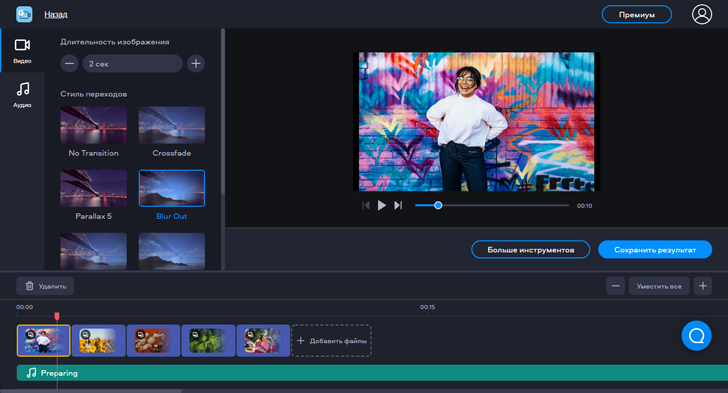
Цена: бесплатно
Браузерный видеоредактор, поддерживающий базовое редактирование видео – его склейку, нарезку, цветокоррекцию, – а также работающий с шаблонами. Интегрированные шаблоны видеовизиток и видеозаставок.
Основные возможности
✅ Замена звуковой дорожки
✅ Фильтры и эффекты
➕ Шаблоны на все случаи жизни
➕ Быстрая работа в разных браузерах
➕ Удобный интерфейс сервиса
➖ Нельзя создавать свои шаблоны
➖ Медленно работает с большими файлами
Кому подойдет: всем, кому нужно быстро и без лишних манипуляций склеить несколько видео в одно
Clipchamp
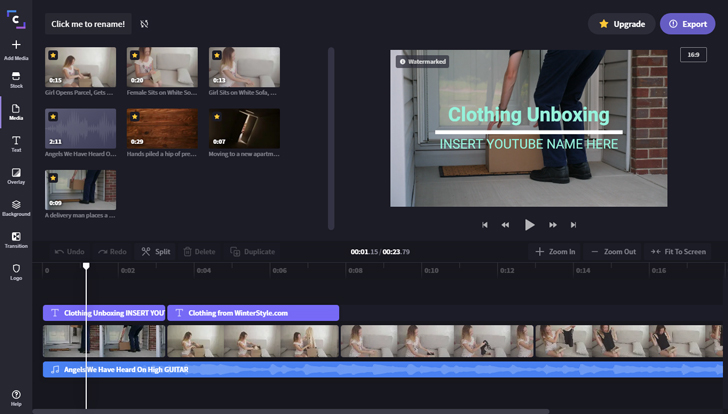
Цена: от 9 долларов в месяц, есть бесплатная версия
Онлайн-сервис для работы с видео, в котором есть функции нарезки и склейки роликов из фрагментов. С помощью этого инструмента можно смонтировать короткий клип, быстро создать домашний фильм из снятого за отпуск или собрать музыкальное слайдшоу из фотографий.
Основные возможности
✅ Разделение и объединение
✅ Наложение текста поверх видеоряда
✅ Своя библиотека фильтров и переходов
➕ Бесплатная версия без рекламы.
➖ В бесплатной версии ограничено качество экспортируемого видео.
➖ На медленных компьютерах сервис работает крайне нестабильно, независимо от версии браузера.
Кому подойдет: всем, кому нужно быстро склеить несколько видео
Clideo
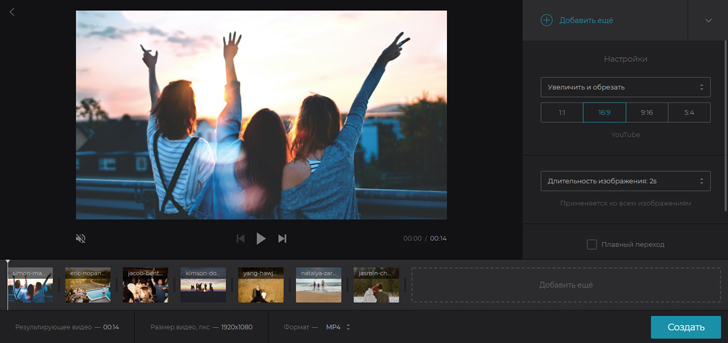
Цена: от 9 долларов в месяц – за все функции и отключение водяного знака
Функциональный сервис для обрезки и нарезки видео, а также последующей склейки ролика из сцен, включая снятые на разные устройства. В бесплатной версии действуют жесткие ограничения, поэтому без подписки сделать что-то серьезное точно не получится.
Основные возможности
✅ Совмещение нескольких видео
✅ Изменение формата для выкладки в разные социальные сети
➕ Поддерживает разные форматы видео для склейки.
➖ Ограничения в бесплатной версии.
➖ Крайне медленный процесс экспорта видео.
Кому подойдет: всем, кому надо склеить несколько видео и есть время подождать завершения экспорта
Kapwing
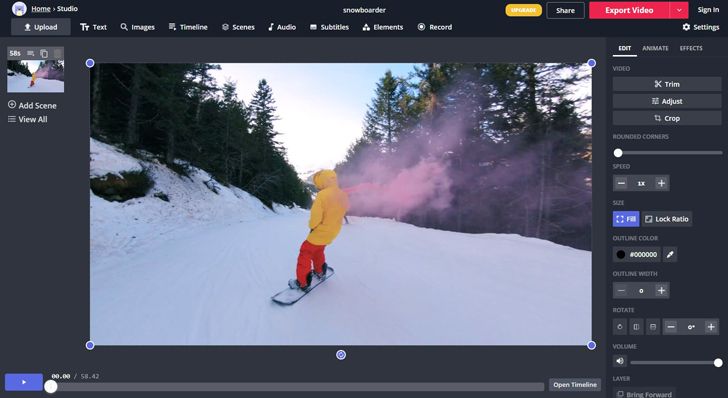
Цена: бесплатно с ограничениями, от 17 долларов – расширенная версия
Браузерный редактор видео, в котором можно нарезать файлы. склеивать несколько в один, накладывать эффекты, текст и сделать еще некоторые базовые манипуляции по монтажу роликов онлайн. При этом сервис не поддерживает русский язык, а интерфейс местами не совсем логичный. поэтому новичкам может быть сложно с ним работать.
Основные возможности
✅ Нарезка на сцены
➕ Нетребовательный к аппаратным ресурсам онлайн-редактор видео.
➖ В бесплатной версии можно обрабатывать только видео до 250 МБ и экспортировать ролики длительностью только до 7 минут.
Кому подойдет: всем, кому нужно быстро склеить несколько коротких видео в низком качестве
Мобильные приложения для склейки видео
Clips
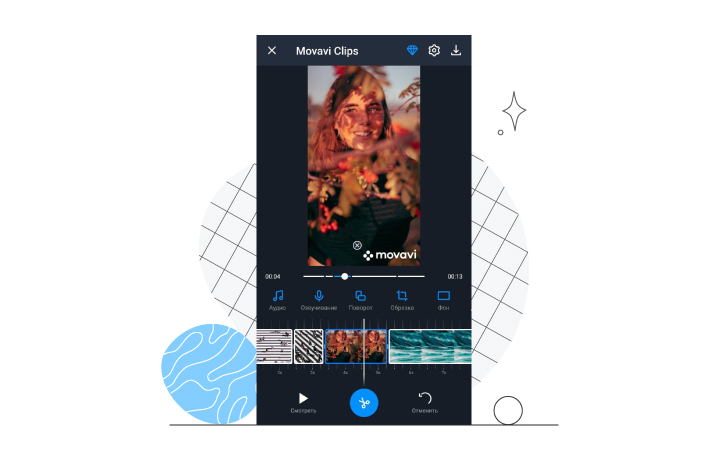
ОС: Android, iOS
Цена: бесплатно, покупки в приложении
Компактный мобильный редактор с отлично адаптированным под мобильные экраны интерфейсом. В нем можно в несколько касаний склеить несколько видео в одно, а также выполнить другие манипуляции с картинкой и аудиодорожкой.
Основные возможности
➕ Приложение полностью бесплатное без ограничений на длину видео и размер файла
➕ Большая библиотека стикеров, эффектов, переходов
➖ За некоторые эффекты и стикеры нужно платить
Кому подойдет: видеоблогерам, всем, кто привык монтировать «на ходу»
VideoShow
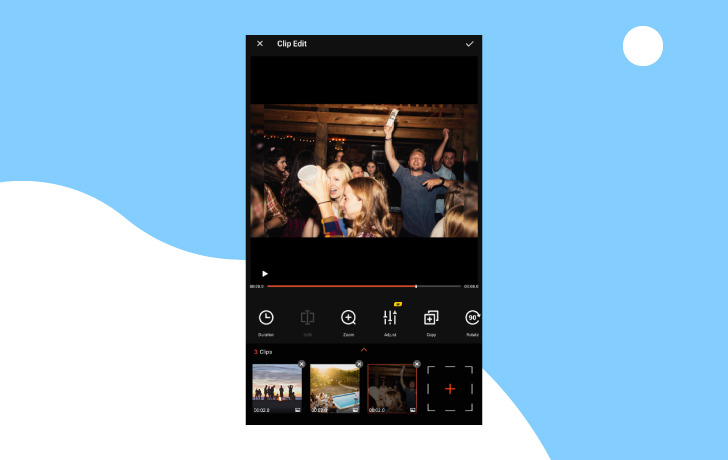
Цена: бесплатно, покупки в приложении
Простой видеоредактор для мобильных устройств, в котором среди прочих есть функции нарезки и склейки. Поддерживает много форматов, неплохо работает с большими файлами, но в отзывах пишут о периодических вылетах с ошибкой и торможении на старых моделях смартфонов и iPhone.
Основные возможности
✅ Склейка нескольких роликов в разных форматах
➕ Много функций для работы с видео в разных форматах
➖ Заметно тормозит на старых смартфонах и планшетах
➖ Медленный экспорт результата
Кому подойдет: начинающим блогерам
Magisto
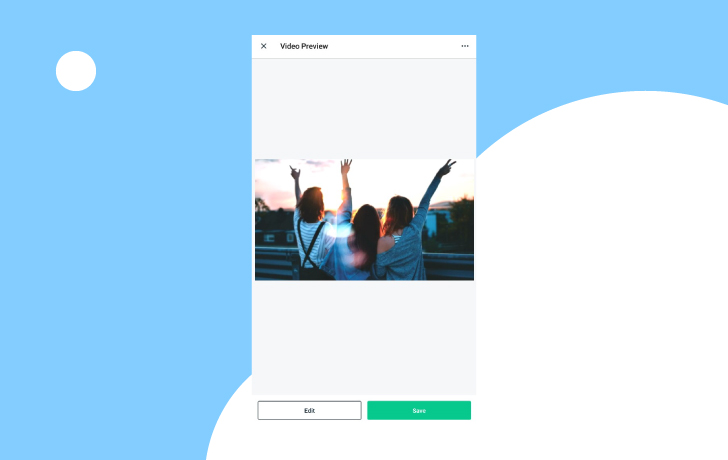
Цена: бесплатно, покупки в приложении
Еще одно приложение для работы с видео на телефоне. В программе большой набор возможностей, включая склейку любого числа роликов в один. Есть своя библиотека стикеров и эффектов, в которой на некоторые паки установлены достаточно высокие цены.
Основные возможности
✅ Стикеры и эффекты
➕ Большая библиотека стикеров и эффектов
➖ Высокие цены во встроенном магазине приложения
Кому подойдет: кто ищет многофункциональное приложение для видеообработки и тех, которые описаны выше, ему мало
Как склеить видео в Movavi Video Editor Plus
1. Скачайте и установите Movavi Video Editor Plus на компьютер.
2. Нажмите на кнопку Новый проект и Добавить файлы , чтобы добавить видео на Шкалу времени .
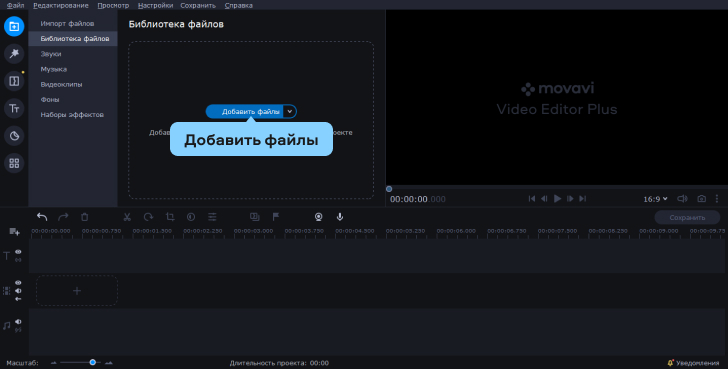
3. Перетащите видео на шкале времени вплотную друг к другу для склейки.
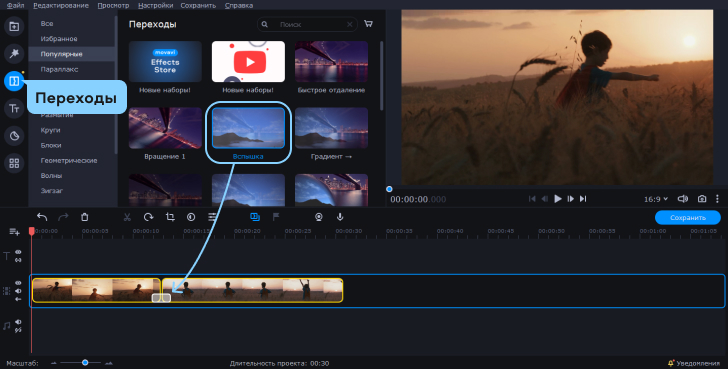
4. Откройте вкладку Переходы , чтобы сделать переходы между видео более плавными и эстетичными.
5. Нажмите Сохранить , чтобы выбрать формат и другие параметры экспорта.
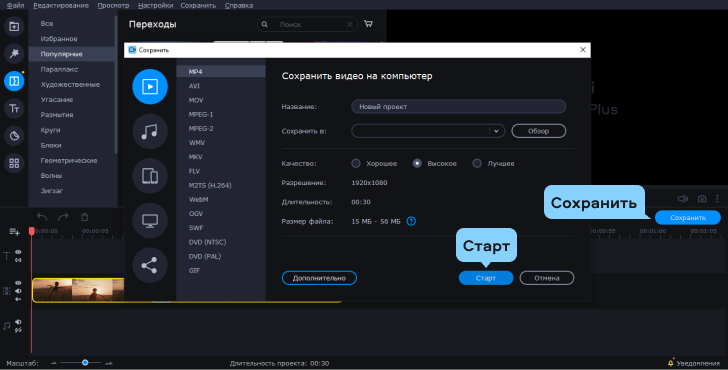
6. Нажмите Старт для запуска процесса склейки. Процесс займет не больше нескольких минут.
Инструментов много, но возможности и принцип работы у всех сходный. Поэтому мы советуем выбрать для себя ту самую лучшую программу, сервис или приложение, в которых вы будете выполнять склейку видео, из соображений их простоты и удобства. Ведь время – деньги, незачем тратить его на то, что можно сделать в пару кликов или касаний к экрану сенсорного устройства в продуктах Movavi.
Как совместить два видео в одном кадре – 15 лучших программ, сервисов и приложений
Несколько видео в одном кадре – это технология разделения экрана сплит-скрин. Такие ролики часто используют для ощущения массовости, обзора больших временных периодов и просто для wow-эффекта. Два видео в одном кадре совмещают и при записи онлайн-интервью, при подготовке обучающих и информационных роликов. Кстати, для этого не обязательно профессионально заниматься монтажом. Расскажем о том, как совместить два видео в одном кадре при помощи программ, онлайн-сервисов и мобильных приложений.
Программа
Платформа
Цена
Ключевые особенности
Windows и macOS
Бесплатная пробная версия
от 1 089 Kč в год
Интуитивно понятный интерфейс на русском языке, расширенный функционал, библиотека эффектов, поддержка всех популярных форматов
от 1690 руб. в месяц
Мощный функционал для профессионального видеомонтажа, расширенный набор инструментов, неограниченное количество видео- и аудиодорожек
Windows и macOS
от 1622,4 руб. в месяц
Профессиональные инструменты, многие процессы автоматизированы, расширенный функционал, большая база шаблонов и эффектов
Интуитивно понятный пользовательский интерфейс, разнообразие шаблонов и эффектов, программа предназначена только для устройств на базе macOS и iOS
Условно бесплатно, стоимость версии с технической поддержкой – от $10
Условно бесплатный редактор видео, простой пользовательский интерфейс, ограниченный набор опций, более всего подходит для новичков
от 190 рублей за видео, от 290 рублей в месяц или бесплатно с ограничениями
Простой онлайн-сервис для редактирования видео и наложения эффектов, в частности для создания сплит-скринов
от $4,89 за видео, от $14,87 в месяц
Интуитивно понятный интерфейс на английском языке, расширенный набор опций, коллекция визуальных эффектов
Простой онлайн-сервис для создания сплит-скрин видео с несколькими роликами на одном экране. Также подходит для коллажей из изображений и анимации.
Удобный онлайн-редактор видео на английском языке. Обладает достаточным функционалом для новичков и любителей
Несложный онлайн сервис для быстрого видеомонтажа с широким функционалом и миллионом изображений и роликов в собственной базе
Бесплатно, но для разблокировки большинства опций нужен PRO-аккаунт
Простое приложение с интуитивно понятным пользовательским интерфейсом на русском языке и набором популярных инструментов для редактирования видео
Бесплатно, но есть отдельные платные опции и реклама
Приложение, созданное специально для совмещения роликов на одном экране
Предельно простое, с минимальным набором опций
Мощное приложение с удобным интерфейсом на русском языке
Обладает расширенным функционалом для редактирования видео
Бесплатно, есть платные опции и реклама
Приложение для автоматической разрезки роликов на фрагменты, также оснащенное опцией сплит-скрин
Бесплатно, есть реклама, отдельный контент может быть платным
Удобное и простое приложение, разработанное специально для создания видеоколлажей Обладает большой базой шаблонов
Показать больше
Команда Movavi стремится предоставлять только актуальную и проверенную информацию. Вот что мы делаем для этого:
- Изучили спрос и популярность программ и сервисов, упомянутых в данной статье.
- Все продукты в этой статье протестированы командой Movavi.
- При тестировании мы сравниваем ключевые параметры, включая обрезку видео и аудио, визуальные эффекты, стабилизацию, настройку качества видео, сохранение видео и другие важные характеристики.
- Изучили отзывы пользователей на популярных платформах и учли эту информацию при написании обзоров.
- Собрали отзывы пользователей и учли их мнение о программах Movavi, а также о продуктах других компаний.
Как совместить несколько видео в одном кадре на ПК и ноутбуках
Удобный инструмент для творчества с предельно простым и интуитивно понятным пользовательским интерфейсом. Обладает расширенным набором инструментов и собственной библиотекой эффектов.
Плюсы:
- Простой и удобный пользовательский интерфейс
- Официальная версия программы на русском языке
- Применение опции сплит-скрин для роликов любого качества
- Множество инструментов и визуальных эффектов
Минусы:
- Бесплатно только во время тестового периода
Как сделать два видео на одном экране при помощи Movavi Video Editor:
- Скачайте и установите программу, запустите ее.
- Нажмите на кнопку Добавить файлы и укажите путь к роликам или перетащите их на рабочую панель.
- Поместите все ролики на таймлайн. Затем дважды кликните по верхнему видео, в меню над ним выберите пункт Другие эффекты, разверните подпункт Изменение видео и перейдите в опцию Наложение. Здесь выберите положение ролика на экране. Проделайте то же самое со всеми остальными видео и нажмите на кнопку Применить.
- Настройте звук – вы можете оставить звучание одного видео или добавить совершенно новую аудиодорожку.
- Как только все будет готово – жмите на кнопку Сохранить, указывайте параметры файла и нажимайте на Старт.
Vegas Pro
Программа предназначена для профессионального видеомонтажа, однако некоторые ее опции могут использоваться и новичками. Но обычно только после просмотра обучающих роликов.
- Широкий функционал
- Неограниченное количество файлов и дорожек
- Официальная версия на русском языке
- Широкая тарифная сетка, некоторые опции доступны только для самых дорогих версий
- По мнению экспертов, программа больше ориентирована на профессионалов и новичкам будет сложно использовать ее
- Нет официальной версии для macOS
Как совместить два видео в одно в Vegas Pro:
- Загрузите и установите программу, запустите ее.
- Перетащите на рабочую панель нужные ролики и расположите их на таймлайне.
- Кликните на первый ролик, выберите опцию Панорамирование, выделите нужную область и перетащите картинку в нужное место на экране предпросмотра.
- Проделайте то же самое со вторым роликом.
- Нажмите на кнопку Сохранить, укажите настройки для готового ролика и подтвердите действие.
Adobe ® Premiere ®
Программа для профессионального редактирование аудио и видео. Может использоваться как для монтажа любительских роликов, так и для создания профессиональных фильмов.
- Инструменты для профессионального видеомонтажа
- Большая база шаблонов и визуальных эффектов
- Многие процессы автоматизированы
- Бесплатно только во время пробного периода
- Может потребоваться установка дополнительного софта, например, Adobe ® Photoshop ®
Как соединить 2, 3, 4 и более видео на одном экране:
- Проще всего параллельно установить Adobe ® Premiere ® и Adobe ® Photoshop ® , запустить обе программы.
- Создать и сохранить в Adobe ® Photoshop ® шаблон с разделением экрана на нужное количество областей.
- Далее открыть Adobe ® Premiere ® , добавить на таймлайн все нужные ролики, сверху поместить заранее подготовленный шаблон.
- Выбрать первое видео, перейти в раздел Эффекты, выбрать подпункт Видеоэффекты и нажать на кнопку Преобразовать. Здесь выбираем опцию Обрезка и обрезаем видео по шаблону.
- То же самое проделываем с другими роликами, перетаскиваем их в нужную область на экране и сохраняем результат.
Программа для любительского видеомонтажа от Apple, предназначенная специально для устройств на базе macOS и iOS.
- Простой, интуитивно понятный пользовательский интерфейс
- Разнообразные эффекты и шаблоны для творчества
- Программа предназначена только для устройств марки Apple
- По отзывам пользователей, могут возникать сбои в работе софта на некоторых версиях операционных систем
Объединение нескольких видео на одном экране происходит следующим образом:
- Установите и запустите программу.
- Загрузите нужные ролики и последовательно перетащите их на таймлайн.
- Нажмите на кнопку Настройка наложения, а затем выберите пункт Разделение экрана в появившемся слева меню.
- При необходимости перейдите в раздел Настройки наложения, чтобы изменить расположение роликов на экране.
- Сохраните результат.
VSDC Free Video Editor
По мнению экспертов, программа более всего подходит для новичков, так как является условно-бесплатной, но при этом имеет ограниченный функционал.
- Наличие полностью бесплатной версии
- Достаточный функционал для реализации эффекта сплит-скрин
- Ограниченный набор опций
- Без службы технической поддержки при использовании бесплатной версии
Как одновременно поместить 2 ролика на экран:
- Скачайте, установите и запустите программу.
- В меню Свойства выберите Окно свойств.
- В появившемся меню выберите Общие параметры, затем подпункт Координаты и опцию Ширина. Уменьшите ширину ролика вдвое. Проделайте то же самое со вторым видео.
- Перетащите ролики в нужные части экрана.
- Перейдите во вкладку Экспорт проекта и сохраните видео в нужном формате.
Как совместить два видео на одном экране с помощью онлайн-сервисов
Простой онлайн-сервис в интуитивно понятным пользовательским интерфейсом и множеством возможностей для редактирования видео.
- Широкий набор инструментов для творчества
- Работа в браузере без загрузки дополнительного софта
- Интуитивно понятный интерфейс на русском языке
- Возможность работать без регистрации и авторизации
- В бесплатной версии на видео накладывается водяной знак
Совмещение нескольких видео на одном экране происходит следующим образом:
- Перейдите на официальный сайт сервиса и выберите опцию Совместить несколько видео в одном кадре.
- Выберите подходящий шаблон.
- Нажмите на кнопку Загрузить файл и добавьте нужные ролики.
- При необходимости отключите звук у всех видео.
- Нажмите на кнопку Сохранить результат и скачайте готовый ролик.
Pixiko
Онлайн-сервис с интуитивно понятным интерфейсом и возможностью редактировать видео без регистрации и авторизации.
- Удобный интерфейс
- Коллекция шаблонов и визуальных эффектов
- Редактирование видео в браузере без предварительной авторизации
- Отсутствие русскоязычной версии
- Некоторые опции доступны только после покупки лицензии на месяц
- Медленная загрузка роликов при невысокой скорости Интернета
Как использовать опцию сплит-скрин:
- Перейдите на официальный сайт сервиса и выберите опцию Split screen effect.
- Нажмите на кнопку Get started и дождитесь загрузки редактора.
- Перетащите нужные ролики на рабочую область и дождитесь их загрузки.
- Обрежьте видео и перетащите их в нужную область экрана, при необходимости замените аудиодорожку.
- Нажмите на кнопку Done и сохраните результат.
Kapwing
Простой сервис, предназначенный для создания коллажей из изображений, анимации и видеороликов. Подходит для создания сплит-скрин видео.
- Простой и понятный интерфейс
- Возможность начать работу без регистрации и покупки лицензии
- Ограниченные возможности редактирования видео
- Отсутствие русскоязычной версии – сайт на английском языке
- Водяные знаки в бесплатной версии
Как поместить несколько видео на экран одновременно:
- Откройте официальный сайт сервиса и нажмите на кнопку Get Started.
- В новом окне нажмите на кнопку Upload и укажите путь к роликам, которые хотите добавить.
- Передвигая рамку, задайте им нужный размер, после чего разместите на экране в нужной последовательности.
- Задайте дополнительные настройки, при необходимости добавьте звук.
- Скачайте готовый ролик на свой компьютер
WeVideo
Простой англоязычный редактор видео, который позволяет размещать 2 и более роликов на одном экране. Не требует загрузки дополнительного софта.
- Расширенный функционал для редактирования роликов
- Интуитивно понятный интерфейс
- Собственная база эффектов и шаблонов
- Интерфейс полностью на английском языке
- В бесплатной версии есть ограничения по размеру и длительности видео, на готовый ролик накладывается водяной знак
Как создать сплит-скрин видео с помощью онлайн-сервиса:
- Перейдите на официальный сайт сервиса и откройте рабочую панель в браузере.
- Добавьте ролики или выберите готовые из коллекции ресурса, переместите их на таймлайн.
- Поочередно нажимайте на видео, во всплывающей плашке Transform задавайте настройки для роликов и перетаскивайте их на экран, устанавливая нужный размер.
- При необходимости отключите звук или добавьте аудиодорожку.
- Нажмите на кнопку Done Editing, чтобы сохранить результат.
FlexClip
Онлайн-сервис для редактирования видео с расширенным функционалом. Помогает создавать сплит-скрин ролики в браузере.
- Интуитивно понятный интерфейс
- Широкий функционал
- Свыше 1 миллиона роликов и картинок в собственной базе
- Многие материалы и шаблоны, судя по отзывам пользователей, однотипные
- Нет версии на русском языке
- Ограничения по размеру и продолжительности видео не только в бесплатных версиях, но и при подключении тарифа с наименьшей ценой
Как одновременно разместить несколько видеороликов на экране:
- Перейдите на официальный сайт онлайн-сервиса и откройте редактор.
- Перетащите видео на рабочую панель или укажите путь к ним после нажатия на кнопку Browse.
- Расположите ролики на таймлайне. Нажмите на первый, измените его размер при помощи рамки и разместите в нужной области экрана. Повторите то же самое со вторым и последующими роликами.
- Отключите или добавьте звук.
- Сохраните результат и скачайте готовый файл.
Как совместить два видео на одном экране в приложениях для смартфонов
Perfect Video
Простое приложение для Айфон и Айпад, которое подходит для всех обновленных версий iOS. Не перегружен избыточными опциями, обладает простым интерфейсом на русском языке.
Интуитивно понятный русскоязычный интерфейс
Все популярные опции для редактирования видео
По отзывам пользователей может работать со сбоями на некоторых версиях операционной системы
Не располагает широкой библиотекой эффектов и шаблонов
Как совместить 2 видео на одном экране Айфона с помощью приложения:
Загрузите и запустите Perfect Video.
Подгрузите интересующие вас ролики.
Выберите опцию Разделение экрана.
Активируйте предварительный просмотр.
Задайте дополнительные настройки и сохраните результат.