
Как включить антиспам на телефоне самсунг
Если функция АОН и защиты от спама включена, то при звонках на экране могут появляться сведения об абонентах или организациях, которых нет в ваших контактах, а также предупреждения о возможном спаме.
Для работы АОН и защиты от спама некоторые данные о звонках могут отправляться в Google.
Важно! Некоторые из этих действий можно выполнить только на устройствах с Android 6.0 и более поздними версиями ОС. Подробнее о том, как узнать версию Android…
Как включить или отключить АОН и защиту от спама
По умолчанию АОН и защита от спама включены, но вы можете их отключить.
Для работы АОН и защиты от спама некоторые данные о звонках могут отправляться в Google. От этой функции не зависит, будет ли ваш номер виден абонентам, которым вы звоните.
Google АОН показывает названия компаний, данные о которых есть в сервисе «Google Мой бизнес». Если у вас рабочий или учебный аккаунт, то АОН также ищет соответствия в каталогах вашей организации или учебного заведения. АОН может показывать вид деятельности компании.
Чтобы изменить имена, которые определяются для пользователей в рабочем или учебном аккаунте, обратитесь к администратору.
Чтобы изменить название и номер телефона компании, обновите информацию.
Как включить озвучивание имени или номера абонента
- На устройстве откройте приложение «Телефон» .
- Нажмите на значок «Ещё» НастройкиДиктор идентификатора абонентаОбъявление о том, кто звонит.
- Выберите нужный вариант:
- Всегда.
- Только при подключенной гарнитуре.
- Никогда.
Как сообщить, что звонок является спамом
Если вы больше не хотите получать вызовы с определенного номера, то можете отметить все звонки от этого абонента как спам.
- На устройстве откройте приложение «Телефон» .
- В нижней части экрана нажмите «Недавние» .
- Выберите звонок, на который хотите пожаловаться.
- Нажмите Заблокировать/сообщить о спаме.
Совет. Вы можете нажать и удерживать звонок, на который хотите пожаловаться, а затем выбрать Заблокировать/сообщить о спаме.
Если вызов от знакомого абонента отмечен как спам, вы можете сообщить об ошибке. Тогда вызовы с этого номера больше не будут считаться спамом.
Если вы постоянно получаете спам или робо-звонки, вы будете рады узнать, что в вашем телефоне или планшете Samsung есть функция, которая может эффективно их блокировать. Все, что вам нужно сделать, это включить функцию идентификации вызывающего абонента и защиту от спама в приложении «Телефон». Для работы Samsung не нужно устанавливать какое-либо дополнительное приложение для блокировки звонков. Узнайте, что именно вам нужно сделать, ниже.
Включение идентификатора вызывающего абонента и спама защита для блокировки робо-вызовов на Samsung
Необходимое время: 2 минуты.
Выполните следующие действия, чтобы включить блокировщик спама на вашем устройстве Samsung .
Нажмите на 3 точки в правом верхнем углу.

Коснитесь третьего варианта, «Настройки».

АОН и защита от спама опция включена по умолчанию, но для уверенности вы можете включать и выключать переключатель.

Нажмите Согласен . Политика конфиденциальности может отображаться только в том случае, если вы раньше не использовали идентификатор вызывающего абонента и защиту от спама.

Если вы включите эту опцию, Hiya будет сообщать ваше имя и номер во время звонков, чтобы другие люди могли видеть вашу информацию, когда вы им пишете или звоните. Этот параметр можно оставить отключенным, если вас беспокоит конфиденциальность.
После активации функции идентификации вызывающего абонента и защиты от спама Если включено, система начнет работу в фоновом режиме при обнаружении мошеннических звонков или спам-вызовов. Никаких других действий с вашей стороны делать не нужно. Это так просто. Если номер был идентифицирован как спам, ваш телефон предоставит вам возможность навсегда заблокировать этот номер, чтобы он больше никогда не мог вам позвонить.
Имейте в виду, что ни одна система не идеальна . Время от времени могут поступать новые номера, поэтому, если вы продолжаете получать спам-вызовы, робо-вызовы или неопознанных абонентов, вам следует подумать о том, чтобы получить помощь от вашего оператора сети.
Предлагаемые материалы для чтения:
Получите помощь от нас
Возникли проблемы с телефоном? Не стесняйтесь обращаться к нам, используя эту форму. Мы постараемся помочь. Мы также создаем видеоролики для тех, кто хочет следовать наглядным инструкциям. Посетите наш канал YouTube TheDroidGuy для устранения неполадок.
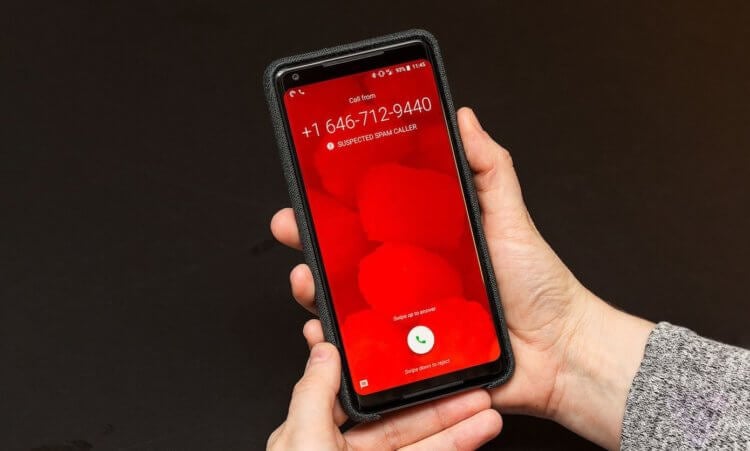
Нет ничего проще блокировки спам-звонков на Android
Раньше я пользовался определителем номера от Яндекса, который в принципе меня устраивал. Но вот проблема – чтобы он работал, требовалось заменить Google Ассистента на Алису, которая смогла бы выводить на экран предупреждение о нежелательных звонках. Из-за этого я был вынужден постоянно переключаться между двумя помощниками туда-сюда, пока не понял, что мне это надоело, и начал искать альтернативу. Благо нашлась она довольно быстро и была всё это время буквально у меня под носом. Конечно, я говорю о приложении «Телефон» от Google.
Как на Android изменить звонилку по умолчанию
«Телефон», как и «Яндекс» имеет встроенный определитель номера. Данные для него приложение черпает из собственного поисковика Google, поэтому в их точности сомневаться точно не приходится. А поскольку для этого ещё и не нужно переключаться на Алису, которой я давно не пользуюсь, «Телефон» стал для меня настоящей палочкой-выручалочкой.
Huawei Pay в России получил поддержку новых смартфонов. Как платить
«Телефон» – это приложение, которое имеет доступ к обширной базе данных из памяти вашего смартфона, поэтому, чтобы всё заработало правильно, нужно установить его в качестве звонилки по умолчанию:
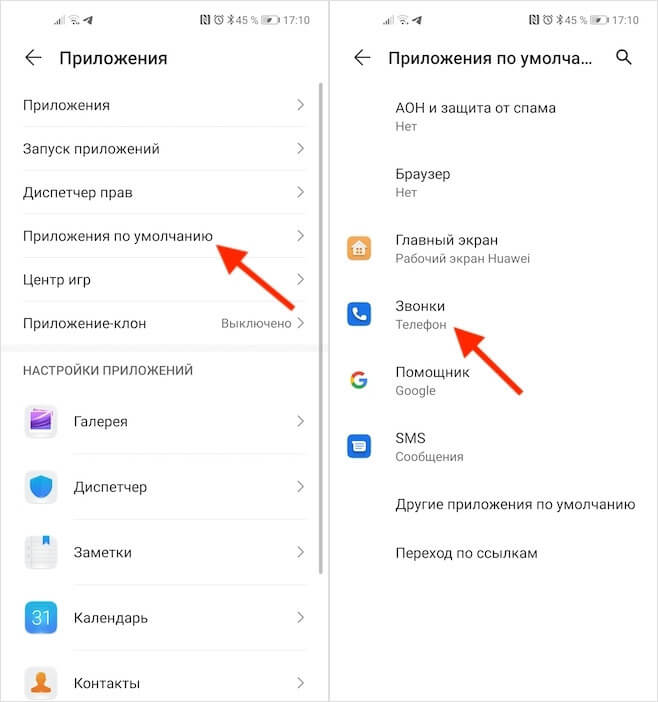
Если не установить приложение по умолчанию, чуда не произойдёт
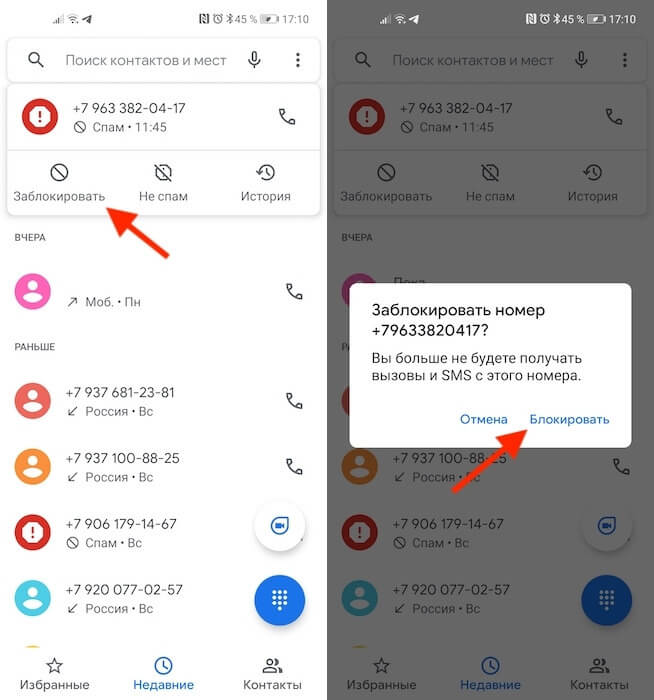
Заблокировать можно любой звонок, а не только тот, который приложение определило как спам
- Выберите «Звонки» и назначьте «Телефон» звонилкой по умолчанию;
- В следующий раз, когда вам поступит нежелательный звонок, нажмите на него и выберите «Заблокировать».
Как включить защиту от спама на Android
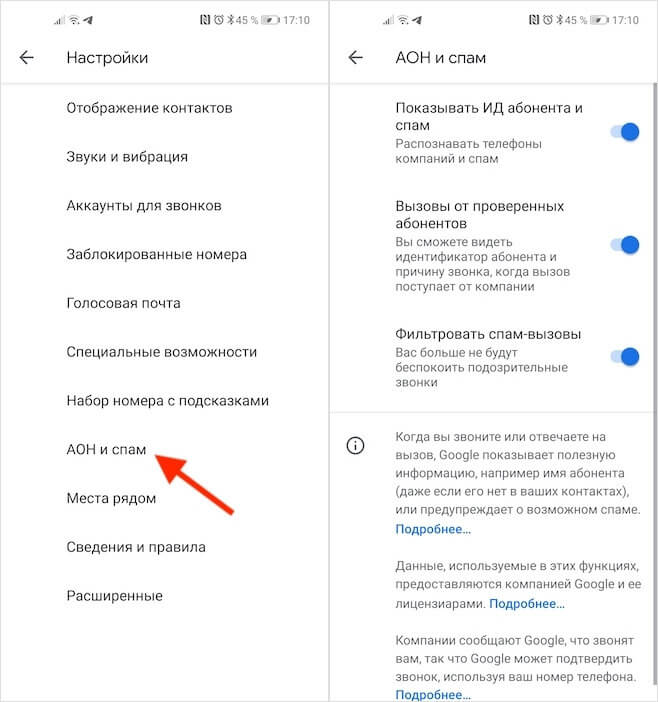
Включите три этих параметра для собственного спокойствия
- Показывать ИД абонента и спам (распознаёт телефоны компаний и спам);
- Вызовы от проверенных абонентов (распознаёт причину звонка, если вызов поступает от компании);
- Фильтровать спам-вызовы (препятствует прохождению звонков с подозрительных номеров).
Как на Android узнать, зачем звонят
На мой вкус, Google Телефон предпочтительнее приложения Яндекса
Особенно полезны, на мой взгляд, последние две функции. Вторая распознаёт номер, с которого поступает звонок, и определяет его принадлежность. В результате «Телефон» сможет вам сообщить, что вам звонят, например, из ипотечного отдела Сбербанка или из отдела потребительского кредитования Тинькофф банка. В общем удобно, потому что можно узнать, о чём с вами будут говорить, ещё до того, как вы поднимете трубку.
Третья функция блокирует звук вызова от спам-номеров и не выводит на экран интерфейс входящего звонка. Несмотря на это, сами звонки появляются в списке пропущенных. Это удобно тем, что, даже службы, которые занимаются автоматическим прозвоном клиентов, не получат уведомление о блокировке номера и не будут пытаться дозвониться до вас с другого номера. А даже если и будут, то всё равно не дозвонятся. Но при необходимости вы сможете заблокировать и тот, и другой, нажав на них и выбрав пункт «Заблокировать».
Если вы всегда принимаете спам или роботы, вам будет приятно узнать, что в вашем телефоне или планшете Samsung есть функция, которая может эффективно их блокировать. Все, что вам нужно сделать, это включить Caller ID и защиту от спама в вашем приложении для телефона. Нет необходимости устанавливать какое-либо дополнительное приложение для блокировки вызовов в вашем Samsung для работы. Узнайте, что именно вам нужно сделать ниже.
Включение идентификатора вызывающего абонента и защиты от спама для блокировки роботов на Samsung
Необходимое время: 2 минуты.
Выполните следующие действия, чтобы включить блокировщик спама на устройстве Samsung..
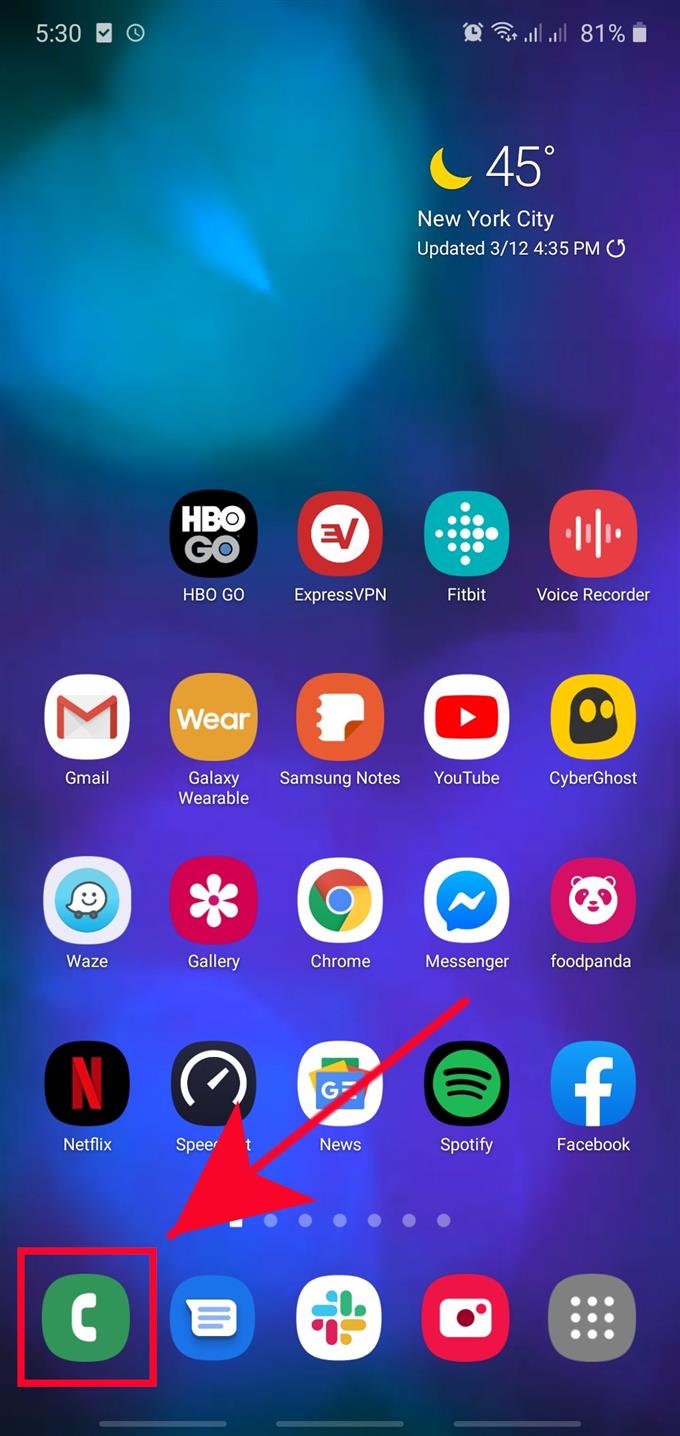
Вы найдете Телефон приложение в Домашний экран или Панель приложений.
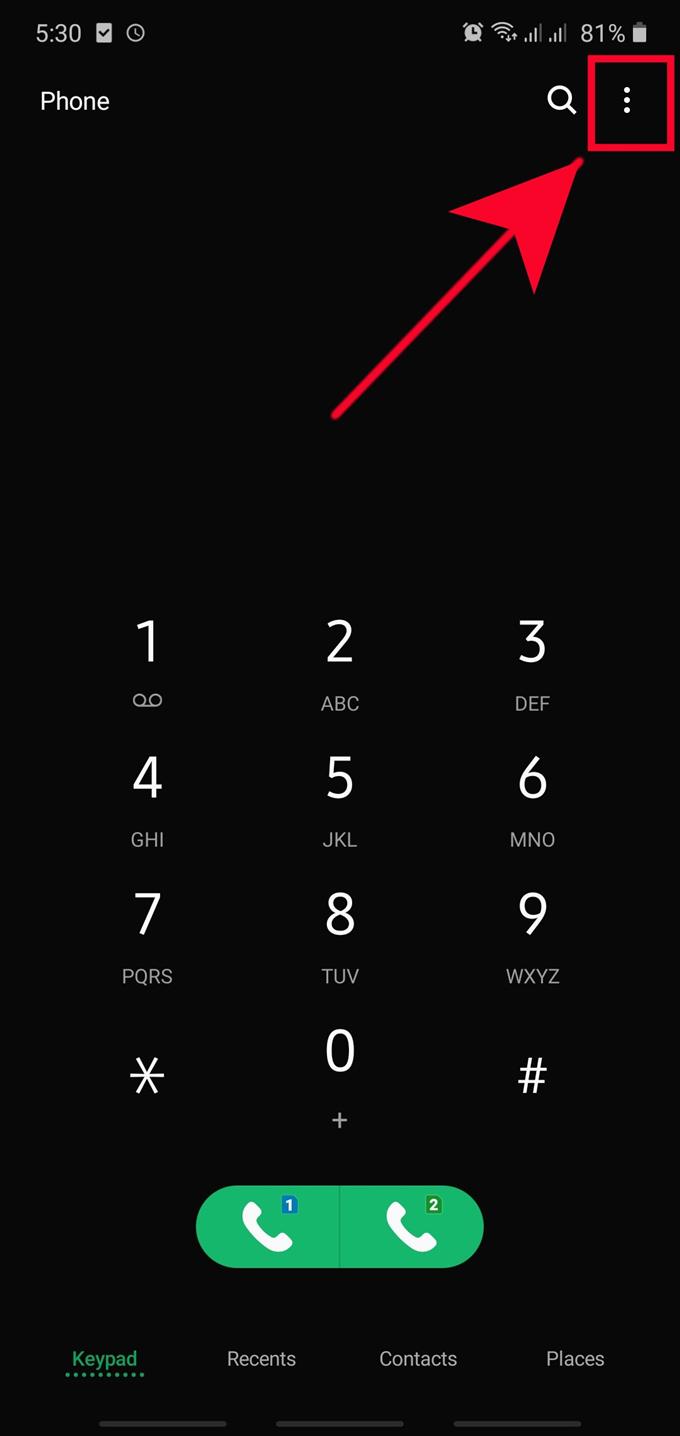
Нажмите на 3 точки в правом верхнем углу.
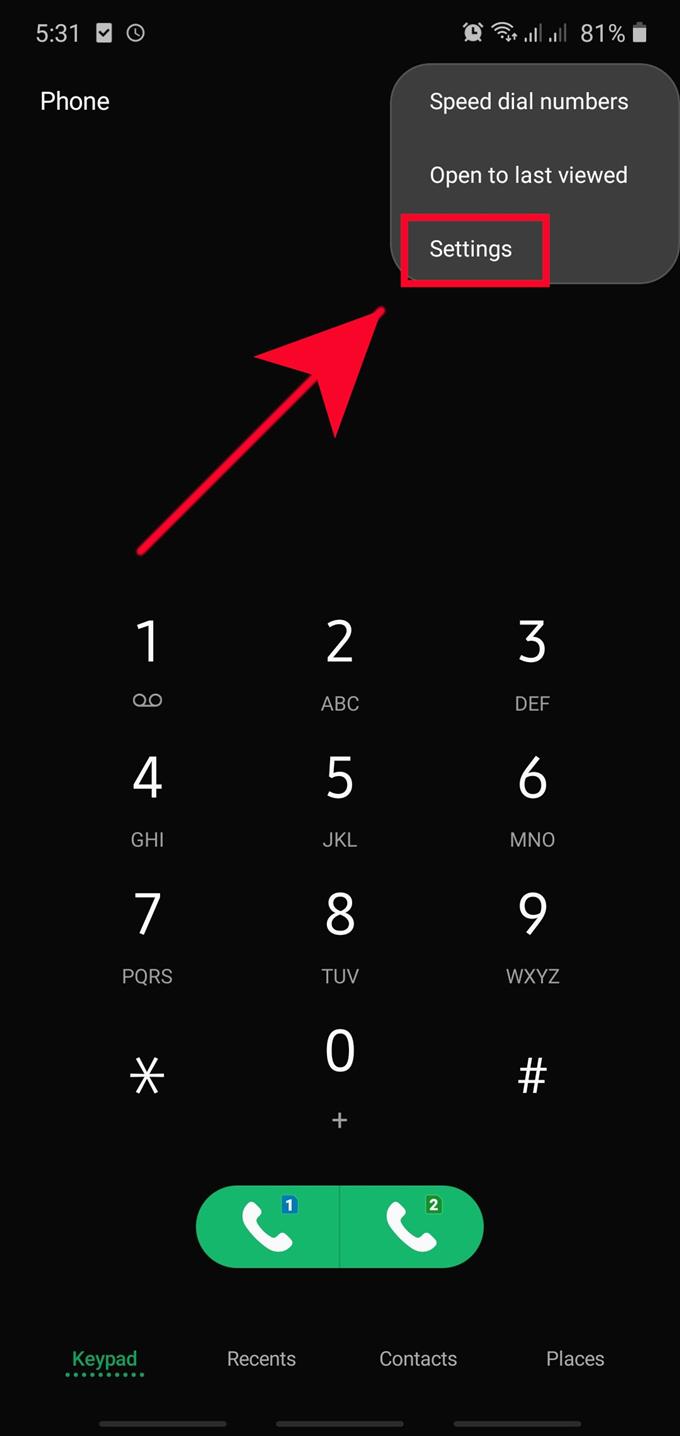
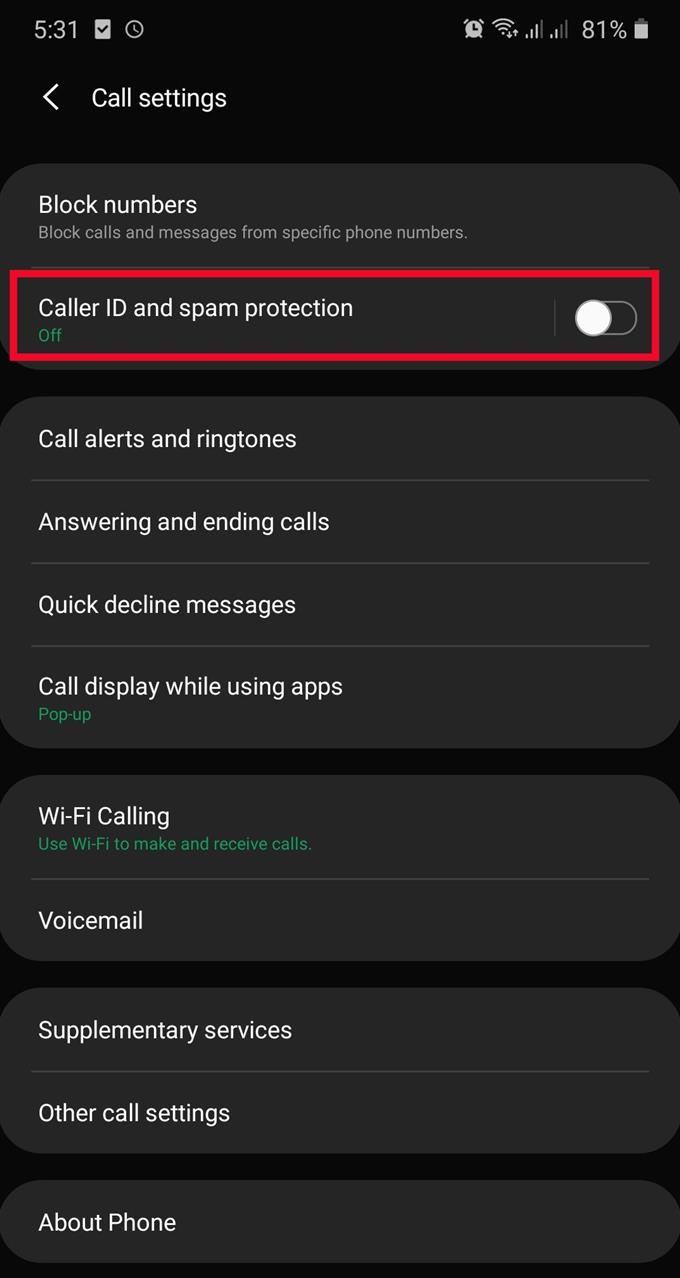
АОН и защита от спама опция включена по умолчанию, но чтобы убедиться, что вы можете включить и выключить.
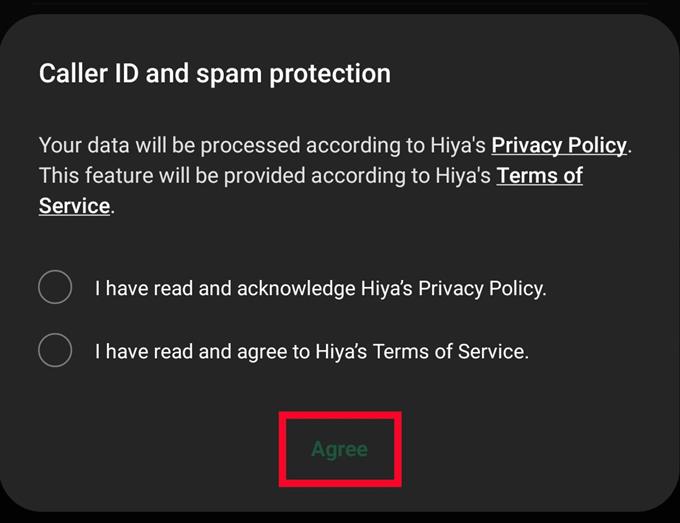
Нажмите Согласен. Политика конфиденциальности может отображаться только в том случае, если вы ранее не использовали Caller ID и защиту от спама..
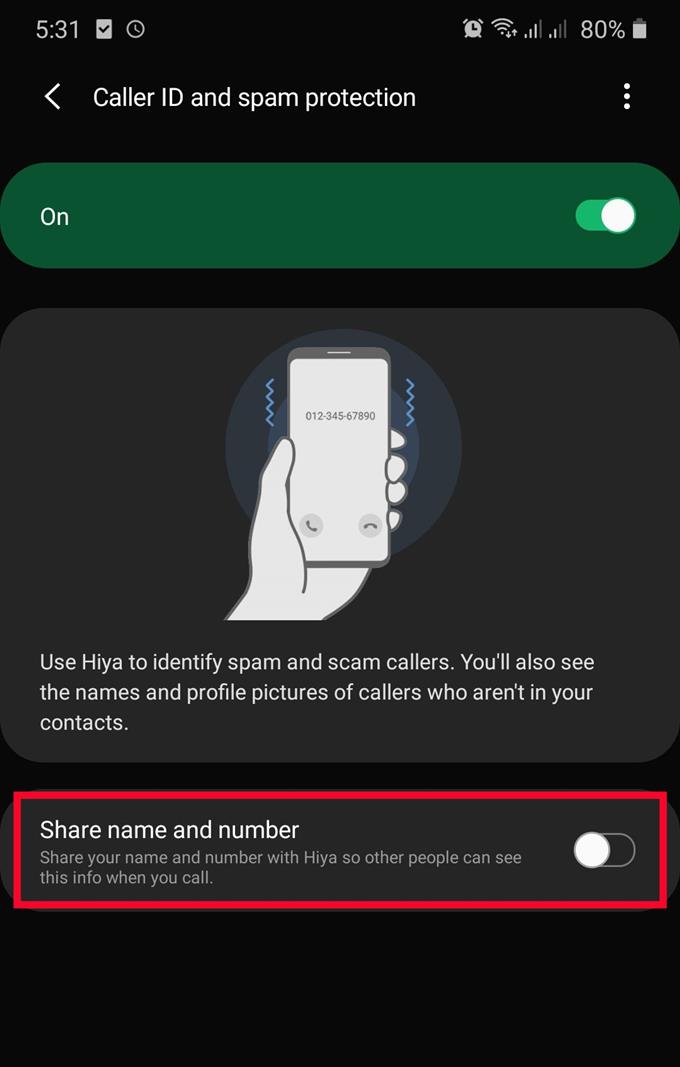
Если вы включите эту опцию, Hiya сообщит ваше имя и номер телефона во время звонков, чтобы другие люди увидели вашу информацию всякий раз, когда вы набираете текст или звоните им. Эта опция может быть отключена, если вы беспокоитесь о конфиденциальности.
Как только функция идентификации вызывающего абонента и защиты от спама включена, система включается, работая в фоновом режиме при обнаружении мошеннических вызовов или спам-звонков. Там нет никаких других действий, которые вы должны предпринять с вашей стороны. Это так просто. Если номер был определен как спам, ваш телефон даст вам возможность заблокировать номер навсегда, чтобы он больше не мог вам звонить.
Имейте в виду, что ни одна система не является идеальной. Время от времени могут появляться новые номера, поэтому, если вы продолжаете получать спам-звонки, роботы или неопознанных абонентов, вам следует рассмотреть возможность получения помощи от своего оператора сети..
Как включить Caller ID и защиту от спама Samsung Galaxy
Спам-звонки – настоящая неприятность, и, к счастью, есть сервисы, которые отлично справляются со своей задачей, отсеивая роботизированные номера и номера спама. Galaxy S20 имеет встроенную в номеронабиратель службу защиты от спама, и вот как вы можете начать.
Как включить Caller ID и защиту от спама в Galaxy

- Откройте звонилку с домашнего экрана.
- Нажмите на меню переполнения (три вертикальные точки справа).
- Выберите Настройки .
- Переключить идентификацию вызывающего абонента и защиту от спама на Вкл.
- Прочитайте политику конфиденциальности Hiya и установите флажки.
- Нажмите Согласен, чтобы закончить.

Для идентификации вызывающего абонента и защиты от спама в Galaxy S20 используется Hiya, служба обнаружения мошенничества и поиска телефонных номеров. Hiya особенно хорошо работает с robocalls, и, хотя премиальный уровень сервиса обычно стоит 15 долларов в год, клиенты Samsung получают его бесплатно, поскольку он выпекается прямо в номеронабиратель.
Самое приятное в Hiya – то, что это не Truecaller. Несмотря на то, что Truecaller широко используется, он известен своей рекламой и, как правило, не заботится о вашей конфиденциальности, что не очень хорошо подходит для службы, которая имеет доступ к вашему номеру телефона.
Вам не нужно беспокоиться об этом с Хией, и это делает его еще более заманчивым. Если спам-звонки являются проблемой для вас, вы должны сразу включить эту функцию.
Как включить защиту от спам звонков и АОН на Samsung
На сегодняшний день очень много людей сталкиваются с мошенническими звонками. Вам звонят с неизвестного или фейкового номера и просят передать данные вашей карты. Если вы невнимательный или доверчивый пользователь, вы очень легко можете лишиться своих денег.
Я уже не раз писал о том, как заблокировать неизвестные номера на Самсунг или про лучшие приложения для их блокировок на Андроид. К сожалению, не все пользователи понимают, как нужно устанавливать и активировать эти программы. В этой статье расскажу, как включить АОН и защиту от спам звонков на Самсунг.
Как включить АОН и защиту от спама на Samsung Galaxy
Для автоматического определения номера, а также защиты от спам звонков на Самсунг, я рекомендую пользоваться приложением Яндекс. Несмотря на то, что вы можете использовать любое приложение из списка, Яндекс лучше всего работает в русскоговорящих странах. На примере этого приложения и будем включать определитель номера и защиту от спам звонков.
Если приложение Яндекс не установлено на вашем телефоне, то устанавливаем его по ссылке ниже.
После установки делаем следующее.
1. Открываем настройки телефона и переходим в раздел Приложения.
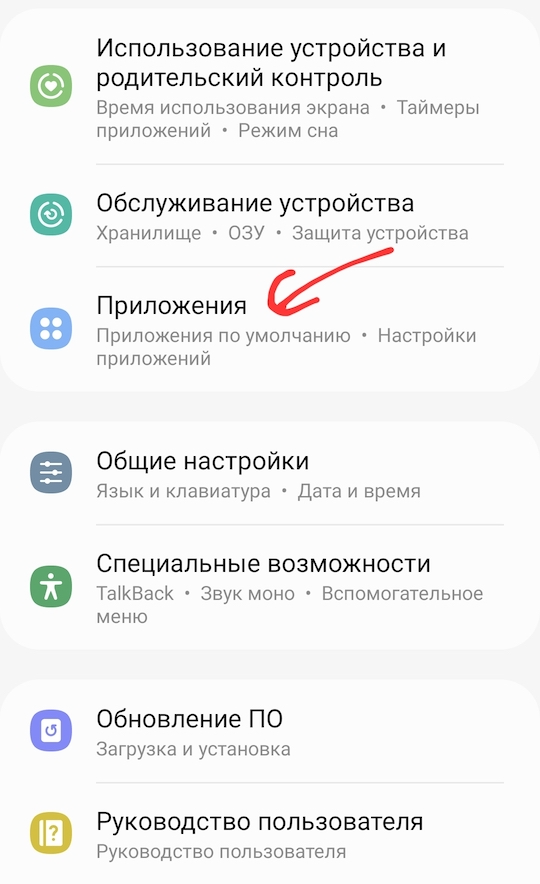
2. В самом верху открываем Выбор приложений по умолчанию.
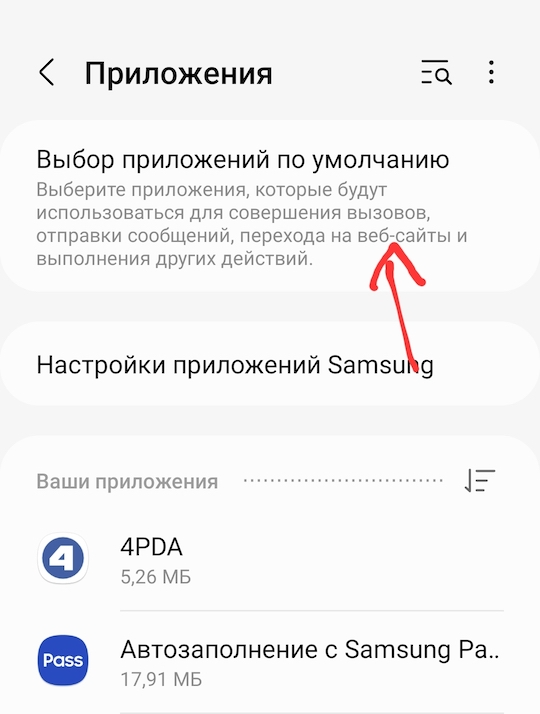
3. Находим пункт АОН и защита от спама.
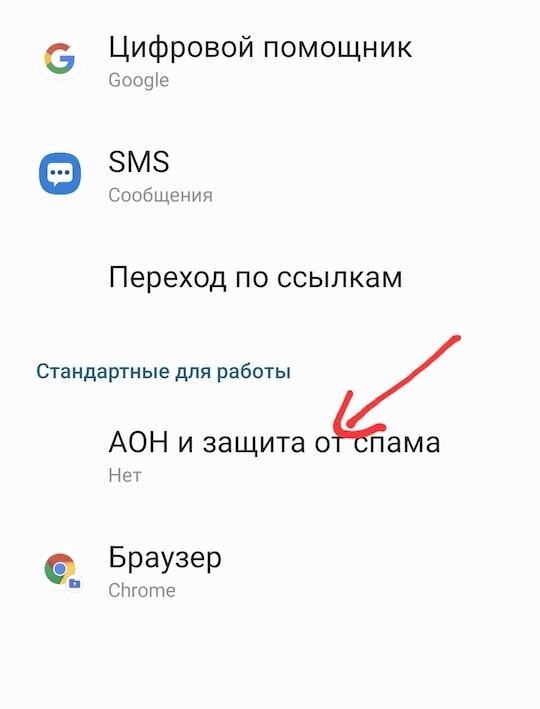
4. После этого выбираем нужное приложение, которое будет отвечать за определение номеров на Samsung Galaxy и защиту от спам звонков. В нашем случае это Яндекс.
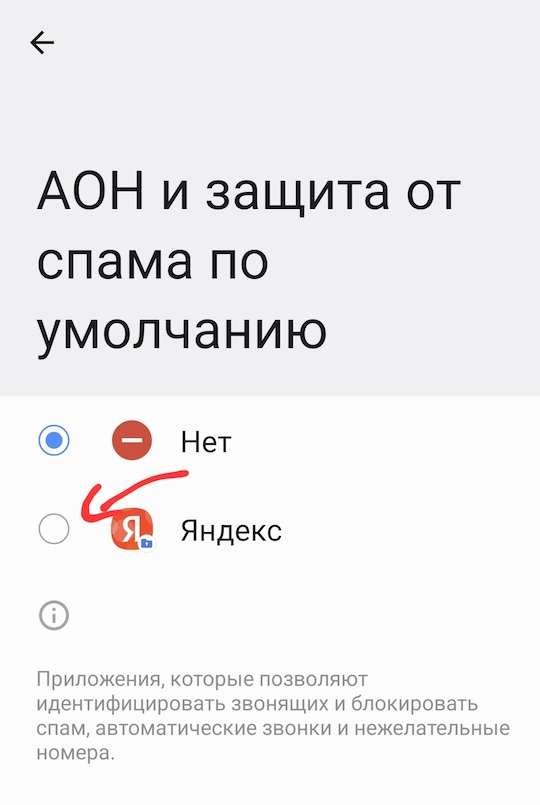
Теперь, после того, как вы будете получать звонок с неизвестного номера, Яндекс по своей базе постарается определить, кто это звонит. Если определение прошло удачно, то вместо номера телефона вы будете видеть имя абонента.
Так же, если Яндекс определит, что звонок мошеннический, вы также получите об этом уведомление.
Как заблокировать спам и роботы на Samsung (Android 10)
Если вы всегда принимаете спам или роботы, вам будет приятно узнать, что в вашем телефоне или планшете Samsung есть функция, которая может эффективно их блокировать. Все, что вам нужно сделать, это включить Caller ID и защиту от спама в вашем приложении для телефона. Нет необходимости устанавливать какое-либо дополнительное приложение для блокировки вызовов в вашем Samsung для работы. Узнайте, что именно вам нужно сделать ниже.
Включение идентификатора вызывающего абонента и защиты от спама для блокировки роботов на Samsung
Необходимое время: 2 минуты.
Выполните следующие действия, чтобы включить блокировщик спама на устройстве Samsung..
-
Откройте приложение «Телефон»
Вы найдете Телефон приложение в Домашний экран или Панель приложений.
Нажмите на 3 точки в правом верхнем углу.
АОН и защита от спама опция включена по умолчанию, но чтобы убедиться, что вы можете включить и выключить.
Нажмите Согласен. Политика конфиденциальности может отображаться только в том случае, если вы ранее не использовали Caller ID и защиту от спама..
Если вы включите эту опцию, Hiya сообщит ваше имя и номер телефона во время звонков, чтобы другие люди увидели вашу информацию всякий раз, когда вы набираете текст или звоните им. Эта опция может быть отключена, если вы беспокоитесь о конфиденциальности.
Как только функция идентификации вызывающего абонента и защиты от спама включена, система включается, работая в фоновом режиме при обнаружении мошеннических вызовов или спам-звонков. Там нет никаких других действий, которые вы должны предпринять с вашей стороны. Это так просто. Если номер был определен как спам, ваш телефон даст вам возможность заблокировать номер навсегда, чтобы он больше не мог вам звонить.
Имейте в виду, что ни одна система не является идеальной. Время от времени могут появляться новые номера, поэтому, если вы продолжаете получать спам-звонки, роботы или неопознанных абонентов, вам следует рассмотреть возможность получения помощи от своего оператора сети..
Похожие публикации:
- Softland что это за программа
- Как сделать рамку абзаца в ворде
- На что влияет частота процессора в ноутбуке
- Почему нет звука в виндовс 10
Как включить защиту от спама на моем Samsung?
Найдите и откройте приложение «Телефон», нажмите «Дополнительные параметры» (три вертикальные точки), а затем нажмите «Настройки». Коснитесь идентификатора вызывающего абонента и защиты от спама, а затем коснитесь переключателя, чтобы включить его.
Как мне включить идентификацию вызывающего абонента и защиту от спама на моем Samsung?
- На своем устройстве откройте приложение «Телефон».
- Коснитесь Дополнительные параметры Настройки. Экран спама и звонков.
- Включите или отключите параметр «Просмотр идентификатора вызывающего абонента и спама».
- Необязательно: чтобы заблокировать вызовы со спамом на своем телефоне, включите Фильтр вызовов, подозреваемых в спаме.
Как включить спам-фильтр на Samsung?
- На своем устройстве откройте приложение «Телефон».
- Коснитесь Дополнительные параметры Настройки. Спам и экран вызова.
- Перемена См. Звонящего и спам ID включен или выключен.
- Необязательно: заблокировать спам звонки на ваш телефон, перемена на Фильтр подозреваемый спам звонки.
Есть ли у Samsung блокировщик спама?
Новый сервис Samsung Robocall Block. Чтобы сделать свои службы идентификации вызывающих абонентов и блокировку номеров более эффективными, Samsung стала партнером команды Hiya — всемирно известного приложения для блокировки звонков от роботов. Их новая услуга называется Smart Call, и она доступна на все устройства Samsung работает на ОС Android версии 9.0 (Pie) .
Как мне остановить спам-звонки на моем Samsung?
- Откройте приложение «Телефон». Вы можете найти приложение «Телефон» на главном экране или в панели приложений.
- Коснитесь Дополнительные параметры. .
- Коснитесь Настройки. .
- Нажмите АОН и защита от спама. .
- Прочтите и примите Политику конфиденциальности. .
- Включите имя и номер общего ресурса (необязательно).
Где в Самсунге настройка звонков?
- Откройте приложение «Телефон»> нажмите «Дополнительные параметры» (три вертикальные точки)> нажмите «Настройки».
- Коснитесь Ответить и завершить вызовы.
- Настройте параметры ответа и завершения вызовов.
Как скрыть свой идентификатор вызывающего абонента на Samsung?
- На любом главном экране нажмите «Телефон».
- Нажмите «Меню»> «Настройки»> «Дополнительные настройки».
- Нажмите «Показать мой идентификатор вызывающего абонента» и выберите один из следующих вариантов: Сеть по умолчанию. Скрыть номер. Показать номер.
Как включить блокировку спама?
Пользователи Android могут включить встроенную фильтрацию спама Google из приложения «Телефон». Коснитесь трех точек в углу и выберите «Настройки», затем перейдите в раздел «АОН и спам». Включите опцию фильтрации звонков, подозреваемых в спаме.
Где я могу найти спам в моем телефоне?
- На телефоне или планшете Android откройте приложение «Сообщения».
- Откройте беседу, о которой хотите сообщить.
- Нажмите «Подробнее о группе». Пожаловаться на спам.
- Нажмите Сообщить о спаме.
Как заблокировать спам на моем Samsung Galaxy s20?
- На главном экране коснитесь значка «Сообщения».
- Нажмите «Меню»> «Настройки»> «Блокировать номера и сообщения»> «Блокировать номера».
- Введите номер вручную и коснитесь + (знак плюса) или выберите «Беседы» или «Контакты».
- Когда закончите, нажмите стрелку назад.
Какой лучший бесплатный блокировщик спама?
Android — самая популярная операционная система для мобильных телефонов, и для этой операционной системы существуют сотни, может быть, тысячи приложений для блокировки спам-звонков и спам-SMS. Некоторые из самых популярных спам-фильтров: Truecaller, Hiya, Kaspersky Antivirus AppLock & Web Security и Comodo Anti-Spam Gateway.
Что произойдет, если вы ответите на спам-вызов?
Если вы ответите на звонок, мошенники считают ваш номер «хорошим», даже если вы не обязательно попадете на эту аферу. Они попробуют еще раз, потому что знают, что кто-то на другой стороне является потенциальной жертвой мошенничества. Чем меньше вы ответите, тем меньше звонков вы получите.
Что происходит, когда вы блокируете номер на Самсунг?
Проще говоря, когда вы блокируете номер на своем телефоне Android, звонящий больше не может с вами связаться. . Однако заблокированный абонент услышит ваш телефонный звонок только один раз, прежде чем будет перенаправлен на голосовую почту. Что касается текстовых сообщений, то текстовые сообщения заблокированного вызывающего абонента не проходят.
Что произойдет, если я отвечу на звонок, связанный с угрозой спама?
Если вы ответите на их звонок, ваш номер считается «хорошим», », Даже если вы не попались на удочку. В следующий раз они попробуют еще раз, потому что знают, что на другой стороне есть кто-то, кто может стать потенциальной жертвой мошенничества. Чем меньше вы отвечаете, тем меньше звонков.
Как включить защиту от спама в приложении «Сообщения» на Android
В России довольно строгие законы о персональных данных, однако это не мешает отечественным компаниям, которые получают доступ к информации о своих клиентах, сливать её на сторону. Запреты, штрафы и прочие санкции их не слишком пугают, ведь контактные данные платёжеспособного человека могут стоить немалых денег, тем более что этого добра у компаний обычно навалом. Именно так рождается спам, когда вам начинают названивать люди из совершенно не интересующих вас организаций и предлагают взять кредит, что-то купить или заняться с их помощью инвестированием. К счастью, от всего этого можно спастись.
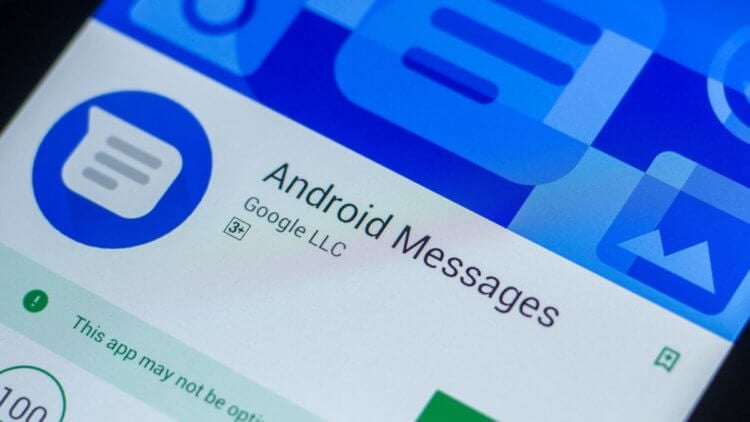
«Сообщения» для Android научились бороться со спамом
Читайте также: Google добавила защиту от спама и фишинга в приложение «Сообщения» для Android
В конце прошлого года Google представила механизм защиты от спама для приложения «Сообщения». Многие производители с завода предустанавливают его на фирменные смартфоны, а потому новость о появлении защитного инструментария, способного избавить от нежелательных сообщений, была тепло встречена самой широкой аудиторией. Однако очень быстро стало известно, что новый механизм будет работать только в нескольких странах мира, в число которых Россия по традиции не входила. Однако на этой неделе компания выпустила обновление «Сообщений» с долгожданным нововведением, которое нам первоначально не сулило.
Как заблокировать спам в приложении «Сообщения»
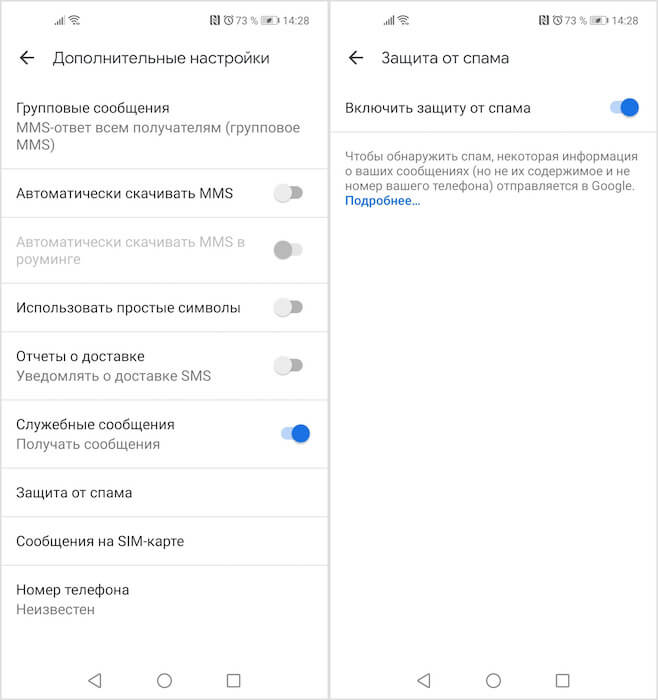
- Чтобы активировать защиту от спама, запустите приложение «Сообщение» и перейдите в контекстное меню;
- Откройте раздел «Настройки» и оттуда перейдите во вкладку «Дополнительные настройки»;
Защита от спама работает независимо от операторов связи
- Пролистайте список доступных параметров вниз и выберите пункт «Защита от спама»;
- В открывшемся окне напротив строки «Включить защиту от спама» переведите тумблер включения в активное положение.
Читайте также: Как отправлять Android-пользователям сообщения с ПК
Поскольку механизм защиты от спама работает абсолютно автономно от операторов и не получает от них какой-либо информации, Google приходится обрабатывать весь массив данных для вычисления спамеров самостоятельно. По словам разработчиков, приложение распознаёт спам в реальном времени. Это позволяет мгновенно вычислить недобросовестного собеседника, даже если спам-контент поступает от пользователя, с которым вы ранее общались. Таким образом можно защититься не только от массовых рассылок, но от точечных, например, если отправителя взломали.
Как работает защита от спама
Механизм, о котором идёт речь, хоть и работает автономно, всё-таки требует непосредственного участия пользователя. Как только приложение распознаёт признаки спам-контента, оно предложит вам проверить и подтвердить, так ли это на самом деле. Если сообщение отправлено пользователем, которого вы не знаете, нужно будет подтвердить, что это спам, и в будущем все послания с этого номера будут блокироваться. В противном случае, достаточно отклонить предложение о причислении отправителя к спамерам.
Думаю, несложно догадаться, что вычисление спамеров происходит посредством анализа содержимого сообщений и номеров отправителей, которые отправляются на сервера Google. Правда, компания гарантирует, что не занимается сбором личной информации, поскольку в первую очередь ориентируется на обработку посланий от номеров, не сохранённых в телефоне получателя. Но это значит, что Google получает доступ не только к сообщениям, но ещё и к адресной книге. Ведь как-то же нужно ей понять, что конкретного номера нет в списке контактов. Впрочем, скорее всего, все данные, которые анализирует поисковый гигант, подлежат хэшированию, а потому прочесть их живой сотрудник Google уже не может.

Теги
- Компания Google
- Новичкам в Android
- Операционная система Android
Наши соцсети
Новости, статьи и анонсы публикаций
Свободное общение и обсуждение материалов
Как отключить спам СМС на телефоне: что нужно делать и что не нужно
Несмотря на то что все уже давным-давно перешли в мессенджеры, ключевая информация от банков, магазинов, служб доставки и других организаций мы всё равно получаем по SMS. Причём в большинстве случае мы даже не подписываемся на эти рассылки. Нас на них просто подписывают без нашего ведома, чем и пользуются разного рода мошенники и спамеры, действуя вразрез с законом о персональных данных. Так что нет ничего удивительного, что от большей части рассылок мы бы хотели отказаться. Рассказываю, как это сделать правильно и как, наоборот, делать не нужно.
Достал спам по СМС? С ним можно бороться, но теми способами, о которых вы думали
Что такое резервная копия Ватсап, зачем она нужна и как ее восстановить
Ключевая проблема всех рассылок, которые мы получаем по SMS, заключается в том, что в большинстве случаев от них невозможно отказаться. Если в каждом сообщении на электронной почте внизу есть кнопка «Отписаться», то в SMS ничего подобного нет. Поэтому действовать приходится обходными методами.
Приходят спам-сообщения на телефон. Что делать
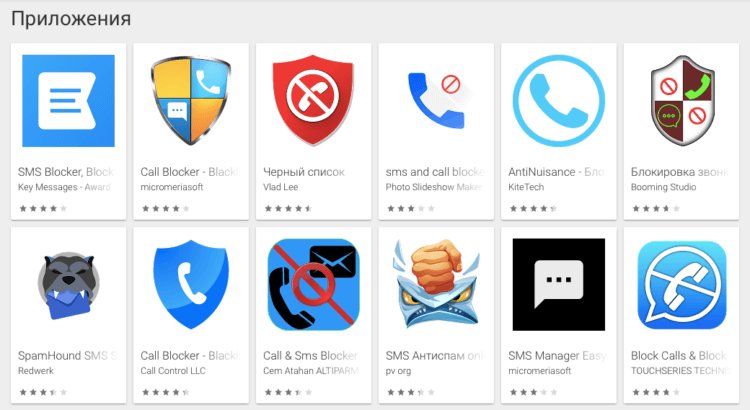
В Google Play много приложений для блокировки СМС, но все они малоэффективны
Как ни странно, но большинство приложений в Google Play, которые обещают избавить вас от смс-спама, на самом деле малоэффективны. Почти все они используют механизм блокирования входящих сообщений, основанный на ключевых словах. То есть от вас требуется задать слова или сочетания слов, обнаружив которые, приложение будет блокировать их.
Но это посредственный способ защиты по нескольким причинам:
- Во-первых, предугадать содержимое всех спам-сообщений практически невозможно;
- Во-вторых, спамеры давно научились обходить блокировку по ключевым словам, используя сочетания кириллицы и латиницы;
- В-третьих, иногда такие приложения блокируют доброкачественные сообщения;
- Ну, и, в-четвёртых, лично мне просто неприятно держать на устройстве левое приложение с сомнительной функциональностью.
Но как же тогда бороться со спамом? На самом деле варианты есть, хоть их и не так много. Эксперты рекомендуют для начала разобраться, от кого вам поступают рассылки и найти официальные каналы связи с их авторами. По закону, если вы обратитесь к ним с требованием удалить свой номер телефона из своей базы, они обязаны это сделать. Причём в большинстве случаев будет достаточно просто сказать «Не звоните/не пишите мне больше». Это работает.
Как заблокировать спам СМС
Но ведь бывают и менее сговорчивые спамеры. В таких случаях лучше всего блокировать SMS по факту с помощью встроенных в приложение «Сообщения» инструментов. Например, приложение «Сообщения» от Google позволяет заблокировать отправителя, добавив его в спам, так что впредь сообщения от него больше не будут вам приходить, а будут сразу направляться в корзину со спамом.
Вот как сделать это на практике:
- Скачайте и установите приложение «Сообщения»;
- Найдите рассылку, которую хотите заблокировать;
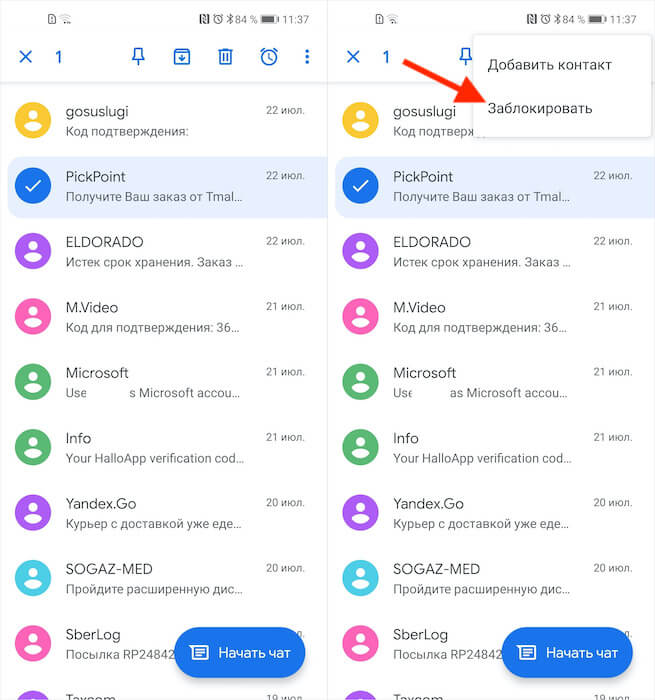
Входящие смс можно заблокировать без проблем
- Нажмите на неё и удерживайте до появления меню;
- Нажмите на три точки в правом верхнем углу и выберите «Заблокировать».
Если сообщений пока не было, но вы готовитесь к тому, что они начнут приходить и нервировать вас, можно заблокировать номер телефона отправителя заблаговременно:
- Откройте «Сообщения» и нажмите на кнопку контекстного меню;
- В открывшемся окне выберите «Спам и заблокированные»;
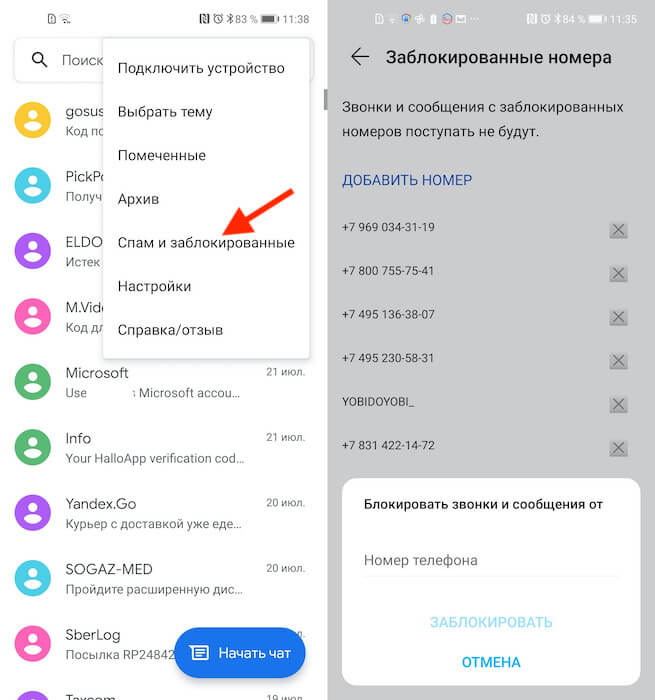
Заблокировать абонента можно, даже если он вам ещё не звонил или не писал
- Нажмите на три точки сверху и выберите «Заблокированные»;
- Здесь нажмите «Добавить номер» и введите нужный номер телефона.
После того, как вы добавите номер телефона отправителя в чёрный список, вы не будете получать от него не только сообщения, но и звонки. Правда, для этого вам придётся установить ещё и приложение «Телефон» от Google. Они синхронизируются между собой в фоновом режиме и блокируют поступление телефонного спама вдвое эффективнее.

Теги
- Безопасность Android
- Новичкам в Android
- Приложения для Андроид
Наши соцсети
Новости, статьи и анонсы публикаций
Свободное общение и обсуждение материалов
Лонгриды для вас

Наверное, головоломки являются самым популярным жанром в мире игр для смартфона. Они просты в понимании, не требуют внимания к сюжету и позволяют играть в любой момент. Мы в редакции тоже очень любим эти игры и постоянно пополняем свои списки фаворитов. Иногда стараемся найти что-то новое и делимся находками с вами. В этой подборке вы найдете сразу шесть игр, которые можно скачать в Google Play бесплатно и играть в свое удовольствие. Подключайте зарядку, пока изучаете список, и готовьтесь скачивать то, что понравится.
Каждый смартфон определяет геолокацию. У этой функции есть как плюсы, так и минусы. С одной стороны, точное местоположение на Андроид позволяет пользоваться навигатором и видеть сведения о погоде, актуальные для своего региона. С другой — информацию о месте пребывания владельца устройства могут получить мошенники через вредоносное ПО, а некоторые сервисы блокируют доступ по GPS. Обойти ограничения и обезопасить пользователя от слежки помогают приложения, меняющие геолокацию.

С каждым новым поколением мобильных операционных систем их разработчики стараются сделать оболочку более удобной. Однако многие функции Android не улучшают смартфон, а делают взаимодействие с ним менее комфортным. Такие опции хочется отключить сразу, как только берешь устройство в руки. Узнайте, какие функции Андроид вызывают раздражение у большинства пользователей, и что нужно сделать для их окончательного и бесповоротного отключения.