
Как на телефоне выйти из аккаунта гугл: два простых способа
Существует много ситуаций, когда возникает необходимость выйти из учётной записи Google на Android-смартфоне. К примеру, вы наверняка захотите выйти из аккаунта гугл на своём старом смартфоне при покупке нового аппарата. Сделать это проще простого. Причём, выйти можно даже удалённо, если у вас нет доступа к смартфону, например, в случае его утери или кражи.
Выйти на телефоне из аккаунта Google можно двумя способами — через меню настроек смартфона и через панель управления Google в браузере. Правда, во втором случае вам потребуются данные учётной записи — логин и пароль. О каждом из этих способов расскажем подробно.
-
Откройте приложение «Настройки»;


- Откройте в браузере страницу myaccount.google.com;
- Введите данные своей учётной записи, которую вы хотите удалить, и войдите в систему;
Как выйти из аккаунта Google
На ПК или ноутбуке выйти из Google-аккаунта можно на сайте любого сервиса компании, и причем зачастую это будет распространяться на каждый из них. Также имеется возможность временного отключения синхронизации данных и полной деавторизации.
Вариант 1: Сайты
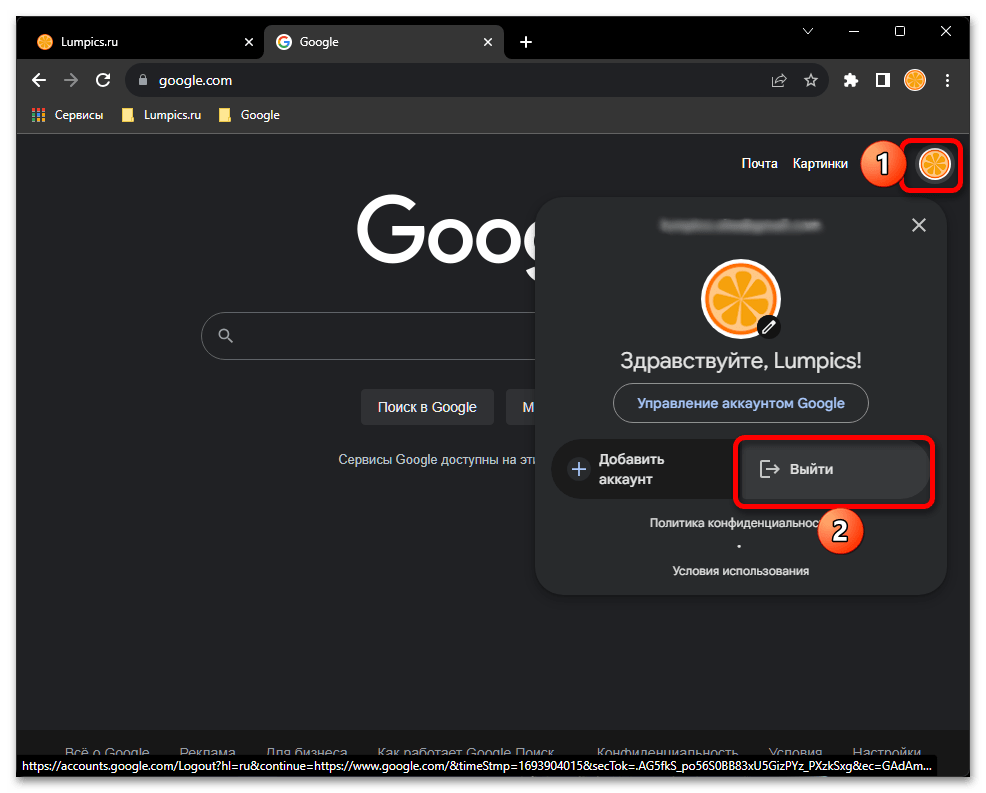
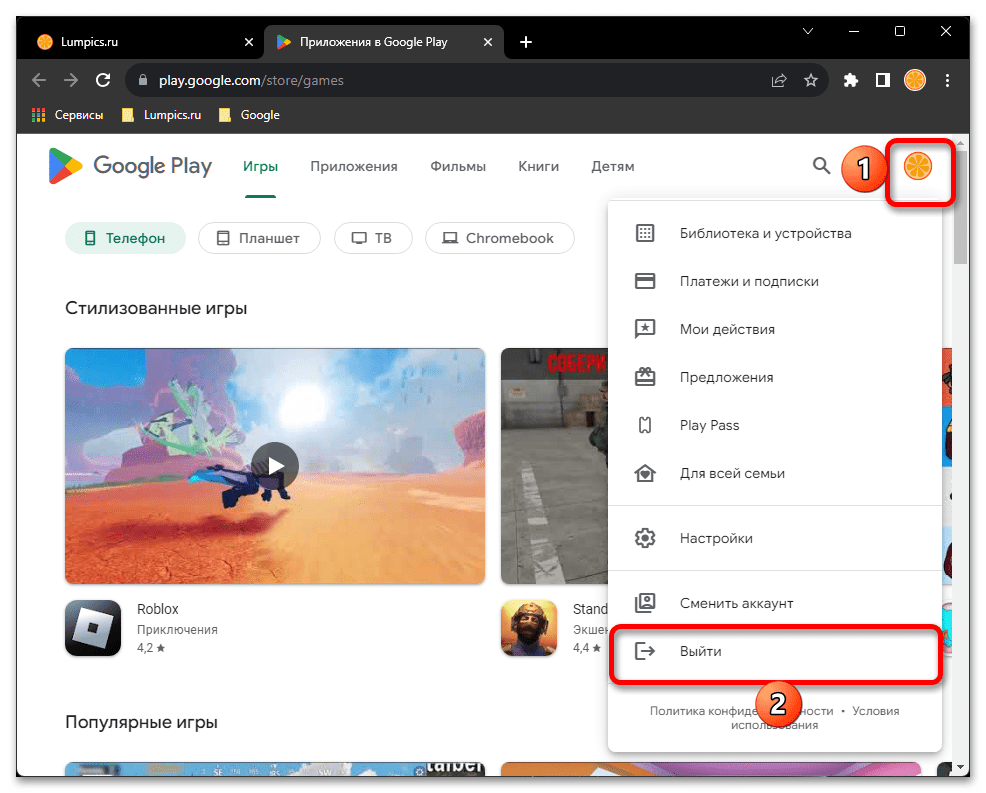
Для того чтобы выйти из учетной записи Гугл на одном из принадлежащих компании сайтов, просто кликните по изображению своего профиля и выберите в появившемся меню пункт «Выйти».
Данное действие одинаково выполняется на домашней странице поисковой системы,
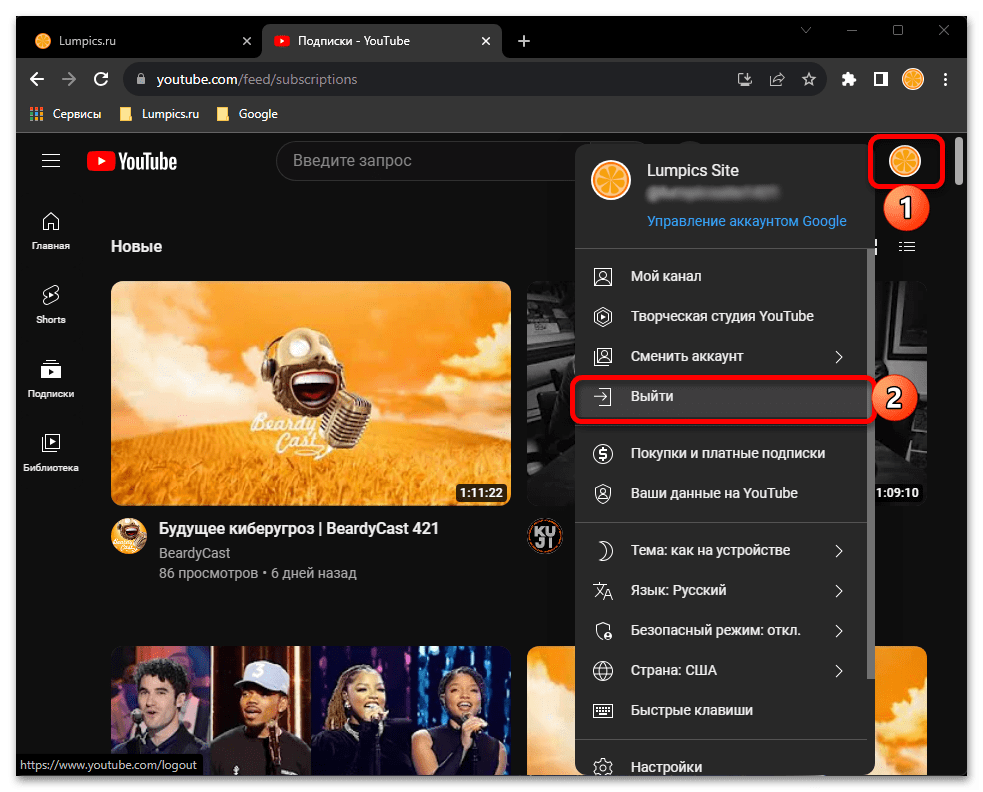
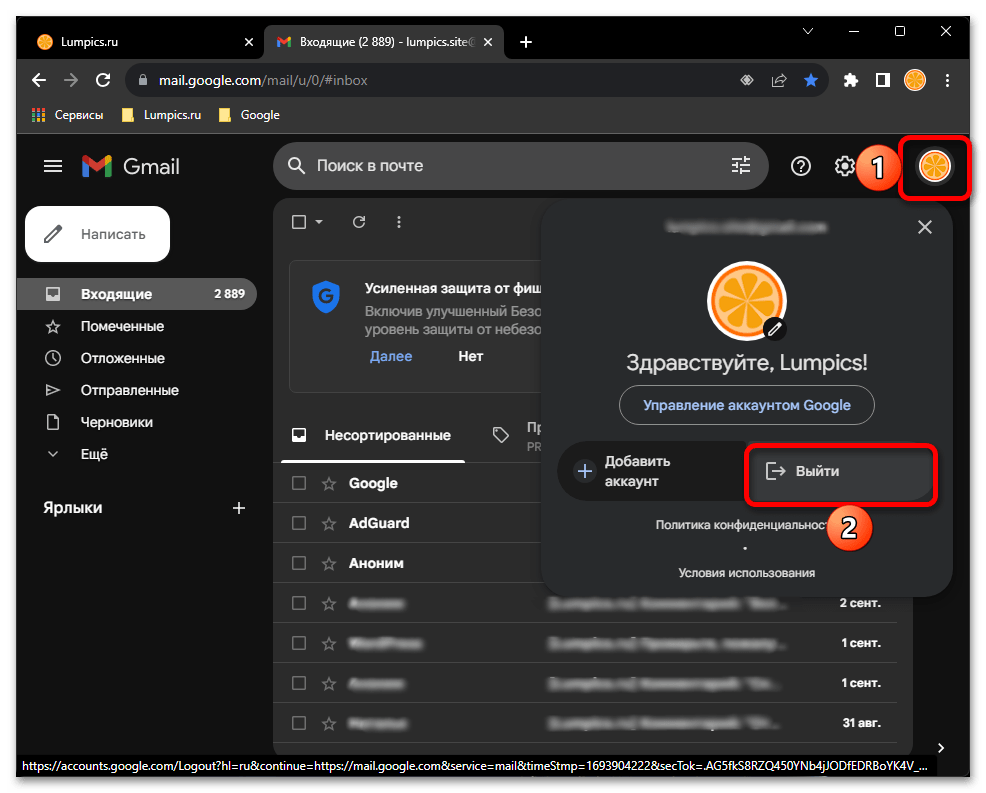
и других сервисах.
Вариант 2: Профиль
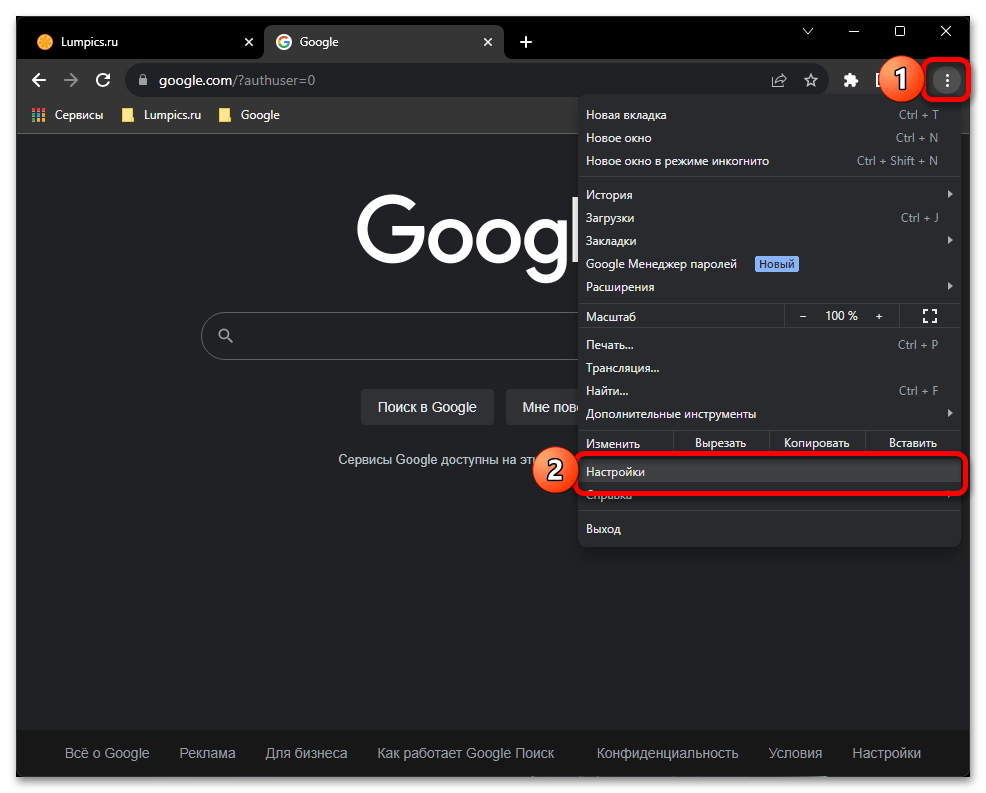
Если же выйти требуется из подключенной к браузеру учетной записи, а значит, сразу из всех сервисов компании, сделайте следующее:
- Вызовите меню программы и перейдите в «Настройки».
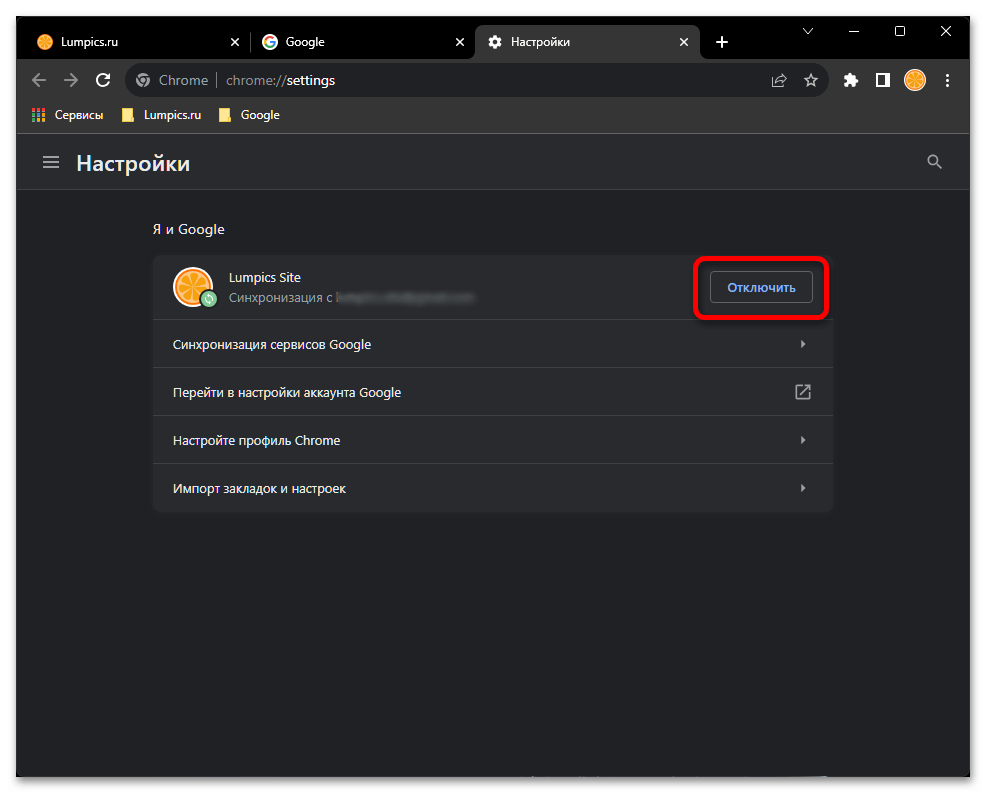
- Нажмите по кнопке «Отключить», расположенной напротив сведений о вашем профиле,
 и подтвердите данное действие.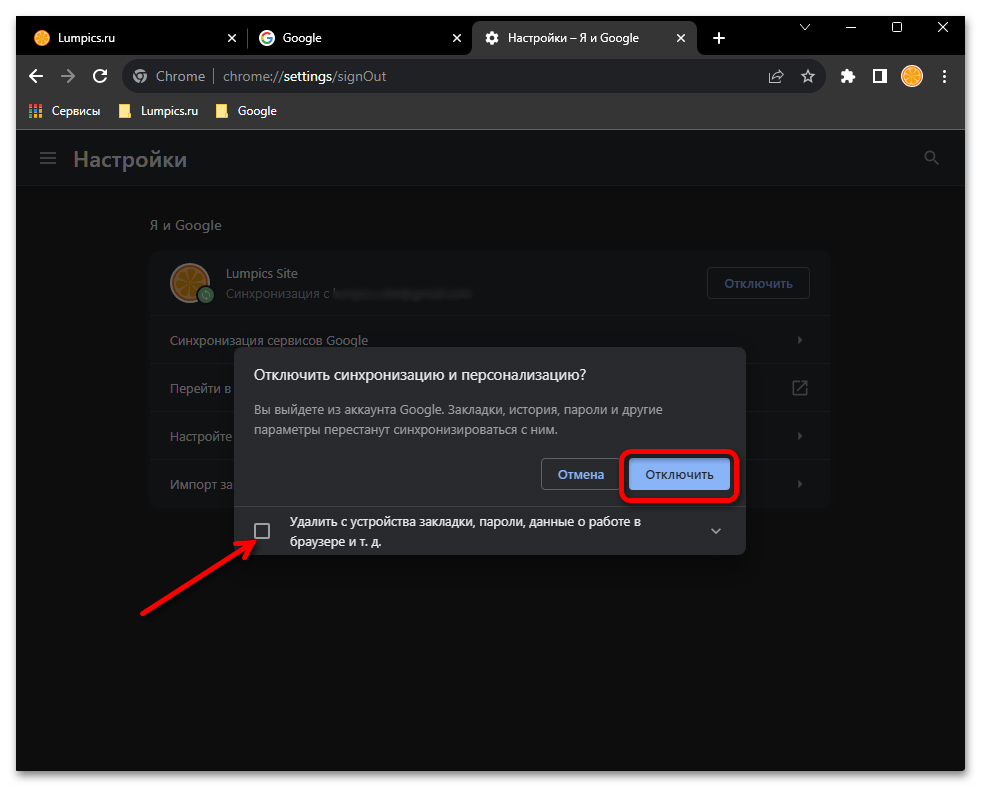
После выхода синхронизация данных будет отключена, по необходимости вы также можете удалить все данные на устройстве, установив галочку в соответствующем чекбоксе.
Примечание: В примере выше нами использовался Chrome, так как именно для него учетная запись Google является стандартной и фактически обязательной. В любых других браузерах для решения задачи из заголовка статьи потребуется выполнить аналогичные действия (конечно, при условии наличия поддержки синхронизации).
Способ 2: Смартфон/планшет
На мобильных устройствах выход из аккаунта Гугл несколько отличается и не в последнюю очередь зависит от особенностей операционной системы.
Вариант 1: Android
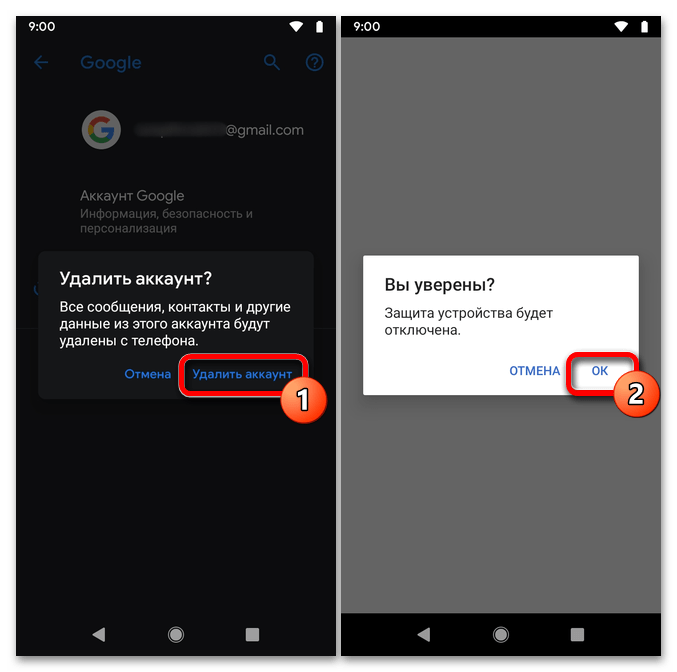
Для большинства Андроид-устройств аккаунт Гугл является основным, так как только с его помощью можно получить доступ ко всем функциям операционной системы, включая синхронизацию данных и возможность скачивания/обновления приложений. Выход из него, как, собственно, и авторизация, осуществляется в настройках мобильной ОС, но по необходимости также можно выйти из учетки в отдельном приложении компании-разработчика или поменять ее на другую. Более детально обо всех особенностях и нюансах данной процедуры рассказывается в представленной по ссылке ниже статье.
Вариант 2: iPhone/iPad
Гугл-аккаунт не является основным и обязательным для мобильных девайсов компании Эппл, а выйти из него в случае необходимости можно как в каждом приложении отдельно, так и в «Настройках» iOS/iPadOS. Помимо этого, имеется возможность отключения учетки и/или синхронизации данных, переключения между записями и использования некоторых сервисов без авторизации.
Рассмотрим на примере нескольких мобильных программ и системных параметров то, как решается поставленная перед нами задача на iPhone.
Обратите внимание! Если выйти из учетки требуется прежде всего для того, чтобы воспользоваться другой, то делать это не обязательно – вы можете просто добавить еще один аккаунт и переключиться на него в настройках конкретной программы. При этом для каждой отдельной записи будет доступна возможность включения/отключения синхронизации данных.
Читайте также: Как войти в учетную запись Google на iPhone и iPad
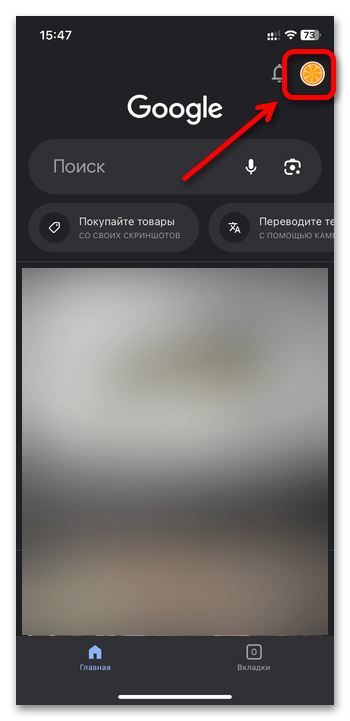
- Запустите приложение и коснитесь изображения своего профиля, расположенного в правом верхнем углу экрана.
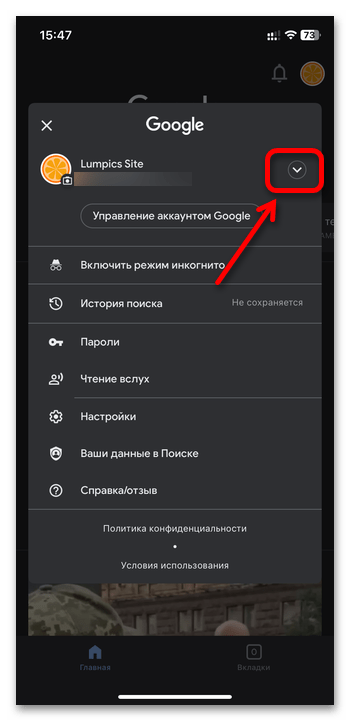
- Напротив наименования учетной записи и адреса электронной почты коснитесь указывающей вниз стрелочки.
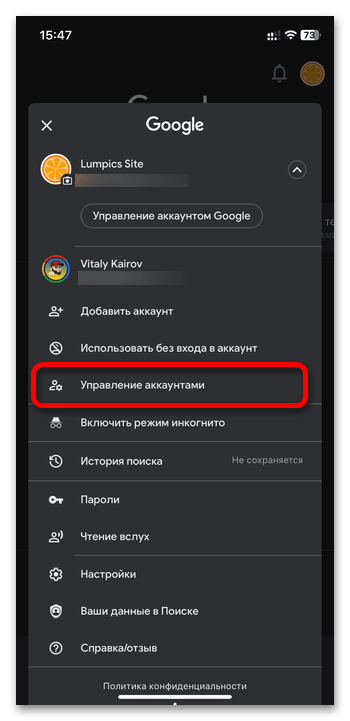
- Далее откройте раздел «Управление аккаунтами».
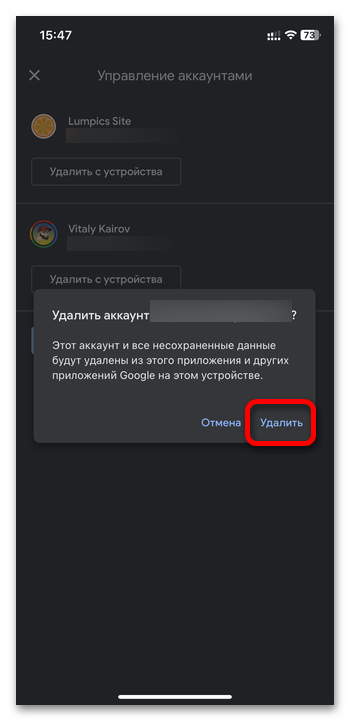
- Тапните по кнопке «Удалить с устройства».
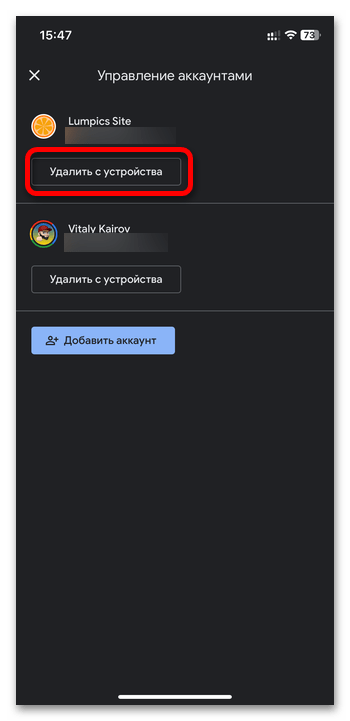
- Подтвердите свои намерения во всплывающем окне.
Google Chrome
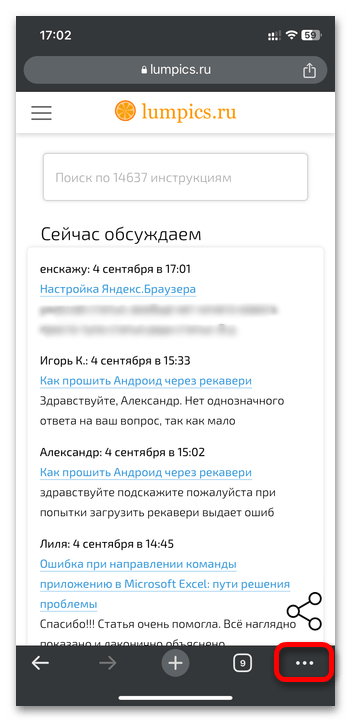
- Запустите браузер и вызовите его меню (три точки внизу справа),
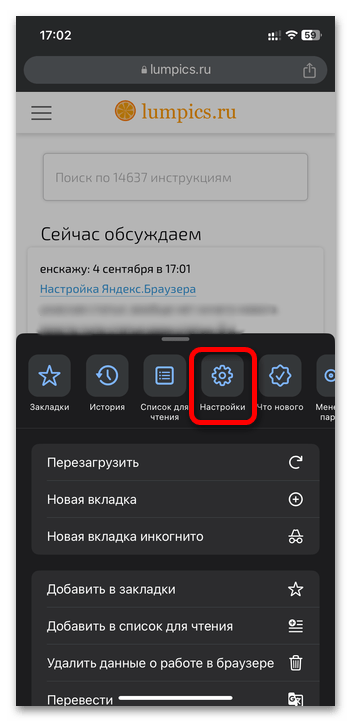
 затем перейдите в «Настройки».
  Если программа будет запущена на домашней странице, коснитесь изображения своего профиля.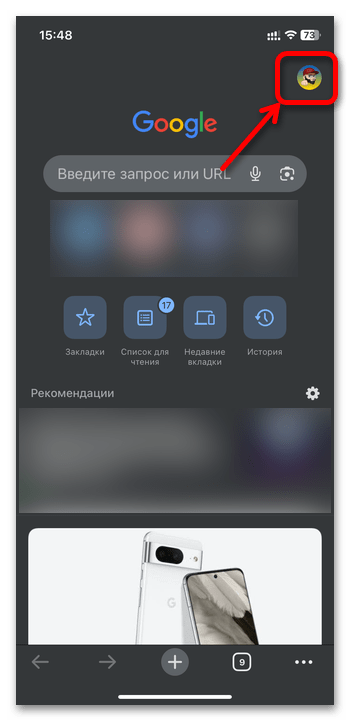
- Тапните по наименованию аккаунта.
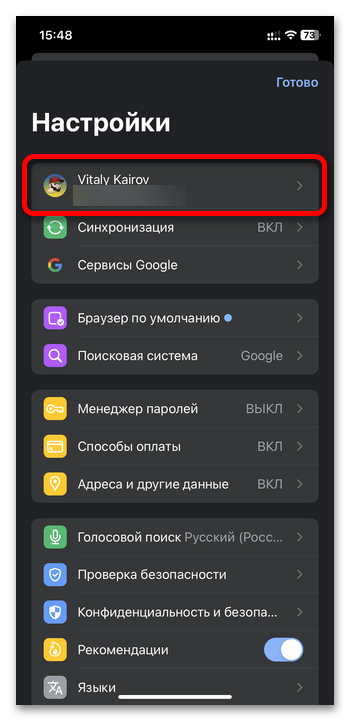
- Далее либо нажмите на надпись «Выйти»,
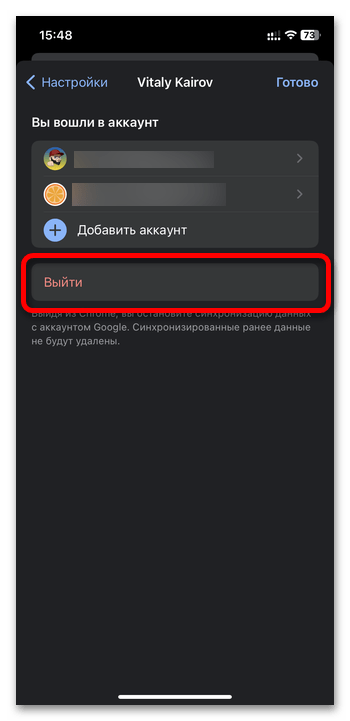 либо коснитесь конкретной учетной записи (если таковых используется более одной) и выберите в появившемся внизу меню пункт «Удалить с устройства». Подтвердите свое решение.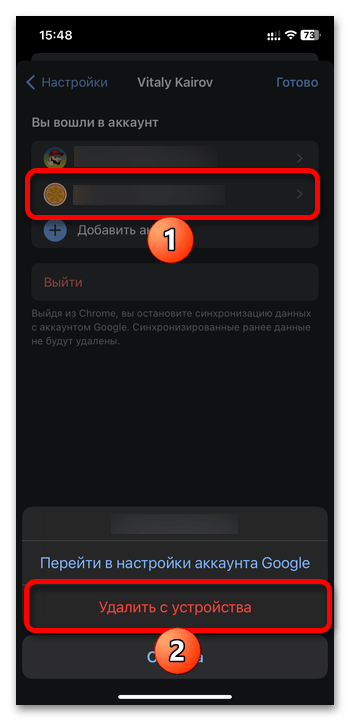
YouTube
- Находясь в любом из разделов приложения, коснитесь значка с изображением вашего профиля.
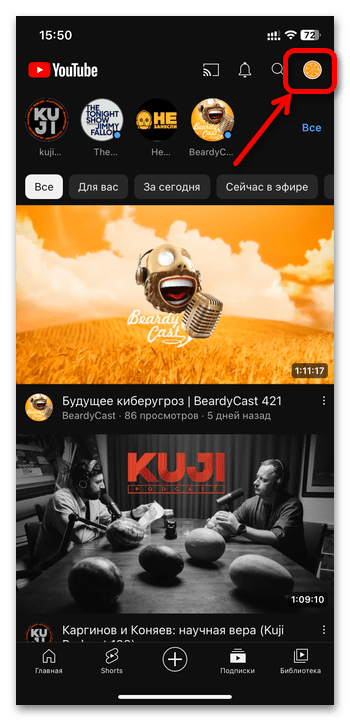
- Тапните по наименованию используемой учетной записи.
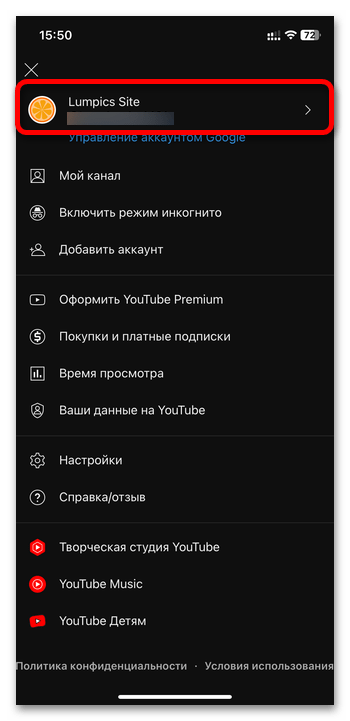
- Далее, либо выберите пункт «Смотреть YouTube без входа в аккаунт»,
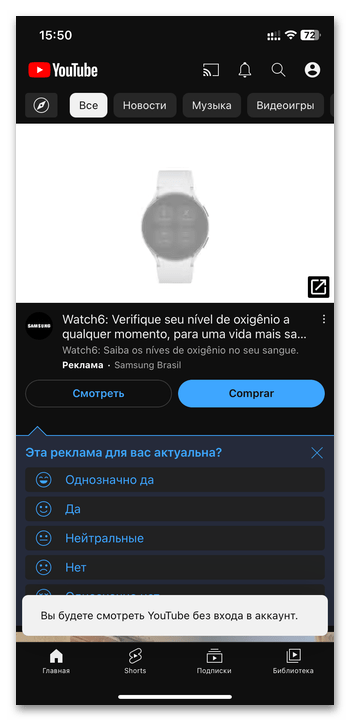
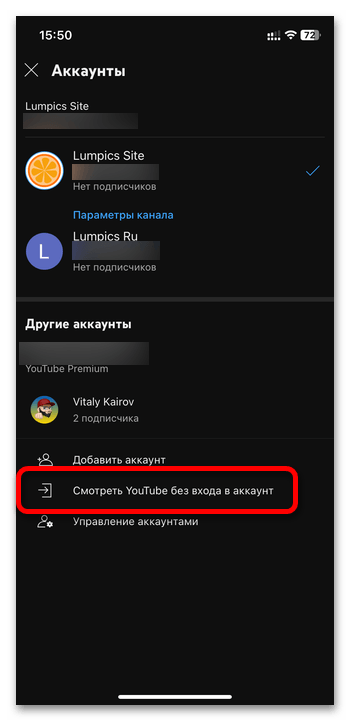 чтобы продолжить пользоваться сервисом без авторизации,
  либо перейдите в подраздел «Управление аккаунтами»
 и воспользуйтесь кнопкой «Удалить с устройства» (потребуется подтверждение).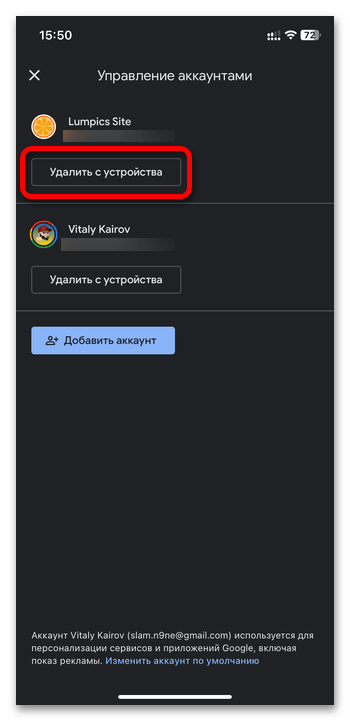
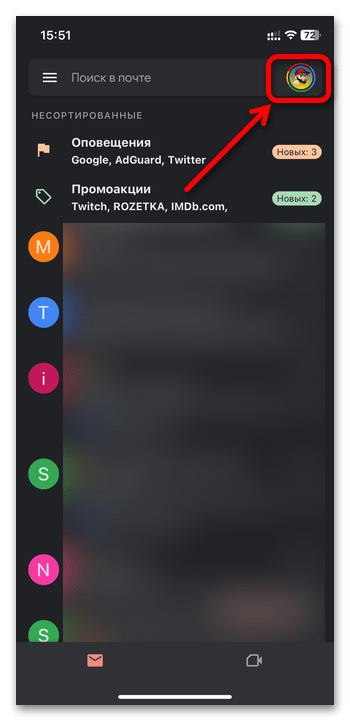
Gmail
- Как и во всех рассмотренных выше случаях, после запуска приложения коснитесь своей аватарки.
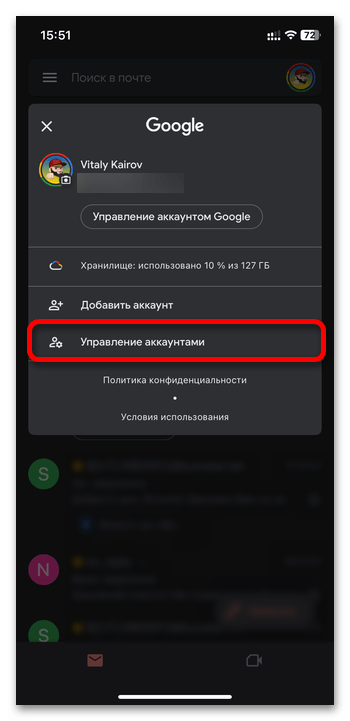
- Тапните по пункту «Управлением аккаунтами».
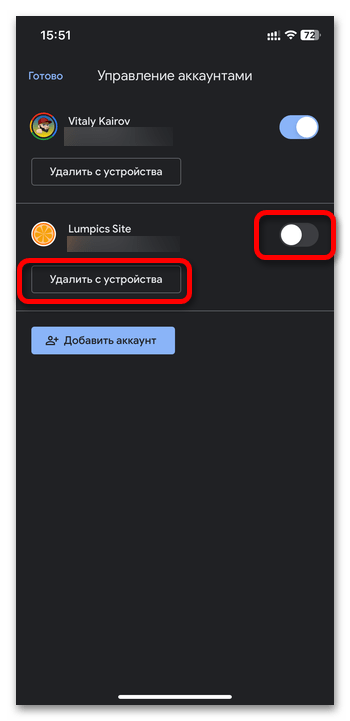
- Временно отключите учетную запись, деактивировав расположенный напротив нее тумблер, либо нажмите на кнопку «Удалить с устройства» и подтвердите данное действие во всплывающем окне.
«Настройки»
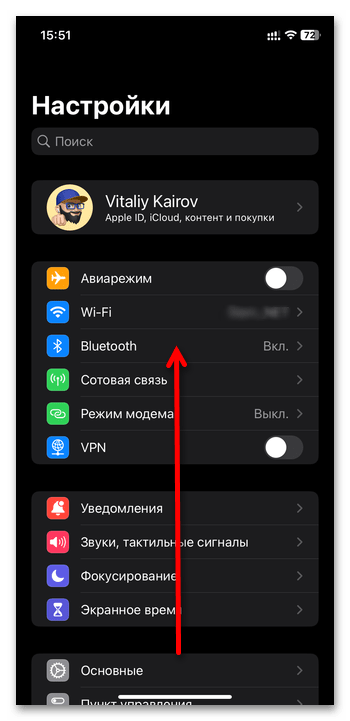
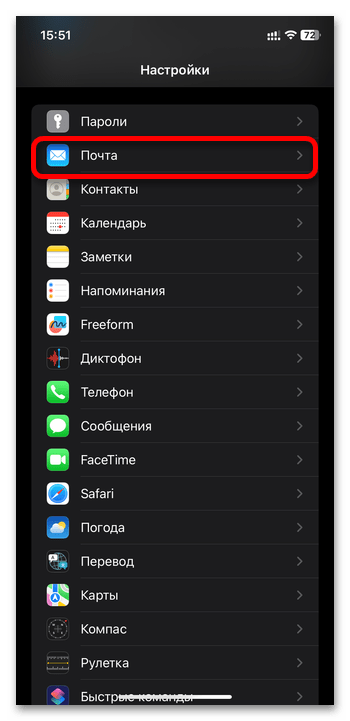
После добавления аккаунта Google на iPhone или iPad активируется синхронизация данных для таких сервисов Apple, как «Почта», «Контакты», «Календарь», «Заметки» и «Напоминания». Данную функцию можно временно отключить или полностью деактивировать, выполнив удаление учетки. Делается это следующим образом:
- Откройте «Настройки» и пролистайте их до перечня стандартных приложений.
- Перейдите к разделу «Почта».
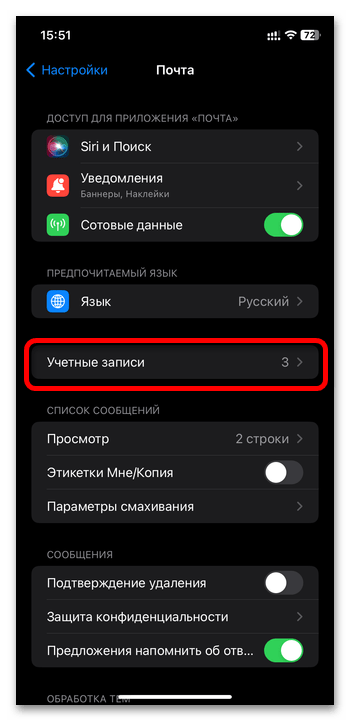
- Затем – в подраздел «Учетные записи».
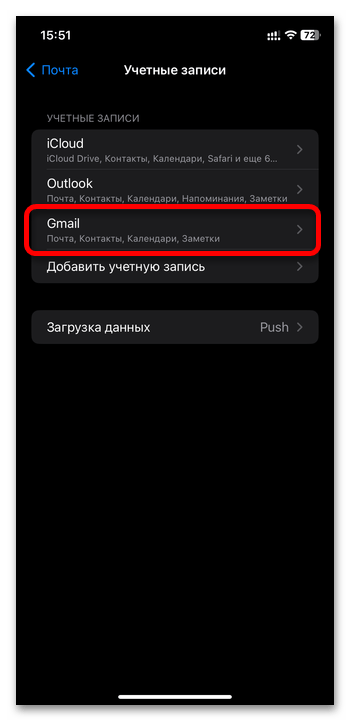
- Далее – «Gmail».
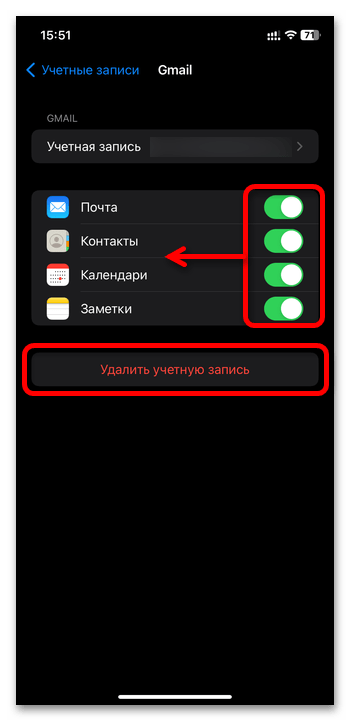
- Деактивируйте переключатели напротив отдельных или сразу всех пунктов либо же коснитесь кнопки «Удалить учетную запись» и подтвердите данное действие – в таком случае вы полностью выйдете из Гугл-аккаунта.
- Если на предыдущем шаге вы отключили синхронизацию данных сразу для всех приложений или полностью удалили учетную запись, нет необходимости повторять аналогичные действия для остальных сервисов Эппл. Если же вы хотите отключить синхронизацию только для части из них (например, тех же «Напоминаний», которые отсутствуют в основном перечне), выполните действия, аналогичные рассмотренным выше – откройте раздел с нужной программой,
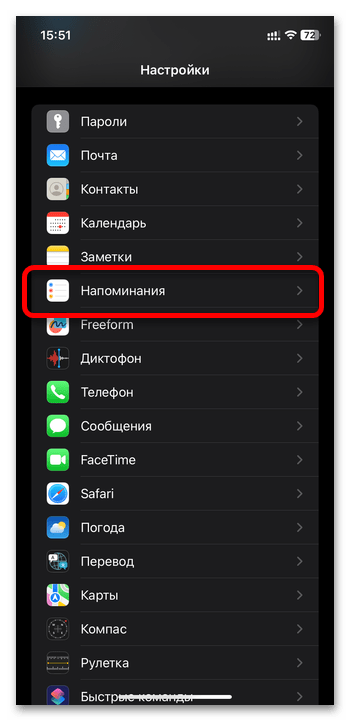 перейдите в «Учетные записи», затем «Gmail»
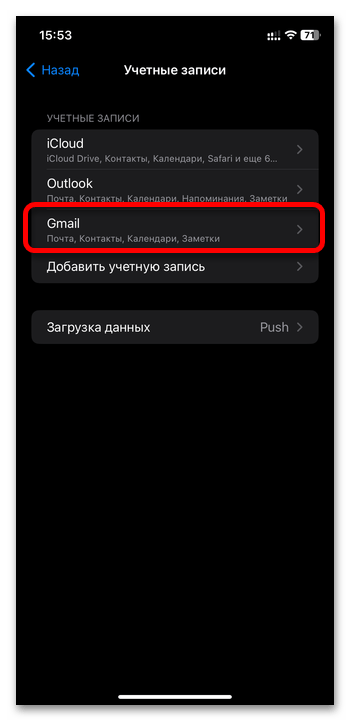 и временно деактивируйте функцию обмена данными или же полностью удалите учетку.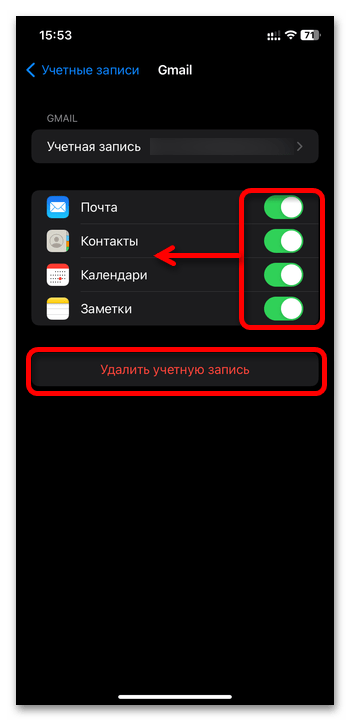
Способ 2: Выход на всех устройствах
При необходимости выйти из аккаунта Google можно даже без доступа к конкретному устройству, удаленно. Делается это на веб-сайте компании, в разделе управления параметрами безопасности учетной записи. Получить к нему доступ можно как через браузер на компьютере, так и на любом мобильном устройстве. Более детально обо всех нюансах и реализации данной процедуры рассказывается в отдельной инструкции на нашем сайте, ссылка на которую дана ниже.
Как выйти только из одного аккаунта гугл
Все современные браузеры используют привязку к учетным записям. Это упрощает сохранение персональных данных, система разгружается, а синхронизация упрощает пользователю серфинг на другой копии поисковика. Сегодня мы поговорим о том, как выйти из аккаунта Гугл Хром, также рассмотрим наиболее простой способ достижения желаемого.
Инструкция
Бывают ситуации, когда нужно сменить аккаунт, привязанный к Chrome, но многие путаются в этом простом действии. Не переживайте, сейчас все станет понятно.
Для претворения задуманного:
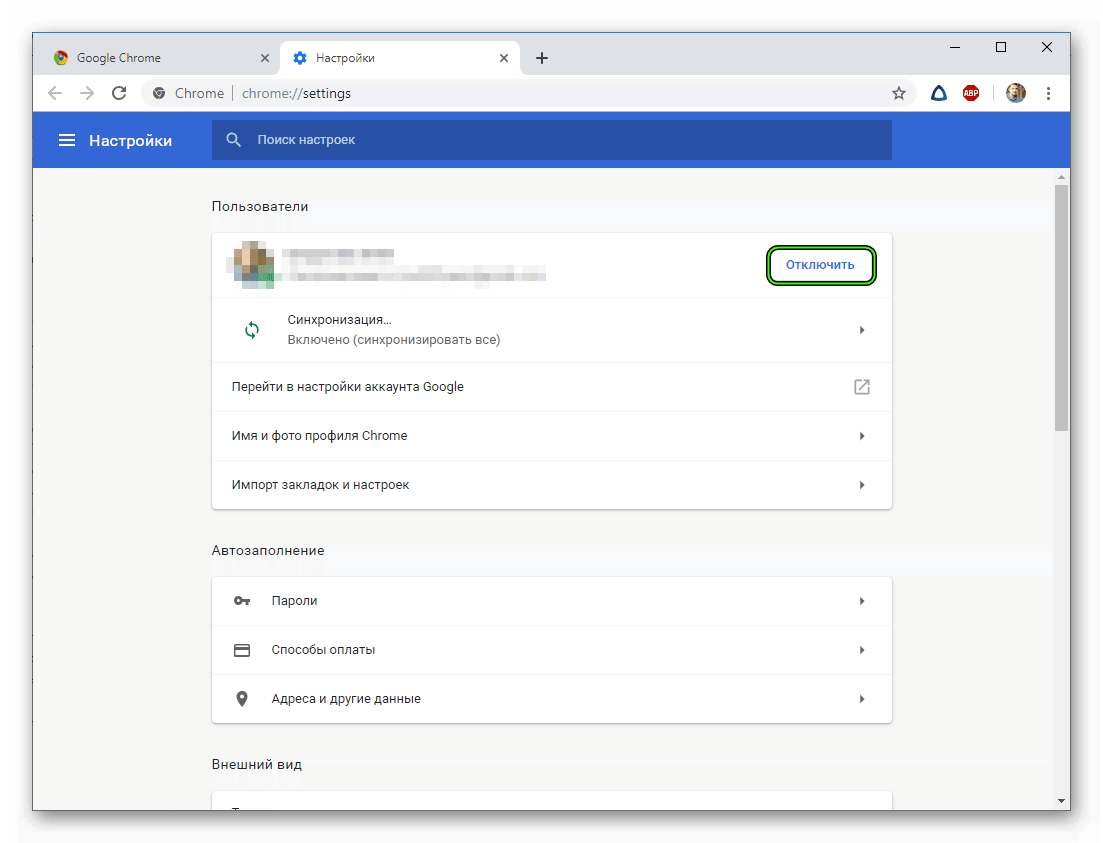
- Запускаем браузер и кликаем ЛКМ по главной кнопке (в виде вертикального троеточия) в правом верхнем углу оболочки.
- В системном меню переходим в раздел «Настройки».
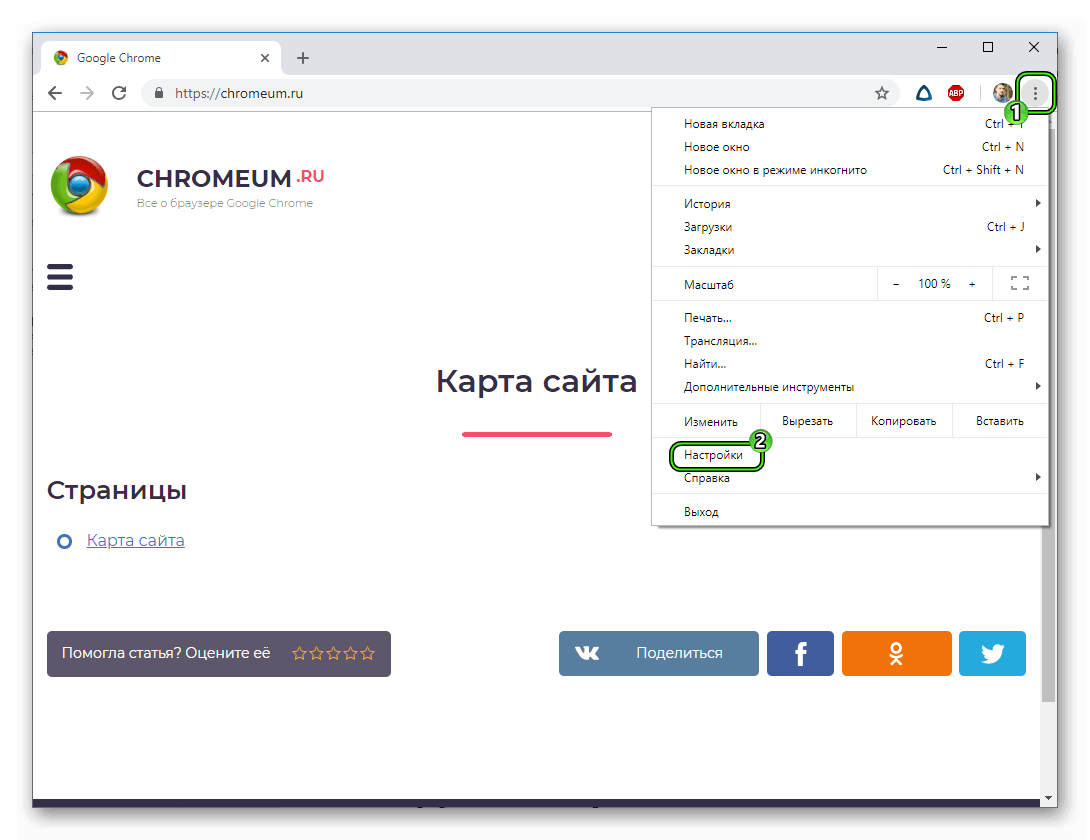
- Находим блок «Пользователи».
- Здесь видим адрес электронной почты и аккаунт, синхронизированный в системе.
- Кликаем по кнопке «Отключить», напротив ярлыка учетки.
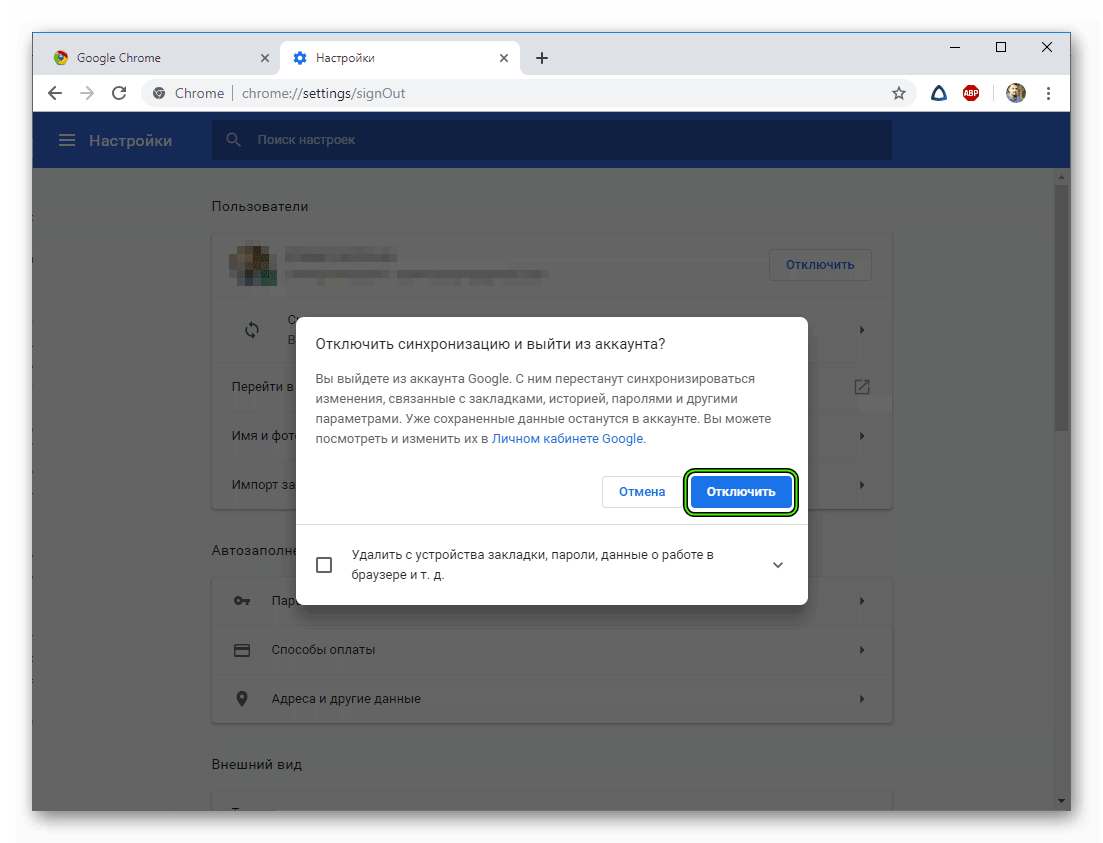
- Всплывает окно, где нас предупреждают о невозможности следить за изменениями в истории посещений, панелью закладок в случае подтверждения серьезности намерений.
- Наводим курсор на «Отключить» и прощаемся с до боли знакомой электронной почтой.
Удаление аккаунта
Для выхода из Хрома на другом компьютере есть альтернативный способ. Для этого:
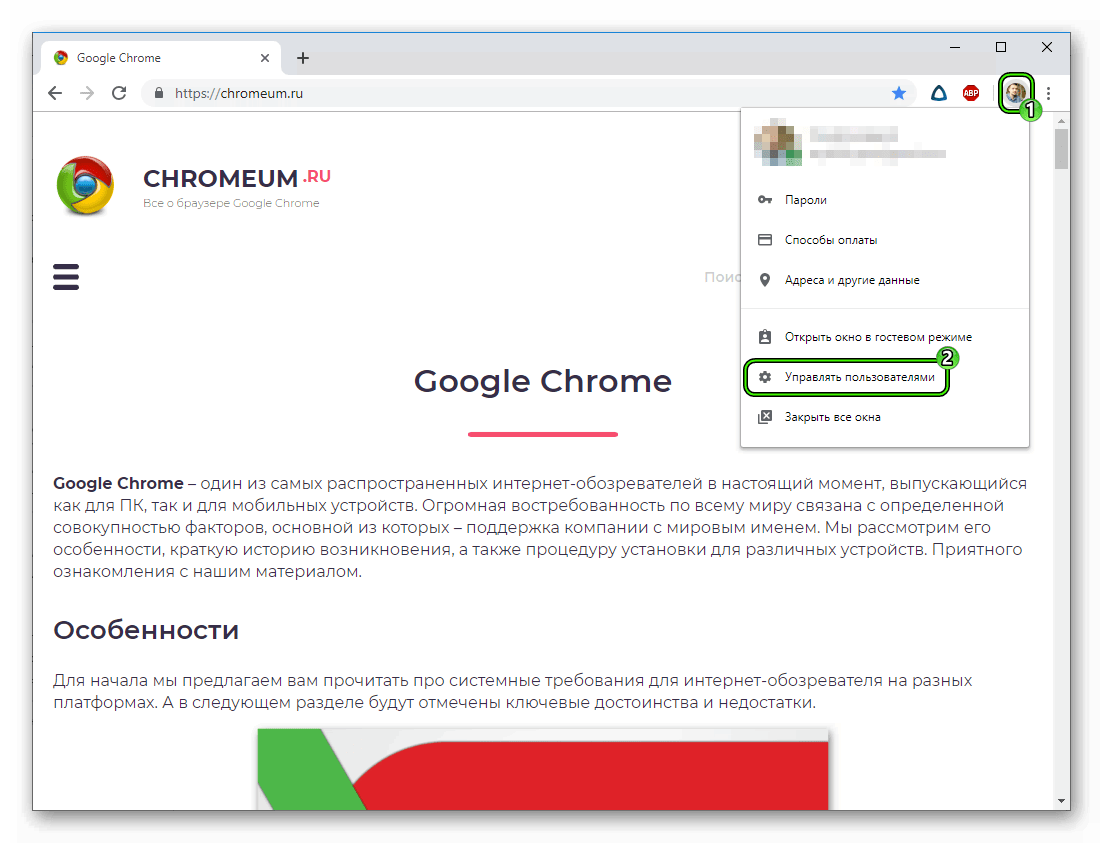
- Открываем стартовую страницу браузера и кликаем ЛКМ по изображению синхронизированной учетки.
- В контекстном меню выбираем пункт «Управлять пользователями».
- В новом окне наводим курсор на плитку нашего аккаунта, в правом верхнем углу кликаем на троеточие.
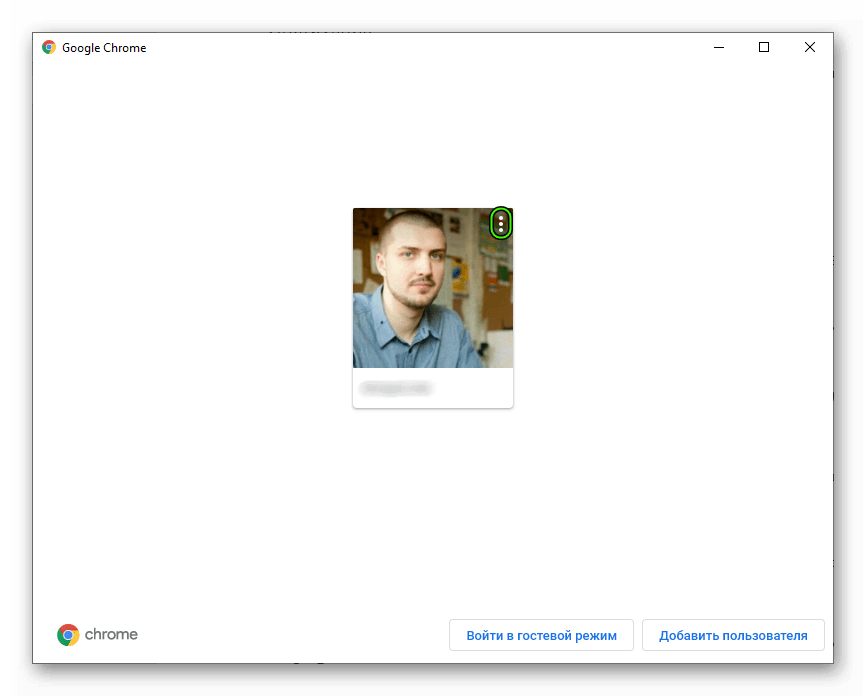
- Здесь кликаем на «Удалить…» и подтверждаем серьезность намерений.
Подведем итоги
Привязка электронной почты и учетки к браузеру позволяет сохранить конфиденциальную информацию, оперативно вносить изменения. Юзер же получает отличный инструмент, выполняющий роль хранилища на случай физической или программной катастрофы.
Как выйти только из одного аккаунта гугл
Вопрос заблокирован. Ответить на него невозможно.
Подписаться на новые сообщения
Добавить или удалить ссылку
We found the following personal information in your message:
This information will be visible to anyone who visits or subscribes to notifications for this post. Are you sure you want to continue?
Если вам нужно, чтобы тот или иной контент был изменен согласно действующему законодательству, воспользуйтесь этим инструментом.
Если вам нужно, чтобы тот или иной контент был изменен согласно действующему законодательству, воспользуйтесь этим инструментом.
Как выйти из аккаунта Google
Учетная запись пользователя, необходима для использования на Android-устройстве сервисов, предоставленных Google. Аккаунт содержит в себе личную информацию о зарегистрированном пользователе, чтобы в случае смены, поломки или потери устройства можно было получить к ней доступ, просто введя логин и пароль, восстановив данные.

Предназначение аккаунта
Google использует одну и ту же учетную запись сразу для всех своих сервисов – Play Market, YouTube, Google Docs и прочих. При первом включении телефона/планшета пользователю будет предложено залогиниться или создать новый аккаунт. Рекомендуется сделать это как можно скорее.
Пользование телефоном без аккаунта будет неполноценным – нельзя будет скачать нужные программы, а также при технических проблемах будут утеряны личные данные, такие как фото.
Выход из аккаунта
Данная функция может пригодиться в случае, если вы собираетесь продавать устройство или же возникла необходимость зайти с другой учетной записи. Чтобы выйти из аккаунта Гугл (отвязать его), произведите следующие действия:
- Перейдите в настройки и выберите пункт “Аккаунты”.
- Появится список прикрепленных к устройству аккаунтов, из которого нужно выбрать желаемый – то есть, Google.
- Откроется страница, содержащая личные данные и перечень разрешений. Здесь справа вверху нажмите на кнопку в виде трех точек. В открывшемся меню укажите последний вариант – “Удалить аккаунт.”
- Помните, что данное действие не удаляет аккаунт полностью, а лишь разрывает его связь с устройством. Подтвердите, что хотите это сделать, щелкнув по кнопке “Удалить аккаунт” в появившемся окне.
С этого момента ваш телефон или планшет больше не взаимодействует с аккаунтом Google.
Выход из учетной записи на смартфонах Samsung
Некоторые производители, в том числе Samsung, выпускают смартфоны со своими индивидуальными особенностями. Чтобы произвести выход на учетной записи смартфона Самсунг, следует проделать:
-
В настройках выберите пункт “Облако и учетные записи”.

Второй пункт – “Учетные записи”.

Укажите Google, после чего на следующем экране вверху перейдите в опции (кнопка в виде трех точек в правом верхнем углу).
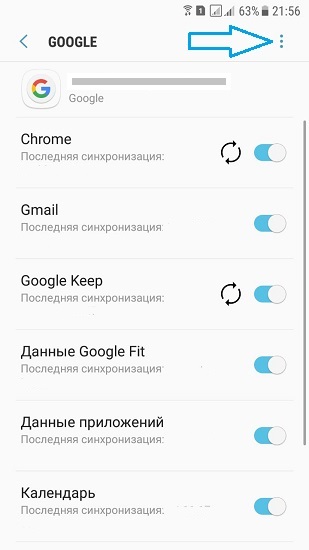
Впрочем, в случае, если вы передаете свое устройство другому хозяину, можно применить и более радикальный метод – сделать откат до заводских установок, который подразумевает, в том числе и выход из всех имеющихся учетных записей. Не забудьте перед этим сохранить необходимые вам данные, чтобы их не потерять.
Также существует возможность разорвать синхронизацию Гугл с отдельным приложением. Для этого в настройках профиля нужно выбрать пункт “Настройки синхронизации” и снять желаемые галочки.
Как выйти из аккаунта Google на Andro >
В настройках вы не найдёте такой опции, но решение есть всегда.
Запрет доступа
Если вы хотите разлогиниться, сохранив учётную запись на телефоне, то вам понадобится сайт Google. Откройте его, авторизуйтесь под учётной записью, которая используется на телефоне, и перейдите в раздел «Мой аккаунт».
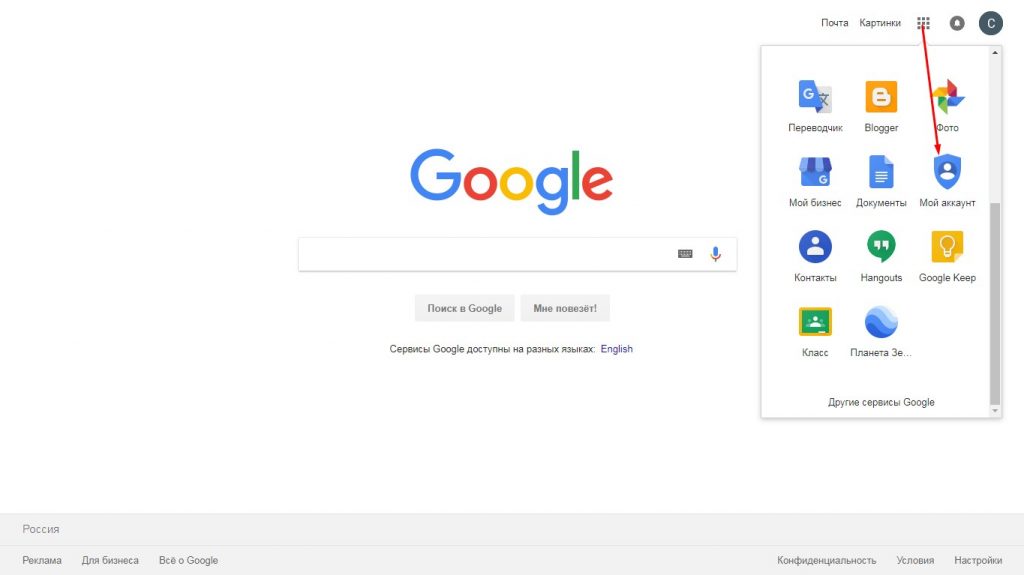
В меню «Безопасность и вход» выберите пункт «Действия на устройствах и безопасность аккаунта». Нажмите «Посмотреть подключенные устройства».
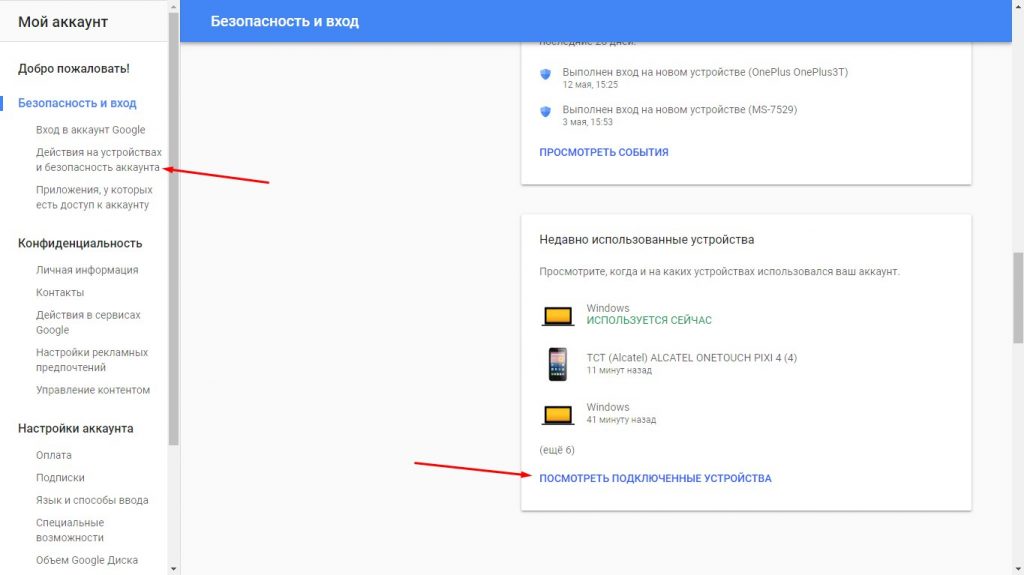
Выберите устройство, на котором нужно выйти из аккаунта. Нажмите «Закрыть доступ» и подтвердите запрет.
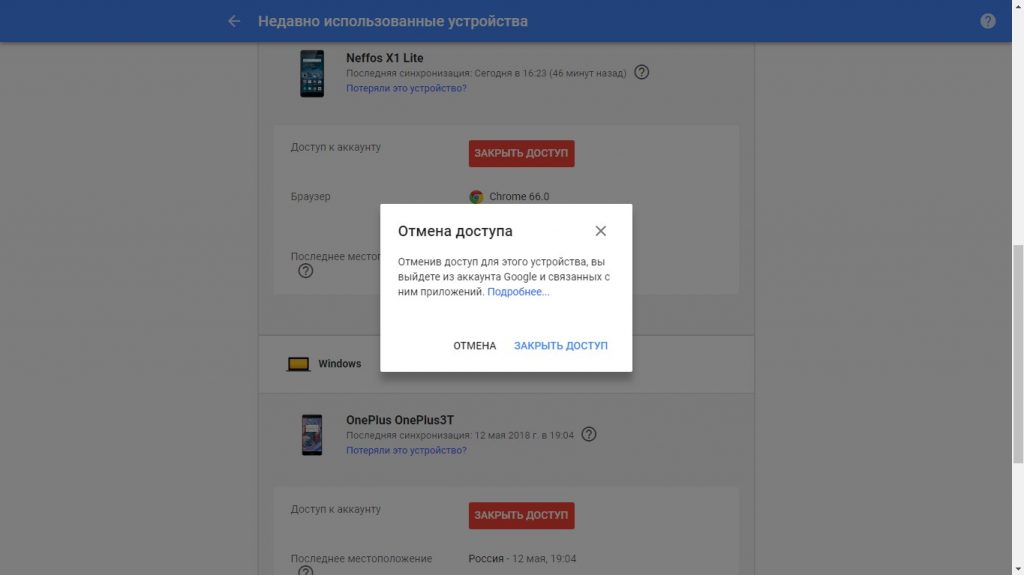
После запрета на устройстве появится предупреждение о том, что вы вышли из аккаунта Google. Чтобы авторизоваться заново, необходимо ввести пароль.
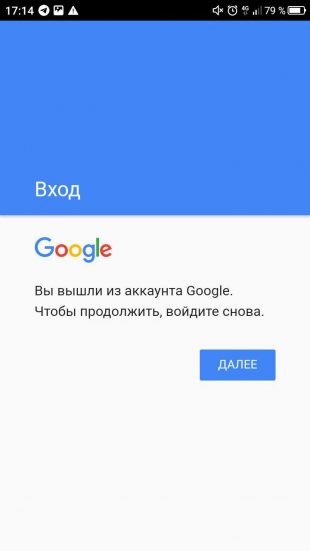
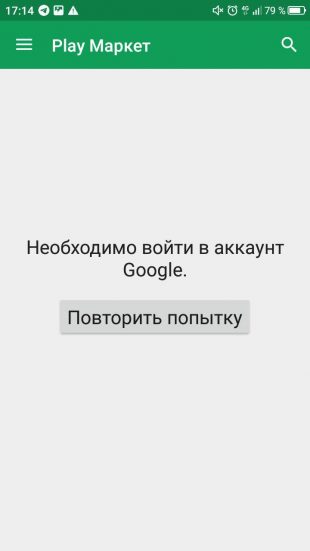
Выходить из аккаунта можно удалённо. Главное, чтобы устройство было подключено к интернету. Если вы хотите, чтобы другой человек не смог авторизоваться по старому паролю, измените его через тот же раздел «Мой аккаунт». В меню «Безопасность и вход» выберите пункт «Вход в аккаунт» и нажмите на «Пароль».
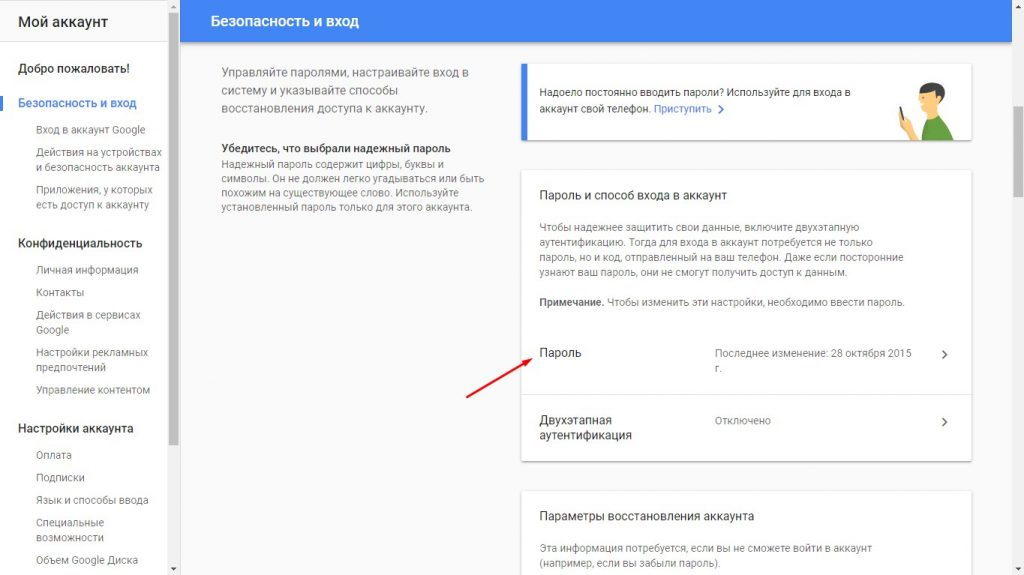
Введите старый пароль, придумайте и подтвердите новый ключ безопасности. Теперь никто не сможет зайти в аккаунт без вашего ведома.
Удаление аккаунта
Если вы хотите убрать любые упоминания об учётной записи из настроек телефона, удалите аккаунт. Откройте настройки и перейдите в раздел «Аккаунты». Выберите учётную запись Google, от которой хотите избавиться.
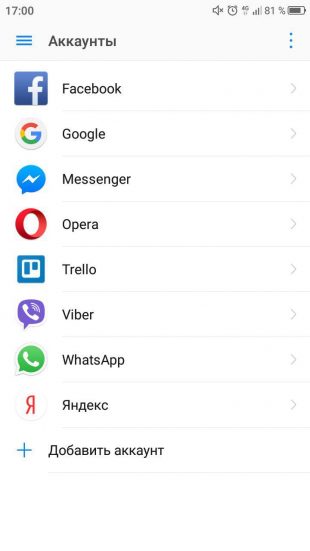
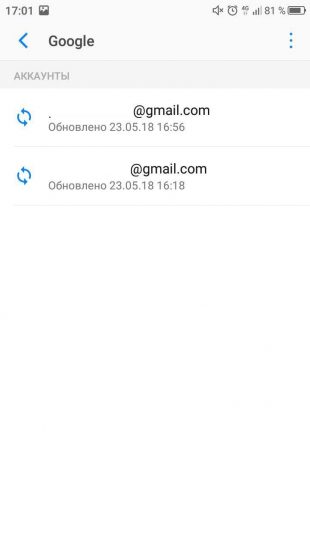
Убедитесь, что синхронизация важных данных включена. Это позволит сохранить информацию на серверах Google, чтобы вы могли получить к ней доступ с другого устройства. Вызовите дополнительное меню и нажмите «Удалить аккаунт».
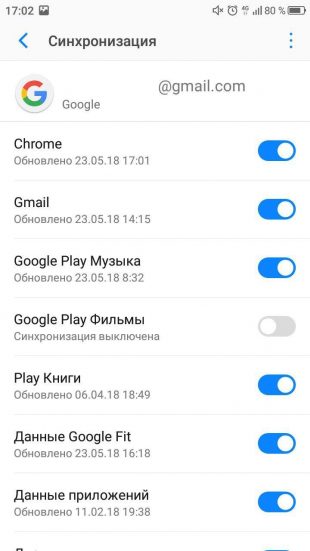
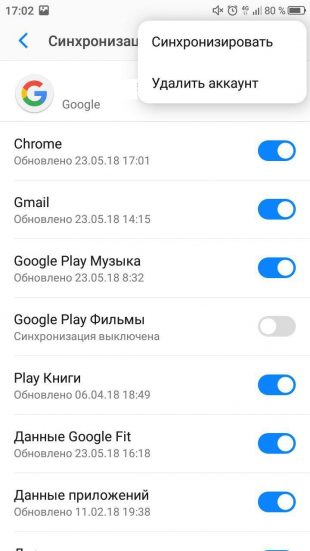
Учётная запись будет удалена с телефона, но останется доступной на устройствах, где вы были под ней авторизованы. Для её полного удаления нужно выполнить другие действия.
Сброс настроек
Если выйти из аккаунта Google нужно для продажи телефона или планшета, то для полной очистки устройства от своих личных данных используйте сброс настроек. Выполнить его можно стандартными средствами Android.
Откройте настройки и перейдите в раздел «Восстановление и сброс». Выберите «Сброс настроек». Посмотрите, какие данные будут стёрты, и подтвердите выполнение операции.

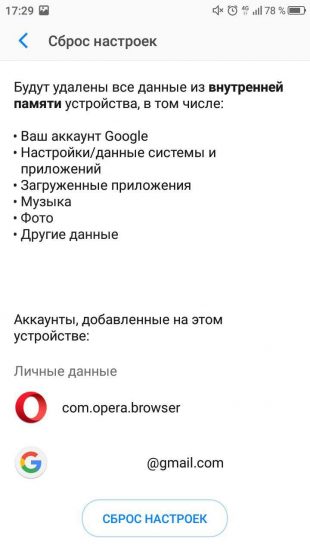
Информация стирается только с внутренней памяти. Если вы синхронизировали данные, то они останутся доступными с других устройств, на которых вы авторизуетесь через аккаунт Google.
Выход из аккаунта Гугл на Андроиде: удаление, смена пароля или сброс настроек?
Однако отсутствие конкретной кнопки еще не говорит о том, что такой возможности нет. Вы можете выйти из аккаунта, но для этого придется его удалить. Как это правильно сделать, мы сейчас разберемся .
Выход из аккаунта
Но не будем отвлекаться на синхронизацию, это отдельная тема. Сосредоточимся на удалении аккаунта Гугл:
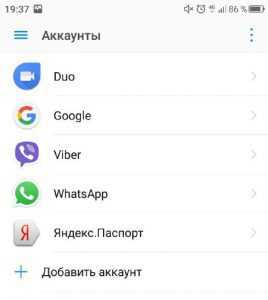
- Откройте Настройки.
- Перейдите в раздел «Аккаунты». На некоторых лаунчерах он представлен не как отдельный раздел, а как подзаголовок в главном меню настроек. У меня есть и раздел «Аккаунт», и отдельный пункт Google – в таком случае надо заходить в «Аккаунты».
- Выберите учетную запись Google.
- Убедитесь, что данные синхронизированы, если не хотите потерять важную информацию.
- Раскройте дополнительное меню (три точки в правом углу) и нажмите «Удалить аккаунт».
Если вы не уверены , что вся информация была сохранена на серверах Google, то перед удалением нажмите «Синхронизировать». После этого можно спокойно стирать профиль вместе со всеми контактами и другими данными. Да, контакты, которые вы сохраняли в учетной записи Google, пропадут с телефона. Но останутся в облачном хранилище, так что вы их не потеряете.
Добавление другого аккаунта
- Запустите Play Market.
- Подождите, пока он сообщит о том, что у вас нет Гугл-профиля.
- Нажмите «Добавить существующий» или «Создать новый», в зависимости от того, есть ли у вас другой аккаунт.
- Введите идентификационные данные, чтобы авторизоваться на устройстве.
Есть и другой способ: вернуться в раздел «Аккаунты» в Настройках Andro >e-mail с паролем. Не забудьте после добавления нового аккаунта заново настроить Play Market, чтобы приложения не обновлялись автоматически.
Смотрите также:
Смена пароля
Теперь в идентификационных данных учетной записи будет один пароль, а в настройках профиля Google на Andro >приведет к тому, что вы автоматически разлогинитесь на телефоне/планшете. Чтобы снова подключить учетку Google, необходимо ввести новый пароль, который вы установили через приложение «Мой аккаунт».
Сброс настроек (оптимальный вариант при продаже старого телефона)
- Откройте Настройки Andro >учетную запись.
- После создания резервной копии перейдите к сбросу настроек.
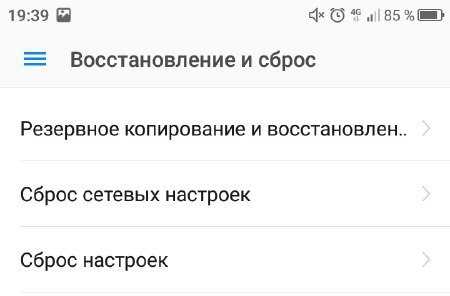
Помните, что при сбросе настроек будут удалены все данные из внутренней памяти, в том числе аккаунт Google, учетные записи других сервисов и мессенджеров, приложения, фотографии, музыка, контакты и другие данные. Если вы создали резервную копию, то опасности нет: при добавлении аккаунта на другой телефон сохраненная информация станет доступной после синхронизации.
Выполнить Hard Reset можно и без входа в систему: например, через Recovery Menu, режим восстановления Meiz или инженерное меню Xiaomi. Но эти способы оправданно применять только в том случае, если у вас нет доступа к системе.
По умолчанию за сброс настроек в Recovery отвечает пункт Wipe Data . В меню восстановления Meizu он называется Clear data. После перезагрузки вы получите чистый смартфон, как будто только что купили его. Главное не забыть, что информация удаляется только из внутренней памяти. Данные, которые хранились на карте памяти, останутся нетронутыми, так что обязательно заберите ее себе, прежде чем отдавать телефон другому человеку.
Как выйти из аккаунта Гугл Диска
Чтобы иметь доступ к облачному хранилищу Google Disk, нужно создать и зарегистрировать собственный аккаунт. Как правило, с этим трудностей не возникает. Пользуясь сервисом нужно помнить о том, что при завершении работы, закрытии программы, браузера, компьютера автоматического выхода из аккаунта не происходит.
Чтобы доступ к вашим данным и информации не получит любой, кто откроет устройство, на котором вы работали, следует знать, как выйти из Гугл Диска.
Как выйти из аккаунта Гугл Диска
Выход сервиса производят вручную, если вы работали на следующих устройствах:
- На телефоне (на айфоне, на андроиде);

- На компьютере;

- На планшете и некоторых других устройствах.
Способы выхода существенно отличаются между собой.
Выход из аккаунта GoogleДиск на компьютере
Проще всего выйти с данного устройства. Вся процедура занимает всего три действия:
- Перейти на drive.google.com;
- Нажать на значок(фото) профиля;

- Кликнуть кнопку выхода.

Эти несложные манипуляции позволят избежать нежелательного доступа к вашим файлам иных лиц.
Выполнение выхода с мобильного телефона (IOS)
Закрыть свой профиль можно выбирая следующие пункты меню:
- Google Disk;
- Значок в виде трех горизонтальных полосок (вверху слева);

- Стрелочка вниз около своего профиля;
- Управление аккаунтами;

- Удалить;
- Удалить (напротив той учетной записи, к которой следует ограничить доступ)
- Подтвердить.
Можно установить заводские настройки, но тогда потеряется вся сохраненная информация. К этому способу стоит прибегнуть при смене владельца.
Выполнение выхода на Android
Используя эту систему, закрыть свой аккаунт возможно через его удаление. Как более удобный вариант можно настроить систему безопасности самого устройства (блокировка экрана, гостевой режим).
Такой способ самый оптимальный, так как к аккаунту Гугл привязано большое количество приложений и постоянное его удаление будет отнимать массу времени.
Для удаления на андроиде:
- Зайдите в Настройки;

- Кликните Аккаунты (появятся все используемые на данном устройстве);
- Нажмите Google;

- Выберите название учетной записи, которая подлежит удалению;
- Коснитесь значка в виде трех точек (в правом верхнем углу);
- Перейдите по Удалить Аккаунт (всплывет окошко с запросом на подтверждение действия);

- Удалите.
Как выйти из аккаунта Гугл
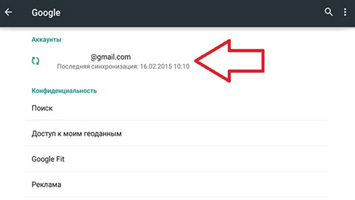
Как выйти из аккаунта Гугл. Если вы закончили работу с аккаунтом Google или необходимо зайти в систему под другой учетной записью, нужно выполнить выход из аккаунта. Сделать это очень просто.
Находясь в своей учетной записи, нажмите круглую кнопку, на которой написана заглавная буква вашего имени. Во всплывшем окне нажмите кнопку «Выйти».
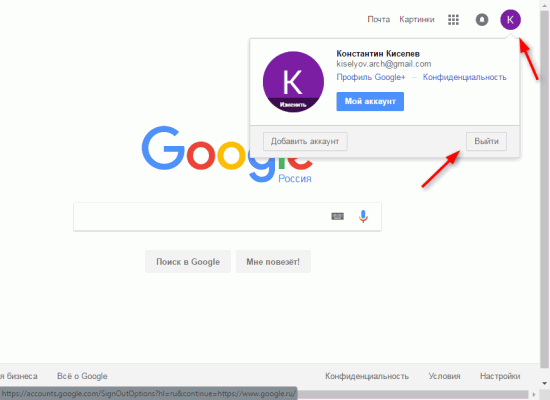
Вот и все! Без входа в аккаунт можно свободно и полноценно пользоваться поисковиком, переводчиком, Google Картами, смотреть видео на YouTube. Для того, чтобы пользоваться почтой Диском, почтой и другими сервисами, нужно будет авторизироваться заново.
Даже не заходя в аккаунт вы можете использовать при поиске электронную клавиатуру или поиск голосом.
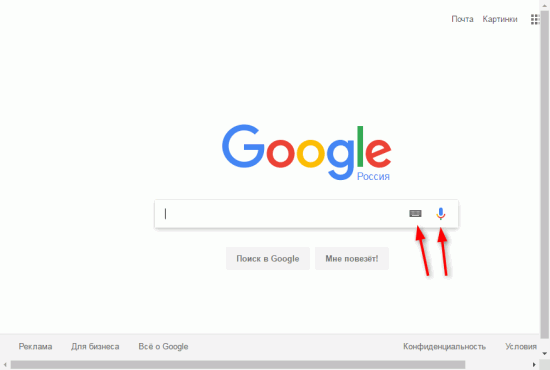
Вот таким простым образом происходит выход со своей учетной записи в Google.
Похожие публикации:
- Как отключить подписку в google pay
- Как открыть редактирование в гугл документе
- Как очистить историю поиска в гугл картах
- Как перенести гугл презентацию в powerpoint
Как на Андроиде выйти из аккаунта Гугл
Google использует одну и ту же учетную запись сразу для всех своих сервисов – Play Market, YouTube, Google Docs и прочих. При первом включении телефона/планшета пользователю будет предложено залогиниться или создать новый аккаунт. Рекомендуется сделать это как можно скорее.
Подводя итоги — Google-аккаунт нужен для:
Зачем выходить из аккаунта?
Причин для выхода из учетной записи может быть множество. Самая простая из них – необходимость зайти в другой аккаунт. Нередко у одного пользователя оказывается сразу несколько учетных записей: одна для работы, другая – досуговая. Может быть и так, что телефон попросил на временное пользование друг или член семьи, и ему необходимо получить доступ к своим данным.
Самая опасная ситуация из всех возможных – это кража смартфона. Если злоумышленник получит доступ к аккаунту Google, он может воспользоваться этим в преступных целях. Через учетную запись происходит доступ к Gmail, почтовому ящику, где может храниться личная переписка или ключ к важным данным для ведения бизнеса. Медлительность владельца смартфона, который должен в такой ситуации срочно дезактивировать профиль, может привести к денежным потерям или шантажу со стороны злоумышленника.
Как выйти из Google-аккаунта на телефоне
Сразу отметим, что привычного выхода с профиля Гугл не существует. Единственный выход — удалить аккаунт Google, а после войти под другими данными. При выборе этого варианта сама учетная запись не удаляется. В него можно зайти с ПК или иного устройства. На практике выделяется три способа, как выйти из Google аккаунта на телефоне.
Как удаленно выйти из аккаунта Google на определенном телефоне
Это способ идеально подойдет для пользователей, которые потеряли свой телефон и хотят защитить свои персональные данные от чужих глаз. В последних версиях Андроид вы даже можете узнать приблизительное местоположение потерянного смартфона. Для того, чтобы удаленно выйти из аккаунта Google понадобиться компьютер с выходом в интернет.
Чтобы выйти из аккаунта следуйте шагам:
- Откройте эту ссылку https://myaccount.google.com/ и авторизоваться.
- В левом меню выберите Безопасность.

- Найдите блок Ваши устройства, в котором будут отражены все устройства (телефоны, планшеты и компьютеры) на которых используется ваш аккаунт Google и выберите Управление устройствами.

- Выберите устройство на котором нужно выйти из аккаунта Google.

- Теперь нажмите красную кнопку Закрыть доступ.

Этот способ идеален, если вам нужно удалить выйти из аккаунта Google на смартфон. Чтобы снова войти в аккаунт на телефоне, понадобиться ввести действующий пароль. Этот вариант нельзя использовать при продаже телефона так как все приложения и данные не стираются.
С помощью настроечного меню
Наиболее простой способ выйти из профиля Гугл — сделать это с помощью настроек. Алгоритм действий такой:
- Войдите в раздел Настройки на телефоне.
- Далее перейдите в раздел Аккаунты . Здесь подходы и особенности доступа могут меняться в зависимости от модели смартфона и версии ОС.
- Жмите по строке, где написан адрес аккаунта Гугл , из которого вы планируете выйти.


- Откройте меню. Здесь многое зависит от смартфона. К примеру, может потребоваться нажатие на кнопку слева внизу устройства или три точки справа вверху. Смысл в том, чтобы перейти в дополнительное меню.
- Выберите пункт Удалить учетную запись .


- Подтвердите действие.
Еще раз повторимся, что удалить учетную запись — единственный способ выйти из одного аккаунта Google, чтобы войти в другой. В дальнейшем можно снова ввести данные учетки и пользоваться ее возможностями. Иными словами, термин выхода заменили удалением, но суть действия идентична в обоих случаях. Если, к примеру, попробовать войти в Плей Маркет, система спрашивает, под каким Гугл аккаунтом планирует зайти человек — под новым или существующим.
Вариант 1: OneUI
- При использовании смартфона с одной из последних версий Android и графической оболочкой OneUI сначала необходимо открыть «Настройки» и выбрать пункт «Учетные записи и архивация». В свою очередь здесь нужно тапнуть по одноименной строке в верхней части экрана.


Вариант 2: TouchWiz
- Если вы пользуетесь устройством Samsung с графической оболочкой TouchWiz, удаление выполняется почти так же, как в чистом Android. Первым делом откройте системное приложение «Настройки», перейдите в раздел «Учетные записи» и выберите подраздел «Google».


Вариант 3: Android
- На мобильных устройствах Samsung с чистым Android процесс выхода из учетной записи Google практически идентичен для всех версий операционной системы. Чтобы выполнить удаление, откройте стандартное приложение «Настройки», перейдите в «Аккаунты» или «Пользователи и аккаунты» и выберите раздел «Google». Читайте также: Как выйти из учетной записи Google


Мы не стали рассматривать вариант выхода из аккаунта через браузер и другие приложения, так как добавленные на устройство профили в любом случае сохраняются в настройках. В связи с этим, если вы попытаетесь выполнить выход через другое ПО, все равно так или иначе окажетесь в системных параметрах.
Полное удаление
Самый простой и радикальный способ – полное удаление существующего аккаунта. Сразу стоит оговориться, что удаляться он будет не вообще, а только из памяти телефона. Смартфон запоминает данные для авторизации в разных приложениях, что иногда может доставлять проблемы, как в данном случае.
Удалить логин и пароль из кэша телефона можно при помощи «Настроек»:
- Зайти в «Настройки» через специальный значок на рабочем столе или верхнее меню. Оно вызывается движением по экрану сверху вниз.

- Перейти в раздел «Аккаунты».
- Выбрать из списка предложенных профилей необходимый. Он будет помечен логотипом компании, а также надписью «Google».

- В дополнительном меню самого профиля найти кнопку «Удалить». В большинстве случаев она расположена внизу и представляет собой отдельную иконку с изображением мусорного ведра.


Телефон может потребовать ввести ПИН-код, ключ или пароль перед выполнением действия. После того, как защита будет снята, нужно еще раз подтвердить желание удалить существующий аккаунт.
Обратите внимание! После этой процедуры учетная запись остается доступна, но только после ввода логина и пароля. Получить к ней доступ можно с того же телефона, с нового гаджета или с ПК.
В зависимости от версии системы Android, порядок действий может меняться. Некоторым пригодится данная инструкция, как выйти из Гугл аккаунта на телефоне Андроид:

- Найти в меню приложение от Google. Оно помечено иконкой с логотипом «G». Запустить.
- В правом нижнем углу нажать на три точки. Эта кнопка вызывает дополнительные настройки.
- Выбрать свою учетную запись в открывшемся окне.
- Перейти в раздел «Управление аккаунтами». Из всех профилей выбрать тот, который нужно убрать.
- Появятся настройки самого аккаунта. Тут нужно перейти сразу вниз и найти кнопку «Еще», далее нажать на «Удалить».
Как проверить, сработала ли процедура? Первый способ – вновь зайти в раздел «Аккаунты» и проверить список. Профиля Гугл в нем быть не должно. Другой вариант – запустить приложение Google Play. Если профиль был стерт из памяти смартфона, система предложит ввести данные для авторизации.

Лучше своевременно обновлять ОС телефона, чтобы можно было пользоваться актуальными инструкциями по удалению аккаунтов и не только.
Как удалить аккаунт Google с телефона (рекомендация Google)
Последними способами выхода из аккаунта Google на телефоне — это удаление аккаунта Google с телефона или сброса настроек телефона до заводских .
Первый более безобидный и использовать его рекомендует сама компания Google:
- Зайдите в Настройки своего телефона.
- Выберите Синхронизация.
- Выберите Google.

- Выберите аккаунт из которого нужно выйти.
- Выберите иконку с тремя точками или надписью ещё.
- Нажмите Удалить аккаунт.
- Подтвердите свои действия ещё раз нажав Удалить аккаунт.

Через поиск
Если рассмотренные выше методы не подошли, можно использовать другой способ, как выйти з Гугл аккаунта на телефоне. Для этого снова пригодится веб-проводник. Алгоритм действий такой:
- Войдите в профиль Гугл по рассмотренному выше принципу.
- Выберите раздел Поиск смартфона.
- Жмите на интересующее вас устройство.

- Укажите Гугл-пароль, чтобы подтвердить принадлежность учетной записи.
- В открывшемся окне кликните на пункт «Выйдите из аккаунта на телефоне» .

- Подтвердите действие путем еще одного нажатия на кнопку, подтверждающую выход из профиля.
Этот способ удобен тем, что можно удаленно выйти из Гугл-аккаунта и тем самым защитить устройство в случае его утери или кражи. При попытке попасть в профиль посторонний человек будет вынужден ввести данные, но не сможет этого сделать.
Смена пользователя
Для того чтобы выйти из Gmail на Android, совсем необязательно удалять аккаунт полностью. Зачастую пользователю нужно иметь возможность переключаться между учетными записями по мере надобности, используя их одновременно или по очереди. Все данные останутся в памяти телефона, но не будут активными в конкретный период.
Делается это почти так же, как и при удалении, даже немного проще:
- Открывают приложение Google или в некоторых случаях «Настройки» и «Аккаунты».
- Нажимают на значок в виде трёх горизонтальных линий и подписью «Ещё».
- Теперь нужно нажать на маленький белый треугольник, смотрящий вниз.
- Далее всё зависит от того, был ли подключён другой аккаунт ранее. Если нет, то нужно выбрать «Добавить аккаунт» и пройти процедуру регистрации нового профиля. Если он уже существует, то просто выбрать его.
- Теперь останется лишь подтвердить изменения.
Сменив пароль
Второй вариант выхода из Гугл аккаунта подойдет тем, кому быстрее это сделать с компьютера или ноутбука. Скажем, читаете сейчас эту статью в Хроме. Но обратите внимание, нужно будет поменять пароль. Так что запишите новую комбинацию символов, чтобы потом ее не забыть.
Открываем браузер Google Chrome и нажимаем справа вверху на аватарку своего профиля. Если не выбирали изображение, то там будет заглавная буква вашей фамилии.
Потом нажимайте на кнопку «Мой аккаунт».

На следующей странице жмите по разделу «Безопасность и вход».

Пролистайте до подпункта «Пароль и способ входа» и нажимайте на строчку со словом «Пароль».

Дальше необходимо подтвердить, что это вы. Для этого в предложенное поле введите актуальный пароль и жмите «Далее».

Вводите новую комбинацию символов, повторяйте ее и нажимайте на кнопку «Изменить».
Теперь, зайдя с телефона в любой из сервисов Гугла, нужно будет снова логиниться, так как используемые ранее данные для входа были изменены.

Добавление другого аккаунта
В ы прекрасно представляете, что такое Android без привязки Google-профиля: половина функций недоступна, невозможно пользоваться. Поэтому после удаления учетной записи обязательно появится необходимость добавить другой аккаунт. Сделать это можно через Play Market:
- Запустите Play Market.
- Подождите, пока он сообщит о том, что у вас нет Гугл-профиля.
- Нажмите «Добавить существующий» или «Создать новый», в зависимости от того, есть ли у вас другой аккаунт.
- Введите идентификационные данные, чтобы авторизоваться на устройстве.
Есть и другой способ: вернуться в раздел «Аккаунты» в Настройках Android и нажать на плюс «Добавить». Дальше останется только выбрать Google и ввести e-mail с паролем. Не забудьте после добавления нового аккаунта заново настроить Play Market, чтобы приложения не обновлялись автоматически .
Сброс настроек (оптимальный вариант при продаже старого телефона)
Е сли вы хотите удалить аккаунт Google, потому что продаете телефон, то гораздо безопаснее очистить устройства от информации через сброс настроек или Hard Reset. Выполнить его можно стандартными средствами Android:
- Откройте Настройки Android.
- Перейдите в раздел «Восстановление и сброс».
- Выполните резервное копирование данных, если не хотите их потерять. Обратите внимание, что вы можете сохранить резервную копию на тот аккаунт, который используется в данный момент, или создать другую учетную запись.
- После создания резервной копии перейдите к сбросу настроек.
Это интересно: 8 лучших приложений для диагностики Android-смартфона

Помните, что при сбросе настроек будут удалены все данные из внутренней памяти, в том числе аккаунт Google, учетные записи других сервисов и мессенджеров, приложения, фотографии, музыка, контакты и другие данные. Если вы создали резервную копию, то опасности нет: при добавлении аккаунта на другой телефон сохраненная информация станет доступной после синхронизации.
Выполнить Hard Reset можно и без входа в систему: например, через Recovery Menu, режим восстановления Meiz или инженерное меню Xiaomi. Но эти способы оправданно применять только в том случае, если у вас нет доступа к системе.
По умолчанию за сброс настроек в Recovery отвечает пункт Wipe Data . В меню восстановления Meizu он называется Clear data. После перезагрузки вы получите чистый смартфон, как будто только что купили его. Главное не забыть, что информация удаляется только из внутренней памяти. Данные, которые хранились на карте памяти, останутся нетронутыми, так что обязательно заберите ее себе, прежде чем отдавать телефон другому человеку.
Выход из аккаунта в браузере на компьютере
Теперь давайте поговорим о компьютерах. Здесь все делается очень просто. Жмите на кнопку профиля вверху справа и нажимайте в появившемся окне «Выйти».

После этого изображение сменится кнопкой «Войти». Например, у меня был выполнен вход в два аккаунта, используя такой способ, я вышла сразу из обеих.

На этом не все. Если нажать на данную кнопку, то отобразится список профилей, в которые ранее был выполнен вход. Под каждым будет написано, что вы не вошли. Если не хотите, чтобы ваша почта там осталась, тогда нажимайте кнопку внизу «Удалить аккаунт».

Затем рядом со своим электронным адресом жмите крестик.

Подтверждайте действие, и он будет удален.

С помощью описанных в статье способов, вы сможете не только выполнить выход со своего профиля Google используя устройства с Андроид, но и сделать это удаленно через ПК. Также мы разобрались, как можно выйти из аккаунта в самом браузере. Будьте уверенны, если не вы одни пользуетесь компьютером или ваш смартфон потерялся, то никто чужой больше не войдет в ваш профиль Google. Или можете вводить другие данные в качестве электронного адреса и пароля для входа.
Выход на всех устройствах
Телефон был утерян или попал в руки злоумышленников? Устройство не включается и требует ремонта, но перед отправкой в сервисный центр нужно выйти из профиля? Выйти из аккаунта можно удаленно, используя функцию «Выход на всех устройствах».
- Зайти в браузер ПК или чужого телефона и войти в аккаунт Gmail.
- Перейти в раздел «Дополнительная информация». Соответствующая кнопка находится в нижней части страницы.
- Нажать на кнопку «Завершить все сеансы».
Профиль закроется на всех устройствах, кроме того, с которого пользователь выбрал данную функцию. Если есть риск, что злоумышленники получили пароль от аккаунта, сразу после этого его следует сменить.
Как выйти из своего аккаунта гугл с другого устройства
Это может пригодится в случае, если телефон был утерян или вы его сами отдали, но забыли отвязать учетную запись. Данную операцию лучше сделать, чем вообще менять пароль от учетной записи, запоминать его заново.
1. Перейдите по адресу — https://google.com/devices. Найдите свой аппарат в списке, кликните по значку троеточия в правой верхней части и нажмите на «Выйти». Или вначале откройте, чтобы посмотреть другие детали, к примеру, где находится на данный момент девайс.

2. Высветится сообщение — «Вы вышли из аккаунта, однако у некоторых приложений всё ещё может быть доступ». Откройте ссылку — Настроить доступ приложений.

3. Здесь вы увидите список этих приложений. Откройте те, которые были установлены на мобильном и закройте им доступ.
Интересно! Также отвязать устройство можно, сделав сброс настроек андроид до заводских . Это делать лучше, если собираетесь отдать кому-либо свой девайс на постоянное использование, например, перед продажей.
Как выйти из почты Gmail на Андроиде?
Данный вопрос заслуживает отдельного внимания, поскольку традиционный выход из почты в приложении не предусмотрен.
Альтернативным решением может стать отключение синхронизации. Для этого нужно:
- Открыть приложение «Gmail».
- Нажать на три горизонтальных полоски в верхнем левом углу.
- В открывшемся меню выбрать «Настройки», затем нажать на свой адрес электронной почты.

- В новом окне снять галочку напротив строки «Синхронизация Gmail».
В остальных случаях помогут только способы, изложенные для полного выхода из профиля – удаление или изменение пароля через веб-интерфейс.
Как выйти из аккаунта Гугл на Андроиде Xiaomi?
Выход из профиля Гугл на устройствах от компании Xiaomi практически идентичен описанному выше методу. Единственное отличие заключается в том, что производитель использует сильно измененную оболочку MIUI и необходимые разделы расположены иначе. Рассмотрим процесс пошагово:
- Открыть настройки, затем раздел «Синхронизация».
- В группе «Другие аккаунты» выбрать строку «Гугл».


- Нажать кнопку «Еще», расположенную внизу.


- Во всплывающем окне с предупреждением о потере всех связанных сообщений, контактов и прочих данных подтвердить действие.
В этом же разделе можно настроить автоматическую синхронизацию всех сервисов. Для этого нужно напротив каждой строки поставить или удалить галочку. Если требуется выполнить немедленное обновление данных, то следует нажать на название сервиса.
Есть и более кардинальный метод, который подразумевает не только выход из профиля, но и его полное удаление. Для этого необходимо:
- Открыть настройки телефона или планшета.
- Перейти в раздел «Google».
- Выбрать пункт «Настройки аккаунта».
- Прокрутить список вниз и нажать на строку «Удалить аккаунт Google».
- Подтвердить право владения учетной записью, введя пароль. Нажать «Далее».
- Система сообщит о безвозвратном удалении данных. Подтвердить действие и дождаться завершения очистки.
После выполнения процедуры профиль в поисковой системе будет полностью удален, включая адрес электронной почты, подписки на YouTube и прочую информацию.
Представленные инструкции помогут разобраться, как выйти из аккаунта Гугл на Андроиде. Различные способы подразумевают частичное отключение обмена данными, выход на одном устройстве или полное удаление учетной записи.
Советы и рекомендации
Существует множество разных способов выйти из учётной записи Гугл. Всё зависит от конкретного случая, степени срочности, важности и предпочтений пользователя. Однако лучше не создавать ситуаций, чтобы пришлось прибегать к экстренным мерам. Лучше обезопасить себя, установив такие настройки безопасности, которые будут и удобны, и при этом надёжно защитят данные даже при утере телефона.
К сожалению, на сегодняшний день нет возможности использовать устройства на ОС Андроид без привязки к Гуглу. С одной стороны, это очень удобно, ведь платежи, программы, электронная почта и многое другое можно осуществлять благодаря этому многофункциональному сервису, который делает из любого современного телефона вещь, способную заменить многие другие, так необходимые в повседневной жизни.
С другой стороны, пользователь чувствует себя в некотором роде несвободным, привязанным и лишённым выбора. Но если разобраться, то удобства, представляемые компанией Google, могут позволить закрыть глаза не некоторое нюансы. Безопасность является приоритетом всемирно известной компании.
- https://droidway.net/386-kak-vyyti-iz-akkaunta-gugl-na-androide.html
- https://tarifam.ru/kak-vyjti-iz-gugl-akkaunta-na-telefone-android/
- https://googlechro-me.ru/kak-vyiti-s-gugl-akkaunta/
- https://xpcom.ru/kak-vyyti-iz-akkaunta-gugl-na-androide.html
- https://lumpics.ru/how-sign-out-of-google-account-on-samsung/
- https://androidsfaq.com/kak-vyiti-iz-akkaunta-google/
- https://inetfishki.ru/servisy-google/kak-vyjti-iz-akkaunta-google.html
- https://f1comp.ru/android/vyxod-iz-akkaunta-gugl-na-androide-udalenie-smena-parolya-ili-sbros-nastroek/
- https://fans-android.com/kak-vyjti-iz-gugl-akkaunta-na-android/
- https://upgrade-android.ru/stati/stati/4776-kak-na-androide-vyjti-iz-akkaunta-gugl.html