
Как выйти из почты Gmail?
На сайте я уже столько всего рассказывал о почте Gmail, что можно со счета сбиться. Кому-то может показаться, что я уделяю ей слишком много времени здесь, но это не так — я просто стараюсь отвечать на вопросы, которые возникают у пользователей. Вот и на днях пришел очередной вопрос от одного из читателей: он пишет, что ему удалось зарегистрироваться в этом почтовом сервисе, но выйти он из него не может. Несколько лет назад я бы может и улыбнулся при возникновении такого вопроса, но сейчас мне до смеха — интерфейс Gmail действительно далек от идеала и в нем можно запросто запутаться.
Попав в интерфейс, вы увидите перед собой список писем (или не увидите, как в моем случае — папка «Отправленные» у меня оказалась пустой).
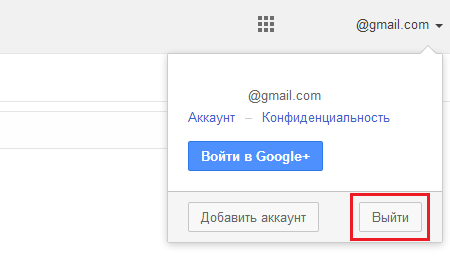
Направляем наш взгляд в правую и верхнюю часть экрана. Здесь вы увидите адрес своего аккаунта (почты), который одновременно является кнопкой. Кликните по адресу и выпадет окошко, в котором в том числе есть кнопка с надписью «Выйти».
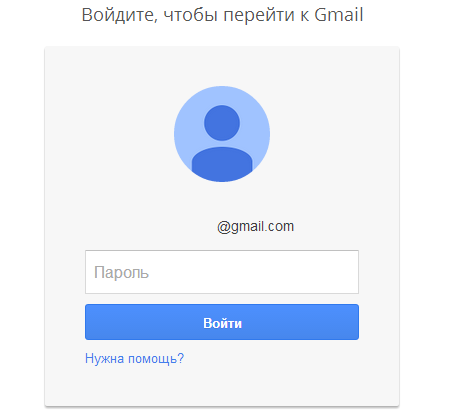
После этого вы окажитесь на главной странице почтового сервиса, где можете выбрать логин для входа (если у вас их несколько). Или увидите один логин, которым вы пользуетесь. На этом все.
Комментарии к записи “ Как выйти из почты Gmail? ”
- Дмитрий28 мая 2015 в 19:43 Эта статья не имеет смысла или она для умственно отсталых, которые не в состоянии нажимать на одну кнопку.
- Елена20 сентября 2017 в 6:15 Сам ты умственно отсталый, вместе с идиотским гугловским почтовым сервисом, где надо искать бесконечно, на какую бы картинку нажать, чтобы получить то, что хочешь. Статья очень полезная. Спасибо автору огромное.
Как выйти из аккаунта Google на смартфоне?
Как правильно выйти из аккаунта Google на телефоне, чтобы сохранить все данные? Рассказываем обо всех возможных способах.
Выйти из учетной записи Google можно из любого приложения, с которым связан аккаунт, например:
- Google Chrome.
- Gmail.
- YouTube.
- Google Play.
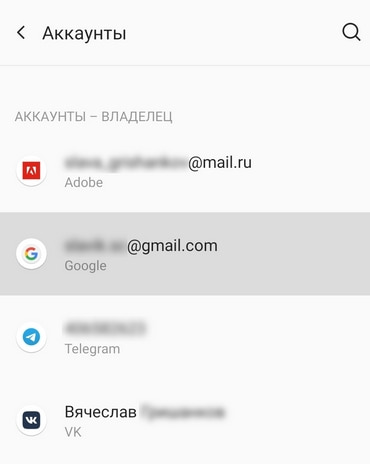
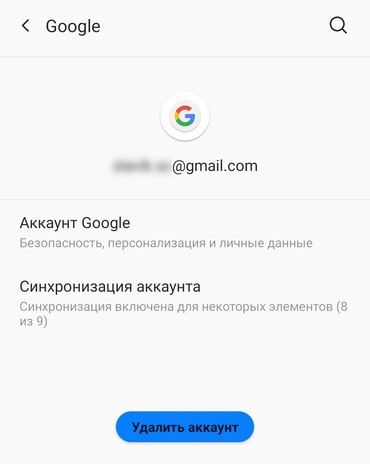
Кроме того, можно совершить выход через настройки телефона в разделе «Аккаунты» или «Учетные записи». Название раздела будет немного отличаться в зависимости от модели смартфона. Открыв этот раздел, в списке всех учетных записей необходимо выбрать строку «Google». Далее на экране отобразятся все аккаунты Google, зарегистрированные на телефоне. Выберите тот, из которого нужно выйти, нажмите на двоеточие в углу экрана и выберите «Удалить аккаунт». Иногда эта опция доступна в виде кнопки:
Что будет, если удалить аккаунт Google со смартфона?
Многих пользователей настораживает действие «Удалить аккаунт», так как удаление обычно означает полную потерю данных на телефоне. Это не так. Пункт «Удалить аккаунт» подразумевает удаление аккаунта только с телефона. Владелец не сможет пользоваться контактами, которые сохранены на Google-аккаунте, но не сохранены в памяти смартфона. Также ему не будут доступны заметки в Google-календаре, данные Google Диска и некоторые другие файлы. Однако доступ восстановится, как только пользователь снова войдет в учетную запись на телефоне.
Действие «Удалить аккаунт» не означает, что учетная запись Google удалится. Это действие полностью безопасно, хоть и лишает пользователя доступа ко многим данным. Существуют и другие способы выйти из аккаунта Google, которые могут оказаться более практичными.
Добавление нового аккаунта Google
Если пользователь хочет выйти из аккаунта только на время, а затем восстановить доступ, то самый быстрый способ сделать это заключается в создании нового аккаунта. Добавив еще одну учетную запись Google, можно моментально переключаться между ними. При каждом новом входе не нужно вводить адрес почты и пароль. Чтобы добавить дополнительный аккаунт Google, необходимо:
- В разделе настроек телефона под названием «Аккаунты» или «Учетные записи» выбрать действие «Добавить аккаунт».
- Затем выбрать строку «Google».
- Единожды ввести новый адрес почты и пароль.
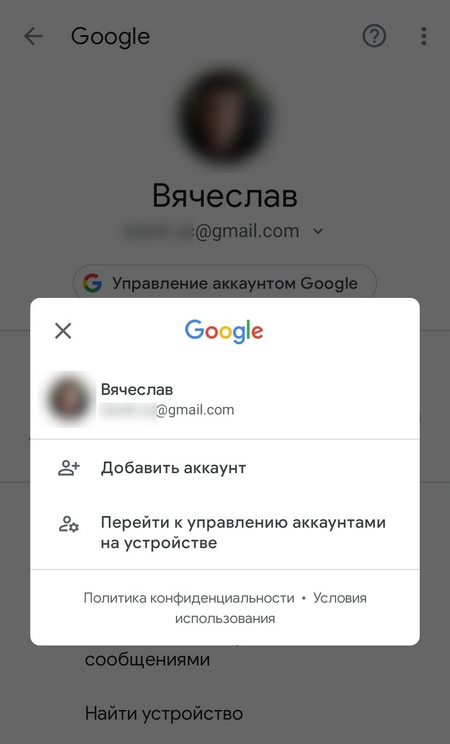
Теперь если понадобится на время выйти из аккаунта, будет достаточно выбрать второй аккаунт Google. Выход из первого произойдет автоматически. Чтобы сменить учетную запись, необходимо:
- Зайти в настройки телефона.
- Выбрать раздел «Google».
- Нажать на свой текущий аккаунт.
- Во всплывающем окне выбрать дополнительную учетную запись.
Выход из аккаунта Google через компьютер
Выйти из аккаунта Google на телефоне можно и дистанционно. Для этого нужно войти в этот же аккаунт с компьютера — через сайт Google.com. Далее справа нужно нажать на значок своего аккаунта Google. В открывшемся меню выберите пункт «Управление аккаунтом Google», затем — «Безопасность». Если пролистать вниз, можно обнаружить раздел «Ваши устройства». Внизу этой колонки необходимо выбрать «Управление устройствами».
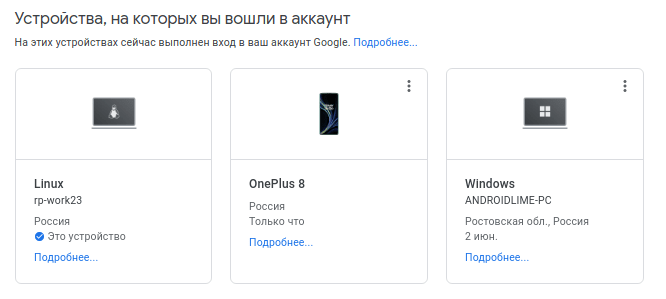
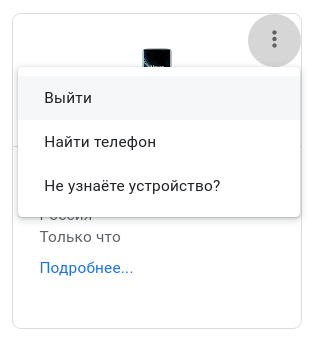
В списке отображены все устройства, на которых пользователь совершил вход в аккаунт Google. Из них необходимо выбрать нужное и нажать на троеточие рядом с этим устройством. В появившемся меню остается активировать действие «Выйти». Так пользователь дистанционно выйдет из аккаунта Google на смартфоне.
Рекомендуем почитать:
- Как создать аккаунт Google без номера телефона?
- Как создать электронную почту на телефоне?
- Не показывает YouTube на телефоне — почему и что делать?
- WhatsApp на смартфоне требует обновления, но не обновляется — что делать?
- Телефон требует войти в аккаунт предыдущего владельца — что делать?
Как выйти из Google Chrome аккаунта
Все современные браузеры используют привязку к учетным записям. Это упрощает сохранение персональных данных, система разгружается, а синхронизация упрощает пользователю серфинг на другой копии поисковика. Сегодня мы поговорим о том, как выйти из аккаунта Гугл Хром, также рассмотрим наиболее простой способ достижения желаемого.
Инструкция
Бывают ситуации, когда нужно сменить аккаунт, привязанный к Chrome, но многие путаются в этом простом действии. Не переживайте, сейчас все станет понятно.
Для претворения задуманного:
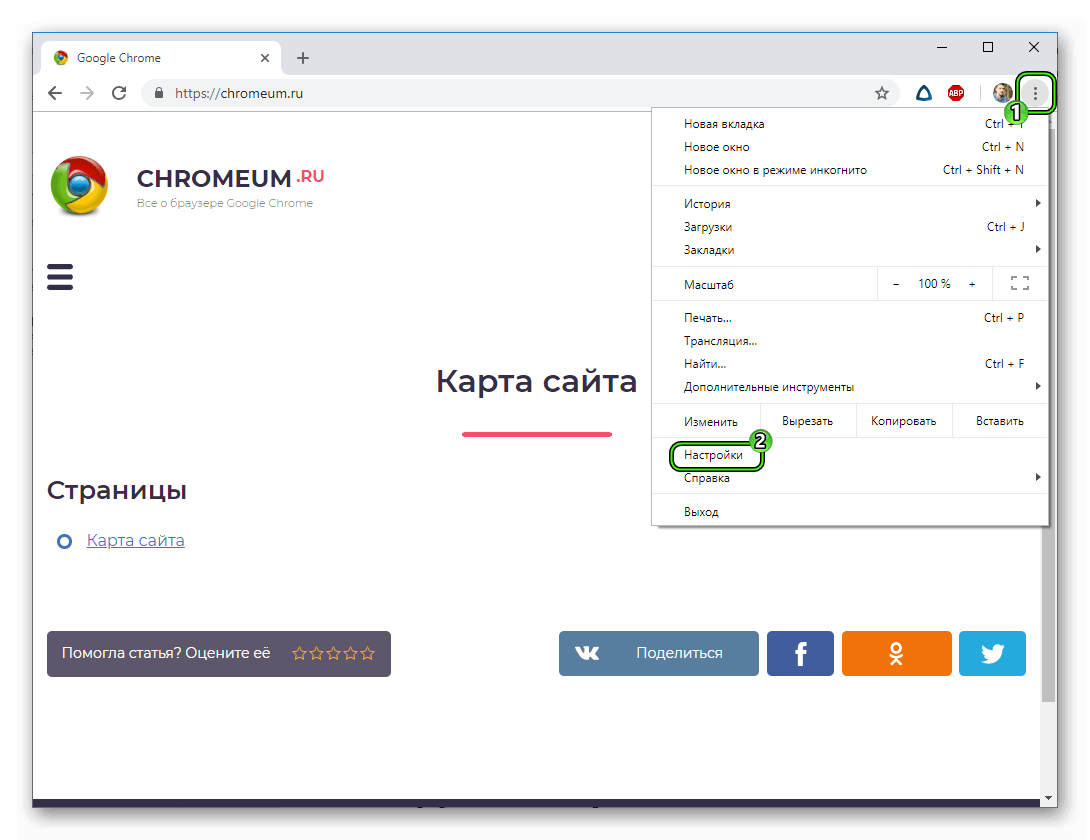
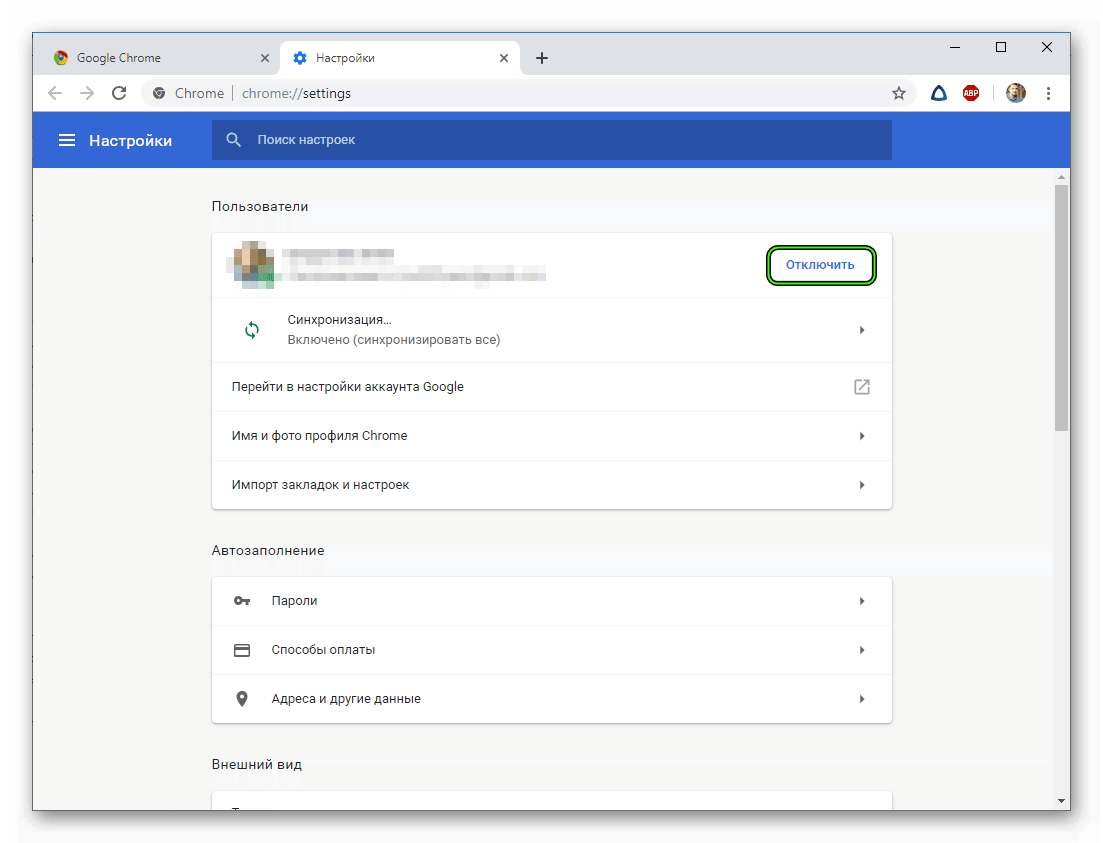
- Запускаем браузер и кликаем ЛКМ по главной кнопке (в виде вертикального троеточия) в правом верхнем углу оболочки.
- В системном меню переходим в раздел «Настройки».
- Находим блок «Пользователи».
- Здесь видим адрес электронной почты и аккаунт, синхронизированный в системе.
- Кликаем по кнопке «Отключить», напротив ярлыка учетки.
- Всплывает окно, где нас предупреждают о невозможности следить за изменениями в истории посещений, панелью закладок в случае подтверждения серьезности намерений.
- Наводим курсор на «Отключить» и прощаемся с до боли знакомой электронной почтой.
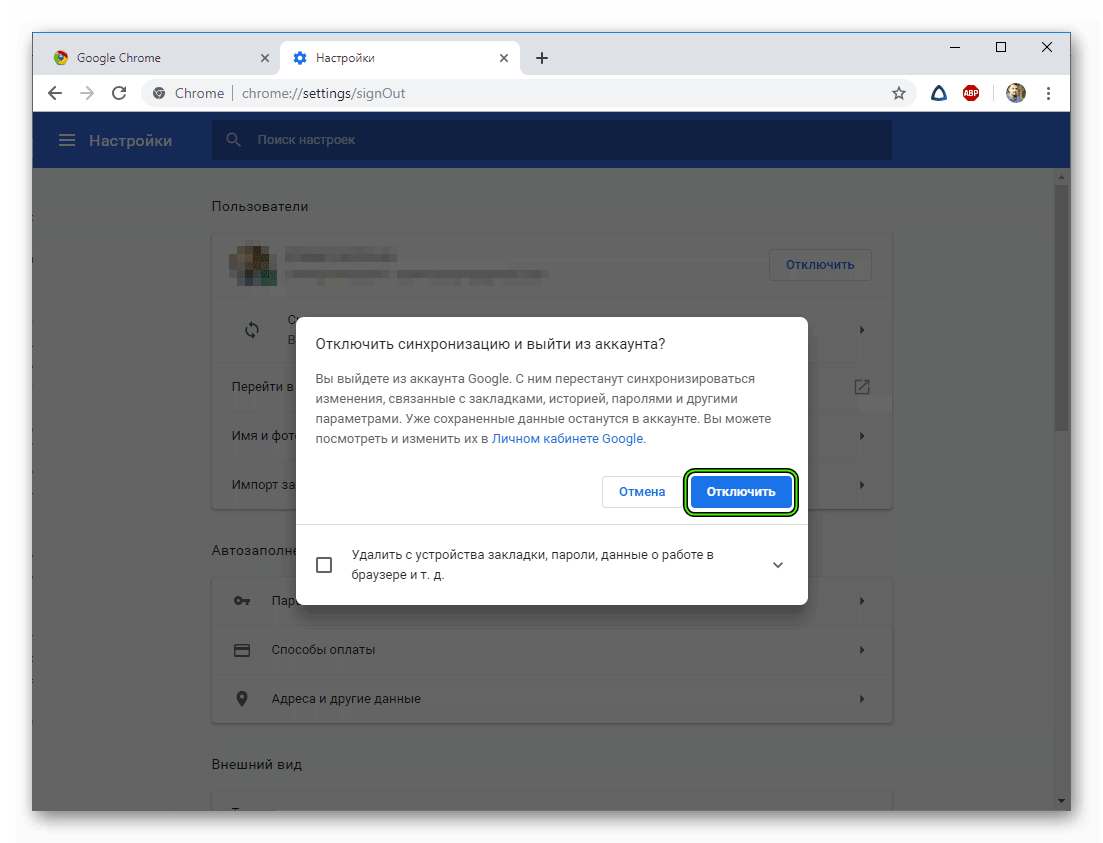
Примечательно: в этом же окне можно удалить все персональную информацию, хранящуюся в системной папке. Повторная синхронизация восстановит все объекты.
Удаление аккаунта
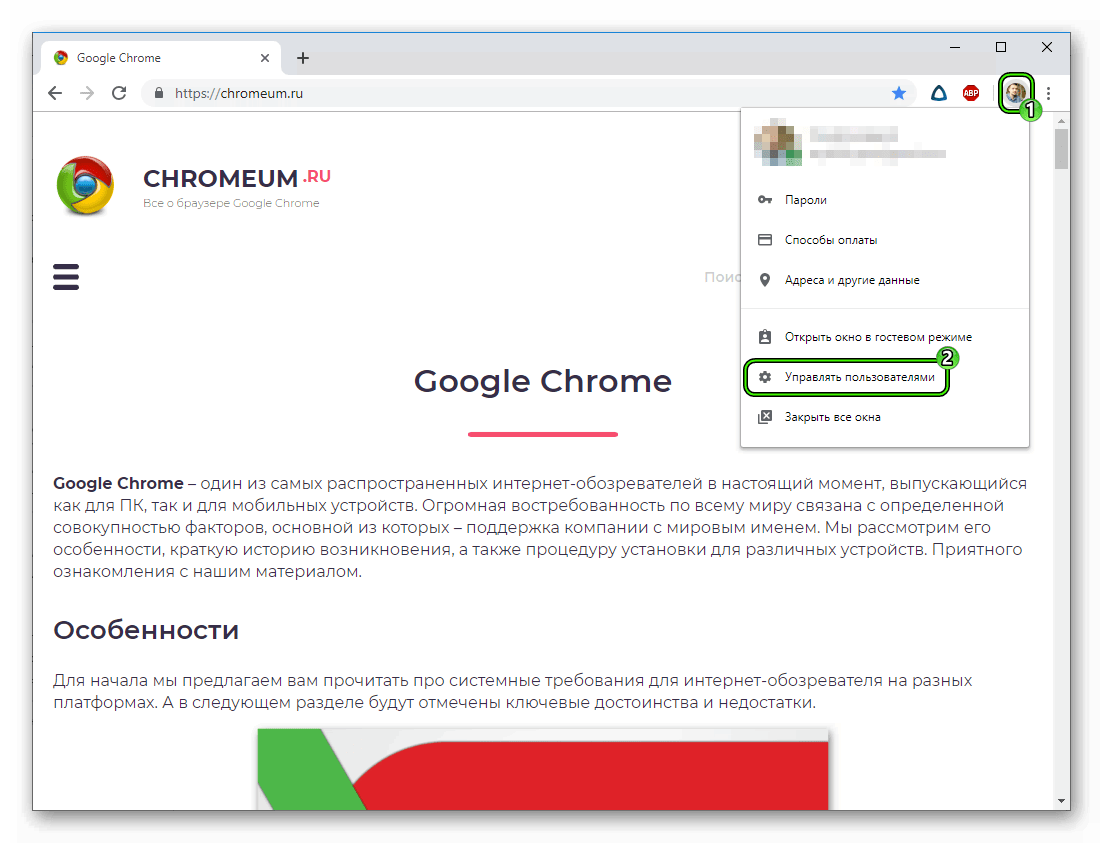
Для выхода из Хрома на другом компьютере есть альтернативный способ. Для этого:
- Открываем стартовую страницу браузера и кликаем ЛКМ по изображению синхронизированной учетки.
- В контекстном меню выбираем пункт «Управлять пользователями».
- В новом окне наводим курсор на плитку нашего аккаунта, в правом верхнем углу кликаем на троеточие.
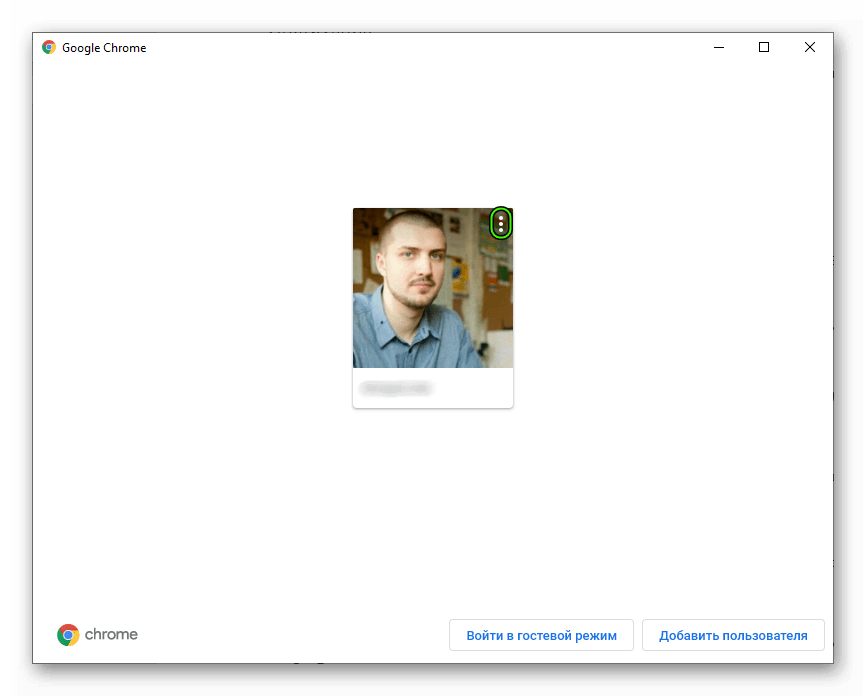
- Здесь кликаем на «Удалить…» и подтверждаем серьезность намерений.
Здесь же можно добавить нового пользователя, а также перейти на гостевой режим работы с браузером.
Подведем итоги
Привязка электронной почты и учетки к браузеру позволяет сохранить конфиденциальную информацию, оперативно вносить изменения. Юзер же получает отличный инструмент, выполняющий роль хранилища на случай физической или программной катастрофы.
Как удалить аккаунт Google или Samsung с планшета или смартфона Samsung Galaxy
Откройте Меню → Настройки → Облако и учетные записи или Учетные записи и архивация (если такие пункты есть) → Учетные записи . Откроется список аккаунтов, которые добавлены на этом устройстве.
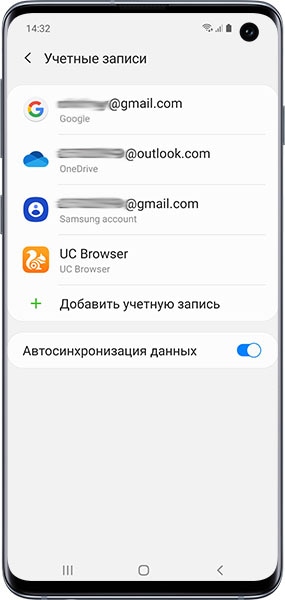
2. Что произойдет при удалении аккаунта с устройства
Вы не сможете использовать аккаунт на этом устройстве, но все его данные останутся. Вы сможете пользоваться аккаунтом с других устройств или, добавив аккаунт обратно, сможете пользоваться им опять на этом же устройстве.
3. Как удалить аккаунт Google с устройства
Ниже вы найдете инструкции для различных версий Android
Нажмите здесь, если на устройстве Android 10
- Откройте список аккаунтов .
- Выберите аккаунт, который хотите удалить.
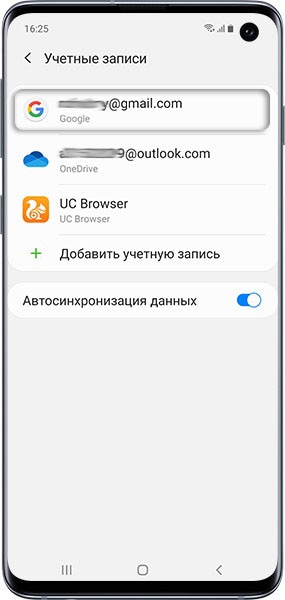
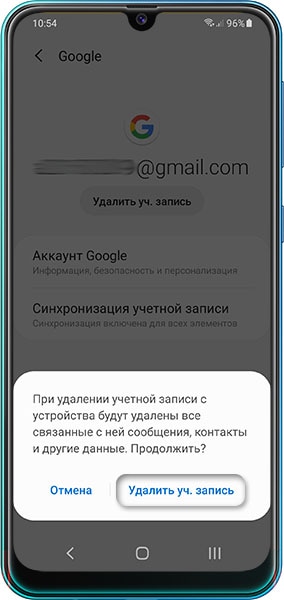
- Нажмите Опции (выглядит как три точки справа), затем Удалить уч.запись .
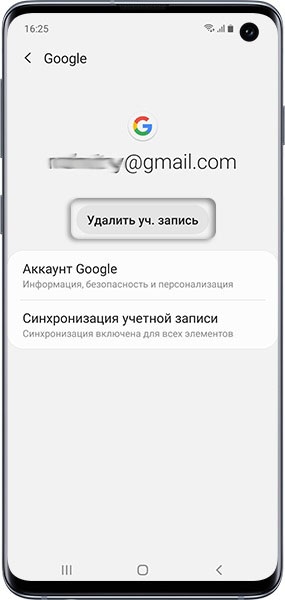
- Нажмите Удалить уч.запись .
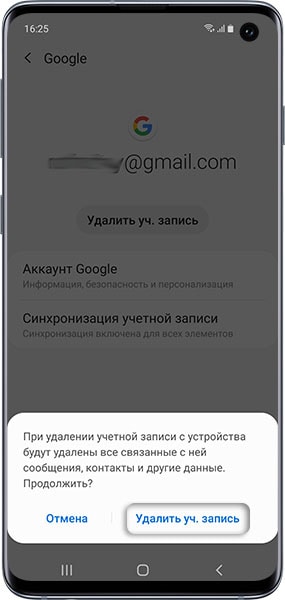
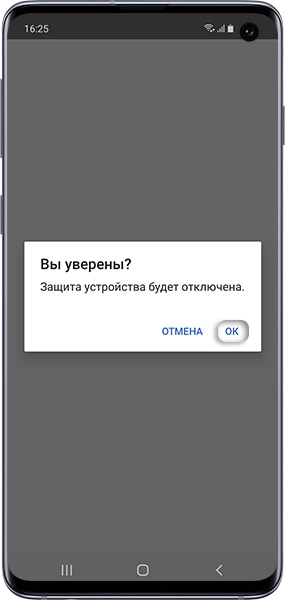
- Нажмите ОК .
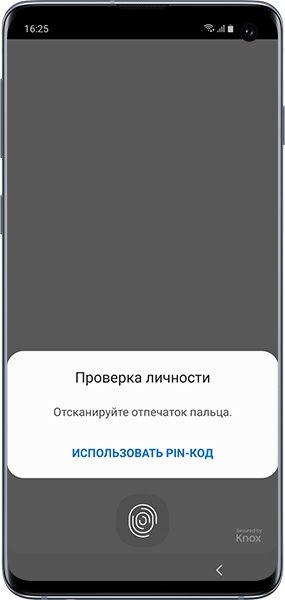
- Подтвердите удаление вводом PIN-кода или отпечатком пальца (если они установлены).
Нажмите здесь, если на устройстве Android 9, 8, 7, 6, 5
- Откройте список аккаунтов .
- Выберите аккаунт, который хотите удалить.
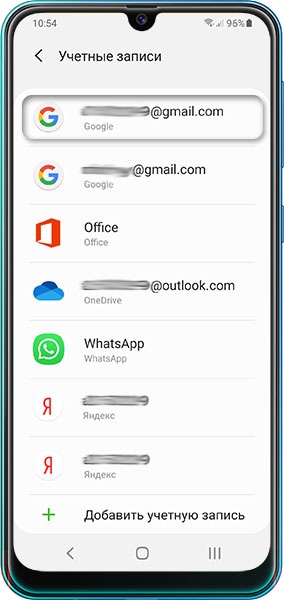
- Нажмите Удалить уч.запись . Если такой кнопки нет, нажмите Меню ( внизу слева) или Опции (может выглядеть как три точки справа сверху ).
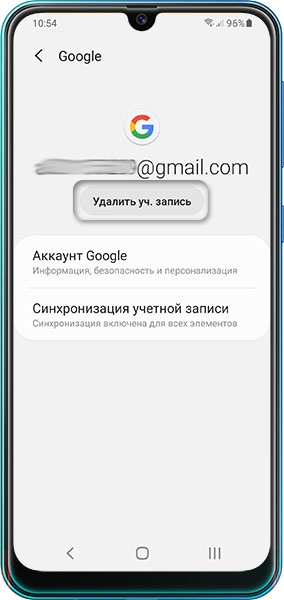
- Выберите пункт Удалить уч. запись .
4. Как удалить аккаунт Samsung с устройства
Ниже вы найдете инструкции для различных версий Android
Нажмите здесь, если на устройстве Android 10
- Откройте список аккаунтов .
- Выберите аккаунт, который хотите удалить.
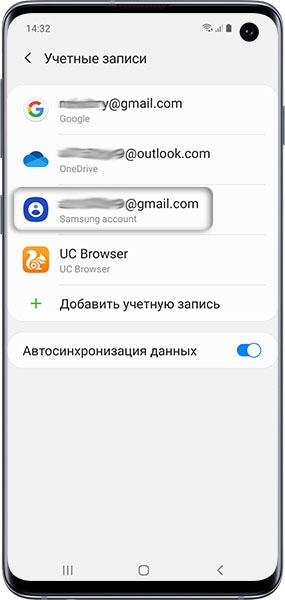
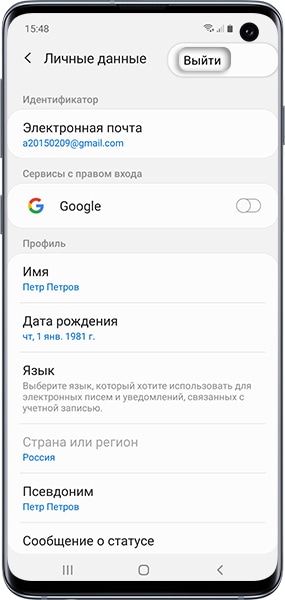
- Выберите Личные данные .
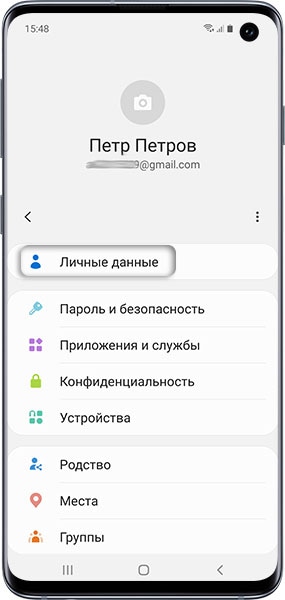
- Нажмите Опции (выглядят как три точки).
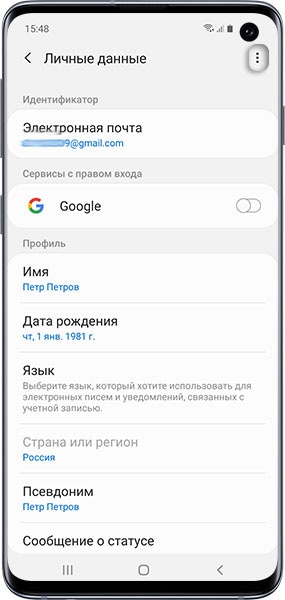
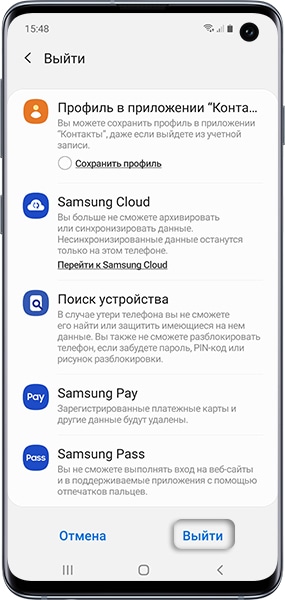
- Нажмите Выйти .
- Нажмите Выйти .
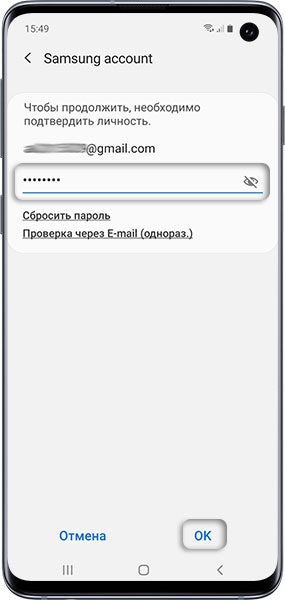
- Введите пароль от аккаунта и нажмите ОК .
Если не помните пароль, нажмите Сбросить пароль для восстановления или Проверка через Email для получения одноразового кода. Если восстановить пароль или получить одноразовый код не удается, аккаунт удалить можно только полным сбросом данных с помощью кнопок.
Нажмите здесь, если на устройстве Android 9, 8, 7, 6, 5
- Откройте список аккаунтов .
- Выберите аккаунт, который хотите удалить.
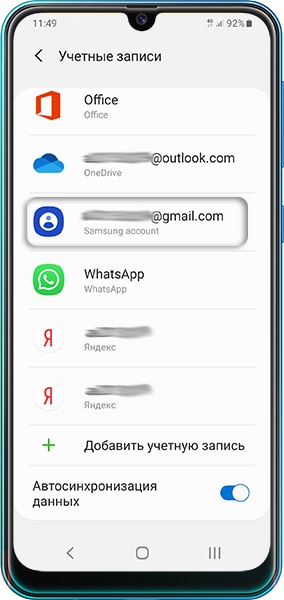
- Нажмите Удалить уч.запись . Если такой кнопки нет, нажмите Меню ( внизу слева) или Опции (может выглядеть как три точки справа сверху ).
- Нажмите Удалить .
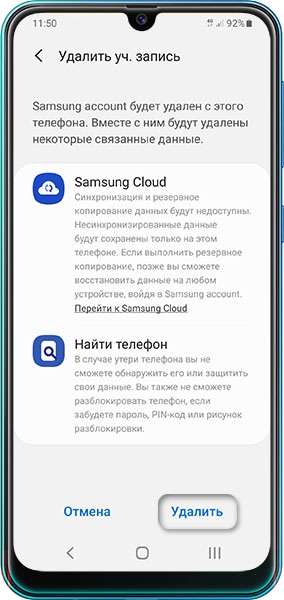
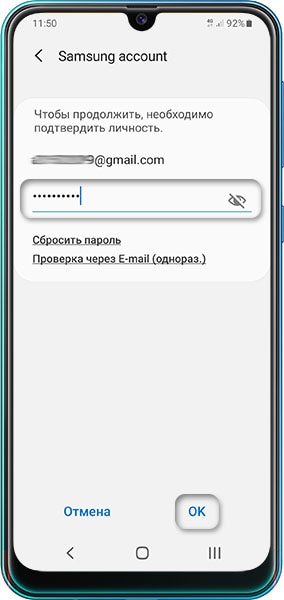
- Введите пароль от аккаунта и нажмите ОК .
Если не помните пароль, нажмите Сбросить пароль для восстановления или Проверка через Email для получения одноразового кода. Если восстановить пароль или получить одноразовый код не удается, аккаунт удалить можно только полным сбросом данных с помощью кнопок.
5. Что произойдет при удалении аккаунта навсегда
Вы не сможете больше пользоваться этим аккаунтом, все данные аккаунта будут удалены.
6. Как удалить аккаунт Google навсегда
Для удаления аккаунта изучите справку Google по ссылке ниже.
7. Как удалить аккаунт Samsung навсегда
- Удалите аккаунт со всех устройств как описано выше. Если удалить учетную запись, в которую вы вошли на мобильном устройстве, службы Samsung могут перестать работать.
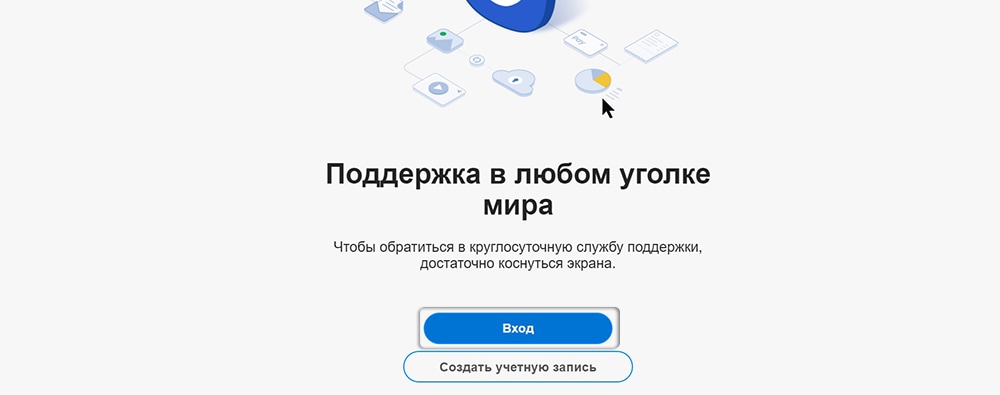
- Откройте https://account.samsung.com/ .
- Нажмите Вход и введите данные своего аккаунта Samsung.
- Нажмите на ваш аккаунт.
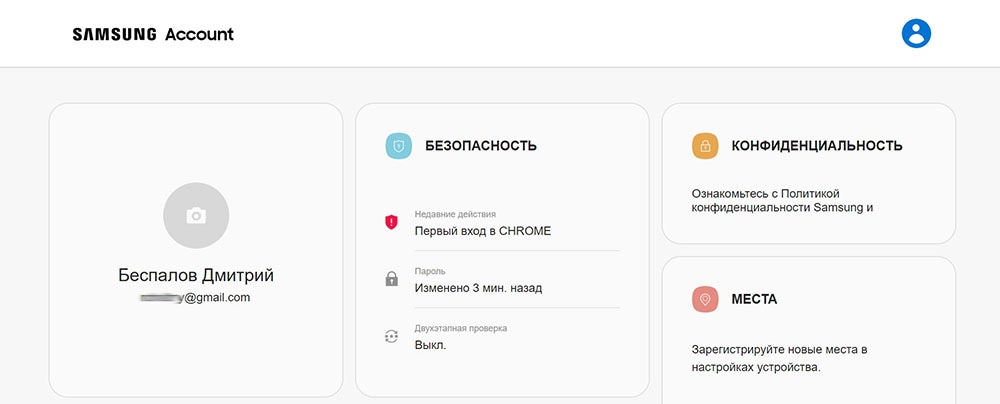
- Нажмите Настройки Samsung Account .
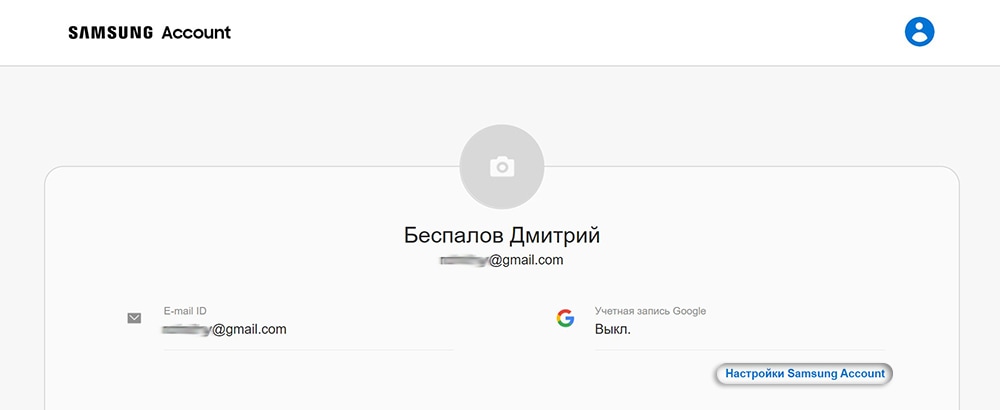
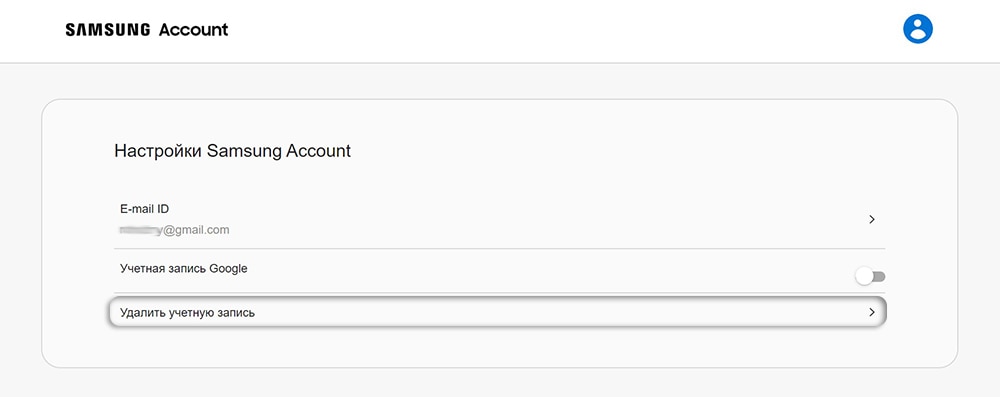
- Нажмите Удалить учетную запись.
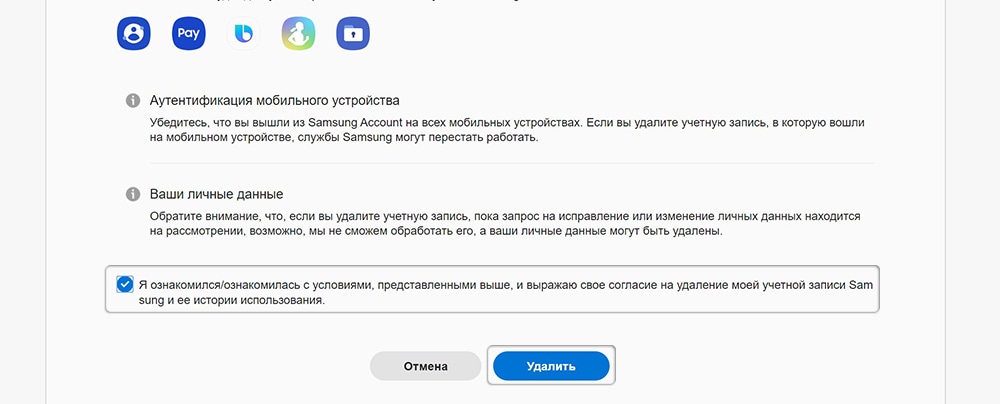
- Ознакомьтесь с информацией и нажмите Удалить .
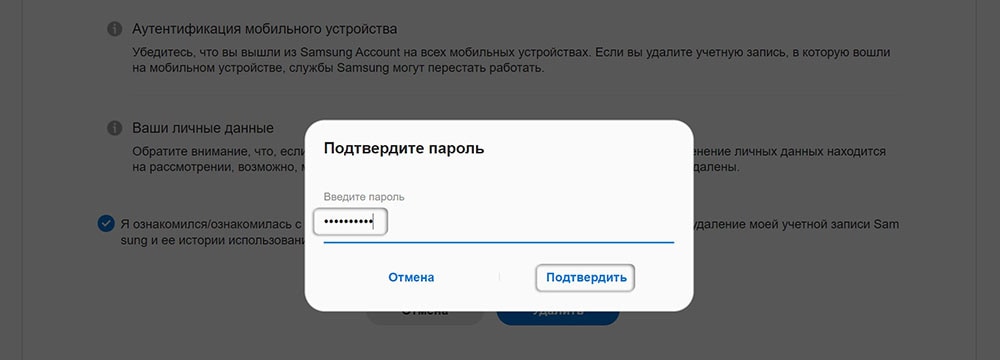
- Введите пароль и нажмите Подтвердить .
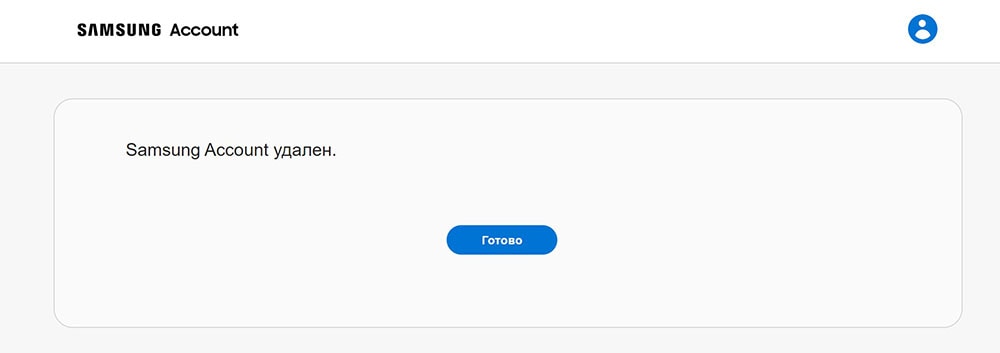
- Аккаунт удален.
Связанные вопросы
- Как проверить оригинальность Samsung Galaxy и не купить подделку
- Где посмотреть модель, серийный номер и IMEI на технике Samsung
- Как настроить защищенную папку на смартфоне Samsung Galaxy