
Не получается отправить файл по AirDrop. В чем причина
Многие владельцы iPhone, iPad или Mac рано или поздно сталкиваются с проблемами при работе функции AirDrop. Вроде бы все должно быть легко и быстро, а по факту то устройства не могут найти друг друга, то файл никак не передастся. У нас в офисе даже был мем на эту тему — когда кто-то предлагал отправить файл по AirDrop, в него кидали флешку. Тем не менее современные устройства Apple избавились от большинства болячек, связанных с AirDrop. Но иногда эта функция все же может работать некорректно.
AirDrop может не работать по разным причинам
Какие устройства поддерживают AirDrop
На самом деле одно из самых частых решений проблемы — проверить, есть ли устройство в списке поддерживаемых. Иногда владелец Mac, например, уверен, что у него должен работать AirDrop, но затем обнаруживается, что таковой поддержки оказывается нет. Или AirDrop есть, но не поддерживает передачу на iOS-устройства, а только на Mac.
AirDrop между Mac и iPhone/iPad
- Все Mac 2012 года и новее (за исключением Mac Pro середины 2012 года) с OS X Yosemite или новее.
- iPhone, iPad или iPod touch с iOS 7 и новее.
AirDrop между двумя Mac
- MacBook Pro 2008 года и новее, кроме MacBook Pro 17 дюймов, конец 2008 года.
- MacBook Air конец 2010 года и новее.
- MacBook конец 2008 года и новее, кроме белого MacBook (конец 2008 года).
- iMac начала 2009 года и новее.
- Mac mini середины 2010 года и новее.
- Mac Pro начала 2009 года (модель с картой AirPort Extreme) и новее.
- iMac Pro (все модели).
Соответственно, если Mac поддерживает AirDrop только между компьютерами, передать с него (или на него) данные iPhone не получится.
Почему не работает AirDrop
В первую очередь проверьте, что у вас включена функция AirDrop. На iPhone откройте центр управления — удерживайте секцию с Wi-Fi и Bluetooth. Откроется меню беспроводных возможностей. Удерживайте на иконке AirDrop и выберите «Только для контактов» или «Для всех». В первом случае ваше устройство увидят только те, кто есть в ваших контактах, во втором — все пользователи.
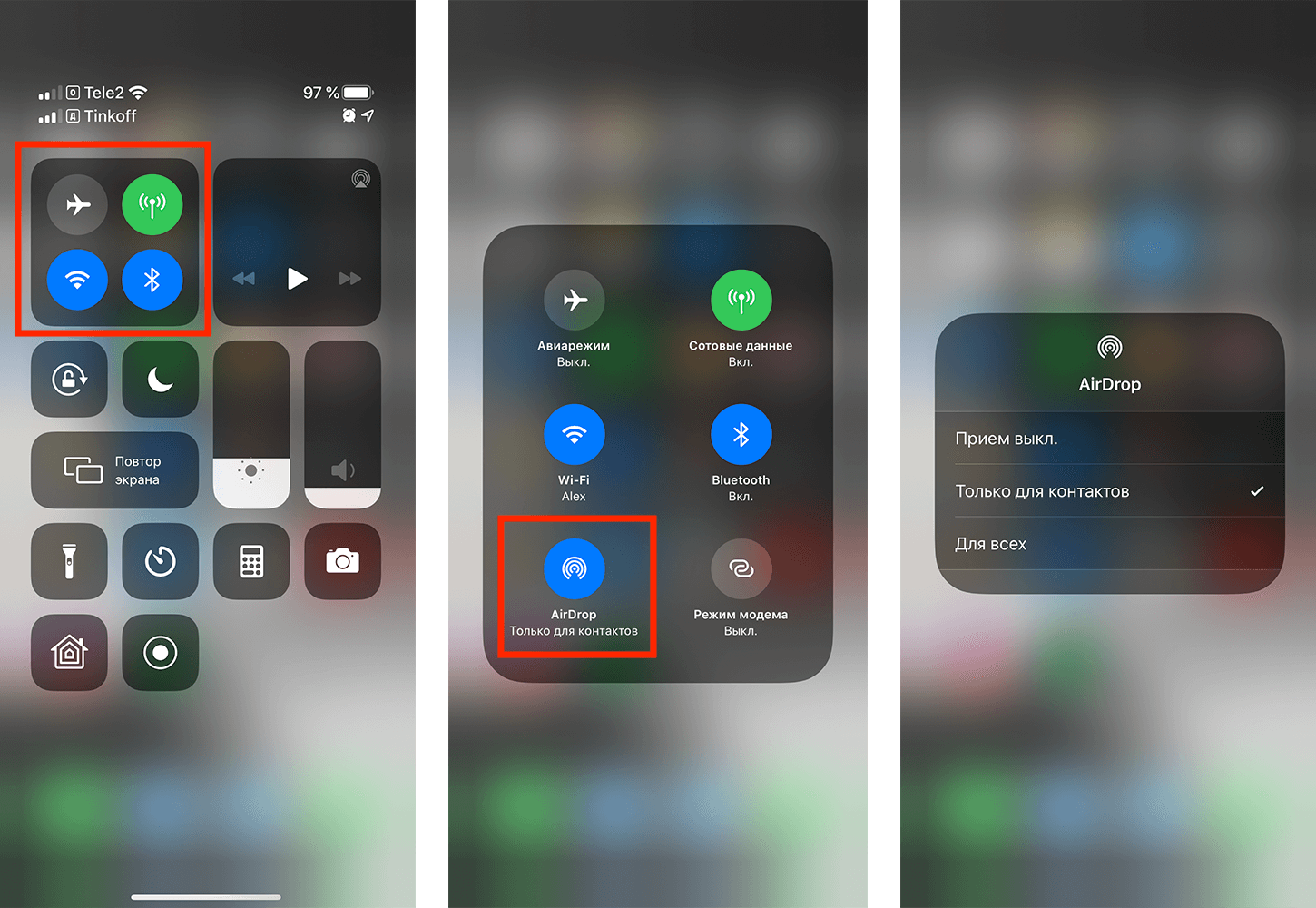
Включаем AirDrop на iPhone или iPad
Аналогичное действие можно сделать в Finder на компьютере Mac.
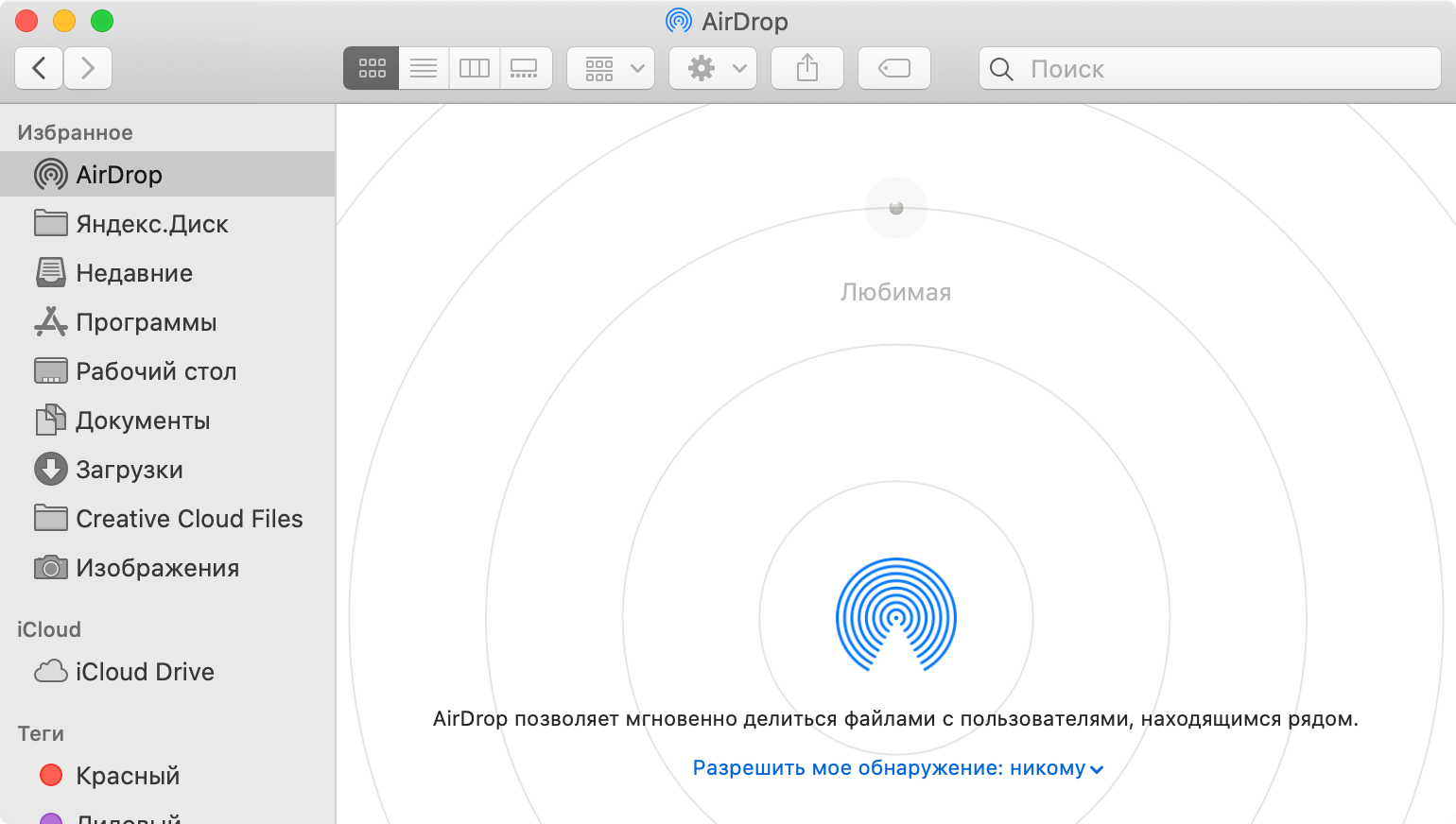
Нажмите на «Разрешить мое обнаружение»
Обычно достаточно включить/выключить обнаружение AirDrop, чтобы устройства снова увидели друг друга.
Как решить проблемы с AirDrop на Mac
Если устройство поддерживает беспроводную передачу данных и все включено, есть еще один способ решить проблему. Если в работе Mac наблюдаются какие-то проблемы (Wi-Fi, Bluetooth, AirDrop и т.п.), в первую очередь рекомендуется выполнить сброс контроллера управления системой SMC. В большинстве случаев, это помогает устранить все неполадки с компьютером (если проблема не аппаратного характера).
Процедура сброса данных контроллера управления системой несколько отличается на компьютерах с чипом Apple T2 и без него. Процессором Apple T2 Security Chip оснащены следующие компьютеры Mac:
- iMac (2020 г.)
- iMac Pro
- Mac Pro (2019 г.)
- Mac mini (2018 г.)
- MacBook Air (2018 г. и более поздние модели)
- MacBook Pro (2018 г. и более поздние модели)
Как сбросить SMC на Mac без чипа T2
На всех более старых Mac контроллер управления системой сбрасывается следующим образом.
- Выключите ноутбук
- Подключите к MacBook адаптер питания MagSafe
- Зажмите на секунду следующие клавиши: Shift + Ctrl + Alt + Power, потом отпустите. Индикатор на разъёме питания должен моргнуть
На настольных компьютерах:
- Выключите компьютер Mac, затем отсоедините шнур питания
- Подождите 15 секунд, затем снова подключите шнур питания к розетке
- Подождите 5 секунд, затем нажмите кнопку питания, чтобы включить компьютер Mac
Как сбросить SMC на Mac с чипом T2
На настольных компьютерах и ноутбуках:
- Переходим в меню Apple и выбираем «Выключить»
- После отключения Mac, нажимаем и удерживаем кнопку питания в течение 10 секунд
- Отпускаем кнопку питания и ждём несколько секунд
- Включаем компьютер
Вам может быть интересно: как включить AirDrop между iPhone и старым компьютером Mac.
После этих манипуляций проблем с AirDrop у вас быть не должно. Иногда решить неполадку также помогает обновление ПО, поэтому проверьте, нет ли у вас доступного обновления системы на iPhone, iPad или Mac.
Наши соцсети
Новости, статьи и анонсы публикаций
Свободное общение и обсуждение материалов
Лонгриды для вас

Если вы только завели аккаунт Яндекса и собираетесь подключить Яндекс Плюс за деньги, не спешите: нашли для вас промокоды на бесплатную подписку, которая действует в течение 3 месяцев! Объяснили, как ее активировать, отключить и что глянуть на Кинопоиске

Для большей сохранности перед отправкой файла с конфиденциальными данными с Макбука его лучше защитить паролем. В этом материале рассказываем, как в пару кликов запаролить любой файл. Это лучшие бесплатные способы, которые не требуют стороннего софта.

Резервная копия на компьютерах Apple создается с помощью встроенной утилиты Time Machine и внешнего накопителя большого объема. Причем с настройкой может справиться даже первоклассник. Рассказываем, как настроить резервное копирование на Маке и можно ли менять содержимое копии.
Не работает AirDrop. Что делать? Как исправить самостоятельно?
AirDrop — очень удобная функция, когда вам нужно отправить что-то на другое яблочное устройство. Но бывает, что она не работает. И мы подготовили для вас разбор самых частых неполадок, а также способы их решения. Поехали!
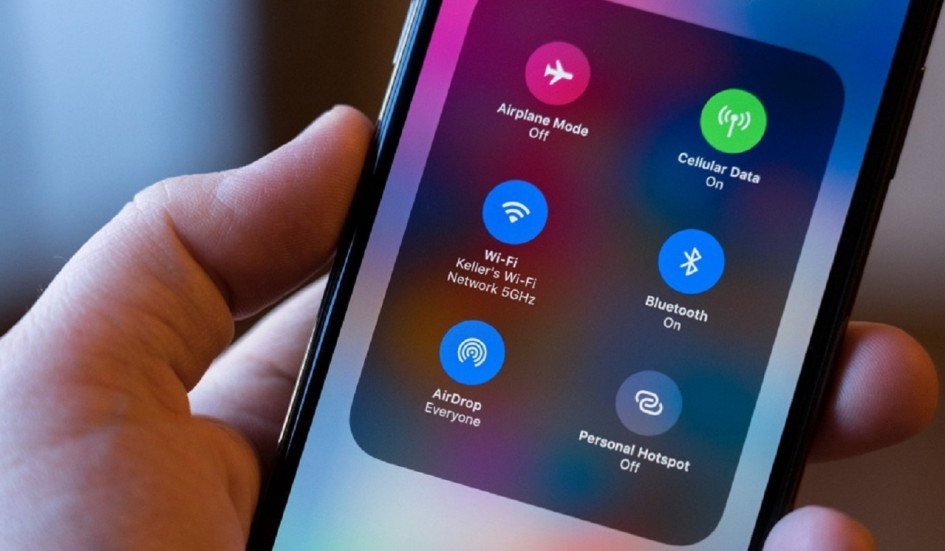
Сам AirDrop работает через Bluetooth и Wi-Fi. Но вам нужно знать, что эта функция доступна не на всех устройствах от Apple. Например: на iPad 1-ого поколения такой возможности ещё не было.
Кстати, AirDrop доступен с iOS 7 и Mac OS X Yosemite (10.10).

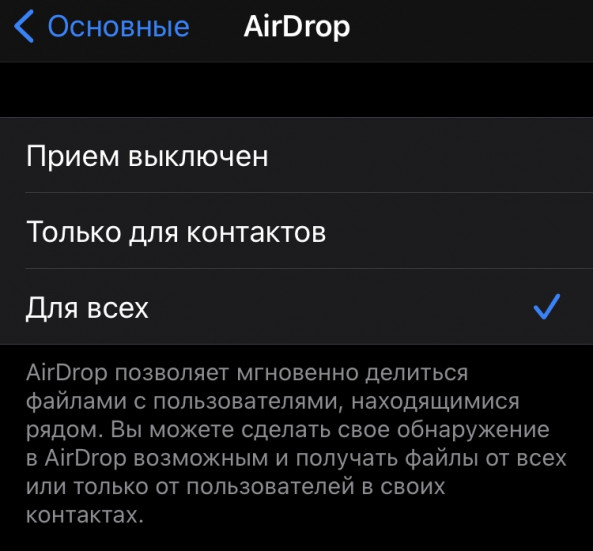
AirDrop на iPhone/iPad.
Нужно убедиться, что у вас включены Bluetooth, Wi-Fi и сам AirDrop. Чтобы включить его: «Настройки» → «Основные» → «AirDrop» → «Для всех».
Если у вас всё уже настроено именно так, а AirDrop отказывается сотрудничать, то отключите все пункты, а потом включите их снова.
AirDrop на Mac.
1. Запустите Finder.
2. В меню выберете AirDrop.
3. Если просит включить Bluetooth, то разрешаем. Затем выбираем «Разрешить моё обнаружение — Всем».
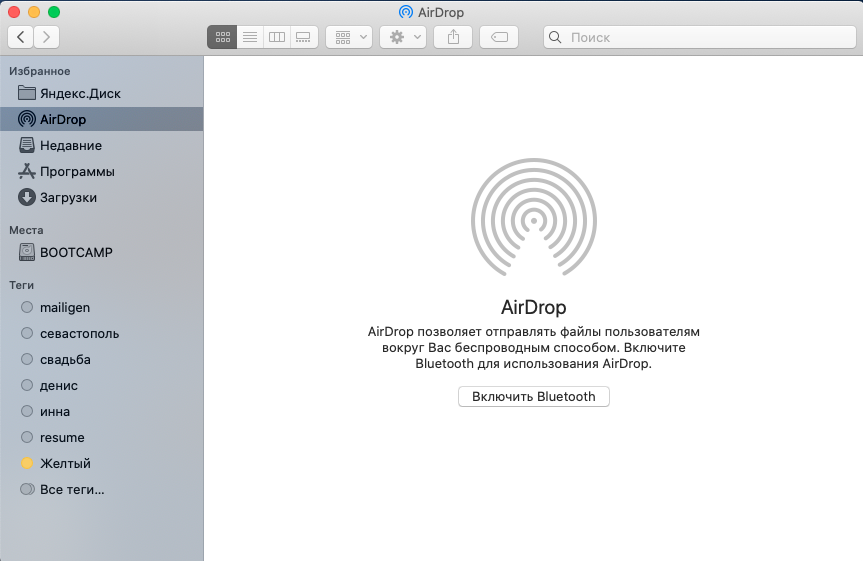
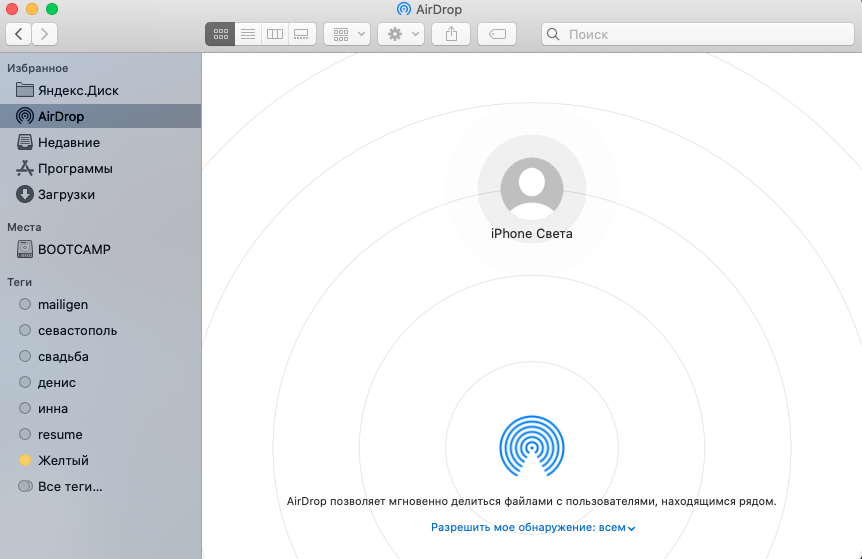
Если всё сделано, но эффекта нет, то попробуйте всё отключить/изменить и настроить снова так, как указано выше.
Если у вас всё равно не работает AirDrop, то попробуйте перезагрузить ваши устройства и ещё раз настройте всё по нашим настройках. Если и это не помогло, то стоит попробовать обновить свои яблочные девайсы до актуальных прошивок. Если у вас всё «сломалось», а прошивки ни при чём, то нужно проверить работу Bluetooth и Wi-fi. Если проблема оказалась в одном из этих способов связи, то у вас есть шесть вариантов:
1. Отправлять себе всё через Телеграм. Нужно установить программу на ваш Mac и авторизоваться в ней.
2. Отправлять себе всё по почте.
3. Идти в сервис, если Bluetooth или Wi-fi не работают.
4. Использовать облачные хранилища для передачи и синхронизационные данных.
5. Просто отказать от передачи данных на другие устройства.
6. Перейти на Андроид.
Напишите нам в комментариях, какой вариант вам помог. Всем лайк!
Теги: Инструкции для iPhone и iPad Инструкции для Mac AirDrop не работает на iphone AirDrop не работает на mac AirDrop не работает на айфон AirDrop не работает на мак
-
Следующая iPhone 12 Pro и 12 Pro Max — крутые, но не лучшие камерофоныПредыдущая Xiaomi Mi Band 6: новые фишки, цена и выход в России
Почему не работает AirDrop на iPhone, iPad, Mac?
AirDrop позволяет максимально быстро и просто обмениваться файлами между устройствами от Apple. Например, можно обмениваться фото между iPhone, скинуть видео с iPhone на iPad или Mac. Так же через AirDrop можно поделиться контактом, ссылкой, программой и т. д. Думаю, вы уже знаете, насколько это удобно и как хорошо это реализовано у Apple.
Но что делать, если AirDrop не работает? Не важно, между iPhone и MacBook, iPad и Mac, или между двумя iPhone. Такое, к сожалению, тоже бывает. Я сам с этим не раз сталкивался. В этой статье вы найдете несколько решений, которые помогут вам починить работу AirDrop. В этот раз без сложных советов и больших инструкций. Нужно просто проверить настройки и заново активировать некоторые функции.
Исправляем проблемы с AirDrop на iPhone и iPad
Первое, что я рекомендую сделать, это проверить, включен ли вообще AirDrop на вашем устройстве (которое будет принимать файлы) и какой режим обнаружения устройства установлен в настройках. Там есть три варианта: «Прием выключен» – другие устройства не смогут обнаруживать ваше устройство, «Только для контактов» – ваше устройство будут видеть только те устройства, которые есть в ваших контактах, «Для всех» – ваш iPhone будут обнаруживать все устройства поблизости. Делаем так:
- Открываем на своем iPhone или iPad настройки и переходим в меню Основные – AirDrop. По умолчанию обычно стоит «Только для контактов». Если у вас выбран этот пункт, но AirDrop не работает, то установите «Для всех». Или выключите и включите эту функцию.

- Эти настройки так же доступны в меню быстрого доступа.
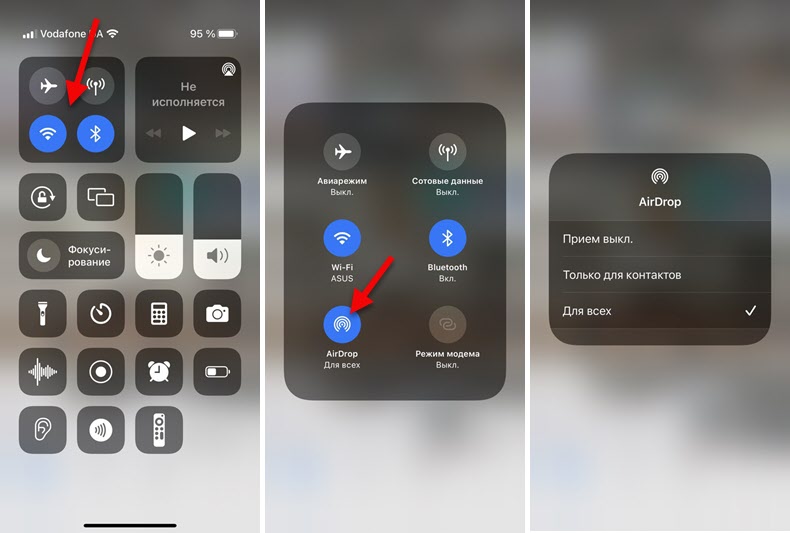 Рекомендую установить режим работы «Для всех».
Если это не решило проблему, тогда нужно проверить, включен ли Wi-Fi и Bluetooth (так как по Bluetooth устройства соединяются, а по Wi-Fi происходит передача файлов) . А если включен, то выключить и заново включить. Это все так же можно сделать в настройках, в разделе Wi-Fi и Bluetooth. Именно в настройках, а не в меню с быстрыми настройками.
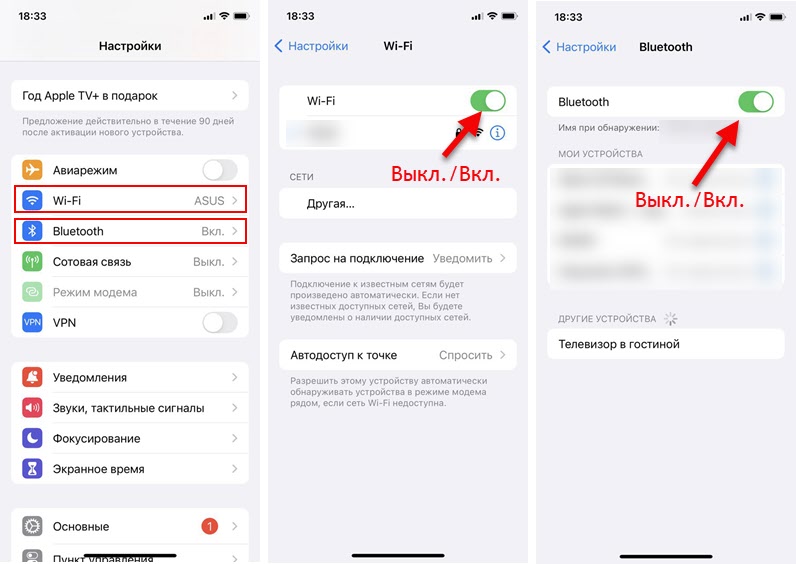
Других решений со стороны iPhone/iPad нет (если вы знаете – поделитесь в комментариях) . Разве что можно еще выключить и включить (перезагрузить) свой телефон или планшет.
Если не работает AirDrop на MacBook или Mac

- Необходимо открыть Finder и слева перейти на вкладку AirDrop.
- Если у вас на Маке выключен Bluetooth, то скорее всего вы увидите кнопку, нажав на которую можно его включить. После этого все должно заработать.
- Если Bluetooth включен, то вы увидите окно AirDrop и единственную настройку, где можно выбрать, какие устройства смогут видеть ваш Mac. Я рекомендую установить там «Для всех».
- После этого AirDrop должен заработать.
Что еще можно сделать:
- Проверить, включен ли Wi-Fi. Если включен – выключите и включите его.
- Проверить, включен ли Bluetooth. Если он уже включен, то выключите его и включите заново.
- Перезагрузите свой Mac.
Если у вас возникли какие-то проблемы с работой Bluetooth или Wi-Fi на вашем Маке или Айфоне, то AirDrop не работает именно по этой причине. Нужно обратиться в сервисный центр и исправить проблему в работе этих беспроводных модулей. Тогда и AirDrop заработает.

0

6628

Сергей

Apple iPhone/iPad
Похожие статьи
1. Все комментарии проходят проверку.
2. Если Вы хотите задать вопрос, то опишите проблему как можно подробнее. Напишите конкретную информацию о проблеме.
3. Комментарии с ненормативной лексикой, оскорблениями, и бессмысленные комментарии будут удалены.
4. Запрещена реклама других сайтов, групп в социальных сетях, спам и т. д.
5. Пожалуйста, пишите грамотно. Не пишите заглавными буквами.
6. При ответе на комментарий, пожалуйста, нажимайте кнопку «Ответить».
Добавить комментарий:

Windows 11 — подборка статей и подробных инструкций

Windows 10 — все инструкции по настройке интернета и решению проблем

Настройка роутера — инструкции для разных моделей и производителей

Полезные программы — для настройки HotSpot, Wi-Fi, 3G/4G модемов.

192.168.0.1 / 192.168.1.1 — вход в настройки роутера или модема.
AirDrop не работает? Вы можете быстро это исправить с помощью этих советов
за счет использования AirDrop, вы можете по беспроводной сети отправлять документы, фотографии, видео, веб-сайты, места на карте и многое другое на ближайший Mac, iPhone, iPad или iPod touch. Он использует Bluetooth для энергоэффективной потоковой передачи и обнаружения, а также одноранговый Wi-Fi для быстрой передачи. Весь процесс не только прост, но и невероятно безопасен . когда он работает должным образом. Если у вас возникли проблемы, это может вас расстроить.
AirDrop должен упростить передачу данных с одного устройства Apple на другое. Он делает это с помощью Wi-Fi и Bluetooth для создания зашифрованного канала связи. Но, к сожалению, AirDrop далек от совершенства и не всегда работает так, как задумано.
Если вы когда-нибудь задумывались, почему AirDrop не работает На вашем iPhone или Mac мы вам поможем. Ниже вы найдете все, что вы можете сделать, чтобы исправить AirDrop.

Требования AirDrop для устройств Apple
Во-первых, вам нужно убедиться, что ваше устройство действительно совместимо с AirDrop. Иногда требования Apple меняются, но на момент написания вы можете использовать AirDrop с:
- Любой iPhone, iPad или iPod touch с iOS 7 или новее.
- Любой Mac, выпущенный после 2011 года (кроме Mac Pro 2012 года), под управлением OS X Yosemite или более поздней версии.
Если ваше устройство совместимо, обязательно знайте Как правильно использовать AirDrop.
Apple позволяет AirDrop передавать файлы с Mac на Mac и между старыми устройствами. Если ваш Mac работает под управлением macOS High Sierra или более ранней версии, вы все равно сможете использовать AirDrop со следующими компьютерами Mac:
- MacBook или MacBook Pro (с конца 2008 г. и позже).
- Mac Pro или iMac (с начала 2009 г. и позже, с AirPort Extreme).
- Mac Mini (с 2010 года и позже).
- MacBook Air (с конца 2010 г. и позже).
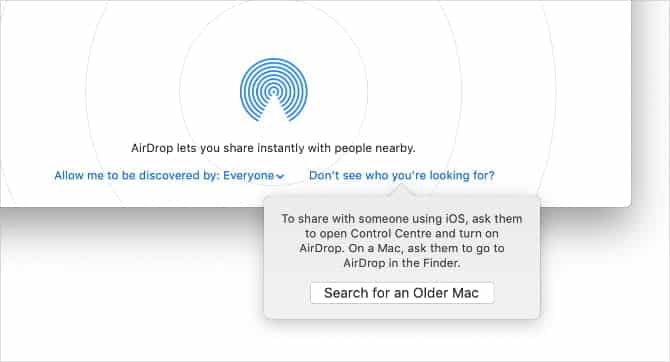
Если вы не можете найти один из этих старых компьютеров Mac, на котором используется AirDrop, коснитесь Не видите, кого ищете? И выберите «Найти мой старый Mac». Apple удалила эту опцию в macOS Catalina.
Советы по устранению неполадок, когда AirDrop не работает
Когда AirDrop не работает, вы можете столкнуться с множеством проблем. Вы можете обнаружить, что ваши устройства не отображаются на странице общего доступа AirDrop, что вы не можете отправлять файлы на устройства, которые отображаются, или что вы не можете найти определенные файлы после того, как кто-то отправил их вам.
Мы не можем точно сказать, почему AirDrop не работает на вашем Mac или iPhone. Но мы можем показать вам, как решить любую проблему с AirDrop, воспользовавшись приведенными ниже советами по устранению неполадок.
1. Обновите ОС
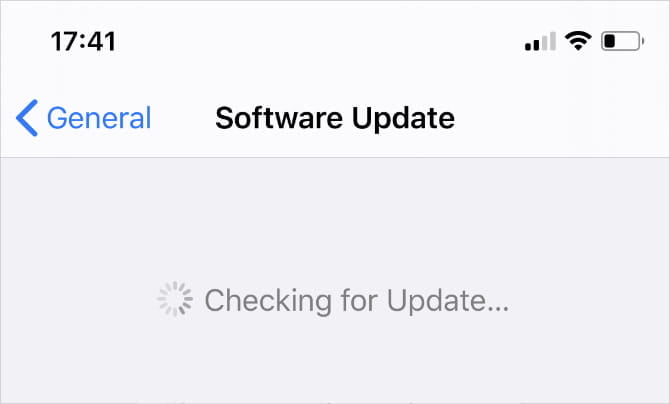
Apple часто выпускает новые обновления для iOS, iPadOS и macOS, предназначенные для исправления ошибок программного обеспечения. Если AirDrop не работает, установите последние обновления для своих устройств, поскольку они могут исправить любые связанные с ним ошибки.
На iPhone или iPad перейдите в Настройки -> Общие -> Обновление ПО. На Mac откройте меню Apple и перейдите в Системные настройки -> Обновление программного обеспечения.
2. Перезагрузите оба устройства.
Это классический совет по устранению неполадок, потому что он очень эффективен. Перезагрузка вашего iPhone, iPad или Mac может быть всем, что вам нужно, чтобы снова включить AirDrop. Чтобы попробовать, нужно всего лишь мгновение.
3. Отключите ограничения AirDrop.
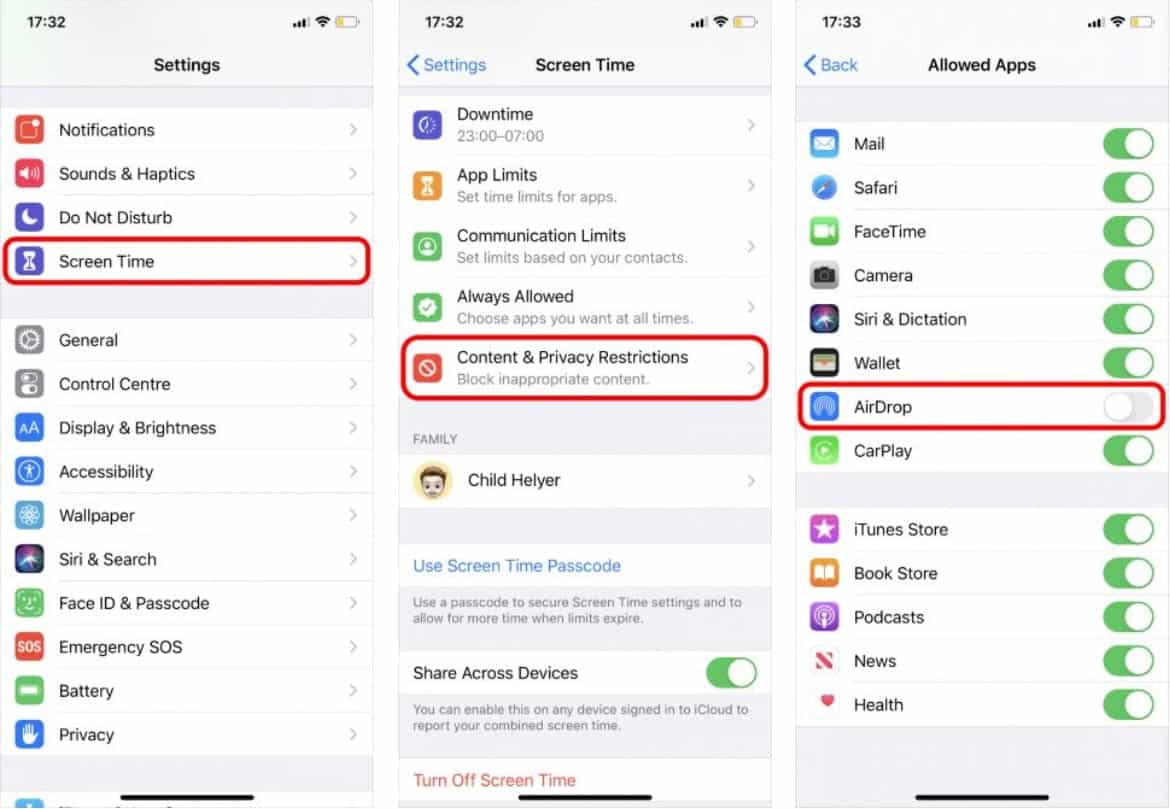
Если AirDrop вообще не отображается на вашем устройстве iOS, возможно, вы заблокировали его в рамках ограничений содержимого и конфиденциальности (вы можете выбрать тип содержимого, отображаемого на вашем устройстве. Вы можете заблокировать неприемлемый контент, покупки и загрузки, а также установить конфиденциальность настройки с «Ограничения на контент и конфиденциальность”), Который вы найдете под Настройки -> Время экрана. Взгляните на раздел «Разрешенные приложения» и убедитесь, что AirDrop включен.
Вам может потребоваться ввести пароль Экранного времени, чтобы внести изменения.
4. Отключите личную точку доступа на вашем iPhone.
AirDrop и Personal Hotspot используют соединения Bluetooth и Wi-Fi, поэтому вы не можете использовать их одновременно. Перейти к Настройки -> Личная точка доступа на вашем устройстве iOS, чтобы отключить эту функцию, затем попробуйте снова использовать AirDrop.
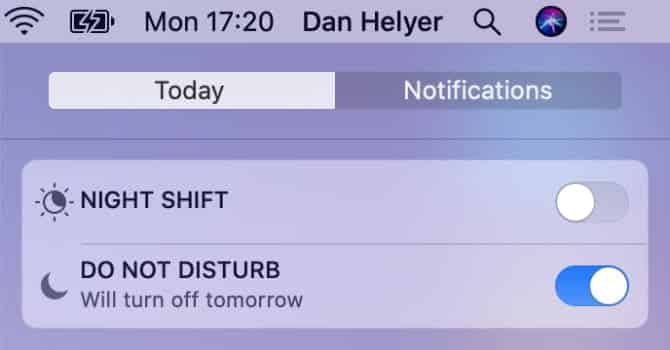
5. Отключите режим «Не беспокоить».
Ваше устройство может не получать запросы на передачу AirDrop, потому что режим «Не беспокоить» включен.
Откройте Центр управления и щелкните значок полумесяца.
чтобы выключить его на вашем iPhone или iPad. На Mac щелкните значок Центра уведомлений в верхнем левом углу строки меню, затем прокрутите вниз, чтобы открыть переключатель «Не беспокоить», чтобы отключить его.
6. Перезапустите Wi-Fi и Bluetooth на обоих устройствах.
Особенно полезным решением, если AirDrop не работает, является отключение и повторное включение Wi-Fi и Bluetooth. Используя свой iPhone или iPad, снова откройте Центр управления и коснитесь значков Wi-Fi и Bluetooth, чтобы выключить и снова включить их.
На Mac щелкните значок Wi-Fi в строке меню и выберите Wi-Fi выключен Чтобы выключить, включите снова. Перейти к Системные настройки -> Bluetooth Чтобы перезапустить Bluetooth.
7. Измените настройки приема AirDrop.
AirDrop предлагает три варианта получения: الجميع или же Только контакты или же перестань получать. Если ваше устройство не отображается в AirDrop, попробуйте переключиться на каждый из этих параметров, чтобы исправить это. Только будьте осторожны с попытками получить неприемлемый контент через AirDrop, если вы оставите этот параметр включенным. الجميع.
На Mac откройте Finder и выберите AirDrop.
из боковой панели. Откройте раскрывающееся меню, где указано Позвольте мне изучить другой вариант.
На вашем iPhone или iPad откройте Центр управления, затем нажмите и удерживайте в правом верхнем углу, чтобы открыть значок AirDrop.
. Используйте его, чтобы выбирать разные варианты.

8. Подготовьте оба устройства к получению запроса AirDrop.
Иногда помогает настройка вашего устройства для входящих переводов AirDrop, делая его более доступным для обнаружения на чужом устройстве. Разблокируйте свой iPhone или iPad и оставьте его на главном экране, чтобы настроить. Для Mac откройте новое окно Finder и выберите AirDrop на боковой панели.
9. Используйте AirDrop с третьего устройства Apple.
Это вариант не для всех, но если у вас есть запасное устройство Apple, попробуйте использовать его для подключения с помощью AirDrop. Обычно, если ваш iPhone или Mac появляется на этом новом устройстве, он внезапно появляется и на исходном устройстве.
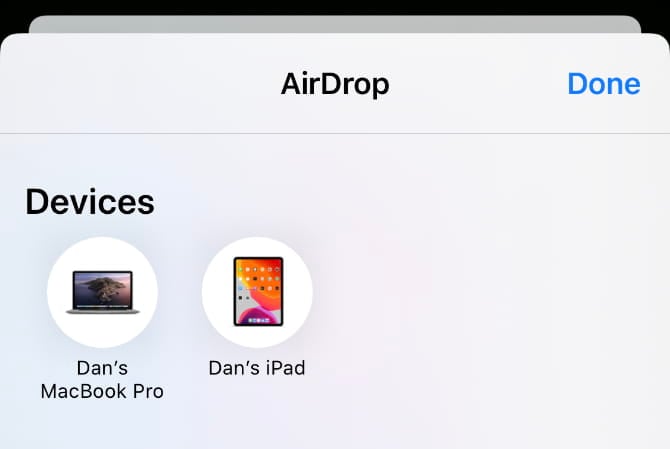
10. Отправляйте один файл вместо нескольких.
AirDrop позволяет одновременно обмениваться файлами разных типов. Но если AirDrop не работает на вашем iPhone или Mac, вы можете упростить задачу, отправляя по одному файлу за раз.
Полученные файлы AirDrop автоматически открываются в соответствующем приложении. Например, фотографии открываются в приложении «Фото». Но несколько типов файлов не всегда открываются в одном приложении, что может объяснить, почему передача AirDrop не выполняется.
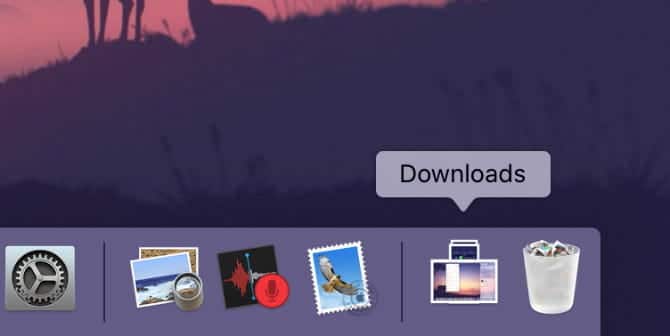
11. Проверьте папку загрузок на предмет отсутствующих файлов.
Если AirDrop отправил файл на ваше устройство, но вы не можете его найти, загляните в папку «Загрузки». На iPhone откройте приложение «Файлы» и найдите папку «Загрузки» в iCloud Drive. На Mac обычно можно найти папку «Загрузки» рядом с корзиной в Dock.
12. Отключите VPN, чтобы AirDrop заработал.
Некоторые пользователи обнаружили, что AirDrop не работал, пока они не отключили VPN на своем iPhone или Mac. Вам может потребоваться сделать это в Приложение VPN или в настройках вашего устройства.
На iPhone или iPad перейдите в «Настройки» -> «Основные» -> «VPN», чтобы сделать это. А на Mac перейдите в Системные настройки -> Сеть И выберите свой VPN на боковой панели.
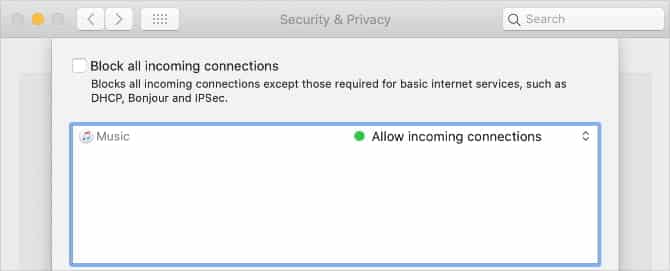
13. Измените брандмауэр Mac для большего количества подключений.
может быть установлен Брандмауэр на Mac, чтобы заблокировать все входящие соединения, что часто включает новые передачи AirDrop. Вам нужно будет снять эти ограничения в системных настройках, если AirDrop по-прежнему не работает.
Перейти к Системные настройки -> Безопасность и конфиденциальность -> Брандмауэр. Нажмите кнопку блокировки и введите пароль администратора, чтобы разблокировать изменения. Затем откройте окно «Параметры брандмауэра» и снимите флажок «Блокировать все входящие подключения».
14. Войдите в свой Apple ID еще раз.
На iPhone или iPad перейдите в Настройки -> [ваше имя] -> Выйти. Выберите данные, которые вы хотите сохранить на своем устройстве, затем подтвердите, что хотите выйти. После выхода вернитесь в Настройки, чтобы снова войти в свой Apple ID.
На Mac перейдите в Системные настройки -> Apple ID -> Обзор выйти из системы. Опять же, выберите данные, которые вы хотите сохранить на своем устройстве, и подтвердите, что хотите выйти. После завершения выхода войдите в систему с той же страницы и попробуйте снова использовать AirDrop.
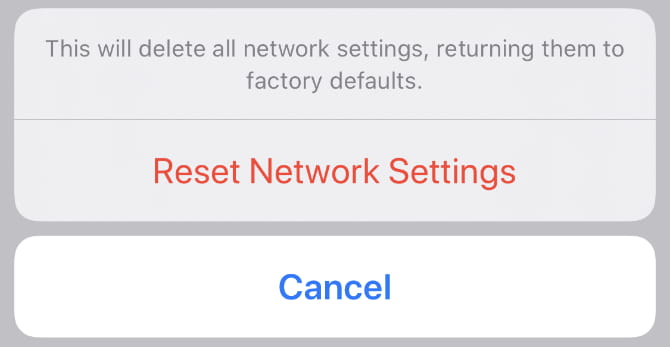
15. Сбросьте настройки сети на вашем iPhone.
Вы можете сбросить настройки сети на своем iPhone или iPad, чтобы исправить все виды проблем с Wi-Fi или Bluetooth, включая неработающий AirDrop. Когда вы сбрасываете эти настройки, ваше устройство забывает все сохраненные вами пароли Wi-Fi, поэтому вам придется снова подключаться к надежным сетям.
Если вы все еще хотите продолжить этот шаг, перейдите к Настройки -> Общие -> Сброс И нажмите Сбросить настройки сети. Надеюсь, AirDrop снова заработает после сброса настроек.
Если AirDrop по-прежнему не работает
Пока Apple AirDrop не станет более надежным, возможно, вам повезет с использованием альтернативного метода передачи. Как ни странно, один Лучшие альтернативы AirDrop Это iCloud Drive от Apple. Просто загрузите файлы в iCloud с одного устройства, а затем вы сможете загрузить их с другого устройства.
Управление файлами с помощью iCloud Drive не так быстро, как с помощью AirDrop, потому что вам нужно загружать и скачивать файлы, а не передавать их напрямую. Но когда AirDrop не работает, iCloud Drive — следующий лучший вариант.