
Как включить заряд в процентах на iPhone
По умолчанию iPhone отображает уровень заряда аккумулятора в виде заполненности значка батареи, однако мы можем посмотреть его и в процентах: на iPhone без «выреза» можно включить процент зарядки прямо в строке состояния в любой актуальной версии iOS, на iPhone 14, 13, 12, 11, XS, XR и других моделях без кнопки «Домой» и с «чёлкой» отображение процента в строке статуса доступно, если установлена iOS 16 или новее, но возможные решения есть и для предыдущих версий системы.
- Как включить заряд в процентах на iPhone 14, 13, 12, 11, XS и XR
- Зарядка в процентах на iPhone SE, 8, 7, 6S, 6
- Видео инструкция
Как включить показ процента зарядки на iPhone 14, 13, 12, 11, XS и XR
Если на вашем iPhone без кнопки «Домой» установлена версия iOS 16 или более новая версия системы, включение отображения заряда в процентах в верхней строке статуса выполняется очень просто:

- Зайдите в Настройки — Аккумулятор.
- Включите пункт «Заряд в процентах», чтобы вместо уровня заряда в виде заполненности значка батареи отображался процент заряда.
К сожалению, на iPhone с вырезом в верхней части экрана в версиях iOS до 16.0 поместить отображение текущего заряда аккумулятора в виде процента в верхней строке недоступно.
Тем не менее, мы можем подобрать один из двух вариантов и в этом случае:
- Самое простое — открыть «Пункт управления», потянув с верхнего правого края экрана вниз: в результате в строке статуса отобразится и процент зарядки.
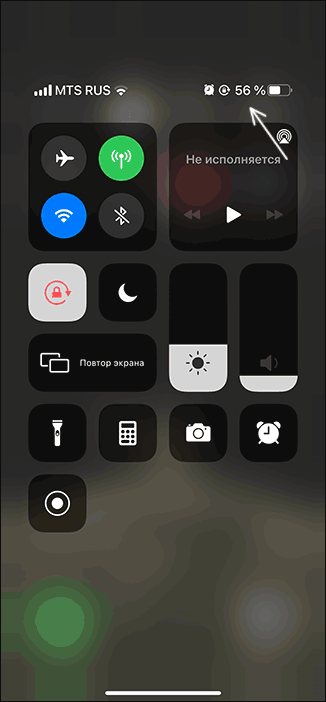
- Вторая возможность стала доступной с выходом iOS 14 — теперь мы можем разместить виджет, показывающий уровень заряда аккумулятора, в том числе и на домашнем экране (или в области виджетов слева):
- нажмите и удерживайте палец в пустом месте домашнего экрана, а когда он перейдёт в режим редактирования, нажмите по кнопке «Плюс» слева вверху.

- Откроется список виджетов, найдите в списке пункт «Элементы питания».

- Выберите подходящий вариант виджета с отображением процента и добавьте его на главный экран.

- В результате у вас всегда будет показываться текущий процент заряда, хотя он и занимает больше места, чем требуется, на мой взгляд.

- нажмите и удерживайте палец в пустом месте домашнего экрана, а когда он перейдёт в режим редактирования, нажмите по кнопке «Плюс» слева вверху.
В iOS 16 такой виджет можно поместить и на экране блокировки.
Включаем отображение уровня заряда в процентах на iPhone SE, 8, 7, 6S, 6
На iPhone с кнопкой «Домой» и без выреза вверху экрана работают и вариант с виджетом, описанный выше (в iOS 14) и более простой — показ процента заряда в строке статуса, чтобы включить его:
- Зайдите в Настройки и выберите пункт «Аккумулятор».

- Включите опцию «Заряд в процентах».

Сразу после этого уровень заряда отобразится в верхней строке справа, рядом со значком батареи.
Видео
Если остаются вопросы — задавайте их в комментариях, есть вероятность, что решение найдётся.
А вдруг и это будет интересно:
- Лучшие бесплатные программы для Windows
- Как сделать, чтобы ноутбук не выключался при закрытии крышки в Windows 11
- Как переименовать Bluetooth устройство в Windows
- Как отключить ускорение мыши в Windows 11 и 10
- Как добавить пункт «Завершить задачу» в панели задач Windows 11
- Как узнать UEFI или Legacy Windows на компьютере
- Windows 11
- Windows 10
- Android
- Загрузочная флешка
- Лечение вирусов
- Восстановление данных
- Установка с флешки
- Настройка роутера
- Всё про Windows
- В контакте
- Одноклассники
-
Дом 17.01.2021 в 04:51
- Живые обои на рабочий стол Windows 11 и Windows 10
- Лучшие бесплатные программы на каждый день
- Как скачать Windows 10 64-бит и 32-бит оригинальный ISO
- Как смотреть ТВ онлайн бесплатно
- Бесплатные программы для восстановления данных
- Лучшие бесплатные антивирусы
- Средства удаления вредоносных программ (которых не видит ваш антивирус)
- Встроенные системные утилиты Windows 10, 8 и 7, о которых многие не знают
- Бесплатные программы удаленного управления компьютером
- Запуск Windows 10 с флешки без установки
- Лучший антивирус для Windows 10
- Бесплатные программы для ремонта флешек
- Что делать, если сильно греется и выключается ноутбук
- Программы для очистки компьютера от ненужных файлов
- Лучший браузер для Windows
- Бесплатный офис для Windows
- Запуск Android игр и программ в Windows (Эмуляторы Android)
- Что делать, если компьютер не видит флешку
- Управление Android с компьютера
- В манифесте указана неизвестная структура в Microsoft Store — варианты решения
- Как добавить комментарии, теги и рейтинги к папке Windows
- Не удается войти в учетную запись Windows — как исправить?
- Некоторые параметры задает системный администратор в параметрах электропитания — как исправить?
- Как удалить Галерею в Windows 11
- Диск разработки в Windows 11
- DISM Ошибка 50 — причины и варианты решения
- PhoneExperienceHost.exe — что это и как отключить?
- Как убрать страницу «Главная» в Параметрах Windows 11
- Как сделать, чтобы ноутбук не выключался при закрытии крышки в Windows 11
- HxTsr.exe — что это за процесс?
- Ноутбук не включается — варианты решения
- Пропали значки на панели задач Windows 11 — как исправить?
- Как переименовать Bluetooth устройство в Windows
- Как отключить ускорение мыши в Windows 11 и 10
- Windows
- Android
- iPhone, iPad и Mac
- Программы
- Загрузочная флешка
- Лечение вирусов
- Восстановление данных
- Ноутбуки
- Wi-Fi и настройка роутера
- Интернет и браузеры
- Для начинающих
- Безопасность
- Ремонт компьютеров
- Windows
- Android
- iPhone, iPad и Mac
- Программы
- Загрузочная флешка
- Лечение вирусов
- Восстановление данных
- Ноутбуки
- Wi-Fi и настройка роутера
- Интернет и браузеры
- Для начинающих
- Безопасность
- Ремонт компьютеров
Как узнать заряд батареи в процентах на iPhone 13 и iPhone 13 Pro
Если вы переходите на новый iPhone 13 или iPhone 13 Pro со старого iPhone 6s, iPhone 7 или iPhone 8, то заметите, что в статус-баре теперь не отображается процент заряда батареи. Хоть и работают новые модели значительно дольше, большинству пользователей удобнее следить за уровнем заряда в процентах.

Если вы хотите вернуть заряд батареи в процентах в статус-бар своего iPhone 13 или iPhone 13 Pro, то у нас для вас плохие новости. Из-за «чёлки» на экране этого сделать нельзя. Не помог и тот факт, что «чёлка» в этом году стала на 20% меньше. Тем не менее, есть несколько других способов узнать процент заряда батареи.
- Через пункт управления
- Функция «Коснуться сзади»
Через пункт управления
Это самый просто и удобный способ узнать процент заряда батареи на iPhone 13 и iPhone 13 Pro.
Шаг 1: Проведите вниз из правого верхнего угла экрана, чтобы открыть Пункт управления.

Шаг 2: В статус-баре появится процент зарядки и значки Bluetooth и сервисов геолокации.
Это всё. Узнав процент оставшегося заряда, вы можете закрыть Пункт управления.
Функция «Коснуться сзади»
Если вы не хотите каждый раз тянуться в верхний угол экрана, можете использовать функцию «Коснуться сзади» для открытия Пункта управления. Эта функция позволяет выполнять разные действия двойным и тройным касанием задней панели iPhone.
«Коснуться сзади» – одна из лучших функций iPhone, а появилась она ещё в iOS 14. Вы можете открывать приложения и выполнять различные действия касанием смартфона. К примеру, можно увеличить или уменьшить громкость, сделать скриншот, активировать Siri, пролистать страницу вверх или вниз и др. Также можно касанием открывать Пункт управления.
Вот как настроить функцию:
Шаг 1: Откройте приложение Настройки на iPhone.
Шаг 2: Пролистайте до пункта Универсальный доступ.
Шаг 3: Здесь выберите пункт Касание.
Шаг 4: Выберите опцию Коснуться сзади.
Шаг 5: Здесь будет два варианта: Двойное касание и Тройное касание.
Шаг 6: Выберите пункт Двойное касание и из списка выберите Пункт управления.
Теперь, когда вы захотите узнать процент оставшейся зарядки, просто дважды коснитесь задней панели своего iPhone. Это откроет Пункт управления. Также можете настроить действие для тройного касания.
Кроме того, функцию можно использовать не только на домашнем экране или экране блокировки. Вы можете использовать касания в любом приложении. Функция работает даже с чехлом, по крайней мере с силиконовым. Если у вас кожаный или толстый чехол, то функция может срабатывать не всегда.
Способ с зарядкой
Если рядом с вами зарядка от iPhone, вы можете подключить к ней смартфон. На экране отобразится заряд аккумулятора в процентах. Способ не идеальный, но иногда будет удобным. Способ актуален как для проводной, так и беспроводной зарядки.

С помощью Siri
Вы также можете спросить про процент заряда у Siri. Активируйте персонального помощника и спросите его о текущем уровне зарядки на iPhone. Siri назовёт процент оставшегося заряда.
Виджет на домашнем экране
До iOS 14 поддержка виджетов на iPhone была ограничена – их нельзя было добавлять на домашний экран. С выходом iOS 14 это изменилось.
Вы можете добавить виджет аккумулятора прямо на домашний экран своего смартфона, чтобы процент заряда всегда был виден. Вот как это сделать:
Шаг 1: Разблокируйте свой iPhone и откройте домашний экран.
Шаг 2: Зажмите иконку или пустое место на экране.
Шаг 3: Откроется режим редактирования домашнего экрана.
Шаг 4: Нажмите значок «+» в левом верхнем углу.
Шаг 5: Откроется панель с добавлением виджетов.
Шаг 6: Выберите виджет аккумулятора, чтобы добавить его на домашний экран.
Шаг 7: Будет предложено три разных размера для виджета: маленький, средний и большой.
Шаг 8: Нажмите «Добавить виджет» внизу экрана.

Также можно добавить этот виджет на экран «Сегодня». Его тоже нужно зажать, а затем нажать значок «+» в левом верхнем углу экрана. Процесс добавления виджета будет таким же.

Вы можете зажать добавленный виджет, чтобы передвинуть его в другое место. Иконки вокруг него автоматически сдвинутся, чтобы освободить место под виджет.
Пока не вышел джейлбрейк для iPhone 13, вы никак не сможете вернуть процент заряда батареи в статус-бар. Придётся довольствоваться вышеперечисленными методами.
Как показать процент заряда батареи на iPhone 13 Mini и 13 Pro Max
Как показать процент заряда батареи на iPhone 13? Показать процент заряда батареи на iPhone 13 Mini? Процент батареи на iPhone 13 Pro Max?.
Как показать процент заряда батареи на iPhone 13 Pro
Это шаги, чтобы показать процент заряда батареи на iPhone 13, 13 Pro и iPhone 13 Mini.
Читайте также Как включить безопасные папки в Samsung Galaxy A70 / A70s / A71 / A72
Шаг 1: Проведите вниз от правого верхнего угла экрана, чтобы открыть Центр управления. а затем просмотрите процент заряда батареи.
Шаг 2: Чтобы процент заряда батареи постоянно оставался на вашем iPhone 13, вам нужно будет добавить «батареи» в вид «Сегодня» и, при желании, закрепить его там, чтобы он всегда был виден.
Шаг 3: Чтобы узнать процент заряда батареи, вы можете спроси Сири какой процент заряда батареи на вашем iPhone 13 Mini.
Шаг 4: Вы также можете увидеть процент заряда батареи вашего iPhone, когда вы подключаете его для зарядки. Процент заряда батареи появится на экране блокировки.
Читайте также Как отключить / включить TalkBack (или голосовой помощник) на Samsung A13
См. уровень заряда батареи в процентах на iPhone 13, 13 Mini, 13 Pro, 13 Pro Max.
В новой iOS 15 вы можете отобразить уровень заряда батареи в процентах, выполнив следующие действия.
Шаг 1: На iPhone коснитесь и удерживайте пробел на экране, чтобы войти в режим редактирования.
Шаг 2: Нажмите + значок в верхнем левом углу.
Шаг 3: Теперь нажмите батареи > Нажмите на Добавить виджет.
Шаг 4: Нажмите Готово выходить. Теперь вы должны увидеть уровень заряда батареи в процентах на вашем iPhone и других устройствах Bluetooth, таких как Apple Watch, Airpods и т. д.
Читайте также Как снимать замедленное видео на Samsung Galaxy A14 5G
Чтобы контролировать некоторые из ваших действий на вашем устройстве, всегда полезно знать процентный уровень заряда батареи на вашем iPhone 13, чтобы вы знали, когда заряжать телефон или нет. Как видите, процент заряда батареи может не отображаться в уведомлении вашего iPhone 13, но есть обходной путь, который вы можете использовать, чтобы увидеть уровень.
опубликовано 10 сентября, 2021
Как показать процент заряда батареи iPhone 13
Заметили, что ваш iPhone 13 (iPhone 12 до X тоже) не показывает процент заряда батареи в строке состояния? Прочтите четыре способа показать процент заряда батареи iPhone 13.
Многие надеялись, что выемка будет немного меньше на Модельный ряд iPhone 13 что Apple вернет процент заряда батареи в строку состояния. Как оказалось, этого не произошло, но есть несколько простых способов получить к нему доступ на вашем iPhone – даже навсегда.
Вот лучшие способы показать процент заряда батареи iPhone 13: от виджета батареи на главном экране или из представления «Сегодня» до Центра управления и Siri.
Программы для Windows, мобильные приложения, игры — ВСЁ БЕСПЛАТНО, в нашем закрытом телеграмм канале — Подписывайтесь:)
Как показать процент заряда батареи iPhone 13 + все современные айфоны
Виджет батареи iOS
- Самый простой способ, чтобы ваш процент заряда батареи всегда был доступен, – это использовать виджет батареи на главном экране или на другой странице приложения.
- Нажмите и удерживайте пустую область на главном экране, затем нажмите + в верхнем левом углу.
- Проведите вниз и коснитесь Аккумуляторы
- Выберите средний или большой виджет состояния батарей
Виджет в режиме просмотра “Сегодня”
- Проведите по главному экрану слева направо
- Нажмите и удерживайте в пустом месте, чтобы войти в режим редактирования (или на виджете> Редактировать главный экран)
- Нажмите + в верхнем левом углу
- Проведите вниз и коснитесь Аккумуляторы
- Выберите средний или большой виджет состояния батарей
Центр управления
- Если вы не хотите использовать виджет, смахните вниз от правого верхнего угла, чтобы отобразить процент заряда батареи iPhone.
Siri
- Вы также можете спросить Siri, каков процент заряда батареи вашего iPhone.
Для получения дополнительной информации о том, как максимально эффективно использовать устройства Apple, ознакомьтесь с нашим практическим руководством, а также в следующих статьях:
Программы для Windows, мобильные приложения, игры — ВСЁ БЕСПЛАТНО, в нашем закрытом телеграмм канале — Подписывайтесь:)
Похожие записи
Как использовать функцию караоке Apple Music Sing
Apple Music Sing, анонсировавшая на прошлой неделе новую забавную функцию караоке, теперь работает с iOS 16.2. Следуйте инструкциям, чтобы узнать, как использовать караоке Apple Music Sing, включая регулировку громкости голоса, просмотр представления «Дуэт», поиск поддерживаемых песен и многое другое. Что предлагает Apple Music Sing Регулируемый вокал: Теперь у пользователей есть контроль над уровнем вокала в…
Как поделиться доступом HomeKit на iPhone
Если вы только начинаете пользоваться платформой умного дома Apple или уже давно пользуетесь ею, но вам никогда не нужно было предоставлять другим доступ к ней, узнайте, как поделиться доступом к HomeKit на iPhone. HomeKit Это безопасная и удобная платформа для умного дома, но она может быть неудобной для частых друзей и членов семьи, которые посещают,…
Logitech случайно «раскрыла» два новых iPad
Производитель аксессуаров Logitech, похоже, случайно раскрыл существование двух пока еще не анонсированных новых моделей iPad Pro. Ранее на этой неделе страница со списком продуктов для стилуса Logitech Crayon была обновлена, чтобы включить совместимость с двумя новыми планшетами: «11-дюймовый iPad Pro (4-го поколения)» и «iPad Pro 12,9-дюймовый (6-го поколения)». Оба были помечены как «Скоро» в списке….
Как использовать велосипедные маршруты Apple Maps в iOS 14
Ценное обновление Apple Maps, которое пришло с iOS 14, – это велосипедные маршруты. Хотя в Google Maps уже некоторое время есть эта функция, Apple пошла еще дальше, добавив, будете ли вы использовать велосипедные полосы или боковые дороги на своем маршруте, переключатель, чтобы избегать загруженных дорог или холмов, и многое другое. Прочтите, чтобы узнать, как использовать…
Состояние MacBook: от M2 Air до M1 Max Pro и далее
Менее чем за год вся линейка ноутбуков Apple обновилась. В октябре прошлого года на сцену вышли 14-дюймовые и 16-дюймовые MacBook Pro, а буквально на прошлой неделе на WWDC прибыли MacBook Air M2 и 13-дюймовый MacBook Pro. MacBook Pro M2 поступит в продажу сегодня утром в 8 утра по восточному времени, но какое место он занимает…
Как включить вибрацию Apple Watch
Если вы пропускаете уведомления на своих Apple Watch или просто предпочитаете получать более заметную тактильную обратную связь, прочитайте, как включить вибрацию Apple Watch. Независимо от того, есть ли у вас старая модель или новый Серия 8 или Ультравы можете точно так же настроить вибрацию Apple Watch. Программы для Windows, мобильные приложения, игры – ВСЁ БЕСПЛАТНО, в…