
Что такое точка доступа WiFi и беспроводной роутер? Режимы работы.
Точка доступа – это беспроводная базовая станция, предназначенная для обеспечения беспроводного доступа к уже существующей сети (беспроводной или проводной) или создания совершенно новой беспроводной сети. Беспроводная связь осуществляется посредством технологии Wi-Fi.
Проводя аналогию, точку доступа можно условно сравнить с вышкой сотового оператора, с той оговоркой, что у точки доступа меньший радиус действия и связь между подключенными к ней устройствами осуществляется по технологии Wi-Fi. Радиус действия стандартной точки доступа – примерно 200-250 метров, при условии, что на этом расстоянии не будет никаких препятствий (например металлоконструкций, перекрытий из бетона и прочих сооружений плохо пропускающих радио волну).
Сфера применения
В большинстве случаев беспроводные сети (используя точки доступа и маршрутизаторы) строятся в коммерческих целях для привлечения прибыли со стороны клиентов и арендаторов. Сотрудники компании «Гет Вайфай» имеют опыт подготовки и реализации следующих проектов по внедрению сетевой инфраструктуры на основе беспроводных решений:
Важно отметить, что для осуществления исправной работы в режимах «ретранслятор» и «мост», SSID (идентификатор беспроводной сети), канал и тип шифрования должны совпадать.
Беспроводные сети из нескольких точек доступа устанавливаются в больших офисных помещениях, зданиях и на других крупных объектах, в основном для того, чтобы создать одну беспроводную локальную сеть (WLAN). К каждой точке доступа можно подключить до 254 клиентских компьютеров. В большинстве случаев нецелесообразно подключать к одной точке доступа больше 10 компьютеров, т.к. скорость передачи данных на каждого пользователя распределяется в равных пропорциях и чем больше у одной точки доступа «клиентов», тем меньше скорость у каждого из них. К примеру, по нашим замерам реальная скорость передачи данных у точки доступа, работающей на стандарте 802.11g – 20-25Мбит/с, и при подключении к ней 10 клиентов скорость на каждого будет в районе 2,5Мбит/с.
При построении территориально распределенных сетей или беспроводных сетей в зданиях, точки доступа объединяются в одну общую сеть через радиоканал или локальную сеть (проводную). При этом пользователь может свободно перемещаться со своим мобильным устройством в радиусе действия этой сети.
В домашней сети, беспроводные точки доступа могут быть использованы для объединения всех домашних компьютеров в одну общую беспроводную сеть или для «расширения» существующей сети, построенной например, на проводном маршрутизаторе. После подключения точки доступа к маршрутизатору, клиенты смогут присоединиться к домашней сети без необходимости повторной настройки локального соединения.
Точка доступа аналогична по своему устройству с беспроводным роутером (беспроводным маршрутизатором). Беспроводные роутеры используются для создания отдельного сегмента сети и поддерживают подключение к ним всех компьютеров с встроенными беспроводными сетевыми адаптерами. В отличии от точки доступа в беспроводной роутер интегрирован сетевой переключатель (свитч), для того чтобы к нему могли дополнительно подключаться клиенты по протоколу Ethernet или для подключения других маршрутизаторов при создании сети из нескольких беспроводных роутеров. Кроме того, беспроводные роутеры имеют встроенный брандмауэр, который предотвращает нежелательное вторжение в сеть злоумышленников. В остальном же, беспроводные роутеры схожи по устройству с точками доступа.
Как и беспроводные роутеры, большинство точек доступа поддерживают стандарты 802.11a, 802.11b, 802.11g или их комбинации.
Как работает wifi роутер?
WiFi роутер работает по принципу вышек мобильных операторов. Но, в отличии от вышек, которые излучают большой поток радиоизлучения, роутер не приносит никакого вреда нашему здоровью, поэтому его можно смело устанавливать, в квартирах.
Обычный WiFi роутер распространяет сигнал на территорию радиусом до 100 метров, но это считается для открытых помещений. Если вы счастливый обладатель более 2 приборов работающих по сети Wi-Fi, то наличие WiFi роутера для вас будет очень удобна. С его помощью вы сможете установить у себя дома беспроводную домашнюю сеть.
Но при этом нужно учитывать, что любое подключенное к роутеру устройство, будет снижать скорость вашего интернета. От общей скорости вашего Интернета конечно не убавится, но по отдельности интернет будет работать несколько медленнее.
Чтобы понять принцип работы WiFi роутера, нет ничего сложного: к вам в квартиру Интернет-провайдером проводится провод, который подключается к WiFi роутеру, к которому уже по сети WiFi можно подключить всевозможные устройства: ноутбуки, стационарные компьютеры, цифровые телевизоры, и даже фотоаппараты. Задача роутера поделить полученное от провайдера между всеми устройствами. Поэтому целесообразно защитить подключение к вашей WiFi сети паролем.
Рассмотрим три основных режима работы точки доступа:
1.) Режим «точка доступа»
В новом оборудовании режим «точка доступа» установлен по умолчанию. В этом режиме Вы подключаетесь со своего компьютера, оснащенного Wi-Fi адаптером, к беспроводной сети Вашей точки доступа. В большинстве случаев для работы в этом режиме специфические настройки не требуются.
2.) Режим «мост»
В этом режиме «мост» точка доступа объединяет физически удаленные сегменты сети в одно целое. Используется при построении «линков» или, другими словами, обеспечения связи между отдаленными объектами.
3.) Режим «репитер» (ретранслятор)
В данном режиме точка доступа работает как приемо-передатчик или «повторитель». Она принимает слабый сигнал от другой точки доступа и, усиливая его, передает на этой же частоте дальше до необходимого адресата.
Если у Вас после прочтения возникнут какие-либо вопросы, Вы можете задать их через форму отправки сообщений в разделе контакты.
Как выбрать WIFI роутер?
Wi-Fi роутер – устройство, о котором мы знаем до обидного мало. Поговорим о том, по каким характеристикам его выбирать в магазине, и нужна ли для дома дорогая модель.
Как выбрать роутер wifi для дома, квартиры, небольшого офиса?
Папа играет в “Танки” онлайн, мама смотрит сериал по Smart TV, сын качает через торрент последних “Мстителей” на ноутбук, а дочь со смартфона сидит в инстаграме. Пока устройства всех членов семьи дружно и без подвисаний работают, мы говорим спасибо маршрутизатору. Но когда с интернетом начинаются проблемы, идём в магазин за новым.
Только вот выбор роутера для дома – не самая простая задача. Пользоваться всемирной сетью сегодня умеют все, даже малые дети. Но далеко не все знают, откуда он берётся в наших компьютерах, планшетах, смартфонах… Что такое модем, роутер, маршрутизатор? Как работают устройства, принимающие и распределяющие сигнал интернет-сети? Каким требованиям они должны отвечать и по каким характеристикам их выбирать? Попробуем разобраться в этих вопросах на самом элементарном уровне. Да простят нас сисадмины за упрощённость и наивность наших рассуждений!
Для чего нужен беспроводной маршрутизатор
Начнем с того, что роутер и маршрутизатор – одно и то же. Это устройство, которое распределяет интернет-трафик между всеми девайсами в доме.
Принимает сигнал от провайдера модем. А маршрутизатор раздаёт его компьютеру, телевизору и т.д. Чаще всего, оба устройства совмещены в одном корпусе. И всё это вместе называют… опять-таки роутером. Когда мы говорим, что роутер беспроводной, то подразумеваем, что раздавать интернет он может не только по проводам, но и “по воздуху”, с помощью технологии беспроводной передачи данных Wi-Fi.
Как выбрать роутер по параметрам
Типы портов
Первое, что нужно проверить в модели маршрутизатора, на которую “упал взгляд”, это формат разъёма, в который подключается кабель провайдера.
Разъём может быть одного из двух типов:
- DSL – для подключения через телефонную линию. Существует в нескольких вариантах: ADSL, VDSL и др.
- WAN – порт для подключения по выделенной линии провайдера (Ethernet или оптоволокно).
Универсальные устройства, с разъёмами обоих типов встречаются нечасто. Поэтому сначала нужно узнать в техподдержке провайдера, какой они используют кабель (телефонный или Ethernet/оптоволокно). А перед покупкой, выбрав модель маршрутизатора, лучше ещё раз позвонить в техподдержку и уточнить, совместима ли она с их сетью.
Обратите внимание и на LAN-порты (их количество и тип). То что роутер беспроводной и раздаёт интернет по вайфаю – это, конечно, здорово. Но проводная связь по-прежнему остаётся самой быстрой и стабильной. Поэтому телевизор, десктопный компьютер, другие стационарно стоящие приборы лучше соединить с ним при помощи кабеля. Для этого и нужны разъёмы LAN.
Там, где скорость интернета не превышает 100 Мбит/с, достаточно будет портов типа Fast Ethernet. Если тариф провайдера предполагает большую скорость, выбирайте маршрутизатор для интернета с портами типа Gigabit Ethernet.
Стандарты Wi-Fi
От того, какой стандарт Wi-Fi применён в приспособлении, зависит быстрота передачи данных от него устройствам, подключенным беспроводным способом. Из пяти стандартов, актуальны на сегодня, два:
Причём беспроводной роутер с Wi-Fi 802.11 n желательно не выбирать, если вы рассчитываете использовать прибор долго. Этот стандарт обеспечивает меньшую скорость, чем ac, и постепенно выходит из употребления.
О том, поддерживают ли Wi-Fi 802.11 ac ваши домашние устройства, можно не беспокоиться. Эта версия совместима со всеми предыдущими.
Скорость
Предполагается, что беспроводной маршрутизатор с вайфаем стандарта 802.11 n способен в идеальных условиях на скорость передачи данных до 600 Мбит/с, а с 802.11 ac – до 6,77 Гбит/с. Но это “предполагается”, “в идеальных условиях” и “способен”.
Реальная быстрота передачи данных по Wi-Fi, конечно, ниже, и у каждого маршрутизатора она своя. Посмотреть можно в технических характеристиках. Она указана в Mbps (Мегабитах в секунду).
К тому же, не стоит забывать, что под скоростью роутера подразумевают быстроту внутренней сети (обмена данными между ним самим и устройствами в доме). Но она никак не может повлиять на скорость интернета, предоставляемого провайдером. Если вы подключены на тариф 50 Мбит/с, этот показатель не увеличит самый “навороченный” беспроводной маршрутизатор. А скорее даже уменьшит,поскольку роутеры немного “режут” скорость.
Стабильность работы
А вот об этом в технических характеристиках вы точно не прочтёте. Зато на форумах жалоб много: маршрутизаторы зависают, интернет пропадает. Перезагрузка (вкл/выкл) решает проблему, но всех это изрядно бесит. Особенно, если зависания происходят часто.
Минимизирует такие проблемы обновление прошивки. Все хорошие производители регулярно обновляют ПО своих изделий, и последнюю версию вы всегда найдёте на официальном сайте.
Вывод простой: решая, какой роутер выбрать для дома, ищите бренд, у которого есть версия официального сайта на русском языке. Безымянные производители маршрутизаторов, заказанных в Китае, могут вовсе не заниматься обновлением прошивок. А если и занимаются, у вас мало шансов узнать об этом и обновить ПО.
Радиус покрытия Wi-Fi
Казалось бы, радиус покрытия Wi-Fi – важная характеристика беспроводного маршрутизатора. Однако, в техническом описании она не обозначается. Узнать её можно лишь опытным путём. Сигнал глушат кирпичные стены, металлические предметы, микроволновые печи и другие электроприборы. Поэтому не всё зависит от передатчика. К сожалению, чем новее протокол Wi-Fi, тем радиус покрытия меньше (чем быстрее интернет, тем ближе нужно сидеть к устройству).
Мультичастотность
У маршрутизаторов, работающих на частоте 2,4 Ггц, радиус действия больше, чем у моделей 5 Ггц. Но раньше все роутеры для дома, как и вся электроника, функционировали на частоте 2,4 Ггц. И в многоквартирных домах эта частота “забита” сигналами соседских устройств. В результате, выигрывая в радиусе, получаем конфликт сетей, который приводит к потере сигнала, даже пакетов данных. Если выбрать роутер на 5 Ггц, Wi-Fi будет работать лучше. Но…
Возможно, что не вся техника в квартире новая и поддерживает эту частоту. Маршрутизаторы с режимом DualBand 2.4/5GHz функционируют в двух диапазонах: на частоте 5 Ггц – с новыми девайсами, на 2,4 Ггц – со старыми.
Поддержка 3G/4G
У многих роутеров есть разъём USB. К нему часто подключают внешний накопитель. Таким образом, его содержимое становится доступно всем пользователям внутренней сети. Также USB-порт предназначен для 3G или 4G модема. Если в вашем населённом пункте (а иногда такое бывает и в отдалённых районах города) нет провайдера, предлагающего интернет по кабелю, но хорошо работает мобильная связь, роутер с поддержкой 3G/4G – лучший способ подключить к всемирной паутине свою домашнюю технику.
Вай-фай маршрутизатор с поддержкой мобильного интернета можно купить и для обычного кабельного подключения, и использовать эту функцию в случае перебоев с интернетом от провайдера.
Безопасность
Безопасность внутренней сети (защиту от несанкционированного подключения, от вредоносных ПО, защиту информации) обеспечивают наличие встроенного сетевого фильтра Firewall и использование актуальных протоколов шифрования: WPA, WPA2-PSK.
Назначение роутера
Часто у пользователей возникают закономерные вопросы: Какой Wi-Fi роутер выбрать для квартиры? На какие характеристики обратить внимание при покупке такого устройства в офис? Есть ли разница между моделью для квартиры и маршрутизатором для дома за городом?
Отвечаем: специальных вариантов не существует. Но, чтобы получить лучший результат (быстрый и бесперебойный интернет по Wi-Fi) стоит учесть особенности эксплуатации устройств в разных условиях.
Для офиса
Одно дело – обеспечить одновременную работу 3-5 приспособлений. Совсем другое, когда “интернета просят” десятки компьютеров. Мощные и дорогие серверные роутеры – отдельная тема, здесь мы её поднимать не будем. В небольших офисах часто используют обычные “домашние” устройства, но максимальной мощности.

Помимо количества возможных подключений, при выборе роутера в офис стоит обратить внимание на безопасность данных, т.е. выбрать модель с сетевым фильтром и самым новым методом шифрования.
Актуальное решение для офиса большой площади – бесшовный Wi-Fi. Его можно реализовать, используя несколько точек доступа, которые работают под общим управлением одного контроллера. Либо соединив несколько маршрутизаторов, поддерживающих функцию WDS или Repeater. Бесшовный вайфай позволяет перемещаться по офису, не теряя интернет-сигнал. Когда пользователь удаляется от одной точки доступа, его устройство (смартфон, например) автоматически подключается к другой.
Для частного дома
Маршрутизатор для дома, в идеале, должен обладать большим радиусом покрытия, чем роутер wifi для квартиры. Площадь дома больше. Да и возможность пользоваться вайфаем на террасе, в саду, в беседке домашним пригодится. Можно выбирать частоту 2,4 Ггц и не волноваться о её зашумленности (ведь соседи и их девайсы находятся достаточно далеко). Внешняя антенна (или 2,3,4) тоже не повредит. Она не только повышает скорость вайфая, но и улучшает проходимость сигнала.

Для подключения частного сектора часто используются оптоволоконные PON-сети (разновидности: EPON, GPON, GEPON). В таком случае, при выборе роутера нужно уточнить, поддерживает ли он соответствующий протокол).
Если ваш дом находится за городом, вы можете обнаружить, что ни один провайдер не предлагает там услугу проводного интернета. В этом случае подойдёт только маршрутизатор с поддержкой 3G/4G.
Для квартиры
При выборе роутера wifi для квартиры можно посоветовать обратить внимание на функцию DualBand (мультичастотность). Радиус покрытия большой роли не играет.

Возьмите модель с большим количеством LAN-портов. Протянуть кабели по квартире не сложно и не накладно, зато надёжно.
Обзор популярных брендов
Загляните в любой интернет-магазин бытовой техники и электроники, и вы увидите там наименования не менее двух десятков производителей Wi-Fi маршрутизаторов. Но в рейтингах лучших всегда одни и те же 5-6 брендов. И вряд ли это случайность. Кто и где производит хорошие домашние роутеры?
TP-Link
Этот китайский производитель долгие годы держится в топе самых продаваемых маршрутизаторов. А секрет в том, что у него можно найти всё: от простеньких моделей, передающих 300 Мбит в секунду, до устройств, “качающих” по 5000 Мбит. Есть варианты с поддержкой любого типа подключения (DSL, Ethernet, 3G/4G, оптоволокно). Дизайн тоже на любой вкус: от лаконичного до космического.

D-Link
Роутеры этого производителя из Тайваня появились на нашем рынке одними из первых, вместе с интернетом. Преимущественно, это простые бюджетные модели. Хотя есть и дорогие, профессиональные. Отличаются простотой настройки, наличием интересных функций, вроде встроенного торрент-клиента.

ASUS
Эта тайваньская компания в представлении не нуждается. Она знаменита своими ноутбуками. Многие роутеры по дизайну тоже напоминают ноутбуки. От конкурентов бренд выгодно отличает ПО, которым предусмотрены: быстрая настройка, управление через приложение, сетевая защита, родительский контроль и много других функций. ASUS производит линейки продукта:
- для дома;
- для офиса;
- для геймеров.

ZyXEL
Компания ZyXEL (всё тот же Тайвань) маршрутизаторы сегодня выпускает под брендом Keenetic. У них огромное количество функций и примочек. Например, любой порт может использоваться как LAN и как WAN. Прошивка обновляется автоматически с появлением новой версии. Но и цены на знаменитый ZyXEL, конечно, выше средних.

Xiaomi
А вот кто всегда радует покупателей ценой, а точнее, сочетанием цены и возможностей, так это Xiaomi. В мир домашних маршрутизаторов этот бренд ворвался так же стремительно, как и в мир смартфонов, и другой техники. Стильный, недорогой, напичканный функционалом Сяоми захочет видеть в своём доме каждый белорус, который уже имел возможность познакомиться техникой этого бренда.

Какой роутер выбрать: дорогой или дешёвый?
Подведём небольшой итог сказанному. У всех производителей есть дорогие и дешёвые модели. Вы легко найдёте устройство как за 30 белорусских рублей, так и за 1000, и дороже.
Дешёвый вариант будет поддерживать протокол беспроводной связи Wi-Fi 802.11n, работать на частоте 2,4 Ггц, раздавать интернет со скоростью 300 Мбит/с. У неё вы обнаружите 1 WAN-порт и 2-4 мегабитных LAN-порта.
Дорогая модель поддерживает протокол Wi-Fi 802.11ac, функционирует в двух частотных диапазонах (2,4 и 5 Ггц). Скорость интернета может быть заявлена на уровне 5000 Мбит/с и более. LANы, конечно, гигабитные, и в большом количестве. Плюс USB-порты, множество внешних антенн, самые современные протоколы безопасности и ещё много-много всяких примочек и возможностей.
Конечно, если вы выбираете роутер wifi для квартиры или дома, большая часть этих функций останется невостребованной. И даже скорость вайфая более 300 Мбит/с на сегодняшний день мало кому нужна, с учётом того, что предлагают наши провайдеры. Однако интернет-технологии развиваются стремительно. Byfly в 2019 году уже предлагает для домашнего использования пакеты со скоростью сети до 200 Мбит/с. Эти цифры ещё недавно казались заоблачными. Учитывая, что роутеры перечисленных производителей могут служить по 10 лет, есть смысл выбрать модель с запасом скорости, чтобы через год не бежать в магазин за новым.

AMD.by желает вам стабильного интернета и приятных покупок в нашем магазине.
Ruskem wifi что это такое простыми
Ваш браузер устарел. Этот сайт может работать неполноценно или выглядеть сломанным. Обновите ваш браузер, если можете.

Wi-Fi дома, Wi-Fi на работе, в кафе и ресторанах, гостиницах, а в крупных городах и в метро — беспроводной интернет есть практически везде, но далеко не каждый пользователь знает, как функционирует технология беспроводной передачи данных. Как работает Wi-Fi простыми словами Впервые Wi-Fi начали использовать в 1991 году — в то время первая локальная сеть связывала кассовые аппараты. Если обходиться без сложных терминов и цитирования Википедии, Wi-Fi — это передача данных с помощью радиоволн без проводов, буквально по воздуху. Самыми близкими по принципу работы технологиями можно считать радио, сотовую связь и Bluetooth. Вопреки распространенному заблуждению, Wi-Fi — это не интернет. Технология позволяет создать локальную сеть, внутри которой обмениваются данными различные устройства: от ноутбуков и смартфонов до современной бытовой техники и систем умного дома. Все подключенные к Wi-Fi устройства получают доступ в интернет через роутер, в свою очередь «получающий» интернет по кабелю от провайдера. Wi-Fi роутер (или маршрутизатор) необходим для создания точки подключения для беспроводной сети. Рассматривать его как средство доступа к интернету будет неверно — за это отвечает интернет-кабель или модем, сейчас обычно встроенный в корпус роутера. Если много лет назад скорость передачи данных по Wi-Fi значительно уступала кабелю, то сейчас различия почти исчезли. Wi-Fi можно успешно использовать как в квартире, доме или офисе, так и на промышленном объекте с дополнительными усилителями сигнала. Как выглядит подключение к интернету через Wi-Fi Провайдер проводит интернет-кабель в квартиру, дом или офис. Кабель подключается к роутеру, который создает локальную сеть, объединяющую все подключенные устройства, и раздает сигнал в виде радиоволн. Устройства подключаются к роутеру / маршрутизатору, чтобы получить доступ к интернету. Количество подключенных устройств будет зависеть от пропускной способности роутера, подробнее прочитать о которой можно здесь. Преимущества и недостатки Wi-Fi Как и любая другая технология, Wi-Fi обладает своими плюсами и минусами. Плюсы: никаких проводов — не нужно прокладывать кабели для каждого устройства, которому необходим выход в интернет; мобильные устройства легко подключить к домашнему интернету. С проводной системой этого нельзя было добиться; скорость подключения позволяет одновременно смотреть кино и сериалы онлайн, принимать рабочие звонки, скачивать файлы, играть в игры по сети в любом помещении, которое входит в зону покрытия роутера; интернет постоянно доступен каждому члену семьи или сотруднику офиса; зону покрытия всегда можно увеличить, если приобрести усилители сигнала или роутер с нужными техническими характеристиками. Минусы: чтобы добиться лучшего сигнала, роутер нужно не только правильно подобрать, но и правильно разместить. Как это сделать — читайте в другом нашем материале; на качество сигнала может влиять домашняя техника и количество препятствий в виде несущих стен и мебели. Именно поэтому не рекомендуется размещать маршрутизаторы рядом с бытовыми приборами и «прятать» в укромном месте. Как подключить Wi-Fi в Петропавловске-Камчатском Первым делом — найдите надежного провайдера. «ИнтерКамСервис» предоставляет своим клиентам подключение домашнего интернета и Wi-Fi для бизнеса. Приобретите роутер. Стоит помнить, что устройство должно соответствовать выбранному тарифу. Если максимальная скорость на тарифе — 100 Мбит/c, то скорость роутера должна быть от 100 Мбит/c и выше. Учтите, если Wi-Fi необходим предприятию, стоит обратить внимание на более мощные роутеры. Оставьте заявку на подключение домашнего интернета или Wi-Fi для бизнеса и ожидайте специалиста, который подберет место для размещения роутера, все настроит и проверит. Подключить домашний интернет или Wi-Fi для бизнеса в Петропавловске-Камчатском — легко! Обратитесь к провайдеру «ИнтерКамСервис»: позвоните в отдел продаж: +7 (4152) 41-95-00 напишите на email: iks@iks.ru
Как выбрать Wi-Fi-роутер для дома в 2023 году

Сейчас интернет нужен не только компьютерам и смартфонам.
В последние годы компании выпускают все больше устройств «интернета вещей»: телевизоры, лампочки, розетки, колонки. В 2014 году в каждом американском доме в среднем насчитывалось по пять подключенных к вайфаю устройств. К 2019 году их число почти удвоилось и продолжает расти. На вайфае держится инфраструктура умных домов: устройства подключаются к роутеру и управляются через приложение на смартфоне или голосом.
Из-за этого растут и требования к роутерам, которые раздают домашний интернет. Старые устройства перестали справляться с нагрузкой, а производители начали активнее развивать новые технологии, стандарты связи и наращивать возможности роутеров.
ПАРТНЕРСКИЙ МАТЕРИАЛ
Я заработала 100 000 рублей на Tinkoff Black
Узнайте, как повторить этот опыт и оформить карту

Хочу знать
В 2023 году при выборе роутера нужно учитывать не только то, на какой скорости он будет работать, но и множество других нюансов. Например, сколько устройств можно подключить без потери скорости, какие частоты и стандарт вайфая поддерживает роутер, сколько в нем проводных разъемов и какой они скорости.
В этой статье мы расскажем, на что стоит обратить внимание при выборе домашнего роутера, и приведем примеры удачных устройств разных категорий.
Что вы узнаете
От редакции
За упоминание перечисленных ниже роутеров нам никто не платил, мы их выбрали по характеристикам и опыту личного использования. Редакция не получает процентов с продаж какого-либо товара.
Какие стандарты Wi-Fi существуют
Сам по себе Wi-Fi — это коммерческое название способа обмена данными по радиосвязи на определенных частотах. За годы развития стандарт несколько раз обновляли, все еще можно встретить четыре поколения вайфая в роутерах. Они отличаются шириной каналов и максимальными скоростями.
Вот каким бывает вайфай.
Wi-Fi 4 — 802.11n. Уже устарел. Максимальная скорость на канал — 150 Мбит/с. Такие модели рассматривать к покупке уже не стоит даже ради экономии. На рынке полно вариантов с поддержкой более новых стандартов за те же деньги.
Wi-Fi 5 — 802.11ac. Самый распространенный, пусть и не новый стандарт. Большинство дешевых и среднебюджетных роутеров работают именно на нем. Максимальная скорость — 433 Мбит/с на канал.
Wi-Fi 6 — 802.11ax. один из самых современных стандартов. Роутеры с поддержкой Wi-Fi 6 не такие дешевые, как с предыдущим поколением, но их возможностей хватит с запасом на несколько лет вперед.
Этот стандарт отличается новыми технологиями: модуляцией 1024-QAM и частотным мультиплексированием OFDMA. Данные по сети передаются пакетами, и новый тип модуляции вмещает больше информации в одном пакете благодаря динамическому изменению фазы и амплитуды радиоволн. Технология пытается получить максимум из всего возможного спектра частот в любой момент.
Благодаря OFDMA увеличилась емкость сети: можно передавать данные одновременно восьми устройствам без потери скорости. Задержка данных стала меньше на две трети, до десяти миллисекунд, а гаджеты при подключении через Wi-Fi 6 потребляют на треть меньше энергии.
В идеальных условиях скорость передачи данных в одном потоке может достигать 1200 Мбит/с — втрое больше, чем у Wi-Fi 5. Все преимущества Wi-Fi 6 доступны только на совместимых устройствах, а со старыми смартфонами и ноутбуками роутер переключается на менее эффективные стандарты связи прошлых поколений. Большинство актуальных смартфонов и компьютеров уже поддерживают Wi-Fi 6, но лучше проверить заранее.
Wi-Fi 6e — доработанная версия 802.11ax, работающая на новой частоте, 6 ГГц. Такие роутеры почти не найти в магазинах, да и во многих странах новые частоты еще не лицензированы, включая Россию. Поэтому рассматривать пока не стоит.
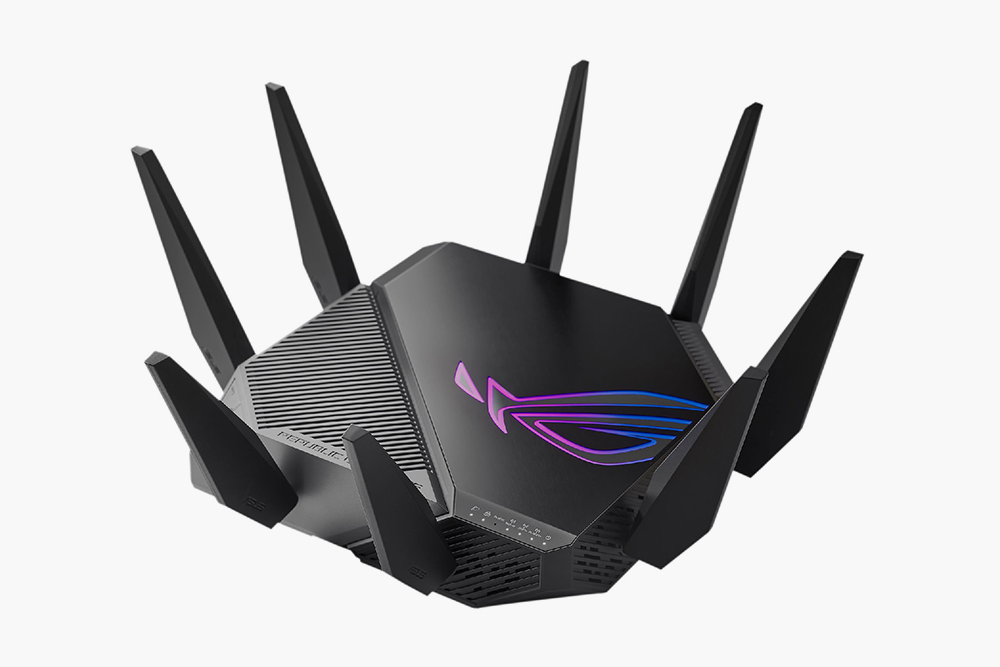
Asus Rog Rapture GT-AXE11000 — один из самых быстрых роутеров на планете с поддержкой Wi-Fi 6e. Может передавать данные со скоростью до 2,4 Гбит/с. Источник: market.yandex.ru
Какие частоты доступны в роутерах
Если вникать в требования к каждому стандарту Wi-Fi не хочется, можно ориентироваться на поддерживаемые диапазоны. Почти все современные роутеры работают на одной или двух частотах — 2,4 и 5 гигагерц. Разница между ними — всегда компромисс, поэтому лучше выбирать модели с поддержкой более высокого диапазона.
2,4 ГГц. Самая распространенная частота, которую поддерживают все устройства. Это ее главный минус. Из-за популярности диапазон уже слишком засорен — роутеры создают помехи друг для друга. Модели на такой частоте могут работать медленно, а в самых неудачных случаях не раздавать интернет вообще даже при приближении вплотную.
Но есть и плюс: чем ниже частота, тем лучше радиосигнал проходит сквозь различные препятствия, включая стены, окна и двери. Поэтому диапазон 2,4 ГГц все еще востребован: он лучше справляется с передачей данных на большой площади.
5 ГГц. Более мощная частота, поэтому на ней роутеры работают с куда более высокими скоростями. На этой частоте шире канал связи, поэтому в многоквартирных домах соседи не сильно мешают интернету друг друга. Но сигнал на такой частоте хуже проходит через препятствия.
Кроме того, у стандартов Wi-Fi есть обратная совместимость: роутер с самой последней частотой и поколением связи автоматически поддерживает все предыдущие стандарты.
Каким брендам стоит верить
При выборе роутера стоит ориентироваться не только на знакомые бренды. Сетевое оборудование — отдельная категория устройств, существуют компании, которые специализируются только на них. Перед покупкой в любом случае лучше прочитать хотя бы базовую информацию о компании в поисковике и выбирать производителей, присутствующих на рынке не один год.
Техногиганты. Производители смартфонов, ноутбуков и компьютеров зачастую выпускают многие другие гаджеты, в том числе и собственные роутеры. Продукты крупных брендов отличаются простотой настройки, наличием всех базовых возможностей и понятным качеством — обычно у них много отзывов и обзоров:
- Xiaomi;
- Huawei;
- Asus.
Производители сетевого оборудования. Некоторые компании занимаются только выпуском оборудования для работы интернета и совсем не известны за пределами рынка роутеров. Но это не значит, что они хуже крупных производителей, даже наоборот: зачастую узкая специализация означает бесперебойную работу, высокое качество и дополнительные возможности. Часть компаний производят устройства для дома, другие — для офисов и корпораций:
- Cisco и MikroTik;
- Linksys и Ubiquiti;
- D-Link и TP-Link;
- Keenetic и Zyxel;
- Netgear и Mercusys.
Другие. При подключении интернета провайдеры часто предлагают роутеры в аренду или с последующим выкупом в течение нескольких лет. Относиться к ним стоит с осторожностью вне зависимости от производителя: обычно возможностей таких моделей хватает только на базовые потребности домашнего вайфая.
На роутере лучше не экономить. Кажется, что 5000 ₽ — это дорого, но роутер не придется менять каждый год, а если поделить сумму на пять лет, то это выгодная инвестиция. Дешевые модели могут проработать меньше и перестать справляться с нагрузкой, которая в последние годы постоянно растет. Роутер — это тип устройств, которые лучше брать на перспективу и с запасом.
Что нужно знать про скорость и интернет
Разница между мегабитами и мегабайтами. Скорость передачи данных обычно указывают в мегабитах в секунду, а размер данных, которые передают, чаще измеряют в мегабайтах. Это два разных показателя: один мегабайт равен восьми мегабитам. То есть чтобы передать за секунду файл размером один мегабайт, потребуется подключение скоростью 8 Мбит/c.
По данным сервиса Speedtest, средняя скорость домашнего интернета в России на май 2022 года составляла 104 Мбит/с. Это значит, что в среднем россияне могут загружать файлы размером около 13 мегабайт каждую секунду.
В крупных городах провайдеры предлагают скорость соединения повыше. В ассортименте тарифной линейки — от 100 Мбит/с до 1 Гбит/c. Условия могут различаться в зависимости от отдельных районов и даже конкретных домов: в более современных жилкомплексах сразу проводят оптоволоконную связь, а в домах старого образца скорость может быть ограничена 100 мегабитами в секунду.
При выборе роутера стоит учитывать возможности провайдера, чтобы использовать устройство на полную мощность. Поинтересуйтесь, какое подключение у провайдера в вашем жилом доме или районе, есть ли оптоволоконное соединение и какую максимальную скорость компания может предоставить.
Как распределяется скорость. Реальная скорость вайфая всегда будет ниже обещанной производителем роутера. Она ограничена возможностями провайдера: если стандарт Wi-Fi 6 предполагает 1,2 Гбит/с, то даже самые крупные компании в Москве и Петербурге редко позволяют подключить скорость быстрее 1 Гбит/с.
Между устройствами роутеры распределяют скорость самостоятельно и неравномерно, но в некоторых моделях приоритет можно выставить самому. Wi-Fi 6 предполагает до восьми одновременных подключений для обмена данными с их минимальной потерей.
Есть и встроенные функции распределения вроде IntelliQoS в Keenetic: тогда маршрутизатор автоматически анализирует трафик и старается отдавать интернет всем поровну, ограничивая скорость самых крупных потребителей. Но у этих возможностей есть и минус: в домашних условиях не хочется попадать под ограничение собственного роутера.
Чем отличаются локальное и внешнее соединение. Обычно в роутерах есть три разных скорости: входящая от провайдера по WAN-порту, локальная по LAN-порту и беспроводная по вайфаю. По WAN-порту гаджет получает интернет от провайдера, чтобы затем раздавать его дальше, на эту скорость самостоятельно повлиять нельзя.
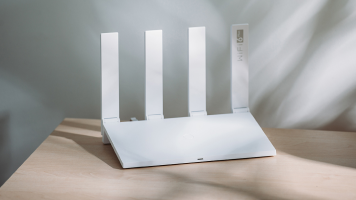
LAN-порты нужны для проводного подключения роутера к другим устройствам внутри дома. Скорость между ними зависит от характеристик модели, выбора порта у принимающего устройства и качества кабеля. Вайфай же работает по воздуху и подвержен влиянию множества факторов, от совместимости гаджетов до помех от соседних роутеров.
Соединение по сети бывает внешним и локальным. Внешнее соединение обеспечивает интернет-провайдер, через него можно подключиться к глобальной сети и пользоваться сторонними сервисами. Локальное соединение позволяет обмениваться данными между подключенными к роутеру устройствами по внутренней сети — так часто делают в организациях.
Качество внешнего соединения обычно зависит от оборудования провайдера, общей нагрузки на сеть в доме или районе и других факторов, на которые сложно повлиять. Внутри локальной сети при отсутствии нагрузок скорости могут быть близки к максимально обещанным.
Что стоит подключить по проводу, а не вайфаю
Роутер обычно раздает вайфай, но количество проводных подключений и их скорость не менее важны, чем скорость без проводов. Соединение по кабелю важно, когда нельзя допускать задержки соединения. Например, в динамичных онлайн-играх или при работе через удаленный доступ.
При передаче «по воздуху» задержка и нестабильность будут выше из-за помех от соседних гаджетов, специфики радиосвязи и многих других факторов, которые нельзя контролировать. Прямое подключение по кабелю в этом случае решает сразу все проблемы.
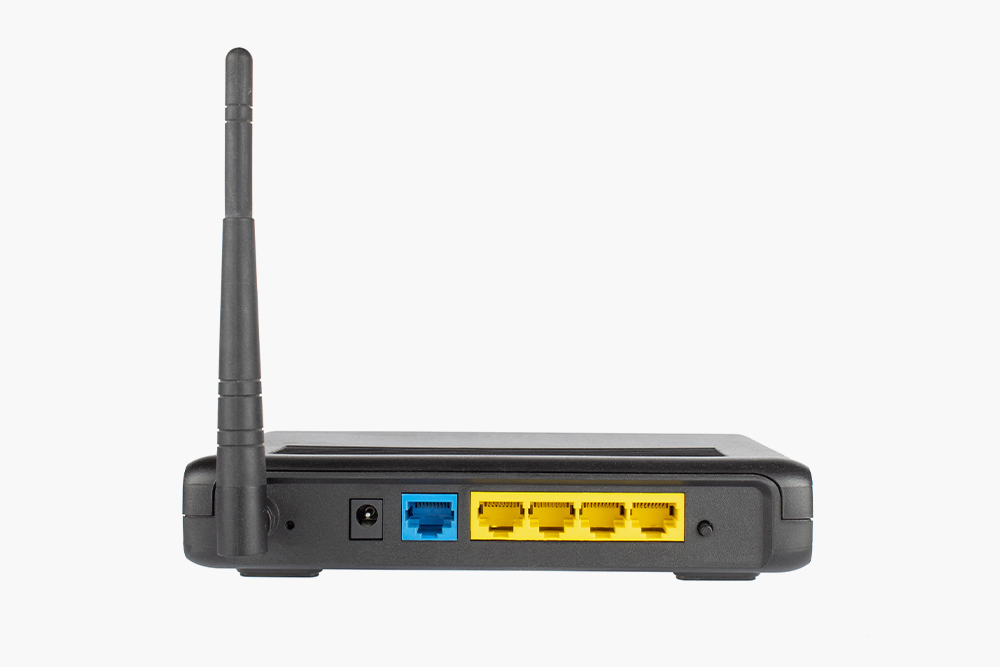
Желтые соединения — LAN-порты для проводного подключения устройств, но их не всегда выделяют цветом. Фото: Aleksei Kochev / Shutterstock
Проводное подключение актуальнее всего для подключения «статичных» устройств, которым нужен всегда стабильный канал связи. К ним относятся ТВ-приставки, Smart TV, игровые консоли, некоторые умные колонки и ПК. Так они не будут зависеть от загруженности вайфая, помех и задержек соединения, а подключить их к роутеру нужно будет всего один раз — и забыть об этом. Кроме того, это позволит не загружать радиочастоты и дать больше свободы ноутбукам или смартфонам.

При выборе моделей стоит обращать внимание на количество проводных разъемов. Двух портов может оказаться недостаточно: держите в голове, что один из них всегда будет занят входящим кабелем от провайдера, чтобы интернет мог работать. Есть и другие нюансы: зачастую устройства оснащены разными по скорости LAN-портами, из которых только один работает достаточно быстро. Скорости портов не менялись уже многие годы, а массово доступны модели трех типов.
С разъемами до 100 Мбит/с. Их нет смысла рассматривать активным пользователям сети — это самые бюджетные и простые устройства. У них обычно слабая аппаратная начинка, но их возможностей может хватить менее требовательным пользователям: например, пожилым родственникам или родителям.
Возможностей 100 Мбит/с хватит одному человеку для веб-серфинга, работы с документами и даже для просмотра фильмов и сериалов в онлайн-кинотеатре. Но только в случае, если подключено мало устройств и они не одновременно активны — иначе старый или дешевый роутер может не справиться с маршрутизацией данных.
Устройства с портами 1 Гбит/c. Большинство актуальных моделей в 2022 году именно такие. Их возможностей хватит и активным пользователям, и не очень. Но всегда стоит обращать внимание еще и на общую пропускную способность — это максимальная скорость, которую может выдать роутер в идеальных условиях. Обычно именно ее указывают на коробках производители.
Гигабитного среднебюджетного роутера хватит небольшой семье для большинства задач. Но только при условии, что тариф интернета тоже предполагает высокую скорость, иначе роутер не сможет работать на полной скорости. Встречаются недорогие модели с общим каналом связи 350 Мбит/c, который разделяется на все подключенные устройства. В этом случае возможности порта на 1 Гбит/с не получится раскрыть в полной мере.
Также стоит уточнить, по какому кабелю передает интернет провайдер. Если речь про соединение по оптоволокну, то компания установит собственное устройство, а домашний роутер будет работать как ретранслятор. Операторы постепенно переходят на гигабитное соединение, но процесс медленный и может растянуться еще на несколько лет. А такая высокая скорость между роутером и локальной техникой может быть нужна не всем пользователям.

Устройства с портами 2,5 Гбит/с и более быстрыми. Стандарт 802.3bz сформировали еще в 2016 году, он открыл путь к портам 2,5 и 5 Гбит/с. Его главной особенностью была поддержка новых скоростей на старой кабельной инфраструктуре. Но распространение застопорилось из-за необходимости обновить коммутационное оборудование.
Из-за этого, даже несмотря на широкую поддержку новых портов в ноутбуках и сетевых модулях на материнских платах, такие роутеры стоят неоправданно дорого. К тому же такие пропускные способности все еще потребуются только для очень узких сценариев вроде стриминга игр или потребления контента в сверхвысоком качестве, например 8К.
Чем важны интерфейс роутера и прошивка
Роутеры не принято часто менять: в идеальном сценарии их настраивают один раз, а потом пользуются многие годы. В реальной жизни за это время может многое произойти: владелец может несколько раз переехать, сменить интернет-провайдера или столкнуться со сбоями сети.
Во всех этих случаях настраивать роутер, вероятно, придется с нуля. Даже если не заниматься этим самостоятельно, а вызывать мастера, всегда лучше, чтобы интерфейс модели позволял разобраться с базовыми проблемами самостоятельно.
Обычно интерфейс роутера — это страница для его настройки. Зачастую дизайн меню не самый дружелюбный для пользователей: единого визуального стандарта не существует, поэтому каждый производитель делает интерфейс по-своему .
При этом страницы настройки устройств одной и той же компании с годами обычно меняются незначительно. Если у вас уже когда-то был роутер Huawei или TP-link, можно просто поискать модель той же компании поновее: интерфейс, скорее всего, будет знакомым.
Я привык к интерфейсу роутеров Asus, похожий по настройке интерфейс у TP-link. Мне он всегда казался достаточно простым и понятным в плане дизайна. Даже на стандартной прошивке доступен широкий выбор, а пользовательские прошивки могут улучшить работу или открыть доступ к скрытым возможностям.
Пользовательские прошивки — это, по сути, модификации интерфейса от пользователей. Большинство роутеров работают на базе ядра Linux, поэтому энтузиасты могут вносить свои правки. Существуют полноценные сторонние open-source решения вроде OpenWRT, которые разработчики развивают коллективно. С ними, например, можно добавить в роутер возможности файлового сервера с использованием внешнего накопителя. Это может пригодиться, если хочется всегда иметь доступ к данным, но нет желания хранить их на ПК или ноутбуке.
Можно также превратить роутер в медиацентр: загружать прямо на него фильмы или сериалы, а затем транслировать их на другие устройства без необходимости скачивать напрямую.
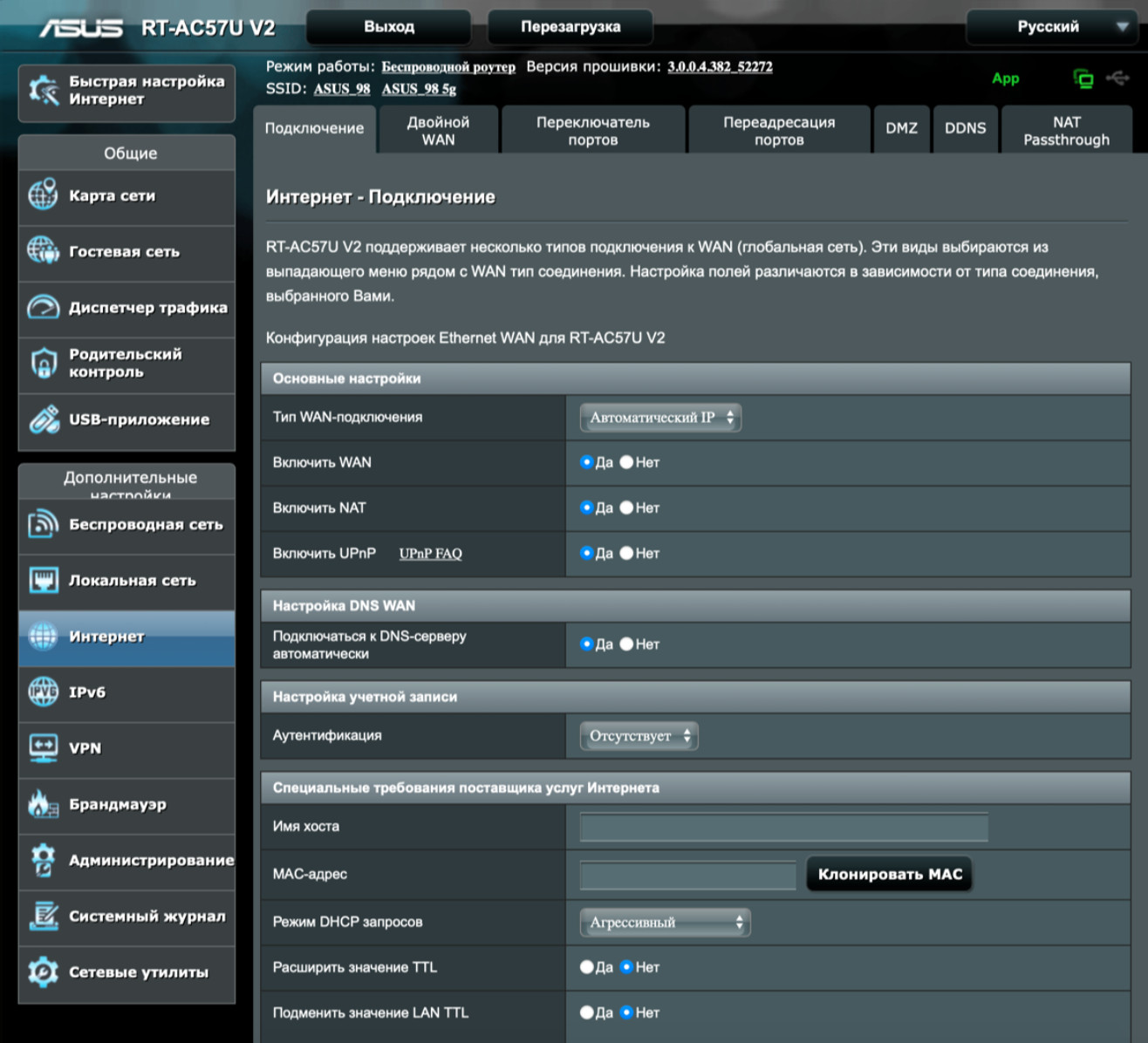
Интерфейс роутеров Asus
Xiaomi в интерфейсе настройки своих устройств делает большой акцент на организацию умного дома. Но у большинства моделей есть проблема — отсутствующая или неполная локализация. Причем речь даже не о русском языке, зачастую нет и английского, только китайский. Как и у любой продукции этого бренда, проблему можно решить благодаря большому числу поклонников компании. Для этого придется провести некоторое время на профильных форумах и изучить вопрос.
Для самых продвинутых пользователей существуют роутеры с полноценной операционной системой на базе Linux — такие выпускает компания MikroTik. Модели работают на RouterOS, которую можно гибко настроить под себя. Например, с помощью встроенного скриптового языка программирования можно научить роутер реагировать на проблемы определенным образом, а технология WatchDog сама перезагрузит устройство в случае зависания. С RouterOS на роутерах MikroTik можно реализовать практически любую задумку сетевого инженера.
Что проверить у интернет-провайдера для роутера
Тип подключения. Стандартный тип подключения — это витая пара. Он самый дешевый, для него сгодится любой роутер. Но и самый медленный, зачастую не больше 100 Мбит/с. Есть разные типы витой пары, лучше уточнить у провайдера, какая пропускная способность у вашего.
Сейчас многие провайдеры предлагают оптоволоконное подключение, в новых домах это может быть единственный вариант. Плюс оптоволокна: самая высокая доступная скорость, можно подключать гигабитные тарифы. Минус: если в вашем доме такого подключения еще нет, провайдер может попросить дополнительную плату за его установку и использование. Также оптоволокно хрупкое, его легко сломать, а менять очень трудно.

Лучше заранее изучить все варианты, чтобы выбрать оптимальный для конкретно вашего случая.
Планы по модернизации сети. В последние годы российские провайдеры начали массово обновлять стационарные сети в домах. Например, о планах перевести большую часть клиентов на гигабитное соединение к 2026 году заявлял «Дом-ру». При покупке роутера стоит рассчитывать на возможное обновление сетей в доме в ближайшем будущем, иначе можно столкнуться с ограничениями своего устройства.
Условия подключения. Провайдеры зачастую предлагают свои роутеры вместе с подключением к интернету и не сообщают о возможности отказаться. Нередко роутер могут предоставить за арендную плату. Помните, что вы можете не использовать оборудование оператора, если только речь не об оптоволоконном соединении, для которого нужна особая настройка.
Отзывы в сети. Рынок домашнего интернета в России в основном представлен крупными компаниями вроде «Дом-ру», «Ростелекома», «Мегафона», «Билайна», МТС и не только. Из-за широкого распространения их качество может быть очень разным даже в разных районах города. Где-то одному провайдеру удалось провести более современную сеть, а где-то — другому. Поэтому лучший способ убедиться в качестве, не меняя провайдеров каждый месяц, — изучить отзывы на сайтах и в сообществах своего района или жилищного комплекса.
На что еще обратить внимание
Название. Зачастую две основные характеристики устройств можно узнать из названия роутера. Производители любят составлять сочетания из одной-двух букв и нескольких цифр, которые на первый взгляд кажутся случайными. На самом деле из них можно узнать скорость и стандарт Wi-Fi-соединения, с которым работает устройство.
Например, в моделях с приставками N380, AC1300 и AX4800 первые буквы — это поколение беспроводной связи, а цифры — максимально возможная скорость. В случае с AX4800 название будет означать поддержку последнего стандарта Wi-Fi 802.11ax, или Wi-Fi 6, и скорость 4800 Мбит/с.
Конечно, производители лукавят. Таких цифр можно добиться только в идеальных условиях в лаборатории: для этого нужно, чтобы вокруг не было других роутеров, которые засоряют частоты, а принимающее и раздающее устройства находились в прямой доступности друг к другу. В реальной жизни это редкий сценарий, поэтому доверять только названиям — не лучший вариант.
Поддержка Mesh-сетей. В Mesh-сети каждый роутер одновременно принимает соединение извне, раздает его клиентским устройствам и ретранслирует на следующий роутер. Таким образом можно покрыть одной вайфай-сетью большую площадь без подведения проводов и настройки каждого отдельного роутера в цепочке. Не самая распространенная технология, так как для нее нужно подключать сразу несколько устройств. Актуальнее всего на больших площадях или в многокомнатных помещениях с несколькими этажами.
LTE-модемы или симкарты. Некоторые роутеры могут не только подключаться к сети по проводу от домашнего провайдера, но и раздавать мобильный интернет. В продаже есть модели с отдельным слотом для симкарты, у которых часть антенн предназначена для усиления сигнала 3G или 4G LTE.
Но бывают и такие, к которым можно подключить «LTE-свисток», который обычно продают для ноутбуков. Роутеры с возможностями подключить модем часто более мощные и технологичные, а к USB-модему можно подключить внешнюю антенну для усиления сигнала. Обратите внимание, что не все роутеры с USB-портами поддерживают такое подключение.
Протокол L2TP. Многие провайдеры пользуются именно этим протоколом, но он есть не в каждом маршрутизаторе. Поэтому перед покупкой лучше уточнять, поддерживается ли роутер в сети оператора. Его главная особенность — работа «поверх сети», то есть создание тоннеля до шлюза провайдера.
Прокси. В последнее время спрос на эти возможности растет, но они встроены далеко не во все роутеры. Модели с поддержкой возможностей позволяют настроить прокси один раз на всю сеть, а не подключать постоянно с каждого устройства вручную.
Антенны. У роутеров нет единого дизайна, каждый производитель подходит к этому вопросу индивидуально. Но при выборе недорогого роутера важно, чтобы снаружи были видны антенны: чем их больше, тем лучше. Даже если снаружи их нет, они всегда есть где-то внутри, но в этом случае качество связи может быть хуже.
Среди потребительских устройств наличие внешних антенн — обычно признак более качественного покрытия сети, а отдельные топовые модели с Wi-Fi 6 часто оснащены антеннами со всех сторон. Это связано с особенностью беспроводных технологий: каждая антенна передает сигнал в своем направлении и на определенное количество гаджетов. Больше антенн — больше гаджетов, которые можно подключить без ущерба для остальных.
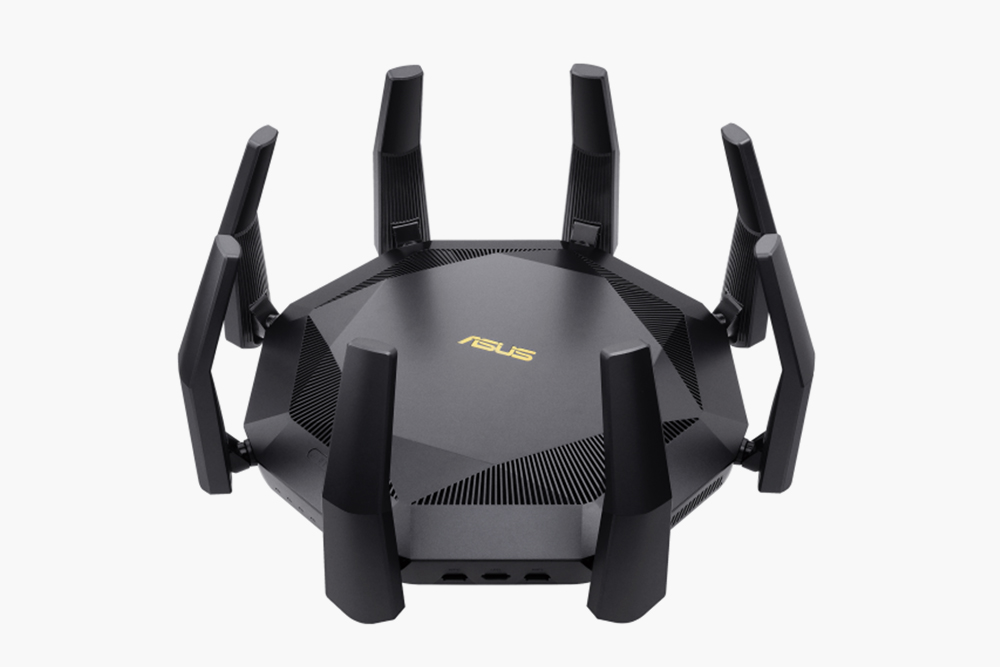
Устройства высшего класса массивнее базовых моделей не только из-за количества антенн, но и из-за необходимости охлаждения. Источник: market.yandex.ru
Отзывы. Даже у зарекомендовавших себя компаний встречаются проблемные модели с «детскими болезнями». Например, в некоторых роутерах производитель установил слишком слабое железо, поэтому устройству требуется постоянная перезагрузка.
Другие могут хорошо раздавать сеть только при расположении в определенных местах дома, а у третьих будут проблемы с настройкой. Обо всех этих вещах можно узнать заранее от людей, которые уже купили такие роутеры и пользовались ими.
Часто компании указывают на коробках эксклюзивные функции вроде «ускорения игр», но это маркетинговая уловка. Куда важнее то, как роутер будет справляться с базовыми задачами: раздачей интернета на большое число устройств с наименьшим количеством сбоев. Для этого достаточно оценить основные характеристики. У многих популярных моделей есть отзывы на «Яндекс-маркете», но лучше всего изучать специализированные сайты вроде 4PDA, где есть отдельные темы под каждое устройство.
Примеры хороших моделей роутеров в 2022 году
После знакомства с описанными выше пунктами лучше самостоятельно изучить несколько моделей роутеров. Если такой возможности нет, воспользуйтесь списком удачных моделей ниже. Для его составления я определил такие критерии:
- Устройство должно работать в двух диапазонах — 2,4 и 5 ГГц.
- Поддерживать стандарт Wi-Fi 5 или новее.
- Иметь порты WAN и LAN с пропускной способностью 1 Гбит/c.
Отдельный пункт — начинка, которая не должна ограничивать общую скорость.
Xiaomi Mi Wi-Fi Router 4A Gigabit Edition. Один из самых доступных и популярных роутеров, который стоит около 2500 ₽. Подходит под все критерии, скорость передачи данных хорошая.
Плюсы: минималистичный дизайн, который легко впишется в любой интерьер, а также цена. Минусы: необходимость перепрошивки из-за китайской версии интерфейса и всего два LAN-порта. С этим устройством придется возиться вручную либо доверить его настройку знакомому или компьютерному мастеру.
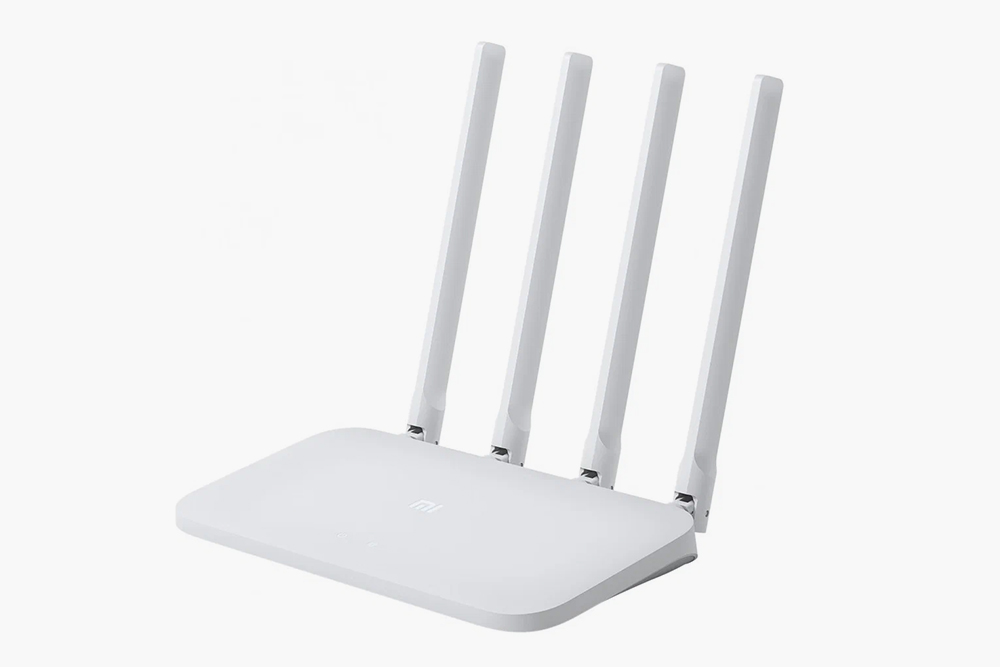
Xiaomi Mi Wi-Fi Router 4A Gigabit Edition. Источник: market.yandex.ru
Huawei AX3. Эта модель интересна в первую очередь поддержкой стандарта Wi-Fi 802.11ax, или Wi-Fi 6. Преимущество стандарта — уменьшение сетевых задержек. Четырехъядерная версия со всеми возможностями стоит около 5000 ₽ и остается чуть ли не самым доступным способом получить современный стандарт беспроводной связи.
Плюсы: высокая скорость передачи данных и низкие задержки благодаря Wi-Fi 6. У него нет проблем с китайской прошивкой, а среди дополнительных преимуществ — возможности для владельцев смартфонов Huawei. Например, можно подключаться к роутеру, просто поднося смартфон.
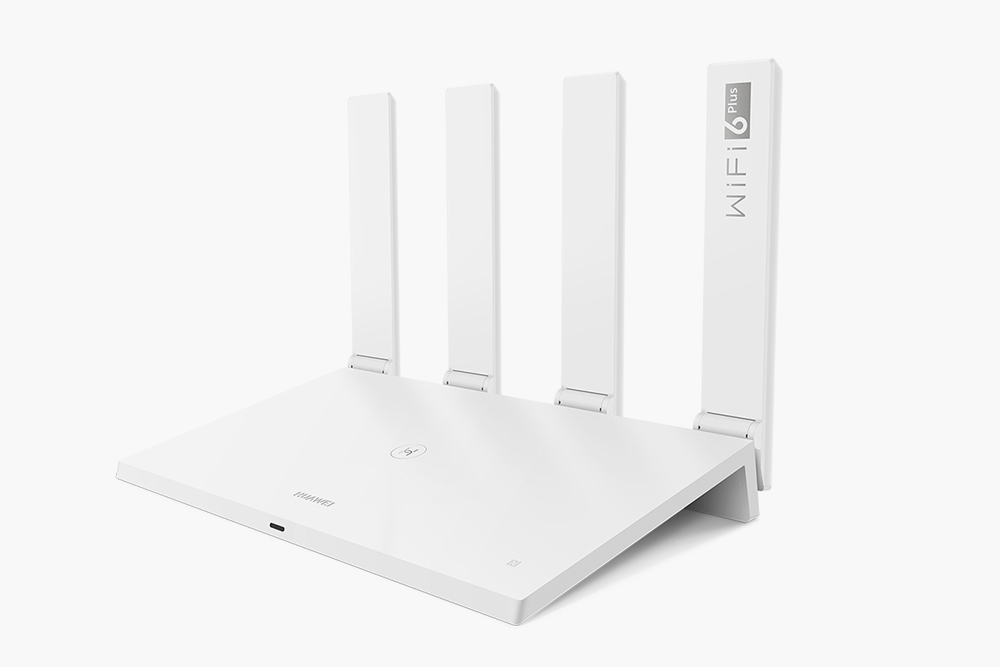
Huawei AX3. Источник: huawei.com
TP-Link Archer C80 и Asus RT-AC59U. Две модели от разных производителей, но похожие по направленности. Это проверенные временем устройства с большим количеством отзывов и качественной работой. Беспроигрышный вариант для тех, кому не нужны самые последние технологии, но важна простая настройка и стабильность. TP-Link обойдется в 3000 ₽, а Asus — примерно в 4000 ₽. У Asus возможностей чуть больше, но есть и минус: продается несколько разных поколений с разной начинкой.
Главные плюсы — простая настройка, стабильная работа, проверенность временем и хорошие охваты сигнала. Из недостатков только базовые возможности и отсутствие гибких настроек.
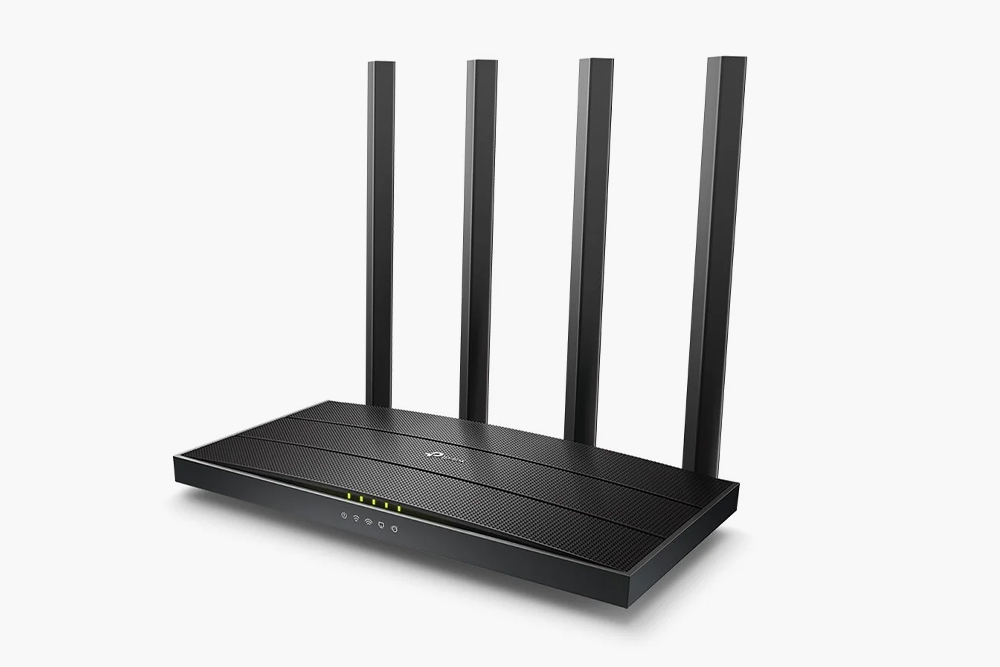
TP-Link Archer C80. Источник: market.yandex.ru
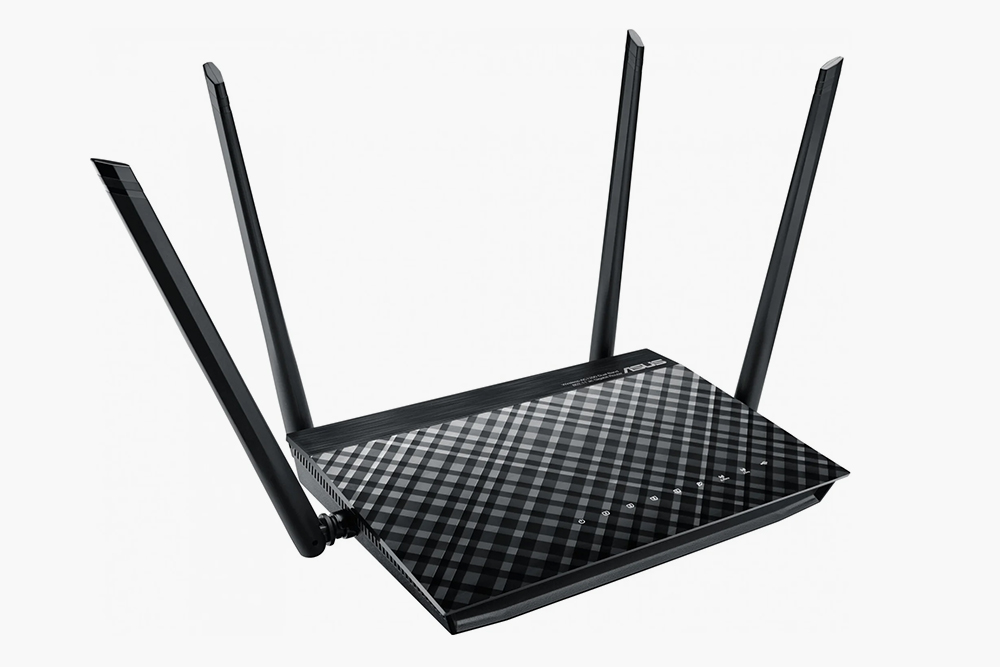
Asus RT-AC59U. Источник: market.yandex.ru
Keenetic Viva KN-1910. Роутер стоит около 6000 ₽, но это модель совсем другого уровня. Она работает на Wi-Fi 5, но зато входит в экосистему Keenetic, поэтому несколько устройств компании можно легко и быстро объединить в одну бесшовную сеть. Профессиональные пользователи ценят эти устройства за расширенные возможности.
Плюсы: подключение USB-устройств, управление через приложение, встроенный родительский контроль. В модели пять портов, поддержка прокси, два разъема USB 3.0 и возможность потоковой передачи 4К-видео. Это отличный вариант для организации бесшовной сети в большой квартире, доме или небольшом офисе вместе с другими роутерами. Минусы: чуть более высокая цена и не лучший охват сигнала вайфая.
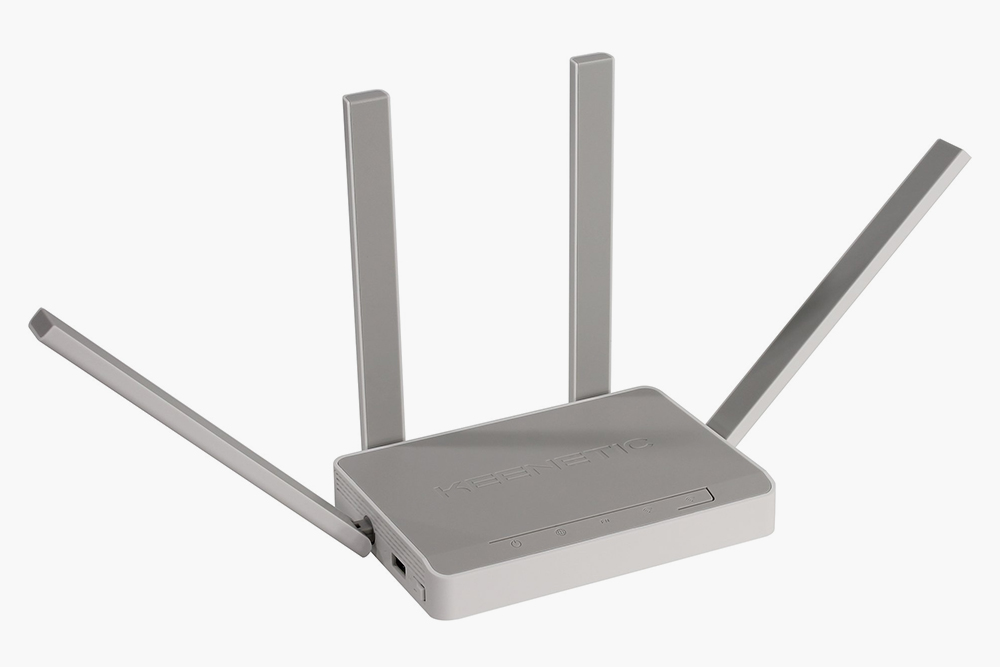
Keenetic Viva KN-1910. Источник: market.yandex.ru
Asus RT-AX92U. Устройство из высшей лиги потребительского сегмента, которое обойдется почти в 35 000 ₽ за комплект из двух штук. Оснащено четырьмя разнонаправленными антеннами для максимального охвата беспроводной связи, поддержкой актуального стандарта Wi-Fi 6 и двумя независимыми передатчиками на 5 ГГц.
Плюсы модели: оптимальная скорость, охват и стабильность беспроводного соединения. Удобный и простой интерфейс для настройки, отсутствие подвисаний даже при самых высоких нагрузках. Возможность легко построить Mesh-сеть с бесшовной связью на большой площади — роутеры даже продают комплектом.
Из недостатков только антенны, которые легко складываются. Их могут задевать люди или домашние животные. Кроме того, модель довольно громоздкая, а из-за мощной начинки прилично нагревается: ее нужно размещать в хорошо проветриваемом месте.
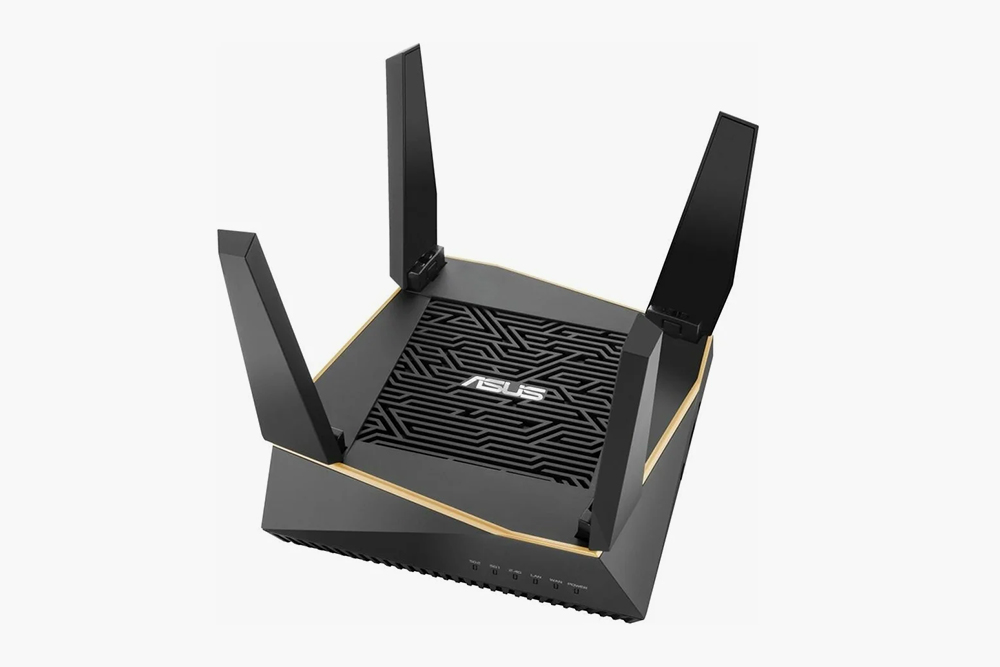
Asus RT-AX92U. Источник: asus.com
Памятка: как выбрать роутер
- Больше всего внимания стоит уделить стандарту Wi-Fi и частотам раздачи интернета — 2,4 или 5 ГГц. На этих параметрах лучше не экономить, потому что от них напрямую зависит качество беспроводной сети.
- Стоит учитывать подключения по кабелю: проводное подключение понадобится для устройств, которые не приходится перемещать и которым нужно стабильное подключение.
- Не забывайте про удобство настройки. Интерфейс не обязательно должен быть удобным и дружелюбным, но лучше иметь возможность всегда разобраться с ним самостоятельно, если потребуется.
- Задумайтесь о неочевидных вещах: прокси, поддержка Mesh-сетей и LTE для дачи, режим ретрансляции, количество антенн и начинка. Эти возможности могут понадобиться не сразу, но если будут нужны, не придется покупать новый роутер.
- Ищите модель не по одному ключевому параметру, а по оптимальной совокупности характеристик: максимальной скорости, наличию и количеству гигабитных LAN-портов, удобству интерфейса и дополнительным возможностям.
- Читайте отзывы перед покупкой. Самые ходовые устройства не всегда самые лучшие, а проблемы могут вскрыться не сразу.
Обложка — Mike_shots / Shuttertstock

Ярослав Котов
А каким роутером пользуетесь вы?

Keenetic Giga.
Мощность, функциональность, web gui и мобильные приложения.
Чуть ли не единственный, кто по USB 3 выдаёт высокую скорость с NTFS жёсткого диска.
Постоянные обновления прошивки, новые фишки, стандарты VPN и тд.
Шикарная админка с какими-то немыслимыми возможностями настройки сети, устройств, сегментов, доп провайдеров и тд, и всё это на максимально человеческом языке.
Шикарная поддержка, огромный форум со статьями на любой вопрос.
За 2 года ни единого сбоя или нужды принудительно перезагрузиться. На себе держит 20 устройств, из которых 5 на 800 Мбит, включая телек, который по DLNA тянет 4к видео с USB диска, несколько VPN серверов (объединяет пару сетей) + сам выступает VPN клиентом для обхода блокировок (например, можно приставку или телек направить туда, всё мышкой без высшего образования админа). Samba сервер, FTP, торрент качалка, гостевая подсеть.
И всё это летает, ничего не тормозит и не отваливается.
AK, Я в свое время столкнулся с тем что подключенный винт с системой ntfs и сжатием ntfs криво работает (данные теряются). Писал об этой проблеме на форум кинетика и в саппорт. В итоге они новую прошивку выпустили, вроде как решили эту проблему. Проверял записью по сети на этот винт большого архива, и последующей проверкой целостности. Сейчас у меня оба винта отформатированные в exfat, полёт нормальный.
Зимой купил time capsule 2014 года
Включил и забыл, ни разу не перезагружал и вообще ее не трогал
тьфунатебя, AirPort Express работает с 2016 года, абсолютно без вмешательств.
«5 ГГц. Более мощная частота, . » Что это?
Mikrotik hAP ac lite зверюга, отлично работает и, что удивительно, настраивается приложенькой для сматрфона за минуту. Ну а уж при желании можно лезть в RouterOS и экспериментировать. Позволяет занять не сертифицированные в РФ каналы, если выбрать другой регион — и теперь никто не мешается. Если не нужен гигабитный LAN, будет хорошим выбором. Но не для всех)
huistoe_gaan_nie, + за микротик) Тоже только их теперь использую. Сейчас дома связка из RB3011UiAS и RB951Ui-2HnD. 3011 в качестве роутера, 951 как WiFi работает. Для 5 ГГц пока сторонняя точка.
huistoe_gaan_nie, кстати, опыт применения микротика отлично показывает, что все эти десятки антенн — это про маркетинг, а не эффективность. Плоская антенна работает отлично
Отредактировано
Keenetic ultra + 2 speedster + air, объединенные в одну mesh-сеть на 2 частных дома. мост между домами реализован на ‘пушках’ mikrotik (в режиме bridge), стреляют на расстояние метров 500. Работают как часы. Так же активно пользую сетевое хранилище (винт подключен к ультре по usb и расшарен в сеть), ip tv и всякие там dlna. Недавно разобрался как настроить туннель через vpn, чтобы иметь доступ к сетевому хранилищу из интернета вне домашней сети. Работает, но медленно.
Ubiquiti Dream Machine ��
Отредактировано
Зуксел в коридоре но добивает во все углы квартиры даже за шкафы с посудой одеждой и стенку с зеркалами .Высота 1.7м. Установил чтобы сигнал проходил в арки дверей.
M, нельзя. В противном случае можете ухудшить покрытие сети или лишиться её совсем. А в самом худшем случае роутер выйдет из строя.
Дмитрий, keenetic или Tp link из не бюджет сегмента?
Сергей, затем, что вы путаете скорость доступа к интернету и пропускную способность вашей локальной wifi сети. Если у вас дома два устройства будут взаимодействовать друг с другом, например будете смотреть фильм на ТВ с компа по сети, то скорость передачи как раз будет ограничена именно роутером, а не скоростью интернета. Я также по WiFi перекидываю файлы с мобильника на комп, и с ноутбука на сетевой накопитель. Во всех этих случаях важна высокая скорость работы wifi.
Жаль, в статье не описали LTE роутеры — это же супер удобно. Вставил сим карту и получай интернет на все устройства. МТС и Мегафон в Питере выдают стабильно 100 мбит безлимит, крутость в том, что роутер можно взять в собой в любую локацию (дача например) и будет интернет независимо от места.
Витая пара (4 пары = 8 жил) поддерживает подключение до 1 Гбит (1000 Мбит), при длине кабеля не более 70-80 метров (последняя миля — коммутатор Оператора -> конечное абонентское устройство).
Все зависит от Оператора и его установленного коммутатора в доме.
Для скоростей свыше 100 Мбит, необходим коммутатор с гигабитными портами.
Также, возможность предоставлять скоростные тарифы от 100 Мбит, зависит от ширины канала Провайдера, выделенная на дом/район.
GPON — маркетинговый ход, не более. И лоббируется с переменным успехом в необходимых кругах, чтобы даже в новых муравейниках шел только он.
Не смотря на то, что в РФ самый быстрый инет в мире, необходимость в скорости подключения в гигабит стремится к нулю. Для удовлетворения большинства нужд потребителей хватит и 100 Мбит.
GPON начали строить, для:
1. Для модернизации морально устаревшей телефонной лапши и коаксиального пережитка прошлого.
2. Для того, чтобы привязать абонента к конкретному кабелю и роутеру (ONT-модем), т.е. к Оператору (чтобы не ушел к другому). Т.к. в большинстве случаев, при смене Оператора, абоненту нужно будет (а) делать новое отверстие в квартиру, чтобы завести (скорее всего) витую пару, (б) сменить принимающее устройство, роутер (на которое, на секундочку, обычно тратят по 5-7 тыр при подключении по GPON).
Отредактировано
mailman, счего вы взяли, что в России самый быстрый интернет в мире? Ни мобильный, ни ШПД. Он относительно недорогой да, но не самый быстрый. В Сингапуре и Гонконге зафиксирован самый быстрый интернет. Нужно же учитывать площадь, в России много мест, где интернет как в 2000-х или вовсе нет.
Ника, у меня у родителей уже протянули оптоволокно там, где нет и не было даже асфальта. Понятно, что можно найти деревню в сибири, где будет адсл до сих пор, но в целом и в среднем у нас интернет один из самых быстрых, а по соотношению скорость/цена точно самый лучший в мире
keenetic onelove <3
Может D-link’и внезапно сильно похорошели, но раньше это были дико проблемные устройства, причем не только роутеры.
ASUS TUF Gaming AX5400.
3 устройства подключены по кабелю, и 11 — по воздуху. Кроме того, организована гостевая незапароленная сеть — для наших гостей и, судя по карте подключения, для ряда соседей по дому)) Скорость подключения интернета 500 мегабит, хватает на всё и на всех.
Из недостатков отмечу только, что гигабитное соединение по LAN с приставкой Dune время от времени сваливается в обычные 100 мегабит.
M, Если бы так было можно, производитель бы их сразу не ставил. Есть роутеры с внутренними антеннами. Но их тоже нельзя вытащить без последствий.
Отредактировано
Всё что может быть подключено по кабелю (стационарный компьютер, ТВ, IPTV приставка и т.д.) должно быть подключено по кабелю. И только устройства, которые пользователь регулярно берёт с собой, можно подключать по WiFi.
M, проверено опытным путем — нельзя. У меня мама их оторвала, когда «ножки» не вмещались в короб. ������. В итоге сигнал был ровно под коробкой. Когда купили новый, даже защитный короб не помешал антеннам выполнять благое дело. Роутер был за 1500.
Asus rt-n10. Пользуюсь уже больше 10 лет. Хотел бы обновить: но не понимаю зачем?
Входящий интернет до 100мбит/с от провайдера. Компьютер подключен по проводу.
Телевизор работает по wi-fi, youtube на нем идет в hd или 4к.
Принтер, телефон и планшет, тоже бес проблем.
Жду когда сам подохнет, тогда и сменю.

Pianist, не подохнет)
Просто в какой-то момент очередной ролик на Youtube начнет тормозить и вы его просто поменяете на другой Asus