
Управление режимами редактирования и просмотра
Редактор позволяет управлять способами просмотра кода.
Изменение режима просмотра
В среде SQL Server Management Studio имеется режим просмотра Документы с вкладками, позволяющий открыть одновременно несколько редакторов и документов и переключаться между ними с помощью вкладок в верхней части окна редактора. Также можно открыть среду Management Studio в режиме интерфейса MDI (Multiple Document Interface), где объединяются окна без вкладок и есть возможность сворачивать окна, располагать их мозаикой и так далее.
Переключение между режимами просмотра
- В меню Сервис выберите пункт Параметры .
- Перейдите на вкладку Среда, Выберите Общие.
- Выберите Документы с вкладками или Среда MDI.
Примечание Изменения вступят в силу только после перезапуска среды SQL Server Management Studio.
Разделение представления
Окно редактора можно разбить на две части, чтобы облегчить изменение.
Как разбить окно
- Щелкните вешку разбивки, расположенную над вертикальной полосой прокрутки.
- Перетащите вешку разбивки вниз.
- Чтобы вернуться к отображению в одной панели, дважды щелкните линию разбивки, находящуюся между двумя областями.
Новая панель содержит тот же документ, и любые изменения, сделанные в одной из панелей, немедленно появляются и в другой панели, если она отображает ту же часть документа.
Перенос по словам
Если включить перенос по словам, горизонтальная полоса прокрутки исчезает, а строки кода, длина которых превышает ширину окна редактора, вместо продолжения за пределы окна автоматически переносятся на следующую строку.
Включение переноса по словам
- В меню Сервис выберите пункт Параметры .
- Щелкните Текстовый редактор.
- Откройте папку соответствующего языка (или папку Все языки , чтобы изменения затронули все языки).
- Выберите Перенос по словам.
Включение режима виртуального пространства
В режиме Виртуальное пространство редактор действует так, будто пространство после конца каждой строки заполнено бесконечным количеством пробелов, позволяя строкам кода продолжаться за край видимой области экрана.
Включение режима виртуального пространства
- В меню Сервис выберите пункт Параметры .
- Щелкните Текстовый редактор.
- Откройте папку соответствующего языка (или папку Все языки , чтобы изменения затронули все языки).
- Выберите Разрешить виртуальное пространство.
Когда режим виртуального пространства не включен, курсор переходит с конца одной строки на первый символ следующей строки и наоборот.
отображение номеров строк
В редакторе можно включить нумерацию строк кода. Номера строк полезны при перемещении по коду. Дополнительные сведения о группах и пользователях см. в разделе Перемещение по коду и тексту.
Включение нумерации строк не приводит к печати номеров строк при печати документа. Чтобы номера строк печатались, необходимо установить флажок Номера строк в окне Параметры страницы в меню Файл .
Отображение номеров строк кода
Чтобы включить нумерацию строк только для некоторых языков программирования, выберите Номера строк в соответствующей папке.
Включение полноэкранного режима
Включив полноэкранный режим, можно скрыть окна всех средств и просматривать лишь окна документов.
Включение полноэкранного режима
- Нажмите клавиши ALT + SHIFT + ВВОД, чтобы включить или выключить полноэкранный режим.
Использование автоматического скрытия всех окон
Как сразу скрыть окна всех средств
- В меню Окно выберите Скрыть все автоматически .
Диалоговое окно «Параметры»: «Текстовый редактор» > «Дополнительно»
Область применения:Visual Studio Visual Studio для Mac  Visual Studio Code
Вы можете использовать диалоговое окно «Дополнительно» для изменения глобальных параметров редактора кода и текстового редактора Visual Studio. Чтобы открыть диалоговое окно, выберите Инструменты в строке меню, а затем выберите Параметры>Текстовый редактор>Дополнительно.
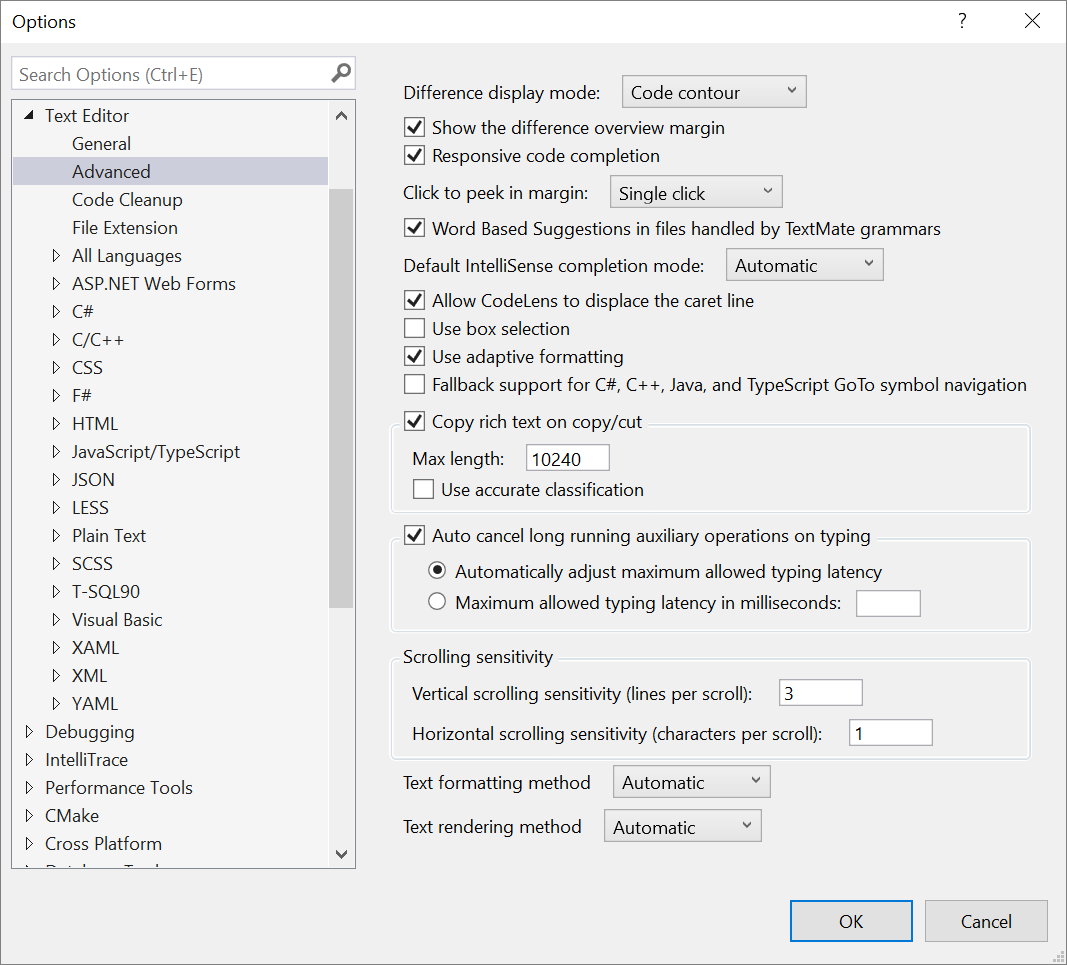

Режим отображения различий
По умолчанию выбран параметр Вся строка. Параметры, которые можно выбрать, позволяют настроить выделение и структуру данных, отображаемых в средстве просмотра различий при добавлении, удалении или изменении строк текста. В частности, параметры позволяют задать следующие режимы просмотра:
- Вся строка: различия строк должны отображаться так, чтобы они занимали всю ширину окна просмотра.
- Контур кода: различия между линиями должны отображаться только до последнего символа в каждой строке.
- Блочный контур: различия для строк и слов должны отображаться в виде контурных прямоугольников.
- Смешанный контур: различия для строк отображаются в виде контурных прямоугольников, а различия для слов — в виде цветных прямоугольников.
Отображать контур для окна обзора различий
Выбрано по умолчанию; при выборе этого параметра рядом с полосой прокрутки будет отображаться поле представления с различиями между фиксациями Git. Красный цвет обозначает удаление, а зеленый цвет — добавление.
Быстрое завершение кода
По умолчанию этот параметр позволяет редактору предлагать возможные завершения кода на основе его контекста и семантики языка. Чтобы отключить режим автоматического завершения, переключите переключатель.
Щелкните, чтобы просмотреть поле
По умолчанию выбран параметр единого щелчка . Параметры, которые вы выбираете, позволяют настроить работу определения peek при его использовании для отображения различий между фиксациями Git. Вы можете изменить параметр единого щелчка по умолчанию, чтобы дважды щелкнуть, или выбрать «Нет», чтобы отключить пользовательский интерфейс «Просмотреть разницу».
Предложения на основе слов в файлах, обрабатываемых грамматиками TextMate
Visual Studio поддерживает альтернативные языки программирования и цветовое выделение в редакторе с помощью грамматик TextMate. Если этот параметр включен, функция автоматического завершения Visual Studio будет основана на вводимых словах, а не на коде. Нажмите, чтобы отключить этот параметр.
Дополнительные сведения о грамматиках TextMate см. в разделе Добавление поддержки редактора Visual Studio для других языков.
Режим завершения IntelliSense по умолчанию
Выберите один из следующих вариантов режима завершения:
- Автоматически: значение по умолчанию; в этом режиме выполняется завершение по знакам препинания и специальным символам.
- Только по символам табуляции: в этом режиме завершение выполняется только по символам табуляции.
- Последний использованный режим: используется последний режим, который был активирован при нажатии клавиш CTRL+ALT+ПРОБЕЛ.
Разрешить CodeLens заменять строку с курсором
По умолчанию CodeLens отображается над строкой кода. Переключите этот параметр, чтобы отображать информацию CodeLens прямо в строке кода в текущем положении курсора.
Использовать выделение блока
Выберите этот параметр, чтобы отключить новое поведение выбора с несколькими элементами в Visual Studio 2022, включающее следующее:
- Адаптирует «выделение блока» так же, как и функции с несколькими курсорами в VS Code.
- Поддерживает копирование и вставку различных фрагментов текста с каждым курсором вместо использования одного блочного фрагмента текста.
- Перемещает каждый курсор при нажатии клавиш со стрелками и не отменяет выбор блока.
При выборе параметр применяет поведение выбора поля, доступное в Visual Studio 2019 и более ранних версиях. В частности, этот параметр позволяет выбрать прямоугольный фрагмент текста, нажав клавишу ALT и перемещая указатель мыши для выбора текста (также можно нажать клавиши SHIFT+ALT+СТРЕЛКА ВЛЕВО/СТРЕЛКА ВВЕРХ/СТРЕЛКА ВПРАВО/СТРЕЛКА ВНИЗ для выбора текста). Ограничение этого параметра заключается в том, что при нажатии клавиши со стрелкой Visual Studio снимает выделение блока и возвращается к одиночному курсору.
Использовать адаптивное форматирование
На основе последнего обновленного файла Visual Studio распознает, предпочитаете ли использовать вкладки или пробелы для отступа кода. Адаптивное форматирование выбрано по умолчанию. Если оно не выбрано, Visual Studio использует параметры в разделе Инструменты>Параметры>Текстовый редактор>Все языки>Символы табуляции.
Вы также можете изменить способ управления предпочитаемым стилем отступа с помощью Visual Studio.файл editorconfig . См. подробнее о создании переносимых настраиваемых параметров редактора с помощью EditorConfig.
Поддержка резервной поддержки навигации символов C#, C++, Java и TypeScript GoTo
Выберите этот параметр, чтобы отключить резервную поддержку поиска символов TextMate, что может помочь повысить производительность системы. (Доступно только в Visual Studio 2022 версии 17.0 до 17.3.3.)
Копировать форматированный текст при копировании или вырезании
Этот параметр выбран по умолчанию; при этом копируется текст, включающий цвета и лигатуры. Нажмите на этот параметр, чтобы копировать неструктурированный текст.
Если этот параметр не выбран, быстродействие и производительность Visual Studio при выполнении операции копирования и вставки увеличиваются. Копирование форматированного текста может привести к задержкам пользовательского интерфейса и к временным зависаниям.
Максимальная длина
Используйте этот параметр, чтобы увеличить или уменьшить максимальное число символов форматированного текста, которые можно скопировать или вырезать из кода. Значение по умолчанию — 10 240. (Помимо этого ограничения, текст по-прежнему копируется, но как обычный текст, а не форматированный текст.)
Использовать точную классификацию
Переключите этот флажок, чтобы разрешить семантическое цветовое выделение. Через несколько секунд может появиться диалоговое окно «Подождите». (Существует синтаксическая цветовая персонализация, которая быстро копируется, и семантическая цветизация, которая медленнее копирует. Семантическая информация позволяет более богатой и более точной цветовой краске.)
Автоматическая отмена длительных вспомогательных операций при вводе текста
Этот параметр выбран по умолчанию; он позволяет Visual Studio останавливать фоновые задачи при вводе текста в текстовом редакторе. Иными словами, этот параметр определяет, насколько агрессивно Visual Studio отменяет задачи, которые могут приводить к временному зависанию пользовательского интерфейса, когда вы набираете текст.
Автоматически регулировать максимальную допустимую задержку ввода
Этот параметр выбран по умолчанию; он позволяет настроить максимальную задержку ввода, которую могут вызвать функция или расширение, прежде чем они будут отменены Visual Studio.
Максимальная задержка ввода в миллисекундах
Выберите этот параметр, если вы предпочитаете задать максимальную задержку, которая применяется Visual Studio при вводе текста в текстовом редакторе.
Использовать адаптивное форматирование
В зависимости от последнего обновленного файла Visual Studio определяет, используете ли вы символы табуляции или пробелы для оформления отступов кода. Адаптивное форматирование выбрано по умолчанию. Если оно не выбрано, Visual Studio использует параметры в разделе Инструменты>Параметры>Текстовый редактор>Все языки>Символы табуляции.
Чувствительность прокрутки
Используйте этот параметр, чтобы повысить эффективность прокрутки в Visual Studio.
Чувствительность вертикальной прокрутки (число прокручиваемых строк)
Используйте этот параметр, чтобы настроить количество вертикальных строк, которые нужно прокручивать в каждом действии пользовательского интерфейса. Значение по умолчанию — 3.
Чувствительность горизонтальной прокрутки (число прокручиваемых символов)
Используйте этот параметр, чтобы настроить количество символов, которые нужно прокручивать в каждом действии пользовательского интерфейса. Значение по умолчанию — 1.
Метод форматирования текста
Значение по умолчанию — Автоматически. Можно выбрать один из двух дополнительных вариантов: Идеально или По экрану. Выберите вариант, который позволяет наиболее точно настроить форматирование текста в редакторе для конкретного оборудования.
Дополнительные сведения см. в разделе TextFormattingMode.
Метод отрисовки текста
Значение по умолчанию — Автоматически. Можно выбрать один из трех дополнительных вариантов: ClearType, Оттенки серого, или Сглаживание. Выберите вариант, который позволяет наиболее точно настроить отрисовку текста в редакторе для конкретного оборудования.
Дополнительные сведения см. в разделе TextRenderingMode.
Диалоговое окно «Параметры»: «Общие текстовые редакторы > «
Область применения: Visual Studio Visual Studio для Mac Visual Studio Code
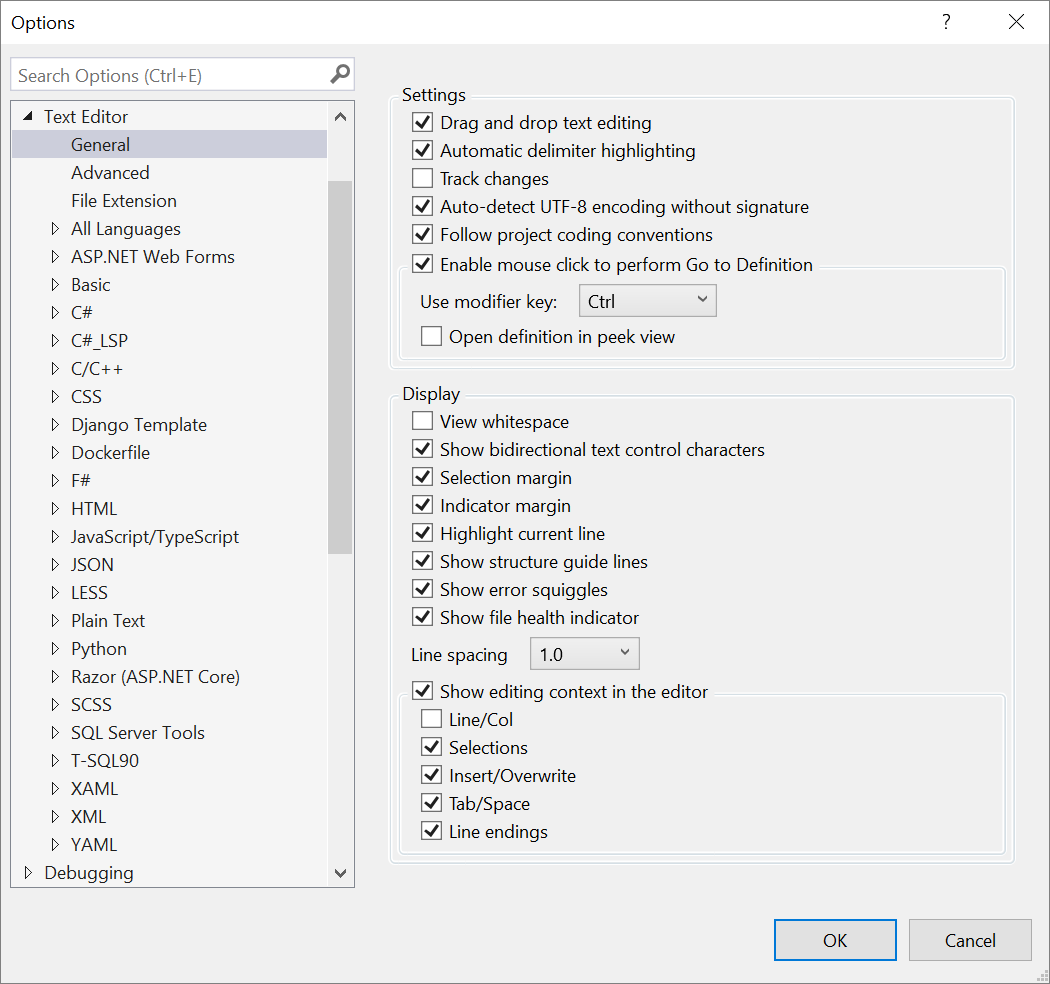
Это диалоговое окно позволяет изменять глобальные параметры для редактора кода и текста Visual Studio. Для вывода этого диалогового окна выберите пункт Параметры в меню Сервис, разверните папку Текстовый редактор, а затем щелкните Общие.
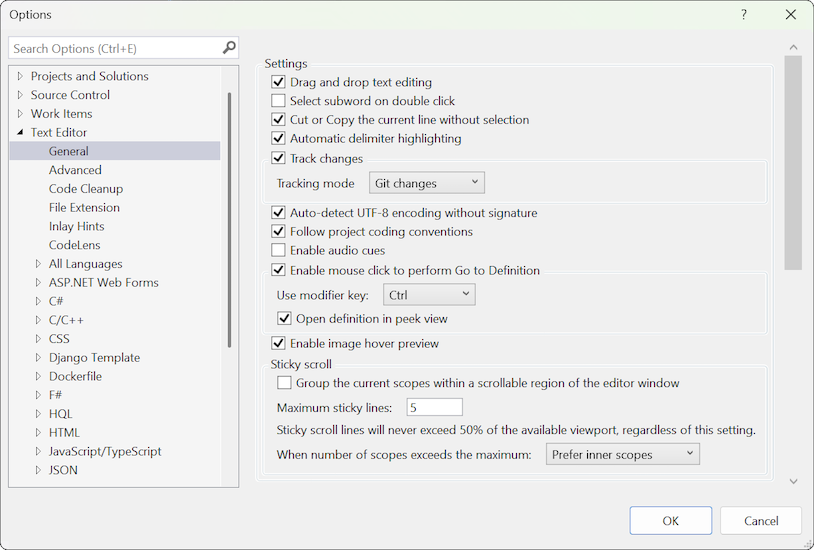
Параметры
Раздел «Параметры» в меню Сервис>Параметры>Текстовый редактор>Общие содержит следующие параметры.
Перетаскивание текста при редактировании
Если этот параметр активирован, вы можете перемещать текст, выбирая и перетаскивая его мышью в другое расположение в текущем документе или в любом открытом документе.
Выделение подслова по двойному щелчку
При выборе этого параметра дважды щелкните только подзаголовку, а не целое слово. (Это может быть полезным, например, при слитном написании составных слов с прописных букв.)
Вырезать или скопировать текущую строку без выделения
При выборе этого параметра можно вырезать или скопировать текущую строку, в которой находится курсор, не выбрав текст или код в этой строке.
Автоматически выделять разделители
Если этот флажок установлен, символы-разделители, отделяющие параметры или пары «элемент-значение», а также парные фигурные скобки, выделяются.
Отслеживание изменений
При выборе редактора кода в поле выделения появляется желтая вертикальная линия, отмечающая код, который был изменен с момента последнего сохранения файла. При сохранении изменений вертикальные линии становятся зелеными.
Автоматически определять кодировку UTF-8 без сигнатуры
По умолчанию редактор определяет кодировку путем поиска меток порядка байтов или тегов наборов символов. Если их не удается найти в текущем документе, редактор кода пытается автоматически определить кодировку UTF-8 путем сканирования последовательностей байтов. Чтобы отключить автоматическое определение кодировки, снимите этот флажок.
Следовать рекомендациям по написанию кода проекта
При выборе указанные соглашения по программированию проекта переопределяют все соглашения по программированию, используемые в личных проектах.
Включение звуковых подсказок
При выборе Visual Studio воспроизводит звуковую подсказку, когда курсор в редакторе поступает в строку с ошибкой, точкой останова или предупреждением. При просмотре файла в представлении Diff Visual Studio также играет подсказку при поступлении курсора в строку, которая была добавлена или удалена.
Вы также можете включить или изменить эти звуковые подсказки по отдельности с помощью звукового панель управления в Windows.
Включение перехода к определению по щелчку мыши
Если выбран этот параметр, можно нажать клавишу CTRL, навести указатель мыши на элемент и щелкнуть его. При этом произойдет переход к определению выбранного элемента. Вы также можете выбрать клавиши ALT или CTRL + ALT в раскрывающемся списке Use modifier key (Использовать клавишу-модификатор).
Открытие определения в быстром редакторе
Выберите этот проверка box, чтобы отобразить определение элемента в окне без перехода от текущего расположения в редакторе кода. Дополнительные сведения см. в статье Практическое руководство. Просмотр и изменение кода с помощью окна «Показать определение».
Липкая прокрутка
Раздел прокрутки стикера в текстовом редакторе> параметров инструментов> >содержит следующие параметры.
Группирование текущих область в области прокрутки окна редактора
Выберите этот проверка box, чтобы включить стики прокрутку, чтобы придерживаться область в верхней части редактора, чтобы они всегда отображались при прокрутке кода. Области включают пространства имен, классы, методы, операторы инициализации цикла и условные условия. Впервые появилось в Visual Studio 2022 версии 17.5 поддерживаемые языки программирования и форматы кода для Стики Прокрутки включают C#, C++, XAML и JSON.
Максимальное количество липких линий
Установите значение по умолчанию 5, вы можете увеличить или уменьшить количество строк, которые вы хотите увидеть в области заголовка стики прокрутки.
Если число область превышает максимальное число
Значение по умолчанию — «Предпочитать внешние область«, где отображаются область более высокого уровня. Вы можете изменить его на «Предпочитать внутренние область», что отправляет более высокий уровень область по мере прокрутки глубоко вложенного кода. Дополнительные сведения см. в разделе «Внутренние и внешние область» страницы «Что такое стикальная прокрутка для Visual Studio».
Отображение
Раздел «Отображение» в меню Сервис>Параметры>Текстовый редактор>Общие содержит следующие параметры.
Отображение пробелов
Если этот параметр активирован, можно отображать пробелы и знаки табуляции.
Просмотр двунаправленных символов элемента управления текстом
Показать управляющие символы двунаправленного текста
При выборе все двунаправленные символы элемента управления текстом отображаются в качестве заполнителей в редакторе кода.
Этот параметр выбран по умолчанию для предотвращения потенциально вредоносного эксплойта, который разрешает неправильную интерпретацию кода.
Пример двунаправленных символов элемента управления см. в следующем фрагменте кода:
/// /// Bidirectional control characters can invert text direction, /// which can be exploited to craft malicious code that looks benign. /// /// /// transferBalance(5678,6776, 4321, "USD"); /// internal readonly ImmutableArray BiDiControlCharacters = ImmutableArray.CreateRange(new[] < '\u061c', // ALM: Arabic letter mark '\u200e', // LRM: Left-to-right mark '\u200f', // RLM: Right-to-left mark '\u202a', // LRE: Left-to-right embedding '\u202b', // RLE: Right-to-left embedding '\u202c', // PDF: Pop directional formatting '\u202d', // LRO: Left-to-right override '\u202e', // RLO: Right-to-left override '\u2066', // LRI: Left-to-right isolate '\u2067', // RLI: Right-to-left isolate '\u2068', // FSI: First strong isolate '\u2069', // PDI: Pop directional isolate >); Просмотр символов нулевой ширины
При выборе символы нулевой ширины отображаются в редакторе кода.
Пример символов нулевой ширины см. в следующем фрагменте кода:
/// /// Zero-width characters can be exploited to craft identifiers /// that look like other identifiers, but are in fact distinct. /// /// /// abcdefg /// internal readonly ImmutableArray ZeroWidthCharacters = ImmutableArray.CreateRange(new[] < '\u200b', // ZWSP: Zero width space '\u200c', // ZWNJ: Zero width non-joiner '\u200d', // ZWJ: Zero width joiner '\u2060', // WJ: Word joiner '\u206f', // Nominal Digit Shapes '\ufeff', // BOM: Zero width no-break space >); Включение цвета пары фигурных скобок
При выборе фигурные скобки соответствуют цвету, чтобы вы могли визуально различать каждый набор открывающих и закрывающих фигурных скобок в коде. Цветовая скобка упрощает просмотр область кода или поиск отсутствующих фигурных скобок. Выпущенная в Visual Studio 2022 версии 17.6, цветовая скобка поддерживается для C#, C++, TypeScript, JavaScript, Visual Basic и Razor.

Поле выделения
Если этот флажок установлен, вдоль левого края области текста редактора отображается вертикальное поле. Можно щелкнуть это поле, чтобы выделить всю строку текста, или щелкнуть и перетащить последовательные строки текста.
| Поле выделения включено | Поле выделения выключено |
|---|
Поле индикаторов
Если этот флажок установлен, за левым краем области текста редактора отображается вертикальное поле. Если щелкнуть это поле, отображаются значок и подсказка, связанные с текстом. Например, в поле индикаторов отображаются ярлыки точки останова или списка задач. Сведения в поле индикаторов не выводятся на печать.
Выделение текущей строки
Если этот флажок установлен, вокруг строки кода, в которой находится курсор, отображается серый квадрат.
Показать направляющие структуры
Если выбрать этот параметр, в редакторе отображаются вертикальные линии в соответствии со структурированными блоками кода. Это позволяет легко определять отдельные блоки кода.
Отображение волнистых линий для ошибок
Если этот параметр активирован, в коде будут отображаться волнистые линии подчеркивания различных цветов. (Красные волнистые линии обозначают синтаксические ошибки, синие обозначают ошибки компилятора, зеленые — предупреждения, а фиолетовые — другие типы ошибок.)
Отображение совпадений выбора
При выборе Visual Studio автоматически выделяет соответствующие строки после выделения текста в редакторе. В частности, в любой момент выбрана одна строка текста из 100 символов или меньше, выделены все совпадения.
Отображение индикатора работоспособности файлов
Если этот параметр активирован, в левом нижнем углу редактора будет отображаться панель состояния индикатора работоспособности файлов (ошибки, предупреждения) с параметрами очистки кода.
Интервалы строк
Используйте этот элемент управления для увеличения междустрочного интервала в 1,0 по умолчанию до необходимого значения, поддерживаются значения 1,15, 1,5, 2,0, 2,5 и 3,0.
Отображение контекста редактирования в редакторе
Используйте этот элемент управления для переключения всех параметров контекста редактирования или их настройки по вашим предпочтениям, изменяя следующие параметры:
- Строка или столбец
- Выбранные параметры
- Вставить или перезаписать
- Табуляция или пробел
- Символы конца строки
См. также
- «Параметры», «Текстовый редактор», «Все языки»
- «Параметры», «Текстовый редактор», «Все языки», «Табуляция»
- «Параметры», «Текстовый редактор», «Расширение файла»
- Определение и настройка сочетаний клавиш
- Настройка редактора
- Using IntelliSense
Узнайте, как использовать редактор кода
Область применения:Visual Studio Visual Studio для Mac Visual Studio Code
В этом 10-минутном введении, посвященном редактору кода в Visual Studio, мы добавим код в файл, чтобы рассмотреть некоторые способы, упрощающие написание, понимание кода и навигацию по нему в Visual Studio.
Установите Visual Studio бесплатно со страницы скачиваемых материалов Visual Studio, если еще не сделали этого.
Установите Visual Studio бесплатно со страницы скачиваемых материалов Visual Studio, если еще не сделали этого.
Эта статья предполагает, что вы уже знакомы с языком программирования. В противном случае рекомендуется сначала посмотреть одно из кратких руководств по языкам программирования Python или C# либо по созданию консольного приложения с помощью Visual Basic или C++.
Чтобы выполнять действия, описанные в этой статье, выберите нужные параметры C# для Visual Studio. Сведения о настройке параметров для интегрированной среды разработки (IDE) вы найдете в этой статье.
Создание файла кода
Для начала создайте файл и добавьте в него код.
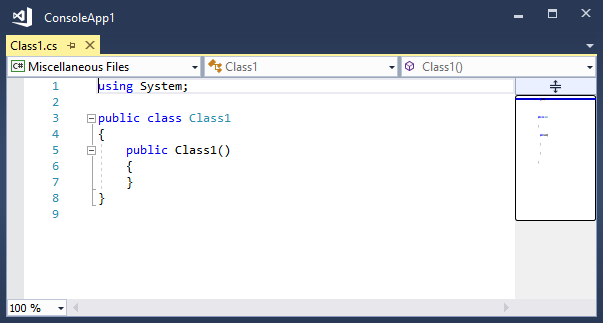
- Откройте Visual Studio. Нажмите клавишу ESC или нажмите Продолжить без кода в окне запуска, чтобы открыть среду разработки.
- В меню Файл в строке меню выберите пункты Создать>Файл.
- В диалоговом окне Новый файл в разделе Общие выберите Класс Visual C# и нажмите кнопку Открыть. Новый файл открывается в редакторе с каркасом класса C#. (Обратите внимание, что нам не нужно создавать полный проект Visual Studio, чтобы получить некоторые преимущества редактора кода. Вам нужен только файл кода!)
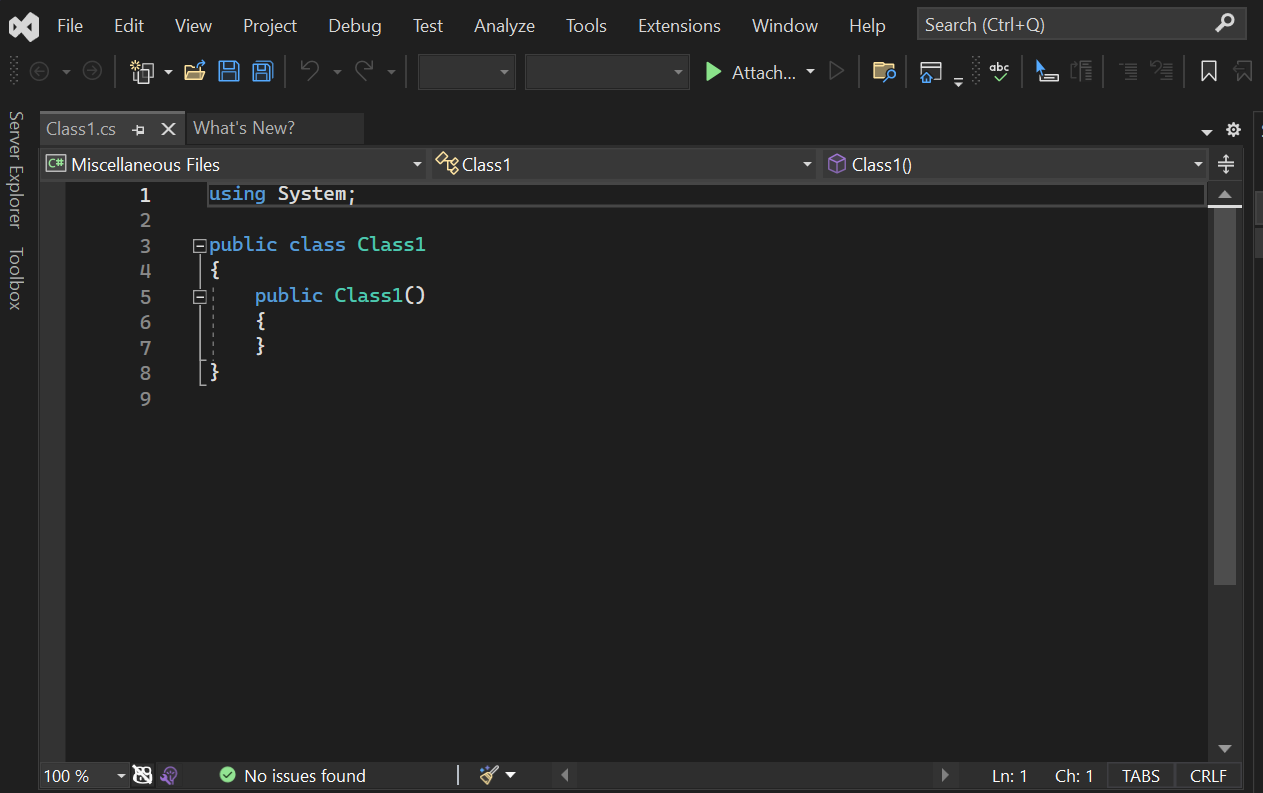
- Откройте Visual Studio. Нажмите клавишу ESC или щелкните команду Продолжить без кода в окне запуска, чтобы открыть среду разработки.
- В меню Файл в строке меню выберите элементы Создать>Файл или нажмите клавиши CTRL+N.
- В диалоговом окне «Создать файл» в категории «Общие» выберите класс C#, а затем нажмите кнопку «Открыть«. Новый файл открывается в редакторе с каркасом класса C#.
Использование фрагментов кода
Visual Studio предоставляет удобные фрагменты кода, позволяющие быстро и легко создавать часто используемые блоки кода. Фрагменты кода доступны для различных языков программирования, включая C#, Visual Basic и C++.
Давайте добавим фрагмент void Main C# в файл.
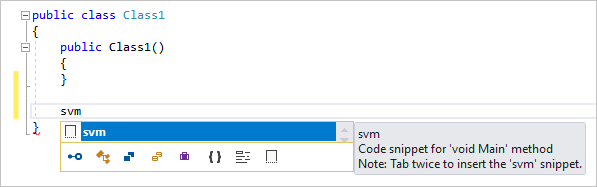
- Поместите курсор над последней закрывающей фигурной скобкой > в файле и введите символы svm . ( svm расшифровывается как static void Main . Метод Main() является точкой входа для приложений C#.) Появится всплывающее диалоговое окно с информацией о фрагменте кода svm .
- Два раза нажмите клавишу TAB, чтобы вставить фрагмент кода. Вы увидите, как в файл добавляется сигнатура метода static void Main() .
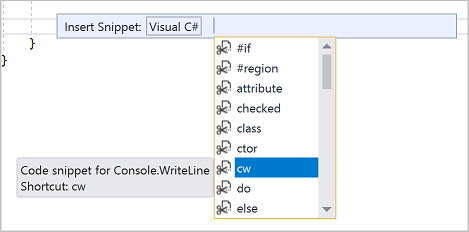
Для разных языков программирования доступны различные фрагменты кода. Вы можете просмотреть фрагменты кода, доступные для используемого языка, выбрав Изменить>IntelliSense>Вставить фрагмент и указав папку вашего языка. Для C# список выглядит следующим образом.
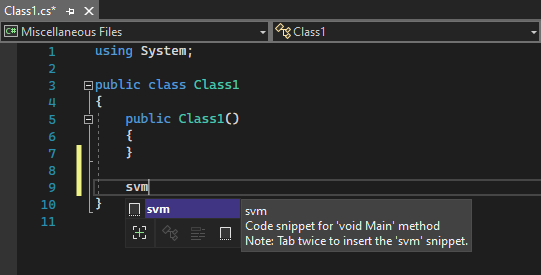
- Поместите курсор над последней закрывающей фигурной скобкой > в файле и введите символы svm . Появится всплывающее диалоговое окно с информацией о фрагменте кода svm .
- Два раза нажмите клавишу TAB, чтобы вставить фрагмент кода. Вы увидите, как в файл добавляется сигнатура метода static void Main() . Метод Main() является точкой входа для приложений C#.
Для разных языков программирования доступны соответствующие фрагменты кода. Вы можете просмотреть фрагменты кода, доступные для используемого языка. Для этого выберите элементы Изменить>IntelliSense>Вставить фрагмент или нажмите клавиши CTRL+K и CTRL+X, а затем укажите папку для своего языка программирования. Для C# список фрагментов кода выглядит следующим образом.
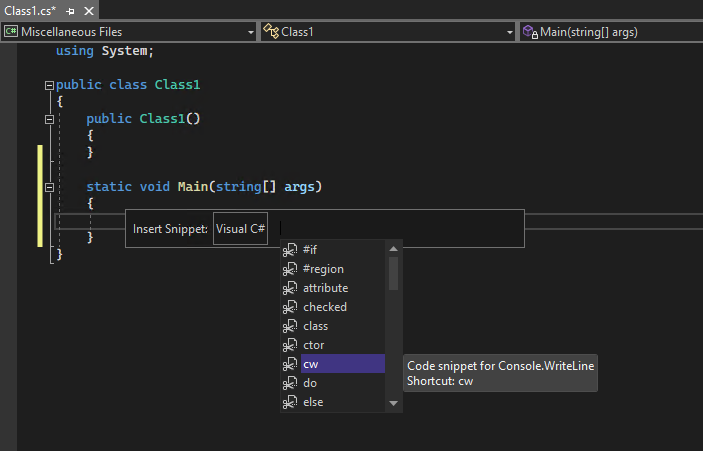
Список включает фрагменты кода для создания класса, конструктора, цикла for, операторов if и switch и многое другое.
Закомментирование кода
Панель инструментов, которая находится в строке кнопок под строкой меню в Visual Studio, поможет повысить продуктивность написания кода. Например, можно переключить режим завершения IntelliSense (IntelliSense — это помощник в написании кода, который отображает список подходящих методов и многое другое), увеличить или уменьшить отступ строки или закомментировать код, который вы не хотите компилировать. В этом разделе мы закомментируем код.

-
Вставьте следующий код в тело метода Main() .
// _words is a string array that we'll sort alphabetically string[] _words = < "the", "quick", "brown", "fox", "jumps" >; string[] morewords = < "over", "the", "lazy", "dog" >; IEnumerable query = from word in _words orderby word.Length select word; 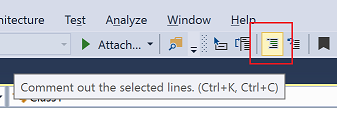
Панель инструментов текстового редактора, которая представляет строку с кнопками под строкой меню в Visual Studio, делает написание кода более продуктивным. Например, вы можете переключить режим завершения IntelliSense, увеличить либо уменьшить отступ для строк или закомментировать фрагмент кода, который не нужно компилировать.

Давайте закомментируем некоторую часть кода.
-
Вставьте следующий код в тело метода Main() .
// someWords is a string array. string[] someWords = < "the", "quick", "brown", "fox", "jumps" >; string[] moreWords = < "over", "the", "lazy", "dog" >; // Alphabetically sort the words. IEnumerable query = from word in someWords orderby word select word;  Символы комментария C# // добавляются в начало каждой выбранной строки, чтобы закомментировать код. Если нужно раскомментировать строки, выберите их, а затем нажмите кнопку Раскомментировать выбранные строки на панели инструментов текстового редактора. Если вы предпочитаете использовать клавиатуру, нажмите клавиши CTRL+K, CTRL+U.
Свертывание блоков кода
Нам не нужно отображать пустой конструктор, созданный для Class1 . Поэтому, чтобы не перенасыщать представление кода деталями, мы свернем его. Выберите небольшое серое поле со знаком «минус» внутри в поле первой строки конструктора. Или, если вы предпочитаете использовать клавиатуру, поместите курсор в любое место кода конструктора и нажмите клавиши CTRL+M, CTRL+M.
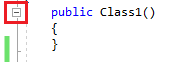
Блок кода сворачивается до первой строки, после которой идет многоточие ( . ). Чтобы развернуть блок кода, щелкните то же серое поле, в котором теперь находится знак «плюс», или нажмите клавиши CTRL+M, CTRL+M еще раз. Эта функция называется структурированием и особенно полезна при свертывании длинных методов или целых классов.
Нам не нужно отображать пустой конструктор, созданный для Class1 . Поэтому, чтобы не перенасыщать представление кода деталями, мы свернем его. Выберите небольшое серое поле со знаком «минус» внутри в поле первой строки конструктора. Или, если вы предпочитаете использовать клавиатуру, поместите курсор в любое место кода конструктора и нажмите клавиши CTRL+M, CTRL+M.
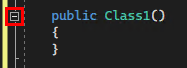
Блок кода сворачивается до первой строки, после которой идет многоточие ( . ). Чтобы развернуть блок кода, щелкните то же серое поле, в котором теперь находится знак «+», или нажмите клавиши CTRL+M, CTRL+M еще раз. Эта функция называется структурированием и особенно полезна при свертывании длинных методов или целых классов.
Просмотр определений символов
Редактор Visual Studio упрощает проверку определения типа, метода и т. д. Один из способов — перейти к файлу, который содержит определение, например, выбрав «Перейти к определению » в любом месте, на который ссылается символ. Сделать это еще быстрее и даже без перемещения фокуса с рабочего файла можно с помощью команды Показать определение. Давайте посмотрим определение типа string .
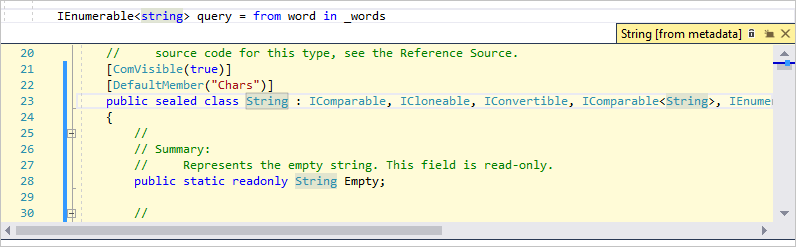
- Щелкните правой кнопкой мыши любой из экземпляров string и выберите пункт Показать определение в контекстном меню. Или нажмите Alt+F12. Отображается всплывающее окно с определением класса String . Вы можете прокрутить его или даже показать определение другого типа из просматриваемого кода.
- Закройте окно просматриваемого определения, щелкнув небольшое поле со знаком «x» в его правом верхнем углу.
В редакторе Visual Studio можно легко проверить определение типа, метода или переменной. Один из способов — перейти к файлу, который содержит определение. Для этого выберите команду Перейти к определению или нажмите клавишу F12 в любом месте, где указана ссылка на этот символ. Сделать это еще быстрее и даже без перемещения фокуса с кода можно, щелкнув команду Показать определение.
Давайте посмотрим определение типа string .
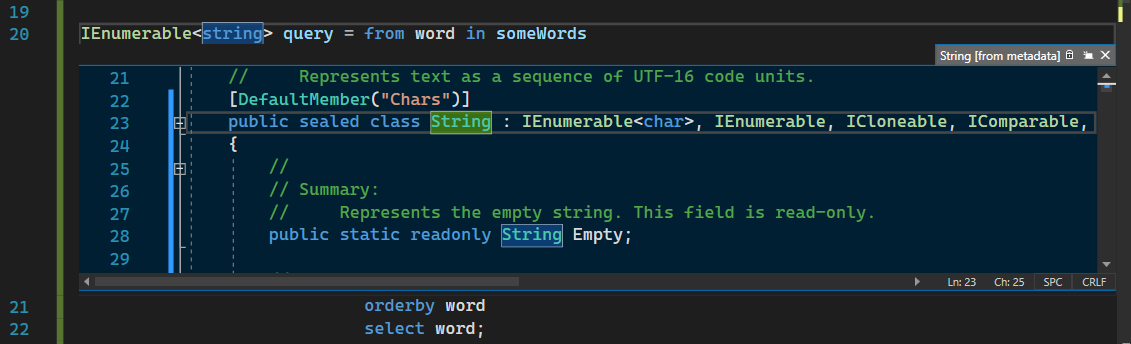
- Щелкните правой кнопкой мыши любой из экземпляров string и выберите пункт Показать определение в контекстном меню. Или нажмите клавиши ALT+F12. Отображается всплывающее окно с определением класса String . Вы можете прокрутить его или даже показать определение другого типа из просматриваемого кода.
- Закройте окно просматриваемого определения, щелкнув небольшое поле со знаком Х справа в верхнем углу.
Использование IntelliSense для завершения слов
Технология IntelliSense крайне полезна при написании кода. Она может отображать сведения о доступных членах типа или сведения о параметрах для различных перегрузок метода. Вы также можете использовать IntelliSense для завершения слова после того, как ввели достаточно знаков для однозначного его определения. Давайте добавим строку кода для вывода упорядоченных строк в окне консоли — это стандартное место для отображения выходных данных программы.
-
Начните набирать следующий код под переменной query .
foreach (string str in qu 
Вы видите, как IntelliSense показывает Краткие сведения о символе query .
foreach (string str in query)
Технология IntelliSense крайне полезна при написании кода. Она может отображать сведения о доступных членах типа или сведения о параметрах для различных перегрузок метода. Вы также можете использовать IntelliSense для завершения слова после того, как ввели достаточно знаков для однозначного его определения.
Давайте добавим строку кода для вывода упорядоченных строк в окне консоли — это стандартное место для отображения выходных данных программы.
-
Начните набирать следующий код под переменной query .
foreach (string str in qu 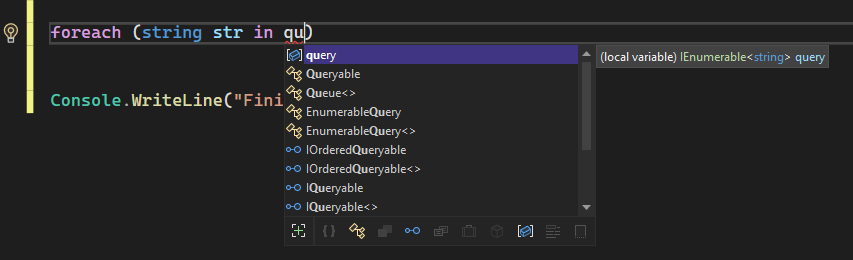
Вы увидите всплывающее окно IntelliSense с информацией о символе query .
foreach (string str in query)
Рефакторинг имени
Никто не пишет код правильно с первого раза, и, среди прочего, вам может потребоваться изменить имя переменной или метода. Давайте попробуем использовать функциональность рефакторинга Visual Studio, чтобы переименовать переменную _words в words .
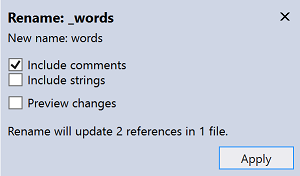
- Поместите курсор на определение переменной _words и выберите пункт Переименовать в контекстном меню или нажмите клавиши CTRL+R, CTRL+R. В верхней правой части редактора отображается всплывающее диалоговое окно Переименование.
- Введите нужное имя words. Обратите внимание, что ссылка на words в запросе также переименовывается автоматически. Перед нажатием клавиши ВВОД установите флажок Включить комментарии во всплывающем окне Переименование.
- Нажмите ВВОД. Переименованы были оба экземпляра words , а также ссылка на words в комментарии кода.
Никто не пишет код правильно с первого раза, и, среди прочего, вам может потребоваться изменить имя переменной или метода. Давайте попробуем использовать функциональность рефакторинга Visual Studio, чтобы переименовать переменную someWords в unsortedWords .
- Поместите курсор на определение переменной someWords и выберите команду Переименовать в контекстном меню или нажмите клавишу F2. Справа в верхней части окна редактора отобразится диалоговое окно Переименование.
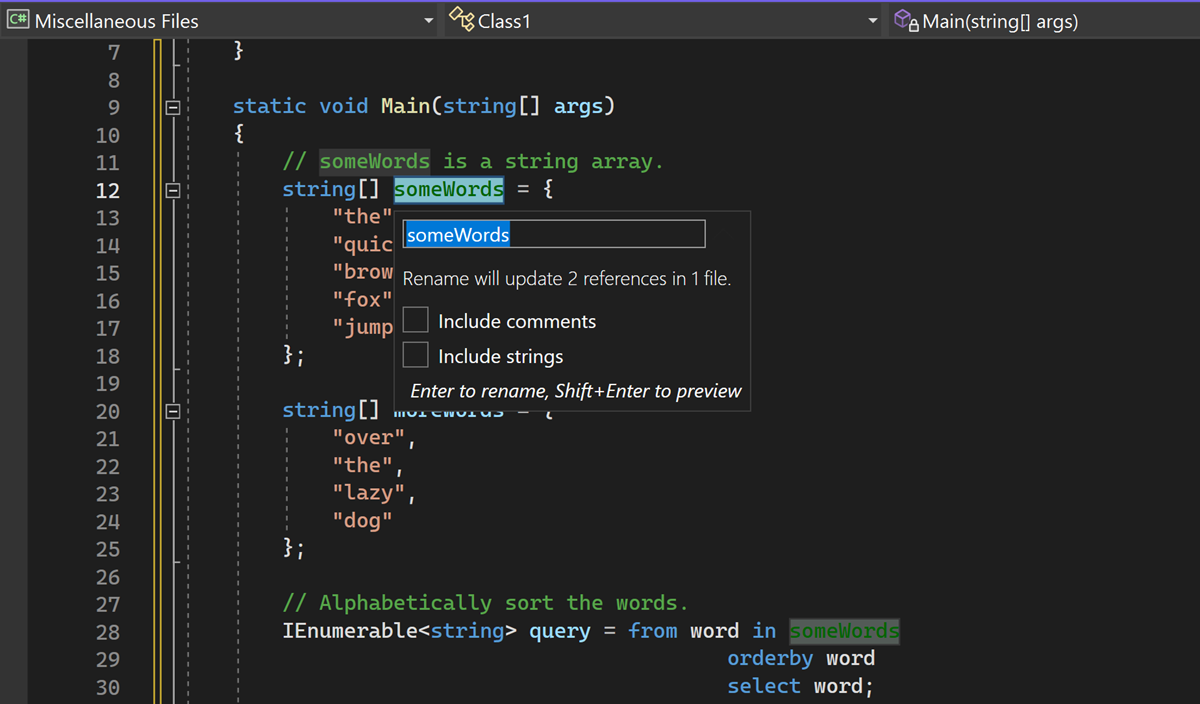
- Введите имя unsortedWords. Вы увидите, что ссылка на unsortedWords в операторе назначения query также переименовывается автоматически. Перед нажатием клавиши ВВОД выберите поле «Включить примечания» проверка box во всплывающем окне «Переименовать«.
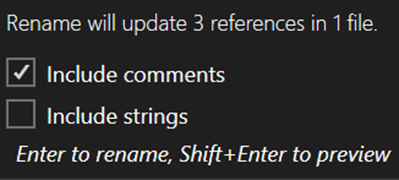
- Нажмите клавишу ВВОД. Оба вхождения someWords в коде, а также текст someWords в комментарии к коду были переименованы.
Следующие шаги
См. также
- Фрагменты кода
- Навигация по коду
- Структура
- Функции «Перейти к определению» и «Показать определение»
- Рефакторинг
- Использование IntelliSense