
Как в Thunderbird сменить пароль на почтовый ящик
Оказалось, что сменить запомненный пароль от почтового ящика в Mozilla Thunderbird, не такая уж тривиальная задача.
- Открываем программу, нажимаем alt , после этого вверху появится строчка с меню.
В нем, выбираем пункт Настройки - В левом меню выбираем Защита там Пароли и нажимаем на Сохраненные пароли

- В открывшемся окне, нужно нажать Отобразить пароли после этого, по правому клику на нужной учетной записи, в меню, будет доступен пункт Изменить пароль

Пометки: Как сменить пароль в учетной записи Mozilla Thunderbird
Thunderbird — меняем пароль учетной записи
Появилась необходимость сменить пароль от электронного почтового ящика. Естественно после смены пароля в настройках аккаунта, нужно сменить пароль в почтовых программах. Я использую почтовую программу Thunderbird.
Такая необходимость возникает уже не первый раз, но каждый раз было некогда искать и разбираться как это сделать.
Приходилось просто удалять учетную запись, почтовый ящик, в программе Thunderbird. Потом снова создавать новую запись, используя новые данные.
Сегодня решил найти метод решения данного вопроса и написать такую инструкцию на своем сайте.
Что не так с большинством инструкций в интернете
Вроде простое такое и часто встречающиеся действие, но описание на многих страницах в интернете, как правило, основаны на старых версиях этой программы.
На момент написания этой инструкции, все статьи выведенные поисковиками интернета в популярные, содержат статьи о смене пароля в старых версиях программы.
На сегодняшний день, внутренний интерфейс программы, дополнительные опции, в корне отличается от расположения в предыдущих версиях. На сегодня он сильно схож с новым браузером Mozilla-firefox.
Думаю ни для кого не будет секретом, что Thunderbird является частью проектов Mozilla.
Порядок действий при смене пароля в Thunderbird
Я покажу как сменить пароль в Thunderbird на примере версии 91, забегая вперёрд, в версии 102 интерфейс не отличается. Если у вас сильно старая версия, то алгоритм и расположение меню будет совсем другой. Имейте это в виду. Про будущее сказать не могу — не предсказатель.
Запускаем программу и в правом углу открываем меню. Выбираем пункт настройки.

Затем в открывшемся меню слева выбираем пункт Приватность и защита. Справа прокрутите колесиком мышки страницу вверх, выберите пункт сохраненные пароли.

Перед вами откроется меню со всеми учетными записями. Для отображения паролей, к этим учетным записям, нажмите пункт Отобразить пароли.

Вас могут спросить — действительно ли вы хотите посмотреть, открыть пароли? Соглашаемся с этим вопросом. Откроется дополнительная колонка информации, которая будет содержать пароли учетных записей.

На против нужной учетной записи — расположен ее пароль. Просто ставим курсор в окно с паролем, стираем старый и вписываем новый.
После можно просто закрыть это окно, сохранение произойдет автоматически.
Пароль, в программе Thunderbird, будет использоваться тот который вы ввели последним.
Если вам есть чем поделится или дополнить статью своим опытом — пишите в комментариях.
Изменение пароля почтовой учетной записи
Если вам нужно изменить пароль почтовой учетной записи, сделайте следующее:
- Перейдите на страницу Почта и щелкните по нужному адресу электронной почты.
- Введите новый пароль и нажмите OK.
Примечание: После того, как пароль для почтовой учетной записи установлен, он не сможет быть показан. Если вы забудете пароль для почтовой учетной записи, воспользуйтесь приведенными выше инструкциями по восстановлению пароля.
Управление паролями — Запоминание, удаление и изменение паролей в Thunderbird

Thunderbird может запоминать ваше имя пользователя и пароль и сохранять их в специальном хранилище. Если вы попытаетесь войти на сервер, для которого ещё нет сохранённого имени пользователя и пароля, Thunderbird предложит вам запомнить введённые данные.
Оглавление
- 1 Как просмотреть сохранённые пароли
- 2 Как удалить или изменить пароли
Как просмотреть сохранённые пароли
- Нажмите на значок меню
 в верхней части окна и выберите Настройки .
 - На вкладке Настройки в поле поиска введите «парол». Thunderbird выполняет поиск по мере набора, поэтому отображаемый список настроек будет меняться с каждой новой введённой буквой.
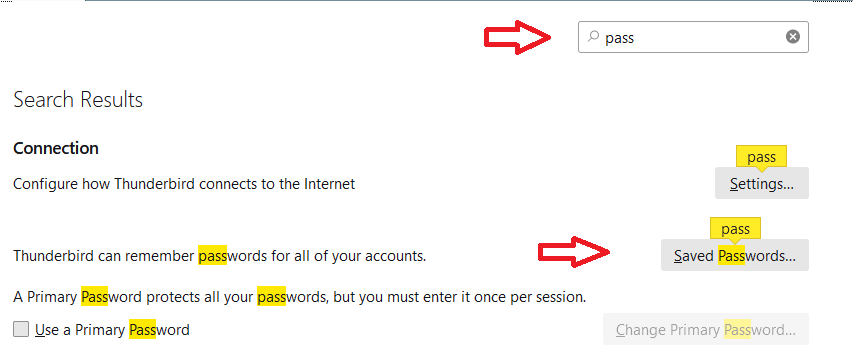
- Затем выберите Сохранённые пароли…
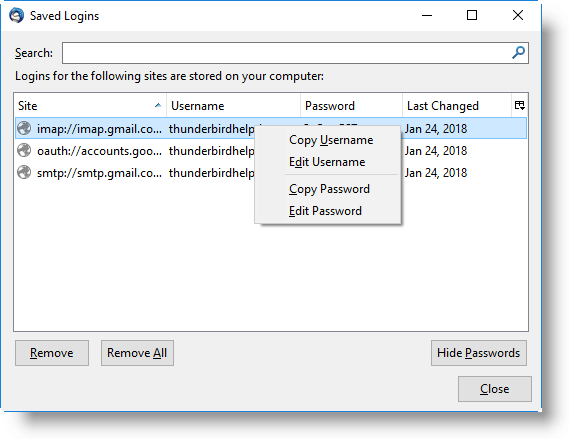
- Чтобы просмотреть все сохранённые пароли, нажмите Отобразить пароли . Когда вы закроете окно, пароли автоматически будут скрыты.
- Воспользуйтесь панелью поиска, чтобы найти конкретный аккаунт или имя пользователя. В поле поиска нажмите
 в панели поиска, чтобы очистить поле поиска и снова увидеть полный список.
Как удалить или изменить пароли
Откройте окно управления паролями (см. выше).
-
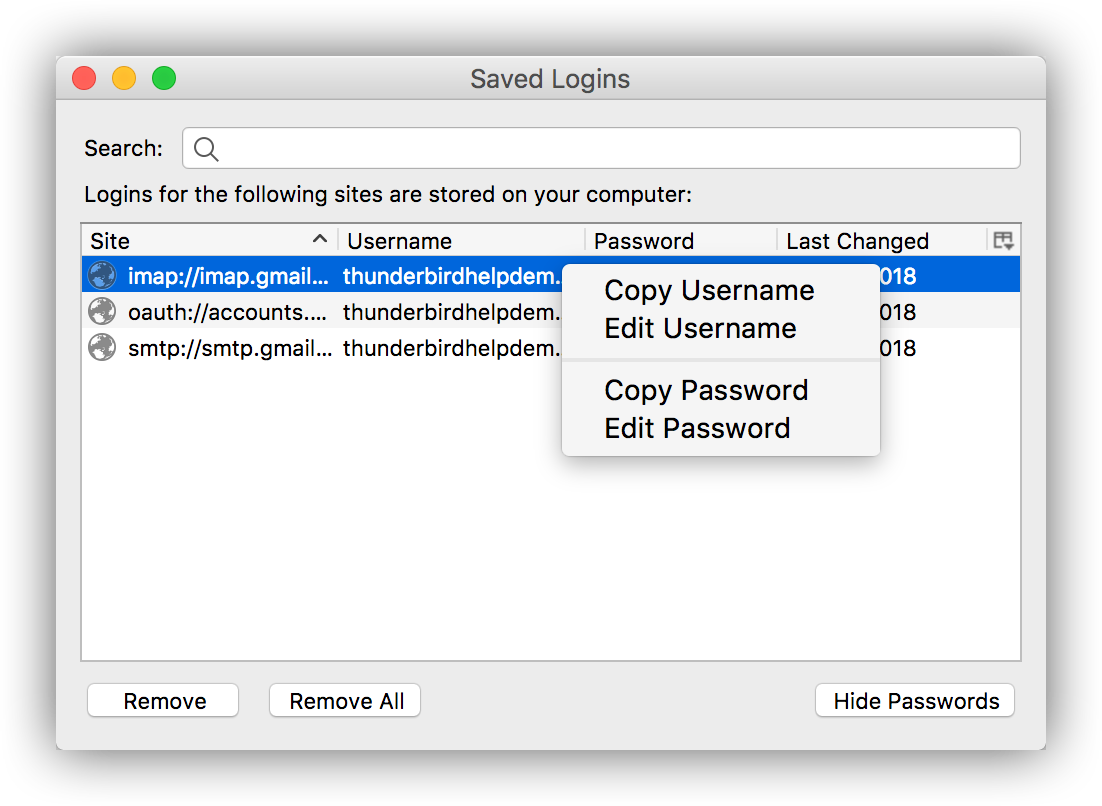
Чтобы изменить имя пользователя и пароль для сервера, щёлкните правой кнопкой мыши по строке удерживайте клавишу Ctrl при нажатии на строку с названием этого сервера в списке и выберите Изменить имя пользователя или Изменить пароль .
Эти прекрасные люди помогли написать эту статью:

Станьте волонтёром
Растите и делитесь опытом с другими. Отвечайте на вопросы и улучшайте нашу базу знаний.