
В WhatsApp появилась защита от случайного удаления сообщений
Пользователям WhatsApp разрешили восстанавливать удаленные по ошибке сообщения из переписки. О новой функции в мессенджере сообщает портал Fonearena.
Если пользователь случайно удалил сообщение, он сможет его восстановить. Рядом появится кнопка с надписью «отмена», на это действие дается ровно пять секунд. Отмечается, что функция работает только при варианте «Удалить у меня». Новая функция доступна пользователям WhatsApp на Android и iOS.
Если же пользователь выберет действие «Удалить у всех», в диалоге появится «Вы удалили данное сообщение». Это уведомление будет видно всем участникам чата. Эта функция появилась еще в 2017 году. Тогда пользователи могли удалить сообщение в течение семи минут после отправки, затем интервал увеличили на час.

Базу с номерами 500 млн пользователей WhatsApp выставили на продажу
В начале декабря разработчики внедрили в бета-версию WhatsApp «секретные» исчезающие сообщения. Пользователи получили возможность отправить сообщение, текст которого не будет отображаться в чате: собеседник увидит надпись «text». Чтобы посмотреть послание, нужно будет нажать на сообщение. При этом система не даст сделать скриншот этого отправления, а также запретит возможность переслать или скопировать его. После прочтения окно закроется.
10 функций WhatsApp, о которых вы могли не знать 03 марта 2020, 08:55

Корреспондент Tengrinews.kz собрал 10 самых полезных функций в мессенджере WhatsApp. Для некоторых пользователей информация окажется очевидной, других скрытые возможности удивят. В любом случае это поможет облегчить общение с друзьями, родственниками или коллегами.
Продолжение
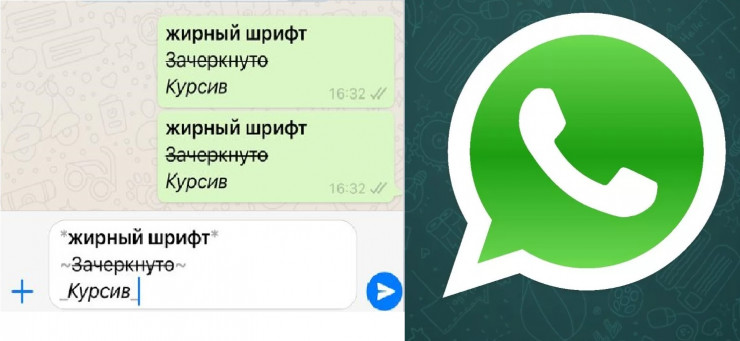
1. Изменение шрифта
Отправляемый текст в сообщении WhatsApp можно выделить жирным шрифтом. Для этого вставьте символ звездочка *перед выделяемым текстом* и в конце. Аналогично, чтобы выделить текст курсивом, используйте с двух сторон от нужной фразы нижнее подчеркивание _, а для перечеркнутого текста — символ волны ~.
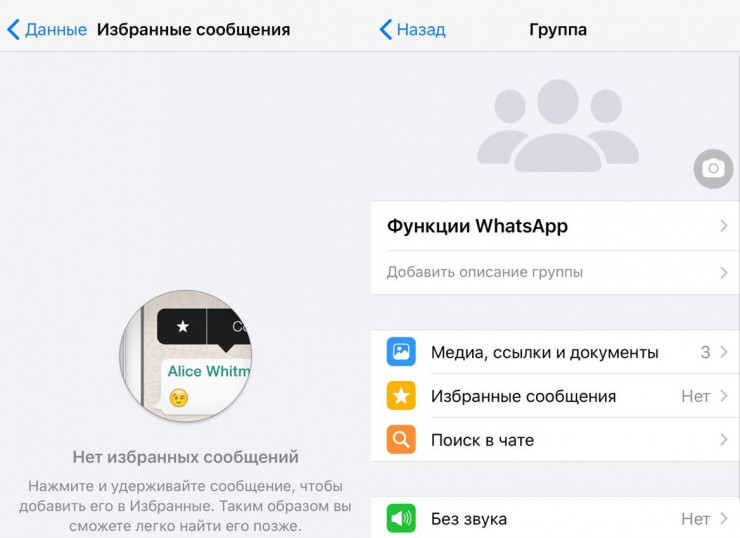
2. Добавление в избранные сообщения
Важное для себя сообщение, например адрес или номер телефона, можно сохранить в отдельный раздел. Для этого нажмите и удерживайте месседж. Выйдет окошко, в начале списка которого будет изображена звездочка с подписью «В избранные», нажмите ее. Затем по необходимости можно кликнуть по номеру или имени контакта и посмотреть все важные данные в разделе «Избранные сообщения».
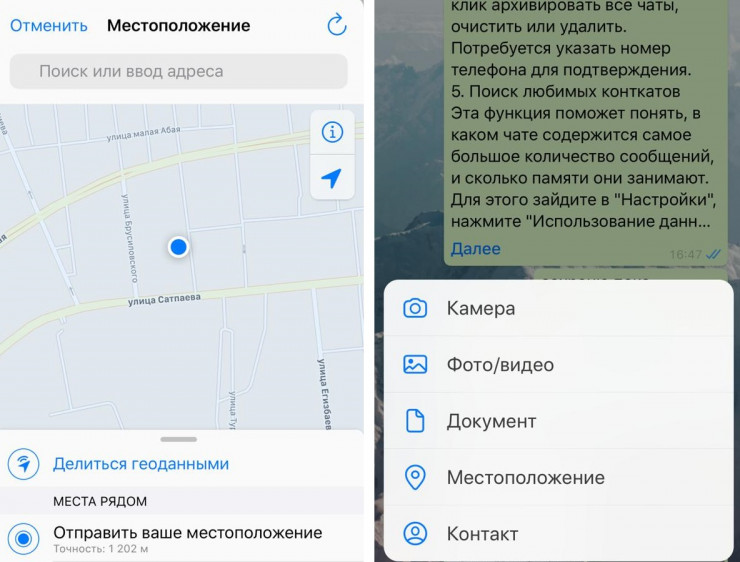
3. Отправка местоположения
Всего в три клика вы можете отправить собеседнику свою точную геопозицию. Для этого нажмите на плюс с левой стороны от окошка ввода сообщения, выберите раздел «Местоположение» и нажмите «Отправить ваше местоположение».
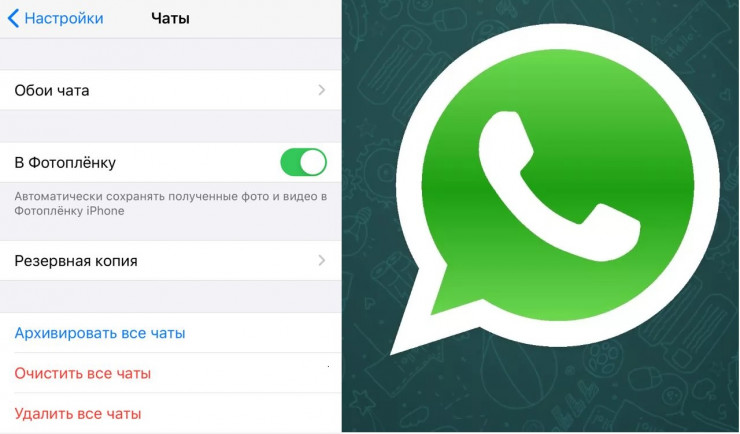
4. Удаление всех диалогов чатов
В настройках откройте вкладку «Чаты». В разделе можно в один клик архивировать все чаты, очистить или удалить. Для подтверждения может потребоваться указание номера телефона.
Если вы хотите очистить или удалить определенный чат, зайдите в нужную беседу, кликните на название и в конце списка нажмите на кнопку «Очистить чат». Либо, не заходя в беседу, проведите по нужному чату справа налево и выберите нужную функцию. Также можно сделать поиск по всем сообщениям, соответствующее окно расположено над чатами.
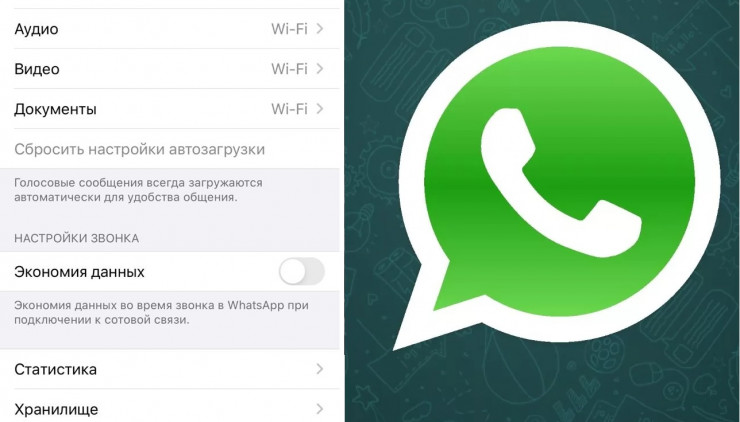
5. Просмотр статистики
Функция поможет понять, в каком чате содержится самое большое количество сообщений и сколько памяти они занимают. Для этого зайдите в «Настройки», нажмите «Использование данных и хранилища». Перейдите в раздел «Использование хранилища». Нажмите на любой контакт. WhatsApp покажет, сколько в чате содержится фото, Gif, видео, голосовых сообщений, документов, стикеров и текста. При необходимости нажмите на кнопку «Управлять» и очистите чат, освободив память смартфона.
В том же разделе можно посмотреть полную статистику. Мессенджер показывает, какое количество сообщений и информации было отправлено или получено, а также сколько было сделано исходящих и входящих звонков.

6. Изменения в сохранении данных
Порой от некоторых пользователей вам приходят ненужные медиафайлы, которые занимают много места в памяти смартфона. Впоследствии удаление фото и видео занимает много времени. Чтобы изначально контролировать объем поступающих файлов, вы можете запретить мессенджеру загружать что-либо без вашего разрешения. Для этого зайдите в «Настройки» — «Использование данных и хранилища» — «Автоматическая загрузка мультимедиа». Далее настройте прием данных так, как вам кажется удобным. Выберите нужный чат — нажмите на контакт или тему в верхней части экрана — «Сохранение файлов» — выберите нужный пункт.
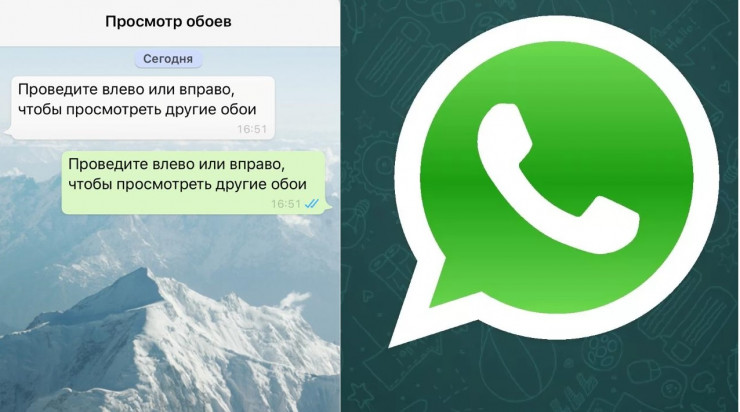
7. Изменение обоев на экране чата
В настройках также можно изменить привычный белый фон на любое изображение из галереи. Для этого перейдите из раздела «Настройки» в «Чаты», а затем в «Обои». Также в мессенджере есть встроенная библиотека фонов и порядка 36 различных оттенков.

8. Скрытие данных
В мессенджере можно скрыть время последнего посещения, данные о прочтении сообщений и изображение вашего профиля. Если вы не хотите, чтобы собеседник видел время последнего посещения WhatsApp, то в «Настройках» в разделе «Учетная запись» нажмите на «Конфиденциальность» и выберите самый верхний пункт меню. Вы можете скрыть эту информацию от всех либо только от сохраненных контактов.
Пользователь мессенджера, отправляя вам сообщение, знает, прочли вы его или нет, благодаря синим галочкам. Их можно скрыть, и в результате галочки всегда будут оставаться серыми. Для этого также зайдите в раздел «Конфиденциальность» и отключите функцию «Отчет о прочтении». Там же можно скрыть фото профиля, статус и узнать, какие контакты в настоящее время являются заблокированными.

9. Использование WhatsApp на компьютере
Эту функцию чаще всего используют в рабочее время для упрощения обмена информацией. Откройте ссылку в строке браузера: web.whatsapp.com на своем компьютере. Запустите WhatsApp на своем телефоне. В настройках нажмите на «WhatsApp Web» и нажмите «Сканировать QR-код». Наведите камеру на код, отображаемый на экране компьютера. В мессенджере также есть функция для выхода на всех устройствах одновременно.
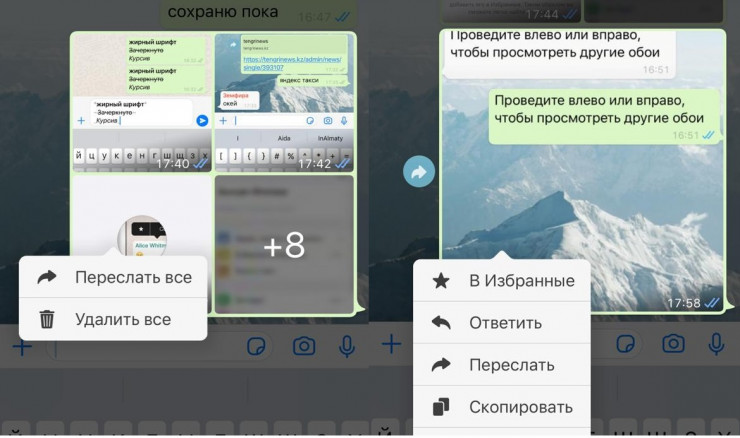
10. Функции с отдельными сообщениями
Отдельное сообщение можно удалить, переслать, использовать для индивидуального ответа, а также благодаря нему узнать, как долго вас игнорировали. Для этого нажмите на сообщение и, удерживая нажатие, выберите нужную функцию. В разделе «Данные» можно посмотреть, когда ваше сообщение было прочитано, тем самым узнать, как долго вас игнорировали, если ответ на сообщение до сих пор не пришел.
- ПОДЕЛИТЬСЯ
Интерактивное сообщение WhatsApp: Пошаговый гайд [июль 2023 г.]

Хотите узнать, как использовать интерактивные сообщения WhatsApp для вашего бизнеса? Смотрите дальше! В этой статье блога есть все, что вам нужно знать о различных типах интерактивных сообщений WhatsApp, включая интерактивное сообщение WhatsApp для служебного разговора и шаблон интерактивного сообщения WhatsApp, их преимуществах и о том, как их настроить.
Что такое WhatsApp Интерактивное сообщение?
Интерактивные сообщения WhatsApp — это функция сообщений WhatsApp Business API с интерактивными кнопками, где контакты могут выбрать вариант ответа. Она позволяет клиентам и предприятиям легко сообщать о своих потребностях и отвечать друг другу.
Если вы хотите отправлять интерактивные сообщения для повышения вовлеченности и количества кликов в WhatsApp, то, скорее всего, вы сталкивались с двумя типами интерактивных сообщений WhatsApp:
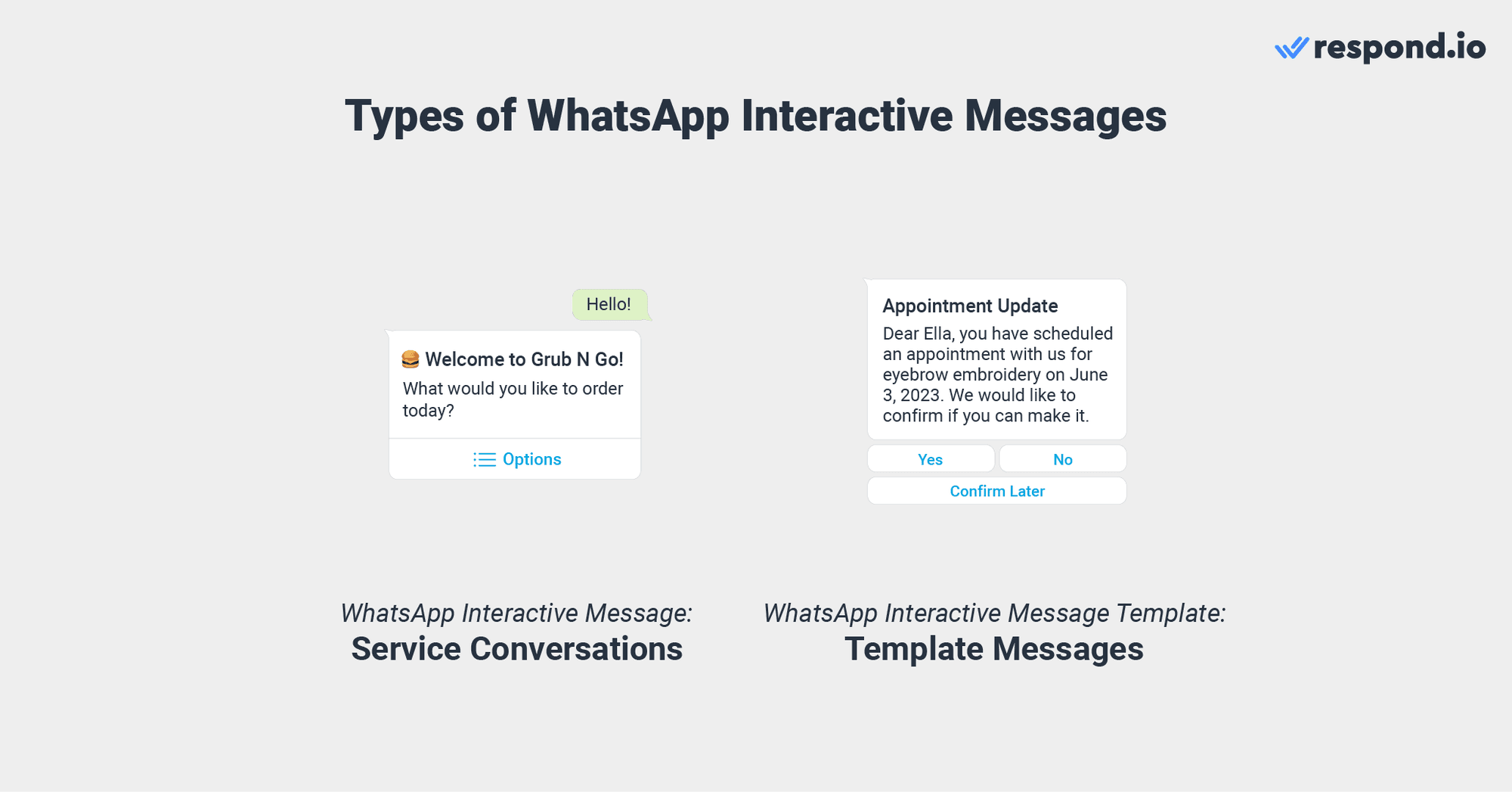
- Интерактивное сообщение WhatsApp для служебных разговоров
- Шаблоны интерактивных сообщений WhatsApp для шаблонных сообщений
Давайте рассмотрим два типа интерактивных сообщений WhatsApp и их функции.
Интерактивное сообщение WhatsApp: Служебные разговоры
Интерактивные сообщения WhatsApp для сервисных разговоров — это интерактивные сообщения, которые должны быть отправлены в течение 24-часового окна обмена сообщениями в качестве ответа на сообщения, инициированные клиентами.
Предприятиям не требуется разрешение WhatsApp на отправку интерактивных сообщений такого типа, но они должны соблюдать политику WhatsApp Business Policy и WhatsApp Commerce Policy.
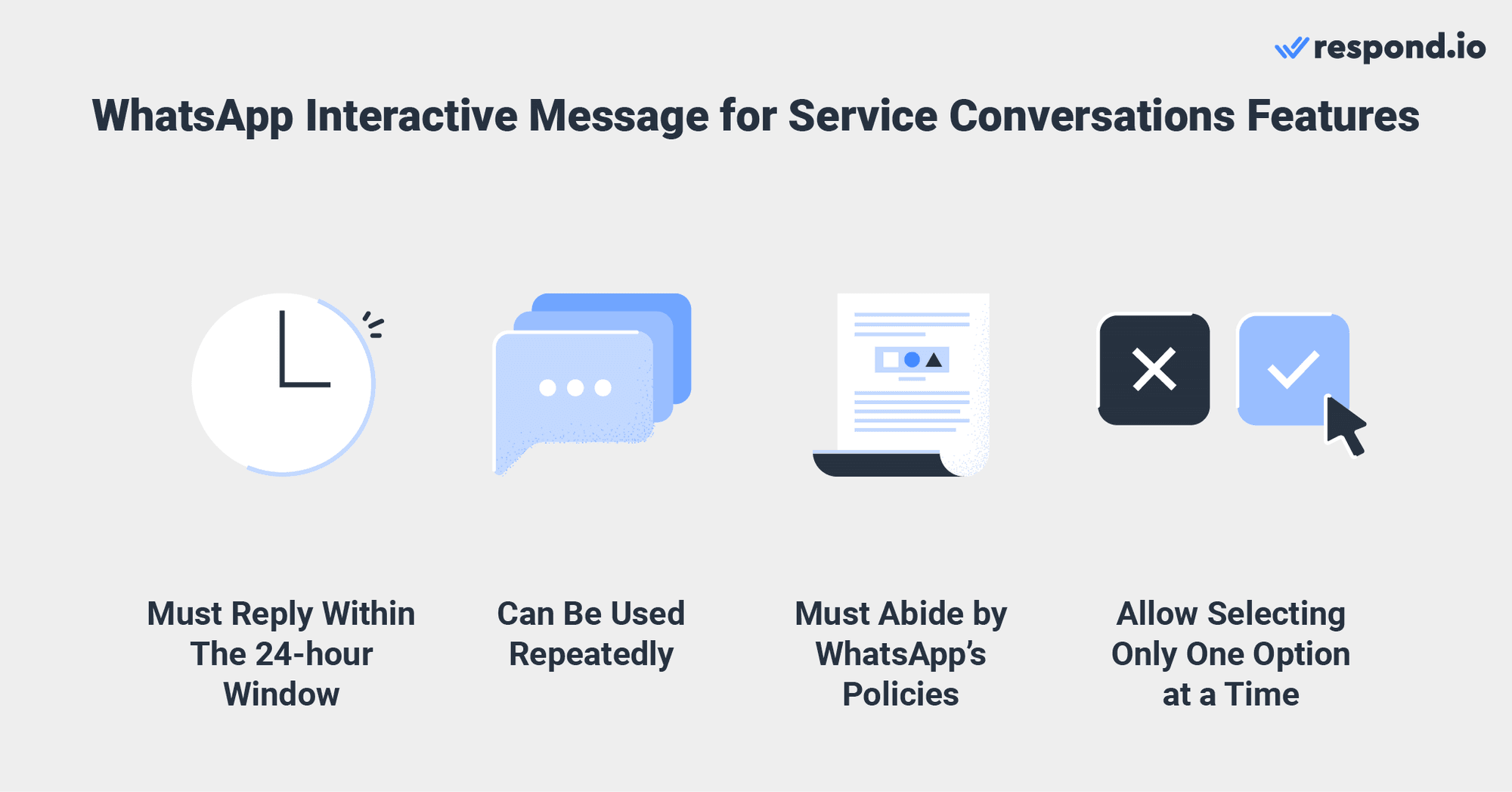
Они также могут использовать различные типы интерактивных сообщений в одном и том же сервисном разговоре, чтобы побудить клиентов сделать следующий шаг на протяжении всего цикла покупки или направить их к агенту для получения поддержки.
Важно также отметить, что при ответе на интерактивные сообщения клиенты могут выбрать только одну кнопку или опцию за один раз. Однако они могут выбрать возврат к первому или предыдущему шагу, если передумают или ошибутся.
Далее мы обсудим различные типы интерактивных сообщений WhatsApp для служебных разговоров и как их использовать.
Типы интерактивных сообщений WhatsApp для служебных разговоров
Существует пять типов интерактивных сообщений WhatsApp для служебных разговоров. К ним относятся:
- Ответные кнопки
- Список сообщений
- Сообщения по одному продукту
- Многопродуктовые сообщения
- Запрос местоположения Сообщения
WhatsApp Кнопки ответа
Кнопки ответа предлагают клиентам простой способ выбрать то, что они хотят, из короткого списка опций, состоящего из кнопок, при общении с предприятием в WhatsApp. Они могут отправить максимум три варианта вместе с текстовыми или мультимедийными сообщениями.
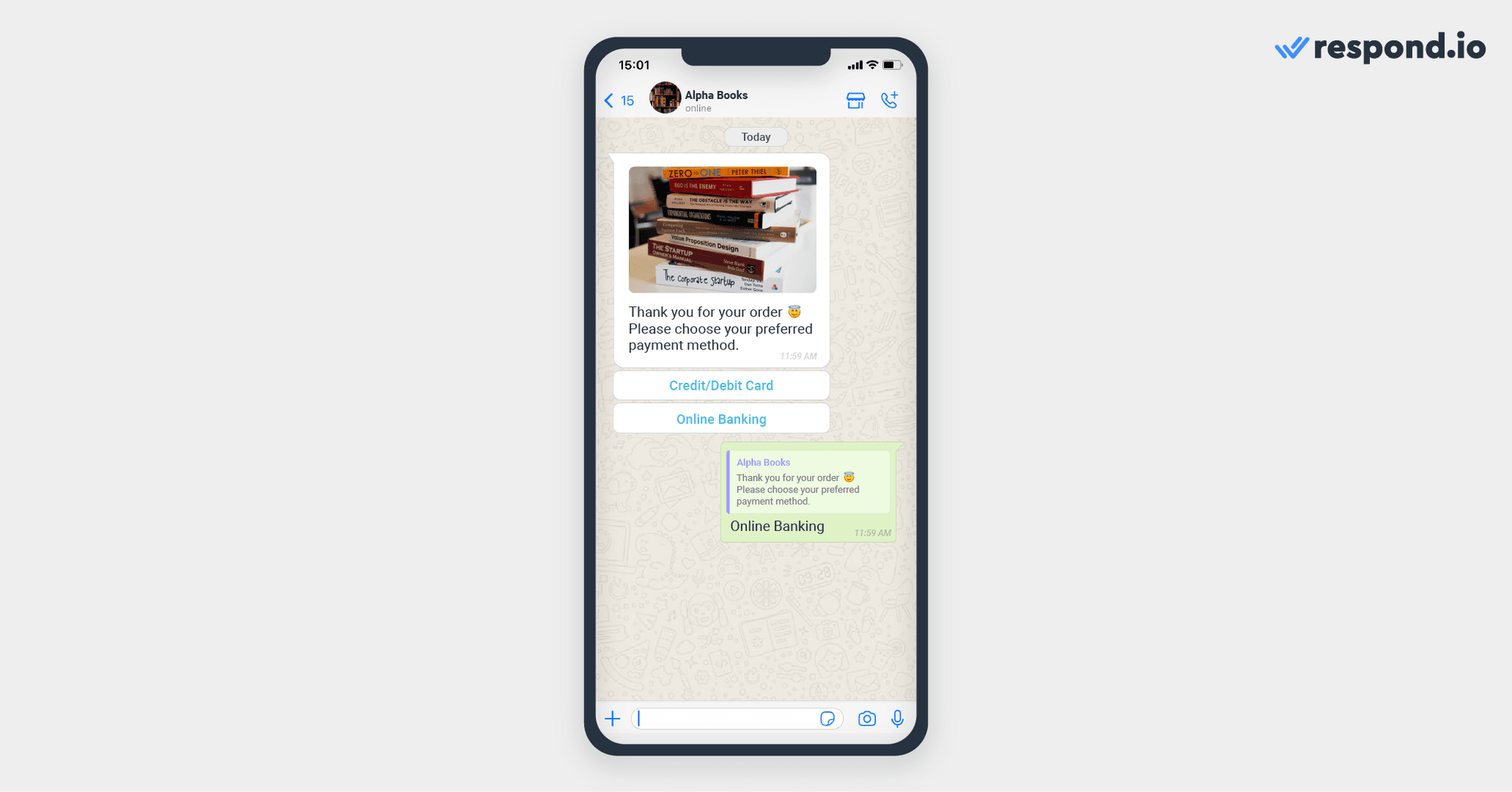
Бизнесмены могут использовать эту функцию для изменения времени рейса, внесения изменений в личные данные, выбора способа оплаты и т.д. Если вам нужно более трех кнопок, используйте функцию сообщений в виде списка.
WhatsApp Список сообщений
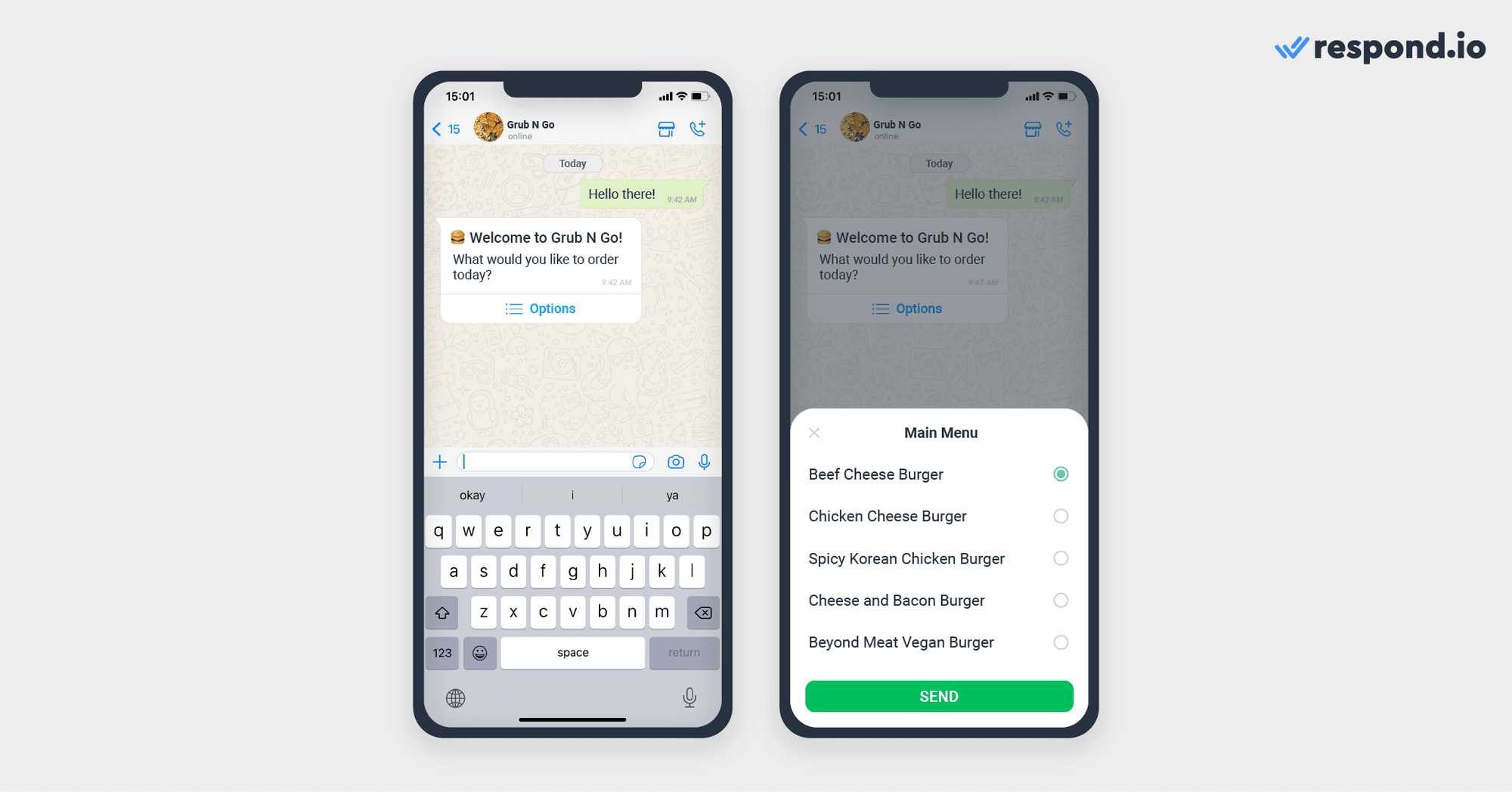
Список сообщений состоит из меню, включающего до 10 вариантов, которые клиенты могут выбрать, чтобы сообщить вам, чего они хотят от вашего бизнеса. Предприятия могут использовать эту функцию для меню обслуживания клиентов или FAQ, меню выбора блюд на вынос, местоположения магазина и т.д.
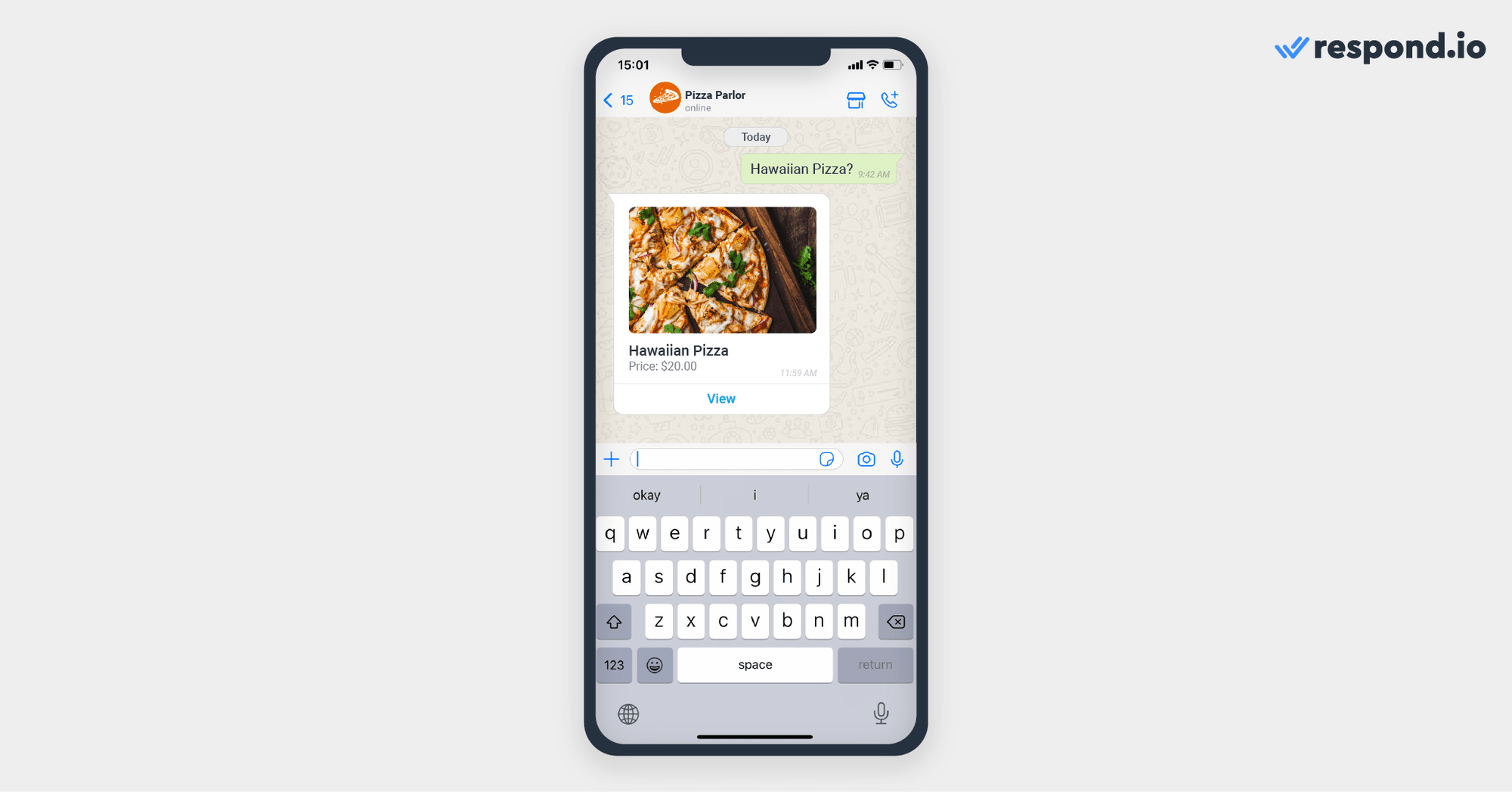
Сообщение об одном продукте
Сообщения с одним продуктом — это сообщения с одним продуктом из инвентаря предприятия. Предприятия могут отображать продукт, который клиент выбрал в меню продуктов, чтобы побудить его продолжить покупку.
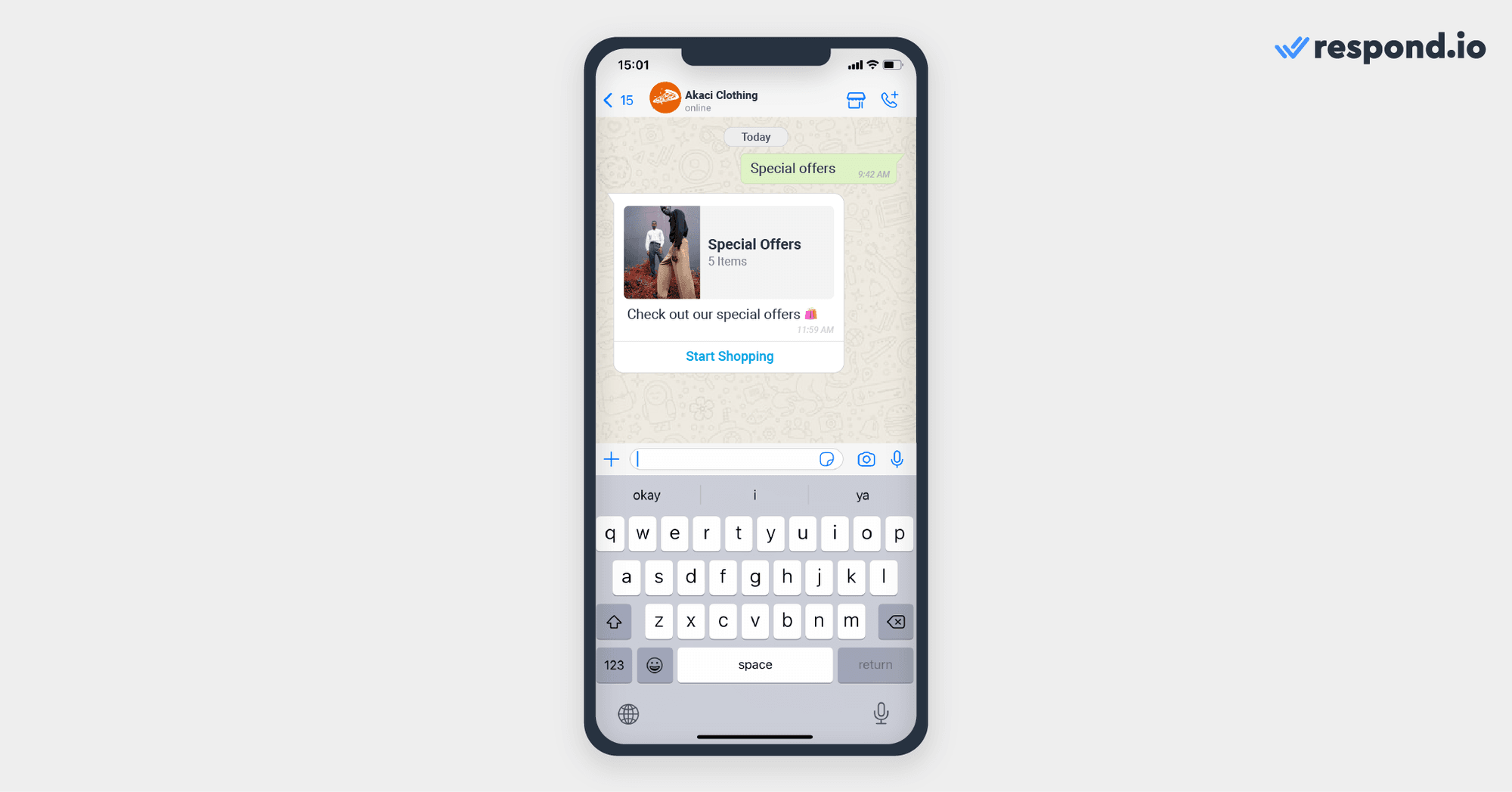
Сообщение о нескольких продуктах
Многопродуктовые сообщения — это сообщения, содержащие выбор до 30 товаров из инвентаря компании. Эта функция лучше всего подходит для демонстрации клиентам всех товаров, имеющихся в категории, или всего каталога , если в нем 30 или менее товаров.
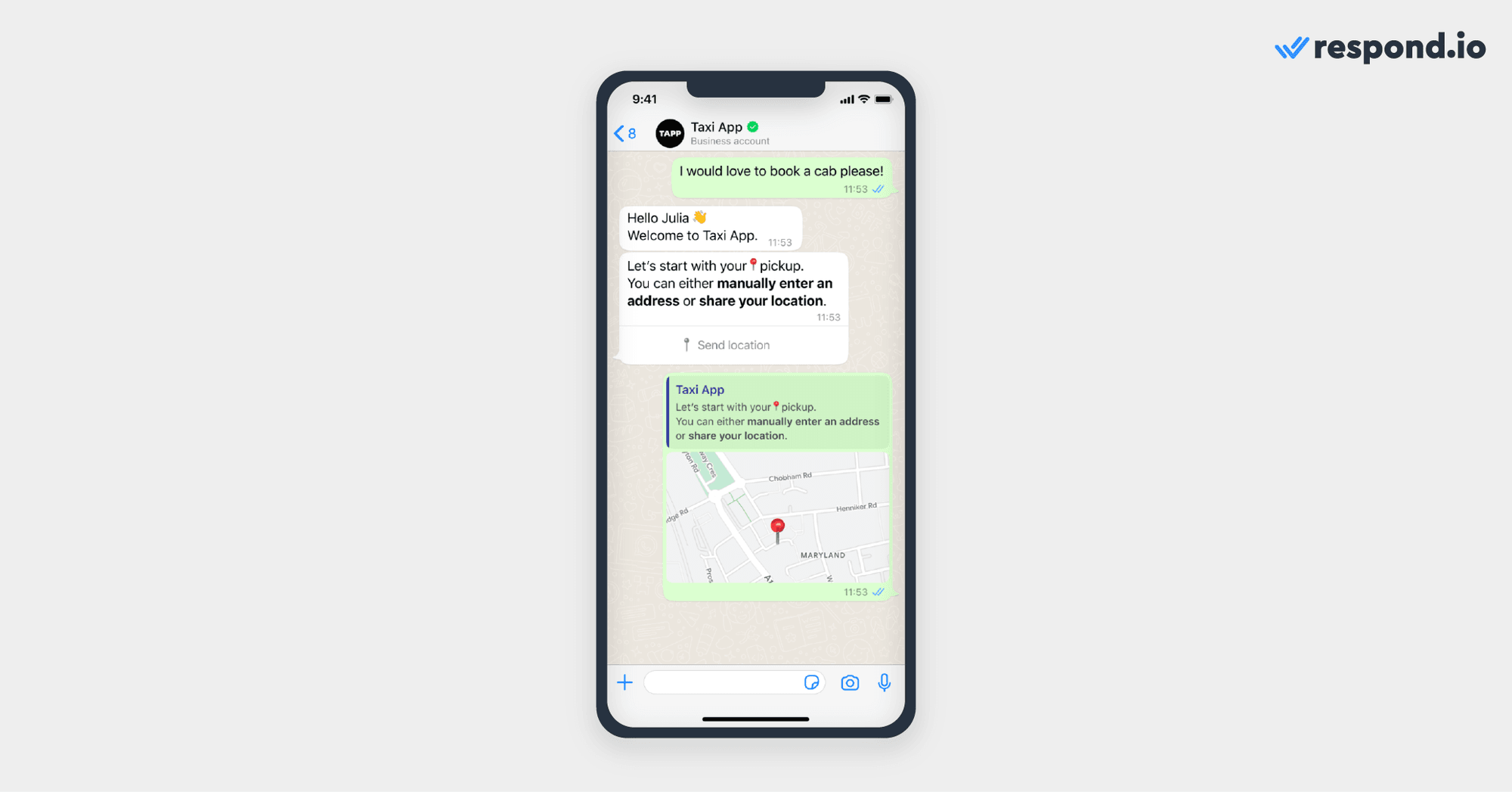
Запрос местоположения Сообщения
Сообщения с запросом местоположения — это сообщения, которые предприятие отправляет для запроса местоположения клиента. Это сообщение содержит основной текст и кнопку «Отправить местоположение», нажав которую пользователь может поделиться своим местоположением.
В следующем разделе будет рассмотрен второй тип интерактивного сообщения WhatsApp — шаблон интерактивного сообщения WhatsApp и его функции.
WhatsApp Шаблон интерактивного сообщения: Шаблон сообщений
Шаблон интерактивного сообщения WhatsApp позволяет компаниям извлечь максимум пользы из стандартного шаблона сообщения, состоящего только из текста и мультимедиа, путем включения интерактивных кнопок WhatsApp.
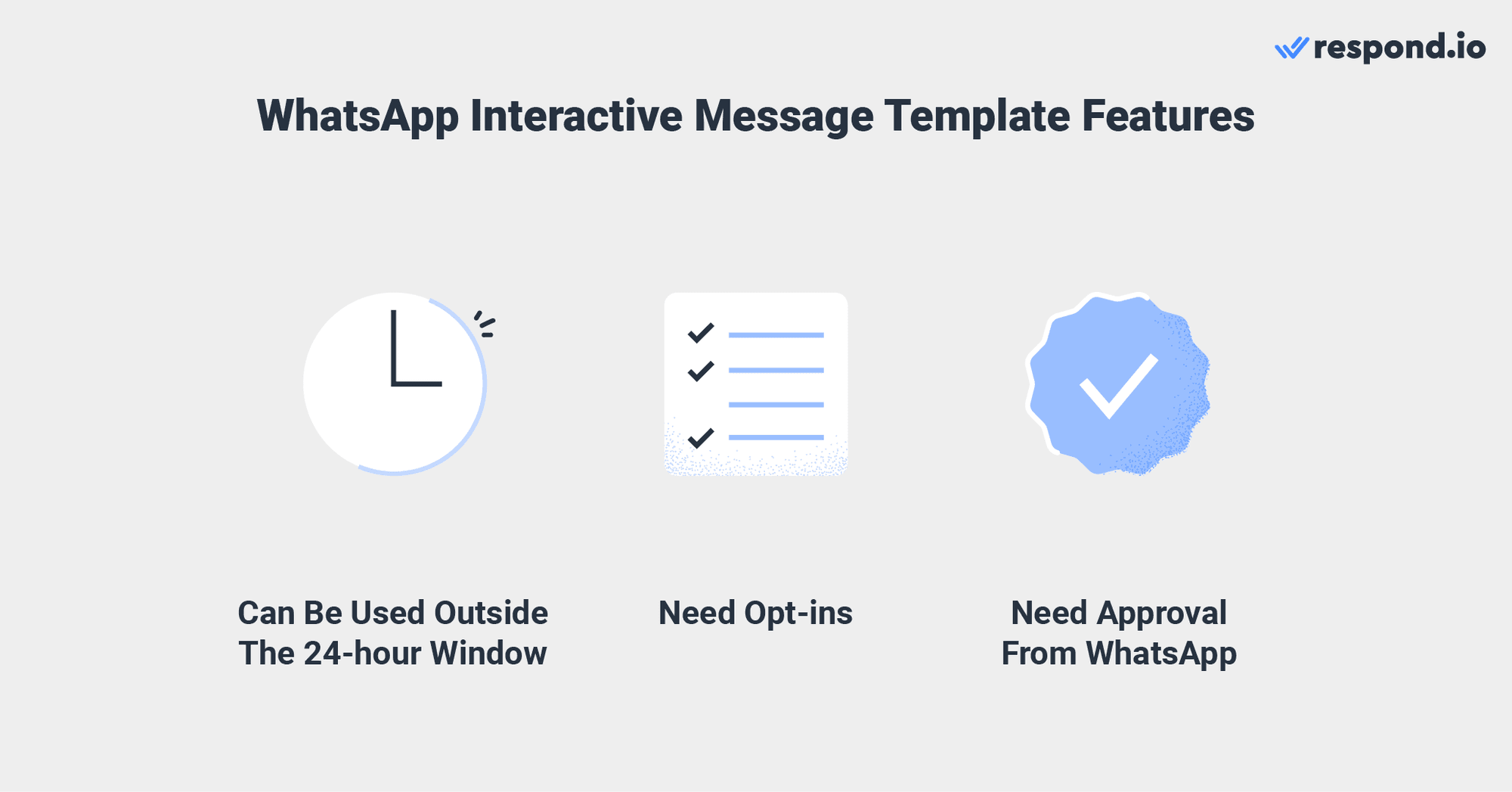
Этот тип интерактивных сообщений WhatsApp можно использовать вне 24-часового окна обмена сообщениями. Однако перед отправкой шаблонов сообщений компании должны получить одобрение от WhatsApp и собрать согласие от «Контактов».
Типы шаблонов интерактивных сообщений
Существует два типа кнопок шаблона интерактивных сообщений WhatsApp: Призыв к действию (CTA) и быстрый ответ.
Call-To-Action
Предприятия могут использовать кнопки CTA для направления клиентов позвонить им или посетить их веб-сайт. Эта функция ограничена двумя кнопками: одна кнопка позволяет клиентам позвонить вам, а другая — посетить ваш сайт или определенную целевую страницу.
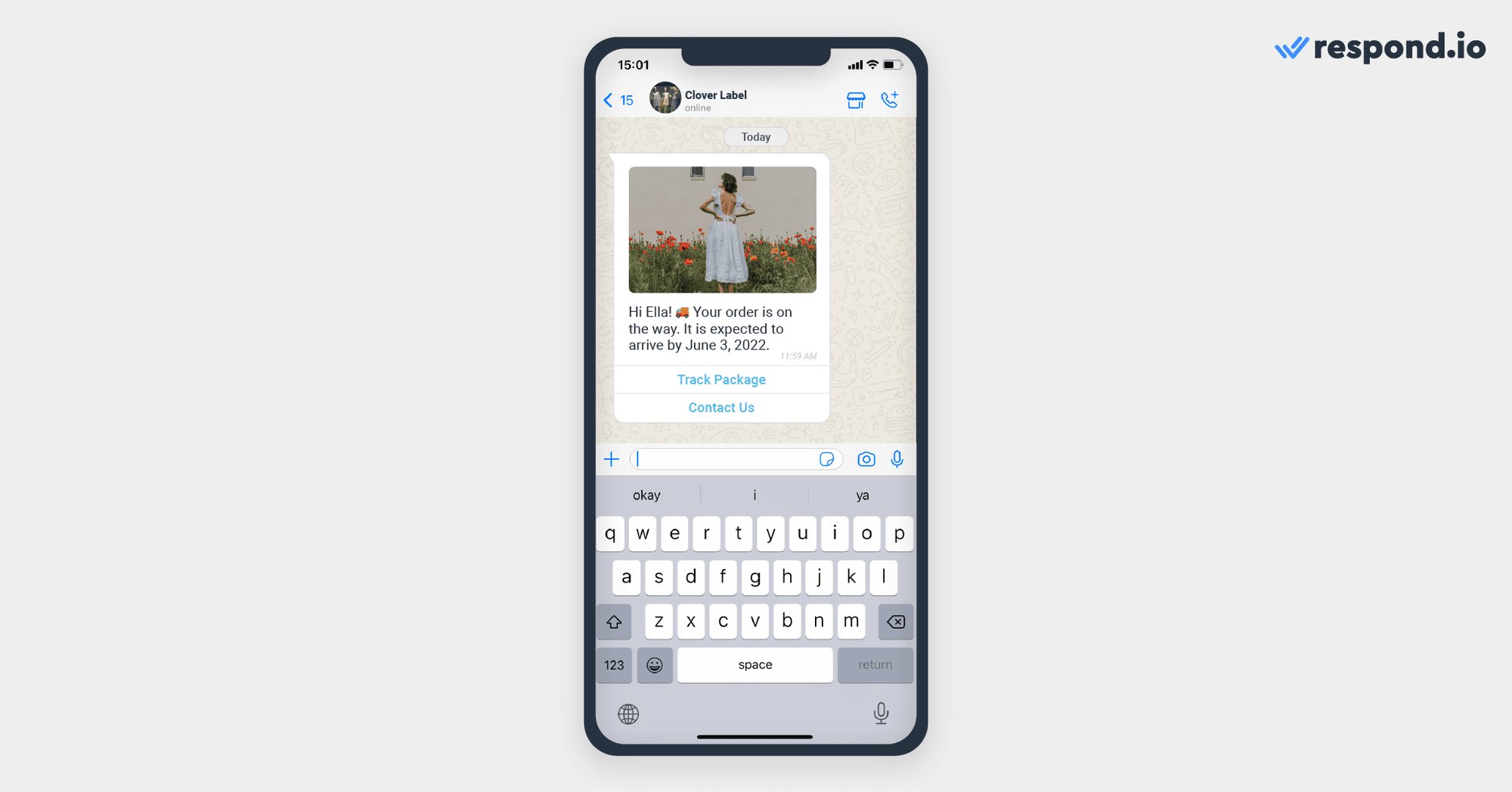
Помните, что кнопку вызова можно подключить только к стационарному или мобильному номеру телефона, который отличается от вашего номера в WhatsApp Business API, так как вы не можете позвонить на номер WhatsApp Business API.
Быстрый ответ
Функция быстрого ответа состоит из предустановленных вариантов ответа, на которые клиенты могут нажать, чтобы указать, чего они хотят от вашего бизнеса. Предприятия могут добавить до трех кнопок вместе с текстовым или мультимедийным сообщением.

Эта функция похожа на кнопку ответа в интерактивных сообщениях WhatsApp для служебных бесед, за исключением того, что быстрые ответы должны быть одобрены WhatsApp, прежде чем предприятия смогут их использовать.
Теперь, когда вы знаете типы интерактивных сообщений WhatsApp и то, что они могут делать, давайте рассмотрим, почему предприятиям необходимо использовать интерактивные сообщения WhatsApp для WhatsApp Business API.
Преимущества WhatsApp Интерактивные сообщения
Использование интерактивных сообщений WhatsApp позволяет компаниям привлекать внимание клиентов и удерживать их на протяжении всего разговора.
Он помогает компаниям создавать бесшовные путешествия клиентов, обеспечивая улучшенный опыт работы с ними, сводя к минимуму человеческие ошибки и увеличивая количество ответов и конверсий.
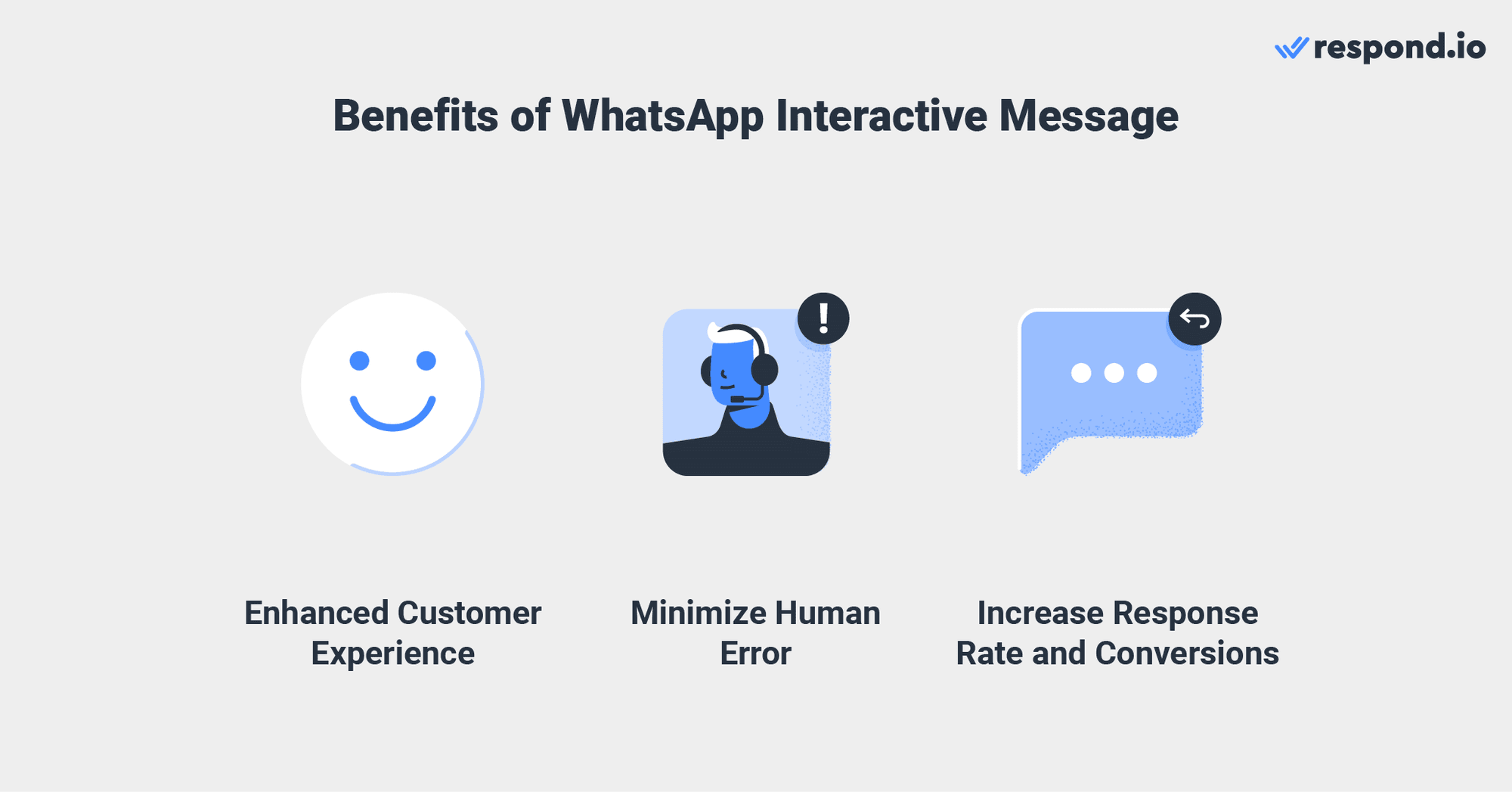
Давайте рассмотрим каждое из этих преимуществ в следующем разделе.
Улучшенный клиентский опыт
Интерактивные сообщения WhatsApp можно использовать для направления клиентов по заранее определенному пути в путешествии клиента. Предприятия также могут настроить сообщение в соответствии с ситуацией клиента, чтобы обеспечить персонализированный опыт.
Например, компании могут показать список временных интервалов для записи на прием или использовать кнопки ответа, чтобы показать предыдущий адрес доставки клиента. Это позволяет клиентам легко найти то, что они ищут у компаний, и ответить им одним щелчком мыши.
Минимизация человеческих ошибок
Интерактивные сообщения предоставляют людям более простой и последовательный способ найти и выбрать то, что им нужно от компании. Поскольку каждая кнопка тщательно продумана, это практически не оставляет места для человеческих ошибок, таких как неправильный ввод текста или нечеткие сообщения.
Без интерактивных сообщений клиентам и компаниям придется набирать каждый ответ самостоятельно, что может оставить место для ошибок, которые могут привести к нечеткому общению.
Повышение конверсии
Предприятия также могут использовать кнопки призыва к действию, чтобы подтолкнуть клиентов написать или посетить сайт при отправке рекламных сообщений через рассылку для повышения конверсии.
В ходе тестирования WhatsApp выяснилось, что интерактивные сообщения дают более высокие показатели отклика и конверсии по сравнению с чисто текстовыми сообщениями. Это объясняется способностью интерактивных сообщений направлять клиентов в ходе разговора и давать им возможность быстро ответить.
Настройка WhatsApp Интерактивное сообщение
С помощью respond.io можно легко настроить и отправлять интерактивные сообщения WhatsApp обоих типов. Читайте дальше, чтобы узнать, как их настроить и использовать для связи с вашими клиентами.
Как настроить интерактивные сообщения WhatsApp для служебных разговоров на respond.io
Чтобы настроить интерактивные сообщения для служебной беседы на respond.io, вам нужно использовать respond.io’ advanced Workflows automation builder. Вы можете автоматизировать разговоры и использовать интерактивные сообщения в WhatsApp Business API без сложного кодирования. Для начала работы выполните следующие шаги.
1. Перейдите в раздел Workflows на платформе respond.io и нажмите Add Workflow.
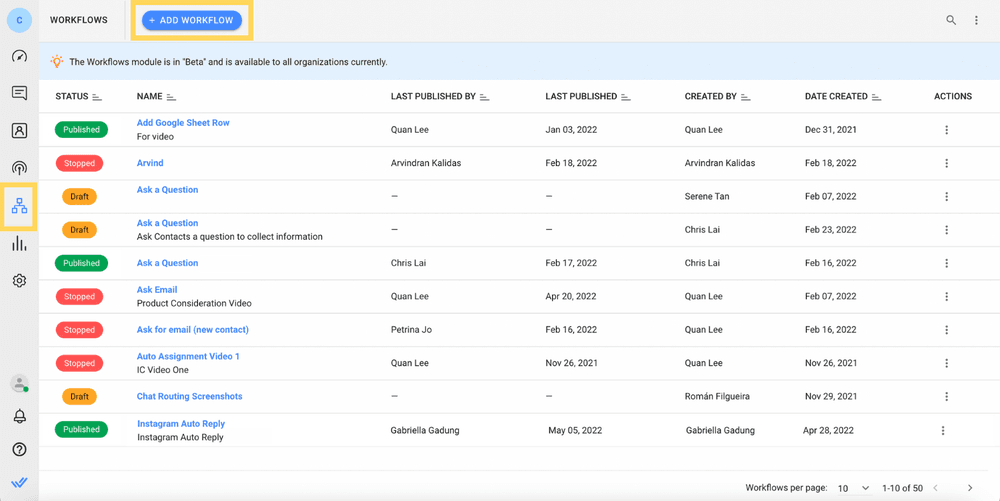
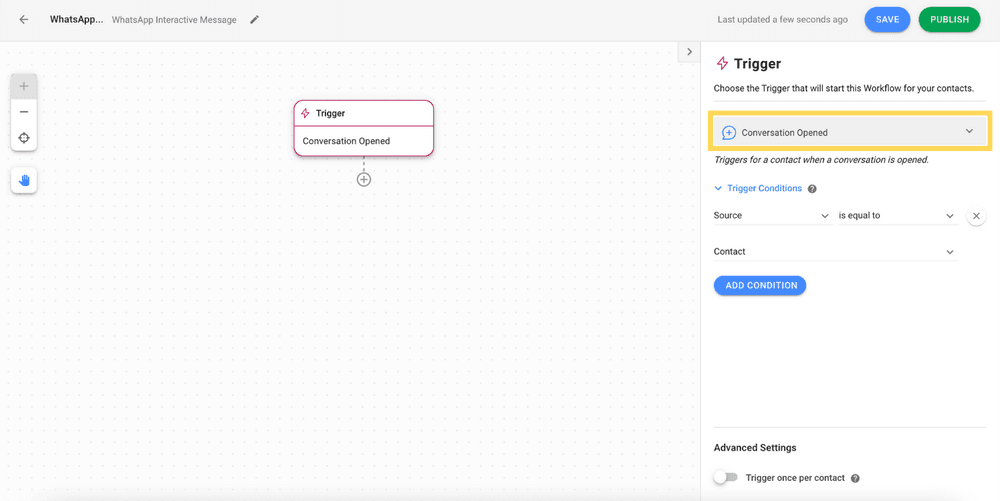
2. Установите триггер рабочего процесса на » Разговор открыт».
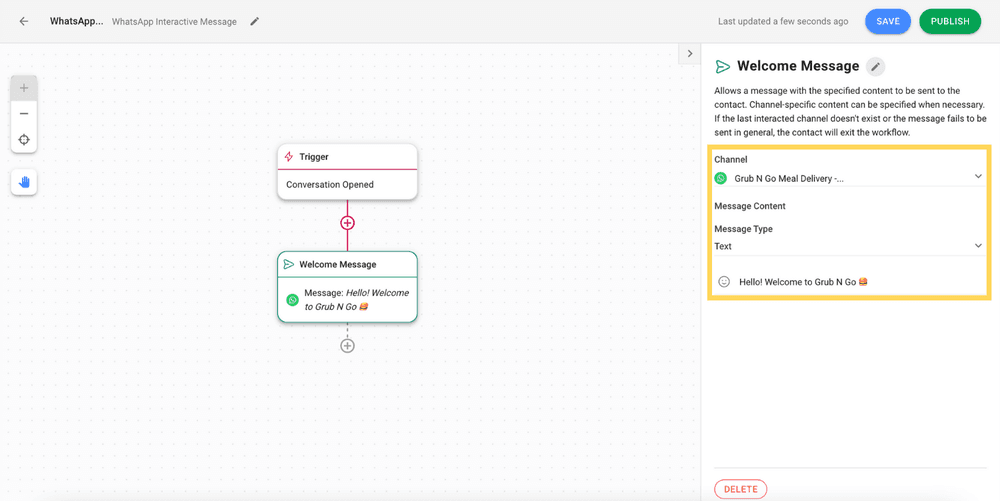
3. Создайте приветственное сообщение с помощью шага Добавить сообщение для приветствия клиентов. Обязательно установите канал на WhatsApp в ящике конфигурации.
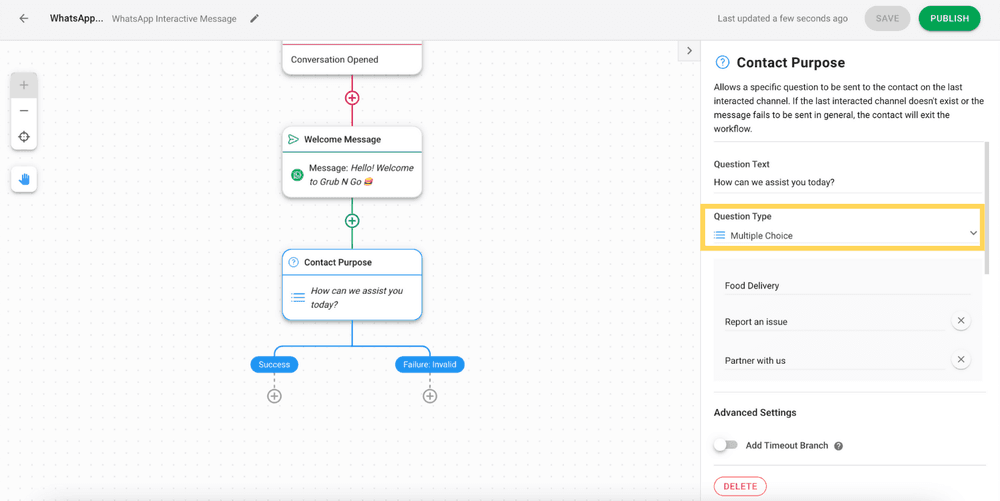
4. Выберите шаг «Задать вопрос«, нажмите » Множественный выбор » и составьте свое сообщение. Этот шаг можно использовать для сообщений списка и кнопок ответа.
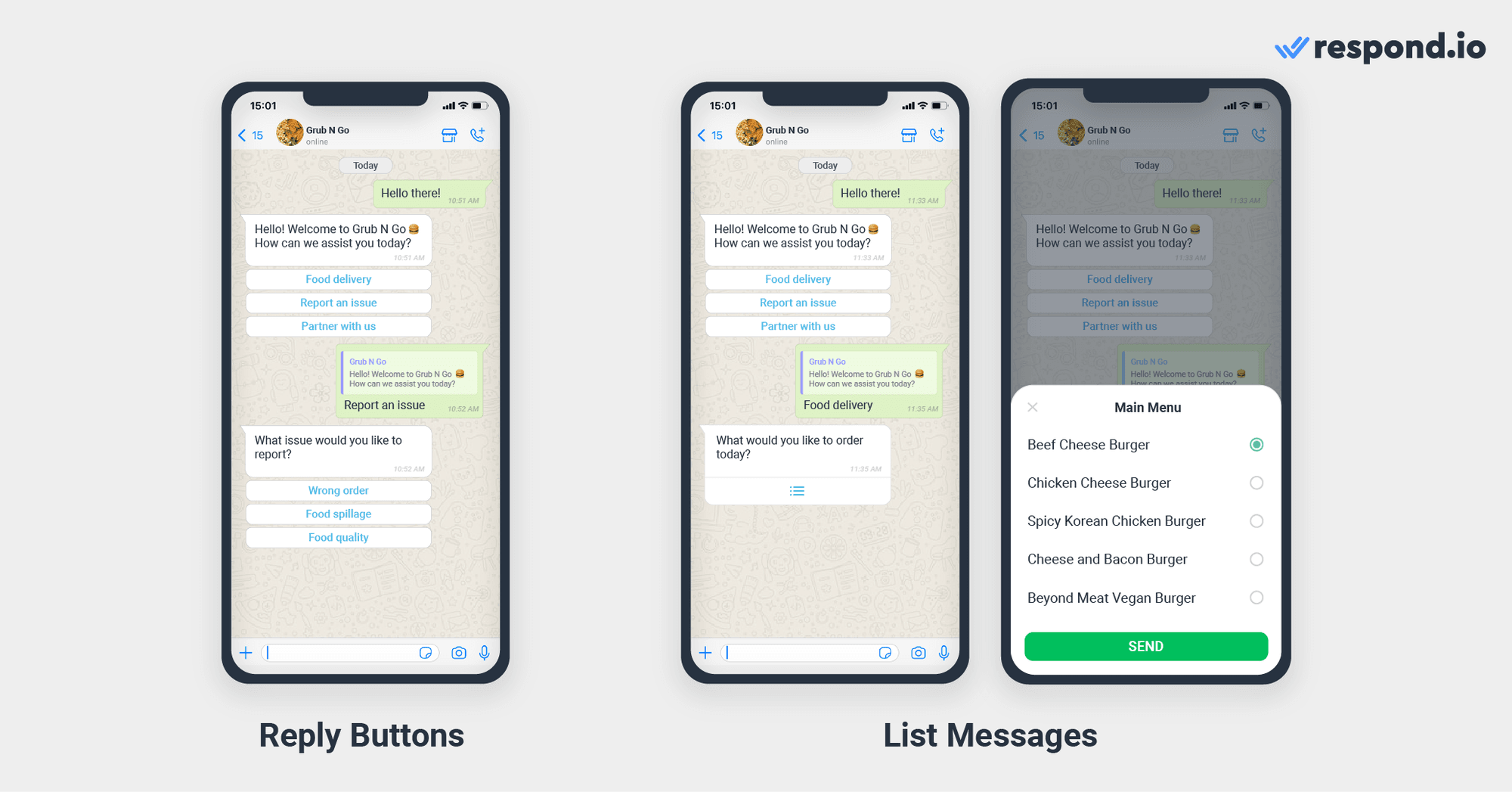
Если вы предоставили три варианта ответа или меньше, контакту будут показаны кнопки ответа. Если вы предоставили более трех вариантов, контакт увидит сообщение со списком.
Ниже приведен пример того, что увидит контакт после публикации рабочего процесса.
Обратите внимание, что сообщения о запросе одного продукта, нескольких продуктов и местоположения в настоящее время не поддерживаются на нашей платформе. Если вы хотите использовать их, вам понадобится разработчик, чтобы закодировать их с помощью документацииMeta for Developers.
5. Сохраните ответы как переменные, чтобы использовать данные в других частях рабочего процесса.
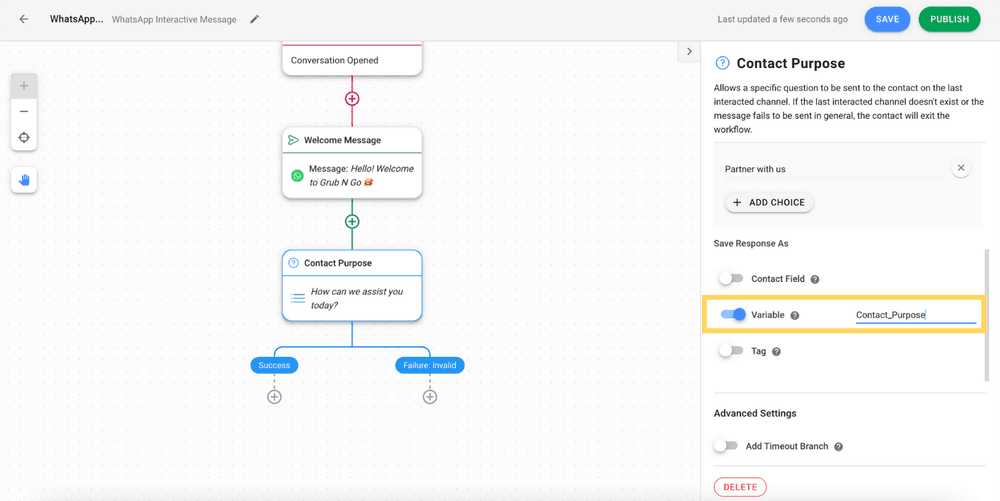
6. Добавьте ветви в зависимости от количества предложенных вариантов. Затем выделите по одному филиалу для каждого варианта и обозначьте его соответствующим образом. Таким образом, вы сможете персонализировать сообщения на основе выбранного варианта и назначать их нужному агенту поддержки.
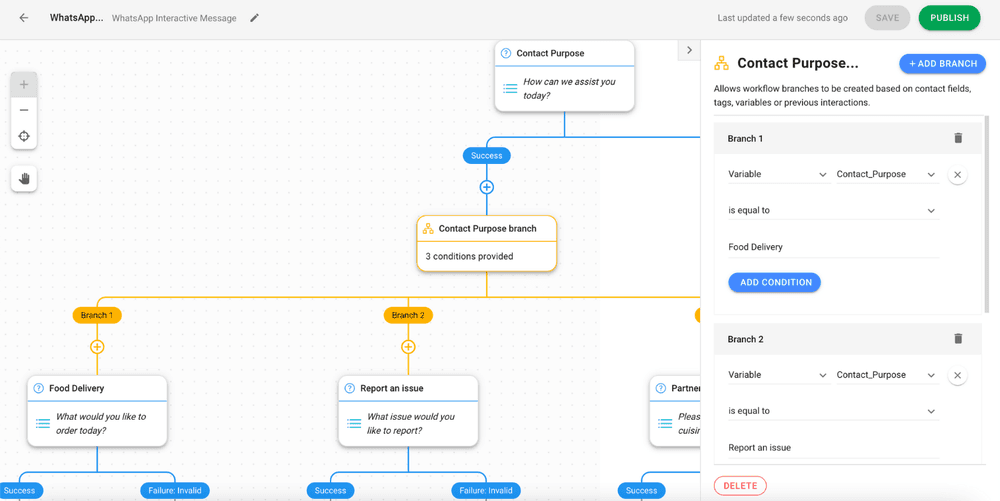
После настройки сохраните и опубликуйте свой рабочий процесс.
Как установить WhatsApp шаблон интерактивного сообщения на respond.io
Установить шаблон интерактивного сообщения WhatsApp на сайте respond.io очень просто, особенно если вы можете отправить шаблон на утверждение WhatsApp на самой платформе.
Чтобы начать работу, перейдите в Настройки > Каналы > WhatsApp Бизнес > Шаблоны. Заполните детали шаблона сообщения, которое вы хотите создать. Пример шаблона CTA-сообщения приведен на изображении ниже.

Чтобы настроить быстрые ответы, выполните те же действия. Затем выберите Быстрый ответ при настройке сообщения и составьте текст для каждой из кнопок. Чтобы увидеть, как выглядит шаблон сообщения быстрого ответа, посмотрите на изображение ниже.
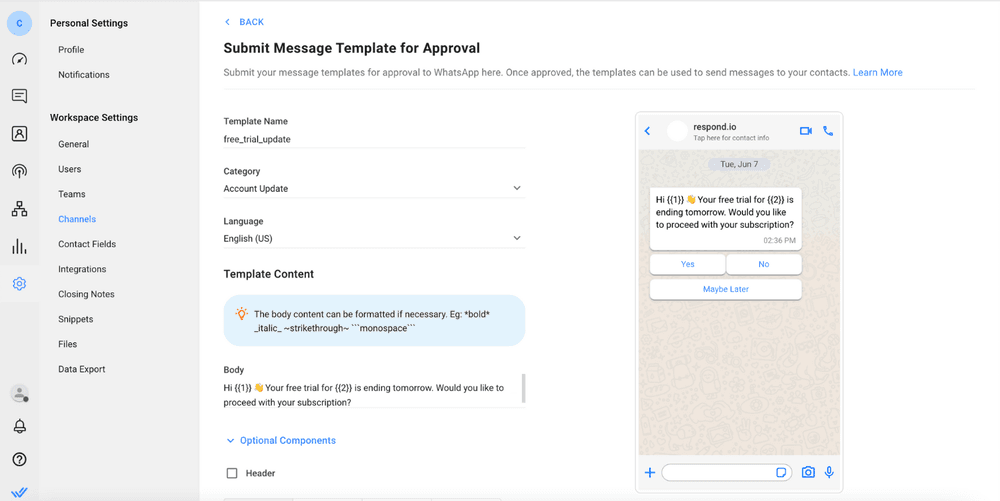
Нужна дополнительная информация о том, как настроить интерактивные шаблоны сообщений WhatsApp? Прочитайте наш блог о шаблонах сообщений WhatsApp для получения пошагового руководства.
Мы надеемся, что этот блог дал вам лучшее понимание того, как настроить интерактивные сообщения WhatsApp и как они могут помочь вашему бизнесу повысить уровень общения с клиентами на WhatsApp Business API.
Читать далее
Хотите узнать больше о WhatsApp Business API? Вот некоторые материалы, которые могут вас заинтересовать.
- WhatsApp Шаблон сообщения Полный гайд
- Полный гайд по WhatsApp API
- Как отправить уведомление по адресу WhatsApp Business
Контент-райтер
Gabriella Контент-райтер respond.io, с 2022 года специализируется в области WhatsApp. Ее глубокие знания о приложениях для обмена сообщениями, индустрии SaaS и поведении клиентов делают ее статьи незаменимыми руководствами для компаний, знающих толк в технологиях.
Ожидание сообщения в Вотсапе. Что это значит
Казалось бы, WhatsApp уже давно с нами и все функции приложения изучены вдоль и поперек: мессенджер редко получает радикальные изменения и какие-то необычные фишки. Собственно, по этой причине он и отстает от Telegram. Правда, это не мешает пользователям сталкиваться с необычными явлениями: об одном из них, когда WhatsApp не запускается на iPhone, вы, наверное, уже слышали. Но что делать, если не получается прочесть сообщение в WhatsApp? Всему виной ожидание сообщения. Слышали об этом?
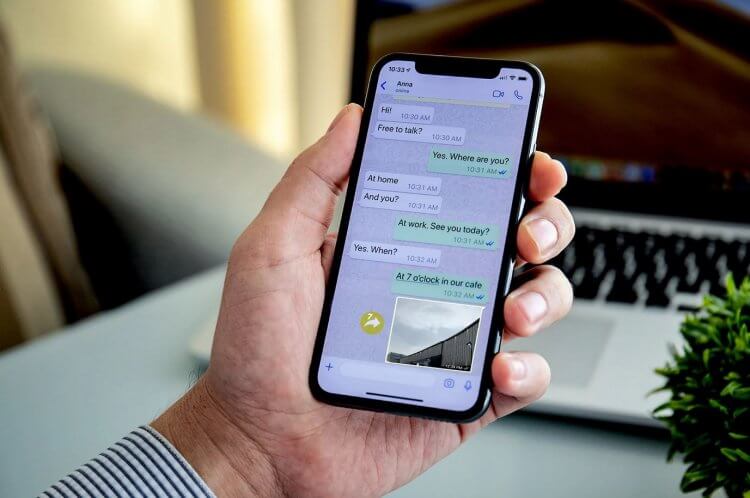
В Вотсапе появилось «ожидание сообщения». Что это такое и как это убрать?
Подпишись на наш Яндекс.Дзен прямо сейчас, чтобы читать эксклюзивные статьи, которых нет на сайте!
Такое происходит крайне редко, но пугает пользователей. Сообщение не доставляется или отправляется, но не до конца. Давайте разберемся, почему возникает этот лаг, зачем ждать отправку сообщения и почему такие сообщения появляются не всегда.
Ожидание сообщения Ватсап
У пользователей WhatsApp сообщения иногда отправляются с большой задержкой либо не доставляются совсем. При этом можно увидеть уведомление «Ожидание сообщения. Это может занять некоторое время». Это значит, вам что-то отправили, но сообщение не дошло. Причин может быть много: например, контакт вышел из сети. Все дело в сквозном шифровании сообщения в чате, благодаря которому только два человека могут иметь доступ к сообщению. Из-за этого никто другой не может перехватить ваши данные.
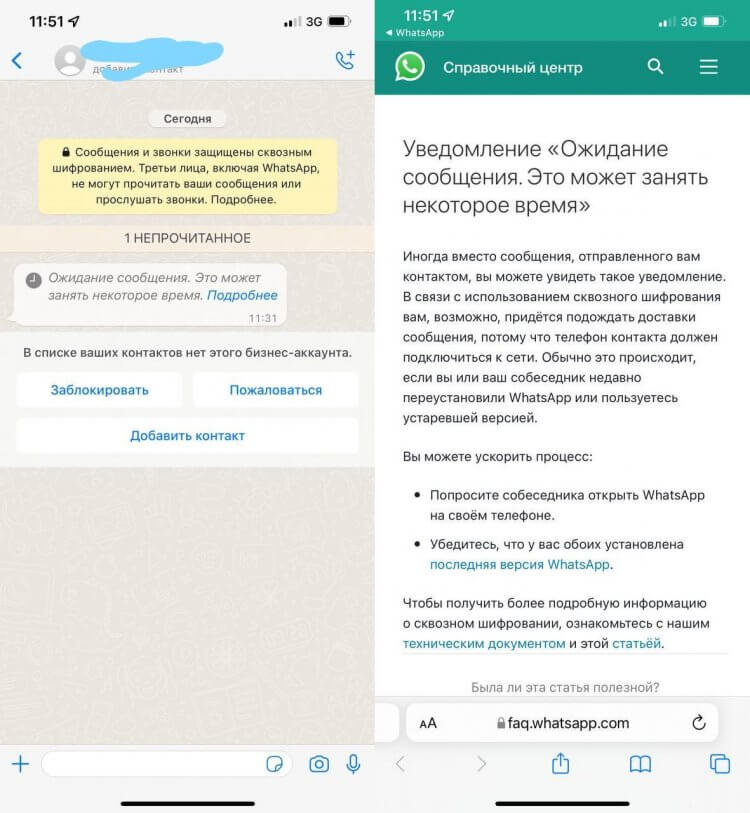
Вот такой сюрприз преподнес WhatsApp. Как от этого избавиться?
Но ожидание сообщения в WhatsApp может возникать и по ряду других причин, связанных с работой приложения.
- Получатель сменил смартфон.
- Был изменен номер телефона, к которому привязан аккаунт WhatsApp.
- Пользователь давно не заходил в приложение.
- WhatsApp на телефоне был переустановлен.
Ожидание сообщения в Вотсапе. Что делать
Если получили такое сообщение, то способ исправить это всего лишь один. Так, официальный сайт поддержки WhatsApp рекомендует связаться с другим пользователем и попросить его зайти в мессенджер. Кроме того, для более стабильной работы необходимо, чтобы на обоих смартфонах были установлены последние версии WhatsApp — благодаря этому сможете без сбоев продолжить общение. После входа в приложение устройства пользователей обмениваются ключами шифрования, сообщение отправляется, в результате чего вы увидите текст.

Разобраться с ожиданием сообщения в Ватсапе очень легко
Если появляется ожидание сообщения в WhatsApp, вероятно, на сервере проводятся работы или случился масштабный сбой. Например, у некоторых пользователей прошлой осенью во время масштабного сбоя WhatsApp отображались именно такие сообщения. Поэтому обязательно загляните на специальный сайт, чтобы узнать о сбое в работе в WhatsApp. Возможно, именно из-за этого сообщение и не было доставлено полностью.
Почему не отправляются сообщения в Ватсапе
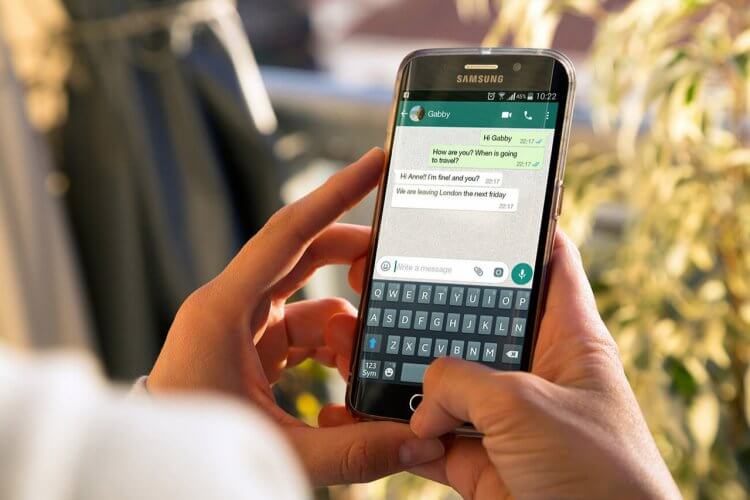
Иногда в WhatsApp не отправляются сообщения. С чем это связано?
WhatsApp является одним из самых удобных способов общения. Но иногда сообщения могут не доставляться. Этому есть логическое объяснение.
- Если отправленное сообщение в WhatsApp не доставлено (галочки не синие), вероятно, у вашего собеседника отключен «Отчет о прочтении». Таким образом, вкупе с отключенным временем посещения человек может скрыто смотреть входящие, но не отвечать.
- Сигнал сети слишком слабый: наверняка, вы или абонент находитесь в зоне плохого покрытия оператора. Например, за городом или в горах.
- У вас закончился трафик. К сожалению, сейчас это вполне реально: из-за санкций операторы урезают безлимитные тарифы. Читайте об этом подробнее в нашем материале.
- Пользователь занесен в черный список. Из-за этого нельзя не только получить сообщение, но и отправить. При этом всегда будет отображаться только одна галочка. Как выбраться из черного списка — рассказывали в нашем материале.
- В групповом чате прочитанные сообщения отображаются иначе: двойная галочка отображается, когда все участники получат сообщение, а синяя — только в том случае, когда все пользователи прочтут его.
В большинстве случаев от проблемы помогает избавиться перезагрузка устройства или включение авиарежима. Таким образом, все сетевые настройки и модуль связи в смартфоне перезапускаются. Недаром этот способ помогает смартфону найти сигнал сети и даже начать работать быстрее. Подробнее о полезных свойствах авиарежима мы рассказывали в нашем материале — обязательно прочтите.
Обязательно подпишитесь на Телеграм-канал «Сундук Али-Бабы», чтобы не пропустить топовые товары по низким ценам!
Так что, переживать, если увидели такое уведомление вместо сообщения точно не стоит. В крайнем случае, всегда можно попытаться связаться с пользователем другим способом. Ожидание сообщения — очередное подтверждение того, что WhatsApp безопасен для общения и третьи лица не могут вмешаться в вашу переписку, к которой есть доступ только у двоих пользователей.
А вы сталкивались с подобной проблемой? Расскажите в нашем Telegram-чате.

Теги
- Мессенджеры для Android
- Мобильные технологии
- Приложения для Андроид
Наши соцсети
Новости, статьи и анонсы публикаций
Свободное общение и обсуждение материалов
Лонгриды для вас

В 2023 году WhatsApp стал одним из главных ньюсмейкеров. Приложение, стремительно теряющее статус самого популярного мессенджера на многих рынках, изо всех сил старается вернуть былые позиции. С этой целью разработчики добавляют новые функции, о которых пользователи просили не один год. К примеру, с недавних пор в мессенджере стало возможным редактировать сообщения и даже сделать Ватсап на два телефона с одним номером. Очередная порция нововведений коснулась приватности, и вам определенно стоит попробовать свежие функции приложения.

Начиная с 2022 года жители России стали чаще жаловаться на то, что плохо работает навигатор на Андроиде. Проблема объясняется тремя причинами: глушилки в городе, ограничение доступа к зарубежным системам геопозиционирования, отключение важных функций смартфона. На каждый фактор можно повлиять, чтобы в конечном итоге улучшить геолокацию на Андроид. В этом нам помогут 5 способов, каждым из которых обязательно нужно воспользоваться.
Принято считать, что на рынке мобильных устройств лишь смартфоны от Apple обладают должным уровнем защиты. Это не так: на самом деле, Андроид-смартфоны практически не уступают Айфонам благодаря встроенной защите Гугл Аккаунта. Войдя в него на своем новом устройстве, при необходимости вы сможете найти его, если потеряете. При этом ваши данные будут в безопасности и не попадут к третьим лицам, но есть один нюанс — можно с легкостью забыть пароль от аккаунт Google и даже этого не заметить.