
Как удалить ненужное приложение на смартфоне LG
Главная особенность современных смартфонов заключается в том, что с их помощью можно не только звонить или писать сообщения, но и смотреть видео и слушать музыку, играть в игры и читать книги, делать фото практически профессионального качества, записывать и обрабатывать видео, следить за своим здоровьем, изучать иностранные языки, заниматься спортом и многое другое. Все это стало возможным благодаря различным приложениям, которые устанавливают на телефон.
Смартфоны LG работают на базе операционной системы Android, поэтому приложения, совместимые с ней, можно найти на Google Play Market (ранее называвшегося Android Market) – магазине приложений, игр и прочего софта для смартфонов и планшетов. Часть приложений платные (чаще всего – игры), но есть и бесплатные. Устанавливать их очень легко, достаточно нажать на кнопку «Загрузить» (для платных приложений «Купить» или кнопку с ценой), и приложение само загрузится на ваш смартфон, если в нем достаточно памяти.
Также на всех смартфонах есть ряд предустановленных производителем приложений. Это сделано ради удобства владельцев: пользоваться смартфоном LG можно сразу же после покупки и первого включения.
Тем не менее слишком большое число приложений на смартфоне скорее минус, чем плюс.
- Может привести к существенному замедлению работы гаджета, так как каждое приложение занимает оперативную память.
- Смартфон быстрее разряжается, так как приложения (особенно, если их не закрывать правильно), потребляет энергию.
- Приложения расходуют интернет (скачивают данные и обновления), так что если у вас не тариф с безлимитным интернетом и вы не подключены к Wi-Fi, есть риск превысить лимит.
Поэтому специалисты рекомендуют регулярно удалять ненужные приложения и программы со смартфона для оптимизации его работоспособности. Если вы не пользовались приложением 6 месяцев, от него можно смело избавляться.
Причем удалять можно как те приложения, которые вы самостоятельно скачали в Google Play Market, с сайта разработчика или через LG Smart World, так и предустановленные производителем.
Важно: некоторые действия возможны только в том случае, если у вас на смартфоне LG установлена версия Android выше 8.1. Узнать версию операционной системы, а также обновить ее до последней можно в разделе «Система» в настройках.
Удалить приложения на смартфоне LG можно несколькими способами.
Удаление приложений на смартфоне LG: пошаговая инструкция
Если на вашем смартфоне LG установлена OC Lollipop:
- Зайдите в «Настройки».
- Выберите раздел «Загрузки».
- Выберите приложения, которые хотите удалить.
- Нажмите «Удалить».
Если на вашем смартфоне LG установлена OC Marshmallow:
- Зайдите в «Настройки».
- Выберите раздел «Загрузки».
- Выберите раздел «Общий».
- Найдите вкладку «Приложения», а в ней пункт «Загрузки».
- Выберите приложения, которые вы хотите удалить.
- Нажмите «Удалить».
Еще один способ удаления ненужных приложений, доступный владельцам смартфонов LG:
- Нажмите на иконку приложения, которое вы собираетесь удалить, на экране смартфона.
- Удерживайте несколько секунд.
- Затем перетащите в верхнюю часть экрана, где появится область «Удалить».
- Нажмите «Да».
Удаление приложений на смартфоне LG через Google Play Market: пошаговая инструкция
- Войдите в приложение Google Play Market.
- Найдите раздел «Мои приложения и игры».
- Найдите пункт «Удалить».
- Выберите те приложения, которые хотите удалить.
- Подтвердите операцию.
Важно: если вы удаляете платное приложение из Google Play Market, то при повторном скачивании, платить за него не придется.
После того как вы удалили необходимые приложения, специалисты рекомендуют очистить память телефона, чтобы также избавиться от кэша приложений. Как очистить память смартфона LG, подробнее читайте здесь.
Удаление предустановленных производителем приложений: пошаговая инструкция
Часть предустановленных на вашем смартфоне LG приложений можно удалить обычным способом (описанным выше). Однако, есть и такие, удаление которых не рекомендуется, так как может отрицательно сказаться на работоспособности телефона. К ним относятся Календарь, Карты и еще ряд вшитых сервисов.
Тем не менее если вы понимаете риски и готовы на этот шаг, то сделать это можно следующим способом:
- Вам понадобится получить root-права (они же «права суперпользователя») на смартфон. Это даст вам доступ ко всем правам и опциям вашего гаджета, включая удаление стандартных приложений.
Важно: Помните, что получив root-права на ваш смартфон, вы автоматически лишаетесь права его гарантийного обслуживания! - Для этого нужно скачать и установить одну из предназначенных для этой цели программ (например, Unlock Root). Чаще всего программы-антивирусы воспринимают ее как вредоносное ПО, так что перед началом работы с программой, антивирус нужно будет отключить.
- Скачайте и установите программу Root Explorer и предоставьте ей права суперпользователя. Эта программа – файловый менеджер, при помощи которого можно управлять системными файлами.
- Через программу зайдите в папку /system/app. Предустановленные приложения располагаются в ней.
- Дайте программе разрешение на удаление файлов из этой папки. Это можно сделать при помощи кнопки «Права R/W» в верхней части экрана.
- Как только на экране появится надпись «Права R/O», это будет означать, что файлы приложений можно удалить с вашего смартфона LG.
- Выберите из списка приложения, которые хотите удалить, нажмите на них и удерживайте в течение нескольких секунд. Затем нажимайте на кнопку «Удалить». Важно: удалять нужно оба файла, относящиеся к приложению: и с расширением .apk, и с расширение .odex.
Имейте в виду, что удалять можно далеко не все стандартные приложения, иначе есть риск повредить операционную систему. В первую очередь это касается приложения LGHome.apk, а также приложений Google.
Вот список приложений, которые можно удалять, если вы ими не пользуетесь:
- Email.apk — Стандартная программа для почты.
- GenieWidget.apk – Стандартный помощник.
- Afisha.ru.apk – виджет «Афиши».
- MoiMir.apk – приложение «Мой Мир».
- Facebook.apk – приложение Facebook.
- Vkontakte.apk – приложение «ВКонтакте».
- Odnoklassniki.apk – приложение «Одноклассники».
- YandexSearch.apk – приложение «Яндекс».
Как очистить смартфон на Android от лишних предустановленных программ (даже «неудаляемых»)
Производители мобильников давно потеряли чувство меры (а иногда и страха), поэтому фаршируют каждый новый телефон всё большим количеством софта. Далеко не все из навязанных нам программ полезны, а некоторые даже вредят быстродействию мобильника. Сегодня мы расскажем, как избавиться от бесполезных предустановленных приложений в смартфоне.
Не щадите приложения, смартфон не «сломается»
Набор вещей, которые всегда нужны в смартфоне, не так велик: звонки, SMS, камера, магазин приложений (хотя гики обходятся и без него). Всё! Остальные «радости» можно установить из магазина или никогда не использовать, если они не нужны.
Не стесняйтесь удалять ненужное
Но в таком виде смартфоны уже давно никто не выпускает. Производители дешёвых мобильников зарабатывают на «гербалайфе», то есть, получают деньги за предустановленные в прошивке приложения. Те, кто закрепился в более дорогом сегменте, разрабатывают фирменные «свистелки», чтобы было чем обосновать высокую стоимость и было что упомянуть в рекламе. Поэтому не стесняйтесь удалять со смартфона всё, что считаете ненужным — современный смартфон невозможно привести в негодность удалением приложений стандартным образом. А если так случится, что вы удалили какой-нибудь новый «Pokemon Go!», по которому мир скоро начнет сходить с ума, не беда — вам прожужжат уши друзья и покажут, как установить приложение или игру заново.
Android везде одинаковый, способы быстро удалить приложения — разные
Большинство предустановленной всячины можно удалить стандартным образом. В большинстве андроидофонов (например, Alcatel, BQ Fly, Lenovo, Philips, Sony, Xiaomi) достаточно коснуться иконки приложения и удерживать его до тех пор, пока сверху не появится надпись «Удалить» или значок урны. Дотягиваете впавший в немилость значок его до урны и отпускаете. Смартфон спросит, уверены ли вы, что хотите удалить приложение — подтверждаете. Миссия выполнена.
Как удалить «неудаляемые» приложения со смартфона
Чтобы увеличить привлекательность смартфонов, производители ставят на них как можно больше разных программ. Это понятно. Просто берём и удаляем ненужное… Стоп.
Оказывается, некоторые программы невозможно удалить. Например, на отдельных моделях Samsung невозможно удалить Facebook (есть только опция ‘disable’). Говорят, на Samsung S9 вдобавок предустановлены «неудаляемые» приложения Microsoft.
Эти смартфоны приведены для примера. Такая же проблема и на других моделях. На многих есть неудаляемые программы от самого производителя.
Всё это надо зачистить.
Очень редко встречаются примеры моделей, на которых нет лишних программ. Например, когда вышел первый iPhone, то компания Apple жёстко зафиксировала пакет установленных приложений, поэтому оператор AT&T не смог добавить туда свой привычный мусор.
Есть ещё пример смартфонов от Google начиная с Google Phone G1 в 2008 году, затем линейки Nexus и вплоть до текущих Pixel (Pixel 1, 2 и 3). На них тоже нет почти никакого мусора, если не считать слишком большого количества приложений Google, которые тоже считаются якобы системными и не удаляются полностью. Ну и небольшого количества сторонних неудаляемых приложений. Например, на Nexus5 намертво вшит HP Cloud Print. Но об этом позже.
В принципе, по такой логике и многочисленные приложения от Apple на iPhone можно считать ненужным мусором. Если быть точным, на iPhone предустановлены 42 приложения, не все из которых легко удалить: App Store, Calculator, Calendar, Camera, Clock, Compass, Contacts, FaceTime, Files, Find My Friends, Find My iPhone, Game Center, Health, Home, iBooks, iCloud Drive, iMovie, iTunes Store, iTunes U, Keynote, Mail, Maps, Messages, Music, News, Notes, Numbers, Pages, Passbook, Phone, Photos, Podcasts, Reminders, Safari, Settings, Stocks, Tips, TV, Videos, Voice Memos, Wallet, Watch, Weather.
На Android предустановлено 29 приложений, и тоже некоторые из них не удаляются стандартными средствами: Android Pay, Calculator, Calendar, Camera, Chrome, Clock, Contacts, Docs, Downloads, Drive, Duo, Gmail, Google, Google+, Keep, Maps, Messages, News & Weather, Phone, Photos, Play Books, Play Games, Play Movies & TV, Play Music, Play Store, Settings, Sheets, Slides, YouTube.
Примечание: описанный ниже способ позволяет удалить любое из этих приложений.
Впрочем, мы говорим в первую очередь не о мусоре в дефолтной операционной системе, а о других ситуациях, когда сторонний производитель вроде Samsung заполняет свой смартфон огромной кучей неудаляемых программ, начиная с собственных фирменных приложений, и заканчивая программами Facebook и Microsoft. Так же поступают и другие производители.
Зачем они это делают? Ну очевидно, что из-за денег. По партнёрским соглашениям установить программы партнёра стоит одних денег. А установить те же самые программы в виде неудаляемых — уже совершенно других денег. Это просто предположение.
Хотя это просто удивительно. Мы платим за телефон Samsung сотни долларов! И они ещё хотят урвать пару баксов на партнёрских соглашениях!
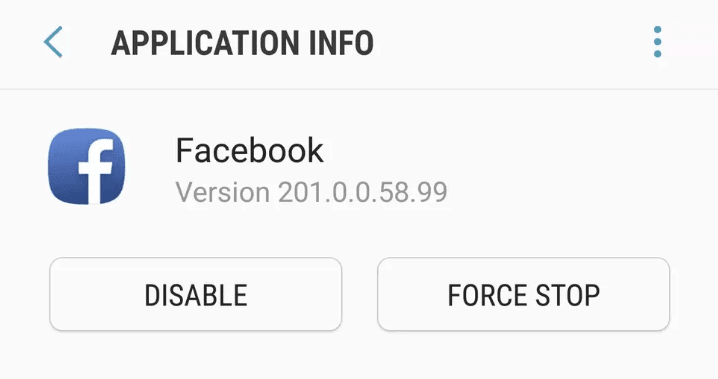
Возможность удалить приложение отсутствует
Facebook всегда заявлял, что «отключение» (disable) приложения — то же самое, что и удаление. Хотя оно (приложение) потом и занимает немного места в памяти, но не должно проявлять никакой активности или собирать данные. Но в последнее время люди настолько потеряли доверие к Facebook, что не верят даже в это. Мол, а почему оно тогда полностью не удаляется из системы?
Facebook и Microsoft годами заключает соглашения c производителями телефонов и операторами связи по всему миру. Финансовые условия не разглашаются. Facebook также отказывается говорить, с какими конкретно партнёрами у него сделки на неудаляемые приложения.
Впрочем, «неудаляемые» они только теоретически. На практике достаточно открыть ADB (Android Debug Bridge) и запустить пару команд.
На телефоне должна быть разрешена отладка по USB, а на компьютере установлен USB-драйвер устройства.
Скачать ADB для разных операционных систем можно по следующим ссылкам:
- Windows
- macOS
- Linux
pm list packages | grep ''
выводит список установленных пакетов.
pm list packages | grep ‘oneplus’
package:com.oneplus.calculator
package:net.oneplus.weather
package:com.oneplus.skin
package:com.oneplus.soundrecorder
package:com.oneplus.opsocialnetworkhub
package:cn.oneplus.photos
package:com.oneplus.screenshot
package:com.oneplus.deskclock
package:com.oneplus.setupwizard
package:com.oneplus.sdcardservice
package:com.oneplus.security
package:cn.oneplus.nvbackup
package:com.oneplus.wifiapsettings
Как вариант, можно установить на телефоне бесплатную программу Инспектор приложений. Она покажет подробную информацию обо всех установленных приложениях, их разрешения. Вдобавок она может извлекать (скачивать) APK-файлы для любого установленного приложения.
Для удаления конкретного пакета запускаем такую команду:
pm uninstall -k —user 0
Это работает без рутования.
Для упомянутых в начале статьи «неудаляемых» программ это выглядит так:
pm uninstall -k –user 0 com.facebook.katana
Facebook App Installer
pm uninstall -k –user 0 com.facebook.appmanager
Microsoft OneDrive
pm uninstall -k –user 0 com.microsoft.skydrive
Microsoft PowerPoint
pm uninstall -k –user 0 com.microsoft.office.powerpoint
Microsoft OneNote
pm uninstall -k –user 0 com.microsoft.office.onenote
Кстати, приложения от Facebook действительно лучше удалить, потому что они собирают и отправляют в компанию огромный объём персональных данных обо всех аспектах вашей деятельности. Чтобы оценить объём собираемых данных, взгляните на эту диаграмму. Она сравнивает, какие данные о вас собирают разные мессенджеры: Signal, iMessage, WhatsApp и Facebook Messenger.
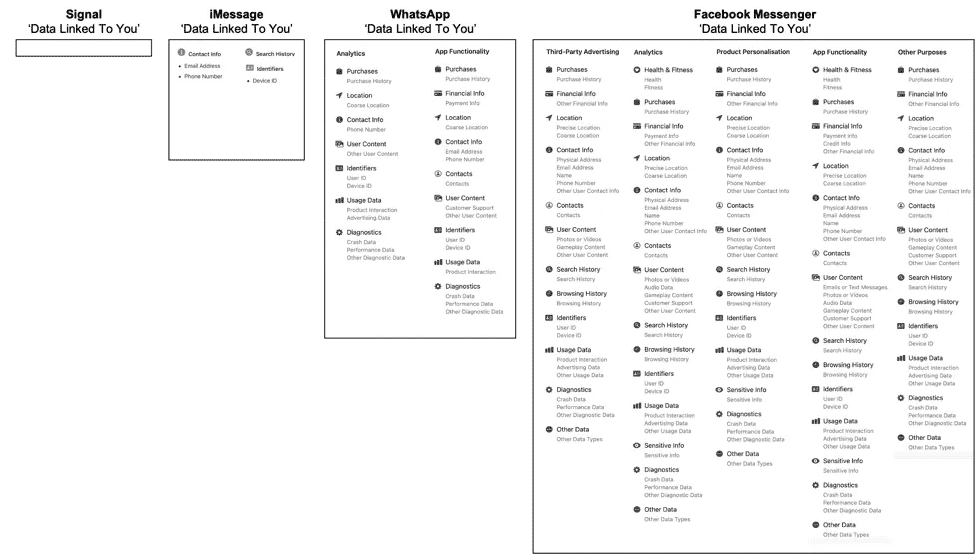
Источник: 9to5Mac
Facebook Messenger высасывает буквально всё, что может. А вот Signal относится к пользователям гораздо более уважительно. Оно и понятно: это криптомессенджер, ориентированный на приватность.
Понятно, почему в Android нельзя удалить системные приложения штатными средствами. Но список «системных» приложений тоже неоднозначный. Например, перечисленные пакеты трудно назвать системными. Но штатными средствами удалить их тоже нельзя, только отключить (disable):
- Google Play Музыка
- Google Play Фильмы
- Google Play Книги
- Chrome
- YouTube
- и др.
Google Play Музыка
pm uninstall -k –user 0 com.google.android.music
Google Play Фильмы
pm uninstall -k –user 0 com.google.android.videos
Более того, метод подходит вообще для любого системного компонента.
pm uninstall -k –user 0 net.oneplus.launcher
… и мы навсегда избавляемся от встроенного лаунчера.
Примечание с форума xda-developers. Что касается системных приложений, то они снова появятся после сброса настроек. Это означает, что они всё-таки по-настоящему не удаляются с устройства, а просто удаляются для текущего пользователя (user 0). Вот почему без ‘user 0’ команда adb не работает, а эта часть команда как раз и указывает произвести удаление только для текущего пользователя, но кэш/данные системного приложения всё равно останутся в системе. И это хорошо, потому что даже после удаления системного приложения телефон всё равно сможет получать официальные обновления OTA.
Кстати, с 1 апреля 2021 года в России начнут принудительно устанавливать российский софт на все новые смартфоны. Список из 16 приложений уже утверждён, вот некоторые из них:
- ICQ (для обмена сообщениями);
- Новости Mail.ru;
- OK Live;
- MirPay (платёжная система, только на Android);
- Applist.ru (программа-агрегатор для доступа к социально значимым интернет ресурсам).
На правах рекламы
Нужен сервер с Android? У нас возможно даже это! VDSina предлагает недорогие серверы с посуточной оплатой, установка любых операционных систем с собственного ISO.
Как удалить приложение YouTube на андроиде?
После того как скачала на телефон «YouTube» он очень быстро разряжается. На верху появился значок синхронизации (кружочек из 2х стрелочек) который вообще никак не убирается. Раньше его не было и телефон не разряжался с такой скоростью.
Удалить приложение не могу. Нет значка «крестик», чтоб удалить.
Модель телефона LG P970
Дополнен 7 лет назад
PS прошу прощения, тематику вопроса сразу не поставила нужную. Не обратила внимания и отправила вопрос не корректируя тему
Дополнен 7 лет назад
Синхронизацию настройках аккаунты и синхронизация отключала, но значек всеравно остался.
Голосование за лучший ответ
рут права нужны чтобы удалить дефолтное приложение
кружочек из двух стрелочек это синхронизация, отключается в настройках аккаунтов
Марина МорскаяМастер (1028) 7 лет назад
а можете, пожалуйста, поподробнее о рут правах?
В настройках аккаунтов я отключала, но значек всеравно не исчезает=(((а раньше его вообще там не было, до установления ютуба
Clever Bot Просветленный (31851) http://androidp1.ru/root-lg-p970-optimus-black/
Через настройки — приложения.
Марина МорскаяМастер (1028) 7 лет назад
смотрела. Что интересно. Там нет в настройках ютуба «удаление приложения»=((
Юлия БубенкоУченик (117) 5 лет назад
потому-что это идиот которому надо вставить свои пять копеек. Это стандартное приложение, его можно либо заморозить без рута. Или удалить, но нужен рут