
Как удалить Ютуб на телевизоре Ксиоми, Самсунг смарт ТВ
Пользователи SmartTV имеют доступ к большому перечню виджетов. Но все они имеют свойство засорять память. Если это произошло, необходимо удалить неиспользуемые приложения. Нередко в эту категорию попадает YouTube далеко не все пользователи ограничиваются видеохостингом. Есть и те, кто предпочитает онлайн-кинотеатры по подписке и пр. Чтобы удалить Ютуб с телевизора, нужно учитывать особенности бренда-производителя.
Как удалить Ютуб с телефона андроид, Xiaomi и с айфона
Память современного многофункционального телевизора не безразмерна. Когда она полностью наполняется файлами, появляются проблемы. Наиболее распространенные среди них –зависание отдельных приложений, более медленная загрузка страниц. Возобновить привычные параметры можно только, освободив немного места в хранилище.
Важно помнить, что кроме приложений в памяти смарт-телевизоров имеются мультимедийные файлы. Перед удалением виджетов нужно:
-
- сохранить все нужные файлы;
- убедиться в отсутствии проблем с доступом к интернету.
Переносить мультимедия можно на внешний накопитель, подсоединенный через кабель или на виртуальное хранилище в облаке. Полностью очищать память необязательно. Поддержка функционала обеспечивается при загрузке на 85%.
Ютуб давно используют для раскрутки бизнеса. Бесплатно смотреть каналы без рекламы практически невозможно. Через сайты для CMM накрутки наращиваются любые показатели. На площадке по продвижению в Телеграм, Ютуб и ВК capitansmm.com/ru/ можно узнать как удалить Ютуб на телевизоре Ксиоми, Самсунг смарт ТВ можно узнать подробнее.
Способов удаления видеохостинга есть несколько. На телевизоре Samsung нужно нажать на пульте SmartHub, открыть интерфейс, выбрать Samsung Apps для входа в магазин приложений, затем в разделе загруженных активировать команду «удалить». Телевизоры LG выпускаются с прошивками Android TV и Web OS. Удаление ПО на них возможно через обычный кнопочный пульт. Следует перейти домой, выбрать «мои приложения», нажать возле требуемой утилиты на иконку с карандашом. Торговая марка Sony производит ТВ с прошивкой Linux TV. Для удаления Ютуба необходимо перейти в меню «смарт», нажать клавишу красного цвета.
В принципе, удалить Ютуб на телевизоре Ксиоми, Самсунг и других моделях со смарт ТВ не составит большого труда. Чего нельзя сказать о мобильном телефоне.
Как удалить встроенные приложения из телевизора Android TV
Большое количество устройств, которые сейчас есть на рынке, поставляются со встроенными приложениями. Не так давно мы даже рассказывали об этом и упомянули телевизоры на Android TV: безусловно, предустановленные приложения — это очень круто, но среди них попадаются откровенно рекламные программы, которые хочется удалить, чтобы они не мешались, но сделать этого не получается. Однако есть простейший способ удалить все приложения с телевизора или отключить их — для этого вам понадобится компьютер, подключение по Wi-Fi и кое-какие программы. Рассказываем, как удалить встроенные приложения из Android TV.
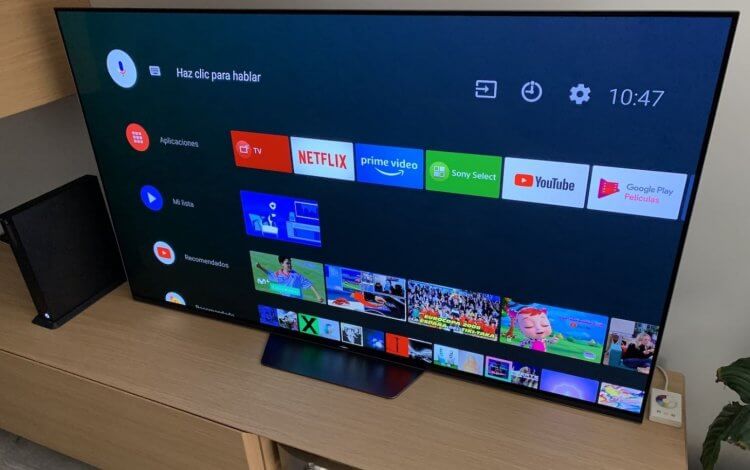
Разбираемся, как удалить приложения с телевизора
Предустановленные приложения на Андроид ТВ
В телевизоре после первого включения обнаруживается масса приложений. Их можно скрыть, максимум — отключить, а вот удалить совсем не так просто — «с пульта» этого сделать нельзя. Для того, чтобы разобраться с предустановленными приложениями, вам понадобится включить режим разработчика на Android TV. Сделать это не так просто, но мы разберемся.
Android TV может показаться сложной системой, но на деле все очень просто
- Зайдите в Настройки, выберите «Больше настроек».
- Затем нажмите «Настройки устройства» и выберите «Об устройстве».
- Прокрутите экран вниз и найдите «Сборка OC Android TV».
- Нажимайте кнопку ОК на пульте до тех пор, пока внизу экрана не появится подтверждение, что у вас есть права разработчика.
- После этого Зайдите в пункт «Для разработчиков» и включите «Отладка по USB».
Затем вам нужно скачать на свой ПК программу ADB AppControl. Это утилита, которая позволяет удаленно управлять приложениями на Android-устройстве. Скачать ее можете по этой ссылке. После этого установите ее на свой ПК: учтите, что после скачивания Windows 10 может распознать программу как вредоносную, но нажмите «Все равно запустить» — это всего лишь особенности встроенной защиты Windows.
- Зайдите в настройки Android TV «Сеть и интернет», выберите свою сеть и запомните указанный IP-адрес.
- Запустите ADB AppControl и сверьте в правом верхнем углу IP-адреса. Подправьте его, чтобы в программе он совпадал с адресом телевизора.
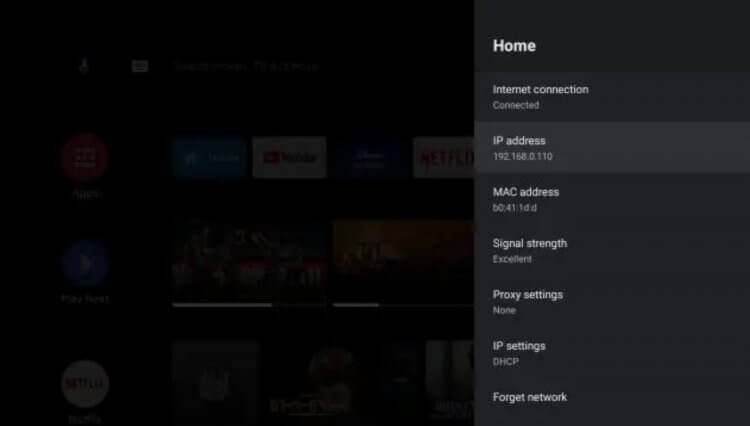
IP-адреса должны совпадать, а устройства — подключены к одной сети
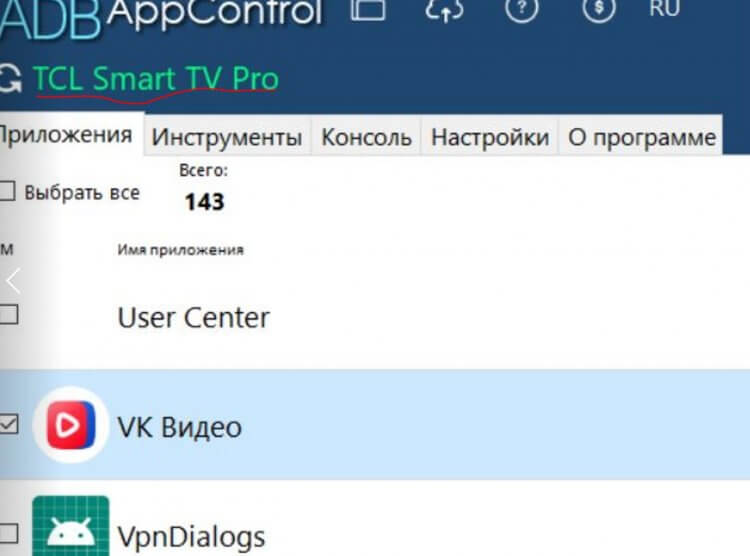
Удалять все процессы подряд опасно. Будьте внимательны
Готово! Теперь у вас будут отображаться приложения на телевизоре. Далее разберемся, какие можно удалять, а какие — нет.
Какие приложения можно удалить с Андроида
Как вы можете заметить, в ADB AppControl справа отображаются функции приложения: можно обновить данные, отправить файлы и так далее. Сверху можно выбрать виды приложений: включенные, системные, отключенные, удаленные. Справа есть кнопка «Поиск и отключение нежелательных приложений». Нажмите ее — это сканер, который в базовой версии предлагает найти небольшое количество вредных программ. Что дальше?
- Нажмите на него и выберите «Загрузить»: он обнаружит приложения. У меня нашлись «Отзывы о Маркете» и «Специальные возможности», но у вас могут быть другие.
- Оставьте выделение на всех вариантах или отключите с помощью галочки слева.
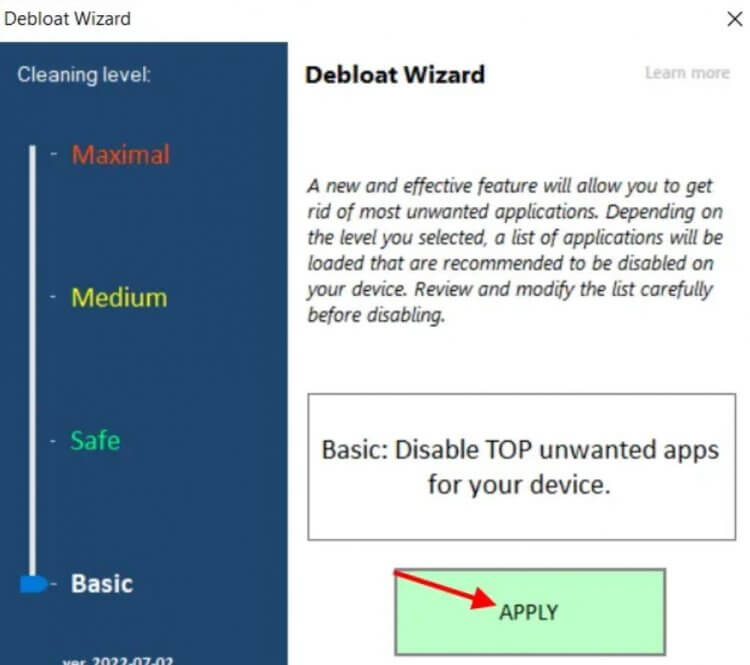
Встроенная утилита позволяет найти ненужные процессы
Тем не менее, а как удалить любое встроенное приложение с Android TV? Все очень просто. Вернитесь на вкладку «Приложения» и выберите группу приложений. Например, «Системные». Важно знать, какое приложение для чего нужно, иначе можно удалить важный системный процесс. Начните с чего попроще: например, YouTube Music или Netflix не удаляется из Android TV через телевизор — удалите его через программу.
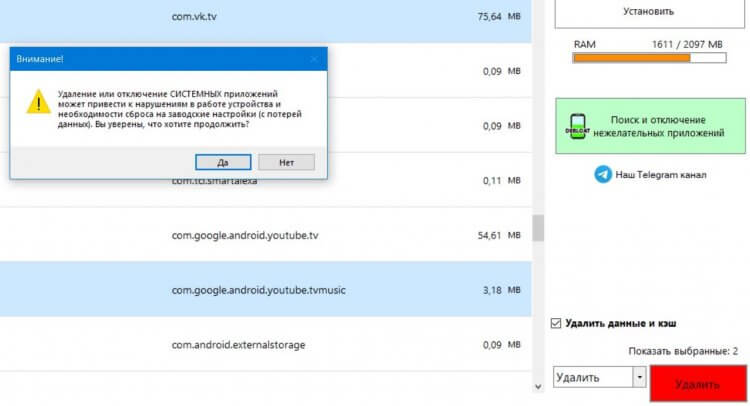
Не забудьте подтвердить удаление!
- Выберите приложение левой кнопкой мыши.
- В окошке «Выбрать» нажмите «Удалить», сверху также выберите «Удалить данные и кэш».
- Нажмите «Применить», затем — «Удалить» и подтвердите выбор.
О том, что действие совершено станет понятно по экрану телевизора: если на нем отображалась заставка, то после удаления появится главный экран или меню настроек — то место, где вы находились ранее. Не забывайте о том, что удалять можно сразу несколько приложений. Если вдруг какое-то приложение не отображается в списке, попробуйте поменять категорию: выберите «Отключенные» — вероятно, там находятся программы, которые вы отключили прямо с телевизора.
Вот таким простым образом вы можете не просто навести порядок в телевизоре на Android TV, а реально почистить его от встроенных приложений, которые никак не удалялись. Вы также можете установить любое приложение с помощью ПК: читайте в нашей статье, как это можно сделать.

Теги
- Android TV
- Новичкам в Android
- Приложения для Андроид
Как отключить Ютуб на телевизоре — как выключить YouTube на ПК

Просмотр видео с Ютуб на телевизоре и ПК стало привычным способом свободного проведения времени. Видеохостинг содержит огромное количество контента различного типа, начиная от фильмов и сериалов, заканчивая разнообразными мастер-классами, стримами, обзорами. Нередко пользователи заинтересованы в том, чтобы отключить YouTube на телевизоре или компьютере. Как можно это сделать?
Как выключить Ютуб на телефоне андроид и телевизоре и ПК
Просматривать YouTube можно на телевизорах с функцией Smart TV. Чтобы отключить видеохостинг, необходимо удалить его или заблокировать, к примеру, при помощи родительского контроля. В первом случае достаточно нажать на ярлычок кнопкой Tools. Это откроет меню с различными пунктами, включая «Удалить». После подтверждения действия задача будет решена. Ее выполнение актуально при продаже техники, прекращении использования сервиса.
Родительский контроль ограничивает доступ к приложению. Его можно настраивать различными способами для:
- блокирования нежелательного контента;
- запрета на использование в определенное время;
- перерыва через каждый час просмотра;
- блокировки в определенные дни;
- контроля передачи данных и скачиваемых файлов.
- Зайти в меню «Приложения»

- Выделить нужную программу и зажать кнопку «ОК» на пульте, чтобы вызвать дополнительное меню

- И далее выбрать «Удалить»

- После чего подтверждаем выбор

Активировать и настроить родительский контроль возможно, если функция предусмотрена в прошивке телевизора или на нем установлен антивирус с аналогичной опцией.
По умолчанию в сервисе YouTube не предусмотрены инструменты для ограничения доступа. Выключить его можно только посредством ПО либо внесения настроек в операционную систему. О том, как это сделать, можно почитать ниже. Если интересуют средства накрутки собственного канала, стоит перейти на сайт https://capitansmm.com/ru/, где можно повысить лайки, просмотры и даже подписчиков на Ютуб и в Инстаграм.
В операционной системе Windows допускается блокирование определенных ресурсов посредством изменения содержимого отдельного файла. Для этого необходимо перейти по пути «мой компьютер» → «локальный диск С» → «Windows»→ «system32»→ «drivers»→ «etc». На строке «Hosts» нужно нажать левую кнопку мыши и открыть при помощи блокнота. Далее в самой нижней строчке окна останется вставить 127.0.0.1 www.youtube.com и 127.0.0.1 m.youtube.com. Перед выходом из блокнота изменения необходимо сохранить. После этого зайти в Ютуб не получится ни в браузере, ни через приложение.
Также как и на телевизоре, на ПК доступ к YouTubeограничивается через специальные программы-антивирусы. Знаменитая лаборатория Касперского поддерживает функцию «родительский контроль». В сети можно найти и другие схожие решения. Главное – скачивать софт на проверенных ресурсах.
Удаление Приложений из Smart TV на Андроид ТВ Приставке или Телевизоре
Сегодня поговорим о том, как правильно удалить приложение со Smart TV телевизора под управлением Андроид. Это может быть не только классический ТВ, но также и приставка, типа моей Xiaomi Mi Box S. Покажу сразу несколько способов удаления приложения из Андроид ТВ, один из которых точно подойдет вам вне зависимости от версии и интерфейса операционной системы. Сразу оговорюсь, что для LG и Samsung они скорее всего не подойдут из-за наличия в этих моделях своих собственных оболочек.
Удаление приложения из меню Смарт ТВ
Самый простой вариант удалить ненужный виджет с телевизора Smart TV на Андроиде, это:
Удаляем приложения с телевизора из меню Андроид
Если у вас немного иной внутренний интерфейс Смарт ТВ (например, на приставку установлена более старая версия ОС Android), то есть универсальный вариант зайти в меню настроек системы

И выбрать здесь пункт «Приложения»