
Увеличиваем время работы Apple Watch в 2 раза
В закладки
Несмотря на то, что смарт-часы от Apple способны проработать достаточно долгое время, некоторым владельцам этого может не хватать. Особенно это актуально для пользователей Apple Watch первого поколения.
Тем не менее, время автономной работы устройства можно увеличить. Расскажем, как это сделать.
1. Пробуждение при повороте запястья
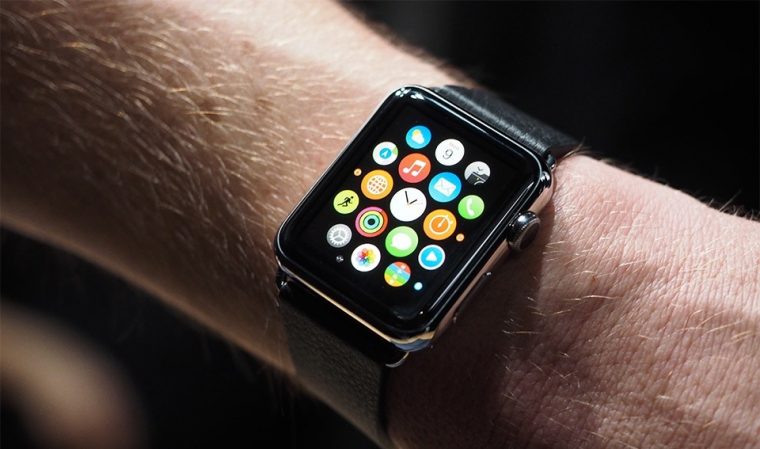
Часто случается так, что экран Apple Watch загорается даже при малейшем движении запястья. Вообще, это удобная функция, но периодически она дает сбои.
Поскольку экран смарт-часов потребляет энергию, эту функцию можно отключить. Для этого перейдите в Настройки -> Основные —> Активация экрана —> При подъёме запястья.
2. Режим театра
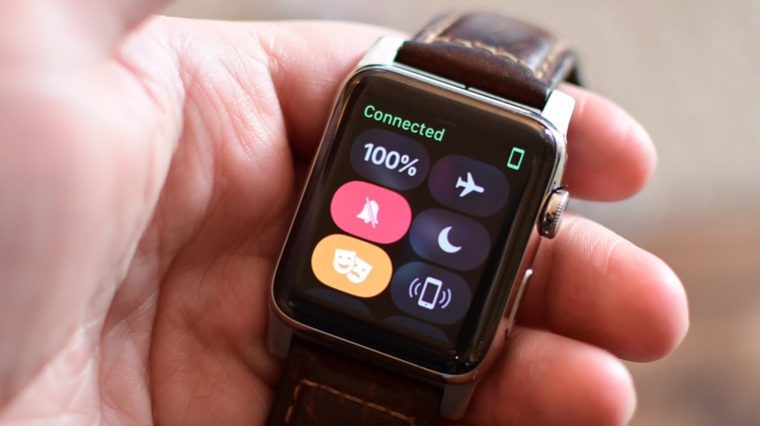
Бывают и ситуации, когда пользователь непреднамеренно касается экрана Apple Watch и, тем самым, случайно его включает. Например, во сне.
Этого тоже можно избежать, используя Режим театра. Чтобы его включить, проведите пальцем из нижней части экрана, откроется Центр управления, и коснитесь символа, изображающего две театральные маски.
Учтите, что в таком случае даже уведомления не будут автоматически отображаться на дисплее.
3. Яркость
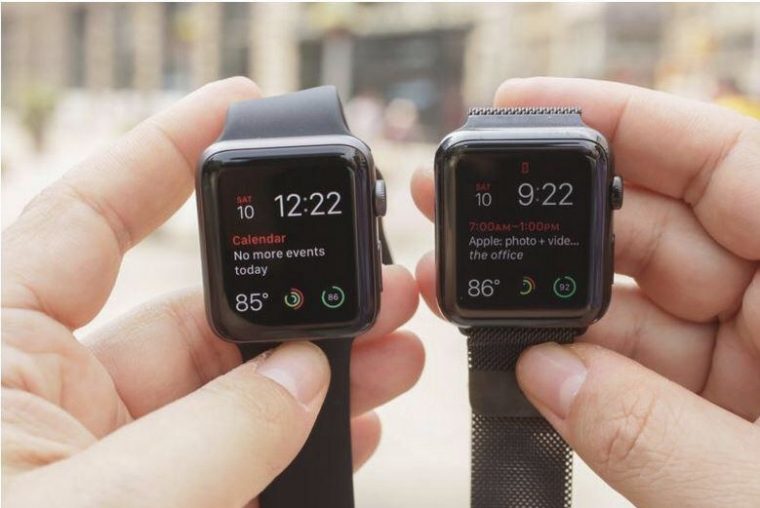
Ещё одним незаменимым пунктом является яркость экрана. Зачастую она помогает любым устройcтвам «прожить» дольше.
Для изменения уровня яркости нам нужно перейти в раздел Настройки —> Яркость и размер текста.
4. Приложения

Ещё один неплохой вариант сохранения энергии Apple Watch — отключение обновлений приложений. Суть в том, что информация в программах постоянно обновляется, но всеми вы постоянно пользуетесь.
К примеру, на iPhone установлен Twitter, как часто вы его просматриваете на своём запястье?
Поэтому я бы посоветовал устанавливать на часы только те программы, которыми вы действительно будете пользоваться. В противном случае, они будут медленно, но уверенно разряжать аккумулятор.
5. Обновление контента
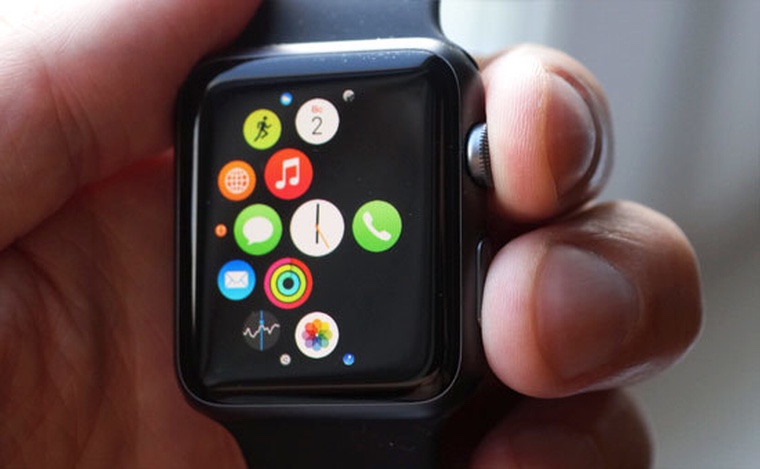
Второй момент, касающийся приложений — постоянное обновление содержимого. Оно требует постоянной связки Apple Watch с iPhone.
Эту функцию тоже можно отключить, открыв программу Watch —> Основные —> Обновление контента. В этом разделе можно регулировать, какие приложения будут обновлять информацию в фоновом режиме.
Учтите, если они установлены на каком-либо циферблате, то их надо оттуда убрать. Иначе информация будет обновляться и дальше.
6. Уведомления
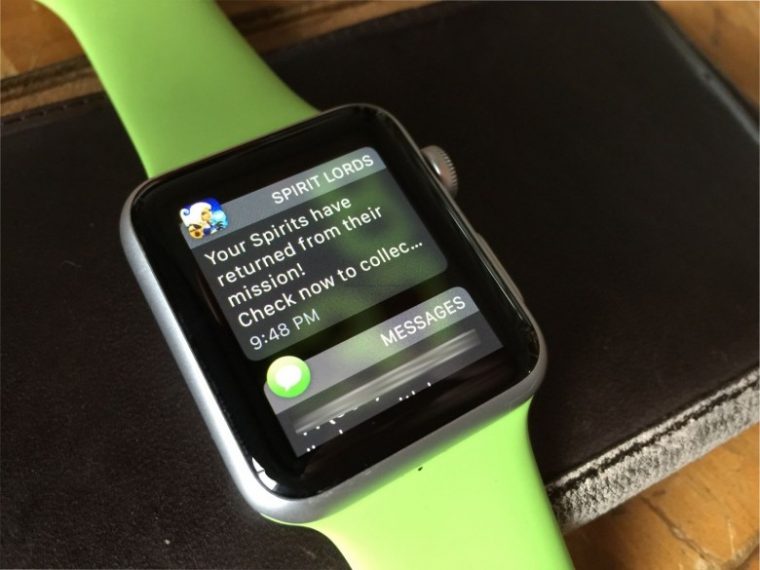
Это может показаться глупым, но уведомления хотя бы немного, но тратят заряд батареи. Особенно в тех случаях, когда их очень много приходит за раз.
Управлять уведомлениями можно в соответствующем разделе приложения Watch. Просто выключитесь тумблер там, где они не требуются.
7. Сердечная активность
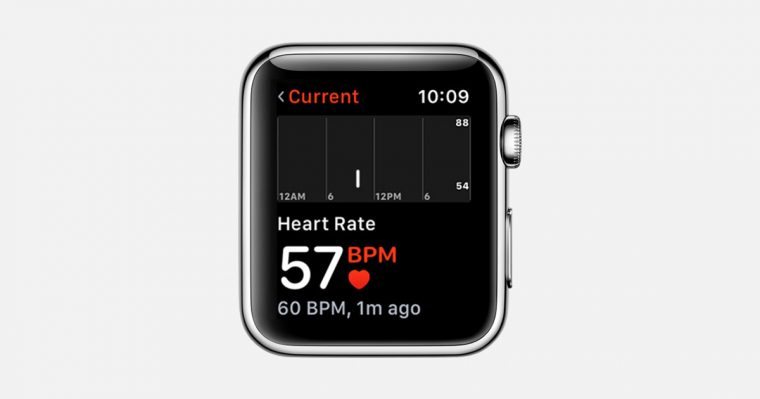
Не все пользуются функцией отслеживания сердечной активности на Apple Watch. А ведь часы измеряют ваш пульс не реже, чем раз в 15 минут.
На это тоже уходит определенное количество энергии, поэтому эту функцию также можно смело отключать. Если вы в ней не заинтересованы, разумеется.
Это можно сделать только одним способом — включив режим энергосбережения. Активировать функцию можно в разделе Настройки —> Основные —> Тренировка —> Режим экономии энергии.
8. Привет, Siri
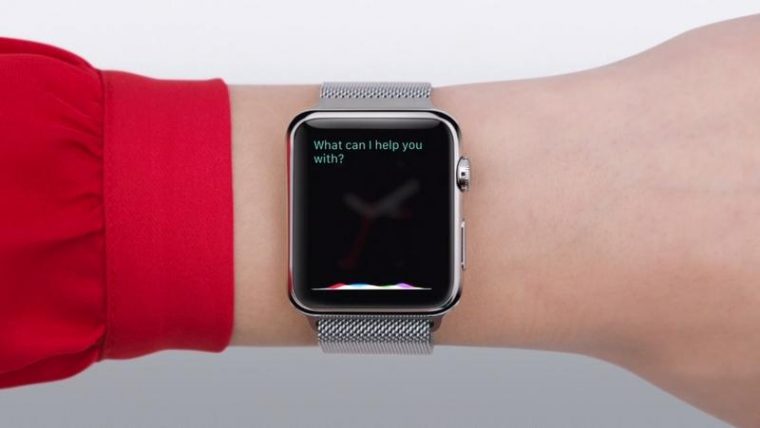
И безусловно немногие все ещё готовы разговаривать со смарт-часами, поэтому отслеживание «Привет, Siri» также можно отключить. В любом случае, голосового ассистента можно вызвать, зажав Digital Crown.
Для отключения функции «Привет, Siri» перейдите в Настройки —> Основные —> Siri.
Отключив вышеупонятые функции, вы сможете добиться повышения автономности примерно в два раза. Часы будут уже не такими «умными», но многие задачи они все равно смогут совершать. Зато зарядки при этом тратиться будет гораздо меньше.
Уловки для уменьшения расхода заряда батареи Apple Watch
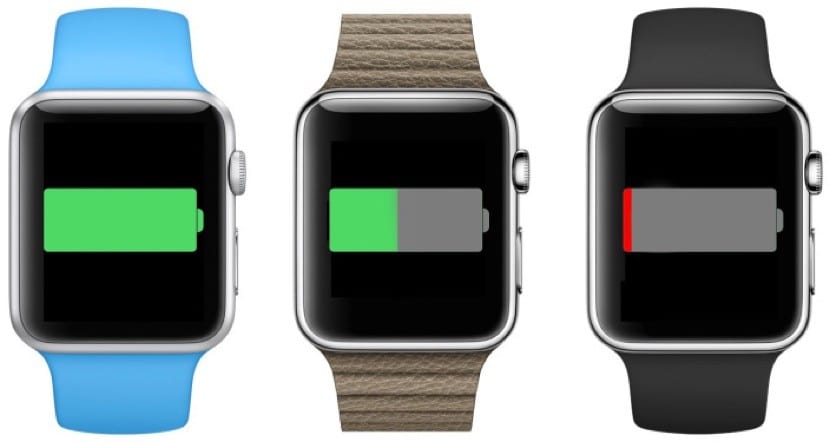
Apple разработала свои часы с аккумулятор с достаточной мощностью, чтобы дойти до конца дня без проблем при умеренном использовании устройства. По оценкам компании, большинству людей понравится 18 часов ежедневного использования Apple Watch, если мы не подчиняемся дополнительные усилия, связанные с длительными физическими упражнениями или долгими телефонными разговорами. Но если вам нужно, чтобы батарея прослужила дольше, вот несколько советов, которые могут помочь увеличить ее производительность.
Следующие приемы помогут выжать аккумулятор по максимуму, что может пригодиться в определенные дни или в экстренных ситуациях. Имейте в виду, что эти советы устранят некоторые службы, которые потребляют много энергии, поэтому часы будут «менее умными», чтобы продолжать работать.
- 1 Уменьшить яркость экрана
- 2 Используйте минималистичные сферы
- 3 Устраните статистов в сферах, использующих GPS
- 4 Удалите ненужные приложения и дополнения
- 5 Уменьшите тактильную обратную связь
- 6 Ограничить уведомления
- 7 Не играть
- 8 Отключить анимацию
- 9 Отключить обнаружение запястья
- 10 Физические нагрузки в энергосберегающем режиме.
- 11 Активируем Авиарежим или Не беспокоить
- 12 Мы отключаем отслеживание пульса и фитнеса
- 13 Использовать режим резерва мощности
- 14 Управление использованием батареи
Уменьшить яркость экрана
Apple Watch включает OLED-дисплей который уже сам по себе мало потребляет батарею. Меньшее потребление может быть достигнуто за счет уменьшения яркости экрана, чтобы поддерживать его. как можно темнее. Мы можем изменить яркость прямо с часов, перейдя в Настройки / Яркость и Размер текста. Мы также можем настроить яркость из приложения iPhone Apple Watch, выбрав «Мои часы», а затем «Яркость» и «Размер текста». Из обоих вариантов мы можем выбрать одну из трех настроек яркости.
Используйте минималистичные сферы
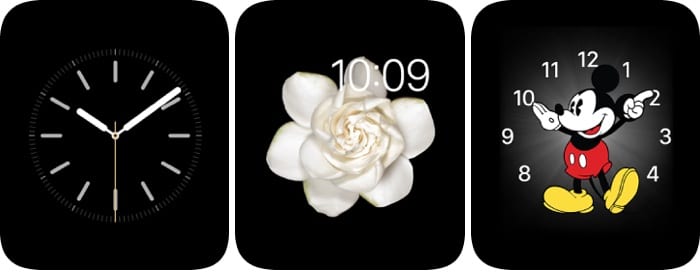
На OLED-экране значок черные пиксели потребляют меньше всего, поэтому мы должны выбрать минималистичную сферу, если мы хотим максимизировать производительность батареи. Мы сохраняем простоту сферы и избегаем тех, которые содержат больше цветов и анимаций, таких как Микки Маус, и движущихся сфер, как показано ниже.
Устраните статистов в сферах, использующих GPS
Когда мы выбираем сферу и управляем тем, что она нам покажет, мы должны учитывать влияние на батарею, которое будет оказывать каждая дополнительная. Например, фазы луны, погода, восход и закат постоянно дают нам информацию и используют наше положение, чтобы дать нам соответствующую информацию. Это влечет за собой гораздо более высокое потребление энергии, чем статические дополнения, такие как дата или календарь.
Удалите ненужные приложения и дополнения
Мы также можем использовать наши часы установка только тех приложений и дополнений, которые нам нужны. Чтобы увеличить производительность аккумулятора, мы должны избегать таких дополнительных услуг, как фондовый рынок или погода, которые постоянно проверяются в Интернете. Мы также должны избегать тех приложений, которые требуют активного подключения к Интернету для прослушивания музыки в реальном времени или отслеживания нашего местоположения.
Уменьшите тактильную обратную связь
Тактильная обратная связь великолепна, но ее постоянное использование может расходовать драгоценное время батареи. Мы можем легко отключить обратную связь тактильных предупреждений с помощью настроек «звуки и тактильные ощущения» на Apple Watch или из приложения для iPhone.
Ограничить уведомления
Постоянный поток уведомлений заставит нашу батарею резко упасть. Чтобы избежать этой перегрузки уведомлений, мы должны перейти в приложение Apple Watch и настроить уведомления чтобы до нас доходили только самые важные.
Не играть
Игры могут быть замечательными, когда у нас есть свободное время, но стоит поиграть на айфоне, а не на часах, так как у смартфона экран побольше и батарея больше. Это логично. Игры используют весь потенциал процессора и дисплея часов и в обоих случаях батарея быстро разряжается. Это не говоря уже об утрате понятия времени, которое может заставить нас играть дольше, чем мы изначально планировали.
Отключить анимацию
Подобно iOS, Watch OS включает в себя анимацию, которая улучшает общее визуальное восприятие носимого устройства. Это движение приятно глазу, но не для работы устройства. Если мы хотим, чтобы энергия опускалась медленно, мы можем отключить их в приложении для iPhone, перейдя в «Общие» / «Доступность» / «Уменьшить движение».
Отключить обнаружение запястья
Возможность определять, когда мы поднимаем запястье, — одна из лучших на Apple Watch, но это огромное препятствие. Эта функция позволяет часам автоматически активировать свой экран, когда мы делаем жест, смотрящий на часы, но есть также движения, которые могут ошибочно распознаваться как запрос к часам, и это сокращает срок службы батареи. Мы можем отключить его, перейдя в Настройки / Общие / Обнаружение запястья.
Физические нагрузки в энергосберегающем режиме.
Когда мы идем заниматься спортом на долгое время, мы можем минимизировать воздействие на аккумулятор, активировав режим экономии, который отключить монитор сердечного ритма. Это не один из моих любимых моментов, поскольку пульсометр является одной из сильных сторон Apple Watch, особенно если мы занимаемся спортом, он также повышает точность потребления калорий, но также помогает экономить заряд батареи, а именно. около. Чтобы отключить его, мы переходим в приложение Apple Watch на iPhone, касаемся «Мои часы», а затем переходим в режим «Физическая активность / Энергосбережение».
Активируем Авиарежим или Не беспокоить
Если нам нужно временно снизить потребление, мы можем активировать режим полета, который отключает функции Wi-Fi, но оставляет другие включенными. Мы также можем активировать режим «Не беспокоить», который отключает звонки и предупреждения, а также предотвращает включение экрана.
Мы отключаем отслеживание пульса и фитнеса
Эти две функции являются главными функциями Apple Watch, но они также являются наиболее ресурсоемкими. Пульсометр сохраняет наш пульс каждые 10 минут в течение дня, а отслеживание фитнеса будет использовать все доступные датчики для расчета таких параметров, как пройденное расстояние и потребленные калории. По оценкам Apple, использование этих датчиков может сократить срок службы батареи на две трети, что Это оставило бы нам только 6.5 часа батареи. Мы можем отключить эти функции из приложения Apple Watch на iPhone, перейдя в Конфиденциальность / Движение и Фитнес.
Использовать режим резерва мощности
Apple представила режим энергосбережения знайте, что при некоторых обстоятельствах аккумулятор часов может достигнуть критической отметки. Сюда отключает все функции часов, кроме времени, что позволяет нам потреблять очень мало батареи и использовать часы как часы. Чтобы активировать режим экономии, мы проводим пальцем вверх от сферы, переходим в раздел энергии, нажимаем «Энергосбережение», а затем нажимаем «Продолжить». Мы также можем нажать боковую кнопку, пока не увидим ползунок энергосбережения, и сдвинуть его вправо, чтобы войти в режим экономии, если процент заряда батареи ниже 10%. Чтобы вернуться в нормальный режим, нажимаем боковую кнопку на 5 секунд, пока у нас достаточно батареи.
Управление использованием батареи
Apple также добавила в настройки часов некоторую базовую статистику, которая показывает нам наши привычки зарядки и использования. Чтобы получить доступ к этой статистике, мы должны открыть приложение Apple Watch на iPhone, нажать «Мои часы» и перейти в «Общие» / «Использование». Здесь мы можем увидеть значения Stand By, которые показывают время использования с момента последней зарядки. Мы также можем видеть резервное время, которое оценивает, как долго часы продержатся, пока батарея не достигнет критического уровня и режим экономии не активируется автоматически.
Понятно, что будут какие-то уловки, которые вам не по душе, так как будут вещи, которые вам важны и вы не хотите отказываться от них, но вот много советов, чтобы Apple Watch хватило аккумулятор, чтобы вам не о чем беспокоиться.
Содержание статьи соответствует нашим принципам редакционная этика. Чтобы сообщить об ошибке, нажмите здесь.
Полный путь к статье: Новости iPhone » Продукты Apple » Apple, часы » Уловки для уменьшения расхода заряда батареи Apple Watch
13 комментариев, оставьте свой
5 способов увеличить время работы батареи Apple Watch
Циферблат с танцующим Микки Маусом выглядит круто, но приносит больше вреда, чем пользы. Анимация на часах может сильно сократить срок службы аккумулятора. Поэтому лучше использовать стандартные циферблаты, преимущественно тёмных цветов. Чтобы выбрать новый циферблат, сделайте долгое нажатие на экран и выберите новое «лицо» своих Apple Watch.
2. Уменьшите яркость
Как и на смартфоне, максимальная яркость на часах посадит батарею очень быстро. Самый простой способ изменить уровень яркости — это зайти в приложение Apple Watch на своём iPhone, нажать «Яркость и размер текста» (Brightness and Text Size) и опустить ползунок яркости до нужного вам уровня. Можно проделать то же самое на часах. Для этого нажмите на вращающееся колёсико на боковой грани под названием Digital Crown, перейдите в раздел «Настройки» (Settings) и выберите яркость и размер текста.
3. Уменьшите анимацию и прозрачность
В интерфейсе Apple Watch множество анимированных картинок. Но как и в iPhone, движение этих анимаций можно ограничить. Это позволит снизить нагрузку на графический процессор и продлить жизнь аккумулятора. Для этого откройте приложение Apple Watch на своём iPhone. Выберите «Общие» (General), затем «Универсальный доступ» (Accessibility). Тут вы найдёте функцию уменьшения движения и прозрачности элементов.
4. Включите режим Grayscale (градации серого)
Яркие цвета на Apple Watch выглядят отлично, но если вы хотите продлить жизнь аккумулятору, придётся от них отказаться. Чтобы включить режим оттенков серого, откройте приложение Apple Watch на Айфоне, нажмите «Общее» (General), а затем «Универсальный доступ» (Accessibility) и переключите тумблер оттенков серого в положение «Выкл».
5. Включите режим резервного питания
В Apple Watch имеется специальный режим Power Reserve, который автоматически включится, если заряд часов упадёт ниже 10% (если только вы не отключите эту функцию). Настроить его можно и вручную: нажмите и удерживайте кнопку питания на боковой грани гаджета. Но нужно понимать, что с этим режимом часы нещадно «глупеют». Вы не сможете больше запускать приложения или общаться при помощи гаджета. Так что использовать Power Reserve лучше в каких-то экстренных ситуациях.
iWatch быстро разряжаются
Быстрая разрядка — одна из главных проблем «яблок». Чаще всего проблемы с батареей можно решить самостоятельно. Если без помощи профессионалов не обойтись, доверьте свой гаджет мастерам iConceptService. Мы занимаемся ремонтом техники Apple c 2015 года и можем починить Apple Watch любого поколения.
Причины и симптомы неполадок
Apple Watch должны работать без подзарядки не менее 15 часов. На расход заряда батареи не влияет ни синхронизация с iPhone, ни прослушивание музыки (до 35 мин), ни использование приложений (до 50 мин) или активная функция фитнес-трекера.
Нередко проблемы с уровнем зарядки возникают после обновления watchOS. В таком случае заряд расходуется быстрее обычного из-за новых функций и ремонт iWatch не требуется. Чтобы экономить заряд, вы можете выбрать циферблат без анимаций или цветных фотографий.
Когда вы не проверяете время, не слушаете музыку и не используете приложения, часы должны переходить в режим ожидания. Если этого не происходит, гаджет разряжается в разы быстрее.
Проверьте, работает ли эта функция у вас:
- Откройте на привязанном к iWatch смартфоне приложение «Часы».
- Перейдите в раздел «Основные» → «Использование».
- Здесь вы сможете увидеть, сколько времени прошло с последней полной зарядки, за какое время садится батарея и переходят ли iWatch в режим ожидания.
Способы устранения поломки
Сперва попробуйте принудительно перезагрузить свои iWatch. Для этого зажмите боковую кнопку и колесо гаджета на 10 секунд. Если это не помогло, разорвите пару с iPhone, а затем снова свяжите устройства.
Чтобы сэкономить заряд, удалите неиспользуемые циферблаты и анимации, отключите необязательные уведомления.
Если все возможное для экономии уже сделано, но гаджет все равно разряжается слишком быстро, обратитесь в наш сервисный центр. Мы сможем отремонтировать часы любой модели, используем оригинальные комплектующие.
Заполните заявку на ремонт
И наш менеджер свяжется с Вами в ближайшее время