
Удалить Другое на Xiaomi Redmi Note 7
Юлия
03.05.2021
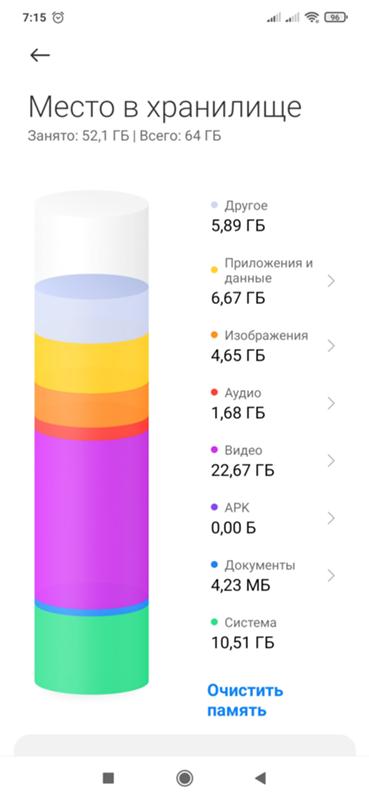
Каким способом ещё можно убрать это ДРУГОЕ? Раньше помогало приложение Диски, но сейчас почти ничего не находит. Папки загрузки, архивы — пусты, корзина очищена. Очищала кеш приложений, пробовала сбросить до заводских настроек, но почти сразу снова набралось более 5Gb прочего

DN Lion
03.05.2021
Синхронизацию с облачными хранилищами отключить не пробовала?

iluxa
03.05.2021
ES Проводник pro

ᏔΘŁ
03.05.2021
Ты пойми, прочее, это не значит ненужное, это лишь значит, что оно не вошло в основные категории, это не видео, не музыка это прочие файлы используемые системой и установленными приложениями.

Zhuravka
03.05.2021
SD maid pro с грамотными настройками

Bzdyszek Dzapadłowski
03.05.2021
Удали Ватсап, Вайбер, Тик-ток и прочую муру и другого не будет. Или научись пользоваться телефоном, а не просто лупиками лупать.
- Стоит покупать Redmi note 11s 6gb или за такие деньги можно купить другое/лучше? Важна скорость работы приложений Нужна быстрая работа браузера. Игры самые обычные лёгкие только.
- Раздет другое xiaomi redmi 9t Здравствуйте, у меня проблема, постоянно память забивается чем-то в этом разделе, у меня там занято 30Gb, Макс было 47, но я сбросил телефон до заводских настроек. Помогите, как можно очистить данный раздел. Заранее спасибо
- Выбор монитора Xiaomi Mi Surface Display 34 или что-то другое? Хороший выбор или стоит посмотреть что-то другое? * работа, программирование, и работа с медиа информацией редко игры.
- Что значит другое в хранилище MIUI Redmi note 8 pro И КАК ЕГО ПОЧИСТИТЬ? Кто владелец miui 12 пришлите скрин из хранилища пожалуйста
Как очистить хранилище в XIAOMI Redmi Note 7?
Как Чистое хранилище в XIAOMI Redmi Note 7? Как Очистить кэш в XIAOMI Redmi Note 7? Как Сбросить Хранилище в XIAOMI Redmi Note 7? Как Очистить хранилище в XIAOMI Redmi Note 7?
Здравствуйте, в сегодняшнем руководстве я хотел бы показать вам, как легко Чистое хранилище от разных ненужных вещей в вашем XIAOMI Redmi Примечание 7. После этой процедуры ваш Телефон должен начать работать немного плавнее. Следуйте нашему руководству шаг за шагом, приступим.
- Давайте откроем Настройки.
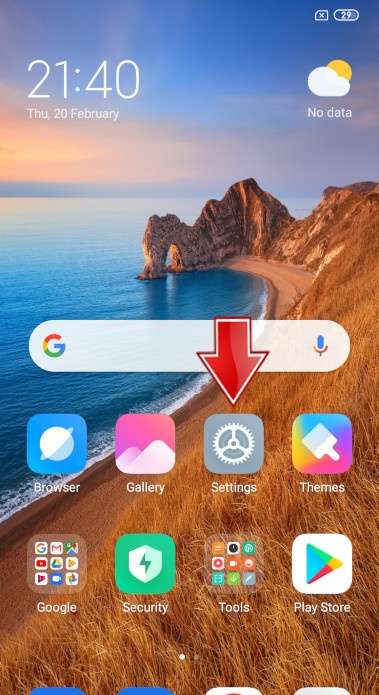
- Нажмите на Место хранения.
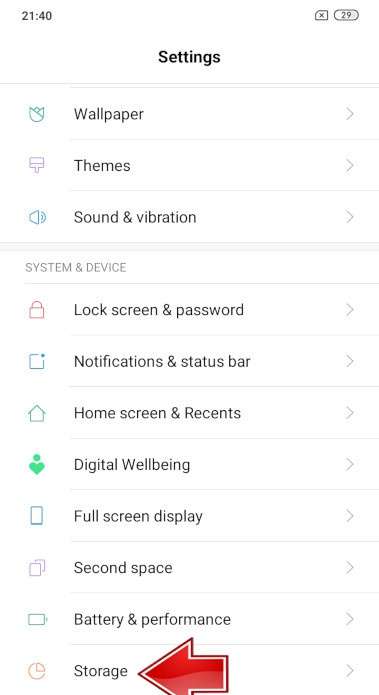
- Далее нажмите на Очиститель.
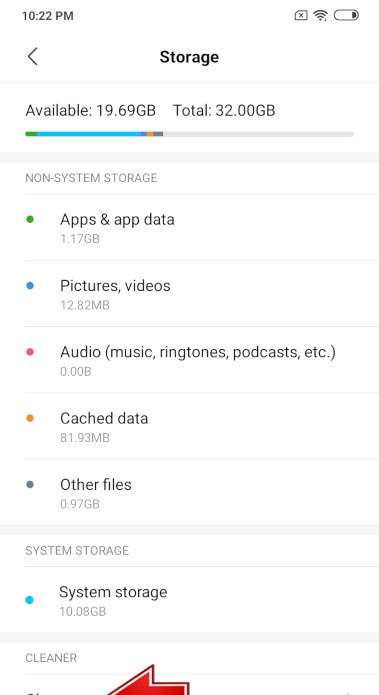
- И наконец пойти с Очистить чтобы завершить весь процесс и избавиться от ненужных вещей XIAOMI Redmi Примечание 7.
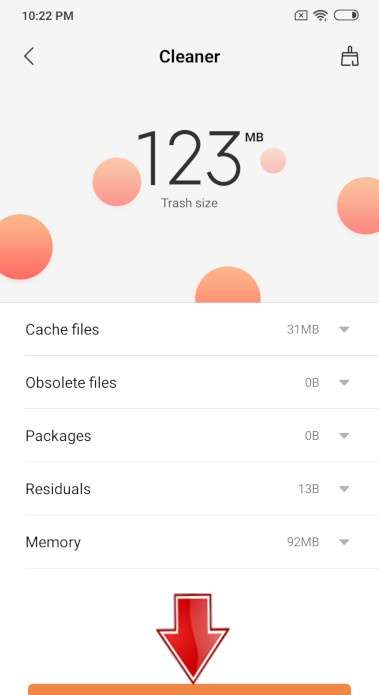
- У нас получилось, молодец!
Как удалить историю интернета на Redmi Note 7 XIAOMI?
Если вы ищете лучший способ стереть историю браузера в Redmi Note 7 XIAOMI, а затем ознакомьтесь с представленным ниже руководством, чтобы узнать, как плавно открывать настройки браузера а также делете интернет хистори в несколько шагов. Мы представляем единственный способ очистить данные просмотра в Redmi Note 7 XIAOMI. Следуем инструкциям и сохраним данные браузера закрытым и используйте автоматические правила, чтобы удалить все посещенные веб-страницы и скачанные файлы. В результате всего процесса ваши память браузера будет очищена .
- На первом этапе разблокируйте свой Redmi Note 7 XIAOMI и нажмите на Браузер икона.
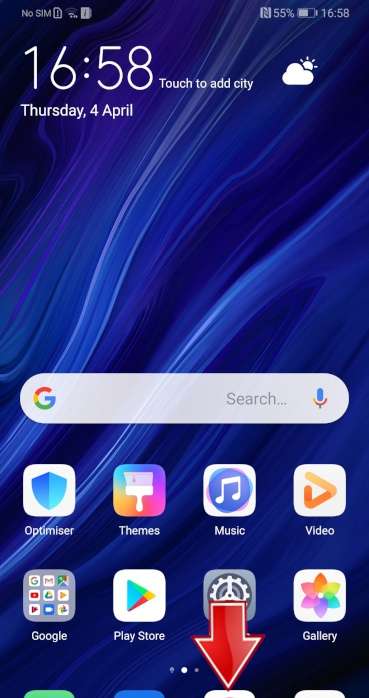
- На втором шаге нажмите на Больше ключей в правом верхнем углу.
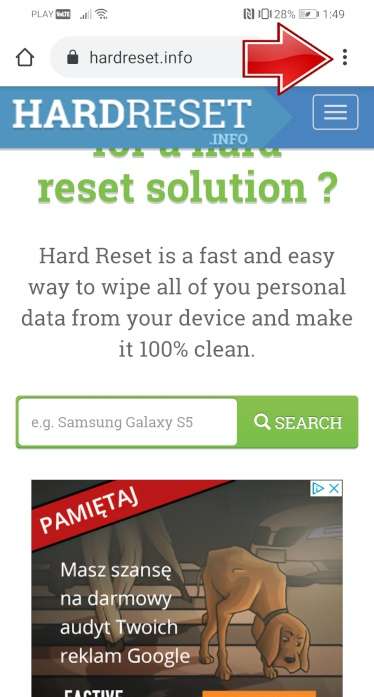
- После этого найдите и выберите История чтобы стереть данные браузера.
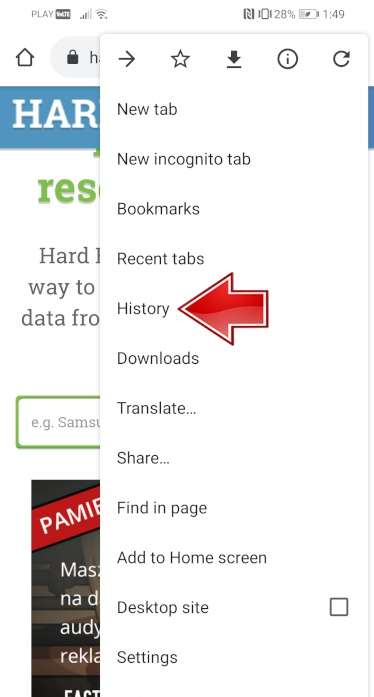
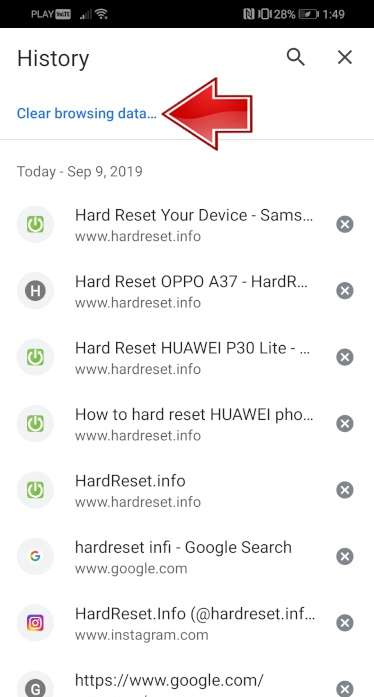
- В этот момент нажмите на Очистить данные просмотра .
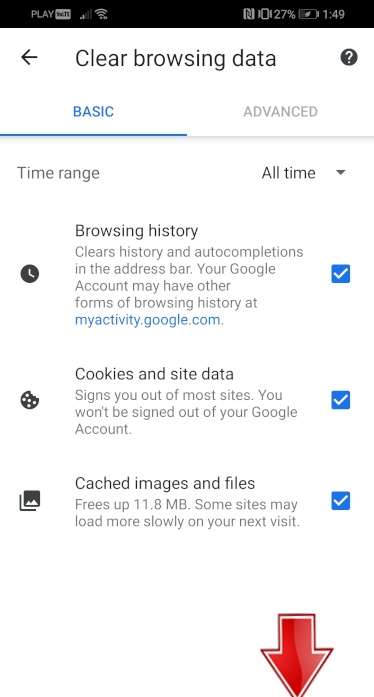
- Теперь нажмите на Очистить данные для удаления всех посещенных веб-страниц и загруженных файлов.
- Успех! Интернет хистори был успешно удален.

Как заблокировать SIM-карту на XIAOMI Redmi Note 7?
Как активировать Защита от блокировки SIM-карты в XIAOMI Redmi Note 7? Как настроить ШТЫРЬ в XIAOMI Redmi Note 7? Как пользоваться Защита PIN-кодом в XIAOMI Redmi Note 7? Как изменить PIN-код на SIM-карте в XIAOMI Redmi Note 7? Как отключить Защита PIN-кодом в XIAOMI Redmi Note 7?
Вы знаете, насколько это полезно Защита PIN-кодом в XIAOMI Redmi Note 7? В инструкции ниже мы покажем вам, как легко настроить Блокировка SIM-карты в XIAOMI Redmi Note 7. Если вы хотите использовать ШТЫРЬ в XIAOMI Redmi Note 7, оставайтесь с нами и узнайте, как использовать настройки для активации Защита от блокировки SIM-карты в XIAOMI Redmi Note 7. Следуйте нашему руководству и заблокировать SIM-карту с легкостью.
- В самом начале разблокируйте свой XIAOMI Redmi Note 7 и войдите в Настройки .
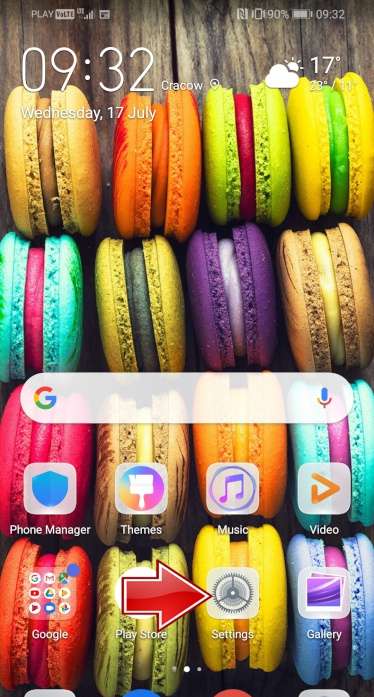
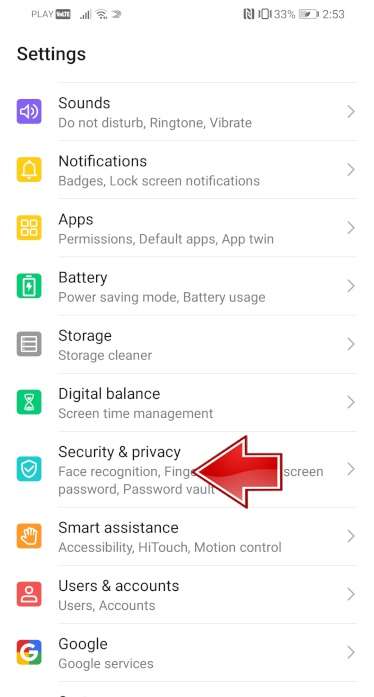
- На втором шаге выберите Безопасность и конфиденциальность .
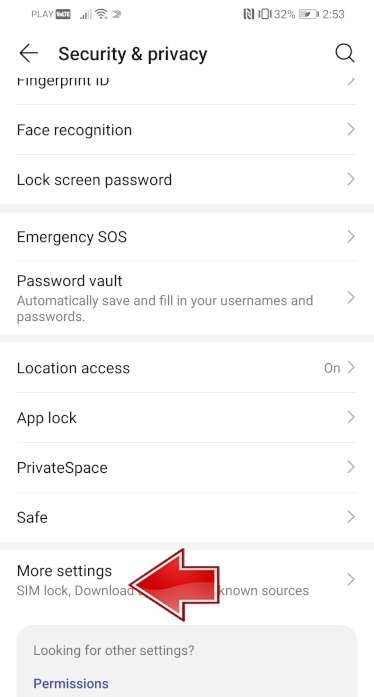
- После этого перейдите в Больше настроек чтобы перейти к дополнительным параметрам.
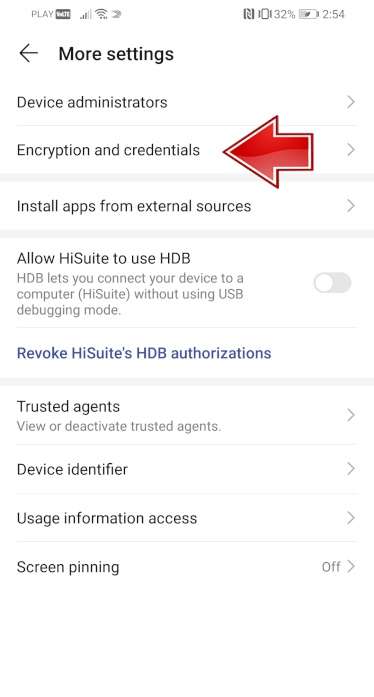
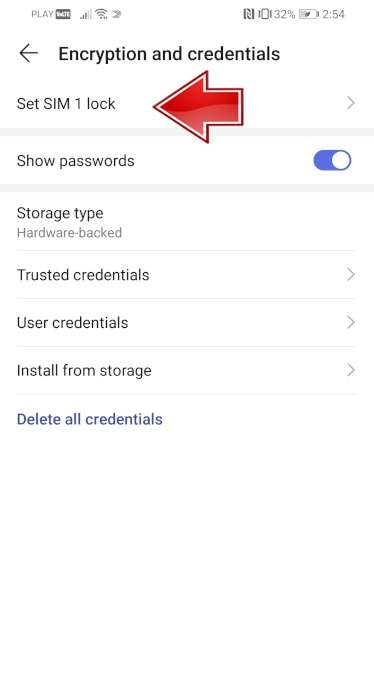
- Теперь выберите Шифрование и учетные данные .
- Пришло время нажать на Установить блокировку SIM-карты 1 .
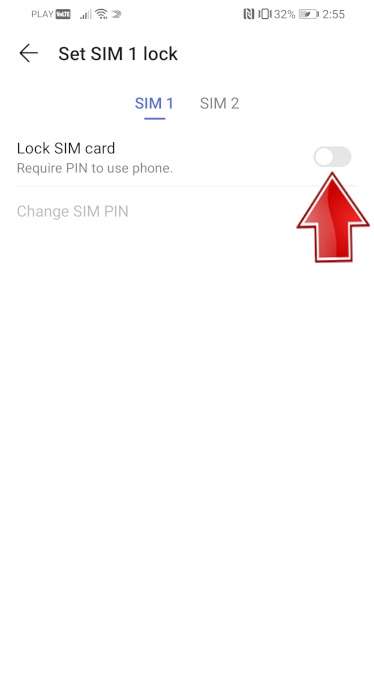
- После этого включите Заблокировать SIM-карту карта переключателем.
- В заключительной части введите свой PIN-код SIM-карты .
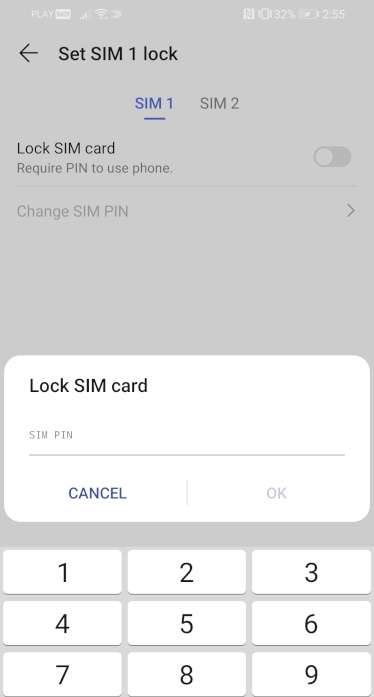
- Отличная работа! PIN-код SIM-карты была активирована.
Как проверить разрешения приложений в XIAOMI Redmi Note 7?
Как Проверить разрешения приложений в XIAOMI Redmi Note 7? Как Изменить разрешения приложения в XIAOMI Redmi Note 7? Как Настроить разрешения для приложений в XIAOMI Redmi Note 7? Как Управление разрешениями приложений в XIAOMI Redmi Note 7?
Привет мальчики и девочки. Сегодня я покажу тебе, как Проверить разрешения приложения в вашем XIAOMI Redmi Примечание 7. Эта функция обязательно пригодится при установке приложение и хотите получить доступ к различным вещам, несмотря на вашу волю.
- Давай откроем Настройки.
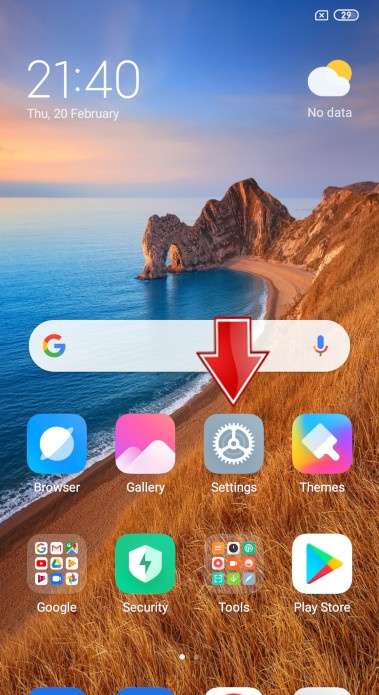
- Перейти к Управление приложениями.
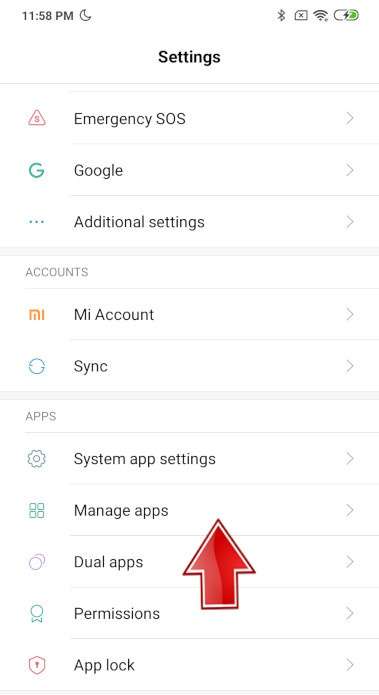
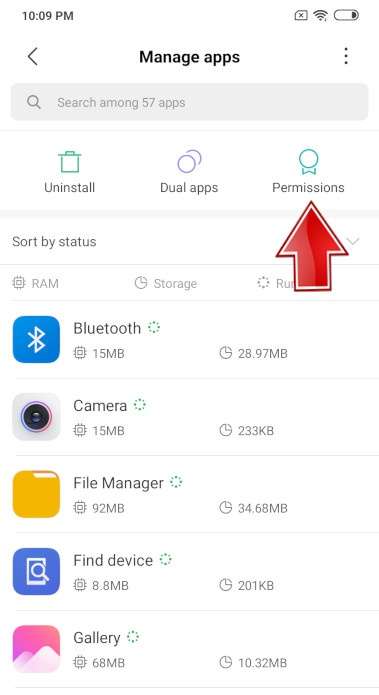
- Затем нажмите на Разрешения.
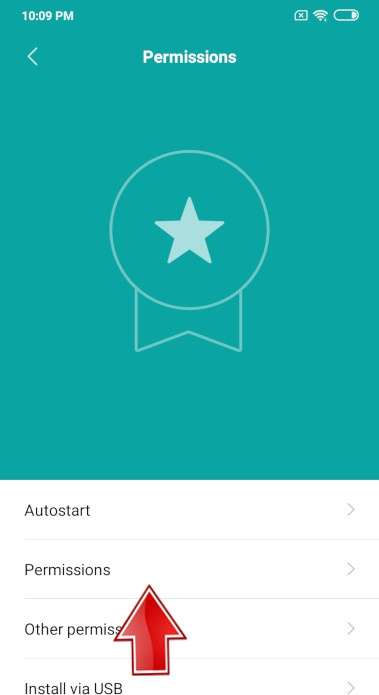
- Теперь продолжай Разрешения снова и, например, я выбираю Место расположения.
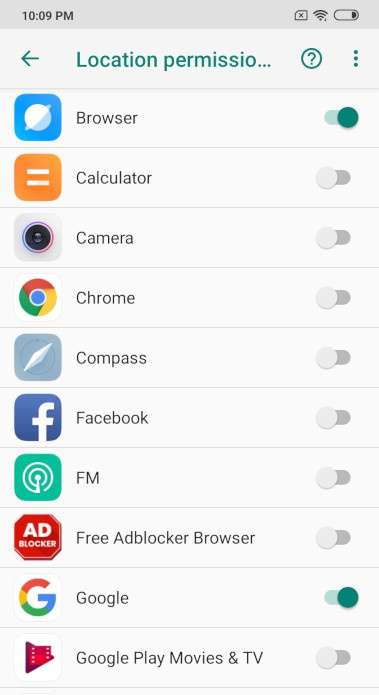
- Теперь вы можете свободно выбирать, какой Приложения должен иметь доступ к Место расположения.
- Было очень приятно помочь вам.
Как активировать опцию автоматической яркости в XIAOMI Redmi Note 7?
Как Активировать автоматическую яркость вариант в XIAOMI Redmi Note 7? Как Включите автоматическую яркость вариант в XIAOMI Redmi Note 7? Как Отключить автоматическую яркость вариант в XIAOMI Redmi Note 7? Как Отключить автоматическую яркость вариант в XIAOMI Redmi Note 7? Как Включить автоматическую яркость вариант в XIAOMI Redmi Note 7?
Привет, народ. Автоматическая яркость функция регулировки помогает Экономьте батарею. Однако иногда это нежелательно для нас, поскольку в наименее ожидаемых ситуациях снижает Яркость так что мы не можем прочитать то, что на нашем Телефон. Если вы хотите узнать, как включить эту функцию, следуйте нашему руководству.
- Для начала вам нужно открыть Панель уведомлений.
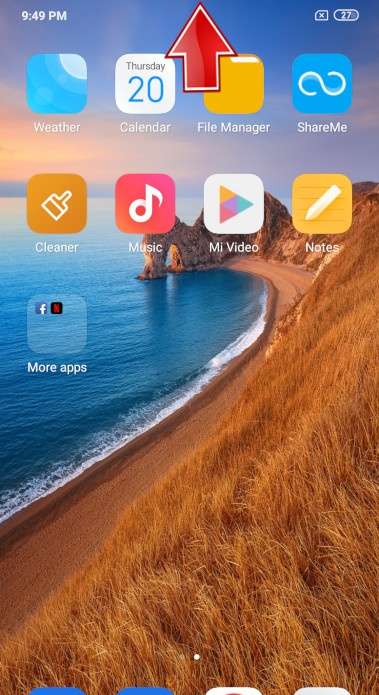
- А теперь просто нажмите на Кнопка автоматической яркости к Включить или Выключать Это.
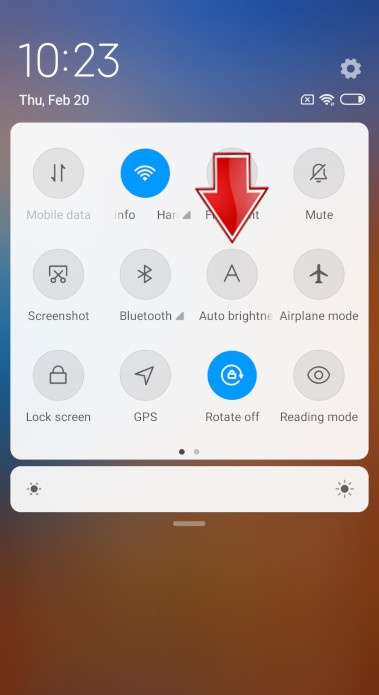
- Вы видите, как это просто, наслаждайтесь!
FAQ
- Как удалить историю интернета на Redmi Note 7 XIAOMI?
- Как заблокировать SIM-карту на XIAOMI Redmi Note 7?
- Как проверить разрешения приложений в XIAOMI Redmi Note 7?
- Как активировать опцию автоматической яркости в XIAOMI Redmi Note 7?
- Как проверить фоновые приложения в XIAOMI Redmi Note 7?
- Как включить процент заряда батареи в XIAOMI Redmi Note 7?
- Могу ли я активировать фильтр синего света на XIAOMI Redmi Note 7?
- Как восстановить настройки камеры по умолчанию в XIAOMI Redmi Note 7?
- Как включить / выключить информацию о местоположении камеры в XIAOMI Redmi Note 7?
- Как включить / выключить звук камеры в XIAOMI Redmi Note 7?
- Как изменить размер шрифта в XIAOMI Redmi Note 7
- Как изменить язык клавиатуры в XIAOMI Redmi Note 7?
- Как изменить раскладку клавиатуры в XIAOMI Redmi Note 7?
- Как изменить метод блокировки в XIAOMI Redmi Note 7?
- Как изменить имя устройства в XIAOMI Redmi Note 7?
- Как изменить / добавить мелодию звонка в XIAOMI Redmi Note 7?
- Как проверить модель вашего XIAOMI Redmi Note 7?
- Как очистить хранилище в XIAOMI Redmi Note 7?
- Как подключить устройство Bluetooth к XIAOMI Redmi Note 7?
- Как подключить принтер к XIAOMI Redmi Note 7?
- Как включить высококонтрастный текст в XIAOMI Redmi Note 7?
- Как включить темный режим в XIAOMI Redmi Note 7?
- Как вы можете изменить дату и время на XIAOMI Redmi Note 7?
- Как изменить приложение / веб-браузер по умолчанию в XIAOMI Redmi Note 7?
- Как изменить тему устройства в XIAOMI Redmi Note 7?
- Как отключить автокоррекцию в XIAOMI Redmi Note 7?
- Как включить / отключить режим «Не беспокоить» в XIAOMI Redmi Note 7?
- Где мои загруженные файлы в XIAOMI Redmi Note 7?
- Как использовать двойное приложение в XIAOMI Redmi Note 7?
- Как использовать приложения с двумя экранами в XIAOMI Redmi Note 7?
- Как добавить календарь событий в XIAOMI Redmi Note 7?
- Как установить распознавание лиц в XIAOMI Redmi Note 7?
- Как установить и запустить GameBoy Games на XIAOMI Redmi Note 7?
- Как сделать резервную копию Google в XIAOMI Redmi Note 7?
- Как использовать Google Pay в XIAOMI Redmi Note 7?
- Как включить линии сетки в XIAOMI Redmi Note 7?
- Как включить высококонтрастный текст в XIAOMI Redmi Note 7?
- Как сброс к заводским настройкам в точности работает в XIAOMI Redmi Note 7?
- Как заставить XIAOMI Redmi Note 7 работать быстрее и быстрее реагировать?
- Как сбросить настройки приложения в XIAOMI Redmi Note 7?
- Как сброс к заводским настройкам повлияет на мои очки и уровни в играх, установленных на XIAOMI Redmi Note 7?
- Как сброс к заводским настройкам повлияет на SD-карту в XIAOMI Redmi Note 7?
- Как сброс к заводским настройкам повлияет на сообщения голосовой почты на моем XIAOMI Redmi Note 7?
- Я забыл PIN-код для XIAOMI Redmi Note 7. Что мне делать?
- Я забыл код блокировки экрана для XIAOMI Redmi Note 7. Что мне делать?
- Я забыл пароль безопасности для своего XIAOMI Redmi Note 7. Что мне делать?
- Как установить приложения из неизвестных источников в XIAOMI Redmi Note 7?
- Безопасно ли форматировать заводские настройки XIAOMI Redmi Note 7?
- Как изменить язык клавиатуры в XIAOMI Redmi Note 7?
- Как изменить тему клавиатуры в XIAOMI Redmi Note 7?
- Как управлять уведомлениями в XIAOMI Redmi Note 7?
- Как активировать Messenger Dark Mode в XIAOMI Redmi Note 7?
- Как отключить зеркальную переднюю камеру в XIAOMI Redmi Note 7?
- Как включить / выключить одноручный режим в XIAOMI Redmi Note 7?
- Как оптимизировать батарею в XIAOMI Redmi Note 7?
- Как проверить характеристики телефона в XIAOMI Redmi Note 7?
- Как изменить качество изображения в XIAOMI Redmi Note 7?
- Причины, по которым вам может потребоваться полная перезагрузка XIAOMI Redmi Note 7?
- Как записывать звуки в XIAOMI Redmi Note 7?
- Как запустить удаленное управление компьютером / дублирование экрана в XIAOMI Redmi Note 7
- Как включить поворот экрана в XIAOMI Redmi Note 7?
- Как включить сканирование QR-кодов в XIAOMI Redmi Note 7?
- Как записать экран в XIAOMI Redmi Note 7?
- Как установить тайм-аут экрана в XIAOMI Redmi Note 7?
- Как записать замедленную съемку в XIAOMI Redmi Note 7?
- Как включить / отключить отметку времени на фотографиях в XIAOMI Redmi Note 7?
- Как выключить / включить местоположение в XIAOMI Redmi Note 7?
- Как проверить настройки вибрации в XIAOMI Redmi Note 7?
- Как изменить качество видео в XIAOMI Redmi Note 7?
- Как выполнить сканирование безопасности на XIAOMI Redmi Note 7?
- Каковы варианты разработчика в XIAOMI Redmi Note 7
- Что удаляется из XIAOMI Redmi Note 7 во время аппаратного сброса?
- Номер IMEI занесен в черный список. Что это значит?
- Что мне следует сделать перед выполнением аппаратного сброса XIAOMI Redmi Note 7?
- Когда выйдет League Of Legends: Wild Rift?
- Могу ли я играть в Leauge Of Legends: Wild Rift на XIAOMI Redmi Note 7?
- Сброс заводских настроек приведет к удалению моего XIAOMI Redmi Note 7?
- Как установить драйверы XIAOMI Redmi Note 7 на компьютер с ОС Windows?
Как удалить «другие файлы» на телефоне Xiaomi
Новые телефоны Сяоми поставляются с большим объемом внутреннего накопителя. Даже бюджетные модели получают не менее 64 ГБ постоянного хранилища. Но памяти все равно может не хватать, поскольку приложения, фото и видео весят довольно много. Особенно пользователей настораживает раздел «Другое», поскольку непонятно, какие материалы в нем хранятся. В сегодняшней статье поговорим о том, как удалить «другие файлы» на телефоне Xiaomi с помощью системных функций и сторонних приложений.
- Что еще за другие файлы?
- Как узнать размер «других файлов» в MIUI (12.5)
- Через системные настройки
- С помощью Activity Launcher
- Удаление «других файлов» на всех телефонах Xiaomi
- Использование приложений
- Анализатор дисков
- SD Maid
- Activity Launcher
- Ручное удаление ненужных материалов
- Архивы
- Загрузки
- Корзина
- Мессенджеры
- Очистка Xiaomi с помощью системного приложения
- Видео-инструкция
- FAQ
Что еще за другие файлы?
«Другие файлы» – это материалы, которые не подходят для распределения в основных разделах, таких как система, приложения, изображения, аудио и видео. Файл не попадает под конкретное обозначение, поэтому он автоматически помещается во вкладку «Другое». Количество неопределенных данных может быть огромное: «другие файлы» занимают много места во внутреннем хранилище мобильного устройства.
В разделе «Другое» оказываются следующие файлы:
- Архивы.
- Загрузки с интернета.
- Данные из мессенджеров (фото и видео).
- Кеш приложений.
До недавнего времени в «другие файлы» помещались документы и apk, но в MIUI 12 и 12.5 для них создали отдельные разделы. Зато вкладка «Кеш» больше не отображается в системном хранилище, поэтому ее причислили к «Другому».
Ошибочно полагать, что все неопределенные материалы бесполезны и их нужно обязательно убирать с телефона. Возможно, вам понадобятся архивы и загрузки, так что с их удалением не спешите. А вот медиа данные, подгружаемые с мессенджеров, и кеши программ в большинстве случаев оказываются ненужными и только занимают свободное место.
Как узнать размер «других файлов» в MIUI (12.5)
Для начала рекомендуем выяснить, сколько места занимают «другие файлы». Обычно их размер колеблется от 2-4 ГБ до 10 ГБ и выше. Чем дольше пользуетесь смартфоном, тем, соответственно, таких файлов больше (если регулярно не проводите очистку).
Через системные настройки
Простой способ, для осуществления которого не нужно скачивать дополнительное приложение.
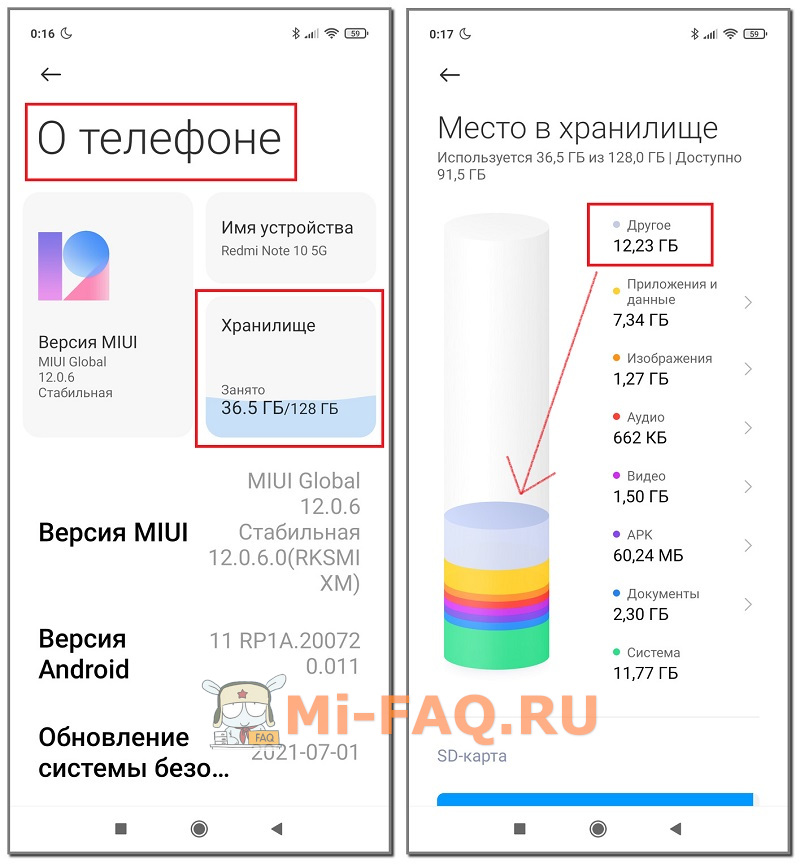
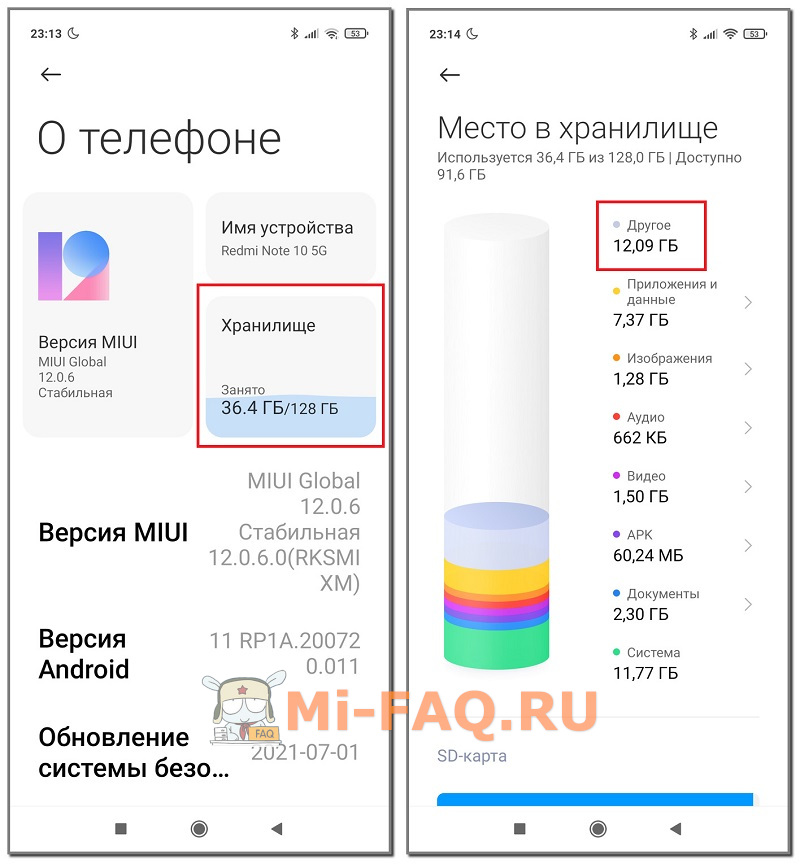
- Заходим в «Настройки» – «О телефоне». Открываем пункт «Хранилище».
- Смотрим на диаграмму и находим раздел «Другое», который обозначается светло-фиолетовым цветом. Там указывается, сколько места занимают файлы. В моем случае это 12,23 ГБ (версия телефона на 128 ГБ).
В отличие от других вкладок, просмотреть «Другое» нельзя. Поэтому пользователи не могут понять, от каких файлов нужно избавиться.
С помощью Activity Launcher
Приложение Activity Launcher тоже позволяет определить объем занятого хранилища. Данные могут отличаться от системного пункта. Основное преимущества такого способа – можно узнать размер кеша.
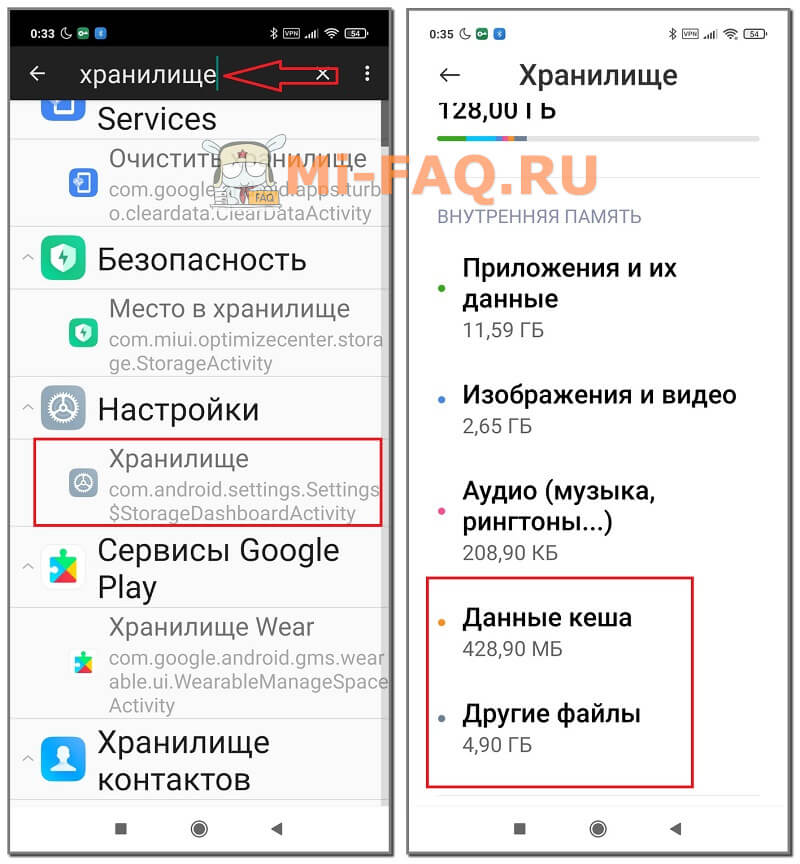
- Скачиваем программу с Google Play и устанавливаем.
- Открываем Activity Launcher, кликаем на изображение увеличительного стекла и в строку поиска вводим «Хранилище». Выбираем пункт из появившегося меню.
- Появляется подробная информация о внутреннем накопителе. Диаграмм здесь нет. По данным приложения, другие файлы у меня занимают 4,90 ГБ, тогда как в системных настройках показывало 12,23 ГБ. Под кеш отводится 428 МБ (до очистки было 3,68 ГБ).
Мы выяснили, что такое «другие файлы» в хранилище и как узнать их размер. Теперь приступим к удалению этих материалов.
Удаление «других файлов» на всех телефонах Xiaomi
Осуществить удаление «других файлов» в Xiaomi можно с помощью разных способов. Есть как ручное удаление, когда пользователь выборочно убирает ненужные материалы, так и автоматическое через специальные приложения.
Использование приложений
Существует несколько рабочих утилит, которые могут почистить папку с «другими файлами» на Xiaomi.
Анализатор дисков
Очень полезное приложение с расширенным функционалом. Находится в свободном доступе на Гугл Плей. Основные опции бесплатные.
- Устанавливаем приложение с Маркета и запускаем его. Ждем несколько секунд, чтобы приложение отсканировало все файлы, хранившиеся на смартфоне.
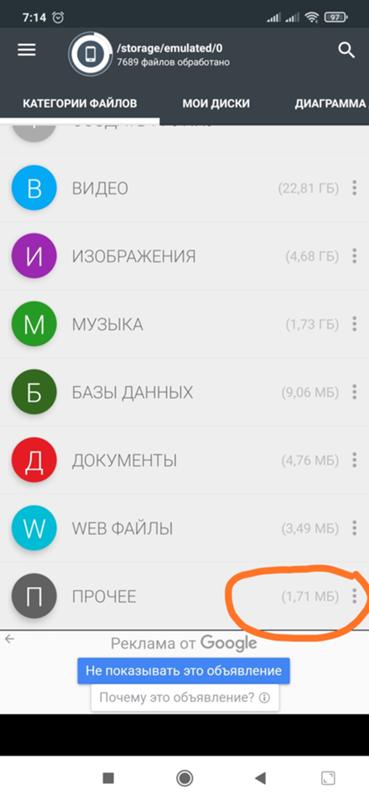
- Пролистываем верхнюю панель и заходим в «Категории файлов». Нам нужна вкладка «Прочее».
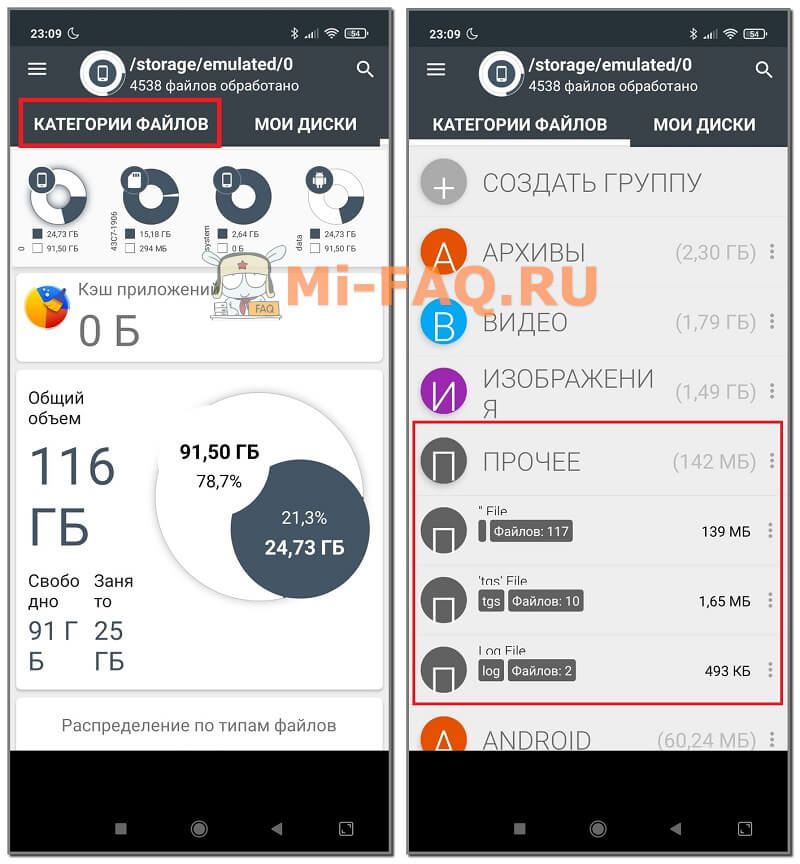
- Выбираем подпункт, который занимает больше всего места, и открываем его. Зажимаем любой файл, чтобы появилось вспомогательное меню. Кликаем по голубой иконке «Выбрать все» – «Удалить». Просматриваем список и подтверждаем удаление выбранных файлов. Обычно в разделе «Прочее» нет важных системных данных, но все же будьте аккуратны и не удаляйте файлы с пометкой «Android» и «System».
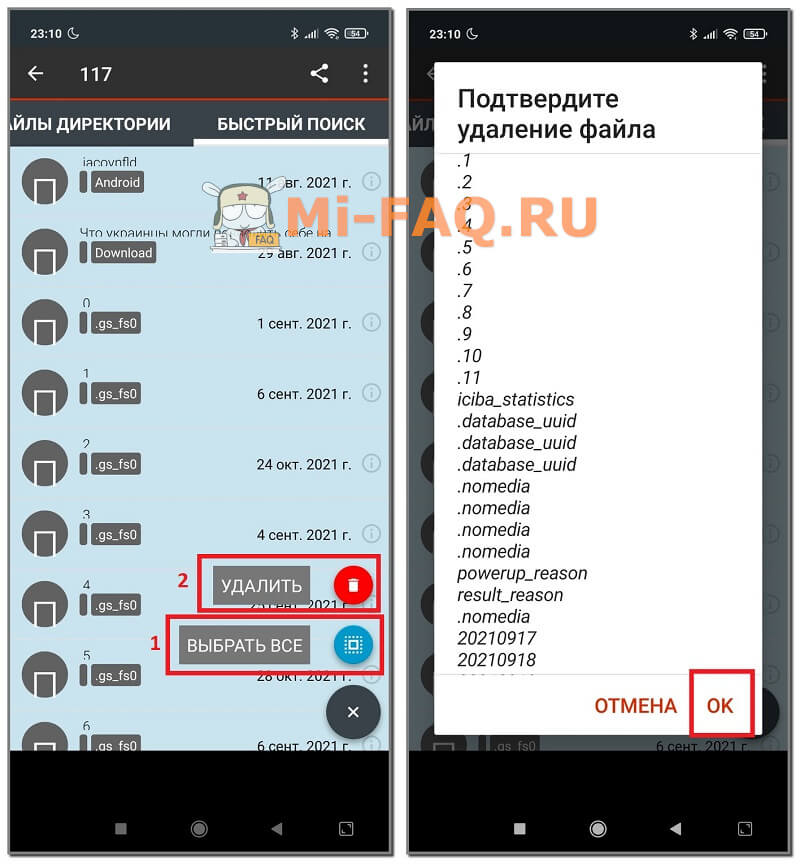
- Возвращаемся назад и повторяем вышеуказанную процедуру со всеми папками в пункте «Прочее».
- Теперь проверяем результат. Заходим в хранилище и смотрим вес раздела «Другое». У меня до проведения процедуры было 12,23 ГБ. После манипуляций в Анализаторе дисков стало 12,09 ГБ. Вполне неплохой результат.
SD Maid
Популярная утилита, которая раскрывает все возможности при соблюдении двух условий: наличие рут-прав и приобретенная Pro-версия. Но даже если у вас режим Суперпользователя не активен и установлена бесплатная версия, почистить смартфон все равно можно.
- Скачиваем и устанавливаем софт с Гугл Плей.
- Заходим во вкладку «Мусор», предоставляем доступ к внутренней памяти и выдаем все запрашиваемые разрешения. Ждем окончания сканирования. Программа нашла у меня всего 6 МБ мусора. Нажимаем по красной корзинке в левом нижнем углу экрана. Бесполезные файлы будут удалены.
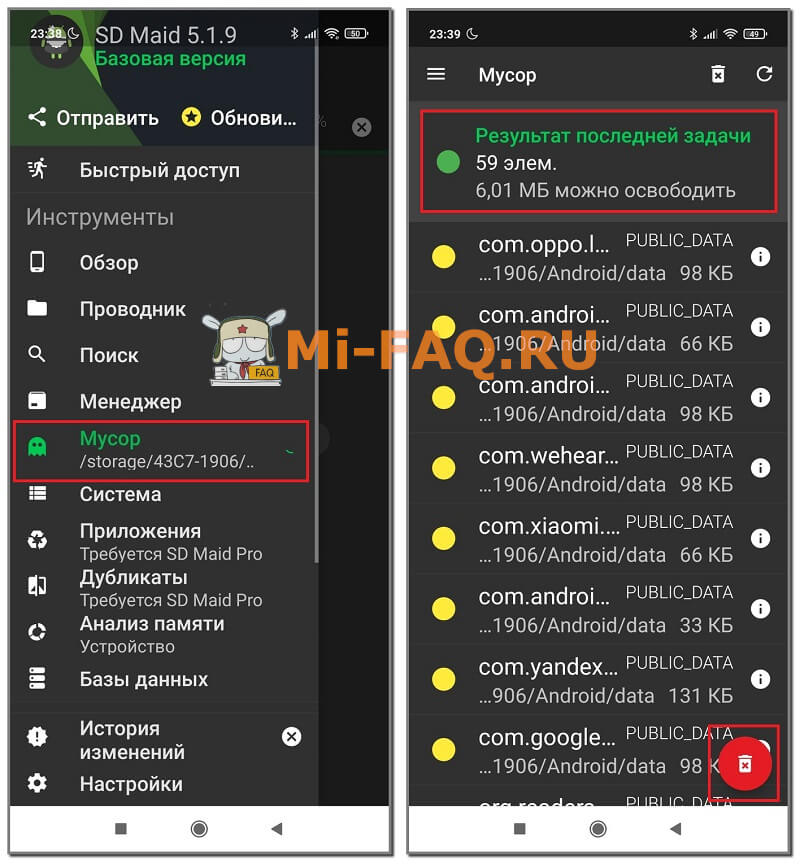
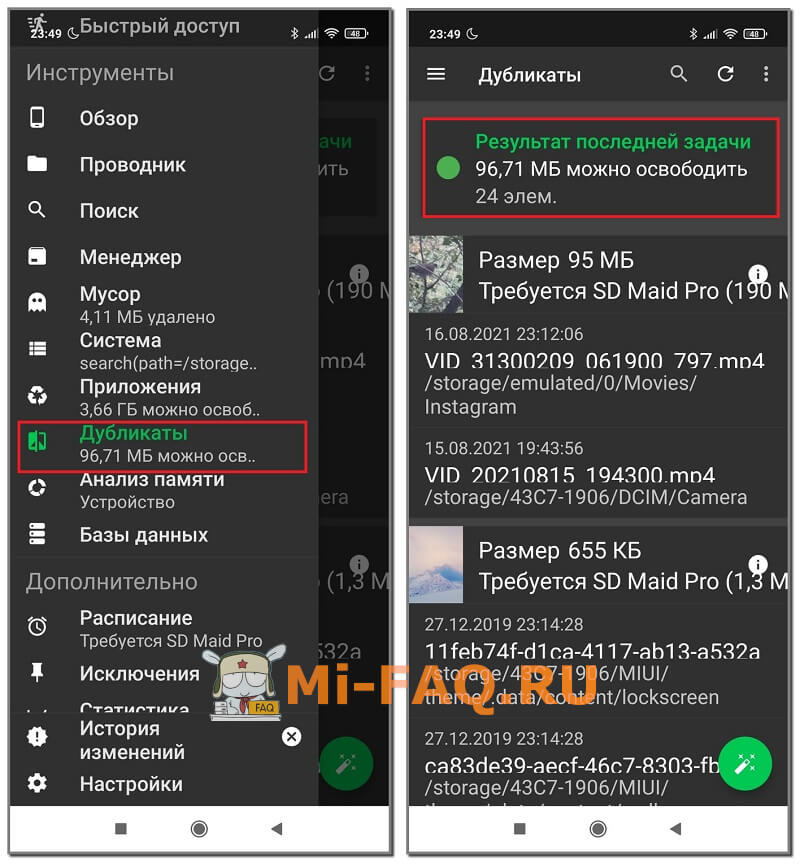
- Следующий пункт, который нужно посетить – «Система». Приложение предупреждает, что удалятся только безопасные файлы, не затрагивающие работу Android. Поскольку мой смартфон не рутирован, то выполнить сканирование и очистку данного раздела не удалось. Если вы имеет root-права – проблем не возникнет. Утилита покажет ненужные материалы, и вы удалите их, нажав по корзине.
- Остаются одна важная вкладка – «Дубликаты». Права Суперпользователя здесь не нужны, но требуется PRO-версия приложения. Сканирование можно выполнить бесплатно. Вы узнаете размер найденных ненужных файлов, а вот удалить их без премиум-версии уже не получится. У меня размер дубликатов составил 96,71 МБ.
Activity Launcher
Данный софт не только показывает загруженность хранилища, но и позволяет очистить кеш. В MIUI 11 удалить кеш можно было через системные настройки, но в двенадцатой оболочке такая функция пропала.
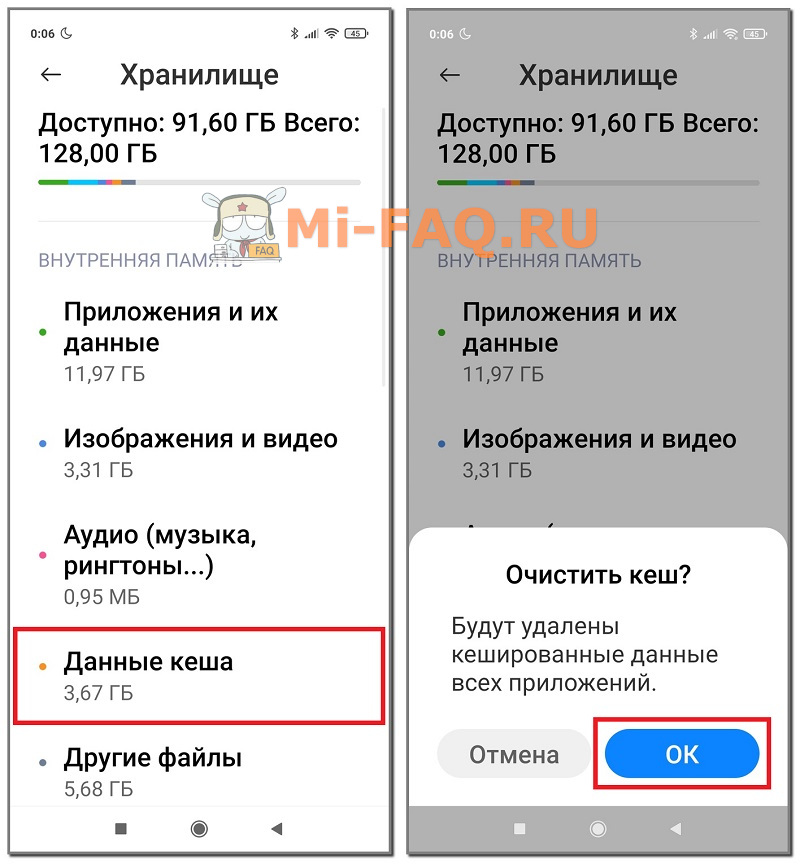
Итак, открываем Лаунчер и в строку поиска вводим «Хранилище». Пролистываем страницу вниз и нажимаем по пункту «Данные кеша». Подтверждаем удаление кешированных данных.
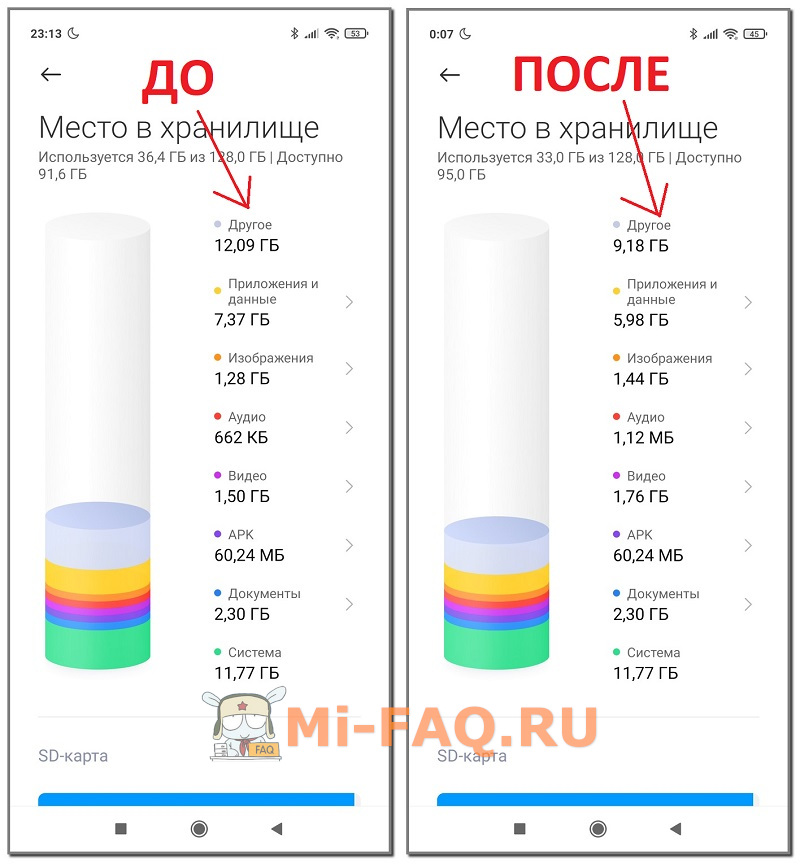
Для проверки заходим в хранилище через системное меню. Видим, что размер «Другого» снизился до 9,18 ГБ.
Ручное удаление ненужных материалов
Очистить «другие файлы» в MIUI можно самостоятельно. В таком случае установка дополнительных приложений не понадобится.
Архивы
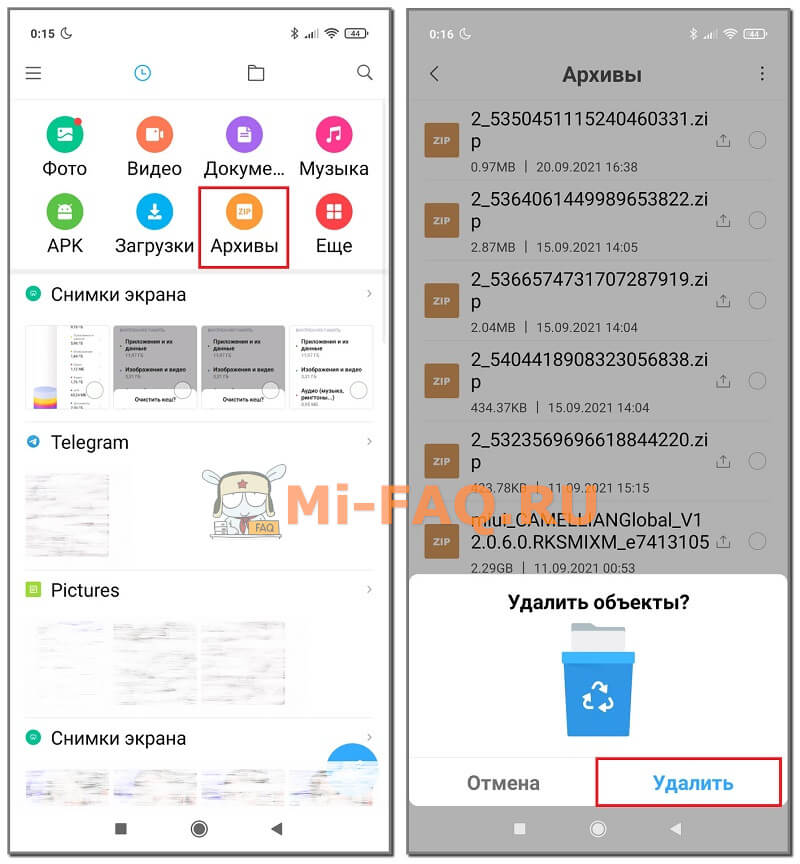
Заархивированные данные, скачанные с интернета либо переброшенные на телефон с компьютера, занимают много места в разделе «Другое». Проблема решается удалением ненужных архивов. Для этого:
- Переходим в Проводник и на главной странице ищем вкладку «Архивы».
- Отмечаем галочками файлы, которые не пригодятся. В появившемся нижнем меню нажимаем «Удалить». Подтверждаем действие.
Загрузки
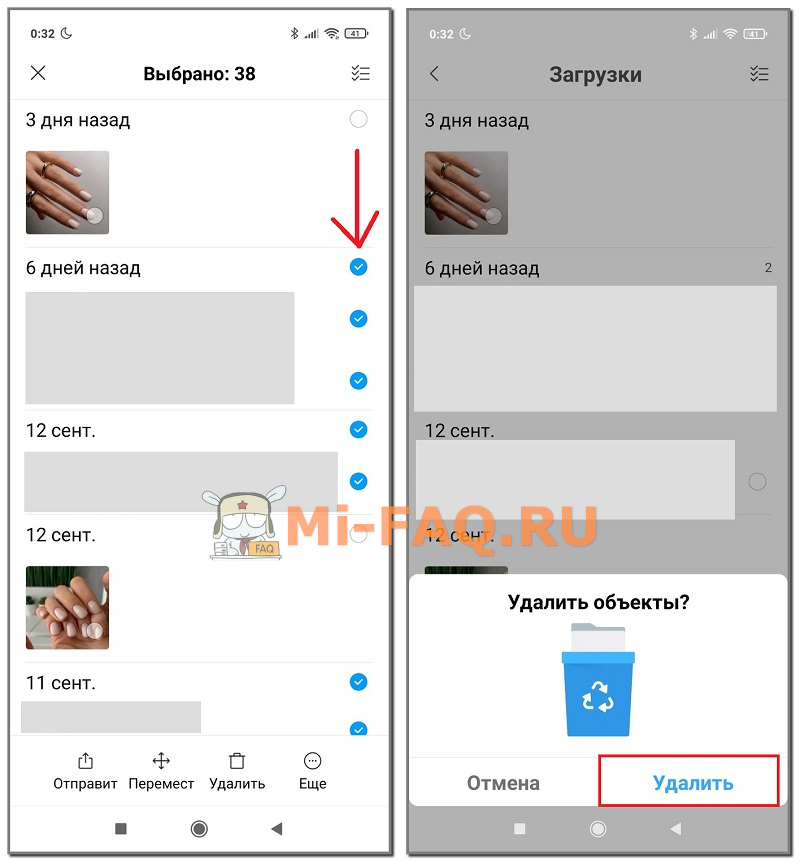
Аналогичная ситуация с загрузками. В Проводнике открываем «Загрузки» и выделяем ненужные файлы. Внизу жмем «Удалить».
Возвращаемся на главную страницу файлового менеджера и кликаем «Еще». В разделе «Прочее» отобразится название соцсетей и мессенджеров, которыми пользуетесь. У меня это «Telegram» и «Instagram». По очереди открываем каждую вкладку и удаляем загруженные файлы (фото, видео, документы, аудио).
Корзина
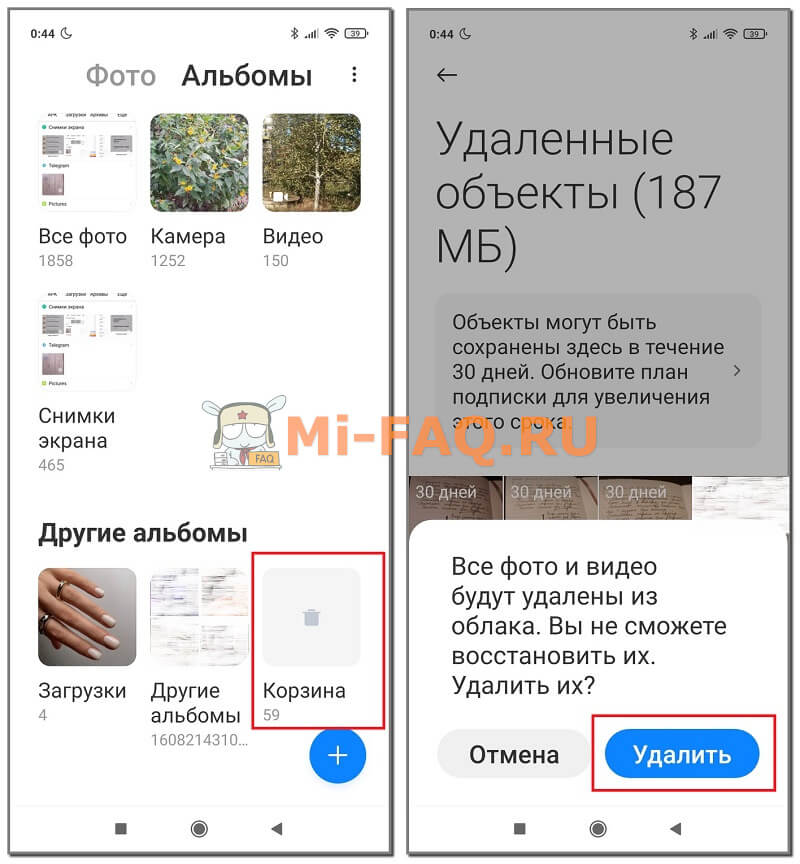
Фото и видео, которые удаляются с Галереи, не исчезают навсегда, а помещаются в Корзину на 30 дней. Корзина распределяется в раздел «Другое», поэтому ее тоже чистим.
- Открываем Галерею.
- Переходим во вкладку «Альбомы».
- В пункте «Другие альбомы» находим «Корзина».
- Нажимаем по большой голубой кнопке «Удалить».
Удалить содержимое Корзины также можно через файловый менеджер:
- В Проводнике открываем дополнительное меню, кликнув по трем горизонтальным полоскам. Заходим в «Настройки» и активируем ползунок «Показывать скрытые файлы».
- Переходим во внутренний общий накопитель и открываем папку «MIUI» – «Gallery».
- Находим папку «cloud», в которой лежит еще одна папка под названием «.trashBin». Полностью очищаем эту папку.
Мессенджеры
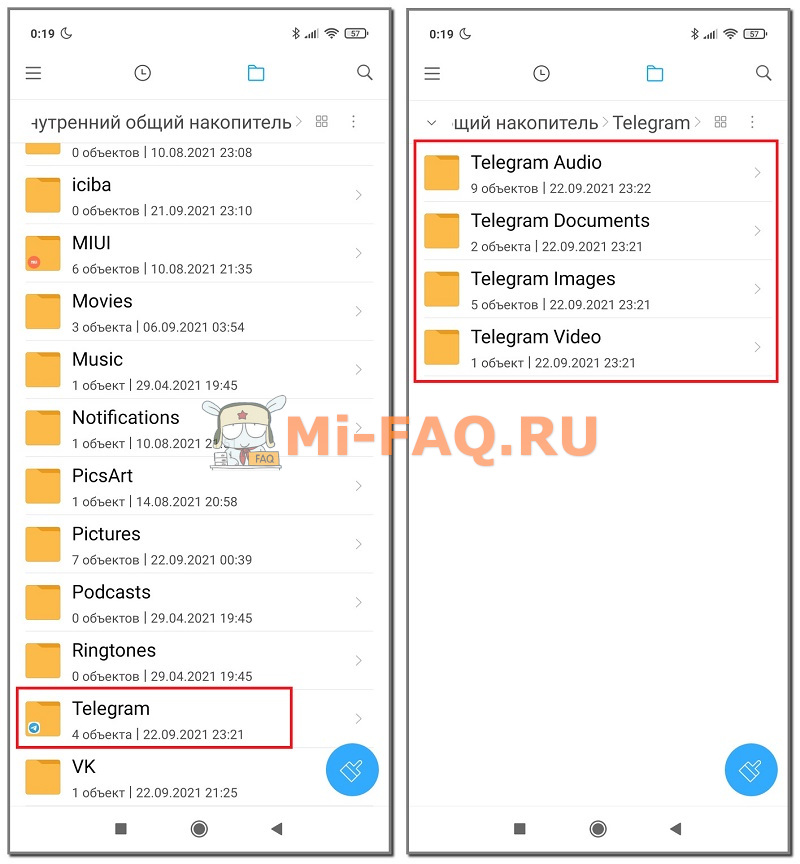
Материалы с мессенджеров числятся в «Другом». Они занимают много места. Особенно это касается видео. Чтобы избавиться от таких файлов, нужно:
- Перейти во внутренний накопитель и открыть папку с названием мессенджера, например, WhatsApp, Viber, Telegram.
- Удалить ненужные папки. Вся информация делится на подпункты: «Audio», «Documents», «Images», «Video», «Voice Notes» и т. д.
Очистка Xiaomi с помощью системного приложения
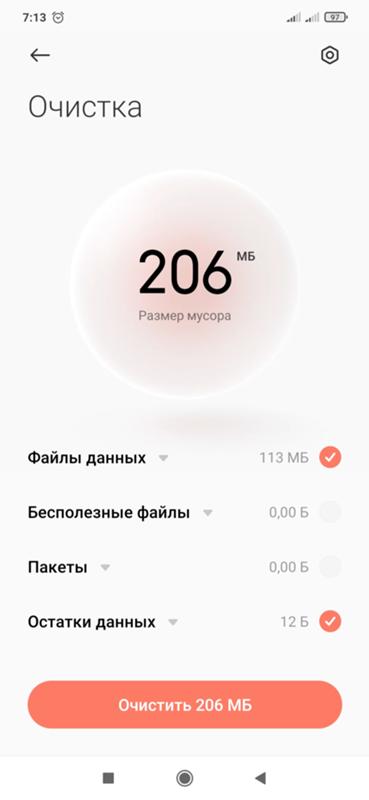
На всех смартфонах Сяоми и Редми предустановлено приложение «Очистка», которое тщательно сканирует память телефона и обнаруживает бесполезные данные. Ищем ярлык программы на рабочем столе. После открытия приложения начнется автоматическое сканирование. Через 15-20 секунд высветится размер мусора. Внизу жмем по красной кнопке «Очистить».
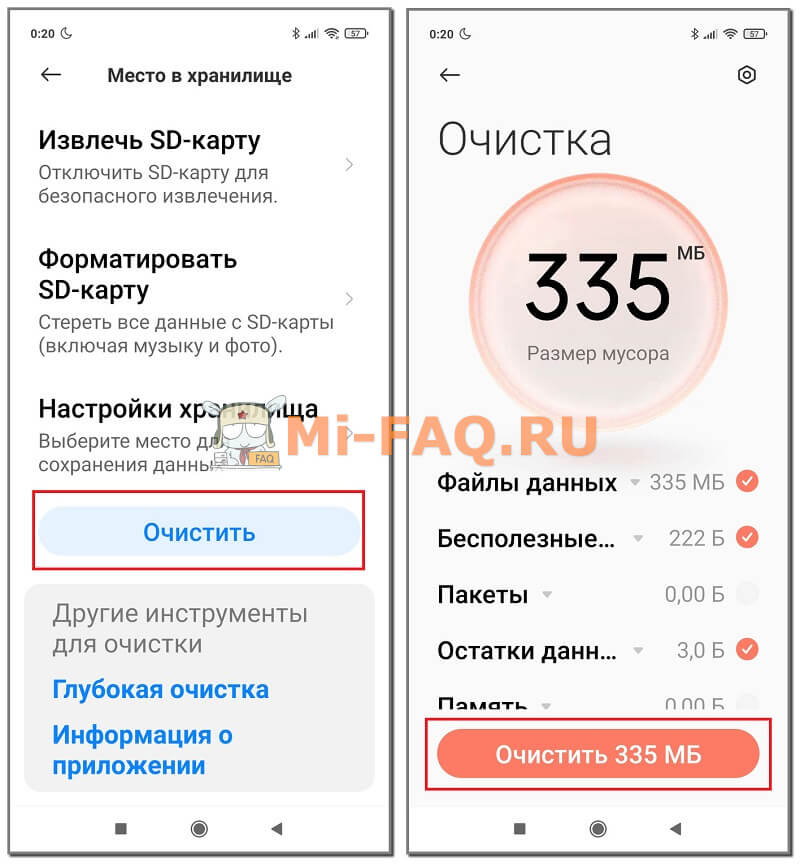
Еще попасть в приложение «Очистка» можно через меню настроек. Для этого открываем «О телефоне» – «Хранилище», и внизу находим светло-голубую кнопку «Очистить». И, конечно же, данный пункт есть в приложении «Безопасность».
После проведения всех вышеуказанных процедур обязательно перезагружаем смартфон! Потом заходим в хранилище и смотрим конечный результат. У меня получилось очистить раздел «Другое» с 12.23 ГБ до 7.11 ГБ. Полностью избавиться от «других файлов» невозможно, поскольку в них хранится кеш системных приложений и прочие важные данные.
Видео-инструкция
FAQ
Что делать, если размер «Другого» опять увеличился через несколько дней?
Это распространенная ситуация. Телефон вновь начинает сохранять кеш. Выход один – регулярно повторять вышеуказанные процедуры. Делать очистку рекомендуется раз в 5-6 дней.
Влияют ли сделанные фото и видео на размер «других файлов»?
Нет, поскольку фотографии и видео отображаются в отдельных разделах с названиями «Изображения» и «Видео». Но если удалите материалы и не очистите Корзину, тогда они перейдут в «Другое».
Можно ли удалять папку «Backup»?
В данной папке хранятся резервные копии. Если перенесли бэкап на компьютер, можете удалять его со смартфона.
Как быть, если удалил важный системный файл и телефон не включается?
Попробуйте зайти в рекавери и сделать сброс до заводских настроек. Если не получается – остается только перепрошивка девайса.
Мы разобрались, где находятся «другие файлы» и как от них избавиться, не навредив телефону. Если знаете дополнительные методы очистки раздела «Другое» – пишите в комментарии.
Как освободить внутреннюю память Xiaomi Redmi Note 7?

Место для хранения вашего Xiaomi Redmi Note 7 мало, и вы хотите освободить место для текстовых сообщений или фотографирования. В этой статье мы расскажем вам, заполнена ли ваша внутренняя память и как освободить место для хранения. Часто фотографии, неиспользуемые приложения, музыкальные приложения занимают много места.
Как проверить, не заполнится ли память телефона?
В настройках вашего Xiaomi Redmi Note 7 у вас будет раздел Хранилище. В этом подменю вы получите полную оценку состояния внутренней и внешней памяти. Вы сможете увидеть, какие элементы занимают больше всего памяти и нуждаются в очистке.
Что делать, если память моего Xiaomi Redmi Note 7 заполнена?
Почти полное внутреннее хранилище часто мешает вам в полной мере использовать свой телефон Android. Однако есть решения для освобождения внутренней памяти вашего Xiaomi Redmi Note 7. Мы собираемся рассказать вам об основных методах освобождения памяти, но некоторые приложения также предлагают вам помощь, не стесняйтесь проконсультироваться в магазине Google Play.
Измените место для хранения фотографий
Действительно, на Android вы можете изменить место, где фотографии сохраняются на вашем Xiaomi Redmi Note 7, например, решив сохранить фотографии на SD-карте. Этой теме мы посвятили целую статью.
Программы для Windows, мобильные приложения, игры — ВСЁ БЕСПЛАТНО, в нашем закрытом телеграмм канале — Подписывайтесь:)
Перенос фотографий из внутренней памяти на SD-карту
Вы изменили место хранения фотографий по умолчанию, однако они остаются фотографиями, сделанными до этой манипуляции, во внутренней памяти вашего Xiaomi Redmi Note 7. Ознакомьтесь с нашей статьей, в которой объясняется метод выполнения этой передачи фотографий с вашего Xiaomi Redmi Note. 7 на SD-карту. Вы также можете перенести свои фотографии на свой компьютер.
Удалите неиспользуемые приложения, чтобы освободить внутреннюю память Xiaomi Redmi Note 7
Если вы не используете определенные приложения, удалите их. Чтобы удалить приложение, нажмите и удерживайте значок на домашней странице и выберите «Удалить». Музыкальные приложения, такие как Spotify или Deezer, используют огромный объем памяти при загрузке музыки на Xiaomi Redmi Note 7, чтобы вы могли слушать их в автономном режиме.
Очистить кеш приложения
Узнайте в другой статье, как удалить кеш приложения на вашем Xiaomi Redmi Note 7 и таким образом освободить внутреннюю память.
Удалите загруженные документы на вашем Xiaomi Redmi Note 7
Чтобы найти документы, загруженные в ваш Xiaomi Redmi Note 7, вам просто нужно найти значок папки под названием Files. Затем вам нужно будет перейти в папку «Загрузки», выбрать файл и выбрать «Удалить».
Как увеличить внутреннюю память вашего Xiaomi Redmi Note 7?
Чтобы увеличить объем памяти телефона Android, вы можете добавить SD-карту. Если вы когда-нибудь не знаете, какую SD-карту купить для Xiaomi Redmi Note 7, ознакомьтесь с нашей статьей. Вы увидите, какой формат выбрать и куда его вставить. Если вам нужны другие учебные пособия по Xiaomi Redmi Note 7, мы приглашаем вас просмотреть другие страницы в категории: Xiaomi Redmi Note 7.
Программы для Windows, мобильные приложения, игры — ВСЁ БЕСПЛАТНО, в нашем закрытом телеграмм канале — Подписывайтесь:)