
Функция СУММ() и операция сложения (+) в EXCEL
Не смотря на неудобство применения операции сложения для диапазонов (приходится вручную вводить много слагаемых, например =А1+А2+А3+…+А10 ), у нее есть одно существенное преимущество перед функцией СУММ() – перед сложением эта операция пытается преобразовать слагаемое в число. А функция СУММ() просто проигнорирует нечисловые значения, но что еще хуже — проигнорирует числовые значения в текстовом формате.
Проведем эксперимент. В ячейку А1 введем число 10, а в А2 введем значение ’20 (перед значением введем апостроф, который говорит EXCEL, что введено текстовое значение, подробнее в статье Автоматическое преобразование формата ячейки при вводе текстовых данных (часть 1) .
Формула = СУММ(A1:A2) вернет результат 10, а =A1+A2 вернет 30!
Другой вариант сложения — замечательная функция СУММПРОИЗВ() . Эта функция сочетает преимущества обеих формул: удобство и подсчет чисел в текстовой формате. Записав формулу =СУММПРОИЗВ(1*A1:A2) , получим результат 30, т.к. из-за операции умножения на 1, EXCEL преобразует (там где это возможно) все текстовые значения в числа (с функцией СУММ() в прямую такой фокус не пройдет — ее нужно будет вводить как формулу массива ).
Если преобразование в число невозможно (например, если вместо ’20 введено слово Яблоки ), то формулы =СУММПРОИЗВ(1*A1:A2) и =А1+А2 вернут ошибку #ЗНАЧ!, а СУММ() – правильное в данном случае значение 10.
Использование операторов в формулах Excel
Операторы определяют операции, которые необходимо выполнить над элементами формулы. В Excel используются общие математические правила для вычислений, в том есть круглые скобки, экспоненты, умножение и деление, сложение и вычитание, а также сокращенное пемдас (заставьте Уважаемый родственницей Салли). С помощью скобок вы можете изменить порядок вычислений.
Типы операторов. Существуют четыре разных типа операторов вычислений: арифметическое, Сравнение, Объединение текстаи ссылка.
- Арифметические операторы Арифметические операторы служат для выполнения базовых арифметических операций, таких как сложение, вычитание, умножение, деление или объединение чисел. Результатом операций являются числа. Арифметические операторы приведены ниже.
Арифметический оператор Значение Пример + (знак «плюс») Сложение = 3 + 3 – (знак «минус») Вычитание
Отрицание= 3 – 3
=-3* (звездочка) Умножение = 3 * 3 / (косая черта) Деление = 3/3 % (знак процента) Доля 30 ^ (крышка) Возведение в степень = 3 ^ 3 - Операторы сравнения Операторы сравнения используются для сравнения двух значений. Результатом сравнения является логическое значение: ИСТИНА либо ЛОЖЬ.
Оператор сравнения Значение Пример = (знак равенства) Равно = A1 = B1 > (знак «больше») Больше = A1>B1 < (знак «меньше») Меньше = A1 >= (знак «больше или равно») Больше или равно = A1>= B1 Меньше или равно = A1 <> (знак «не равно») Не равно = A1<>B1 - Текстовый оператор конкатенации Амперсанд (&) используется для объединения (соединения) одной или нескольких текстовых строк в одну.
Текстовый оператор Значение Пример & (амперсанд) Соединение или объединение последовательностей знаков в одну последовательность = «Север» & «обмотка» — это результат «Борей».
Если ячейка a1 содержит «Last Name», а B1 — «First Name», = a1& «,» &B1 — «фамилия, имя». - Операторы ссылок Для определения ссылок на диапазоны ячеек можно использовать операторы, указанные ниже.
Оператор ссылки Значение Пример : (двоеточие) Оператор диапазона, который образует одну ссылку на все ячейки, находящиеся между первой и последней ячейками диапазона, включая эти ячейки. B5:B15 ; (точка с запятой) Оператор объединения. Объединяет несколько ссылок в одну ссылку. = СУММ (B5: B15, D5: D15) (пробел) Оператор пересечения множеств, используется для ссылки на общие ячейки двух диапазонов. B7:D7 C6:C8
Примечание: Эта страница переведена автоматически, поэтому ее текст может содержать неточности и грамматические ошибки. Для нас важно, чтобы эта статья была вам полезна. Была ли информация полезной? Для удобства также приводим ссылку на оригинал (на английском языке).
Функция которая выполняет операцию сложения чисел
Пусть у нас выполняется следующее выражение:
number = 3 + 4 * 5 ** 2 + 7 print(number) # 110
Здесь начале выполняется возведение в степень (5 ** 2) как операция с большим приоритетом, далее результат умножается на 4 (25 * 4), затем происходит сложение (3 + 100) и далее опять идет сложение (103 + 7).
Чтобы переопределить порядок операций, можно использовать скобки:
number = (3 + 4) * (5 ** 2 + 7) print(number) # 224
Следует отметить, что в арифметических операциях могут принимать участие как целые, так и дробные числа. Если в одной операции участвует целое число (int) и число с плавающей точкой (float), то целое число приводится к типу float.
Арифметические операции с присвоением
Ряд специальных операций позволяют использовать присвоить результат операции первому операнду:
- += Присвоение результата сложения
- -= Присвоение результата вычитания
- *= Присвоение результата умножения
- /= Присвоение результата от деления
- //= Присвоение результата целочисленного деления
- **= Присвоение степени числа
- %= Присвоение остатка от деления
number = 10 number += 5 print(number) # 15 number -= 3 print(number) # 12 number *= 4 print(number) # 48
Округление и функция round
При операциях с числами типа float надо учитывать, что результат операций с ними может быть не совсем точным. Например:
first_number = 2.0001 second_number = 5 third_number = first_number / second_number print(third_number) # 0.40002000000000004
В данном случае мы ожидаем получить число 0.40002, однако в конце через ряд нулей появляется еще какая-то четверка. Или еще одно выражение:
print(2.0001 + 0.1) # 2.1001000000000003
В случае выше для округления результата мы можем использовать встроенную функцию round() :
first_number = 2.0001 second_number = 0.1 third_number = first_number + second_number print(round(third_number)) # 2
В функцию round() передается число, которое надо округлить. Если в функцию передается одно число, как в примере выше, то оно округляется до целого.
Функция round() также может принимать второе число, которое указывает, сколько знаков после запятой должно содержать получаемое число:
first_number = 2.0001 second_number = 0.1 third_number = first_number + second_number print(round(third_number, 4)) # 2.1001
В данном случае число third_number округляется до 4 знаков после запятой.
Если в функцию передается только одно значение — только округляемое число, оно округляется то ближайшего целого
# округление до целого числа print(round(2.49)) # 2 - округление до ближайшего целого 2 print(round(2.51)) # 3
Однако если округляемая часть равна одинаково удалена от двух целых чисел, то округление идет к ближайшему четному:
print(round(2.5)) # 2 - ближайшее четное print(round(3.5)) # 4 - ближайшее четное
Округление производится до ближайшего кратного 10 в степени минус округляемая часть:
# округление до двух знаков после запятой print(round(2.554, 2)) # 2.55 print(round(2.5551, 2)) # 2.56 print(round(2.554999, 2)) # 2.55 print(round(2.499, 2)) # 2.5
Однако следует учитывать, что функция round() не идеальный инструмент. Например, выше при округление до целых чисел применяется правило, согласно которому, если округляемая часть одинаково удалена от двух значений, то округление производится до ближайшего четного значения. В Python в связи с тем, что десятичная часть числа не может быть точно представлена в виде числа float, то это может приводить к некоторым не совсем ожидаемым результатам. Например:
# округление до двух знаков после запятой print(round(2.545, 2)) # 2.54 print(round(2.555, 2)) # 2.56 - округление до четного print(round(2.565, 2)) # 2.56 print(round(2.575, 2)) # 2.58 print(round(2.655, 2)) # 2.65 - округление не до четного print(round(2.665, 2)) # 2.67 print(round(2.675, 2)) # 2.67
Подобно о проблеме можно почитать к документации.
СУММ (функция СУММ)
Функция СУММ добавляет значения. Вы можете складывать отдельные значения, диапазоны ячеек, ссылки на ячейки или данные всех этих трех видов.
- =СУММ(A2:A10) Добавляет значения в ячейки A2:10.
- =СУММ(A2:A10;C2:C10) Добавляет значения в ячейки A2:10, а также ячейки C2:C10.
СУММ(число1;[число2];…)
Имя аргумента
Первое число для сложения. Это может быть число 4, ссылка на ячейку, например B6, или диапазон ячеек, например B2:B8.
Это второе число для сложения. Можно указать до 255 чисел.
Рекомендации по использованию функции СУММ
Этот раздел содержит некоторые рекомендации по работе с функцией СУММ. Многие из этих рекомендаций можно применить и к другим функциям.
Метод =1+2 или =A+B. Вы можете ввести =1+2+3 или =A1+B1+C2 и получить абсолютно точные результаты, однако этот метод ненадежен по ряду причин.
- Опечатки. Допустим, вы пытаетесь ввести много больших значений такого вида:
- =14598,93+65437,90+78496,23
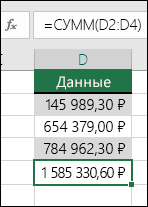
А теперь попробуйте проверить правильность записей. Гораздо проще поместить эти значения в отдельные ячейки и использовать их в формуле СУММ. Кроме того, значения в ячейках можно отформатировать, чтобы привести их к более наглядному виду, чем если бы они были в формуле.
- =A1+B1+C1 или =A1+A2+A3
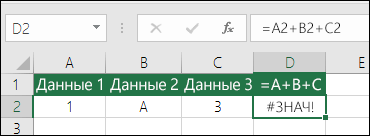
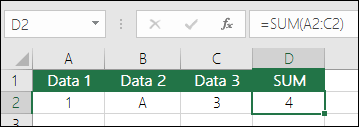
Если ячейки, на которые указывают ссылки, содержат нечисловые (текстовые) значения, формула может вернуть ошибку #ЗНАЧ!. Функция СУММ пропускает текстовые значения и выдает сумму только числовых значений.
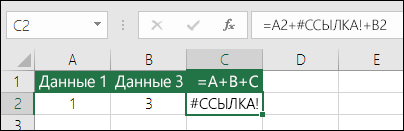 При удалении строки или столбца формулы не обновляются: из них не исключаются удаленные значения, поэтому возвращается ошибка #ССЫЛКА!. Функция СУММ, в свою очередь, обновляется автоматически.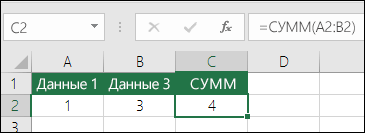
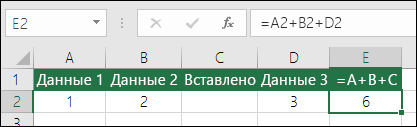 При вставке строки или столбца формула не обновляется — в нее не включается добавленная строка, тогда как функция СУММ будет автоматически обновляться (пока вы не вышли за пределы диапазона, на который ссылается формула). Это особенно важно, когда вы рассчитываете, что формула обновится, но этого не происходит. В итоге ваши результаты остаются неполными, и этого можно не заметить.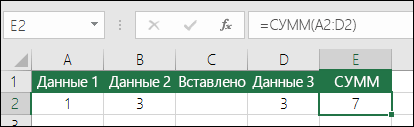
- =СУММ(A1;A2;A3;B1;B2;B3)
вы изначально закладываете в нее вероятность появления ошибок при вставке или удалении строк в указанном диапазоне по тем же причинам. Гораздо лучше использовать отдельные диапазоны, например:
Такая формула будет обновляться при добавлении и удалении строк.
Вопросы и ответы
- Мне нужно добавить, вычесть, умножить или поделить числа. Просмотрите серию учебных видео: Основные математические операции в Excel или Использование Microsoft Excel в качестве калькулятора.
- Как уменьшить или увеличить число отображаемых десятичных знаков? Можно изменить числовой формат. Выберите соответствующую ячейку или соответствующий диапазон и нажмите клавиши CTRL+1, чтобы открыть диалоговое окно Формат ячеек, затем щелкните вкладку Число и выберите нужный формат, указав при этом нужное количество десятичных знаков.
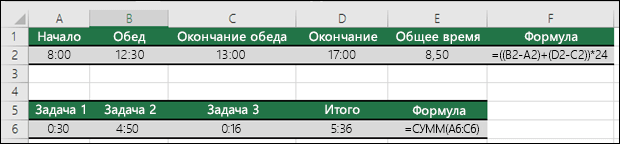
- Как добавить или вычесть значения времени? Есть несколько способов добавить или вычесть значения времени. Например, чтобы получить разницу между 8:00 и 12:00 для вычисления заработной платы, можно воспользоваться формулой =(«12:00»-«8:00»)*24, т. е. отнять время начала от времени окончания. Обратите внимание, что Excel вычисляет значения времени как часть дня, поэтому чтобы получить суммарное количество часов, необходимо умножить результат на 24. В первом примере используется формула =((B2-A2)+(D2-C2))*24 для вычисления количества часов от начала до окончания работы с учетом обеденного перерыва (всего 8,5 часов). Если вам нужно просто добавить часы и минуты, вы можете просто вычислить сумму, не умножая ее на 24. Во втором примере используется формула =СУММ(A6:C6), так как здесь нужно просто посчитать общее количество часов и минут, затраченных на задания (5:36, т. е. 5 часов 36 минут).
 Дополнительные сведения см. в статье Сложение и вычитание значений времени
 - Как получить разницу между датами? Как и значения времени, значения дат можно добавить или вычесть. Вот распространенный пример вычисления количества дней между датами. Для этого используется простая формула =B2-A2. При работе со значениями дат и времени важно помнить, что дата или время начала вычитается из даты или времени окончания.
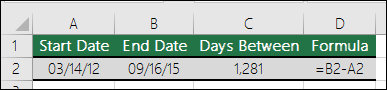 Другие способы работы с датами описаны в статье Вычисление разности двух дат.
 - Как вычислить сумму только видимых ячеек? Иногда когда вы вручную скрываете строки или используете автофильтр, чтобы отображались только определенные данные, может понадобиться вычислить сумму только видимых ячеек. Для этого можно воспользоваться функцией ПРОМЕЖУТОЧНЫЕ.ИТОГИ. Если вы используете строку итогов в таблице Excel, любая функция, выбранная из раскрывающегося списка «Итог», автоматически вводится как промежуточный итог. Дополнительные сведения см. в статье Данные итогов в таблице Excel.
Дополнительные сведения
Вы всегда можете задать вопрос эксперту в Excel Tech Community или получить поддержку в сообществах.