
Презентации
Комментарии, чат и правки в режиме реального времени
Работайте над презентациями в ремиже онлайн вместе с коллегами и партнерами. Вы сами определяете, кому разрешить редактировать файл, а кому – только просматривать его или оставлять комментарии.
Быстрое создание презентаций
Вы можете создать презентацию с нуля или воспользоваться готовым шаблоном, а затем добавить видео, картинки, чертежи и эффекты перехода.
Доступ с любого устройства
Вы можете открывать и запускать презентации на компьютерах, телефонах и планшетах. Благодаря этому внести изменения можно даже в последние минуты перед докладом.
История правок за все время
Предыдущие версии файлов доступны онлайн и не учитываются в квоте Диска на хранение, поэтому вы можете в любой момент выбрать и использовать любой из вариантов презентации.
Управление общим доступом
Публиковать презентации очень просто. Кроме того, вы можете предоставить другим пользователям разрешение на их редактирование. Готовую презентацию также можно экспортировать в нужный формат.
Благодаря Google Документам, Таблицам и Презентациям наши сотрудники по всему миру могут работать вместе на любых устройствах.
Сэмми Арамаки
All Nippon Airways
Вопросы о Презентациях
Какие инструменты есть в Google Презентациях?
Вы можете рисовать графики и диаграммы, вставлять геометрические фигуры, форматировать текст и картинки, добавлять анимацию и многое другое.
Можно ли преобразовать имеющиеся файлы в формат Презентаций?
Да. В формат Google Презентаций можно конвертировать файлы многих типов. Исходный файл при этом не меняется.
Как работает совместное редактирование?
Совместное редактирование позволяет сразу нескольким пользователям работать над одним файлом. В настройках доступа можно указать, кому разрешено открывать и редактировать презентации, а история версий позволит при необходимости вернуться к любому из предыдущих вариантов. История версий также доступна в Google Документах и Таблицах.
Создание презентации в PowerPoint
PowerPoint для Windows, Mac или мобильных устройств позволяет:
- Создание презентаций с нуля или шаблона.
- добавлять текст, изображения, картинки и видео;
- выбирать варианты профессионального оформления в конструкторе PowerPoint;
- добавлять переходы, анимации и пути перемещения;
- сохранять презентации в OneDrive, чтобы они были доступны с компьютера, планшета и телефона;
- предоставлять общий доступ и работать удаленно вместе с другими пользователями.
Создание презентации
- Откройте приложение PowerPoint.
- В левой области выберите Создать.
- Выберите один из вариантов:
- Чтобы создать презентацию с нуля, выберите Пустая презентация.
- Чтобы использовать подготовленный макет, выберите один из шаблонов.
- Чтобы ознакомиться с советами по использованию PowerPoint, выберите Принять тур, а затем — Создать, .

Добавление слайда
- В эскизах на левой панели выберите слайд, на который вы хотите подписаться.
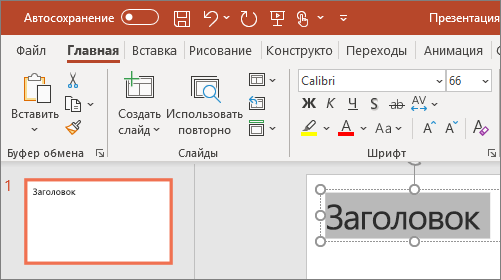
- На вкладке Главная в разделе Слайды выберите Создать слайд.
- В разделе Слайды выберите Макет, а затем выберите нужный макет в меню.

Добавление и форматирование текста
- Поместите курсор в текстовое поле и введите что-то.
- Выделите текст, а затем выберите один или несколько параметров в разделе Шрифт на вкладке Главная , например Шрифт, Увеличить размер шрифта, Уменьшить размер шрифта, Полужирный, Курсив, Подчеркивание и т. д.
- Чтобы создать маркированный или нумерованный список, выделите текст, а затем выберите элемент Маркеры или Нумерация.
Добавление рисунка, фигуры и многого другого
- Перейдите на вкладку Вставка.
- Добавление рисунка
- В разделе Изображения выберите Рисунки.
- В меню Вставка рисунка из выберите нужный источник.
- Найдите нужный рисунок, выберите его и нажмите кнопку Вставить.
- Чтобы добавить иллюстрации, выполните приведенные ниже действия.
- В разделе Иллюстрации выберите Фигуры, Значки, Трехмерные модели, SmartArt или Диаграмма.
- В диалоговом окне, открывшемся при щелчке одного из типов иллюстраций, выберите нужный элемент и следуйте инструкциям на его вставке.
Google Презентации — Мобильная канцелярия
Каждый хоть раз сталкивался с ситуацией, когда для дела требовалась электронная презентация, а под рукой не было ничего, кроме мобильного телефона. Казалось бы, выход очевиден — зайти в специальное приложение и забыть о бедах, однако проблема в том, что из официальных программ для создания и редактирования презентаций можно было выделить только одну — «Microsoft PowerPoint», которой до идеала довольно далеко. Однако Google, «корпорация добра», недавно предоставила пользователям возможность выбора. Встречайте — мобильные «Google Презентации», которые могут помочь в новом учебном году и школьникам, и студентам.
Скачать Google Презентации
на компьютер
Сайт является разработкой Google и позволяет бесплатно создавать вертикальные и горизонтальные презентации и другие многостраничные макеты. Сервис можно открывать на любом устройстве – ПК, планшете, телефоне. Хотя многие пользователи ищут десктопный вариант Google Презентации, скачать на компьютер инструмент нельзя, т.к. он работает полностью онлайн. Если вас интересует аналог на ПК, рекомендуем обратить внимание на программу ФотоШОУ PRO.
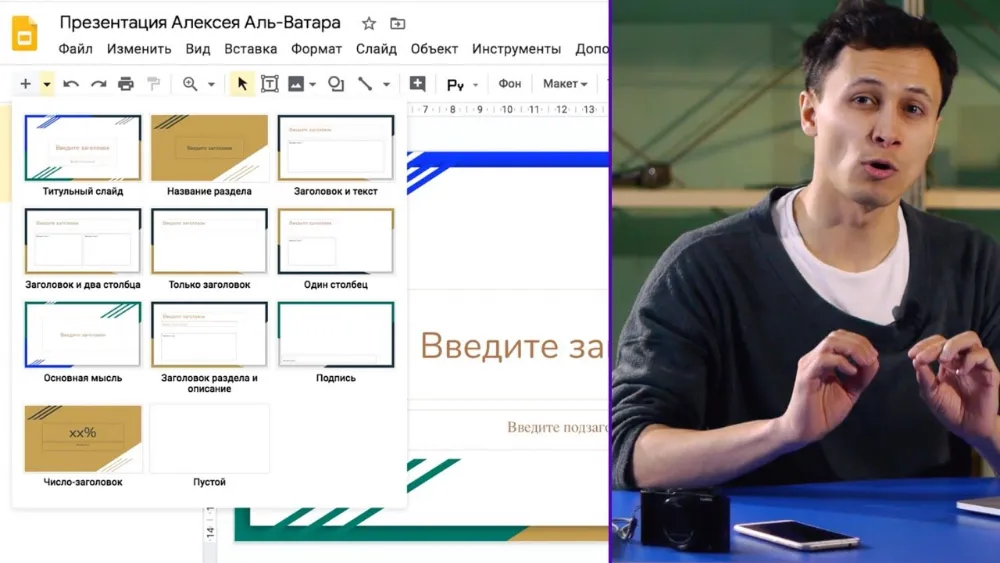
Пользователям предоставляется на выбор 2 варианта старта: выбрать готовые шаблоны или темы из библиотеки или создать пустой проект. После этого макет можно изменять по своему желанию; добавлять, настраивать, удалять любые элементы.
Основные функции сервиса:
- добавление и сортировка слайдов;
- добавление текста, в том числе стилизованного и анимированного;
- встраивание видеороликов, аудиофайлов, фотографий;
- вставка таблиц, диаграмм, формул, линий, фигур;
- настройка фона, в том числе установка фонового изображения;
- анимация векторных и растровых элементов.
Макет можно разнообразить при помощи переходов. Присутствует крупный выбор стилей анимации: затемнение, уменьшение, увеличение, вращение, появление или исчезновение слева или справа и т.д. Можно настраивать отдельные страницы или применить выбранный эффект сразу ко всему проекту.
Удобная особенность сервиса – отображение сетки и линейки. Также есть возможность включить привязку объектов к определенной цели. Элементы можно собирать в группы и применять к созданному набору пакет настроек. Доступны параметры позиционирования, можно повернуть и отразить объект. Слои можно накладывать друг на друга, изменять их размер и задавать порядок следования.
Пользователи, привыкшие работать с конструктором презентаций от Microsoft Office, порадуются возможности работы с форматом PPT. Вы можете загружать в Google Powerpoint, скачать слайды как изменяемый PPTX и даже редактировать проекты в этом формате с сохранением слоев.
Присутствует экранный диктор, который переводит наговоренный текст в печатный. Имеется инструмент проверки правописания и экранная лупа для пользователей с нарушением функции зрения. При желании к сервису можно подключить сторонние скрипты из магазина Google Store. Google Slides полностью интегрируется с другими продуктами Google. Пользователи могут встраивать таблицы из Google Sheet, показывать презентации в Google Meet, добавлять файлы из Диска.
Когда пользователь закончит оформлять Гугл Слайды, скачать готовый проект можно будет в нескольких вариантах. Поддерживается создание PDF-документа, также страницы можно сохранить по отдельности как изображения PNG, JPG, SVG. Дополнительным плюсом становится возможность экспорта файла ODT, который после экспорта можно открыть в программе LibreOffice.
Презентацию можно продемонстрировать без скачивания – сайт разрешает запуск просмотра прямо на сервере. При этом создатель проекта может использовать инструмент «Лазерная указка», включать субтитры, комментировать слайды и отвечать на вопросы.
Сервис нацелен на минималистичность, создать сложный проект в нем не получится. Еще один минус – вы можете использовать только браузерную версию Google Slides, скачать бесплатно для Windows 10 или другой версии ОС нельзя. Если вы ищете offline альтернативу, выбирайте программу ФотоШОУ PRO.
Как пользоваться Google Презентациями
Особенности Гугл Презентаций
- Простота и удобство. Чистый простой интерфейс на русском языке удобен в работе и подходит для новичков. Понятное управление позволяет освоить функционал за несколько минут.
- Совместная работа. Подключайте к проекту коллег, оставляйте комментарии и правки в режиме реального времени и отслеживайте прогресс работы.
- Несколько режимов просмотра. Запустите стандартный показ слайдов или включите режим докладчика. Отвечайте на вопросы зрителей и добавляйте правки в прямом эфире.
- Доступ с любых устройств. Благодаря синхронизации с облаком вы можете продолжать работу на любом устройстве. Открывайте, редактируйте и просматривайте презентации на смартфоне, планшете и компьютере.
- Большой выбор сохранения. Экспортируйте проекты в формат PDF или создайте проект для Powerpoint. Можно сохранить макет как серию картинок JPG или PNG.