
Как включить тачпад на ноутбуке?
Сенсорная панель является одним из основных элементов ноутбука, поэтому особенно неприятно, когда она внезапно отключается. Это может случиться из-за разных причин, и самые распространенные мы разберем в этой статье.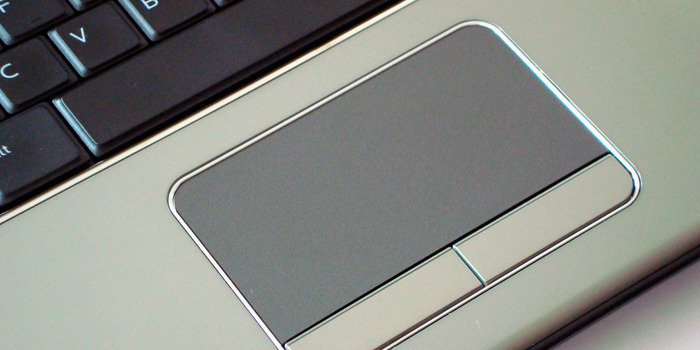
Как включить тачпад на ноутбуке windows?
Можно ли включить клавишей тачпад на ноутбуке?
Иногда проблема с неработающим тачпадом решается проще простого: достаточно нажать одну или несколько клавиш, отвечающих за включение и отключение сенсорной панели. Для каждого производителя эта клавиша своя, например, для ноутбуков от компании Lenovo нужно нажать на кнопку F6 в верхнем ряду клавиатуры. А вот ноутбуки Acer поддерживают только сочетание нескольких клавиш: Fn+F6.
Можно эти клавиши отыскать «методом тыка», но лучше всего обратиться к документации, прилагающейся к ноутбуку, или найти информацию на официальном сайте производителя.
В более современных моделях могут встретиться довольно нестандартные способы включения сенсорной панели: в одной из линеек НР чтобы включить тачпад, нужно постучать по его левому верхнему уголку. В этом случае не придется запоминать специальное сочетание кнопок.
Отключен тачпад на ноутбуке – как включить?
Если нажатие функциональных клавиш не дает результата, попробуйте перезагрузить операционную систему. Возможно, в ней произошел небольшой сбой, а перезагрузка его исправит.
Как в биосе включить тачпад на ноутбуке?
Переходим к несколько более сложным методам. Следуйте описанному алгоритму:
- Зайдите в меню БИОС любым известным Вам способом.
- Разверните вкладку Advanced.
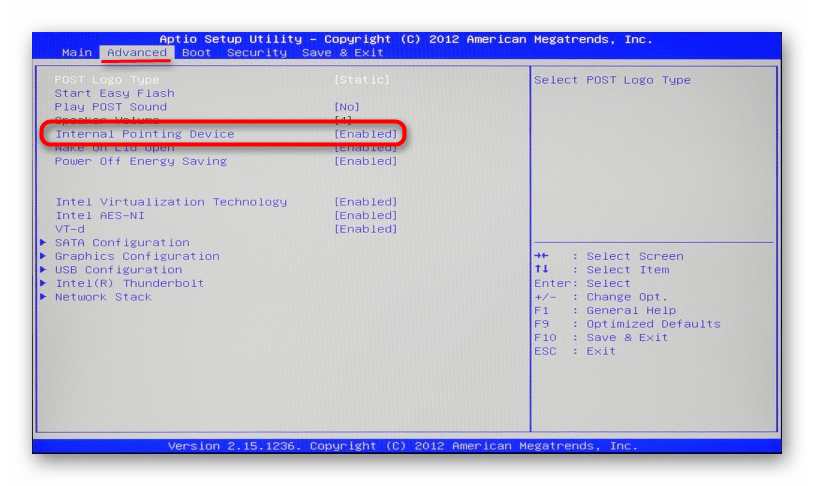
- Убедитесь, что возле надписи Internal Pointing Device прописано значение Enable. Если нет, смените значение.
В зависимости от версии БИОС название пункта может несколько отличаться, но принцип включения тачпада такой же.
Обновление или замена драйвера устройства
Если Вы недавно обновляли или переустанавливали операционку, или скачивали и инсталлировали сторонние приложения, могла сбиться настройка драйвера сенсорной панели. Чтобы это исправить, проделайте следующее:
- Зайдите в службу «Диспетчер устройств» любым известным Вам способом.
- Разверните в списке слева ветвь «Мыши и иные указывающие устройства».
- Отыщите название Вашего тачпада и кликните по нему правой клавишей мыши.
- Нажмите на «Свойства».
- Во вкладке с названием «Драйвер» кликните по «Удалить».
- На сайте производителя Вашей модели ноутбука загрузите оригинальный драйвер для сенсорной панели.
- С помощью мастера установки инсталлируйте драйвер и перезапустите систему. После этого тачпад должен заработать.
Помощь специалистов
Если Вы проделали все по инструкции, но никакая настройка тачпада на ноутбуке не помогла, обратитесь в сервисный центр. Возможно, всему виной механическая поломка, устранить которую без наличия специальных знаний и инструментов невозможно.
Что такое Internal Pointing Device в BIOS
Владельцы ноутбуков могут встретить в своих BIOS опцию «Internal Pointing Device», которая имеет два значения — «Enabled» и «Disabled». Далее мы расскажем, для чего она нужна и в каких случаях может потребоваться ее переключение.
Предназначение «Internal Pointing Device» в БИОС
Internal Pointing Device с английского языка переводится как «внутреннее указывающее устройство» и по своей сути заменяет мышку для ПК. Как вы уже поняли, речь идет о тачпаде, встроенном во все ноутбуки. Соответствующая опция позволяет управлять им на уровне базовой системы ввода-вывода (то есть BIOS), отключая и включая ее.
Рассматриваемая опция есть в BIOS не всех ноутбуков.
Отключать работу тачпада обычно не нужно, поскольку он успешно замещает мышь при перемещениях ноутбука. Тем более, на сенсорных панелях многих устройств есть переключатель, позволяющий быстро деактивировать тачпад и включить его, когда это нужно. То же самое можно сделать и на уровне операционной системы сочетанием клавиш на клавиатуре либо через драйвер, что позволяет быстро управлять его состоянием, не заходя в БИОС.
Стоит отметить, что в современных ноутбуках все чаще тачпад отключается через БИОС еще до поступления в магазин. Такое явление было замечено в новых моделях Acer и ASUS, но может встретиться и у других брендов. Из-за этого неопытным пользователям, только что купившим лэптоп, кажется, что сенсорная панель бракованная. На самом же деле достаточно просто включить опцию «Internal Pointing Device» в разделе «Advanced» BIOS, выставив ее значение на «Enabled».
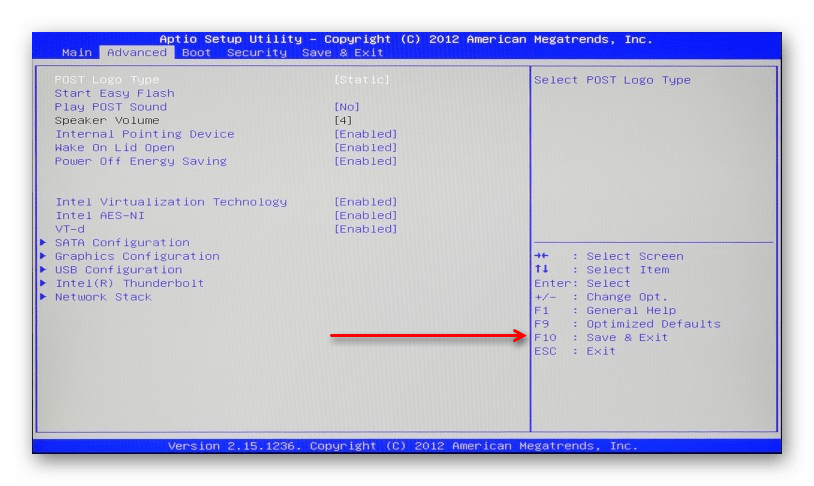
После этого остается сохранить изменения на F10 и перезагрузиться.
Работоспособность сенсорной панели возобновится. Точно таким же методом вы можете отключать ее в любой необходимый момент.
Если вы решили перейти на частичное или постоянное использование тачпада, рекомендуем к ознакомлению статью, рассказывающую о его настройке.
На этом, собственно, статья подходит к концу. Если у вас остались вопросы, задавайте их в комментариях.
Internal pointing device что это в биосе asus
Здравствуйте уважаемые форумчане.
В общем дело обстоит так. У меня ноутбук ASUS X540LJ. Наверное многие из вас знают, что он заточен под Win10. Но мне нужно было срочно установить Win7 на него второй системой. После долгих мучений все же удалось это сделать (при загрузке выбирал между 7 и 10). Драйвера вроде смог поставить на семерку, кроме тачпада. После чего начал пользоваться семеркой с включенной мышкой, десяткой пользоваться перестал, соответственно на тачпад забил.
Вчера купил ссд кингстон, поставил, установил 10 на него, вроде все окей, но тачпад не работал.
Решил попробовать установить драйвер с оф. сайта Асуса, скачал, установил, перезагружаю ноут, на заставке асус идет загрузка
(кружочек такой крутится под логотипом ASUS) и все, это длится вечность.
Стал разбираться и так получилось, и сейчас я уже точно не уверен, в какой момент оно запустилось(попыток было ОЧЕНЬ много), но мне кажется тогда, когда я отсоединил шлейф тачпада.
После многих тестов, вот что я имею сейчас при подключенном шлейфе:
1. при включенном тачпаде в БИОСе (Internal Pointing Device — Enabled) ничего не загружается (пробовал загружать с флешки установку Вин10, пробовал загружать Вин10 с ССД, пробовал загружать Вин10,7 со старого жесткого диска)
2. при выключенном тачпаде в БИОСе (Internal Pointing Device — Disabled) загружается все вышеперечисленное
До того как я первый раз подключил ССД, когда юзал семерку без тачпада, шлейф вроде как был подключен и в БИОСЕ тачпад был включен и все загружалось, просто не могу понять что случилось, гуглить тупо устал уже, перелопатил действительно много инфы и так и не смог ничего сделать.
Очень хотелось бы вернуть тачпад. У кого есть какие-то мысли, поделитесь пожалуйста. Заранее спасибо.
Не работает тачпад на ноутбуке [варианты решений]

Вопрос от пользователя
Здравствуйте Александр!
На моем стареньком ноутбуке ASUS X750 перестал работать тачпад (устройство не ронял, не переустанавливал ОС, в настройки не лазил. ).
Я за ним редко работаю, он последнее время просто лежал (разрядился даже) — тут я его подключил, чтобы скопировать документы, и заметил, что с тачпадом «труба».
Д оброго здравия.
В общем-то, не редкая ситуация для ноутбуков самых разных марок (чаще всего проблема встречается на устройствах HP, ASUS и Dell). Типичными причинами являются сбои в настройках ПО при подключении мышки, либо некорректно-работающие драйвера.
Что же, попробуем устранить. ��
�� Важно!
1) Для облегчения взаимодействия с ноутбуком вместо тачпада можно подключить (хотя бы на время) обычную USB-мышь.
2) Также можно воспользоваться кнопками и сочетаниями на клавиатуре: Win, ↑, ↓, →, ←, TAB, Enter, Shift+F10/Shift+Fn+F10.
Что делать с неработающим тачпадом
Перезагрузка, и пере-подключение тачпада
Итак, первый совет банален — перезагрузите ноутбук (прим.: при перезагрузке происходит вновь инициализация всех устройств и ряд ошибок просто будет устранен на этапе загрузки ОС. ) .
Далее попробуйте включить тачпад — обычно, для этого требуется зажать кнопку Fn и нажать одну из функциональных клавиш:
- для ASUS : Fn+F9; ��
- для Lenovo : Fn+F5 или Fn+F8;
- для HP : чаще всего вместо сочетания нужно сделать двойной клик пальцем в левом верхнем углу тачпада (��);
- для MSI : сочетание Fn+F3;
- для Samsung : Fn+F5 или Fn+F10.
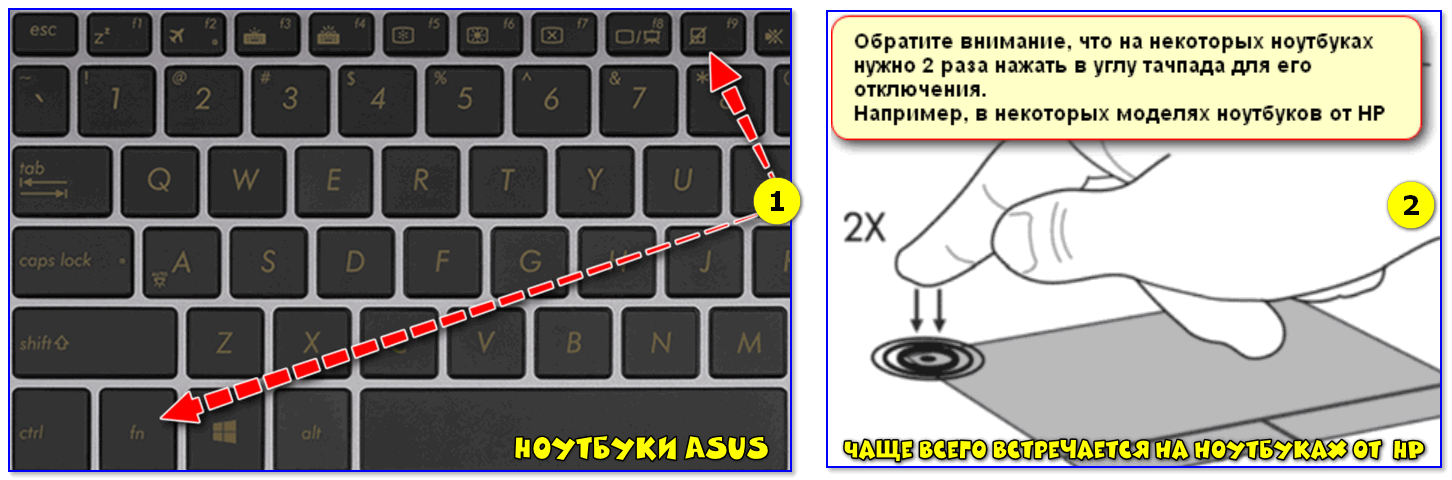
Варианты включения тачпада на ноутбуках разных марок (ASUS и HP)
Примечание : кстати, некоторые пользователи отмечают, что совместно с Fn на их ноутбуках нужно зажимать кнопку Ctrl! (сам не встречал такие модельки ноутбуков)
Настройки ОС Windows 10/11 и свойства мыши
Если у вас установлена ОС Windows 10/11 — обязательно откройте ее параметры (сочетание кнопок Win+i) и перепроверьте вкладку «Устройства/Сенсорная панель» .
В ней можно откл./вкл. тачпад, отрегулировать скорость курсора, задать режим работы параллельно с мышкой и пр.
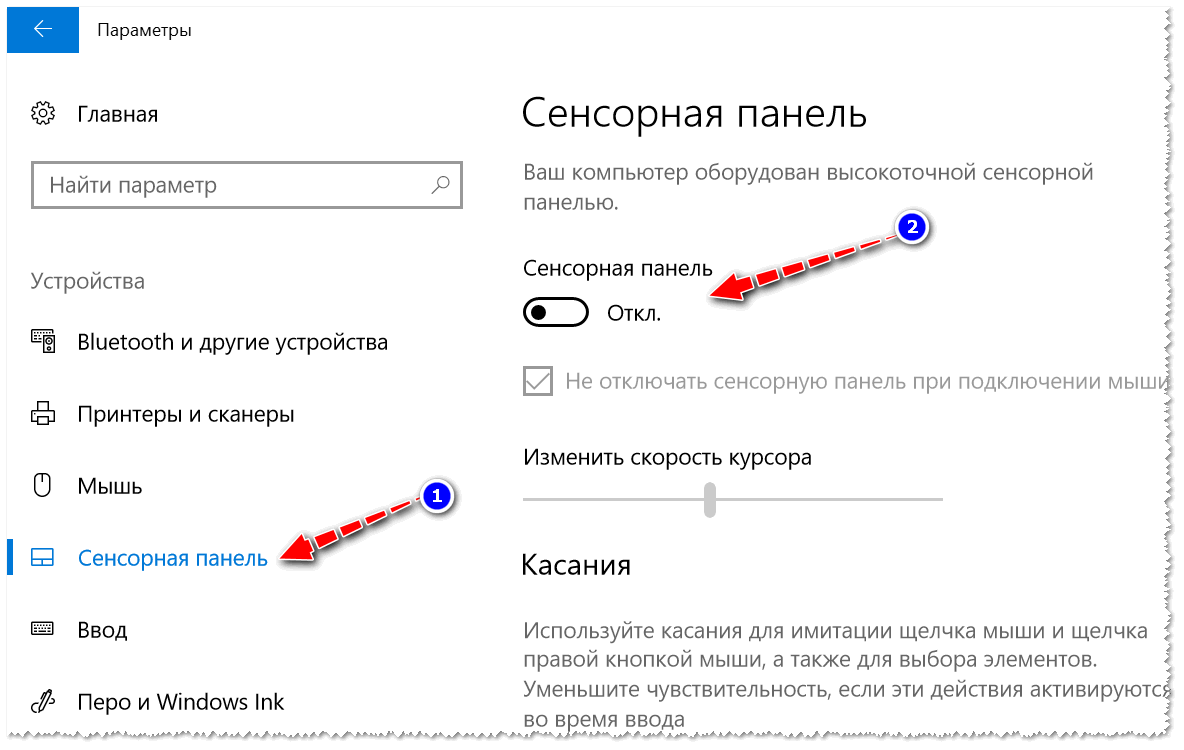
Раздел устройства / сенсорная панель / Windows 10
После, перейдите в �� панель управления Windows (не путать с параметрами!) и откройте раздел «Оборудование и звук/мышь» .
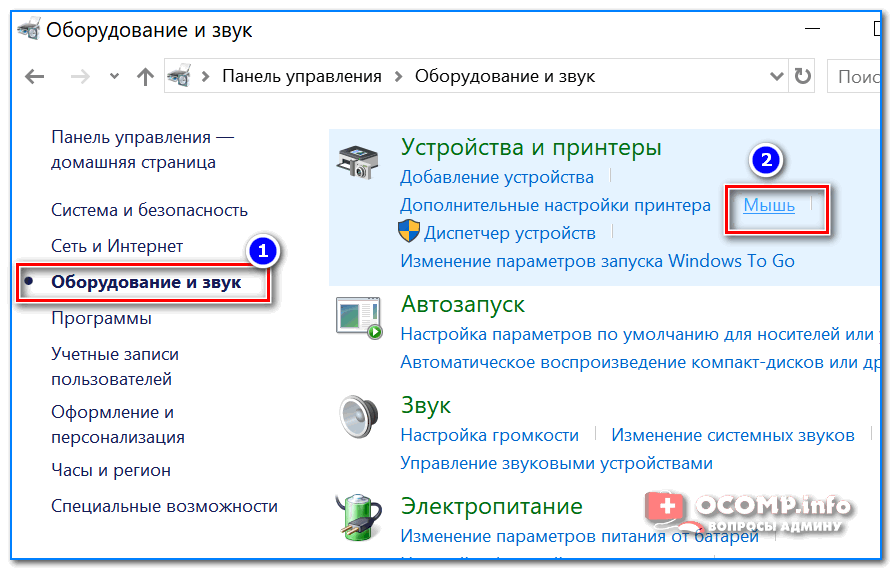
Панель управления — мышь
Если у вас установлен «родной» драйвер на тачпад — то в настройках мыши должна быть вкладка, отвечающая за его работу (если ее нет — см. следующий шаг статьи ��).
Обычно, в ней есть опции для его вкл./откл., режим отображения значков и характер поведения при подключении к USB-порту мыши.
Совет: попробуйте нажать по кнопке «Включить тачпад» (если она активна), и снять галочку с откл. тачпада при подключении мыши.
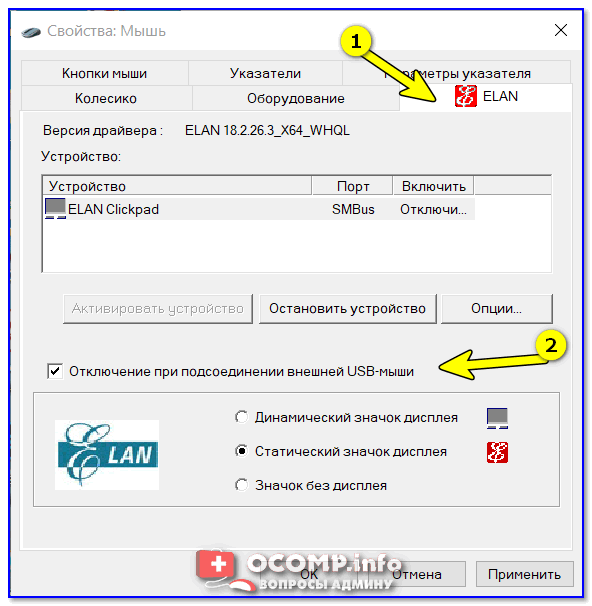
Отключение тачпада при подключении мыши
Отсутствие драйвера
Тачпад может не работать в виду отсутствия драйвера в системе (обычно, такое бывает после переустановки ОС, операций восстановления, обновлении драйверов и т.д.).
Несмотря на то, что новая ОС Windows 10 (и 11-я обычно) всегда автоматически ставит «свои» драйвера при подключении любых устройств к системе — они не всегда корректно работают, да и к тому же у них нет панели управления в настройках мыши (которые я приводил чуть выше) .
В любом случае, я порекомендовал бы �� узнать точную модель ноутбука, зайти на официальный сайт его производителя — и найти там драйвер для тачпада (по англ. «Touchpad Driver»). Пример для устройства Lenovo приведен ниже.
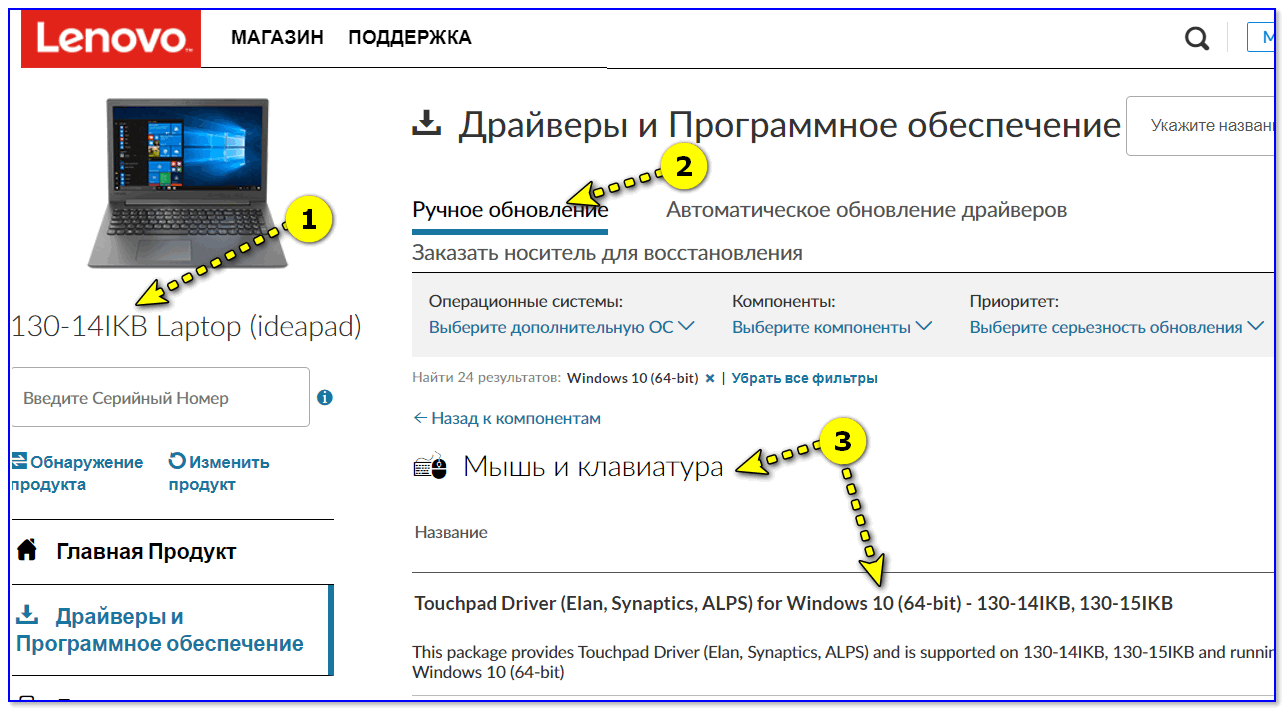
Официальный сайт Lenovo — ищем драйвер для тачпада
Кстати, просмотреть наличие драйверов на те или иные устройства можно в �� диспетчере устройств. Рядом с теми устройствами, для которых нет драйверов — будет гореть желтый воскл. знак. Скриншоты с примерами ниже.
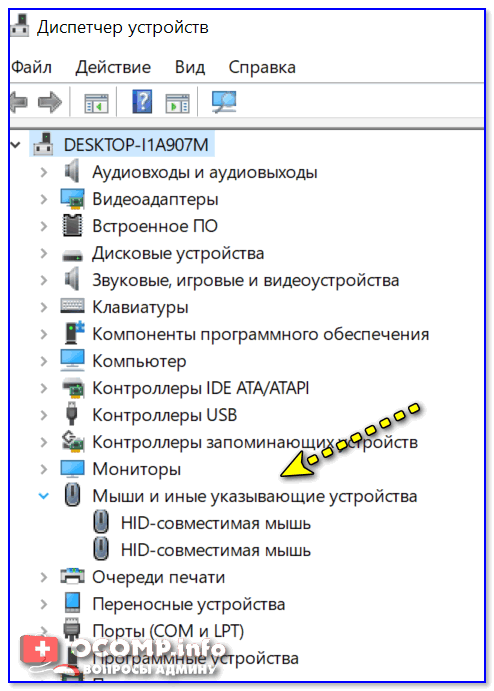
Мыши и иные указывающие устройства — диспетчер устройств

Драйвер на видеокарту установлен (слева), драйвера нет (справа)
Тачпад может быть отключен в BIOS/UEFI
В некоторых версиях BIOS/UEFI могут быть спец. настройки, позволяющие отключить тачпад (кстати, как раз-таки подобное стало встречаться в ноутбуках от ASUS и ACER).
�� В помощь!
Как войти в BIOS (UEFI) на компьютере или ноутбуке [инструкция]
Обычно, подобные опции находятся в разделе «Advanced» (расширенное).
В моем примере ниже (ноутбук ASUS) необходимо было перевести устройство Internal Pointing Device (это и есть тачпад) в режим Enabled (т.е. включено) . После сохранения настроек (клавиша F10) и перезагрузки ноутбука — тачпад начал работать!
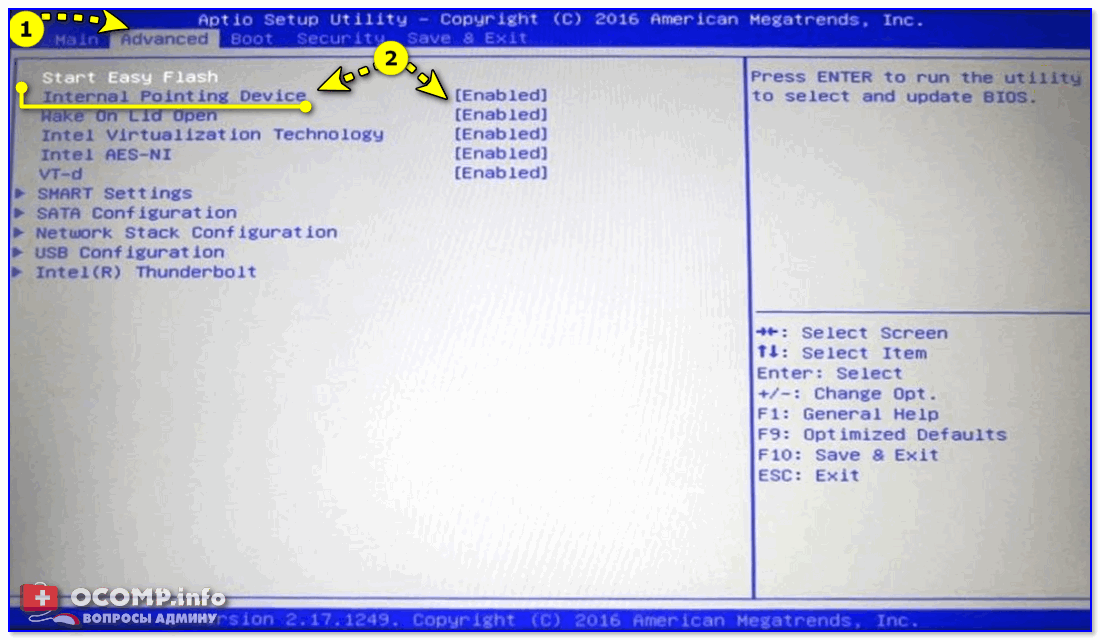
Internal Pointing Device — это тачпад (Enabled — значит, что включено!)
Разумеется, в зависимости от модели ноутбука и версии BIOS — ваше меню может несколько отличаться от моего примера. Как бы там ни было, просмотрите, нет ли у вас устройства с названием «. pointing. » (или «. Touchpad«).
Если сохранилась инструкция по эксплуатации — возможно, в ней есть расшифровка всех параметров вашей версии BIOS/UEFI.
Отключаем службу сенсорной клавиатуры
Эта рекомендация актуальна для устройств с сенсорным экраном.
В ряде случаев из-за некорректной работы службы сенсорной клавиатуры тачпад может быть недоступным — и поэтому стоит попробовать отключить ее (это, конечно, «костыль», но как временная мера — почему нет?!) .
Сделать это можно так:
- нажать Win+R ;
- в появившееся окно «Выполнить» ввести msconfig и нажать Enter.

Далее перейти во вкладку «Services/Службы» , найти «Tablet PC Input Service» , снять с нее галочку и нажать OK. Разумеется, согласиться на перезагрузку ноутбука.
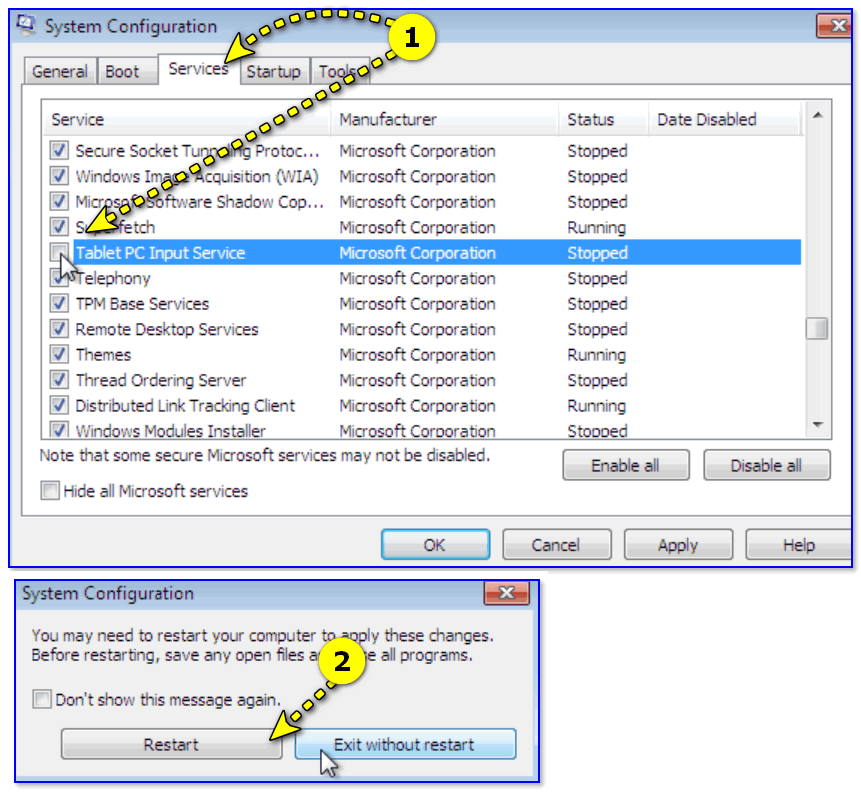
Tablet PC Input Service — снимаем галочку, сохраняем настройки и перезагружаем ПК
Если вы решили вопрос как-то иначе — чиркните в комментариях хоть пару слов (заранее благодарю).
На сим пока всё, удачи!
Первая публикация: 10.04.2020