
Как из 3D сделать 2D в AutoCAD?
Проектирование в 3D-пространстве давно уже стало стандартом де-факто практически во всех областях. В отличие от проектирования в 2D-пространстве, когда пользователь работает с плоскими чертежами, трехмерная модель дает возможность наглядно оценить проект, провести расчеты, выполнить визуализацию, автоматически сформировать 2D-документацию и многое другое.
Пользователи AutoCAD имеют полный набор инструментов для 3D-проектирования и оформления 2D-чертежей, в том числе для автоматического формирования плоских чертежей по трехмерным моделям.
Так как из 3D сделать 2D в AutoCAD?
В AutoCAD получить плоское (2D) изображение по трехмерной модели (3D) можно двумя способами: воспользоваться командами формирования ассоциативных видов чертежа или использовать команду создания плоского изображения с модели.
Ассоциативные виды чертежа (Базовый вид)
Этот способ построения 2D-проекций подходит в том случае, если вам необходимо получить плоский чертеж по трехмерной модели с сохранением ассоциативной связи, т.е. чтобы при изменении модели также обновлялись проекции. С помощью этой команды возможно получить стандартные проекции чертежа (вид сверху, вид слева и пр.).
Команда создания видов находится на ленте «Главная» – «Базовый» – «Из пространства модели»

Диалог команды зависит от того, в каком пространстве ее запустить.
Если запустить команду в пространстве модели, то:
- Сначала необходимо указать те тела, для которых будут сформированы проекции. Если есть необходимость построить проекции по всей модели, то выберите опцию «Вся модель».
- Указать лист, на котором будет размещена проекция. Если ввести имя нового листа, то он создастся автоматически.
- После автоматического перехода AutoCAD в пространство указанного листа необходимо определить положение проекционного вида и нажать клавишу Enter.
- После этого можно переместить курсор для построения проекционных видов.

Если запустить команду из пространства листа, то система сразу предложит разместить вид по модели на листе. После подтверждения также можно сформировать и проекционные виды.
Обратите внимание, что созданные проекционные виды имеют ассоциативную связь с моделью, т.е. при ее изменении чертеж автоматически изменится. Кроме того, графику этих проекций нельзя редактировать привычными способами, виды представляют из себя единые неделимые объекты.
Создание плоских проекций
Быстро получить 2D-проекцию по 3D-модели в AutoCAD можно с помощью команды «ПЛОСКСНИМОК» (_FLATSHOT). Этот вариант идеально подходит в том случае, когда необходимо сформировать единичную проекцию с возможностью ее дальнейшего редактирования, при этом ориентация модели для формирования проекции может быть абсолютно любой.
Для построения проекции выполните следующие действия:
- В пространстве модели сориентируйте 3D-модель. Например, для получения плоской проекции вида сверху расположите модель соответствующим образом.
- Запустите команду «ПЛОСКСНИМОК» (_FLATSHOT).
- В появившемся окне выберите способ формирования проекции: «Вставить в виде нового блока» или «Экспортировать в файл». Вариант «Заменить существующий блок». предназначен для обновления уже существующих блоков при изменении модели
- В разделе «Фоновые линии» установите цвет и тип линий для видимых контуров проекции, в разделе «Погашенные линии» установите видимость и параметры скрытых линий проекции. По умолчанию все линии являются сплошными.
- После нажатия кнопки ОК укажите точку вставки блока, масштабы по осям X и Y и угол поворота.

Полученная проекция будет вставлена в пространство модели в виде обычного блока, который можно переместить в нужное место чертежа, расчленить и доработать при необходимости.

Если в процессе формирования проекции выбрать опцию «Экспортировать в файл», то необходимо указать имя и расположение создаваемого файла. В результате выполнения операции AutoCAD создаст новый файл, в котором будет находиться 2D-проекция, полученная по 3D-модели в виде набора отрезков, окружностей и дуг.
Заключение
Как вы смогли убедиться, в AutoCAD нет никакой проблемы с тем, чтобы 3D-модели сделать 2D-чертеж. Использование ассоциативных видов, построенных по трехмерной модели, позволяет оформить полноценную документацию на изделие и проект, а создание плоских снимков по моделям дает возможность использовать полученные проекции для дальнейшего проектирования.
Опубликовано 08 Октября 2017
Как в Autocad из 3d модели сделать 2d чертеж (виды)
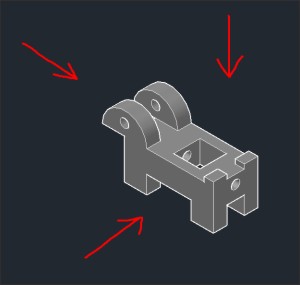
Мы как-то тут с вами рисовали 3d модель кронштейна Штмаймлеха-Блонского. Получилось вроде неплохо. Ну а теперь нам необходимо из 3d модели сделать 2d чертеж со стандартными видами. Ведь в конструкторской документации должен быть именно он, 3d моделью не обойдешься.
Вероятно в автокаде существует какой-то более продвинутый способ проделывать эту операцию, и профессионалы немного повоняют, по поводу моего дилетантизма. Я, заткнув нос, вынужден буду признать, что умею только так, как рассказал. Возможно этот способ покажется кому-то вполне уместным и простым. Ну а если кто-то может поделиться той самой, продвинутой методикой – делитесь, с удовольствием посмотрю.
Ну а пока – мой способ в текстово-картиночном и виде, а также в виде видеоурока.
1. Определяемся (в голове) какие виды будем использовать – я обозначил их стрелками, для данного случая.
2. Включаем главный вид – вид спереди. Пишем в командной строке команду «ПЛОСКСНИМОК». В появившемся окне говорим “создать”. Жмем масштаб по осям выбираем 1, угол поворота 0 – То есть просто жмем поочередно: 1, enter, 1, enter, 0, enter.
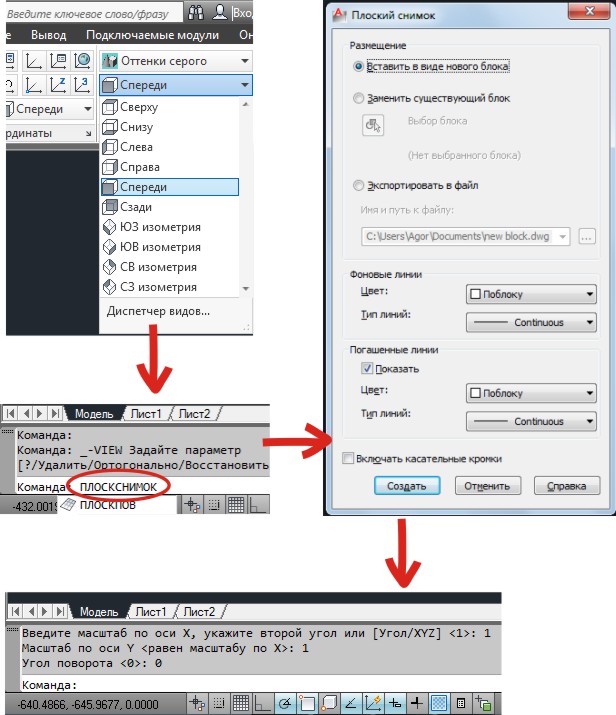
Получиться должна примерно такая картинка
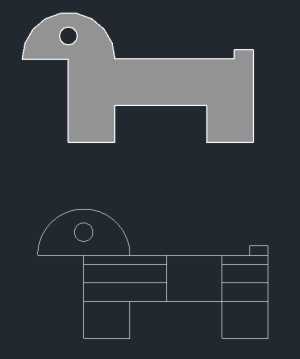
4. Повторяем эту операцию для оставшихся двух видов – слева и сверху.
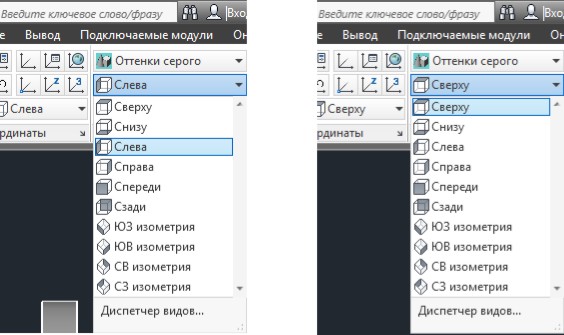
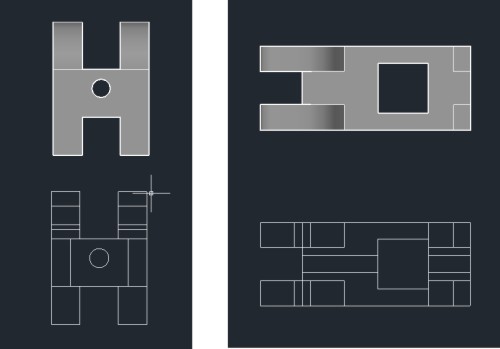
5. Полученные проекции будут лежать в разных взаимо перпендикулярных плоскостях
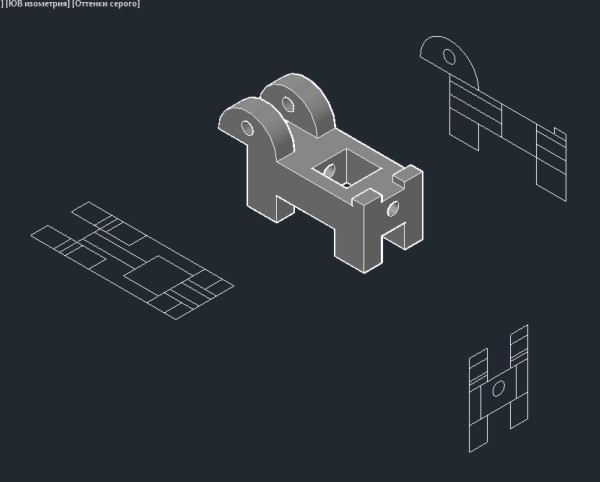
Поворачиваем их и располагаем на одну плоскость.
Для этого – выбираем команду 3d поворот, выбираем объект (одну из проекций) , жмем enter, выбираем ось вращения, задаем угол 90, жмем enter.
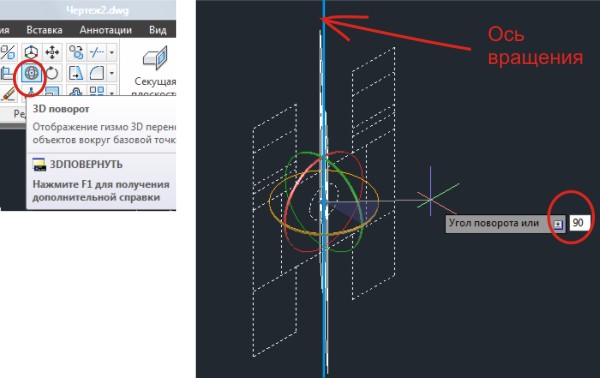
в результате все три вида должны расположиться в параллельных плоскостях.
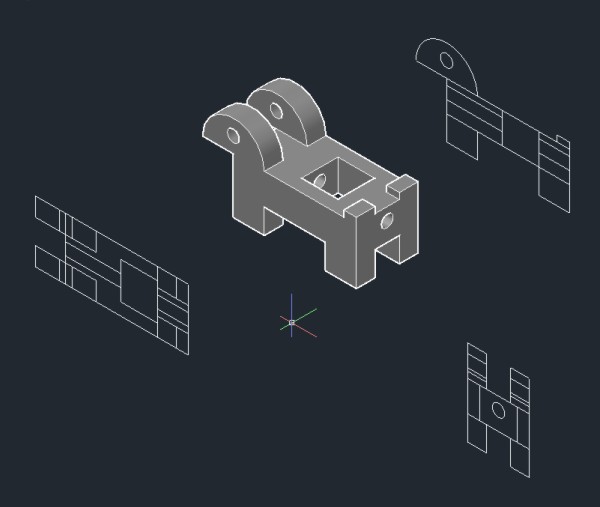
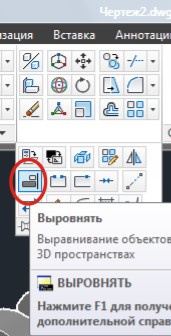
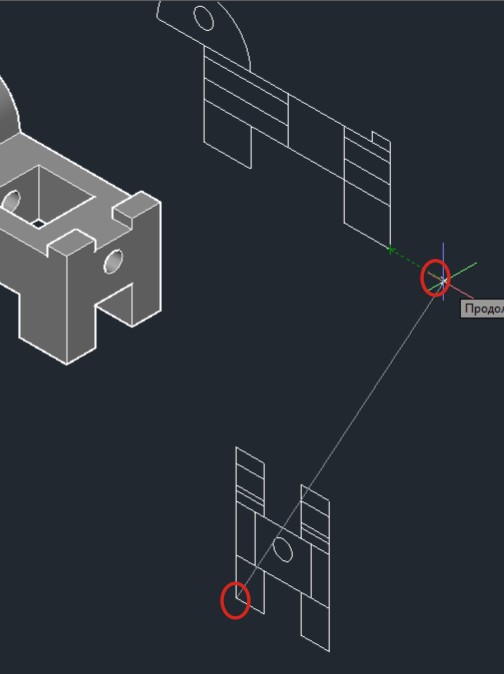
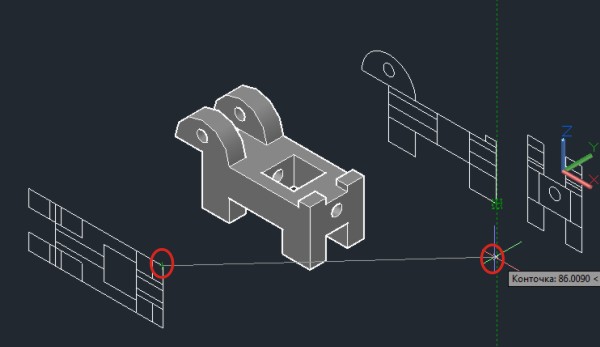
6. Выравниваем виды слева и сверху относительно главного, располагая их в одной с ним плоскости. Для этого – выбираем команду “выровнять”, выбираем объект (одну из проекций), выбираем базовую точку на объекте, выбираем точку на плоскости главного вида, куда должна прийти базовая точка, жмем enter.
7. Включаем вид спереди и смотрим результат.
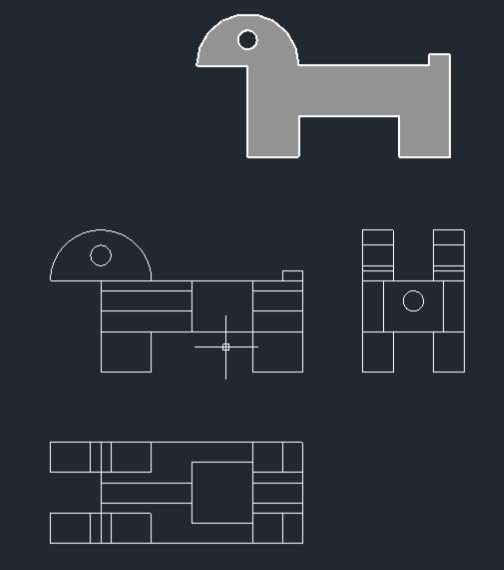
Полученные проекции будут в виде блоков, поэтому для их редактирования нужно будет применить команду “разорвать”, или что-то типа того. Впрочем, посмотрите еще видео на тему как в Autocad из 3d модели сделать 2d чертеж. Сдается мне что там немного более подробно и понятно изложено. Но судить конечно вам. Удачного просмотра!
Оставляйте пожалуйста комментарии и вопросы! Жмите пожалуйста на кнопки социальных сетей!
Непременно поделитесь с друзьями!
Также на эту тему можно почитать:
Как 3д модель перевести в чертеж автокад
Здесь вы можете скачать документацию и программы для САПР AutoCAD, PCAD, 3DS, Inventor, Pro/E, Solidworks и других CAD CAM CAE EDA GIS
Как перенести 2D чертеж, разработанный в AutoCAD, в 3D-модель Autodesk Inventor?
В этом вам поможет инструмент 2D to 3D Tool for Autodesk Inventor, разработанный Autodesk Labs. Загрузите его с сайта Autodesk Labs и установите.
Пошаговое руководство по конвертации представлено ниже:
Шаг 1: Возьмите старый ортографический чертеж AutoCAD (в принципе подойдет от любой версии) Изометрический и ортографический виды чертежа, взятого за основу представлены ниже. рис. 1 и 2.
Шаг 2: Удостоверьтесь, что вы установили 2D to 3D Tool for Autodesk Inventor и откройте Autodesk Inventor с подклчением модуля Part (mm) как показано на рисунке ниже.

Шаг 3: Выберите команду Insert AutoCAD File в 2D Sketch Panel и откроем ортографический чертеж (*.dwg)
Шаг 4: Отобразиться новое окно, которое будет содержать схематического изображение импротируемого чертежа. Основываяся на общем числе слоев, используемых в AutoCAD, вы можете выбарть те, которые будут использоваться при импорте. Завершив выбор кликнем на кнопке Finish.

Шаг 5: По вашему усмотрению вы можете удалить или оставить слой с размерами при импорте в Autodesk Inventor. Импортированый чертеж показан ниже.

Шаг 6: Выберите инструмент 2D to 3D tool в Inventor.
 |
 |
Шаг 7: В инструменте доступны опции Base View, Projected View, Sketch Alignment, и Extrude. Выберем опцию Base View. В результате получим чертеж, ориентированый как показано на рисунке ниже.

Шаг 8: В ответ на запрос программы выберем лицевую сторону модели а затем фронтальну проекцию импортированного чертежа (см. рис.)


Шаг 9. Выберем Projected View в инструменте 2D to 3D. Вернемся в чертеж и выберем боковую проекцию с помощью мыши и кликнем на OK.

Повторим то же для для вида сверху. В результате получим:

Шаг 10: После того как мы сориентировали все наши проекции, выберем команду Extrude. Теперь перейдем к боковой проекции, которая имеет две области, и введем величину для экструдирования равную 40mm и кликнем на OK.

Шаг 11: Подобным образом выберем главную проекцию и вызовем булеву операцию.

Шаг 12: Таким же образом для вида сверху выберем опцию секщего отверстия.

И наконец, в результате получим 3D модель.

- Вы должны открыть файл новой детали перед конвертацией.
- Вся геометрия должна находиться на одной плоскости.
- Все контуры должны быть закрыты, когда вы используете команду Extrude для создания 3D-модели.
Создание 2D блоков из 3D модели в AUTOCAD
В этом уроке рассмотрено технология создания 2D блоков из готовой 3D модели в AUTOCAD.
К примеру, если у Вас есть 3D модель дивана, то Вы можете получить плоские блоки любой ее проекции. Блок, созданный из вида сверху можно расположить на плане этажа. Блоки, полученные из видов спереди и сбоку, соответственно впишутся на разрезы.
Данную технологию можно использовать не только для создания блоков, но и для создания фасадов, планов кровли и планов этажей, если в качестве 3D модели у Вас будет дом.
Это также применимо не только для строительной сферы, но и для многих других направлений. Главное включить фантазию и не боятся экспериментировать!
Мы узнаем какую пользу могут принести 3D модели для 2D черчения. Мы научимся создавать плоские блоки для оформления планов и разрезов из 3D модели. И для начала рассмотрим настройки 3D модели, которыми она должна обладать.
Выделив наш объект, заходим в его свойства и видим, что все элементы, из которых состоит наша 3D модель являются 3D-телами. Вид должен быть Параллельный, для этого мы нажимаем правой кнопкой мыши на видовой куб и выбираем Параллельная, а на самом кубе выбираем Перед. Теперь на вкладке Главная, на панели Сечение выбираем опцию Плоский снимок.
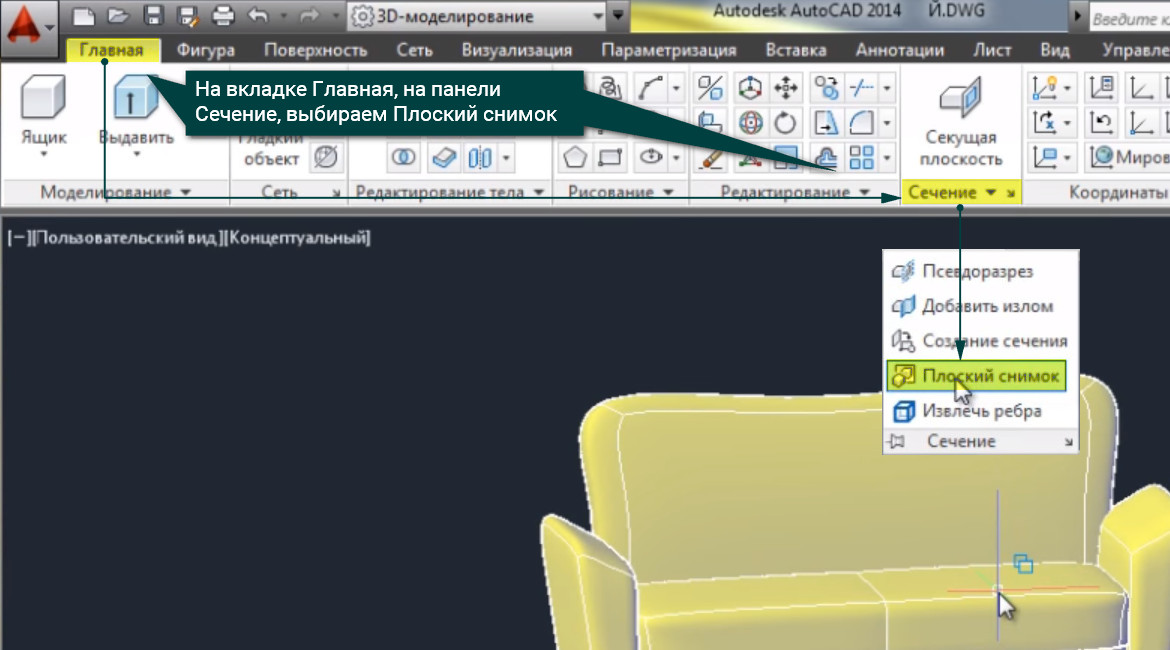
На основе вида Перед создается 2D блок нашего дивана. Настройки в появившемся окне мы не трогаем, нажимаем Создать и 3 раза Enter, чтобы масштаб и угол поворота нашего блока остались неизменны. Далее таким же образом создадим еще 2 блока, но на основе вида Сверху и вида Слева. Иногда блоки могут появляться с ошибками, поэтому некоторые придется дорабатывать. Двойным кликом вызываем окно редактирования блока, нажимаем ок.
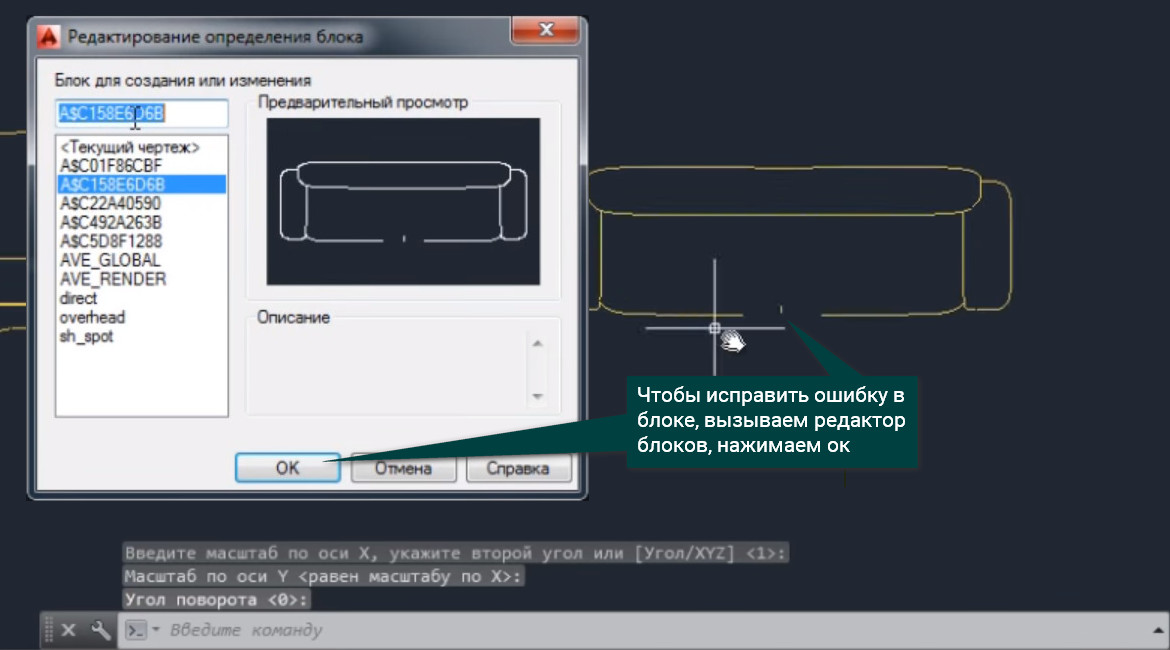
Видим, что все объекты – это сплайны. Количество точек по необходимости можно как уменьшать, так и увеличивать, исправляем наш блок и нажимаем Закрыть редактор блоков, Сохранить изменения в блоке. Теперь вставим его в файл, который я приготовил заранее. Открываем его, далее на вкладке Вид заходим в Пользовательский интерфейс, выбираем Слева направо и закрываем ненужный файл.
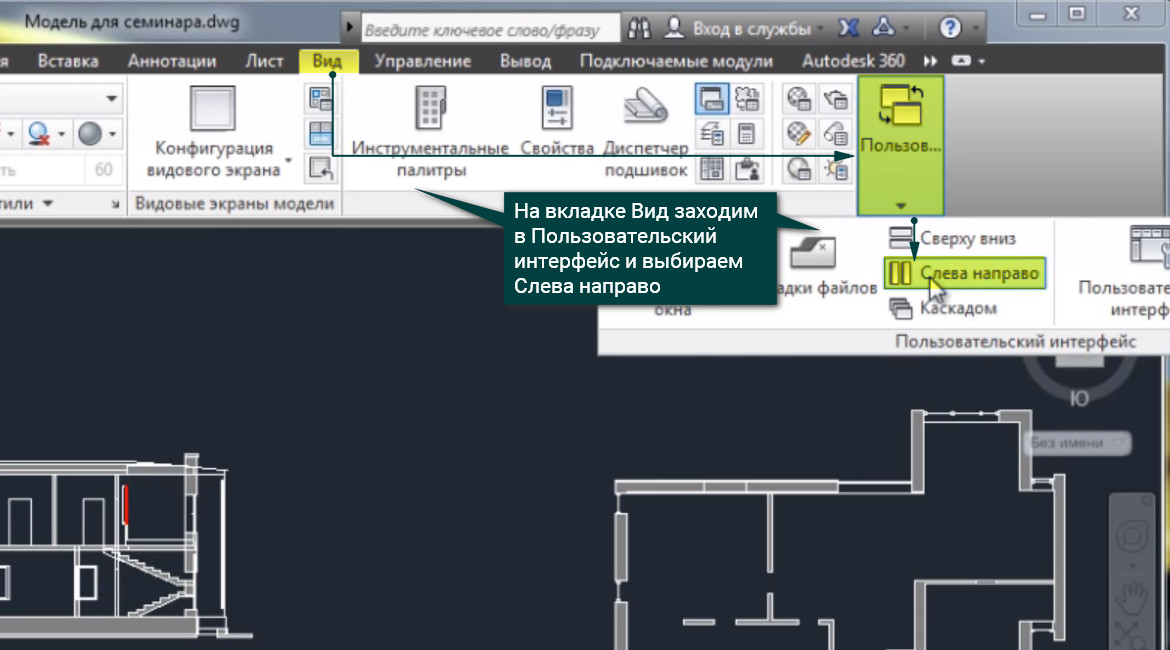
Опять повторяем эту же процедуру, Пользовательский интерфейс, Слева направо. Все, теперь у нас открыты одновременно 2 файла, и мы простым перетягиванием перетаскиваем наши блоки в приготовленный мной файл. Выделяем 2D блок, зажимаем правую кнопку мыши и тянем в соседний файл, установив в нужное для нас место, в контекстном меню выбираем Копировать сюда. Вот таким образом мы научились быстро делать 2D блоки из 3D моделей.
Освойте профессию проектировщика
Научитесь быстрому черчению, освоите прикладное 3D, автоматизируете создание ведомостей и спецификаций.