
Экспорт/импорт моделей между 3ds Max и AutoCAD
При работе над сложным проектом зачастую приходится использовать несколько программных продуктов, которые решают разные задачи. Конечно, в идеальном случае желательно все делать в одной программе, но это не всегда возможно.
Например, при проектировании зданий и сооружений для конструкторской проработки, построения моделей и оформления документации используется AutoCAD, а для подготовки качественных фотореалистичных изображений и видеороликов – 3ds Max.
Работа над одним проектом в нескольких программных продуктах сопряжена с необходимостью передачи данных из одной системы в другую. Каждая программа обрабатывает и хранит данные в своем формате, поэтому для передачи данных необходимо выполнять операции экспорта и последующего импорта геометрии и данных. Чертежи и модели в AutoCAD сохраняются в формате DWG, а модели в 3ds Max в файлах MAX, поэтому нельзя просто так открыть модель AutoCAD в 3ds Max, и наоборот.
В этой статье мы рассмотрим способы импорта данных из AutoCAD в 3ds Max и наоборот, импорта из 3ds Max в AutoCAD.
Из AutoCAD в 3ds Max
Из AutoCAD в 3ds Max можно передать как плоские чертежи, так и модели.
Дело в том, что в AutoCAD можно создавать твердотельную геометрию, поверхностные и сеточные тела, а 3ds Max работает только с сеточными телами. В связи с этим любые трехмерные модели при импорте в 3ds Max преобразуются с заданной точностью в сеточные тела.
3ds Max поддерживает прямой импорт геометрии из файлов формата DWG.
Как сделать импорт из AutoCAD в 3ds Max:
- Построим или откроем готовую модель здания в AutoCAD и сохраним файл в формат DWG. Обратите внимание, что данный файл содержит как плоский чертеж, так и 3D-модель.
- Открываем 3ds Max и настраиваем единицы измерения в проекте. По умолчанию в 3ds Max установлена имперская система измерений, а поскольку модель в AutoCAD построена в метрической системе, то и в 3ds Max тоже необходимо установить нужные единицы.
Из выпадающего меню «Customize» выбираем «Units Setup». В появившемся окне в области «Display Unit Scale» устанавливаем «Metric» и выбираем миллиметры.
Затем нажимаем кнопку «System Unit Setup» и устанавливаем «System Unit Scale» в миллиметрах.

- В меню программы выбираем команду «Import», выбираем формат файла DWG и указываем файл, который необходимо импортировать из AutoCAD.
- Настраиваем параметры импорта в появившемся окне «AutoCAD DWG/DXF Import Options»
Обратите внимание на параметры «Auto-smooth adjacent faces» и «Curve steps», которые отвечают за сглаживание кривых. Конкретные их значения сильно зависят от геометрии, которую вы хотите импортировать, и подбираются индивидуально в каждом конкретном случае.

- После завершения импорта мы получим в 3ds Max точно такую же геометрию, как и в AutoCAD, но уже во внутреннем формате.
- Создаем модель в 3ds Max или открываем готовую, а затем экспортируем ее в формат DWG.
- Настраиваем параметры экспорта в появившемся окне «Export to AutoCAD File». Обратите внимание, что можно экспортировать как всю модель («Entire Scene»), так и выбранные элементы («Selected Objects»)
- Переходим в AutoCAD и стандартными командами открываем полученный файл DWG

Не забывайте, что все твердотельные модели AutoCAD преобразовались при импорте в сеточные тела

Если вы хотите импортировать в 3ds Max плоский чертеж AutoCAD, то сначала убедитесь, что вся геометрия чертежа создана с помощью полилиний и сплайнов, а не разрозненных отрезков и дуг. Для преобразования отрезков и дуг в полилинии используйте команду ПОЛРЕД.
Теперь, когда мы импортировали модель из AutoCAD в 3ds Max, то можем сохранить все данные во внутреннем формате 3ds Max – в файле с расширением MAX.
Из 3ds Max в AutoCAD
Любую модель, построенную в 3ds Max, можно экспортировать в AutoCAD.
В AutoCAD нет инструмента прямого импорта данных из файлов MAX, поэтому модель 3ds Max необходимо сначала преобразовать в формат DWG, 3D Studio или Autodesk FBX.

Рассмотрим процесс экспорта модели из 3ds Max в AutoCAD через формат DWG:

В меню приложения выбираем команду «Export» и указываем формат AutoCAD DWG


Как видите, импорт из 3ds Max в AutoCAD прошел корректно, вся геометрия, включая назначенные цвета, полностью преобразовалась. Как уже отмечалось ранее, 3ds Max работает только с сеточными телами, поэтому и импортированные в AutoCAD тела представляют из себя сети.
Заключение
Задача передачи данных из AutoCAD в 3ds Max и обратно возникает часто, особенно при работе над сложными архитектурно-строительными проектами. Передать геометрию из одной программы в другую очень просто, нужно лишь знать некоторые особенности, о которых мы рассказали в этой статье.
Опубликовано 27 Декабря 2017
Экспорт из 3Ds Max в AutoCAD
Экспорт из 3 Ds Max в Auto CAD позволяет воспользоваться функционалом обеих программ. Не секрет, что, хотя обе они применяются для 3D – моделирования, но возможности и набор инструментов в них разный. Некоторые модели, особенно сложной конфигурации, в 3Ds Max делать намного проще и быстрее, благодаря наличию множества модификаторов. В AutoCAD в этом плане возможности скромнее, и такую же модель придется создавать совсем другими способами, возможно, придется потратить и больше времени.
Использование двух программ в связке, таким образом, позволяет работать более эффективно. Обе они созданы компанией AutoDesk и имеют хорошую совместимость — экспорт из 3 Ds Max в Auto CAD выполняется просто и файлы открываются нормально. Чтобы сделать такую операцию, в 3Ds Max достаточно воспользоваться тем же меню, где выполняется сохранение файлов, только там нужно выбрать пункт «Export», а потом «Export Selected». Сохранится только тот объект, который активен в сцене. Если сцена пустая и ничего не выбрано, то и этот пункт становится недоступным.
При экспорте из 3 Ds Max в Auto CAD нужно еще и выбрать правильный формат. Для совместимости имеются два вида файлов – DWG и DXF. Первый более известен и стал уже неким стандартом, хотя воспользоваться можно любым.
В видеоуроке подробно рассказывается, как выполняется экспорт из 3 Ds Max в Auto CAD . Это заметно расширит возможности в работе.
Передача данных между Autodesk AutoCAD и Autodesk 3ds Max Текст научной статьи по специальности «Компьютерные и информационные науки»
Аннотация научной статьи по компьютерным и информационным наукам, автор научной работы — Соколова Екатерина Сергеевна
Исследование передачи данных между Autodesk AutoCAD и Autodesk 3ds Max. Нахождение наиболее рационального способа передачи данных .
i Надоели баннеры? Вы всегда можете отключить рекламу.
Похожие темы научных работ по компьютерным и информационным наукам , автор научной работы — Соколова Екатерина Сергеевна
Об эффективности обмена информацией между САПР
Проблемы трансляции графических данных CAD-систем
Обзор распространённых в России САПР фирмы Autodesk
Проблемы обмена графическими данными между CAD-системами
Подбор материала для отсека с электроникой в универсальном персональном многомодульном носимом вычислительном устройстве
i Не можете найти то, что вам нужно? Попробуйте сервис подбора литературы.
i Надоели баннеры? Вы всегда можете отключить рекламу.
Текст научной работы на тему «Передача данных между Autodesk AutoCAD и Autodesk 3ds Max»
ПЕРЕДАЧА ДАННЫХ МЕЖДУ AUTODESK AUTOCAD И AUTODESK 3DS MAX Соколова Е.С.
Соколова Екатерина Сергеевна — магистрант, кафедра графики, конструирования и информационных технологий в промышленном дизайне, факультет информационных технологий и компьютерной безопасности, Воронежский государственный технический университет, г. Воронеж
Аннотация: исследование передачи данных между Autodesk AutoCAD и Autodesk 3ds
Max. Нахождение наиболее рационального способа передачи данных.
Ключевые слова: формат файлов fbx, Autodesk, передача данных, экспорт, импорт.
Для начала сформируем перечень форматов импорта/экспорта обеих систем и определим форматы, с помощью которых возможна передача данных.
Экспорт в системе Autodesk AutoCad осуществляется с помощью следующих форматов: 3D DWF *.dwf; 3D DWFx *.dwfx; FBX *.fbx; Метафайл *. wmf; ACIS *.sat; Литография *.stl; Encapsulated PS *.eps; Файлы вывода DXX *.dxx; Растровые файлы *. Bmp; Блоки *.dwg; IGES *.iges.
Импорт в систему Autodesk AutoCad осуществляется с помощью следующих форматов: Файлы 3D Studio (*.3ds); ACIS (*.sat); CATIA V4 (*.model, *.session, *.exp, *.dlv3); CATIA V5 (*.CATPart, *.CARProduct, *.cgr); FBX (*.fbx); IGES (*.igs, *.iges); Inventor (*.ipt, *.iam); JT (*.jt); Метафайл (*.wmf); MicroStation DGN (*.dgn); NX (*.prt); Двоичные файлы Parasolid (*.x_b); Текстовые файлы Parasolid (*.x_t); Pro/ENGINEER (*.prt, *.asm); Pro/ENGINEER Granite (*.g); Rhino (*.3dm); SolidWorks (*.ptp, *.sldpt, *.asm, *.sldasm); STEP (*.ste, *.stp, *.step) ; Все файлы DGN (*.*) .
Следующим шагом будет рассмотрение форматов импорта/экспорта в системе Autodesk 3ds Max. Экспорт в системе Autodesk 3ds Max осуществляется с помощью следующих форматов: Autodesk (.FBX); 3Ds Studio (.3ds); Alembic (.ABC); Adobe Illustrator (.AI); ASCII Scene Export (.ASE); Autodesk Collada (.DAE); Publish to DWF (.DWF); AutoCAD (.DWG); AutoCAD (.DXF); Flight Studio OpenFlight (.FLT); Motion Analysis HTR File (.HTR); ATF IGES (.IGS); Gw::OBJ-Exporter (.OBJ); PhysX and APEX (.PXPROJ); SCIS SAT (.SAT); StereoLitho (.STL).
Импорт в систему Autodesk 3ds Max осуществляется с помощью следующих форматов: Autodesk (.FBX); 3Ds Studio (.3ds, .PRJ); Alembic (.ABC); Adobe Illustrator (.AI); CATIA V5 (.CATPRODUCT, .CGR); Autodesk Collada (.DAE); LandXML/DEM/DDF(.DEM,.XML,.DDF); AutoCAD Drawing (.DWG, .DXF); Legacy AutoCad (.DWG); Flight Studio OpenFlight (.FLT); Motion Analysis HTR File (.HTR); IGES (.IGS, .IGE, .IGES); Autodesk Inventor (.IPT, .IAM); JT (.JT); CATIA V4 (.MODEL, .MDL, .SESSION, .EXP, .DLV, .DLV3, .DLV4); 3D STUDIO Shape (.SHP); Autodesk Alias (.WIRE); VRML (.WRL, .WRZ);
На основе полученных сведений выявим совместимые форматы импорта/экспорта Autodesk AutoCad и Autodesk 3ds Max. Полученные данные сведем в таблицу 1.
Таблица 1. Совместимые форматы импорта/экспорта Autodesk AutoCad и Autodesk 3ds Max
FBX *.fbx Autodesk (.FBX)
ACIS *.sat AutoCAD Drawing (.DWG, .DXF)
Литография *.stl IGES (.IGS, .IGE, .IGES)
Блоки *.dwg ACIS SAT (.SAT)
IGES *.iges StereoLitho (.STL)
Наиболее рациональным путем передачи файлов из Autodesk AutoCAD в Autodesk 3ds Max является формат .fbx. Формат файлов fbx представляет собой открытую структуру для переноса 3Б-данных (3Б-объекты, 2Б-объекты с высотой, источники света, камеры и материалы) [1]. Этот формат практически один в один передает материалы, заданные объектам. Особенность в том, что мы можем преобразовать объекты в любой формат и продолжить редактирование непосредственно в самом 3ds Max.
В ходе передачи объектов через другие форматы, была выявлена неполная передача материала. Материал передается с искажением — то есть мы видим просто цвет, не всегда соответствующий наложенной текстуре.
1. Техническая поддержка и обучение Autodesk // Импорт и экспорт FBX-файлов. [Электронный ресурс]. Режим доступа:
https://knowledge.autodesk.com/ru/support/autocad/learnexplore/caas/QoudHelp/cloudh elp/2017/RUS/AutoCAD-Core/files/GUID-AE2B5A3E-2068-4706-AE83-926C26C6EE9C-htm.html/ (дата обращения: 03.08.2018).
ПОДБОР МАТЕРИАЛА ДЛЯ ОТСЕКА С ЭЛЕКТРОНИКОЙ В УНИВЕРСАЛЬНОМ ПЕРСОНАЛЬНОМ МНОГОМОДУЛЬНОМ НОСИМОМ ВЫЧИСЛИТЕЛЬНОМ УСТРОЙСТВЕ Соколова Е.С.
Соколова Екатерина Сергеевна — магистрант, кафедра графики, конструирования и информационных технологий в промышленном дизайне, факультет информационных технологий и компьютерной безопасности, Воронежский государственный технический университет, г. Воронеж
Аннотация: объектом исследования, для которого производился подбор материала, является мобильный рюкзак — компьютер с открытой архитектурой, который включает в себя три основные части: отсек для электроники, отсек для личных вещей, съемная спинка с лямками. Подбор материалов для отсека для личных вещей в данной статье производился с учетом условий эксплуатации, стоимости и легкости обработки.
Ключевые слова: подбор материалов, рюкзак-компьютер, Cordura, Oxford, Nylon 600D.
Восприятие того или иного материала как дорогого и правильного во многом зависит от психологии. Выделяют два фактора. Во-первых, интереснее выглядит то, что ново или кажется новым. Однако, сейчас, во времена небывалого развития химической промышленности и тотального засилья синтетики, интерес сам собой смещается на естественные материалы[1].
Рассмотрим материал, из которого будет сделан отсек для личных вещей. Для производства рюкзаков, в основном, используют следующие материалы: кордура (Cordura) — разработка фирмы Dupont (США); оксфорд (Oxford, Polyoxford и т.п.); нейлон 600Д и полиэстер 600Д (Nylon 600D & Polyester 600D).
Проанализируем данные материалы по следующим показателям:
1) стоимость — материал не должен значительно увеличивать стоимость устройства;
2) поведение при неблагоприятных климатических условиях — материал должен обеспечивать герметичность отсека и сохранность находящихся там вещей;
Каталог статей
Вообще в 3d max можно импортировать файлы с различными расширениями, в том числе и файлы чертежей AutoCAD с расширением dwg. Зачем это нужно? Ну, например, для моделирования зданий и интерьеров, когда план здания рисуется в AutoCAD, а в программу 3d max он импортируется как editable spline и выдавливается. Т.о. моделируются стены помещения или здания.
На примере 3d max 2012 рассмотрим импорт файла dwg в 3d max.
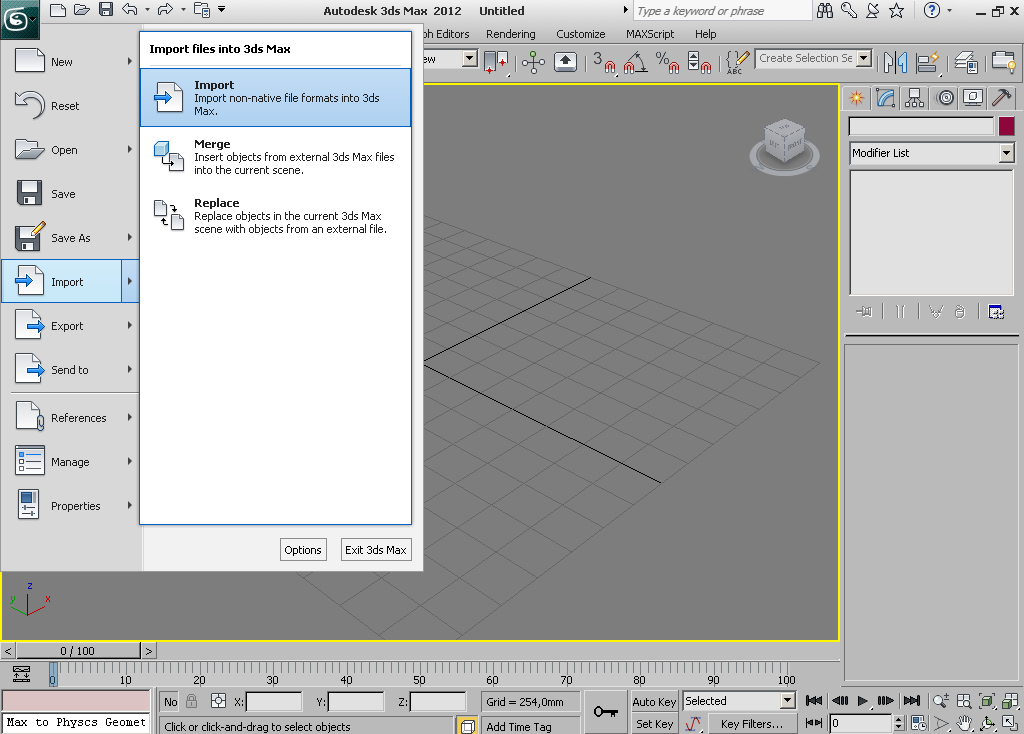
Все очень просто, идем в главное меню, нажимаем Import, в появившемся окне опять указываем Import.
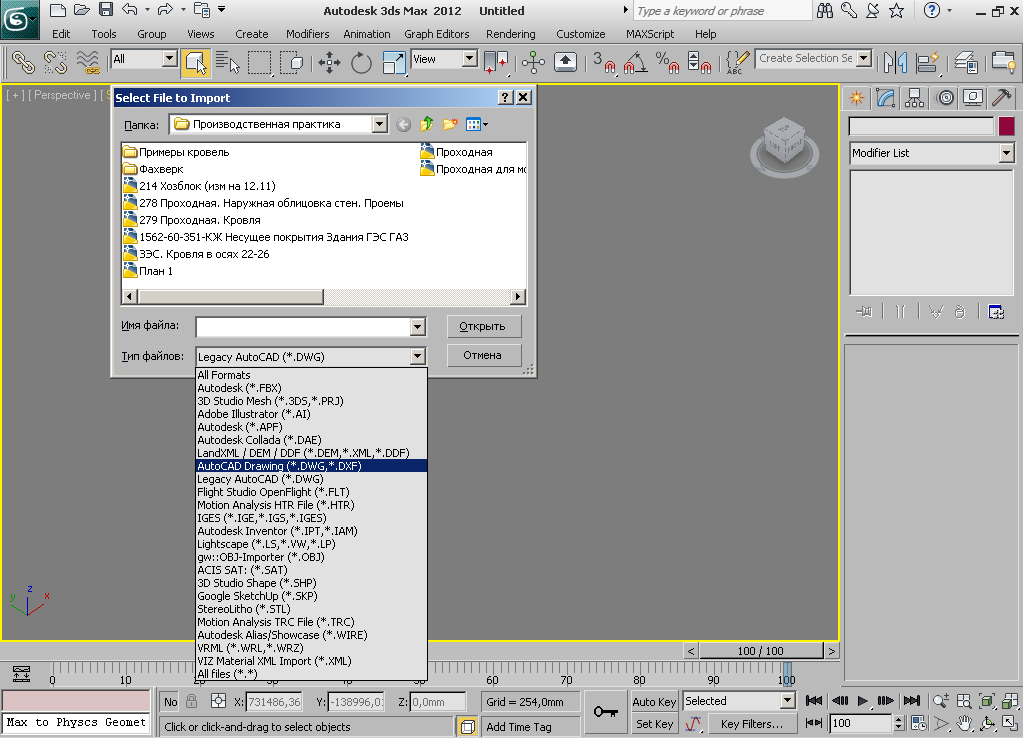
Появится окно выбора файла. Из списка «Тип файлов» выбираем AutoCAD Drawing и указываем файл этого формата у себя на жестком диске или ином носителе. Как видно, список расширений импортируемых файлов достаточно большой, dwg показан для примера.
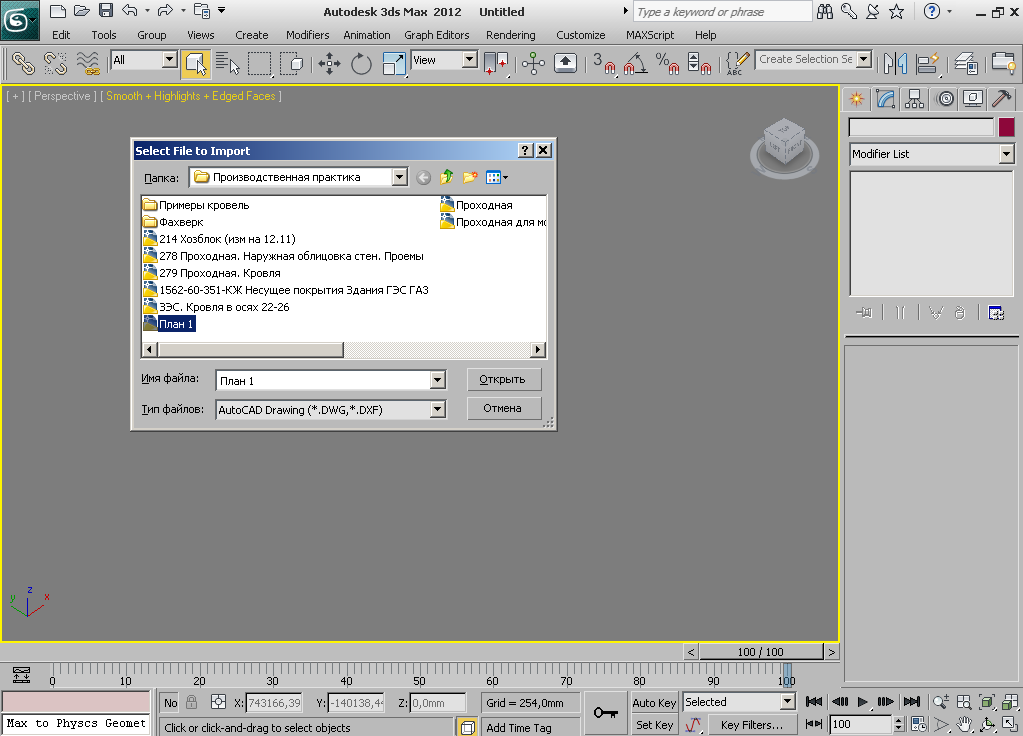
После нажатия кнопки «Открыть» появится окно настройки импортируемого файла, где можно настроить параметры геометрии, слои, рендеринга сплайнов в окнах проекций на трех доступных вкладках.
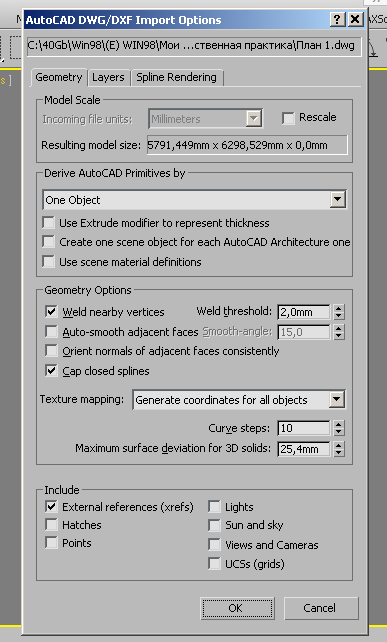
Вот и все, после нажатия кнопки «OK», max загрузит файл (если файл большой, то 3d max может немного «подумать»).
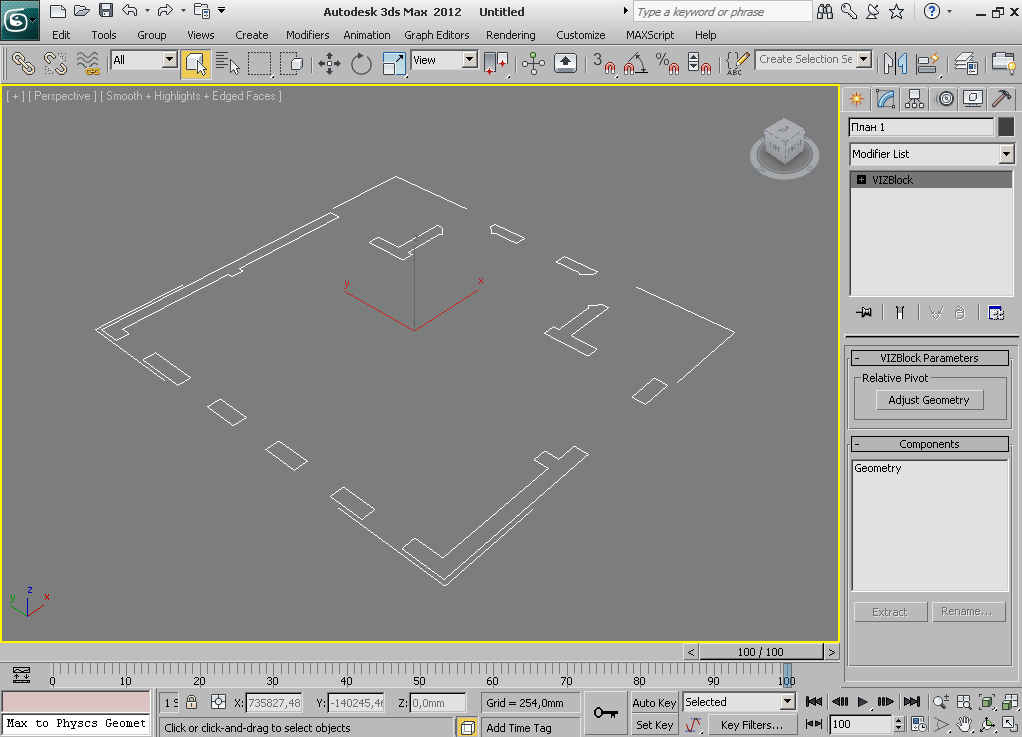
При импортировании надо помнить, что версия AutoCAD, в которой создан файл dwg, должна быть не старше версии 3d max. Т.е. файл dwg из AutoCAD 2011 в 3d max 8 импортировать не получится, а вот 3d max 2012 его легко откроет.
Порядок вывода комментариев:
3 Ultimate (26.06.2022 22:10)
 0
0 
Hi, would you like more business leads at a lower cost? Currently http://GetMoreBusinessLeadsNow.com is offering our popular unlimited lead generation software package — at a reduced price for a limited time.
Download and install now to be building databases of leads in minutes:
The Ultimate Lead Generation Pack works by automatically visting yellow page directories and building a database according to your search terms. Other software in the pack then finds emails, phone numbers, and other details for that database. The results can be used for email, cold-calling, direct mail, or to sell immediately — priced per lead. Runs on Windows, Mac, and Linux with multiple job and VPN/proxy support. Similar software retails for over $100 with less features.
This pack is only available on sale as a short promotional offer, please download now if at all interested.
Click Here: http://GetMoreBusinessLeadsNow.com
Have a Great Day,
The Ultimate Lead Generation Pack Team
unsubscribe/remove Here: http://getmorebusinessleadsnow.com/r.php?url=3dmax-tutorials.ru&id=ulg35
2 leadservises (01.02.2022 22:45)
0
Предлагаю готовых потенциальных клиентов (лиды) для Вас, лиды ищутся при помощи использую интернет рекламы.
Цена потенциального клиента — 500-1500 рублей (в зависимости от Ваших пожеланий).
Каждый день по 2-4 клиента.
Гарантируется реальная заинтересованность потенциальных клиентов. Некачественные лиды обмениваю.
Также предлагаю рассылки по WhatsApp, Viber, VK, Email.
Если интерес есть — давайте свяжемся через WhatsaApp или позвоните по телефону: 79268797094
1 als (24.08.2019 00:46)
0
а что если формат указан верно? но не загружается ничего. возникает либо пустота, либо зеленая стрелка.