
4 простых правила, как спасти презентацию от банальных картинок (а зрителей от скуки)

Скучная или невнятная презентация — это то, что может испортить впечатление от любого, даже самого интересного проекта. Вы горите идеями, хотите поделиться ими с окружающими, но не знаете, как сделать это красиво и увлекательно?
Знакомый попросил помочь с презентацией для открытого урока. Дал текст, мы сели за компьютер. Разбили информацию на слайды, чтобы на каждом была одна ключевая идея. Когда осталось вставить картинки, я заметил, что знакомый «забуксовал». Говорит: «В тексте ключевая фраза „путь к успеху“, но в гугл картинках по этому запросу либо реклама бизнес-книг, либо скучные картинки, которые я видел уже двести раз на сайтах и в презентациях».
Уверен, что многие наступали на эти грабли. Самую хорошую презентацию могут погубить банальные, шаблонные картинки. Серого человечка верхом на стрелке или улыбающегося американского бизнесмена зрители видели так часто, что эти картинки не вызывают никаких эмоций, кроме раздражения: что, опять?! Это как в десятый раз показывать человеку фотоальбом с незнакомыми людьми и требовать от него эмоциональной реакции.
Подбор изображений — не менее важное дело, чем идея и содержание речи. Презентация для того и нужна, чтобы показывать картинки и говорить о них. Спасти зрителей от скуки, а себя от провала помогут четыре простейших требования к картинкам.
1. Изображения должны вызывать эмоции
Любая презентация нацелена на отклик. Цель выступающего — не только заставить зрителей дослушать и досмотреть до конца (хотя и этой цели достичь непросто), но и объяснить так, чтобы это запомнилось, вдохновить слушателей на определённые действия. Согласитесь, что всё это связано с эмоциями. Картинки, которые вызывают смех или страх, восторг или сострадание, запоминаются лучше и лучше помогают донести главную мысль.
Скорее всего, цель этой презентации по ОБЖ — научить детей, как вести себя в случае наводнения. Для этого нужно показать, насколько оно опасно, вызвать эмоции и «включить» таким образом внимание и память зрителей. Но такое фото не вызывает абсолютно никаких эмоций и в памяти вряд ли отложится.
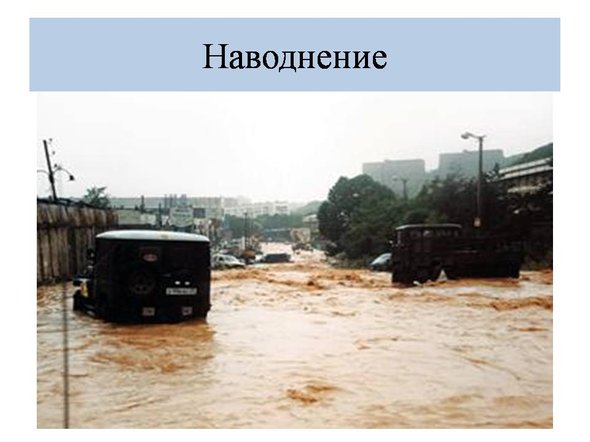
Эмоции вызывают фото людей, лица, глаза, настоящие, не придуманные события. Всё, что заставляет представить себя в аналогичной ситуации, сопереживать, плакать или смеяться.
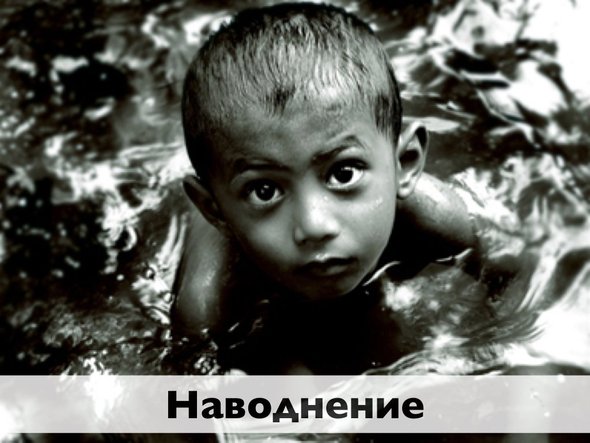
Такое изображение не только привлечёт внимание, но и заставит аудиторию вступить в диалог (эмоции сложно сдержать). Это уже залог успеха любой презентации.
Единственным исключением здесь будут неестественные постановочные фото, которые почему-то так любят неумелые авторы презентаций. Фальшивые улыбки, позы, «шаблонные» выражения лиц отталкивают, т. к. у зрителей может создаться ощущение, что их пытаются обмануть.
2. Образы должны быть метафоричными
В большинстве случаев при создании презентаций действуют по такой схеме: берут ключевую фразу или слово, ищут его усредненный образ и помещают на слайд.
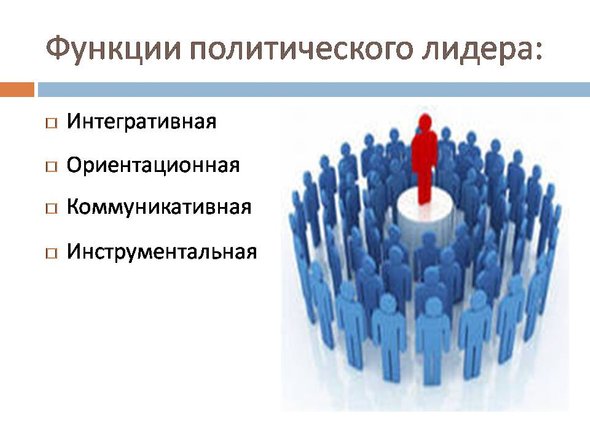
Немногие обращали внимание, что в живых, нескучных презентациях фотографии не изображают буквально то, о чём говорит выступающий. Скорее, они говорят метафорически, интругуют, сравнивают, используют детали, заставляющие зрителя включить воображение.
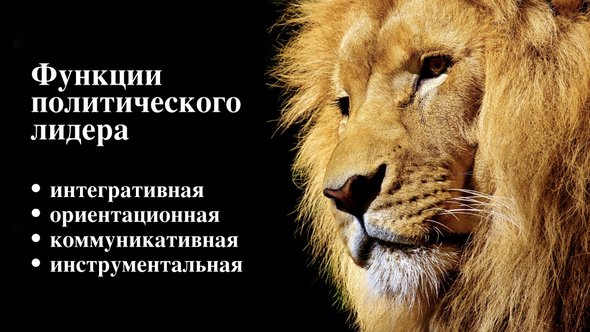
Сложность этого правила в том, что автору нужно предугадать реакцию аудитории. Когда однажды мой маленький племянник услышал песню Бориса Гребенщикова «Я не могу оторвать глаз от тебя», то его лицо резко изменилось, стало напряженным, глаза расширились. Он испугался. Спрашиваю: «Что случилось?», он отвечает: «Там в песне глаз оторвали»… Он не понял автора, потому что ещё не знал устойчивого выражения «глаз не оторвать». Выбирая ассоциативный образ, задумайтесь: вызовет ли он желаемую реакцию, и насколько зрителям будет понятна заложенная в картинке метафора.
3. Фотографии должны быть крупными
Расплывчатые изображения на слайдах — слишком частая ошибка, которая происходит из-за того, что берутся фото малого формата и разрешения. Картинки получаются нечёткими, и зрителям сложно их разобрать.
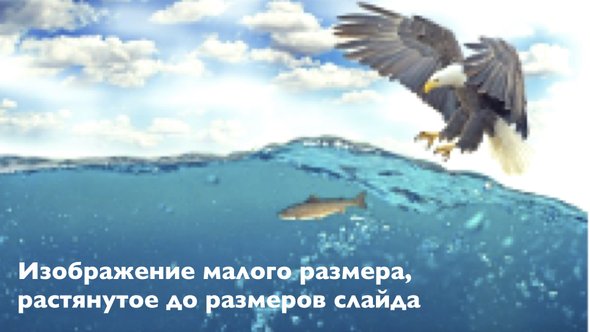
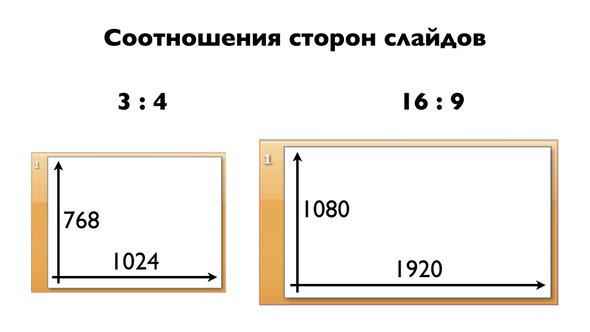
Во время подбора изображений обращайте внимание на то, чтобы размер изображений был максимально близок к размеру слайдов. Размер экрана при соотношении сторон 3:4 — 1024×768 пикселей, широкоформатный (16:9) — 1920×1080 пикселей.
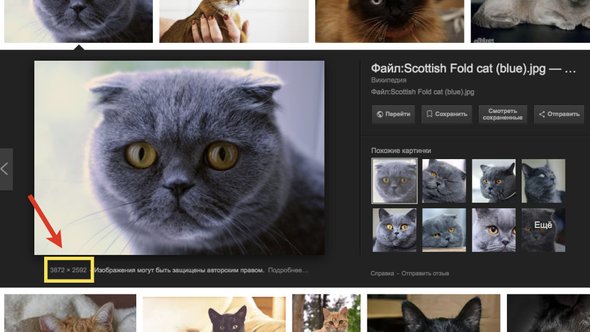
Размеры изображений можно посмотреть во время поиска. Например, Google отображает размер в пикселях прямо под картинкой. Выбирайте фотографии покрупнее — их можно уменьшить или обрезать под размер слайда, сохранив чёткость.
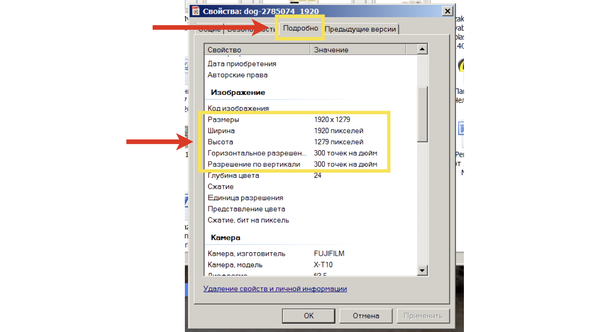
Разрешение можно посмотреть в свойствах изображения. Для этого кликните по скачанному файлу правой кнопкой и выберите «Свойства». Разрешение файла в 200-300 точек на дюйм — это то, что надо.
Что касается форматов файлов, то большинство картинок — это jpeg / jpg или png. Главное их отличие в прозрачности. Графические файлы png подходят для иконок, схем, рисунков или наложения на фон или на другое изображение.
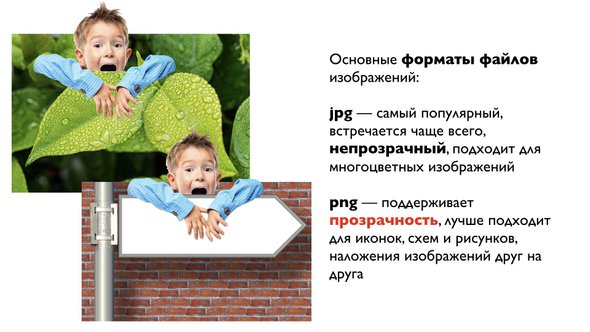
Проще всего определить размер и разрешение фото можно при его увеличении. Если не видно квадратиков и изображение остается чётким — смело берите его для слайда.
4. Фото не должны деформироваться
Попытки вместить в слайд фото, текст (и ещё рамочку красивую) иногда приводят к появлению людей с головами в форме огурцов.
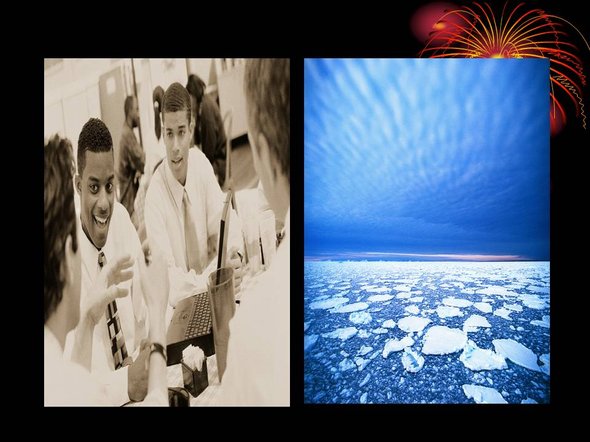
И людей с головами-тыквами.
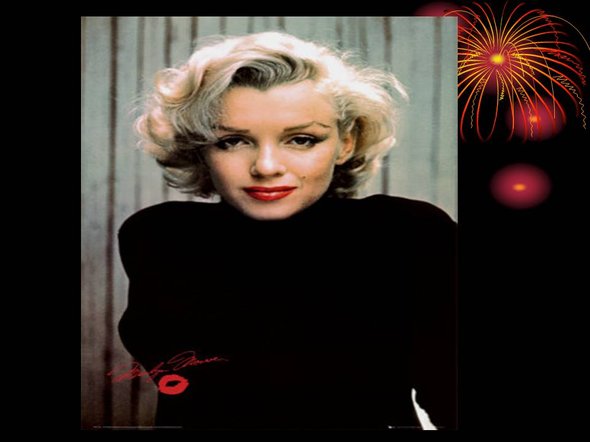
Растягивая картинку, нужно следить за пропорциональным изменением объектов на ней. Иначе презентация превращается в фильм ужасов или комедию.
Как искать картинки для презентаций
Избегайте абстрактных и шаблонных слов и фраз типа «сила воли», «успех», «открытие» — картинками по таким запросам набита каждая неумелая презентация. Максимально конкретно представляйте то, что вы хотите видеть на слайде и описывайте фото несколькими словами.
Искать можно на специализированных сайтах или в браузерах.
Один из самых известных и удобных сайтов с фото для скачивания — это pixabay.com. Вводите запрос в поле для поиска, ниже выбирайте фото, векторы, иллюстрации или видео и скачивайте.
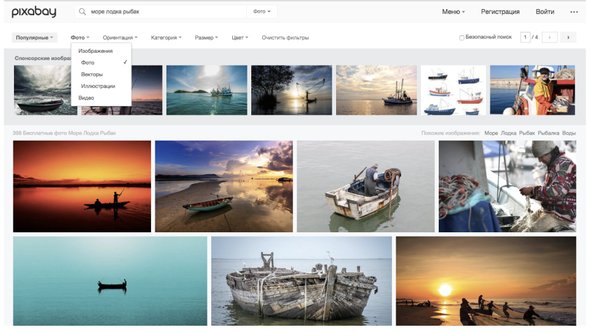
На сайте можно не регистрироваться, скачивать фото в высоком разрешении и не нарушать авторское право. Все фото имеют лицензию «CC0 Creative Commons. Бесплатно для коммерческого использования Указание авторства не требуется».
Подробнее об авторском праве писал здесь.
Для поиска в браузере, например, в Google нужно открыть вкладку «Картинки», затем «Инструменты», выбрать «С лицензией на использование в некоммерческих целях».
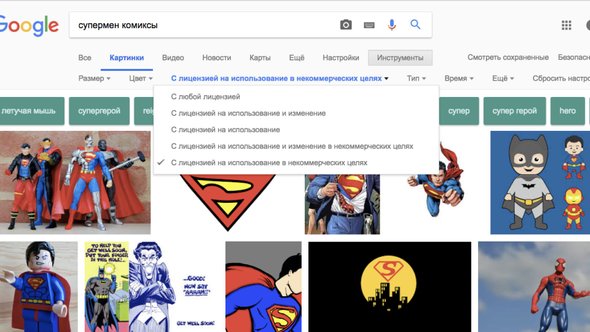
И последний лайфхак: по моим наблюдениям, большее количество хороших фото в браузере можно найти по ключевым словам на английском языке, чем на русском.
Статья впервые опубликована на Меле
Как объединить несколько картинок в PowerPoint Online
Повер Поинт Онлайн — инструмент для наглядной демонстрации текстовых и графических данных. Создавая слайды для показа различной аудитории, можно с помощью множества приемов добиться визуального усиления эффекта доступности предлагаемой информации. Сделать это можно, в том числе с помощью изображений и действий с ними. Как выполнить объединение картинок в Повер Поинт Онлайн, какие способы для данного действия предусмотрены – читайте в этом материале.

Каких результатов можно добиться с помощью группировки изображений в PowerPoint
Облегчая задачу редактирования объектов, размещенных на слайде, в системе Повер Поинт предусмотрена функция объединения картинок. Если требуется произвести одновременное редактирование нескольких изображений, их совместное перемещение или удаление, для этого применяют команду «Группировать». Также объекты, расположенные на странице презентации, можно поворачивать, уменьшать или увеличивать, и делать это сразу со всеми картинками очень удобно.
Помимо картинок, на площадке Повер Поинт Онлайн реализована возможность объединения изображений с фигурами, линиями и текстовыми фрагментами.

Как объединить картинки на слайде Повер Поинт Онлайн: способы для стационарной и мобильной версии
Являясь вспомогательной операцией, которая редактирует страницы презентации, объединение объектов значительно ускоряет обработку и создание готового продукта. Чтобы правильно выполнить все действия для группировки картинок, необходимо следовать рекомендациям.
На стационарном компьютере
Способ первый – с использованием левой кнопки мыши.
- Переместите курсор мыши на страницу, которую нужно отредактировать, установите его около произвольной картинки, зажмите левую кнопку и перемещением мыши выделите нужное количество изображений;
- Выделенные объекты в составе участка слайда можно переместить, увеличить или уменьшить.

Второй способ – с применением клавиатуры.
- Зафиксируйте клавишу «Shift» и мышкой поочередно нажмите на те картинки, которые нужно объединить;
- В этом случае произойдет выделение не области, на которой расположены объекты, а каждого изображения отдельно, при этом создастся группа для одновременного изменения картинок.
Способ третий – через команды меню.
- Выделите картинки, которые требуется объединить, правой кнопкой мыши вызовите список доступных операций;
- Среди предложенных действий выберите «Сгруппировать»;
- Также эту процедуру можно выполнить, если нажать на пункт верхнего меню «Объект» и в развернутом перечне указать «Сгруппировать».

В смартфоне
- Выберите изображение, с которого необходимо начать операцию формирования группы;
- Длительным касанием вызовите выделение нескольких картинок и переместите область в нужном направлении.
Как убрать группировку изображений после редактирования
Когда изменение расположения и внешнего вида картинок завершено, можно данные объекты разблокировать и отменить действие «Группировка». Для этого в строке верхнего основного меню выберите пункт «Объект» и укажите строку «Отменить группировку». Изображения снова станут доступны для действий с каждым из них по отдельности.
Частые вопросы:
- Как объединить объекты в PowerPoint Online
- Как объединить несколько презентаций PowerPoint Online в одну
- Как изменить прозрачность картинки в PowerPoint Online
- Как сжать размер фото в PowerPoint Online
Как в PowerPoint разделить изображение на части с применением к ним визуальных эффектов
Для создания красочных визуальных эффектов принято использовать такие мощные графические редакторы как Photoshop , GIMP или Paint.NET и это правильно, но можно ли представить, что создать необычный визуальный эффект можно в офисном приложении Microsoft Word или PowerPoint? Оказывается, можно, если следовать правильной технике. В качестве примера приведем создание эффекта разделения изображения с поворотом его частей в редакторе для создания презентаций PowerPoint.
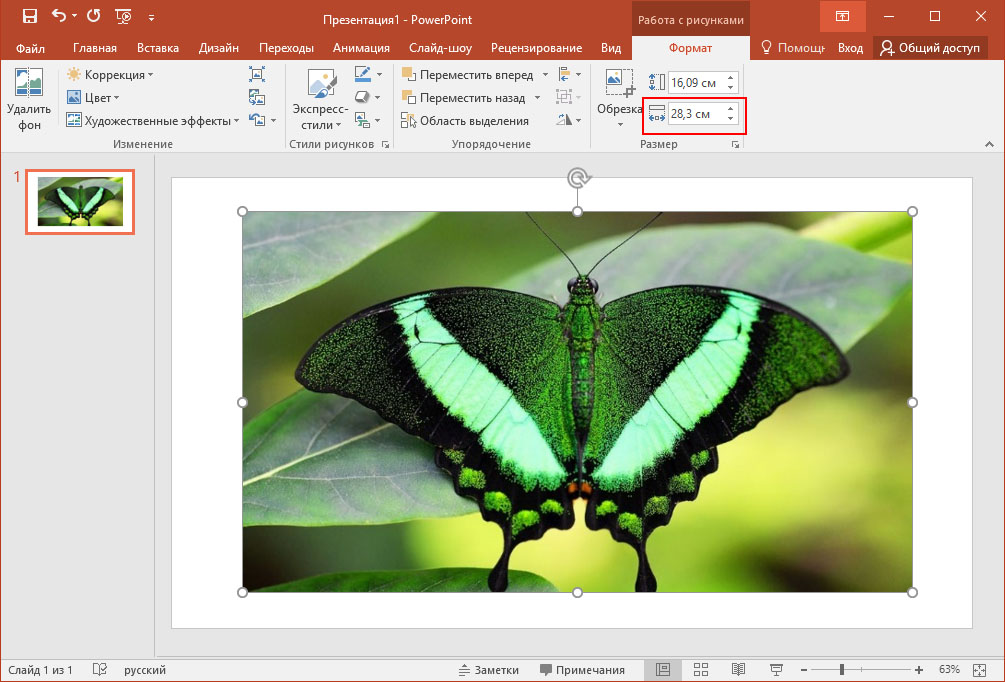
Итак, вставляем картинку в слайд, при необходимости масштабируем ее, выделяем кликом мыши и переходим на вкладку «Формат». Здесь, в блоке «Размер» смотрим ширину вставленной картинки и делим ее на столько частей, на сколько хотим разделить наше изображение. Пусть это будут три части. Ширина картинки у нас 28,3 см, следовательно, одна часть будет составлять приблизительно 9,45 см.
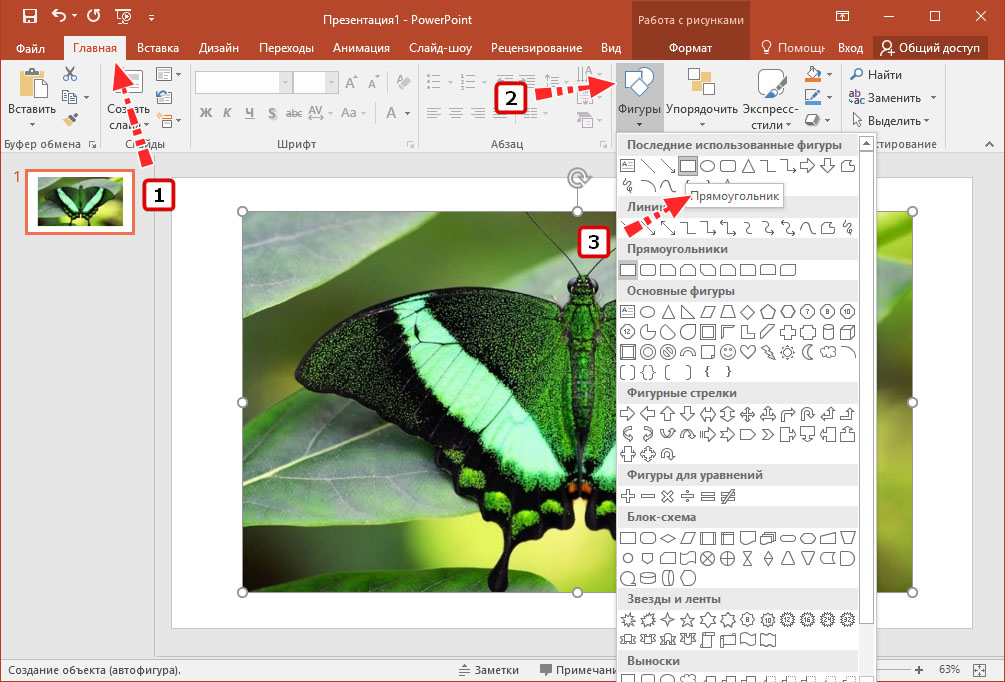
Переходим на вкладку «Главная», выбираем на панели инструментов рисования прямоугольник и рисуем его по левому краю изображения.
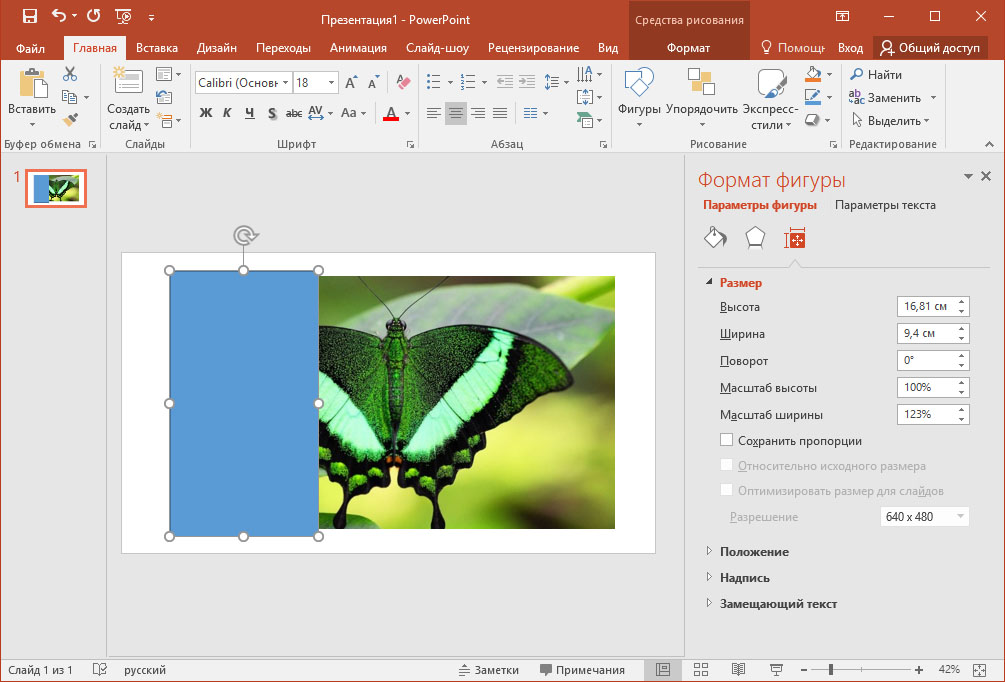
Ширина этого прямоугольника должна составлять ту самую треть, которую мы получили в результате деления ширины изображения, а высота чуть больше.
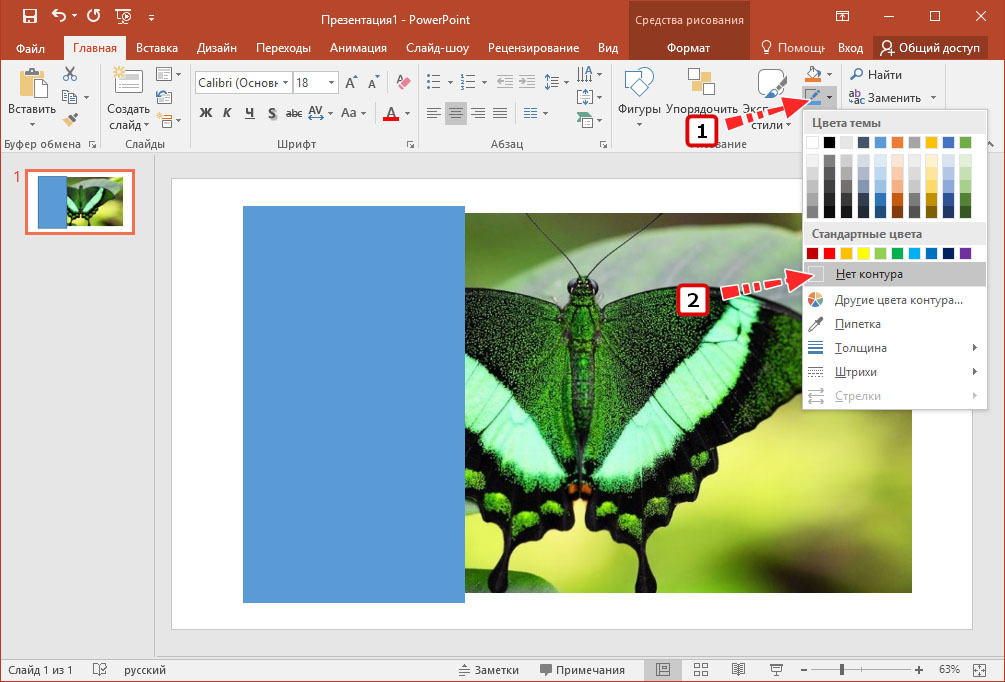
Затем в том же блоке инструментов рисования жмем «Контур фигуры» и в появившейся панели выбираем опцию «Без контура».
Выделяем прямоугольник (если не выделен) и нажимаем Ctrl + D , чтобы продублировать его.
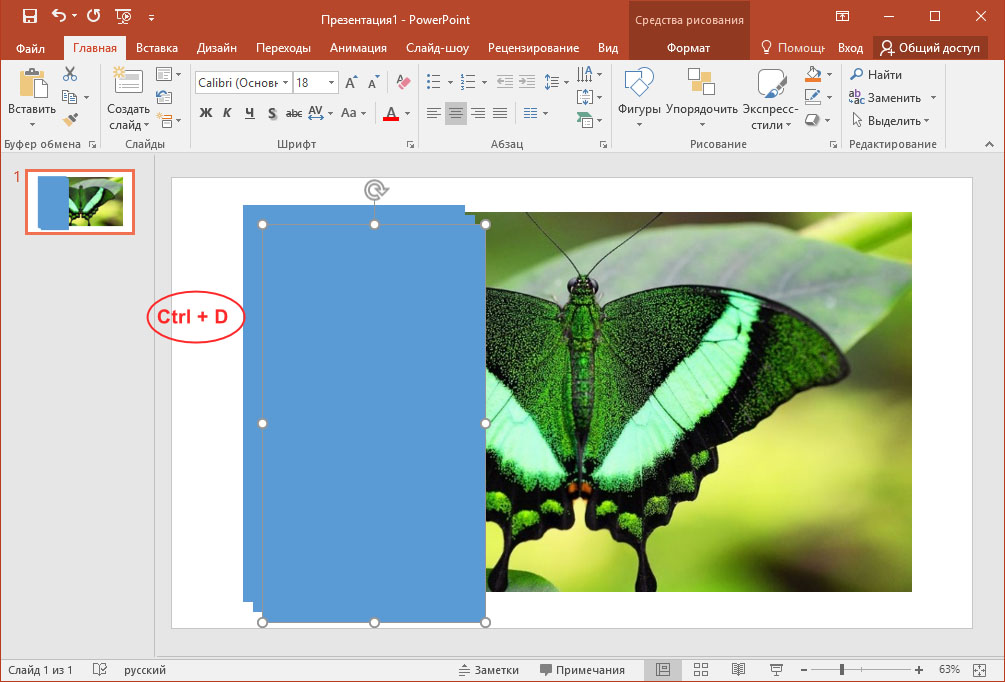
Так как нам нужны три части, комбинацию клавиш мы жмем два раза, так у нас появляются еще два, а в общей сумме три прямоугольника, которые мы используем для наложения на вставленное в слайд изображение. Для наглядности мы изменили цвет фигур, но принципиального значение это не имеет.
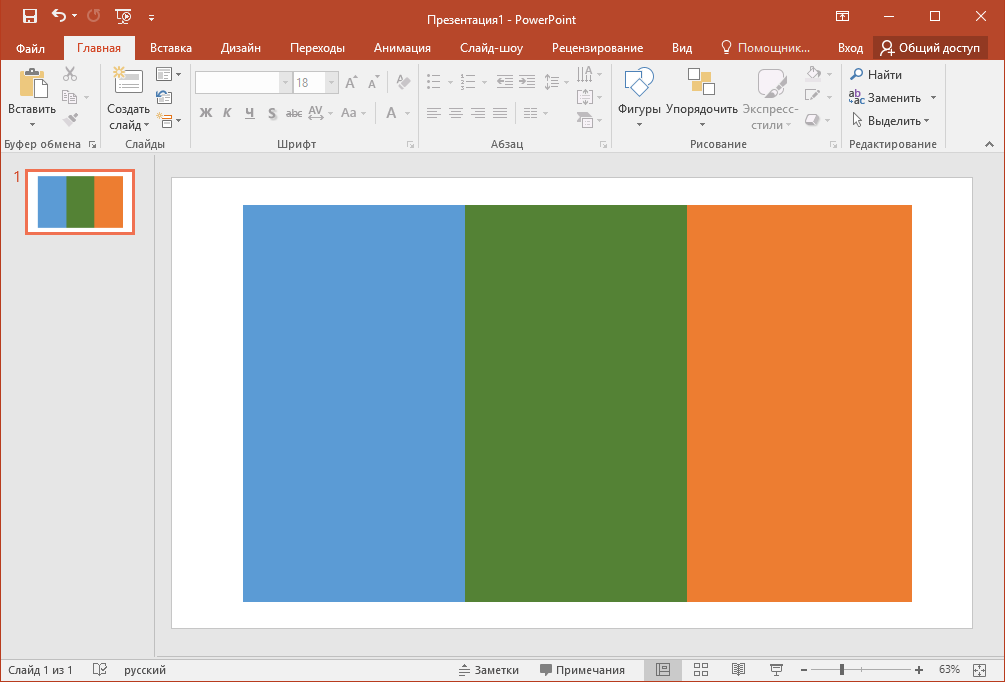
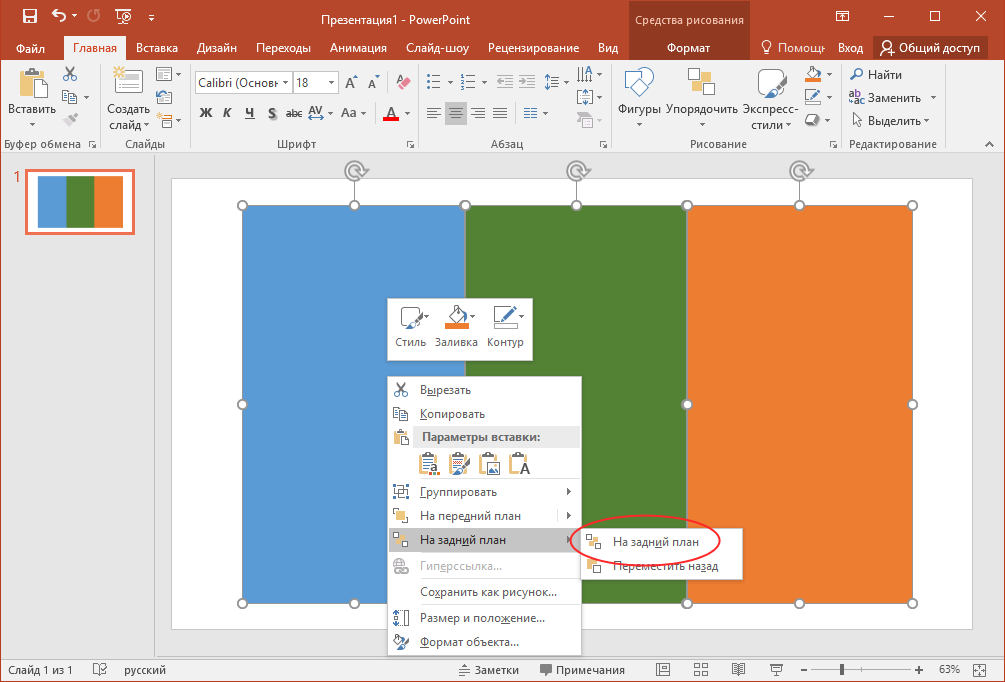
Следующим шагом у нас будет отправка наших фигур на задний план. Зажимаем клавишу Shift и выделяем кликом все три прямоугольника, один за другим, после чего жмем по ним правой кнопкой мыши и в открывшемся контекстном меню выбираем пункт «На задний план».
В результате вы вновь увидите вставленное в слайд изображение, разделенное контурами фигур.
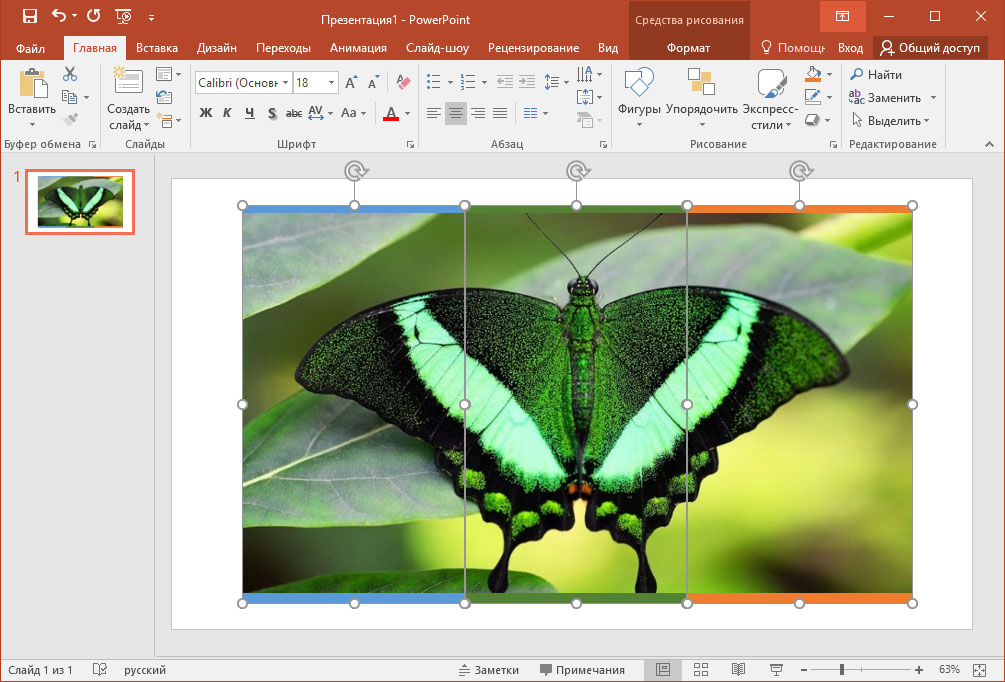
Теперь разделим наше изображение на три части, но сначала выделяем саму картинку и копируем ее в буфер через контекстное меню, она еще нам пригодится.
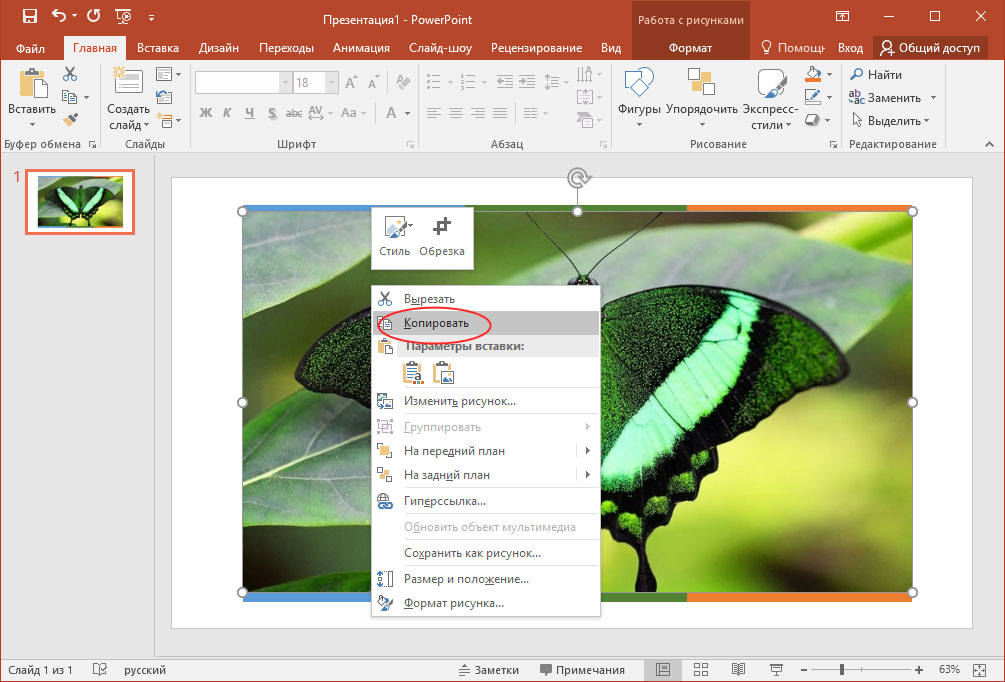
Затем, сохраняя выделение картинки и удерживая клавишу Shift , выделяем кликом первый прямоугольник на заднем плане, чтобы выделенными оказались и изображение, и прямоугольник. После чего переключаемся на вкладку «Формат» и в блоке «Вставка фигур» выбираем «Пересечение».
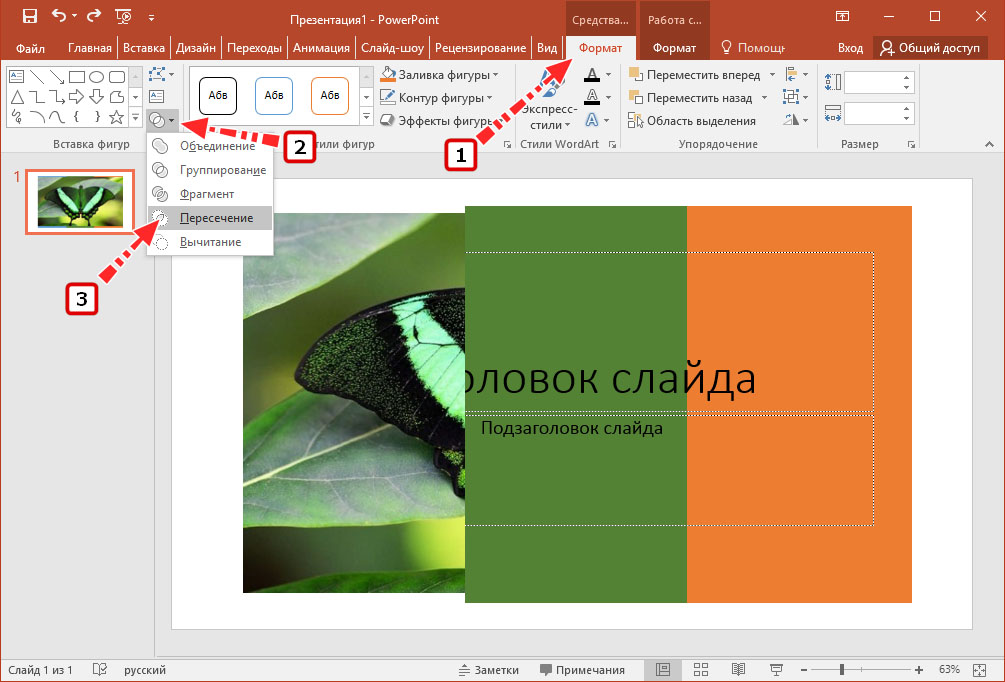
Жмем по любому месту слайда, выбираем в меню опцию вставки и вставляем ранее скопированное в буфер изображение. Выделяем его и повторяем проделанную операцию со вторым и третьим прямоугольником.
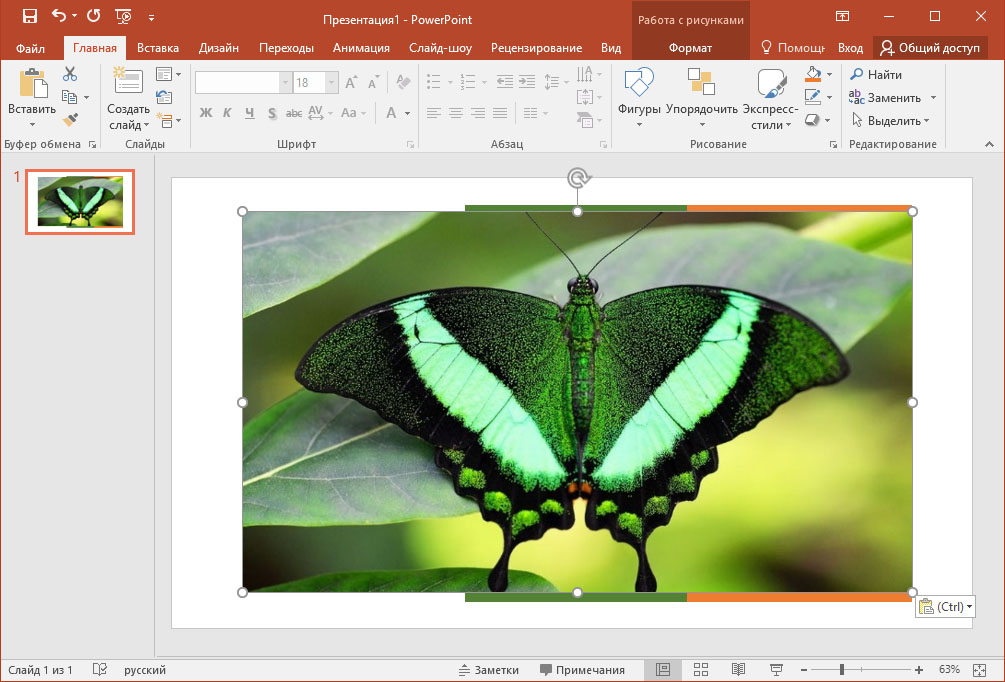
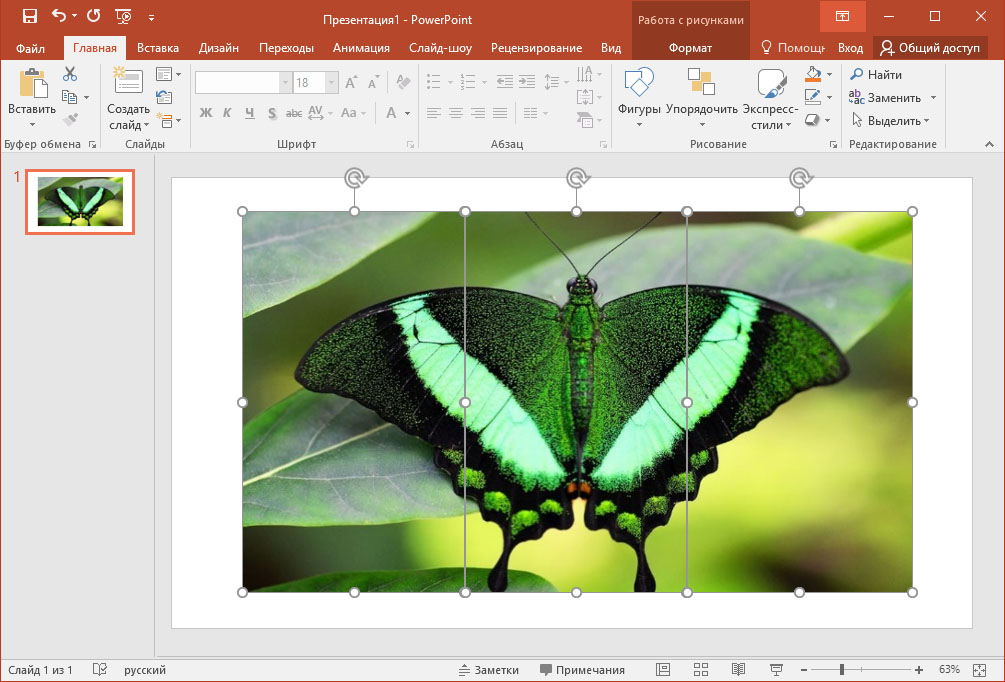
Готово, изображение разрезано на три части, к которым осталось применить любой доступный в PowerPoint эффект, например, «Поворот объемной фигуры».
Копирование и вставка графических объектов
Хотите научиться работать с файлами различных форматов в InDesign? Хотите скопировать текст или изображение из Illustrator в InDesign? Или поместить файлы Photoshop или Acrobat?
Вы можете копировать и вставлять изображения, текст или объекты из других приложений Adobe, таких как Illustrator, Photoshop или Acrobat. Вы также можете вставлять в документ InDesign графические объекты в форматах EPS, BMP, PNG и т. д. Читайте дальше, чтобы узнать, как скопировать или импортировать файлы в InDesign.


Копирование текста из Illustrator
Копируйте текст из Illustrator и вставляйте его в InDesign без потери формата или эффектов.

Прежде чем продолжить, установите последнюю версию Illustrator (версия 27.0) и InDesign (версия 18.0).
Теперь вы можете копировать текст из Illustrator, вставлять его в InDesign и сохранять его в активном состоянии. Вы также можете вставлять его с форматированием или без форматирования.
Выберите Редактирование > Установки > Обработка буфера обмена .
Выберите один из следующих вариантов:
- Вся информация (маркеры указателя, цветовые образцы, стили и т. д.) . Выберите этот параметр, чтобы по умолчанию вставлять с форматированием .
- Только текст . Выберите этот параметр, чтобы по умолчанию вставлять только текст .
Нажмите ОК .

Вы также можете переключаться между параметрами форматирования вставки с помощью вставки сдвига. Скопируйте текст из Illustrator, любого текстового редактора или веб-страницы, и вы увидите элемент-вставку сдвига, который будет выглядеть следующим образом.
Выберите Редактирование > Установки > Обработка буфера обмена .
Установите флажок Показать параметры вставки .
Если выбрано Вся информация (маркеры указателя, цветовые образцы, стили и т. д.) , вы увидите в сдвиге параметр Вставка с форматированием в качестве параметра по умолчанию. Выберите сдвиг, а затем нажмите Вставить только текст .
Если вы выбрали Только текст , вы увидите в сдвиге параметр Вставить только текст в качестве параметра по умолчанию. Выберите сдвиг, а затем нажмите Вставить с форматированием .
При копировании текста в существующий текстовый фрейм сдвиг вставки появляется в конце последней строки.
Также можно скопировать и вставить или перетащить графические объекты Illustrator, чтобы выбрать и отредактировать контуры в графическом объекте. Перетаскивание графических объектов из Illustrator работает как команда Поместить , и изображения появляются на панели Связи , но установить параметры импорта нельзя. Можно также перетаскивать несколько файлов одновременно.
Выберите графический объект в Adobe Illustrator, Adobe Bridge, проводнике Windows, программе Finder (macOS) или на рабочем столе и перетащите его в InDesign. Убедитесь, что формат этого файла изображения поддерживается.
Вставка других файлов Adobe
Вариант Поместить позволяет вставлять графические объекты (размещать изображения или импортировать рисунки). Он обеспечивает наиболее высокий уровень поддержки разрешений, форматов файлов, многостраничных файлов PDF и INDD и цветов.
Хотите импортировать файл PSD, многослойный PDF, AI или INDD в свой документ InDesign? Выполните следующие действия, чтобы Поместить многослойные файлы и управлять видимостью слоев:
Выберите Файл > Поместить .
Установите флажок Показать параметры импорта , а затем выберите многослойный файл Adobe, который необходимо импортировать.
В диалоговом окне «Поместить» можно выбрать или изменить следующие параметры:
Предварительный просмотр
Предварительный просмотр страницы перед ее размещением. Если размещается страница из многостраничного файла PDF, укажите номер страницы для предварительного просмотра цифрами или с помощью кнопок со стрелками.
- Просматриваемая страница
- Все
- Диапазон
Для файлов Illustrator можно указывать, какую рабочую область необходимо разместить.
Обрезать по > По ограничительной рамке (только для видимых слоев)
Помещает ограничительную рамку страницы или минимальную область, включающую объекты, которые на ней находятся, включая типографские метки, только для видимых слоев.
Обрезать по > По ограничительной рамке (все слои)
Помещает ограничительную рамку всей области слоев файла, даже если слои скрыты.
Обрезать по > Содержимое
PDF помещается только в области прямоугольника, который автор документа определил в качестве границ размещаемого графического объекта (например, в случае с коллекциями графических файлов).
Обрезать по > Обрезать
Помещает PDF только в область, которая отображается или печатается в программе Adobe Acrobat.
Обрезать по > Обрезка
Определяет место, где итоговая страница будет физически обрезана в процессе печати, если присутствуют метки обрезки.
Обрезать по > Выпуск за обрез
Если присутствует область выпуска за обрез, то помещает только область, которая представляет место, где будет обрезано содержимое страницы. Эта информация может оказаться полезной в том случае, если страница выводится в среде допечатной подготовки. Печатная страница может включать типографские метки, которые выходят за пределы области выпуска за обрез.
Обрезать по > Материал
Помещает область, которая представляет размер исходного PDF-документа (например, по размеру листа формата A4), включая типографские метки.
Выберите этот параметр, чтобы в макете InDesign был виден текст или графический объект, находящийся под размещенной PDF-страницей. Отмените выбор этого параметра, чтобы произвести помещение PDF-страницы с непрозрачным белым фоном.