
Настройка Microsoft Outlook 2013
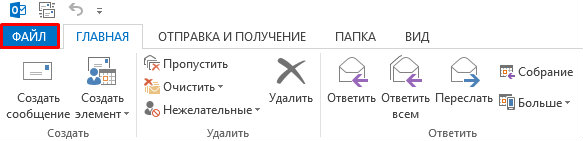
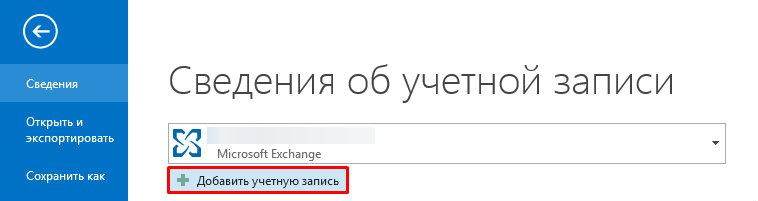
Шаг № 1. Запустите программу Microsoft Outlook 2013, в верхнем левом меню выберите пункт «Файл», затем кликните по кнопке «Добавить учётную запись».
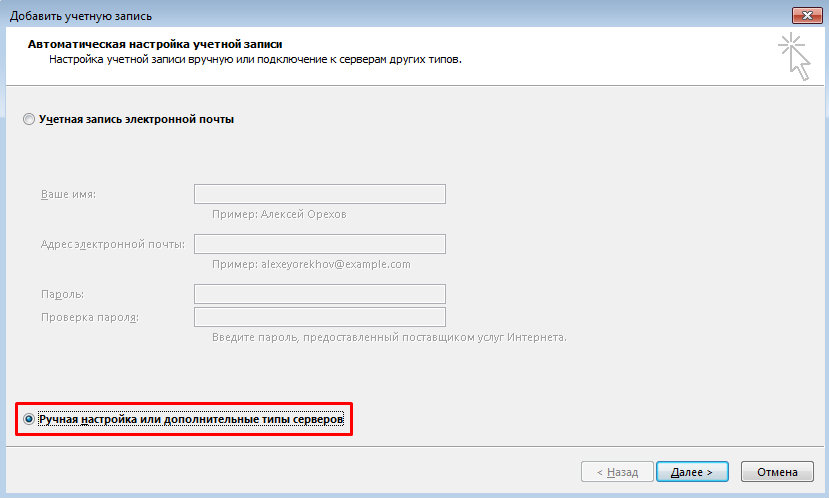
Шаг № 2. В открывшемся окне установите флажок «Ручная настройка или дополнительные типы серверов» и нажмите кнопку «Далее».

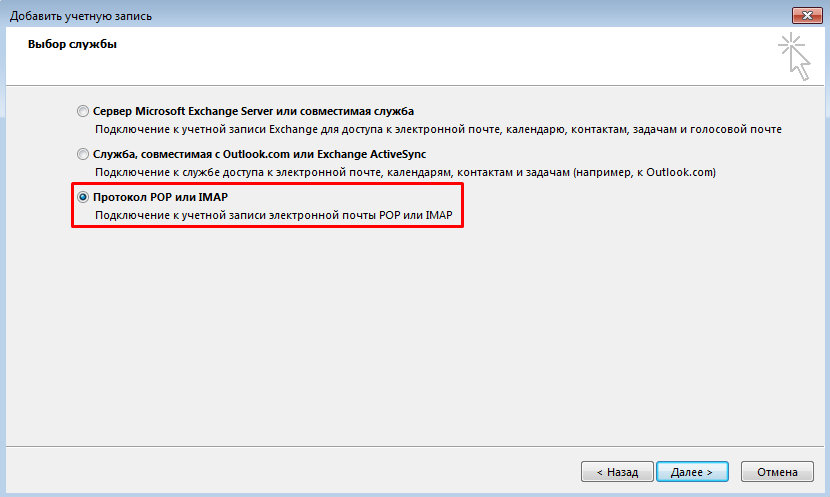
Шаг № 3. Выберите опцию «Протокол POP или IMAP» и нажмите кнопку «Далее».

Шаг № 4. В появившемся окне укажите параметры вашего почтового ящика.
- В поле «Введите имя» укажите имя, под которым вас будут видеть получатели писем;
- В поле «Адрес электронной почты» укажите полный адрес вашего электронного ящика, например, mail@example.com;
- Из списка «Тип учетной записи» выберите протокол работы с почтой:
-
- IMAP – вся почта хранится на сервере. Выберите IMAP в случае, если вы планируете работать с почтой с нескольких устройств и через веб-интерфейс.
- POP3 – почта скачивается с почтового сервера. Выберите POP3, если работа с почтой планируется только с одного устройства.
- В полях «Сервер входящей почты» и «Сервер исходящей почты ( SMTP )» укажите адреc mail.nic.ru;
- Значение поля «Пользователь» должно совпадать со значением поля «Адрес электронной почты» — в нем указывается полный адрес вашего электронного ящика.
Также вы можете указать пароль к данному почтовому ящику и установить флажок «Запомнить пароль». Обращаем внимание, что хранение паролей в почтовом клиенте может привести к их краже и использованию вашего почтового ящика для противоправных действий.
После указания всех данных нажмите кнопку «Другие настройки»
Шаг № 5. В появившемся окне перейдите на вкладку «Сервер исходящей почты». Установите флажок «SMTP-серверу требуется проверка подлинности» и выберите опцию «Аналогично серверу для входящей почты»

Шаг № 6. На вкладке «Дополнительно» укажите тип шифрованного подключения «SSL».
В случае, если ваш интернет-провайдер блокирует какие-либо порты, вы можете использовать альтернативные.
Для подключения к почтовому серверу доступны следующие порты:- IMAP: шифрованное подключение SSL — 993, без шифрования — 143
- SMTP: шифрованное подключение SSL — 465, без шифрования — 587
- POP3: шифрованное подключение SSL — 995, без шифрования — 110

Шаг № 7. Поздравляем! Вы успешно ввели все сведения, необходимые для создания учетной записи. Чтобы закрыть окно мастера и начать работу с почтой, нажмите кнопку «Готово».
Как настроить аутлук 2013
1. Запустите Outlook ® .
2. В меню Файл нажмите Сведения, затем Настройки учетных записей.
3. Из списка выберите Настройки учетных записей.
4. На вкладке Электронная почта нажмите Создать.
5. Установите флажок в поле Настроить вручную параметры сервера или дополнительные типы серверов, затем нажмите Далее.
6. Нажмите Электронная почта Интернета, затем Далее.
7. В разделе Сведения о пользователе введите следующую информацию:
[полный адрес электронной почты]
8. В разделе Сведения о сервере введите следующую информацию:
[Имя сервера IMAP]
[Имя сервера SMTP, предоставленное вашим системным администратором]
9. В разделе Сведения о входе введите следующую информацию:
[полный адрес электронной почты]
10. Нажмите Другие параметры > Дополнительно и введите следующую информацию:
Используйте номер порта по умолчанию 44143 или номер порта, предоставленный системным администратором.
Выберите метод шифрования, предоставленный системным администратором.
В появившемся окне примите сертификат безопасности.
Если выбрано значение «БЕЗ ШИФРОВАНИЯ», подключение будет выполняться без шифрования.
11. Нажмите Далее после того, как сведения для настройки будут введены, затем нажмите Готово.
Оказалась ли данная информация полезной для вас? Отправьте нам свои отзывы
Как настроить аутлук 2013
1. Запустите Microsoft Outlook и в окне приветствия нажмите Далее
2. В следующем окне выберите Да и нажмите Далее.
3. Введите имя, адрес электронной почты, пароль и нажмите Далее
4. Нажмите Разрешить
5. Введите пароль и установите чекбокс Запомнить учетные данные
6. Нажмите Готово, после чего настройка будет завершена.
Настройка почты 2010 в Outlook 2013/2016/2019
- В верхней панели нажмите «Файл».
- В разделе «Сведения» нажмите «Добавить учетную запись».
- В новом диалоговом окне установите пункт «Ручная настройка или дополнительные типы серверов» и нажмите кнопку «Далее».
- На следующем шаге выберите «Протокол POP или IMAP» и нажмите кнопку «Далее».
- Заполните все поля в новом диалоговом окне. Если вы используете для работы с почтой POP протокол, то в типе учетной записи выберите POP и укажите сервер входящей почты: pop.mastermail.ru
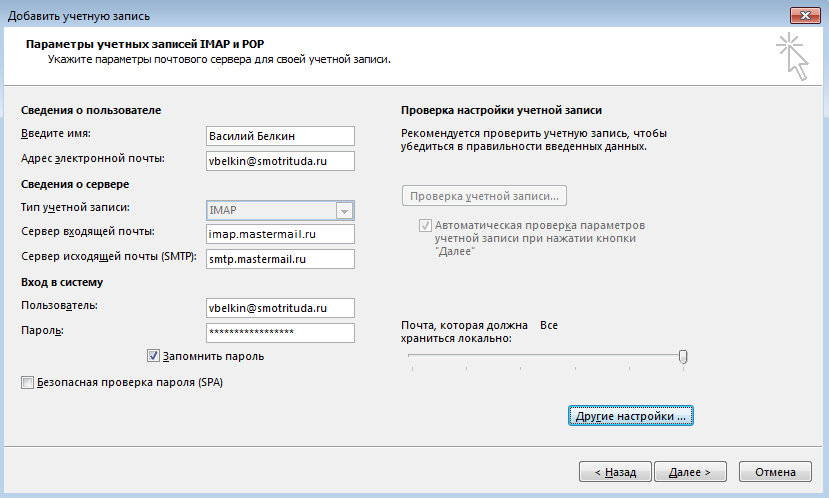
- Нажмите кнопку «Другие настройки. », на вкладке «Сервер исходящей почты» выполните настройки как на рисунке:
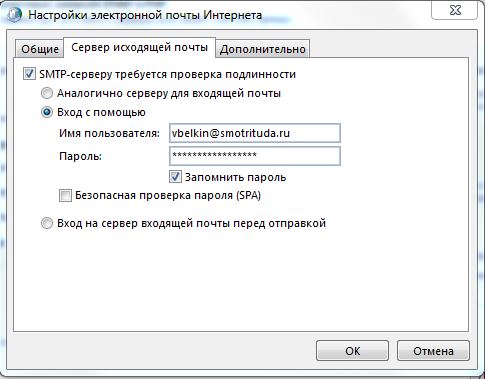
- Нажмите кнопки «ОК» и «Далее». Программа проверит ваши настройки и завершит установку.
