
Объединение редакций документов
После отправки документа на рецензирование обратно может быть получено несколько копий с предложениями и изменениями. В этом случае можно объединить их в одном документе.
Объединение двух версий документа
- На вкладке Рецензирование нажмите кнопку Сравнить и выберите команду Объединить.
Во всплывающее окно можно выбрать исходный документ и измененный документ.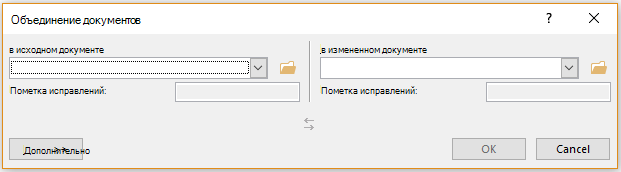
- В области Исходный документщелкните стрелку вниз и выберите документ, отправленный на рецензироние. Если вам нужно найти файл, щелкните значок папки. Помните, что это исходный документ, над который вы работали без каких-либо изменений.
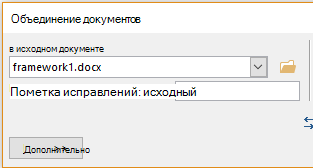
- В области Измененныйдокумент выберите документ, который вы хотите объединить.
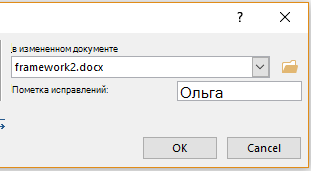
- В поле Пометка исправлений введите имя рецензента, чтобы знать, кто предложил изменения.
- Нажмите кнопку Дополнительные параметры, чтобы получить дополнительные параметры объединения документов.

- В разделе Показать изменения установите переключатель в положение в новом документе.

- Нажмите кнопку ОК.
Word откроет новый документ, объединяющий исходный документ и копию, которую вы с ним объединяете. Экран состоит из трех разделов. В одном разделе показаны вносяизменения, в среднем — объединенный документ,а в третьем , разделенном на два, — исходный документ и измененный документ.
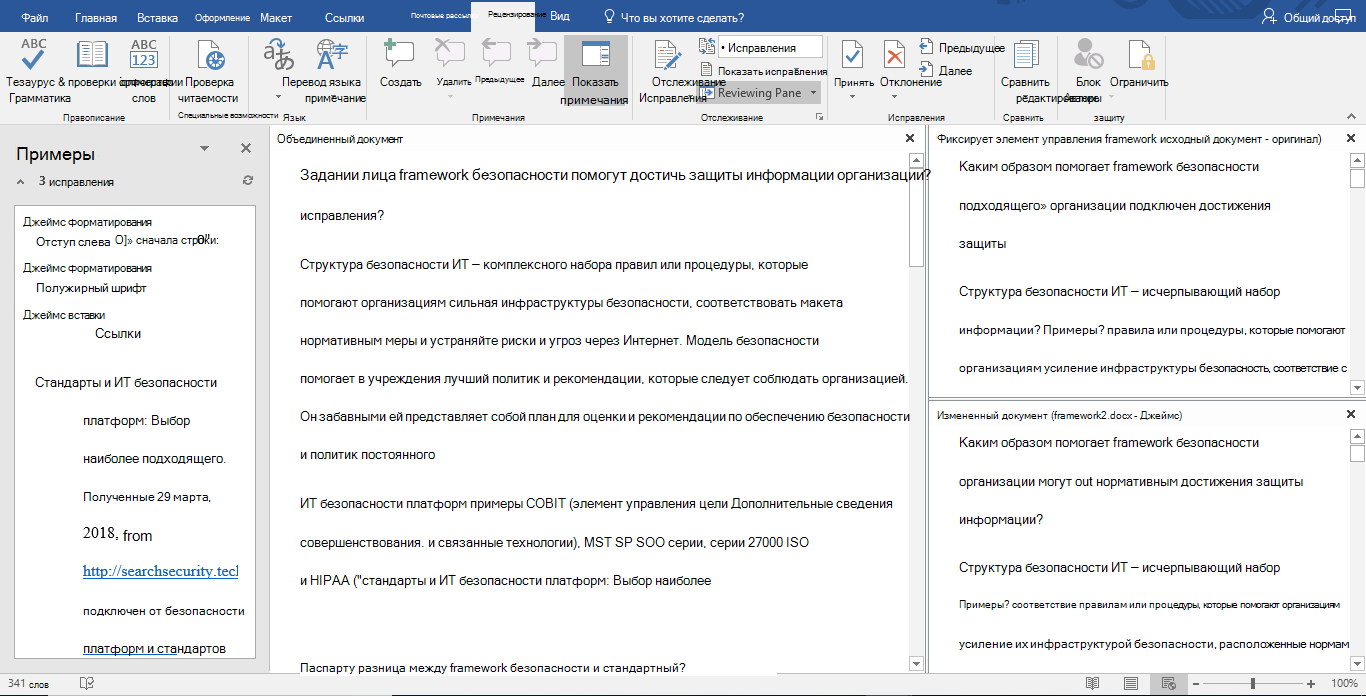
Если на экране слишком много сведений, нажмите кнопку >Показать исходные документы >Скрыть исходные документы. Обратите внимание на красную вертикальную линию, которая показывает, в какие места были внесены изменения.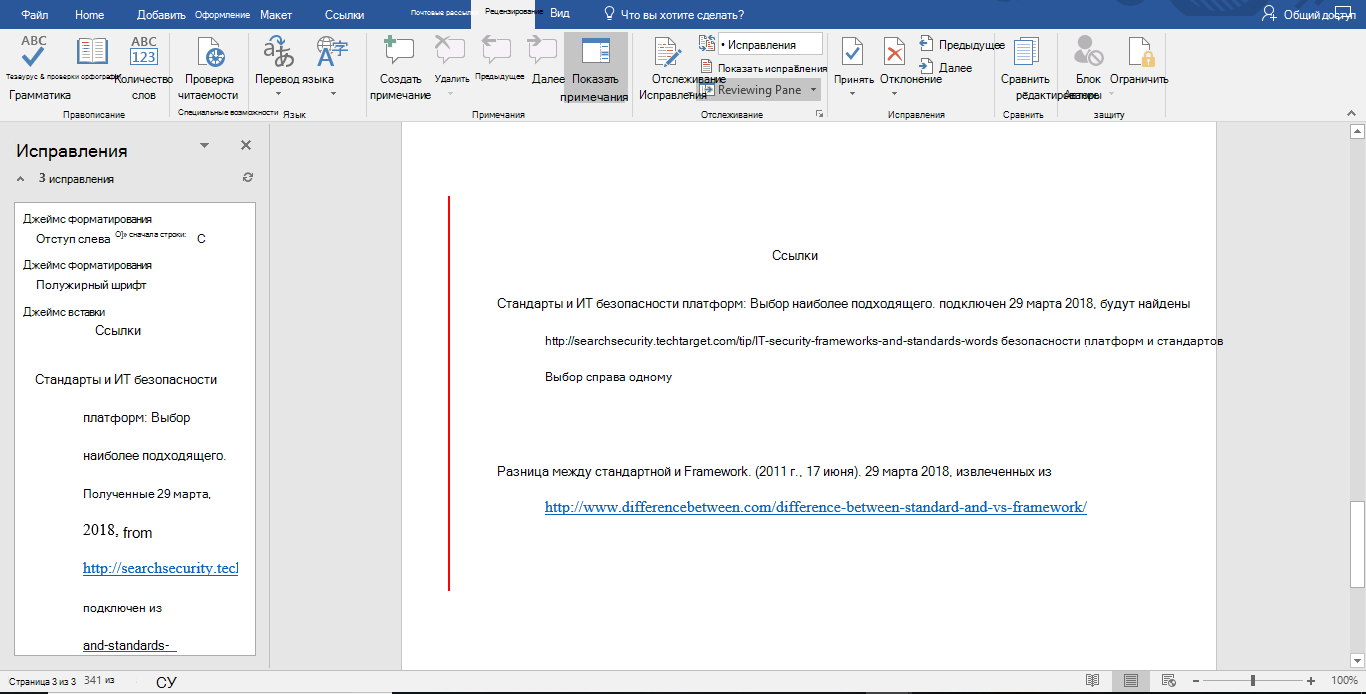
Совет: В следующий раз избавьте себя от всей этой работы, предоставив общий доступ к документу через OneDrive и предложив другим пользователям отредактировать и прокомментировать его.
Объединение дополнительных копий
Если вы хотите объединить несколько копий, сохраните документ, содержащий объединенные изменения первых двух копий. Затем объединяем дополнительные копии с этим документом.
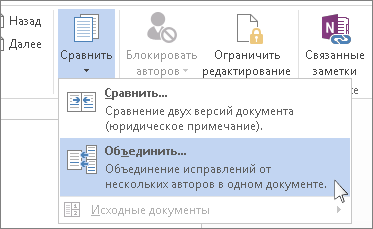
- На вкладке Рецензирование нажмите кнопку Сравнить и выберите команду Объединить.
- Щелкните стрелку рядом с полем Исходный документ и выберите документ, содержащий объединенные изменения.
- В области Измененный документщелкните следующую копию, которая вы хотите объединить.
- В поле Пометка исправлений введите имя рецензента, чтобы знать, кто предложил изменения.
- Нажмите кнопку Больше.
- В разделе Показать изменения установите переключатель в положение в исходном документе.
- Нажмите кнопку ОК.
Объединение нескольких документов Word в один
Если вам нужно объединить отдельные документы Microsoft Word, вы можете скопировать и вставить их вместе, если они короткие, или объединить их, если они длинные.
При слиянии документов формат может не сохраниться.
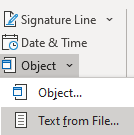
- Выберите вкладку Вставка.

- Выберите Объект и выберите Текст из файла в раскрывающемся меню.
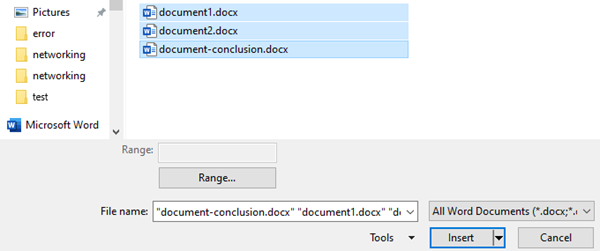
- После этого можно выбрать файлы, которые должны быть объединены в текущий документ. Нажмите и удерживайте клавишу Ctrl для выбора нескольких документов.
Примечание. Документы будут объединены в порядке, в котором они отображаются в списке файлов. Чтобы использовать другой порядок, выберите и вставьте каждый файл отдельно в нужном порядке.
Дополнительные сведения см. в разделе Форум.
Как объединить несколько документов Word в один

Работая с документами, удобнее отправлять их коллегам в виде одного файла. При этом не обязательно, чтобы этот один файл был в формате документа Word, не всем удобно работать с большим текстом. В этой статье мы рассмотрим варианты, как из нескольких документов Word сделать один, либо как объединить несколько текстовых файлов в один, но при этом не создавать большой документ в Word.
Оглавление: 1. Как объединить несколько файлов в Word 2. Как объединить несколько документов Word в один файл
Как объединить несколько файлов в Word
Создатели Word подумали над тем, что в процессе работы над документом может потребоваться вставить в него другой документ. При этом вставить не ссылкой, а прямо текстом. Конечно, можно просто скопировать стандартным образом текст и графику из одного документа в другой, открыв его, выделив весь текст и используя комбинацию Ctrl+C — Ctrl+V. Но это долго и неудобно, плюс всегда есть риск потерять часть текста из-за неправильного копирования.
Есть более удобный способ объединить несколько файлов в Word или вставить один файл в другой. Откройте документ Word в том месте, куда вы хотите вставить другой документ и сделайте свободную строку.
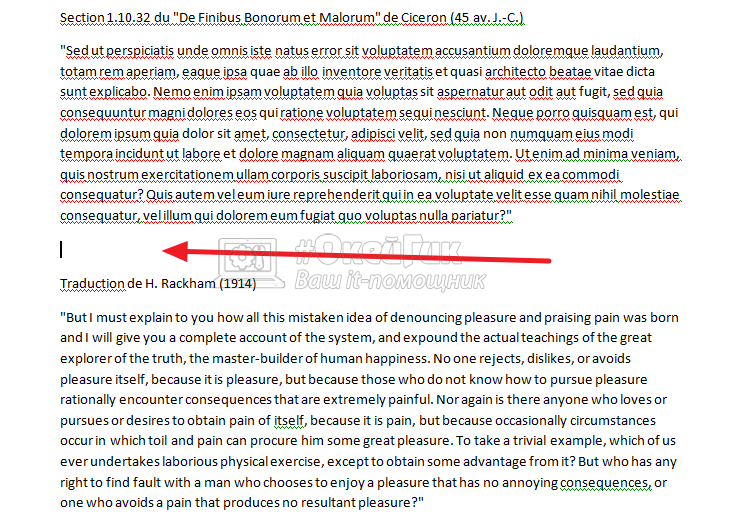
Выберите “Вставка” в верхнем меню, нажмите на стрелку около пункта “Объект” и выберите “Текст из файла”.

Обратите внимание
В Word 2003 нужно нажать “Вставка” — “Файл”.
Откроется стандартное окно проводника Windows, где нужно выбрать файл, из которого вы хотите вставить текст в данный документ.
Если нужно объединить несколько текстов, вставив их в одну область, можно выбрать несколько файлов. Но важно их предварительно отсортировать в том порядке, в котором вы хотите их вставить в файл. Если этого не сделать, тексты могут перемешаться внутри файла.
Нажав “Вставить” в окне проводника, в указанном месте отобразится текст из документа, который вы вставляете.
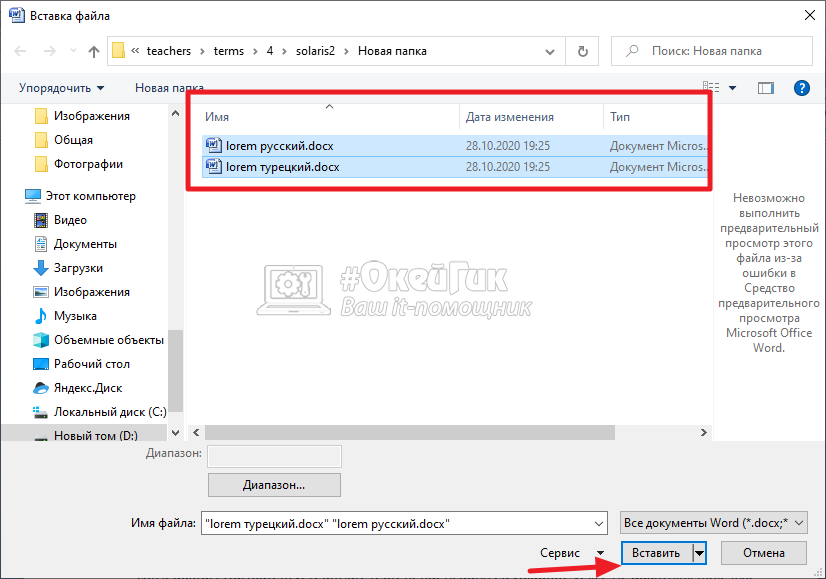
Вставив таким образом все необходимые документы в общий файл Word, который вы хотите направить на проверку или переслать другому человеку, остается сохранить этот общий документ.
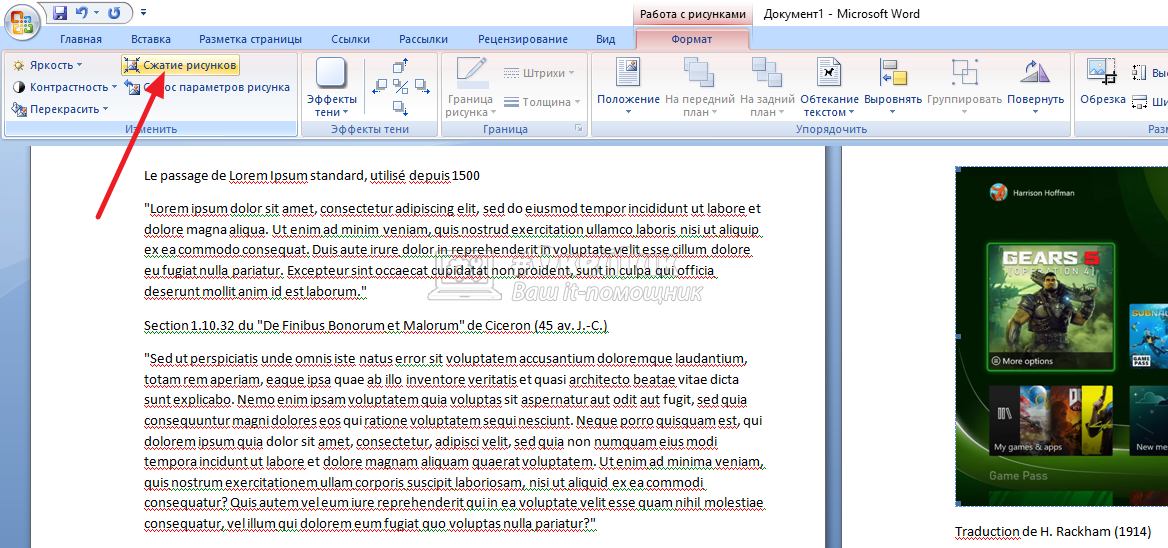
Если в ходе такой вставки в документе оказалось много изображений, графики, текстов, он будет иметь большой вес. Отправлять в таком виде файл по почте будет затруднительно, поэтому можно его предварительно уменьшить.
Чтобы уменьшить размер изображений, которые добавлены в файл Word, выделите любое изображение в документе (кликнут на него дважды) и нажмите в верхнем меню “Сжатие рисунков”.
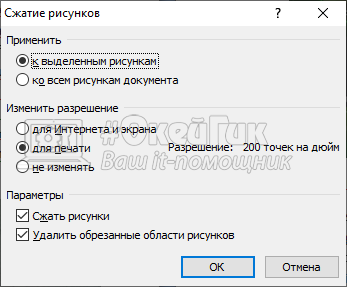
Откроется окно, в нем нужно выбрать для одного или для всех изображений применять сжатие. Также можно указать различные варианты сжатия. Укажите нужные настройки и нажмите “ОК”.
Обратите внимание
В зависимости от версии Word, количество вариантов сжатия будет отличаться.
Теперь можно сохранить документ — его размер станет меньше.
Еще один совет, если размер документа все равно внушительный, воспользуйтесь обычным RAR или ZIP архиватором, чтобы добавить документ в архив. Тогда его размер удастся еще немного уменьшить, что сделает его более удобным для передачи по почте.
Как объединить несколько документов Word в один файл
Не всегда удобно работать с общим объединенным документом Word. Иногда проще объединить несколько документов в один файл, чтобы переслать его.
Оптимальный способ объединить документы Word — использовать обычный архиватор ZIP или RAR.
Обратите внимание
Мы рекомендуем использовать формат ZIP, поскольку он поддерживается в Windows без сторонних приложений.
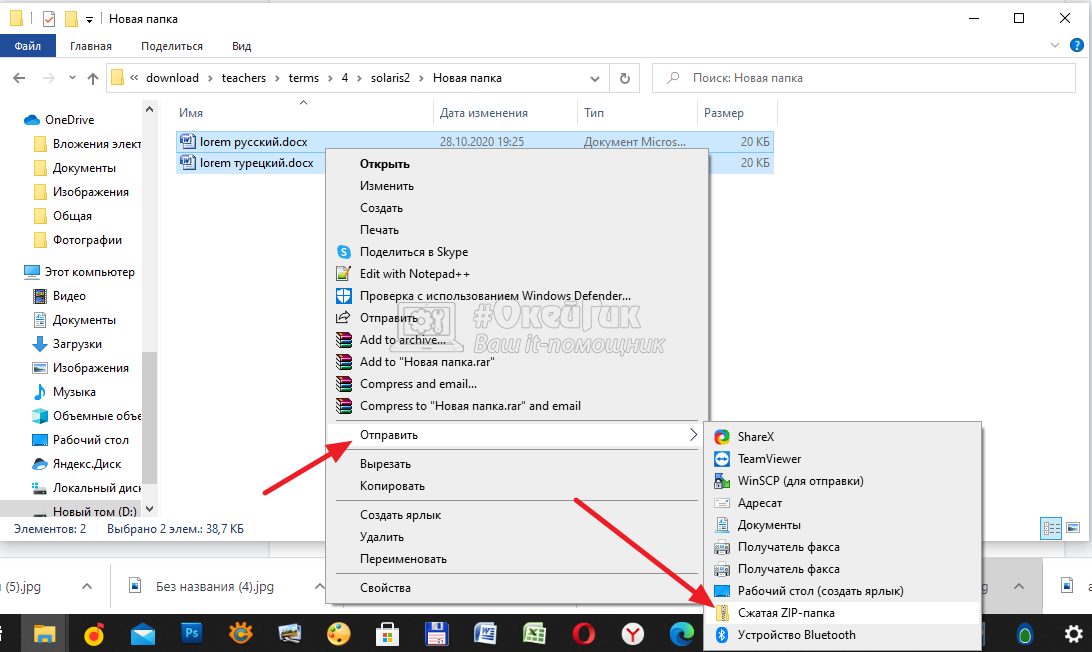
Чтобы несколько документов Word объединить в один файл, выделите их в папке, где они находятся, нажмите правой кнопкой мыши. Появится контекстное меню. В нем нужно выбрать пункт “Отправить” — “Сжатая ZIP-папка”.
В этой же папке появится ZIP файл, которому тут же предложат присвоить название.
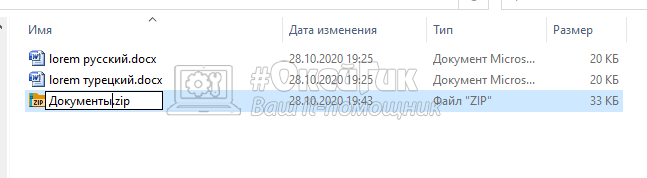
Указав название, файл будет готов к отправке. Как можно видеть на скриншоте выше — его размер меньше размера исходных документов Word. Особенно это заметно при большом количестве файлов.
Как объединить несколько документов Word в один
Предположим, что вы работаете над каким-то большим документом. Чтобы ускорить работу редактора Word, вы решаете разбить документ на несколько частей, например, по главам. Каждая глава находится в отдельном файле. Закончив работу над документом, вам нужно объединить эти разрозненные файлы в один документ. Как это сделать?
Самое простое, что может прийти в голову, это копировать данные из одного файла и вставлять в другой. Нудно и неудобно, так как может поплыть все форматирование.
Второй вариант мог быть связан с созданием главного документа и вложенных документов. Тоже не очень удобный способ, к тому же запутанный.
И третий вариант, наиболее удобный и логичный. Можно вставить содержимое этих файлов в один главный файл. Чтобы реализовать этот вариант объединения отдельных файлов в один документ, нужно:
В итоге вы получите единый документ. Обратите внимание, если у вас в этих файлах имелись колонтитулы, например с названием и номером конкретной главы для соответствующего файла, то эти колонтитулы будут также перенесены в основной документ без изменения.
Чтобы не поплыло форматирование в едином документе, я бы рекомендовал вам при создании отдельных файлов использовать для всех них единые стили: для заголовков, для обычного текста, для нумерованных списков, для выделения жирным шрифтом и так далее. Если вы научитесь создавать для каждого вашего документа соответствующие стили, то дальнейшее форматирование документов уже не будет представлять для вас никакой сложности.
Еще записи по вопросам использования Microsoft Word:
- Word 2007: полотно, рисунки, линии
- Word 97. Слияние документов как один из способов упростить свою работу
- Абзац с цветным фоном
- Автозаполняемые колонтитулы
- Автоматическая нумерация билетов
- Автоматическое обновление полей при открытии документа
- Автотекст с последовательной нумерацией
- Автоформат документов
- Буквица
- Быстрая смена ориентации страниц документа
- Быстрое изменение стиля форматирования текста
- Быстрое удаление границ у таблицы
- Быстрый поиск форматированного текста
- В чем различие между Автозаменой и Автотекстом
- В чем различие между стилями Обычный (Normal) и Основной текст (Body Text)?
- Ввод повторяющихся фрагментов текста в Word 2007
- Вставка документа с книжной ориентацией в документ с альбомной ориентацией
- Вставка неформатированного текста
- Вставка скопированного текста в предопределенном формате
- Вставка текста с полями в нижний колонтитул
- Выравнивание номеров страниц в буклете
- Выравнивание текста на странице
- Где брать красивые шрифты для работы
- Двойная нумерация страниц в документе
- Задать обтекание текстом для всех рисунков в документе
Комментариев: 26
monIToringe
24.04.2007 в 20:04 | #1
Я вот тоже за стандартизацию всех стилей в ворде. А есть ли, где-нибудь шаблон где прописано большинство используемых стилей, в соответсвии с ГОСТами, да и выглядящими симпатичнее, чем стандартные МС Офиссовские?

24.04.2007 в 20:11 | #2
Шаблон придется делать самому. А стили в ГОСТах не прописаны. Нужно читать разные необходимые стандарты и применять к себе подходящие. Кстати, вот (http://www.authorit.ru/forum/) сайт для техписов. Там есть дельные советы по стилям. Я тоже там (http://www.authorit.ru/forum/viewtopic.php?t=25) писал.
05.05.2007 в 15:40 | #3
Шаблон по ссылке http://authorit.ru/pdf/AuthorIT.dot
17.12.2008 в 15:45 | #4
Можно ли в Word-2003 объединить в один файл документы с разными стилями, так чтобы не поплыло форматирование? Спасибо.
17.12.2008 в 21:41 | #5
Можно, но придется копировать стили из одного документа в другой.
26.02.2009 в 03:03 | #6
Но как вставить файл в документ в WORDе 2007? Все мои попытки приводили к тому что вставляемый документ терял свое форматирование. Мне надо было вставить титульную страницу.
26.02.2009 в 09:46 | #7
Титульную страницу нужно вставлять как стандартный блок. Или через поле INCLUDETEXT
26.02.2009 в 16:02 | #8
Fashist, не обратил внимание, что нужно вставить в 2007. Значит так. Открываешь свою титульную страницу. Я надеюсь, она на одной странице? Выделяешь ее всю (Ctrl+A). Заходишь на вкладку «Вставка», группа «Страницы», жмешь кнопку «Титульная страница» и нажимаешь пункт «Сохранить выделенный фрагмент в коллекцию титульных страниц…». В появившемся окне указываешь, что имя для этой страницы, все остальное не трогаешь. После этого уже в документе идешь на ту же вкладку и жмешь ту же кнопку. Созданная тобой страница будет в списке. Вставляешь ее. Вроде все.
12.07.2010 в 19:44 | #9
в Word 2003 повернуть одну страницу в тексте или вставить страницу как файл возможно. Но как это сделать в Word 2007? В меню Вставка не предлагается вставить файл. А когда хочешь изменить ориентацию листа, меняется ориентация всего документа. Кто подскажет, как все-таки развернуть только один лист в док. Word 2007?
12.07.2010 в 20:42 | #10
Вставка→Объект…→Текст из файла…
как все-таки развернуть только один лист в док. Word 2007
Точно так же. На вкладке «Разметка страницы» в правом нижнем углу есть кнопка вызова окна диалога параметров страницы, там и поменяйте ориентацию страницы, применив её к выделенному тексту. Меню «Ориентация» меняет ориентацию страниц в текущем разделе.
22.07.2010 в 14:25 | #11
Подскажите кто-нибудь плз — возможна ли вставка в документ внешнего файла С УКАЗАНИЕМ ЕГО ИМЕНИ? Мне нужно создать документ, вставив туда кучу текстовых файлов (мне удобнее с ними работать в одном общем файле), а после обработки их необходимо вновь разбросать по текстовым под теми же именами. Можно ли сделать так, чтобы в общем документе над каждым кусочком стояло имя файла txt, из которого он был взят?
15.09.2010 в 13:13 | #12
MS Word 2003 Решаем задачу объединения нескольких отдельных документов в один файл с сохранением стилей, колонтитулов и нумерации страниц объединяемых документов. Для сохранения нумерации в каждом документе необходимо указать «Вставить.Номер страницы.Формат.Начать с 1». Для сохранения колонтитулов каждый из объединяемых документов должен иметь свой верхний колонитул. Если колонтитул не нужен, то его всё равно нужно создать и вставить в него непечатаемый текст, например, пробел. Начинаем объединение документов: 1. Создаём новый документ. 2. Вставка.Файл.1-й файл.doc.Вставить как ссылку. 3. Вставка.Разрыв.Начать раздел.со следующей страницы. 4. Вставка.Файл.2-й файл.doc.Вставить как ссылку. 5. Вставка.Разрыв.Начать раздел.со следующей страницы. 6. Вставка.Файл.3-й файл.doc.Вставить как ссылку. 7. и т.д. Но здесь есть одна заковыка. Если вместо «Вставка.Разрыв.Начать раздел.со следующей страницы» необходимо «Вставка.Разрыв.Начать раздел.с нечётной страницы», то при вставке следу ющего документа Word автоматически заменяет «Начать раздел.с нечётной страницы» на «Начать раздел.с новой страницы». Это ошибка Word? Есть ли какое-то решение этой проблемы?
Sokolovych
21.10.2010 в 15:13 | #13
Здравствуйте! Проблема с Word 2007 — дали задание найти способ при работе с вложенными документами, как можно изменить ссылки на адреса вложенных документов, не залезая при этом в режим их редактирования и не вызывая команду «Сохранить как. «. Что нужно сделать, чтобы, когда изменяешь местоположение вложенного документа (перетаскиваешь его в другую папку), Word не ругался при открытии главного документа? Нам сказали, что такое возможно, надо только сделать, чтобы Word создавал не гиперссылки, а связь иного типа.
30.10.2010 в 17:57 | #14
Здравствуйте! Помогите, пожалуйста. Есть куча статей, которые нужно объединить в сборник. Нумерация сносок в статьях — у кого сквозная, у кого постраничная. Требуется сделать сквозной в рамках каждой статьи, т.е. со следующей статьи она должна повторяться с 1. Не могу победить постраничную нумерацию — глючит по-всякому. Ворд 2007.
03.11.2010 в 16:10 | #15
Здравствуйте, моя проблема наверное не нова и не оригинальна. Но помощь очень нужна. суть в том что никак не получается воспользоваться полем INCLUDE TEXT в ворде, делаю закладки, ставлю кавычки и т.д. но документ никак не хочет реагировать на не активные документы, работаю в 2007м офисе, на файлах ворда не пишется разрешение, но перепробовал уже все возможные варианты. в отчаянии. может кто-нибудь подробно, на пальцах расписать как мне вставлять части текста(обновляемого) в шаблон документа. Буду очень признателен