
Google убрала отключение беспроводной связи в Android Auto
Автомобильная платформа Android Auto поддерживает беспроводное подключение уже несколько лет, но только в прошлом году стало возможно её широкое использование. И теперь компания Google решила удалить переключатель, который позволял легко отключать беспроводную связь Android Auto.
Обновление Android Auto 8.7 начало широко распространяться на текущей неделе. Как заметили пользователи, в новой версии исчез переключатель Wireless Android Auto, который был доступен в меню настроек долгое время, в разделе «Система», прямо над опцией отключения Google Analytics.
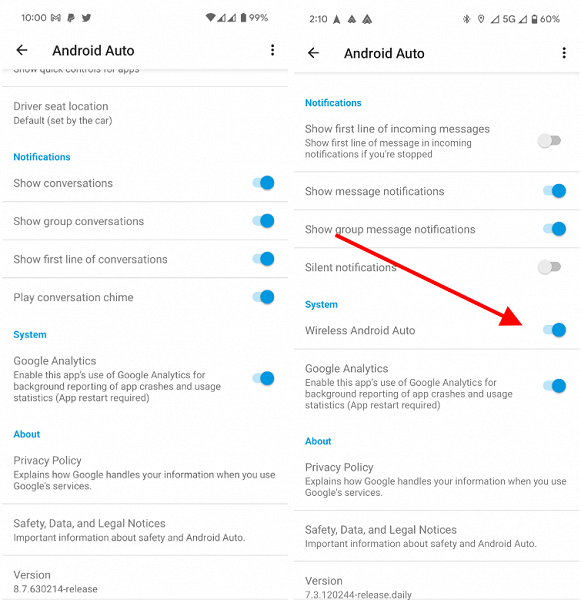
Аналогичные изменения наблюдаются и в тестовой версии Android Auto 8.8, доступной некоторым участникам бета-программы.
У многих пользователей этот переключатель был отключён по умолчанию. В результате пользователям приходилось долго лазить по настройках, чтобы подключить беспроводной адаптер к Android Auto. Google решила проблему кардинально, попросту удалив опцию. Стоит подчеркнуть, что это изменение не затронет саму беспроводную связь Android Auto, которая продолжит работать, как и раньше.
Как отключить Android Auto и фоновые задачи MIUI 12
Это третья часть статьи по настройке MIUI 12, в которой я показываю вам действенные методы по снижению аппетитов системы и встроенных приложений.
Как вы знаете, MIUI — это всего лишь оболочка OS Android и пускай чаще всего функционал чистой системы не такой богатый, в вопросе настроек энергопотребления ситуация обратная и Android 10 обладает теми инструментами, которые невозможно использовать в оболочке от Xiaomi.
Нам предстоит много работы, поэтому давайте без лишних слов приступим к настройке.
Отключаем «Android Auto»
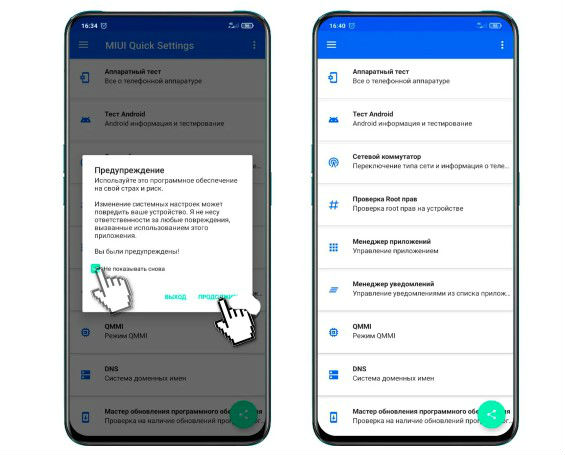
Вам понадобится новое приложение, ссылку на которое вы найдёте в конце статьи. После скачивания, установки и первого запуска, вы увидите окно с предупреждением отказа от ответственности. Ставите галочку на «Не показывать снова» и жмёте на «Продолжить».
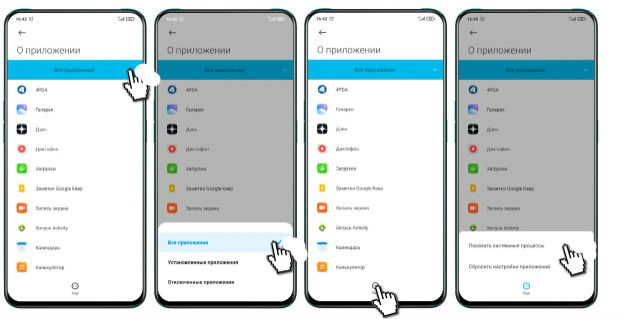
Теперь заходите в пункт «Менеджер приложений» —> ждёте завершения загрузки списка —> нажимаете на кнопку «Все приложения» и убеждаетесь, что галочка стоит на «Все приложения» —> после нажимаете на кнопку «Ещё» и выбираете «Показать системные процессы» (на всякий случай).
Далее находите в списке «Android Auto» —> нажимаете на него —> затем следуете в «Хранилище и кеш» —> «Очистить кеш» —> «Очистить хранилище» —> возвращаетесь на шаг назад, нажимаете кнопку «Отключить» и подтверждаете свои действия.
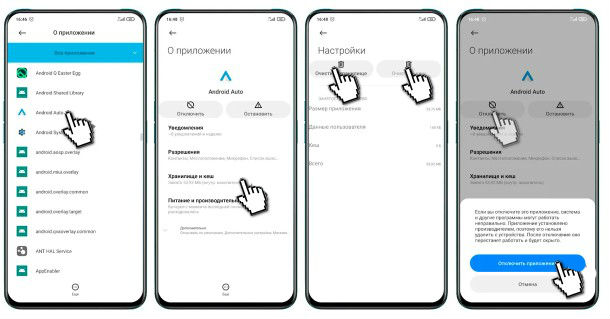
Всё, теперь очередное приложение от Google не будет мешать работе вашего смартфона. А если вдруг снова будет нужно, его всегда можно включить заново.
Ограничение фоновой активности
Одно из последних действий, которое вам предстоит сделать чтобы ваш смартфон дольше держал заряд батареи.
Все вы знаете, что в MIUI есть «Контроль активности», но сегодня мы ограничим каждое из приложений, используя инструменты именно OS Android, ведь это гораздо эффективнее, пусть и требует немного больше времени.
Опять же, открываете скаченное приложение и следуете в «Менеджер приложений». Системные процессы можно скрыть, они вас не интересуют.

Я покажу ограничение на примере приложения «Файлы», так как я использую другую программу. Вам же придётся самим решить, что именно вы будете ограничивать, исходя из ваших потребностей и нужд . Если будут вопросы про конкретные приложения, задайте их в комментариях.
Итак, нахожу в списке приложение «Файлы» и нажимаю на него —> следую в «Питание и производительность», вижу что ограничение фоновой работы отсутствует. Нажимаю на этот пункт и выбираю «Ограничить».
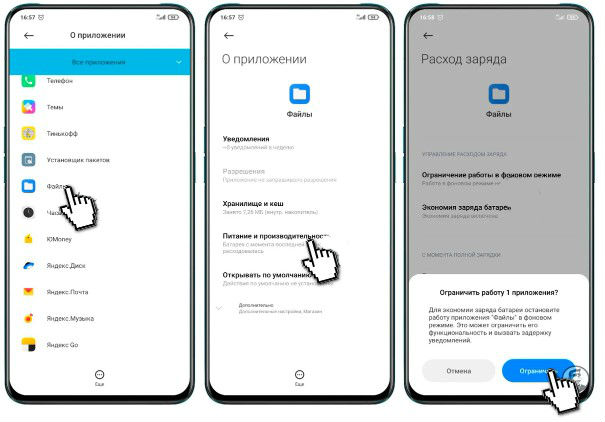
Теперь это и другие выбранные вами приложения не смогут проявлять фоновую активность, так как были ограничены в самой операционной системе.
Напоследок, коротко расскажу про ещё одну фишку, которая может быть вам полезна. В главном меню приложения заходите в пункт «Режим питания», где вам предстоит сделать выбор режима работы смартфона из сбалансированного и производительного.
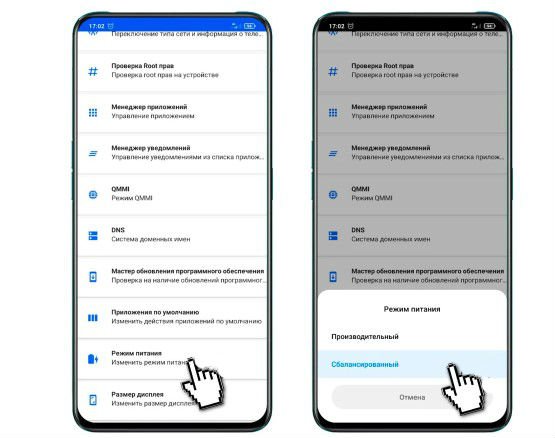
На этом третья часть про настройку MIUI 12 заканчивается, а я должен анонсировать ещё и четвёртую, так как материала много и уместить всё в одной статье нереально.
- Скачать : Приложение для отключения
Если Android Auto на Xiaomi в машине не работает: есть способ!
Пользователи Xiaomi (кому еще не надоело) целый год переписываются со службой поддержки Google, сетуя на один и тот же баг: Android Auto в машине вообще не работает.
И что характерно именно в случае со смартфонами Xiaomi, не работает он без видимых на то причин, во-первых. А во-вторых, баг, раз уж она появился, никак не получается устранить. Ни старыми способами, ни новыми. Никак!
Следовательно, народ, отчаявшись уже разобраться с проблемой самостоятельно, пишет и пишет в саппорт и терпеливо ждет помощи от разработчика.
С той стороны, как бы тоже не сидят, сложа руки, отвечают, уточняют, запрашивают дополнительные данные, обещают помочь и т.д. НО обновления выходят, а воз, как говорится, и ныне там. Судя по отзывам, баг с прошлого декабря так никуда и не делся.
Вместе с тем, прорыв даже в этом сложном вопросе таки случился, притом заметный и сразу в положительную сторону. Итак.
Что делать, когда Android Auto на Xiaomi в машине не работает
Сразу отметим, что обнаруженный «фокус» опять из категории сугубо народных. Он хоть и до смешного прост, однако проблему полностью не устраняет, а всего лишь позволяет её обойти (указывая заодно и на потенциальную её причину, вроде как).
В общем, если у вас тоже Xiaomi, и Android Auto в машине тоже не запускается и не работает, то попробуйте подключить смартфон не напрямую к USB-порту мультимедийной системы, а через так называемый USB-хаб (он же, концентратор).
По идее, для этого хаб подходит любой (но чем он меньше, само собой, тем лучше), равно как и USB-кабель — тоже можно пробовать любой подходящий.
Способ, конечно же, со всех сторон «тупой» и крайне неудобный, с этим трудно не согласиться. Тем не менее, он вполне себе рабочий. Плюс, пока безальтернативный.
Потому, если Android Auto в машине действительно нужен, то пусть он работает хоть так, чем никак. Ну а там глядишь, и в Google какой-нибудь патчик выпустят. Еще через годик…
как отключить андроид авто
/androidautoscreen01-8e3cdbbdd3324bcf91f28dff91995c59.jpg?resize=1140,570)
В этом руководстве объясняется, как отключить Android Auto, чтобы он не запускался автоматически при подключении телефона Android к машине.
Как отключить Android Auto?
Если вы используете телефон с Android 9 или более ранней версии, вы можете полностью удалить Android Auto со своего устройства, перейдя в Регулировка , Приложения и уведомления , посмотреть все приложенияЗатем выберите Андроид авто И, Удалить,
Вы больше не можете удалить Android Auto в более новых версиях Android. Однако вы можете отключить его, чтобы он не запускался при подключении телефона к машине. Есть еще несколько трюков, которые стоит попробовать.
Следующий шаг, который вы можете попробовать, если ничего из вышеперечисленного не помогает, — это отключить Android Auto в вашем автомобиле. Однако это сильно различается в зависимости от производителя автомобиля, поэтому лучше всего поискать свой автомобиль и Отключить Android Auto, В качестве альтернативы обратитесь к руководству по эксплуатации вашего автомобиля или обратитесь за помощью к представителю производителя.
- перейдите в Регулировка,
- , чтобы выбрать Приложения и уведомления,
- , чтобы выбрать посмотреть все приложения,
- , чтобы выбрать Андроид авто из списка.
- , чтобы выбрать Закрыть,
Как забыть машину на Android Auto?
Другой вариант, который вы можете попробовать, — «забыть» свой автомобиль в приложении, чтобы Android Auto не мог автоматически повторно подключиться к этому неизвестному автомобилю.
- открытый Регулировка приложение и поиск Андроид авто,
- выберите Регулировка Вещь.
- , чтобы выбрать первые подключенные автомобилиЗатем выберите значок меню с тремя точками в правом верхнем углу.
- , чтобы выбрать забыть все машины,
Как отключить автозапуск Android Auto
Вы также можете отключить функцию автоматического запуска Android Auto, чтобы он не запускался, когда вы подключаете его к машине.
- открытый Регулировка приложение и поиск Андроид авто, выберите Регулировка Вещь.
- Найдите пункт меню «Запустить Android Auto Automatic». Выберите его, затем выключите, если возможно; в противном случае выберите Если используется на последнем диске, Таким образом, он не будет автоматически запускаться в следующий раз, когда вы его не используете.
Почему я не могу отключить Android Auto?
Если вы используете современный телефон Android, у вас должна быть возможность отключить Android Auto. На старых телефонах с Android 9 или более ранней была возможность удалить приложение, но на современных устройствах это приложение по умолчанию.
Приведенные выше советы помогут вам отключить Android Auto, но если они не дают вам того, что вы хотите, вы всегда можете попробовать купить специальное автомобильное зарядное устройство. Поскольку он предлагает только USB-соединение для питания, а не для передачи данных, он не должен запускать Android Auto, и вы можете заряжать свой телефон и подключаться напрямую к машине через Bluetooth, если хотите.
- Что будет, если я отключу Android Auto? Если вы отключите Android Auto, ваш телефон не будет автоматически подключаться к машине при подключении. Вы по-прежнему можете использовать приложения, работающие с Android Auto, но они не будут отображаться на экране Dash.
- Как отключить Android Auto на устройствах Samsung? Инструкции выше должны работать независимо от того, кто сделал ваш телефон. Если у вас установлена последняя версия Android, вы можете отключить ее, перейдя в Регулировка , Приложения и уведомления , посмотреть все приложения , Андроид авто , Закрыть,
Спасибо, что рассказали нам!
Трудно понять другие не хватает деталей