
Решение проблемы с не работающим андроид авто на honor
Автомобильные системы с операционной системой Android стали популярными среди автовладельцев. Однако иногда возникают проблемы с работой этих систем, особенно в случае смартфонов на платформе honor. Если вы столкнулись с неисправностью и ваш андроид авто просто не работает, не отчаивайтесь. В этой статье мы предлагаем вам лучшие советы и рекомендации о том, как решить эту проблему.
Первым шагом в решении проблемы с не работающим андроид авто на honor является перезагрузка системы. Хотя это может показаться очевидным решением, иногда простая перезагрузка может устранить некоторые неполадки. Для этого удерживайте кнопку питания на своем автомобильном устройстве нажатой в течение нескольких секунд до тех пор, пока оно не выключится. Затем снова включите его и проверьте, работает ли система.
Если перезагрузка не помогла, попробуйте обновить операционную систему на вашем устройстве. Для этого зайдите в настройки и найдите раздел «О системе» или «Обновление программного обеспечения». Там вы должны найти опцию «Проверить наличие обновлений» или что-то похожее. Если обновление доступно, скачайте и установите его. Это может занять некоторое время, так что оставьте свое устройство подключенным к интернету и подключенным к источнику питания.
Если предыдущие рекомендации не помогли, возможно, проблема связана с приложениями или данными, которые конфликтуют с работой андроид авто. В этом случае попробуйте войти в безопасный режим, чтобы временно отключить все приложения сторонних производителей. В большинстве случаев, вы можете активировать безопасный режим, удерживая кнопку питания или громкости вниз, когда устройство загружается. Если это помогает, это означает, что одно из установленных приложений является источником проблемы. Попробуйте удалить или отключить приложения по одному, чтобы выяснить, какое из них вызывает проблему.
Как исправить не работающий андроид авто на honor
Если вы столкнулись с проблемой не работающего андроид авто на honor, есть несколько шагов, которые вы можете предпринять, чтобы исправить ситуацию.
1. Перезагрузите устройство. Прежде чем приступить к любым другим мерам, попробуйте просто перезагрузить свое устройство. Это может помочь восстановить нормальную работу андроид авто.
2. Проверьте подключение. Убедитесь, что ваше устройство правильно подключено к системе автомобиля. Проверьте, что кабель USB надежно подключен и не поврежден.
3. Обновите программное обеспечение. Проверьте наличие обновлений для операционной системы вашего honor. Может быть, проблема с не работающим андроид авто связана с устаревшей версией программного обеспечения, которую нужно обновить.
4. Проверьте настройки андроид авто. Убедитесь, что настройки андроид авто на вашем honor настроены правильно. Проверьте, что функция андроид авто включена и правильно настроена для вашего автомобиля.
5. Очистите кеш и данные приложений. Если ни один из предыдущих шагов не помогает исправить проблему, попробуйте очистить кеш и данные приложений, связанных с андроид авто. Это может помочь восстановить нормальную работу системы.
Если после выполнения всех этих шагов проблема с не работающим андроид авто на honor не исчезает, рекомендуется обратиться в сервисный центр honor или связаться с технической поддержкой для получения дополнительной помощи и рекомендаций.
| Шаг | Описание |
|---|---|
| 1 | Перезагрузите устройство |
| 2 | Проверьте подключение |
| 3 | Обновите программное обеспечение |
| 4 | Проверьте настройки андроид авто |
| 5 | Очистите кеш и данные приложений |
Проверьте подключение Bluetooth
Одной из причин, почему андроид авто не работает на Honor, может быть отсутствие подключения Bluetooth. Убедитесь, что Bluetooth включен на вашем устройстве Honor, а также на автомагнитоле. Затем следуйте этим шагам, чтобы проверить и настроить подключение Bluetooth:
Шаг 1:
Войдите в настройки своего устройства Honor и найдите раздел «Bluetooth». Убедитесь, что Bluetooth включен.
Шаг 2:
Затем, зайдите в настройки вашей автомагнитолы. Обычно Bluetooth настройки находятся в разделе «Соединения» или «Безопасность и соединения». Убедитесь, что Bluetooth также включен на автомагнитоле.
Шаг 3:
После включения Bluetooth на обоих устройствах, на автомагнитоле выберите опцию «Поиск устройств». Затем на вашем устройстве Honor найдите и выберите имя вашей автомагнитолы в списке доступных устройств Bluetooth.
Шаг 4:
Если все сделано правильно, устройства должны быть успешно связаны. Теперь вы можете использовать функции андроид авто через Bluetooth на вашем устройстве Honor.
Если эти шаги не решают проблему, попробуйте перезагрузить оба устройства и повторите процесс снова. Если проблема остается, возможно, у вас есть другие проблемы с андроид авто, и вам могут потребоваться дополнительные действия или помощь специалиста.
Как отключить Android Auto и фоновые задачи MIUI 12
Это третья часть статьи по настройке MIUI 12, в которой я показываю вам действенные методы по снижению аппетитов системы и встроенных приложений.
Как вы знаете, MIUI — это всего лишь оболочка OS Android и пускай чаще всего функционал чистой системы не такой богатый, в вопросе настроек энергопотребления ситуация обратная и Android 10 обладает теми инструментами, которые невозможно использовать в оболочке от Xiaomi.
Нам предстоит много работы, поэтому давайте без лишних слов приступим к настройке.
Отключаем «Android Auto»
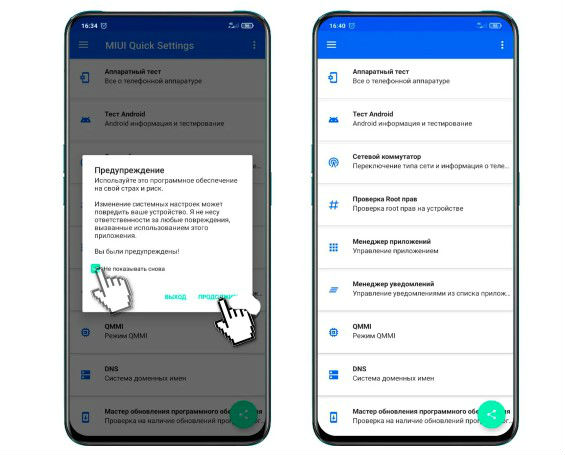
Вам понадобится новое приложение, ссылку на которое вы найдёте в конце статьи. После скачивания, установки и первого запуска, вы увидите окно с предупреждением отказа от ответственности. Ставите галочку на «Не показывать снова» и жмёте на «Продолжить».
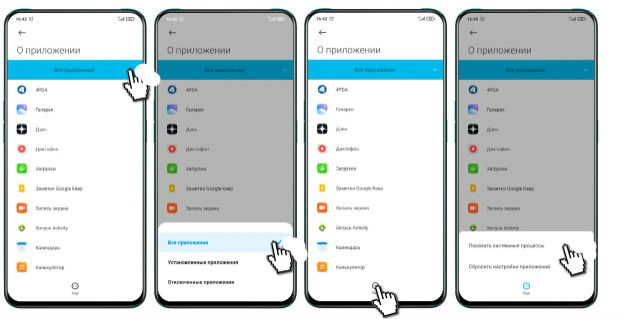
Теперь заходите в пункт «Менеджер приложений» —> ждёте завершения загрузки списка —> нажимаете на кнопку «Все приложения» и убеждаетесь, что галочка стоит на «Все приложения» —> после нажимаете на кнопку «Ещё» и выбираете «Показать системные процессы» (на всякий случай).
Далее находите в списке «Android Auto» —> нажимаете на него —> затем следуете в «Хранилище и кеш» —> «Очистить кеш» —> «Очистить хранилище» —> возвращаетесь на шаг назад, нажимаете кнопку «Отключить» и подтверждаете свои действия.
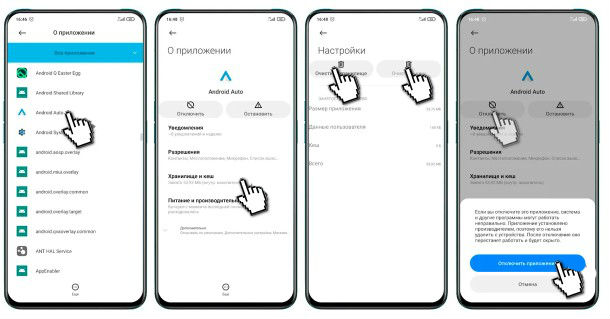
Всё, теперь очередное приложение от Google не будет мешать работе вашего смартфона. А если вдруг снова будет нужно, его всегда можно включить заново.
Ограничение фоновой активности
Одно из последних действий, которое вам предстоит сделать чтобы ваш смартфон дольше держал заряд батареи.
Все вы знаете, что в MIUI есть «Контроль активности», но сегодня мы ограничим каждое из приложений, используя инструменты именно OS Android, ведь это гораздо эффективнее, пусть и требует немного больше времени.
Опять же, открываете скаченное приложение и следуете в «Менеджер приложений». Системные процессы можно скрыть, они вас не интересуют.

Я покажу ограничение на примере приложения «Файлы», так как я использую другую программу. Вам же придётся самим решить, что именно вы будете ограничивать, исходя из ваших потребностей и нужд . Если будут вопросы про конкретные приложения, задайте их в комментариях.
Итак, нахожу в списке приложение «Файлы» и нажимаю на него —> следую в «Питание и производительность», вижу что ограничение фоновой работы отсутствует. Нажимаю на этот пункт и выбираю «Ограничить».
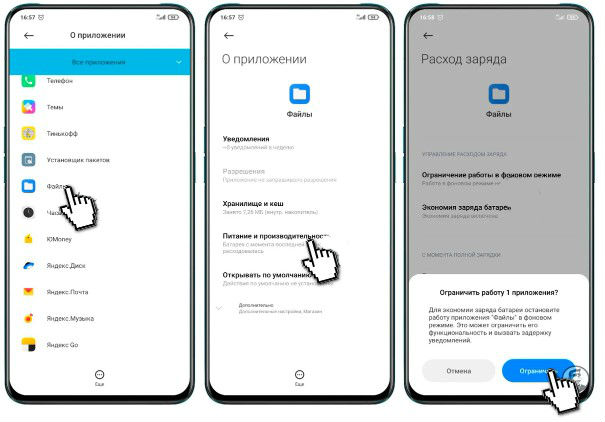
Теперь это и другие выбранные вами приложения не смогут проявлять фоновую активность, так как были ограничены в самой операционной системе.
Напоследок, коротко расскажу про ещё одну фишку, которая может быть вам полезна. В главном меню приложения заходите в пункт «Режим питания», где вам предстоит сделать выбор режима работы смартфона из сбалансированного и производительного.
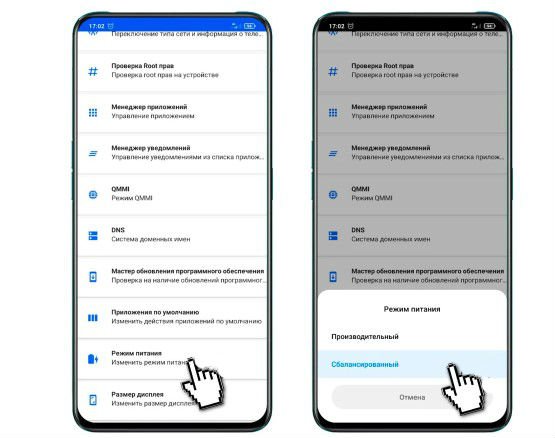
На этом третья часть про настройку MIUI 12 заканчивается, а я должен анонсировать ещё и четвёртую, так как материала много и уместить всё в одной статье нереально.
- Скачать : Приложение для отключения
Android Auto
Всё очень просто: подключите телефон к автомобилю, и на дисплее появятся приложения Android. Вы можете нажать на экран, чтобы построить маршрут, или продиктовать сообщение. Хотите позвонить маме? Используйте голосовое управление – это легко и безопасно. Благодаря Android Auto вы сможете полностью сосредоточиться на дороге. Пусть поездка станет ещё приятнее. Просто подключитесь и отправляйтесь в путь.
Google Ассистент
Развлечения
Пользуйтесь Google Ассистентом
С Android Auto и Google Ассистентом вы можете полностью сосредоточиться на дороге. Используйте голосовые команды, чтобы строить маршруты, включать любимые песни и даже узнавать новости или погоду.
Скажите «Окей, Google» Нажмите кнопку на руле Нажмите на значок приложения Нажмите на значок микрофона 1
Находите лучшие маршруты
Быстрый путь куда угодно
Хотите узнать, что интересного есть поблизости и как туда добраться? Пользуйтесь Google Картами, Waze и другими приложениями для навигации на экране автомобиля и получайте оповещения в режиме реального времени, чтобы объезжать пробки. Попросите Ассистента найти заправку по дороге или сообщить другим ваше расчетное время прибытия – всего одним касанием. Просто назовите место и отправляйтесь в путь.
Построение маршрутов Оповещения в режиме реального времени 1 Места по пути Отправка расчетного времени прибытия
Если Android Auto не работает на Huawei и не отображается на экране машины
Android Auto, как известно — штука не скучная. В том смысле, что регулярно «радует» всякими сюрпризами. Так что, если видите, что на вашем Huawei Android Auto вдруг перестало работать и автомобиль его тоже не видит, то это как раз очередной такой «нежданчик» и есть.
К слову, проблема замечена как на последних Huawei, так и на моделях постарше. Ну а что касается моделей авто, то, похоже, баг (а это он и есть) задел практически все марки, включая Mitsubishi, Nissan, Volkswagen и другие.
что делать, когда Android Auto не работает на Huawei и не отображается на экране машины?
Значит, если не вдаваться в лишние детали и очень кратко, то в данном конкретном случае надо просто откатить версию приложения Android Auto. Но только, что называется, вручную и до пред-предыдущей версии.
Дело в том, что давешняя обнова Android Auto за номером 5.5, очевидно, получилась такая же «битая», как и предыдущая версия 5.4. Так или иначе, но обе на смартфонах Huawei должным образом функционировать не желают. Поэтому для решения обозначенной проблемы с приложением откатывать его следует аж до версии 5.3.
- сначала проверяем версию Android Auto, и если в наличии v.5.4 или уже новая v.5.5, то полностью удаляем приложение со смартфона;
- после этого в «Настройках» Huawei временно разрешаем установку приложений из неизвестных источников;
- далее качаем APK-файл Android Auto 5.3 и вручную запускаем процедуру установки приложения (скачать APK можно, к примеру, ОТСЮДА);
- после завершения установки запускаем и тестируем Android Auto в обычном режиме.
Должно заработать нормально. Ну и отметим также, на всякий случай, что после такого ручного отката версии приложения следует пока воздержаться от апдейтов и отключить функцию автоматического обновления Android Auto. Иначе, если приложение качнет обнову с Google Play, то есть, поставит неработающую версию, то проблема снова вернется. И потом придется по-новой откатывать прогу до старой версии…