
[Учебник] Как установить и обновить драйвер Samsung USB на Windows 7
Обновлено Бои Вонг / 28 янв, 2021 09:45
p> Что связывает портативный телефон Android и компьютер? Конечно, USB-драйвер Android делает свою работу.
Это также обязательный шаг, если вы хотите передавать данные между телефонами Android и компьютерами, или вам нужно использовать программное обеспечение для восстановления данных Android, как FoneLab Android Восстановление данных восстановить файлы с Android-устройств или планшетов.
Таким образом, вам нужно сначала установить USB-драйвер OEM (изготовителей оригинального оборудования) на ваш компьютер.
В статье я покажу вам, как устанавливать и обновлять драйверы устройств Android на компьютере под управлением Windows 7, например, я бы хотел взять Samsung Galaxy S6.
Обратите внимание, что для каждого нового устройства Android, которое вы подключаете к компьютеру с Windows, вам нужно будет повторить шаги, описанные ниже. Будьте осторожны, чтобы на время внести некоторые изменения в файл android_winusb.inf, находящийся внутри usb_driver \, чтобы добавить поддержку других устройств.

FoneLab Data Retriever — восстанавливайте потерянные / удаленные данные с компьютера, жесткого диска, флэш-накопителя, карты памяти, цифровой камеры и многого другого.
- Восстановление фотографий, видео, документов и других данных с легкостью.
- Предварительный просмотр данных перед восстановлением.
Однако
Система будет напоминать вам, когда вы устанавливаете или обновляете драйвер USB. Кроме того, внесение других изменений в файл драйвера может как-то нарушить процесс установки.
Если ваш телефон Android является одним из телефонов Android для разработчиков, таких как Google Nexus One и Google Nexus S, вам следует обратиться к USB-драйверу Google, а не устанавливать OEM-драйвер USB.
- 1. Как установить драйвер Samsung Mobile USB
- 2. Как обновить драйвер USB для смартфона Samsung
- 3. Как исправить Samsung USB драйвер не устанавливается или не обновляется
1. Как установить драйвер Samsung Mobile USB
Фактически, компьютер поможет автоматически установить подходящий драйвер USB для вашего устройства Android при первом подключении его к USB-порту компьютера. Если нет, вы можете установить его вручную, выполнив следующие действия:
Шаг 1 Подключите телефон Samsung к USB-порту компьютера через USB-кабель. Щелкните правой кнопкой мыши Компьютер значок на компьютере и нажмите Управление устройством.
Шаг 2 На Управление устройством окно, найдите и раскройте Портативные устройства меню на правой панели. Щелкните правой кнопкой мыши свой телефон Samsung и выберите Обновление драйверов . .
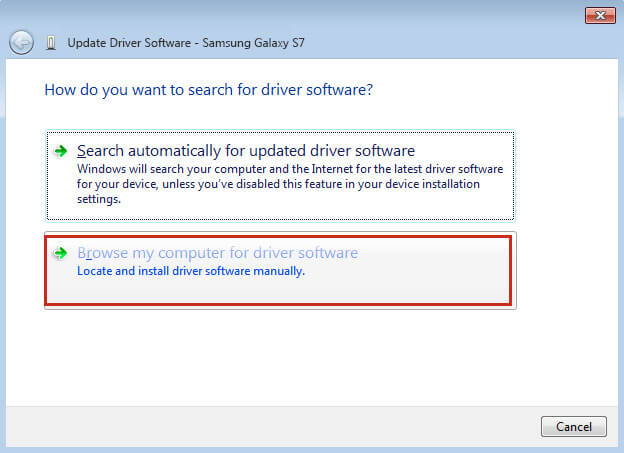
Шаг 3 Когда интерфейс спросит: «Как вы хотите найти драйвер?», выберите «Выполнить поиск драйвера на моем компьютере».
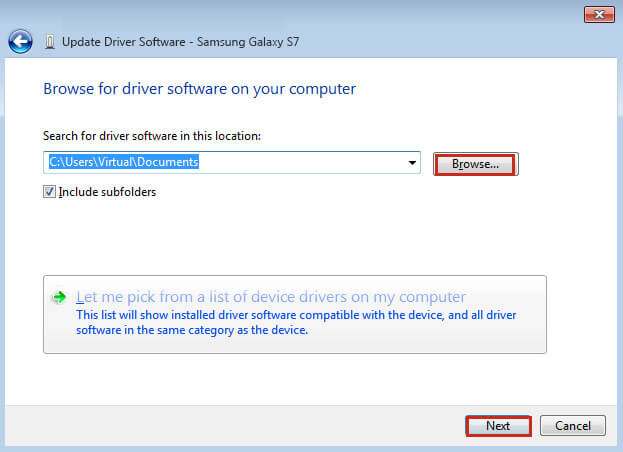
Шаг 4 Нажмите Приложения и найдите папку драйвера USB. Драйвер Google USB обычно находится в \ extras \ google \ usb_driver \. А затем нажмите Следующая в установить драйвер USB .
2. Как обновить драйвер USB для смартфона Samsung
Вы также можете обновить драйвер USB с помощью нового драйвера. Следуйте приведенным ниже инструкциям для обновления драйверов Samsung.
Шаг 1 Подключите телефон Samsung к компьютеру.
Шаг 2 Щелкните правой кнопкой мыши Компьютер значок на рабочем столе и выберите Управление устройством.
Шаг 3 Найдите и разверните Android Phone в правой панели.
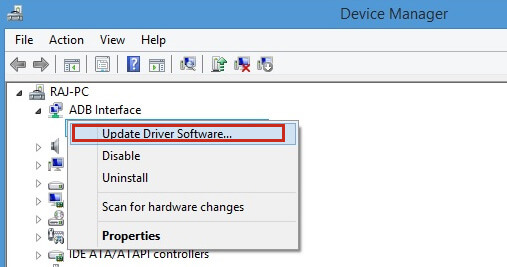
Шаг 4 Щелкните правой кнопкой мыши Композитный интерфейс Android ADB из расширенного меню и выберите Обновление программного обеспечения драйвера . .
Шаг 5 Выберите Установить из списка или конкретного места и нажмите Следующая.
Шаг 6 Выберите Ищите лучшего водителя в этих местах, не проверять Поиск съемного носителя и проверить Включить это место в поиск.
Шаг 7 Нажмите Найдите и найдите папку драйвера USB, Затем нажмите Следующая обновить драйвер.
Отлично, драйвер теперь установлен или обновлен на вашем компьютере с Windows 7 без особых проблем.
Вы можете включить отладку USB и передавать данные между телефоном Samsung и компьютером, и даже вы можете использовать любую программу восстановления данных для восстановить данные с Samsung Galaxy всякий раз, когда вам нужно.
3. Как исправить Samsung USB драйвер не устанавливается или не обновляется
Аппаратное и программное обеспечение может быть проблемой, если драйвер USB не работает. Вы должны изучить ниже решения, чтобы решить проблемы, с которыми он сталкивается.
Шаг 1 Проверьте разъем USB компьютера. Середина USB-порта может быть согнута в некоторых случаях. Вы можете попытаться исправить это, если вы не можете, пожалуйста, используйте заднюю.
Шаг 2 Перейдите на Начать игру и затем введите devmgmt.msc и нажмите кнопку «Ввод», чтобы подтвердить наличие ошибки.
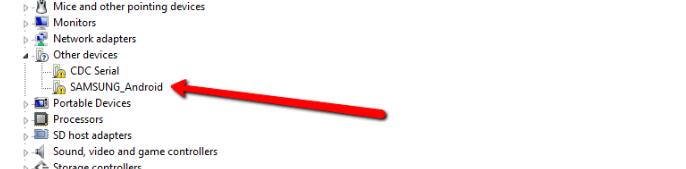
И тогда вы можете перейти к Панель управления > Система и безопасность > Система чтобы выбрать тот, который вы хотите, и щелкните правой кнопкой мыши, чтобы выбрать Удалить, И тогда вы можете перезагрузить компьютер и позволить ему переустановить себя.
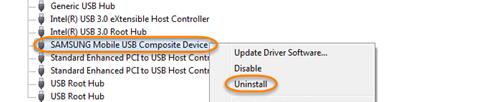
Шаг 3 Перейдите на Начать игру и введите Диспетчер устройств запустить его. Щелкните правой кнопкой мыши Устройство MTP если есть ошибка и выберите Обновление программного обеспечения и найдите, куда вы скачали драйвер.
Шаг 4 Это может иметь проблемы на вашем телефоне. Ты можешь попробовать FoneLab Сломанный Android телефон извлечения данных починить это. Это простой в использовании, и вы можете использовать его для исправить Android черный экранразблокировать сбой, заморозить и другие вопросы.
FoneLab Data Retriever — восстанавливайте потерянные / удаленные данные с компьютера, жесткого диска, флэш-накопителя, карты памяти, цифровой камеры и многого другого.
- Восстановление фотографий, видео, документов и других данных с легкостью.
- Предварительный просмотр данных перед восстановлением.
Шаг 5 Последнее решение, которое вы можете попробовать, это извлечь SD-карту из вашего телефона Samsung, а затем повторите попытку.
Статьи по теме
- Как восстановить удаленные файлы из корзины после очистки на ПК
- Как восстановить удаленный / несохраненный документ Word в Windows — 3 Ways
- 3 Способы восстановления файла Excel в Windows 10 / 8.1 / 8 / 7 / Vista / XP
Обновление графического драйвера для ваших приложений
Столкнулись с неполадками отображения, сбоями или проблемами с производительностью? Попробуйте обновить драйвер графической карты (также именуемой видеокартой, графическим процессором или ГП). Совместимый драйвер может повысить производительность и позволит вам использовать больше функций приложений.
Обновление графического драйвера в macOS
Графические драйверы обновляются через обновления операционной системы. Убедитесь, что установлены последние обновления для macOS, выбрав пункт Обновление программного обеспечения в меню Apple или в разделе Обновления в App Store.
Обновление графического драйвера в Windows
Центр обновления Windows не всегда предоставляет последние версии драйверов. Необходимо перейти непосредственно на веб-сайт производителя карты, чтобы проверить наличие обновлений драйвера:
Названия драйверов для ноутбуков иногда отличаются от названий аналогичных драйверов для настольных ПК. В случае использования видеоадаптеров некоторых производителей необходимо выполнить обновление дополнительного ПО помимо драйвера видеокарты. Внимательно прочитайте инструкции по обновлению и обратитесь напрямую к производителю видеоадаптера, если инструкции не понятны.
Чтобы узнать, как вручную обновить или переустановить графический драйвер для Windows 10, см. Обновления драйверов в Windows 10.
Графический драйвер для приложений Creative Cloud
Подробнее об обновлении графических драйверов для приложений Creative Cloud.
Программы для автоматического обновления драйверов
Илья – главный редактор сайта softdroid.net. Является автором нескольких сотен руководств и статей по настройке Android. Около 15 лет занимается ремонтом техники и решением технических проблем iOS и Android. Имел дело практически со всеми более-менее популярными марками мобильных смартфонов и планшетов Samsung, HTC, Xiaomi и др. Для тестирования используется iPhone 12 и Samsung Galaxy S21 с последней версией прошивки.
Содержание:
Программа для обновления драйверов для Windows 10 – встроенный функционал системной оболочки, которое сканирует все установленное и подключенное к ПК оборудование, загружает и устанавливает файлы обновлений.
Драйвер – ПО, которое обеспечивает установление связь между компьютером и оборудованием. Сама ОС Виндовс не понимает, как использовать функционал монитора, принтера и других внешних устройств, для задействования всех функций оборудования и нужно устанавливать драйверы. Часто изначальная версия программы имеет те или иные ошибки или недостатки, разработчики постоянно совершенствуют ПО, выпуская обновления.
Скачивать ПО можно с официального сайта производителя, но куда удобнее выполнять автоматический поиск драйверов в интернете. В этом случае на ПК всегда будут установлены актуальные драйвера, обеспечивающие стабильную работу всех подключенных устройств.
Программа для обновления драйверов имеет следующие функции:
- Автоматический поиск драйверов при подключении нового устройства к ПК;
- Периодическое сканирование установленного оборудования для выявления необходимости в обновлении;
- Скачивание и установка обновления без вмешательства пользователя;
- Ручное обновление программного обеспечения.
Как работать с программой
Обновление драйверов устройств на компьютерах Windows 10 происходит в автоматическом режиме. На старых операционных системах обновление нужно будет выполнить в ручном режиме. Обновление возможно через «Центр обновлений» или «Диспетчер устройств».
Чтобы выполнить установку драйверов через диспетчер устройств, необходимо:
- Открыть «Панель управления», далее «Устройства» и «Диспетчер устройств».
- Найти в списке оборудование, которое нужно обновить.
- Щелкнуть по названию правой кнопкой мыши для вызова контекстного меню;
- Выбрать пункт «Обновить драйвер».
- Система выполнит автоматический поиск нового программного обеспечения, в случае успеха скачанные файлы будут установлены на ПК.
Проверить текущую версию драйвера можно, в открытом контекстном меню щелкнуть на пункт «Свойства».
Для установки драйверов через центр обновлений необходимо:
- Перейти в раздел «Параметры», выбрать «Система» и далее «Обновление и безопасность».
- В журнале обновлений выберите нужный файл;
- Щелкните на кнопку «Установить».
В большинстве случаев, чтобы устройство начало работать с новыми обновленными параметрами, необходимо перезагрузить ПК, чтобы изменения вступили в силу.
Сторонние программы для обновления драйверов
Существуют и сторонние программы для обновления драйверов на ПК. Использовать желательно только в случае, если встроенное ПО на ПК не помогло решить проблему с работоспособностью оборудования.
Среди самых популярных установщиков драйверов можно выделить:
- Intel Driver Update Utility Installer;
- AMD Driver Autodetect;
- NVIDIA Update;
- DriverPack Solution.
- Находит и загружает драйверы из выбранного пользователем списка;
- Совместима со всеми версиями операционной системы Windows;
- Автоматическое распознавание установленного на компьютере оборудования.
DriverPack Solution
DriverPack Solution – удобная программа для обновления драйверов на ПК под управлением Windows. Идеально подходит для диагностики, обновления ПО комплектующих от различных производителей.
К преимуществу программного обеспечения DriverPack Solution можно отнести работу в двух режимах – онлайн и офлайн. Первую версию стоит использовать на ПК, который имеет подключение к интернету, вторая версия представляет собой автономную сборку уже загруженных в кэш драйверов для популярных устройств. Данная редакция DriverPack Solution подходит для компьютеров, не подключенных к сети.
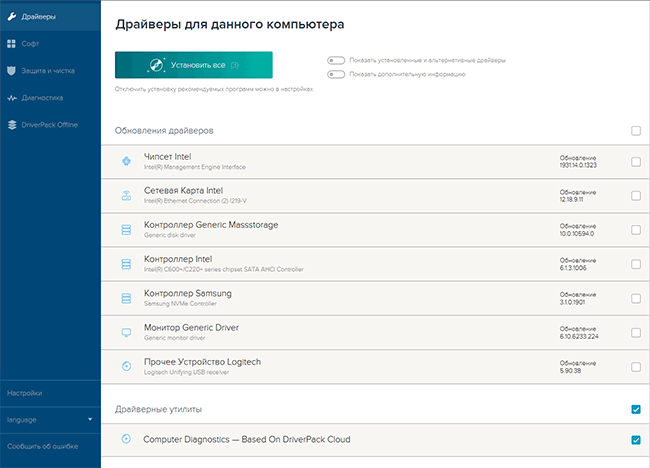
Как пользоваться DriverPack Solution:
- Скачайте и запустите утилиту.
- Нажмите на кнопку «Начать сканирование».
- Выберите нужные драйверы из списка найденных.
При использовании офлайн версии DriverPack Solution желательно после подключения к сети выполнить поиск актуальных обновлений для драйверов.
Помните о том, что часто под видом программ для обновления драйверов распространяется вредоносное программное обеспечение, поэтому желательно использовать встроенное в систему ПО или скачивать файлы с официальных сайтов производителей оборудования.
Intel Driver Update Utility Installer
Официальная утилита от компании Интел, которая помогает обновлять установленное на ПК оборудование и съемные устройства от производителя. Преимущества:
Недостаток программы – установка типовых драйверов без учета специфики ноутбука или компьютера.
Для использования достаточно скачать утилиту и щелкнуть на кнопку «Начать поиск». После завершения просто выберите драйверы, которые хотите обновить. Процесс полностью автоматизирован.
Скачать программу можно по ссылке.
AMD Driver Autodetect
Еще одно официальное приложение, работающее с оборудованием от AMD. Работает по аналогичному принципу с описанной выше утилитой – после запуска автоматически сканирует ПК, находит установленное оборудование, проверяет актуальность текущих драйверов и при необходимости скачивает новую версию.
К преимуществам программы можно отнести работу в фоновом режиме и постоянную проверку оборудования. С установленным детектором можно забыть о необходимости проверки версии драйверов на ПК.
Для работы необходимо:
- Скачать и запустить приложение.
- Подождать, пока утилита определит модель видеокарты, разрядность и версию операционной системы.
- Запустить процесс поиска. Если будут найдены новые драйверы, программа предложит скачать и установить их на компьютер.
Скачать программу для обновления драйверов можно по ссылке.
Приложение NVIDIA Update работает по аналогичному принципу со своим оборудованием. Скачать программу можно по ссылке.
Driver Magician
Разработчик: GoldSolution Software, Inc.
Лицензия: shareware
Краткое описание: программа для создания и восстановления резервных копий драйверов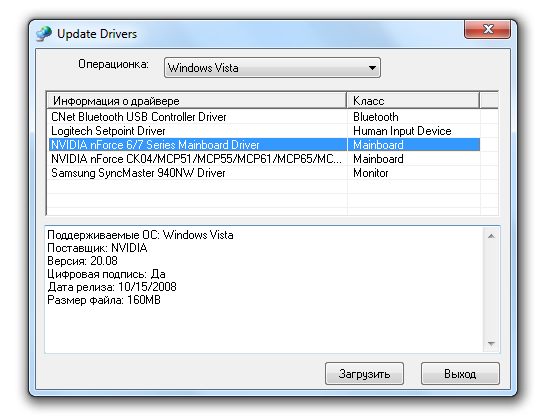
Не все компьютерные комплектующие придерживаются принципа «вставил в разъем — заработало» (Plug & Play). А это очень важно, чтобы соблюдалась не только аппаратная, но и программная совместимость, иначе комплектующие будут работать вызывать конфликты в операционной системе. Именно благодаря драйверам операционная система может адекватно распоряжаться ресурсами вашего компьютера. За этим вы и должны время от времени следить.
Конечно, вы можете держать у себя на компьютере необходимый комплект драйверов, чтобы в случае переустановки операционной системы или при другой экстренной необходимости можно было переустановить их в правильном порядке. Правда, это рутинное занятие. Данный процесс можно автоматизировать. Для этого предназначена программа Driver Magican.
В чем особенности программы? Она выводит список драйверов, которые включены либо не включены в дистрибутив Windows. Любой из них или все сразу можно зарезервировать. При желании, вы можете «забэкапить» и те драйвера, которые изначально входят в состав Windows (Бэкап — Выбрать все драйверы). Выбираете драйверы, которые нужно зарезервировать, и нажимаете кнопку «Начать». Вот и все. Еще одна полезная опция — “Обновление. Из выпадающего списка нужно выбрать операционную систему, в которой вы работаете в данный момент. После сканирования появится список драйверов, для которых доступно обновление. Если вы нажмете кнопку «Загрузить», программа скачает последние обновления для выбранных драйверов. Не забудьте удостовериться, что размер файлов вас устраивает (размер некоторых превышает100 Мб!). Жаль, что данная возможность не доступна в демонстрационном режиме.
На данный момент в программе не очень внятная русификация, поэтому название пунктов меню не совсем конкретно указывает на их функции. Но не это суть (в любом случае, язык можно оставить английский).
На смартфонах теперь тоже можно будет обновлять драйверы «видеокарты»
Ну что, теперь мы будем обновлять графические драйверы и на наших смартфонах. В декабре Qualcomm рассказала, что SoC Snapdragon 865 и Snapdragon 765/765G стали первыми платформами с поддержкой функции отдельного обновления драйверов для GPU.
Тогда же сообщалось, что все новые платформы Qualcomm будут поддерживать эту функцию, а вот старые SoC её не получат. Однако сегодняшний пресс-релиз Qualcomm говорит о другом.
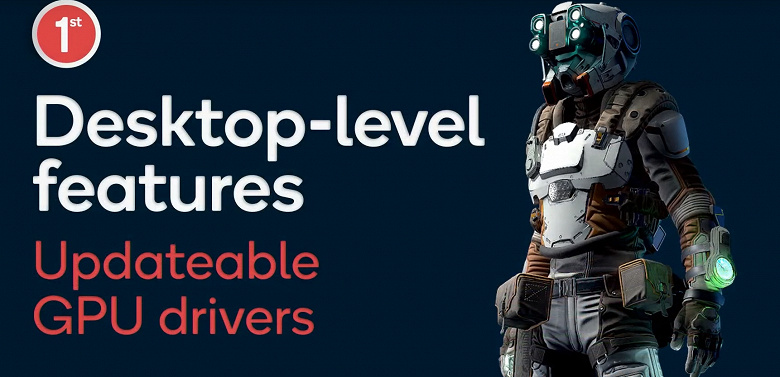
Компания сообщила, что совместно с Google и игровыми студиями работает над первой версией отдельных драйверов для GPU Adreno. И первыми получат такие драйверы смартфоны Pixel 4, Pixel 4 XL, Samsung Galaxy Note 10 и Galaxy S10, основанные на Snapdragon 855. То есть, получается, как минимум эта платформа также поддерживает новую функцию, а это значит, что такие возможности были у Qualcomm и ранее. Также в пресс-релизе можно найти упоминание о том, что функция будет реализована в платформах с поддержкой Snapdragon Elite Gaming.
Qualcomm говорит, что вместе с Google создала инструмент Android GPU Inspector, который поможет игровым студиям улучшать свои проекты. При помощи этого инструмента разработчики смогут анализировать работу своих игр на GPU Adreno на новом уровне, а затем использовать эти данные для лучшей оптимизации.
В частности, Qualcomm говорит, что в рамках теста некоему разработчику при помощи Android GPU Inspector удалось оптимизировать свою игру таким образом, чтобы «сэкономить» 40% производительности GPU.
Драйверы для GPU будут появляться в Google Play, как и обычные программы. Ранее говорилось, что за выпуск этих драйверов будет отвечать не Qualcomm, а производители смартфонов, но сейчас этот вопрос компания не раскрыла.
Также в документе есть важная оговорка: Android GPU Inspector поддерживает в том числе GPU Adreno. То есть инструмент поддерживает и другие графические процессоры. К сожалению, подробностей на этот счёт пока нет.