
Как сделать на Sony Xperia hard reset кнопками
Сброс настроек смартфона кнопками — вынужденная мера, обусловленная накопившимися багами и переполненной памятью смартфона. Данная мера считается крайней и не применяется для оживления подвисшего аппарата.
Для того чтобы привести в чувства зависшее устройство:
В первую очередь хочется отметить, что в смартфонах Sony Xperia (достаточно много моделей) имеется аварийная кнопка перезагрузки, она находится в слоте для SD карты.
Чтобы аварийно перезагрузить устройство:
- Выключите смартфон. Откройте слот для карты памяти.
- В углу находится небольшая кнопка металлического цвета. Возьмите зубочистку или похожий заостренный предмет и зажмите ее на 3-5 секунд.
- Теперь можно включить телефон он будет перезагружен, даже если перед этим не хотел включаться.
Однако, при накопившемся ряде проблем, позабыв пароль, засоренной памяти, подозрении на вирусы и просто чтобы продать или отдать родителям смартфон, потребуется полностью сделать reset смартфона Sony Xperia до состояния из коробки.
Sony Xperia сброс до заводских настроек кнопками
Сделать hard reset Sony Xperia можно множеством способов, но наиболее удобные с помощью кнопок.
Напомним, что перед обнулением нужно перекинуть на карту памяти все ценные данные со смартфона, а также скопировать телефонную книгу на сим-карту, в противном случае все будет безвозвратно стерто.
- Большинство моделей Xperia можно обнулить кнопками, предварительно выключив аппарат.
- Зажимаем кнопку громкости «+» и блокировки одновременно, через несколько секунд на мониторе смартфона высветится логотип.
- Отпускаем кнопку блокировки, удерживаем звуковую клавишу «-«. Через 3-5 секунд зажимаем в дополнение кнопку блокировки — пока на экране не высветится значок Sony, а еще через пару секунд значок Андроид — теперь отпускаем кнопки.
- Нажимаем клавишу камеры — появится список возможных действий в «восстановлении системы».
- С помощью кнопки звука «-» выбираем на экране подпункт: Wipe data/factory reset — делаем подтверждение клавишей включения.
Читайте также: Почему не работают кнопки на смартфоне Xiaomi Redmi
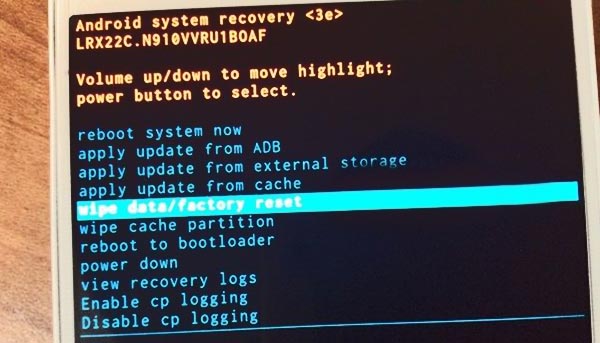
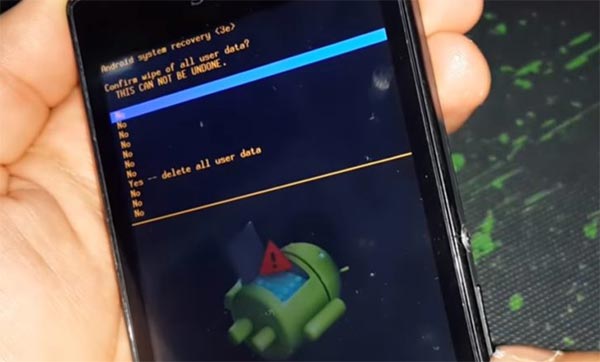
- Появится меню, в нем перемещаясь кнопкой громкости выбираем: Yes — delete all user data — жмем подтверждение пусковой клавишей.
- Далее высветится новое меню, в нем кнопкой звука спускаемся к пункту: Wipe cache partition — далее нажимаем кнопку пуск для подтверждения выбора.
- Следующим пунктом выбора отмечаем: Reboot system now, — и жмем подтверждение действий.
- Смартфон некоторое время будет перезагружаться и затем включится как в нулевом магазинном виде. Reset кнопками Sony Xperia выполнен.
Есть еще один оригинальный способ на Sony Xperia сделать сброс настроек. Когда смартфон не дает попасть в рекавери меню без пароля, а он — предположим позабылся.
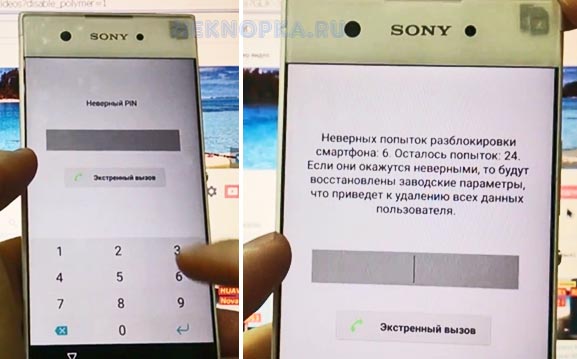
- ⦁ Делаем ввод пароля шесть раз, на экране появится предупреждение, что было совершено 6 неверных введений и при 24 следующих неудачных попытках смартфон будет переведен к заводским настройкам.
- После 30 попыток ввести неверный пароль, телефон начнет перезагружаться, сбросит все настройки и обнулит данные, приведя Sony Xperia в начальное состояние.
Как сбросить настройки Sony Xperia 1?

Как можно сбросить настройки Sony Xperia 1 без потери информации?
Чтобы сбросить настройки Android, необходимо сначала создать резервную копию Sony Xperia 1, чтобы не потерять данные (фотографии, сообщения, контакты и т. Д.). Теперь, когда резервное копирование выполнено, вы можете начать восстановление до заводских настроек вашего Sony Xperia 1. Мы научим вас, как сбросить все ваши данные. В меню «Сброс» у вас также будут другие возможности для сброса, сброса сетевых параметров или только параметров по умолчанию. В методе, который мы вам расскажем, это будет сброс всех параметров и всей информации вашего Sony Xperia 1.
Шаги по сбросу Sony Xperia 1 до заводских настроек:
- Зайдите в меню настроек вашего Sony Xperia 1
- Выберите Глобальное управление или Расширенные настройки или Дополнительные настройки.
- Затем на Сброс или Резервное копирование и сброс
- Затем выберите Сбросить все данные или Сброс до заводских настроек или восстановить заводскую конфигурацию.
- И иногда вам все равно нужно подтвердить, нажав Сбросить телефон
Как можно сбросить настройки Sony Xperia 1, не включая его?
Каким методом сбросить самсунг кнопками? Вы можете сбросить свой Sony Xperia 1 до нуля, в частности, что он будет выключен. Однако вы не сможете сохранить свою информацию. Не стесняйтесь время от времени делать резервную копию вашего смартфона. Вы можете создавать резервные копии фотографий только на Sony Xperia 1, чтобы не потерять их, если ваш телефон будет перезагружен. Ваш смартфон должен быть выключен для этой манипуляции.
Сбросьте настройки Sony Xperia 1 до заводских, не включая его
- Нажмите и удерживайте кнопку питания и кнопку громкости +. Иногда вам также придется нажать на кнопку домой
- При перезагрузке телефона отобразится меню восстановления
- Выберите Wipe dat / Factory reset.
- Подтвердите нажатием Да удалить все данные пользователя
- Подтвердите, нажав кнопку питания или кнопку домой
- Cliquez sur Reboot system сейчас
Ваш Sony Xperia 1 запустится и будет выглядеть так же, как на заводе. При запуске все, что вам нужно сделать, это ввести адрес электронной почты резервной учетной записи вашего Sony Xperia 1. Если вы ищете другие учебные материалы по Sony Xperia 1, мы приглашаем вас посмотреть учебные материалы из категории: Sony Xperia 1.
Программы для Windows, мобильные приложения, игры — ВСЁ БЕСПЛАТНО, в нашем закрытом телеграмм канале — Подписывайтесь:)
Sony Xperia XZ — Перезапуск, сброс и восстановление
Sony Xperia XZ — Перезапуск, сброс и восстановление
Перезапуск, сброс и восстановление
Если устройство не отвечает или не перезапускается корректно, может потребоваться
принудительно перезапустить или выключить его. При этом параметры и личные данные не
удаляются.
Также можно выполнить сброс параметров устройства до исходных заводских. Иногда это
необходимо, если в работе устройства наблюдаются сбои. Обратите внимание, что для
сохранения важных данных необходимо заранее создать их резервную копию на карте памяти или
Это Интернет-версия документа. © Печать разрешена только для частного использования.
на другом внешнем накопителе. Для получения дополнительных сведений см. раздел
Резервное копирование и восстановление содержимого
Если устройство не включается или вам нужно сбросить его программное обеспечение,
используйте Xperia™ Companion для восстановления устройства. Для получения дополнительной
информации об использовании Xperia™ Companion см. раздел
Если вы используете устройство совместно с другими пользователями, то для сброса до
заводских настроек необходимо войти в систему в качестве владельца, т. е. основного
При низком заряде аккумулятора устройство может не перезапуститься. Подключите
зарядное устройство и повторите попытку перезапуска.
Нажмите и удерживайте кнопку питания .
В открывшемся меню коснитесь Перезапустить. Устройство автоматически
перезапустится.
Принудительный перезапуск или выключение устройства
Нажмите одновременно клавишу увеличения громкости и клавишу питания и
удерживайте их в течение 6 секунд.
Устройство завибрирует один раз. Следуйте указаниям ниже в зависимости от того,
требуется ли принудительный перезапуск устройства или его выключение.
Для принудительного перезапуска устройства выполните следующие действия.
Отпустите кнопки. Устройство будет перезапущено.
Для принудительного выключения устройства выполните следующие действия.
Продолжайте удерживать кнопки. Спустя несколько секунд устройство завибрирует три
раза и выключится.
Сброс до заводских настроек
Чтобы избежать повреждения устройства, не прерывайте процедуру сброса настроек.
Скопируйте важные данные с внутреннего накопителя устройства на карту памяти или
другой внешний накопитель. Если на вашей SD-карте есть зашифрованные данные,
следует их расшифровать, чтобы они были доступны после сброса.
Перейдите на Начальный экран и коснитесь .
Найдите и коснитесь Настройки > Резер. копирование и сброс > Общий
сброс.
Коснитесь Сбросить настройки телефона.
При необходимости нарисуйте графический ключ доступа, введите пароль или PIN для
разблокировки экрана.
Для подтверждения коснитесь Стереть все.
При сбросе до заводских настроек более ранняя версия программного обеспечения
на устройстве восстановлена не будет.
Восстановление программного обеспечения устройства
Если вы забыли пароль разблокировки экрана, PIN или графический ключ доступа, можно
использовать функцию восстановления устройства в приложении Xperia™ Companion для
удаления этого уровня защиты. Для выполнения этой операции необходимо войти в учетную
запись Google. Запуск функции восстановления приведет к переустановке программного
обеспечения устройства, в результате чего некоторые личные данные могут быть потеряны.
Если перед восстановлением программного обеспечения выключить устройство не удалось, его
можно выключить принудительно.
Вы не сможете использовать полученное новое имя пользователя или пароль Google™
для входа и восстановления устройства в течение 72 часов.
Это Интернет-версия документа. © Печать разрешена только для частного использования.
Восстановление программного обеспечения с помощью Xperia™ Companion
Перед восстановлением программного обеспечения убедитесь, что вы помните свои
учетные данные Google™. В зависимости от настроек безопасности может потребоваться
ввести их для перезапуска устройства после восстановления программного обеспечения.
Если устройство зависает, перезагружается повторно или не запускается после обновления или
восстановления программного обеспечения Xperia™ либо сброса до заводских настроек,
принудительно выключите устройство, а затем попытайтесь включить его. Если устранить
проблему не удалось, выполните принудительное выключение устройства, а затем
восстановление программного обеспечения, как описано далее.
Убедитесь, что приложение Xperia™ Companion установлено на вашем ПК или компьютере
Mac
Откройте Xperia™ Companion на компьютере и нажмите Восстановление ПО на
главном экране.
Следуйте инструкциям на экране, чтобы переустановить программное обеспечение и
завершить восстановление.
Как сбросить Sony Xperia до заводских настроек?

Если ваш телефон стал глючить или вы хотите вернуть его в первоначальное состояние перед продажей, то необходимо сделать сброс настроек до заводских. В данной инструкции вы узнаете, как сбросить Sony Xperia до заводских настроек несколькими способами, в зависимости от ситуации.
Данная операция является официальной, предусмотренной производителем и не требует каких-то специальных прав и разрешений. А это означает, что при ее осуществлении нет риска превратить свой смартфон в “кирпич”.
Прежде чем сделать сброс
Обращаем ваше внимание, что возврат на заводские настройки подразумевает полное уничтожение всех ваших данных, приложений и файлов, хранящихся во внутренней памяти телефона.
Поэтому, если такая возможность есть, рекомендуем вам сделать резервную копию. Для этого перейдите в Меню -> Резервное копирование и сброс -> Еще и выберите пункт «Ручное резервное копирование«. После выбора места, куда будет сохранена копия, нажмите на “Резервная копия”, чтобы начать процесс резервирования.
Также, можно сделать резервное копирование через учётную запись Google. Актуальная инструкция по созданию резервной копии в Android 10 доступна по этой ссылке.
Теперь, после осуществления сброса настроек Xperia до заводских, вы сможете восстановить все свои данные в Меню -> Резервное копирование и сброс -> Восстановить данные.
Кроме того, обращаем ваше внимание, что после сброса, система потребует ввода данных аккаунта Google. Поэтому, прежде чем его сделать, убедитесь, что помните учётные данные (логин-почта и пароль).
Инструкции по сбросу Sony Xperia
Наконец, прежде чем рассказать, как сделать сброс, заметим, что данная инструкция протестирована на Sony Xperia Z1 и M4 Aqua, и подойдет для любого смартфона линейки Xperia.
Способ 1: из меню смартфона
Для программного сброса:
- Перейдите в Меню -> Настройки
- Нажмите «Резервное копирование и сброс»
- Выберите пункт «Общий сброс»
Подтвердите операцию, чтобы начать восстановление телефона к заводскому состоянию.
Способ 2: с помощью компьютера
Если Xperia не включается и в меню зайти не удается, то для того, чтобы сделать аппаратный сброс необходимо зайти на официальный сайт поддержки Sony и скачать ПО для восстановления, которое называется Xperia Companion.
- После установки и запуска программы выберите пункт « Обновление телефона/планшета » а затем « Восстановление телефона/планшета «.
- Нажмите кнопку Start и следуйте инструкциям на экране.
- Как только программа подготовит обновления для вашей модели Xperia, появится окно с просьбой подключить телефон к компьютеру. Подключайте и ждите завершения операции по возврату к заводским настройкам.
Надеемся, наши советы вам помогли. Если у вас остались вопросы – задайте их в комментариях.