
Как сбросить настройки на Android до заводских? (Hard Reset)
Если устройство стало зависать, перестало включаться, а так же если оно заблокировано и вы забыли все способы доступа.
Делать
Hard Reset — крайняя мера, потому что она удаляет все настройки
пользователя, а так же все данные с устройства и возвращает его к
заводским настройкам.
Как сделать сброс через Recovery?
1) Выключите устройство
2) Чтобы попасть в меню Recovery, нужно зажать комбинацию клавиш:
а) Понижение громкости + кнопка включения
б) Повышение громкости + кнопка включения
в) Повышение/понижение громкости + кнопка включения + кнопка «Домой»
г) Повышение громкости + понижение громкости + кнопка включения
Перемещение
по меню осуществляется с помощью кнопок громкости, выбор пункта
осуществляется с помощью кнопки включения/кнопки домой
3) Выберите пункт «wipe data/factory reset».
4) Подтвердите действие: «Yes — delete all user data»
5) Нажмите «reboot system now».
6) Устройство само перезагрузится и вернётся в состояние на момент первого запуска.
Как сделать сброс через Настройки?
1) Зайдите в «Настройки»
2) Найдите пункт «Восстановление и сброс» (Название может отличаться)
3) Выберите «Сброс настроек»
4) Подтвердите сброс и, если установлен пароль или графический ключ, введите их
5) Нажмите «Стереть всё»
Сброс для Android 8.0 и выше
Найти
пункт «Сбросить к заводским настройкам» можно перейдя во вкладку
«Система» > «Восстановление и сброс» > «Сброс настроек»
Как сбросить телефон до заводских настроек?
Есть еще одно решение этой проблемы, о котором задумывается не каждый.
Одним из кардинальных и верных способов решения проблем с «уставшей» системой является полный сброс смартфона на заводские настройки. Необходимость в этом мероприятии может возникнуть и при необходимости продажи устройства на вторичном рынке.
Итак, вы окончательно решили, что пора сбросить настройки к заводским, ведь при покупке смартфон «летал», а сейчас наблюдаются ощутимые задержки при открытии пунктов меню или запуске программ. Существует несколько способов выполнить сброс.
Важно! Перед выполнением совместного сброса убедитесь, что сохранили все данные, хранящиеся в памяти смартфона: фотографии, контакты, SMS-сообщения, заметки. Сброс заводских настроек полностью удаляет информацию, хранящуюся в памяти устройства.
Android
Способ 1: сброс к заводским настройкам через меню
Самый простой вариант вернуть Android-смартфон предпродажное состояние – это выполнить сброс до заводских настроек из соответствующего пункта меню. Данный вариант актуален для устройств, не имеющих критических проблем с перемещением по пунктам меню системы.
1. Откройте меню «Параметры» и выберите «Восстановление и сброс».
2. Прокрутите открывшийся список и нажмите «Сброс настроек» (имя этого пункта на разных смартфонах может выглядеть иначе: «Сброс настроек телефона», «Общий сброс», «Стереть все данные» и т.п.).
Система предупредит о том, что во время сброса будет удалена вся личная информация, настройки, программы и данные.
3. Подтвердите выполнение операции по сбросу настроек, выбрав пункт «Удалить все».
Способ 2: сброс с помощью аппаратных клавиш
В зависимости от текущего состояния устройства может потребоваться общий сброс с помощью аппаратных клавиш смартфона. Если ваше устройство намертво зависает на логотипе при загрузке, или сразу после загрузки системы начинаются проблемы с перемещением по пунктам меню, бесконечно истекающие ошибки и полный отказ в адекватной работе емкостного экрана, данный вариант сброса настроек — то, что нужно.
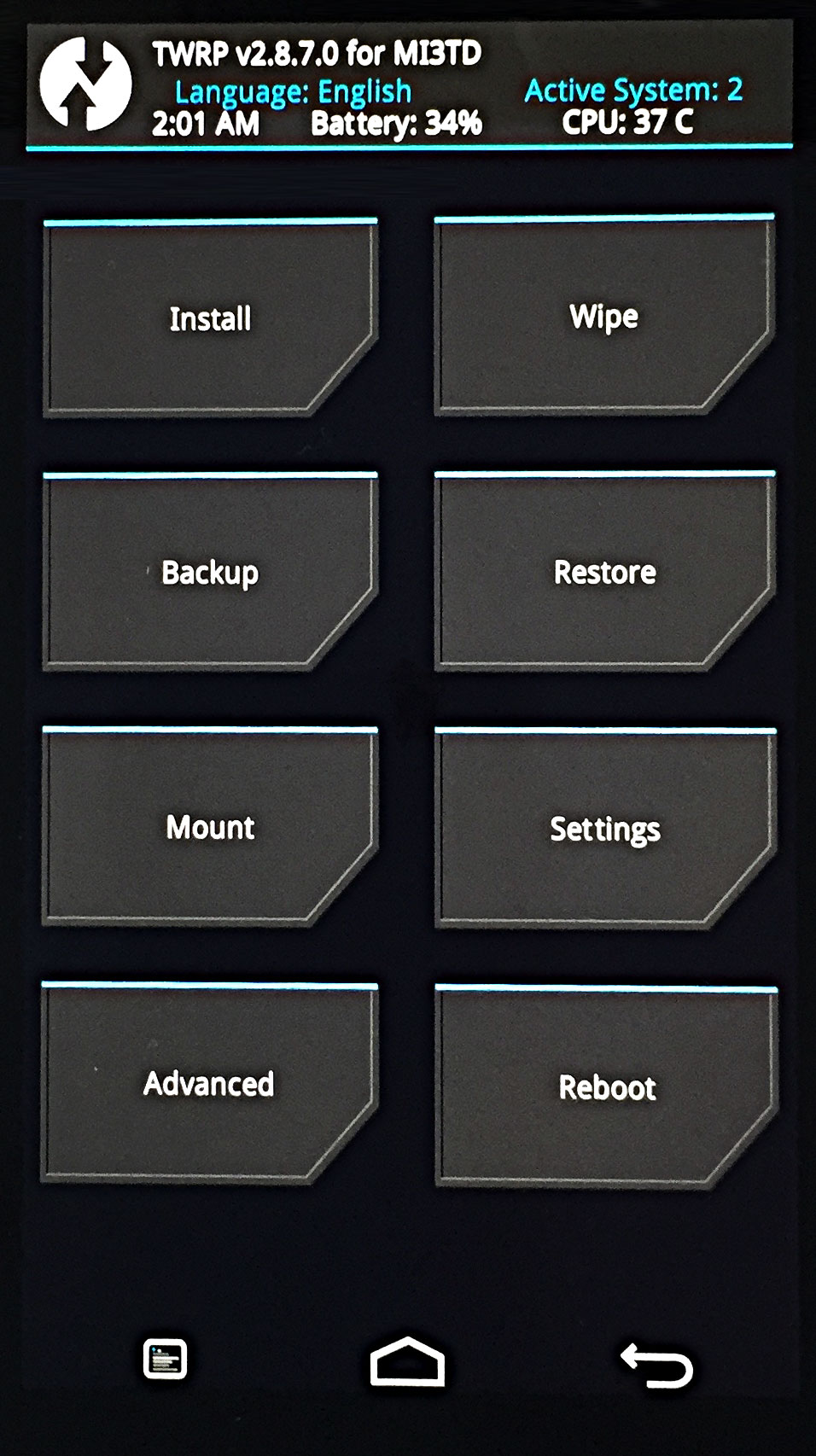
1. Нажмите и удерживайте клавишу питания, пока смартфон полностью не выключится.
2. Выделите режим восстановления Recovery, удерживая две (реже три) определенные клавиши. В зависимости от производителя смартфона комбинация клавиш, необходимых для перехода в режим Recovery, может быть разной.
3. Дождитесь отображения меню Recovery.
4. Если меню Recovery не реагирует на прикосновение пальцев, для перемещения по пунктам используйте клавиши увеличения/уменьшения громкости (вверх/вниз соответственно). Чтобы подтвердить выбор конкретного пункта меню, нажмите клавишу питания один раз.
5. Чтобы сбросить смартфон на заводские настройки, выберите Wipe data / factory reset.
6. В открывшемся меню согласитесь с удалением данных с помощью повторного нажатия клавиши питания.
7. В этот момент начнется удаление всех данных со смартфона и его сброс до заводских настроек. По окончании сброса выберите Reboot System (перезагрузка устройства).
Как только смартфон перезагрузится, вы получите полностью чистое устройство с заводской настройкой и без личных данных.
iPhone
Способ 1. Чтобы сбросить настройки iPhone на самом устройстве, выполните следующие инструкции.
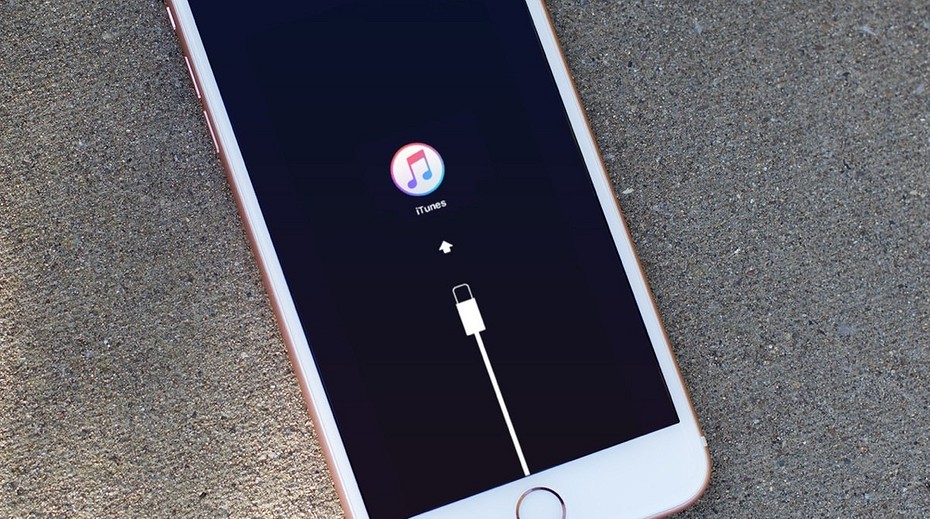
Шаг 1. Выделите устройство в разделе Настройки > Основные > Сброс.
Шаг 2. Выберите «Удалить контент и настройки».
Шаг 3. После запроса введите пароль устройства и пароль учетной записи Apple ID.
Шаг 4. Подтвердите стирание данных с устройства, нажав на «Удалить iPhone» и дождитесь завершения процесса.
Способ 2. Самый простой способ сброса настроек устройства – Tenorshare ReiBoot.
Этот инструмент дает вам довольно простой способ восстановить заводские настройки iPhone без использования iTunes, даже если iPhone/iPad выключен подключитесь к iTunes , iPhone постоянно перезагружается, не включается айфон, айфон завис на яблоке, он также может решить эти проблемы. Загрузите и установите приложение на Windows или Mac и следуйте инструкциям ниже, чтобы удалить все.
Шаг 1. Загрузите приложение и подключите iPhone к ПК, выберите Исправить Операционную Систему.
Шаг 2. Для загрузки пакета прошивки выберите «Глубокое восстановление».
Шаг 3. Укажите путь для загрузки пакета микропрограммы из локальной папки компьютера или, если у вас нет пакета микропрограммы, нажмите «Загрузить».
Шаг 4. Выберите функцию «Начать восстановление» и дождитесь завершения процесса. После этого на Вашем iPhone будут восстановлены заводские настройки.
Следуйте инструкциям и пусть ваши смартфоны «летают»
Как обнулить счетчик межсервисного пробега Аутлендера
Последовательность настройки счетчика межсервисного пробега для Outlander XL (аналогично для Lancer X, ASX):
- Выключить зажигание и нажать (удерживать) кнопку «Info» / «Обнуление одометра» , включить зажигание (не отпускаем кнопку). Функция настройки активируется (на Аутлендере по умолчанию стоит интервал EU1 — 15.000км (ТО каждые 15тыс км))
- Выключить зажигание и нажимать кнопку «Info» / «Обнуление одометра» несколько раз до тех пор, пока на панели приборов отобразиться информация о пробеге Аута и времени до ближайшего сервиса (15тыс.км / 12 месяцев).
- Нажать кнопку еще раз и удерживть нажатой примерно 2 секунды, пока значок «сервиса» не начнет мигать.
- Далее нажать Три раза и удерживать нажатой кнопку «Info» / «Обнуление одометра» в течении не менее 1-2сек , пока на панели приборов не отобразится текущая установка (EU1).
- Три раза быстро нажать и отпустите кнопку «Info» / «Обнуление одометра».Теперь текущая установка должна мигать — вы полнен вход в режим выбора межсервисного интервала.
- Короткими нажатиями выбрать интервал GCC. Нажать и удерживать нажатой кнопку «Info» / «Обнуление одометра» в течении более чем 1,2с — интервал будет зафиксирован.
Примечание: есть и другие варианты «NAS», «RUS», «JPN», «MMAL». Интервал GCC соответствует указанному в сервисной книжке (ТО каждые 10.000 км или 6 мес.). Для Аутлендеров, которые проходят ТО раз в 15.000 км можно просто активировать функцию (по умолчанию интервал EU1).
Сброс пробега и времени до следующего планового обслуживания Аутлендера (ТО).
Когда установленный межсервисный интервал будет достигнут либо по пробегу либо по времени — на панели приборов месяцев и пробега пробега Аутлендера будет отображаться «—».
Сбросить/обнулить эту информацию, автоматически активировав следующий интервал можно с помощью кнопки «Info» / «Обнуление одометра» при выключенном зажигании. После сброса будет высвечиватьсявремя и пробег до следующего обслуживания, а напоминание перестанет мигать при включении зажигания.
- С выключенным зажиганием нажать кнопку «Info» / «Обнуление одометра» несколько раз до тех пор, пока на панели приборов не отобразиться информация о пробеге и времени до ближайшего сервиса (— км / — месяцев)
- Нажать кнопку еще раз и удерживть нажатой около 2 секунд, пока значок сервиса не начинает мигать.
- Нажать и быстро отпустить кнопку «Info» / «Обнуление одометра» (пока значок сервиса мигает.) Должно вместо «—» высветится «CLEAR», а через секунду высветятся новые значения пробега и времени до обслуживания.
Внимание: сброс информации о пробеге и времени до очередного обслуживания Аутлендера произойдет автоматически через определенное количество километров пробега и времени, потом высветится новый пробег и время до очередного ТО. Также будет произведен учет километров перепробега (или недопробега) и времени от момента предыдущего сервиса, во время которых Outlander продолжал эксплуатироваться с индикацией «—».
Примечание: если произвести сброс/обнуление межсервисного интервала Аутлендера ранее или позднее указанного срока, то оставшийся километраж или перепробег будет учитываться при вычислении новых данных.
Например (при интервале обслуживания каждые 10 000 км / 6 месяцев), если Аутлендер приехал на очередное ТО при остатке пробега до сервиса 600 км, то после обнуления будет высвечиваться 10600 км.
- Діагностика
- Заміна мастила
- Ходовая
- Розвал-сходження
- Ремонт кузова
- Шумоізоляція
- Автозвук
- Встановлення ГБО
- Автоелектрик
- Запчасти в наявності та під замовлення
Как обнулить аккаунт?
По разным причинам вы можете захотеть обнулить свой игровой прогресс и начать всё сначала. Обнулить прогресс можно один раз за всё время существования аккаунта.
- Если доступ к игре заблокирован перманентно, т.е. навсегда, обнулить его нельзя.
- Если аккаунт заблокирован временно, его можно обнулить. При этом срок блокировки не изменится — она сохранится, пока не истечёт срок наказания.
Во время обнуления будут обнулены/удалены:
- командиры, в том числе:
* приобретённые и обученные за дублоны;
* уникальные командиры, специализирующиеся на определённой технике;
* полученные из личных миссий, специальных мероприятий, кампаний и т. д.; - боевой опыт, элитный опыт командиров;
- кредиты и специальные ресурсы: нефть, уголь, сталь, ранговые жетоны, клановые жетоны, включая те, которые были получены/переведены за дублоны;
- ценности, купленные за кредиты (техника, снаряжение, модули, оборудование и т. д.);
- исследования в дереве развития;
- статистика аккаунта, достижения;
- камуфляж, флаги, флажные сигналы и другие элементы внешнего вида, кроме тех, которые находятся на премиум технике или которые имеют эквивалент стоимости в дублонах;
- контейнеры;
- очки исследования Исследовательского бюро.
На аккаунте останутся без изменений:
- свободный опыт;
- количество дублонов у вас на счету;
- премиум аккаунт, который у вас есть до обнуления;
- премиум и акционные корабли;
- слоты в Порту;
- места в Резерве;
- памятные флаги и редкие достижения;
- камуфляжи, постоянные и расходуемые экономические бонусы, а также флажные сигналы, которые имеют эквивалент стоимости в дублонах;
- премиум камуфляжи, которые в настоящий момент нанесены на премиум корабли.
Если вы участвовали в закрытом бета-тестировании World of Warships, то на портале ваша архивная статистика за этот период обнулена не будет.
Перед обнулением аккаунта понадобится подтвердить, что регистрировали его вы, и подтвердить, что вы понимаете и принимаете условия обнуления аккаунта и не имеете претензий к администрации игры.
После того как вы предоставите всю необходимую информацию, аккаунт будет заблокирован и обнулён. Это может занять от одного до трёх дней.
Важно: отменить обнуление нельзя.
Если вы хотите обнулить аккаунт, отправьте нам заявку.
Ответы на вопросы
Будут ли удалены корабли, купленные за сталь, уголь или исследовательские очки (такие как Thunderer, Austin, Ohio, Puerto Rico и т.д.)?
Нет. Это премиум корабли, поэтому они останутся на аккаунте.
Будут ли удалены уникальные модернизации?
Будут удалены ценности, купленные за кредиты (техника, снаряжение, модули, оборудование и т. д.).
Будут ли удалены уникальные командиры?
Во время обнуления будут обнулены/удалены командиры, в том числе:
* приобретённые и обученные за дублоны;
* уникальные командиры, специализирующиеся на определённой технике;
* полученные из личных миссий, специальных мероприятий, кампаний и т. д.
Будет ли обнулён клановый прогресс, нефть и т.д.?
Обнуление аккаунта не распространяется на клан и клановые действия.
Будут ли удалены:
- постоянные камуфляжи / стили для кораблей дерева развития (например, Рождественский стиль);
- оборудование (такое как Модификация гидроакустического поиска / Модификация поисковой РЛС), установленные на премиум кораблях;
- эмблемы и нашивки?
Будут ли сняты:
- сигнальные флаги, установленные на премиум кораблях?
Камуфляжи, флаги, флажные сигналы и другие предметы, за исключением тех, которые в настоящий момент нанесены на премиум корабли или которые имеют эквивалент стоимости в дублонах, будут удалены. Если на премиум корабли нанесены камуфляжи, флажные сигналы и другие предметы, они не будут удалены. Камуфляж, нанесённый на корабль дерева развития, будет удалён.
Дата регистрации аккаунта — 14.12.2018. Изменится ли она при обнулении или останется прежней?
Дата регистрации учётной записи не изменится.
Будет ли удалена моя статистика? Я хочу, чтобы моя старая статистика была удалена
После сброса будет ли также сброшен прогресс кампании?
После сброса, означает ли это, что история перехода моего клана также будет удалена? Я хочу удалить историю переноса клана
Статистика аккаунта, достижения (коэффициент уничтожения, коэффициент урона, исследования в дереве развития, очки исследования Исследовательского бюро и т.д.) будет стёрта. Если вы участвовали в закрытом бета-тестировании World of Warships, то на портале ваша архивная статистика за этот период обнулена не будет.
На клановые действия обнуление аккаунта не распространяется.
Получаю ли я защищённый подбор игроков в своей ранней игре после сброса? Сколько битв, защищённых ММ, я получу?
Да, вы получите такую функцию. Пожалуйста, обратите внимание на статью.
Особенности работы балансировщика для новых игроков
- Новичком считается человек, сыгравший 200 боёв и меньше, но тут есть следующие правила:
- Игрок, сыгравший 200 боёв и меньше и выходящий в бой на кораблях I–IV уровня, попадёт только в очередь для новичков.
- Игрок, сыгравший 200 боёв и меньше, но выходящий в бой на корабле V уровня и выше, попадёт в общую очередь.