
Как в Ворде пронумеровать страницы начиная со 2?
Пользователи текстового редактора Ворд, часто сталкиваются с нумерацией документа. Использовать стандартную нумерацию очень легко. Но когда нужна нумерация страниц в Ворде начиная со 2 листа, то возникают непредвиденные трудности. Так как пронумеровать страницы обычным способом уже не получится. Рассмотрим подробнее как можно пронумеровать документ со второй страницы в Ворде 2007 и 2010.
Второй лист с номером «Два»
Если необходимо сделать, чтобы вторая страница была под номером 2, а первый лист не был пронумерован, следует выполнить следующие шаги. Для начала нужно пронумеровать все страницы всего документа.
- Откройте вкладку «Вставка» и в разделе «Колонтитулы» кликните по кнопке «Номер страницы»;
- Выберите необходимое расположение нумерации: «Вверху страницы» или «»Внизу страницы»;
- Далее в раскрывшемся списке, выберите соответствующий вид нумерации. В данном случае, номер страницы будет располагаться внизу листа и по центру.
- Весь документ будет пронумерован, соответственно первая страница будет под номером 1.

- Теперь необходимо убрать с первой страницы нумерацию. Для этого необходимо сделать следующие шаги. Открыть вкладку «Вставка» найти в области «Колонтитулы» кнопку под названием «Нижний колонтитул», кликнуть по ней и выбрать строчку «Изменить нижний колонтитул».

- В новой вкладке «Работа с колонтитулами» нужно установить галочку напротив строки «Особый колонтитул для первой страницы».

- Теперь пронумерованы все страницы кроме первой. Второй лист начинается со 2 номера.
Вторая страница под номером «1»
Бывает такая ситуация, когда нужно сделать нумерацию со второго листа под номером «Один». Первый лист должен оставаться непронумерованным. Изначально, нужно сделать обычную нумерацию. А после этого нужно открыть вкладку «Вставка» в области «Колонтитулы» нажать по кнопке «Номер страницы». В выпадающем меню выберите «Формат номеров страниц».

Установите «Начать с:», а нумерацию страниц с «0 номера».

В итоге первая страница будет под номером «0». Вторая под номером «1». Если нужно скрыть номер страницы на первом листе, то установите «Особый колонтитул для первой страницы». В первом способе показано более наглядно, как убрать номер страницы с первого листа.
Пронумеровать страницы в Word с 2 страницы: полный гайд

Всем доброго времени суток! Сегодня поговорим про нумерацию страниц в Ворде со 2-ой страницы. Ниже я описал четыре способа. Они все отличаются в реализации, поэтому советую просмотреть каждый, так как тот или иной вариант может подойти для своей конкретной задачи. Если у вас возникнут какие-то сложности, то можете обращаться с вопросами ко мне в комментариях.
Способ 1: Первый лист с 2

Скажу честно, но мы данным способом пользовались почти все в свое время в институте. По ГОСТ нам нужно было сделать так, чтобы первые листы (титульный, оглавление) были без нумерации. Тогда мы создавали два документа. Отдельно для первых двух, и отдельно для самого доклада или реферата. Поверьте, так куда проще чем запариваться с разделами документа. Далее для основного текста делали следующее:
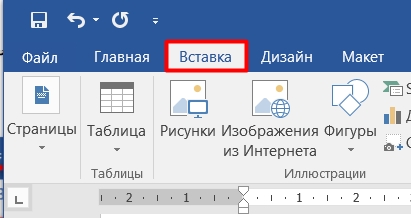
- Итак, для начала нам нужно пронумеровать все листы документа. Переходим во вкладку вставки.
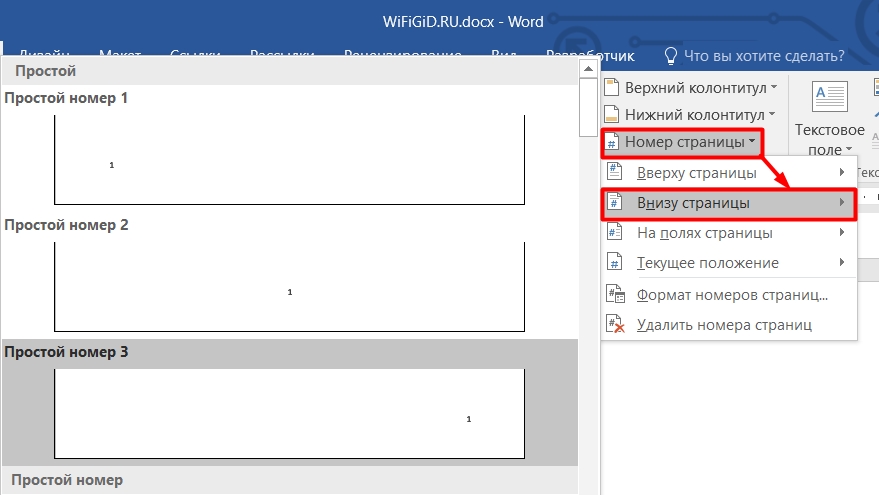
- В подразделе «Колонтитулы» в правом части окошка находим кнопку «Номер страницы». Выбираем любой тип – это не имеет значение. Я выбрал нижний номер.
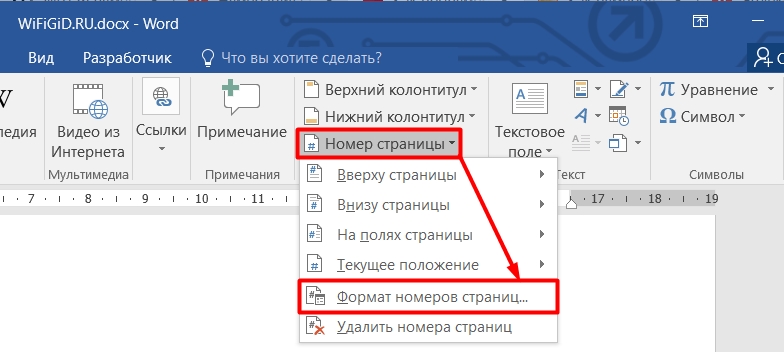
- Теперь заходим в «Формат номеров страниц».
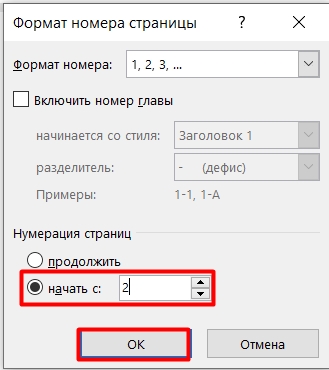
- Выбираем «Начать с» и устанавливаем любую цифру. Жмем «ОК». Если же вам нужно оставить первый лист пустым (без цифр), то смотрим следующие способы.
Способ 2: Выключить отображения
Можно номер на первом листе просто скрыть. При этом нумерация начнется только со 2-го листа бумаги. Перейдите на вкладку «Макет» и в подразделе «Параметры страницы» найдите маленький квадратик со стрелочкой, которая указывает в правый нижний угол.
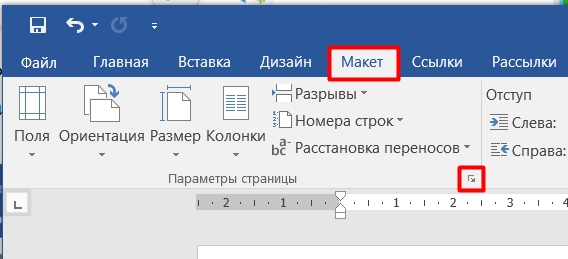
Откроются дополнительные настройки. Перейдите на третью вкладку и включите настройку, которая различает колонтитулы «первой страницы». Нажмите «ОК», чтобы конфигурация применилась ко всему документу.

Способ 3: Особый колонтитул
Начать нумерацию со второй страницы можно с изменения типа колонтитула для первого листа. Да, нумерация и колонтитулы с точки зрения Microsoft Word – это одно и тоже. Давайте попробуем это сделать.
- Проверьте, чтобы странички пронумеровались. Теперь в зависимости от того, внизу или вверху, выбираем верхний или нижний колонтитул. Откройте вспомогательное меню, где нужно будет внизу нажать по надписи «Изменить нижний колонтитул».
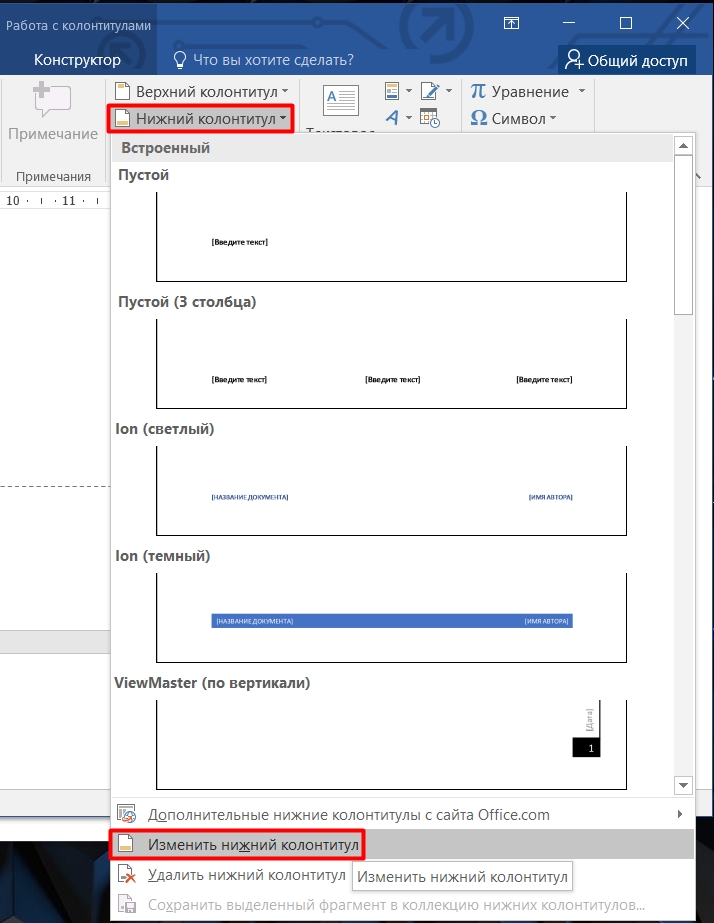
- Выбираем «Особый колонтитул для первой страницы». На первой страничке начнет мигать текстовый бегунок, ничего вводить не нужно, ведь мы хотим, чтобы на первом листке вообще ничего не было. Далее нам нужно выйти из режима конструктора – жмем по кнопке с красным квадратом и крестиком.
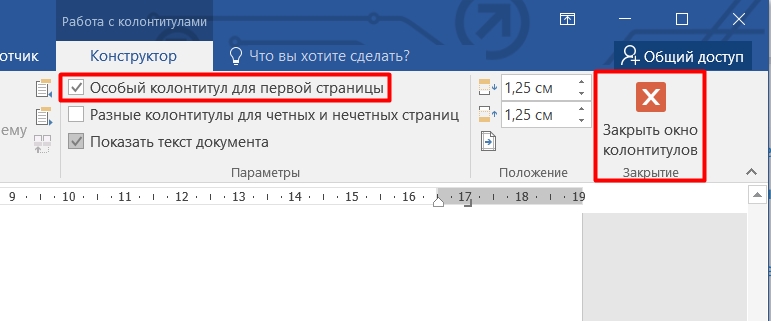
Теперь можете проверить – все странички будут пронумерованы кроме первой.
Способ 4: Вторая страница с 1
Представим себе ситуацию, что первый лист бумаги у нас пустой, без номера. Как нам сделать так, чтобы со второго шла цифра 1, а не два. Все очень просто. Сначала проделываем любой из способов, который убирает номер с первого листочка (2 или 3 способ). Далее заходим в «Номер страницы» – открываем формат.
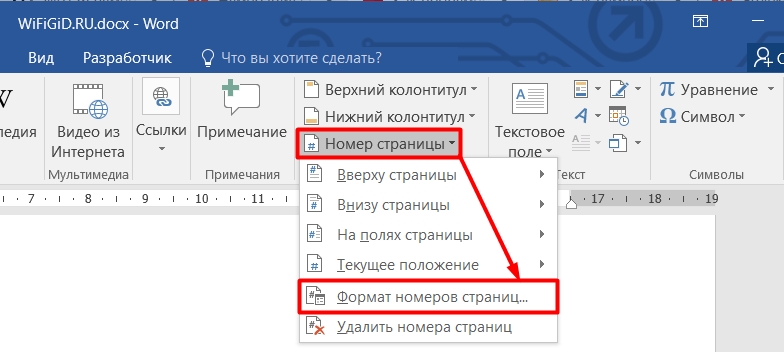
Логика тут очень простая: установите нумерацию не с единицы (1), а с нуля (0). После этого наша задача будет решена. На этом все, дорогие читатели. Если у вас остались какие-то вопросы, или есть дополнение по этой теме, то вы смело можете писать в самом низу в комментариях. Всем добра!
Как сделать нумерацию страниц в Word?
На сегодняшний день все учебные заведения предъявляют высокие требования не только к содержанию, но и к оформлению любых студенческих работ: от рефератов до диссертаций. В данной статье мы подробно поговорим о том, как сделать нумерацию страниц в документе Word.
- 1. Как поставить нумерацию страниц в Word?
- 2. Нумерация страниц в Word без титульного листа
- 3. Как сделать нумерацию в Word с 3 страницы?
- 4. Как убрать или изменить нумерацию страниц в Word?
Как поставить нумерацию страниц в Word?
Нумерация страниц является неотъемлемой частью любой студенческой работы. Это важный элемент оформления, без которого поиск определенной главы или параграфа станет затруднительным и займет в разы больше времени. Именно поэтому очень важно ставить нумерацию и делать это в соответствии с требованиями вашего ВУЗа.
Все требования по оформлению работ, в том числе и оформлению нумерации страниц, можно найти в методических указаниях, которые предоставляют преподаватели. Их также можно попросить на кафедре у секретаря.
В нашей статье мы разберем все возможные варианты нумерации страниц.
Современный текстовый редактор Word значительно упрощает и автоматизирует процесс оформления документов, в том числе и нумерации страниц.
Чтобы создать нумерацию, необходимо перейти во вкладку «Вставка», в области «Колонтитулы» щелкнуть левой кнопкой мыши на «Номер страницы». Появится выпадающий список, в котором будут перечислены варианты расположения номеров страниц. Остается только выбрать подходящий вариант, который будет соответствовать методическим указаниям к работе.
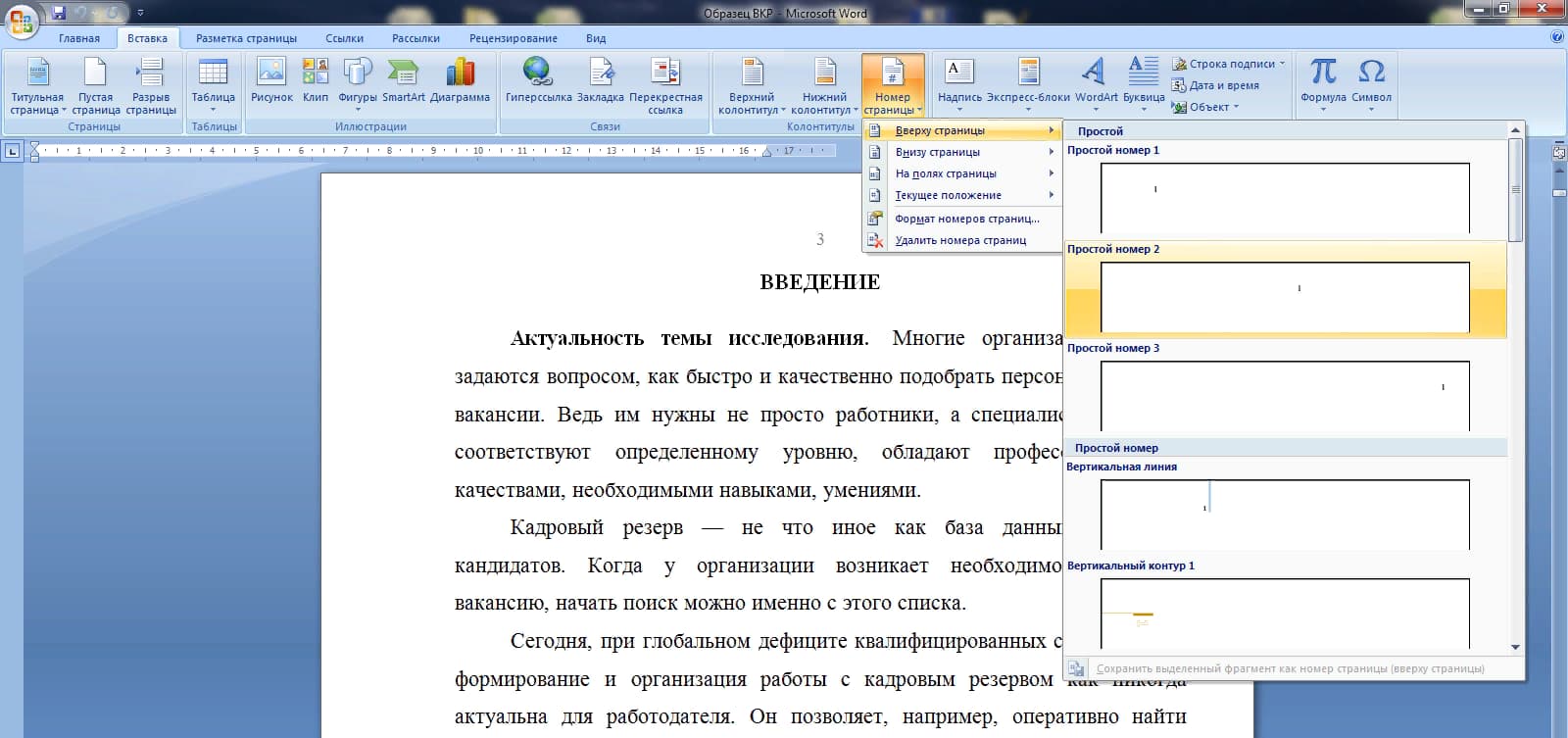
Нумерация может располагаться вверху страницы, внизу или на полях, также можно выбрать ее положение относительно листа: с левого края, с правого края или по центру. Если вы уже поставили нумерацию, но по каким-либо причинам решили изменить ее положение на странице, не переживайте, это можно легко исправить в любой момент, об этом поговорим чуть ниже.
Нумерация страниц в Word без титульного листа.
Каждая студенческая работа начинается с титульного листа – это важный элемент, который имеет свои правила оформления. Титульный лист фактически является первой страницей документа, но ставить на него номер не принято. Таким образом, нумерация в работе начинается со 2 страницы и проходит через весь документ.
При автоматической нумерации страниц, на титульном листе появляется цифра 1, ее легко можно убрать с помощью нескольких простых действий.
Чтобы оставить титульный лист без нумерации, дважды щелкните левой кнопкой мыши в область колонтитула, где расположены номера страниц. Они могут быть вверху, внизу или на полях страницы, в зависимости от того, где вы расположили нумерацию. Вверху окна появиться панель с вкладкой «Конструктор». Найдите область «Параметры», а затем поставьте галочку напротив строки «Особый колонтитул для первой страницы».
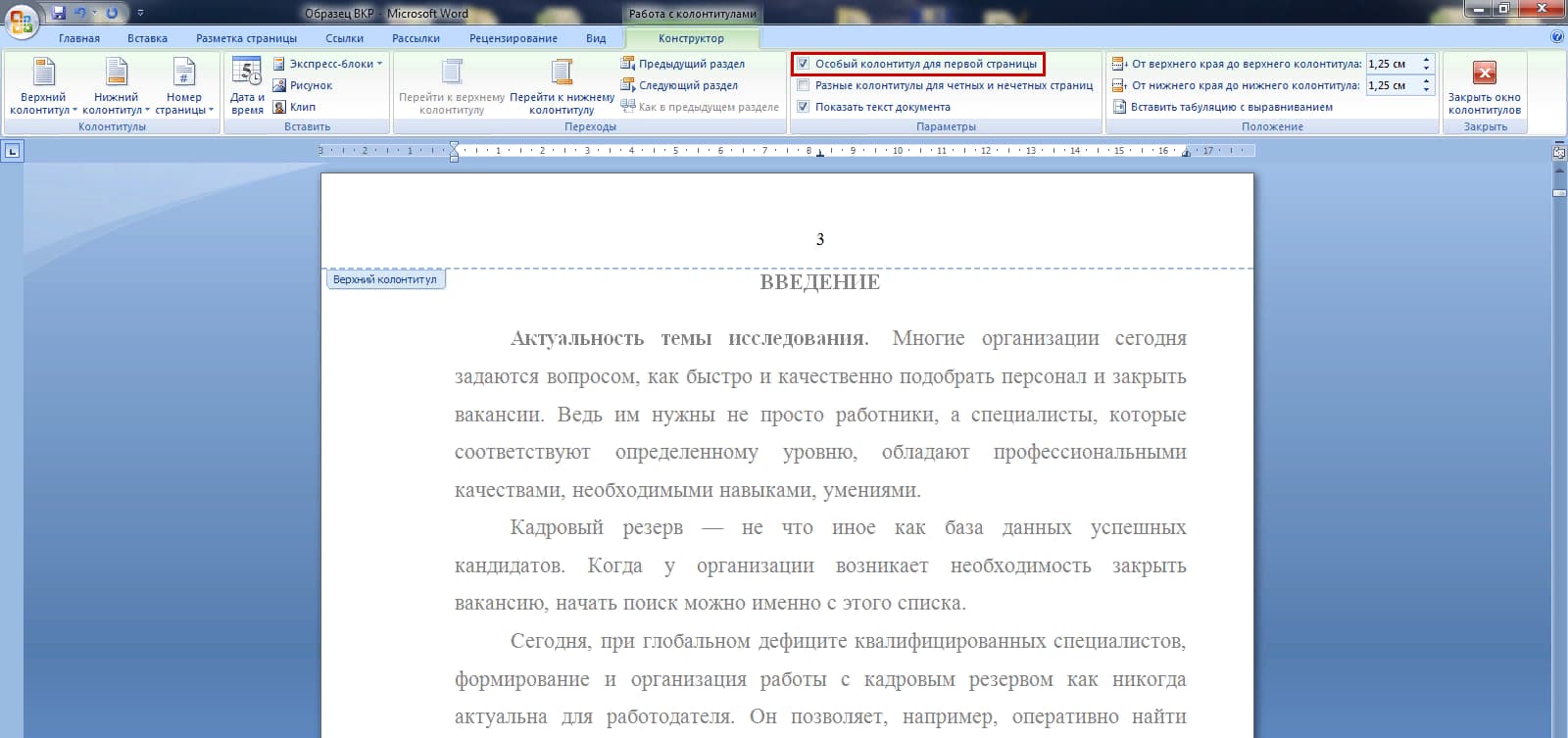
После этого на первом листе, который в нашем случае является титульным, нумерация исчезнет и начнется уже со второй страницы.
Как сделать нумерацию в Word с 3 страницы?
Бывают случаи, когда начать нумерацию в документе необходимо не с первой или второй страницы, а с третьей или даже с одиннадцатой. Такое может произойти, например, если перед основным текстом работы нужно вставить какие-либо документы, соответствующие требованиям ВУЗа, и делать вы их решили в другом файле. В этом случае нумерация страниц будет начинаться с первого листа, но с произвольного номера.
Чтобы начать нумерацию с произвольного номера страницы, необходимо открыть вкладку «Вставка», найти область «Колонтитулы» и кликнуть левой кнопкой мыши на строку «Номер страницы». Из выпадающего меню выберите «Формат номеров страниц» и кликните по нему. В появившемся окне, в поле «Начать с» задайте необходимый номер страницы, с которого следует начать нумерацию.
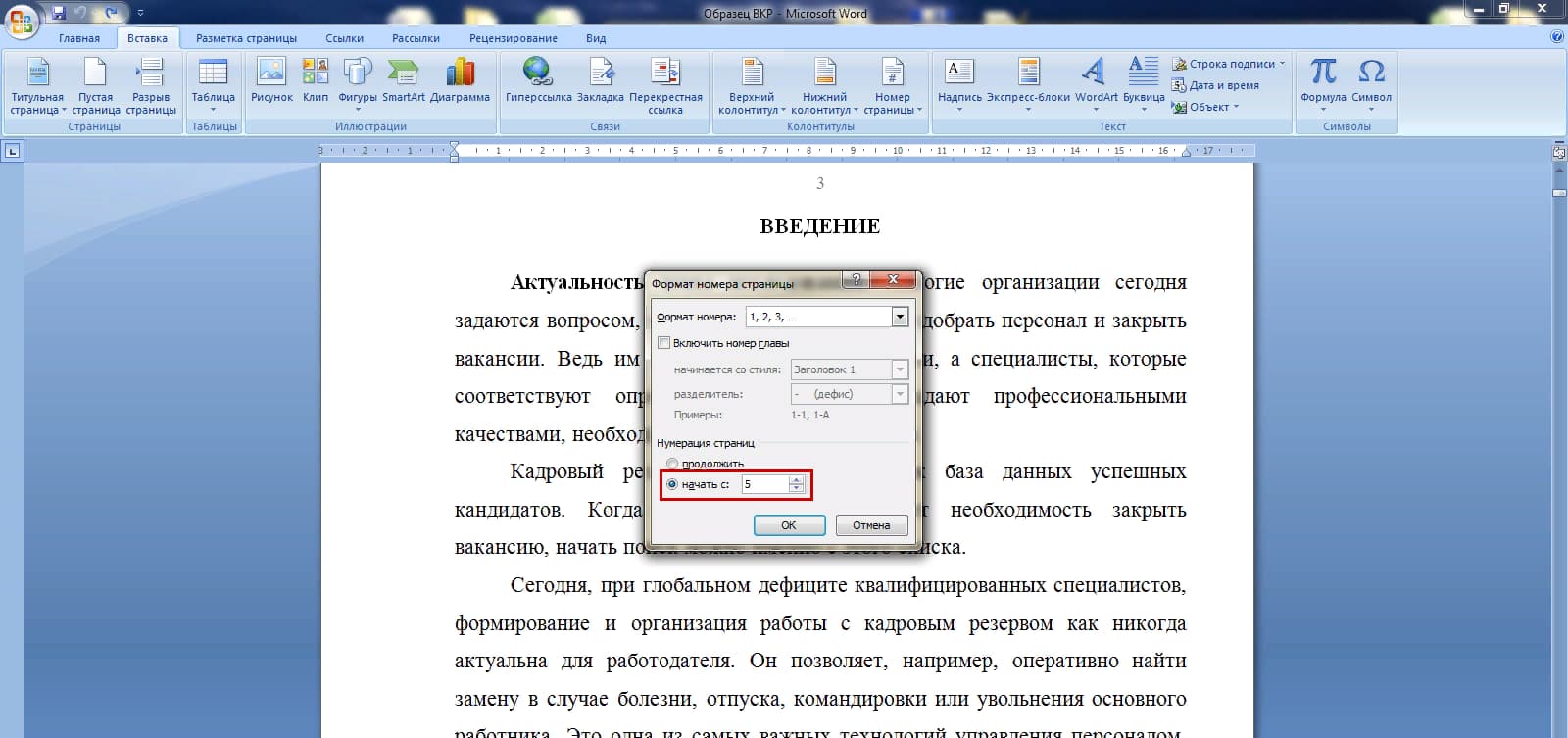
Если начать нумеровать страницы нужно, например, с 3 листа, то здесь порядок действий будет немного другой. Главное отличие от способа, описанного выше, заключается в том, что здесь первые несколько листов в документе будут без номеров, а уже с 3 или 4 листа начнется заданная нумерация.
Для того чтобы пронумеровать страницы с 3 листа, необходимо, для начала, воспользоваться обычным способом нумерации, описанным в самом верху статьи. Затем, с 1 листа необходимо убрать номер страницы с помощью функции «Особый колонтитул для первой страницы». Далее поместите курсор на последнюю строку первой страницы, на которой уже нет номера. Откройте вкладку «Разметка страницы», найдите область «Параметры страницы» и кликнете левой кнопкой мыши на строку «Разрывы». Из выпадающего списка выберите «Следующая страница».
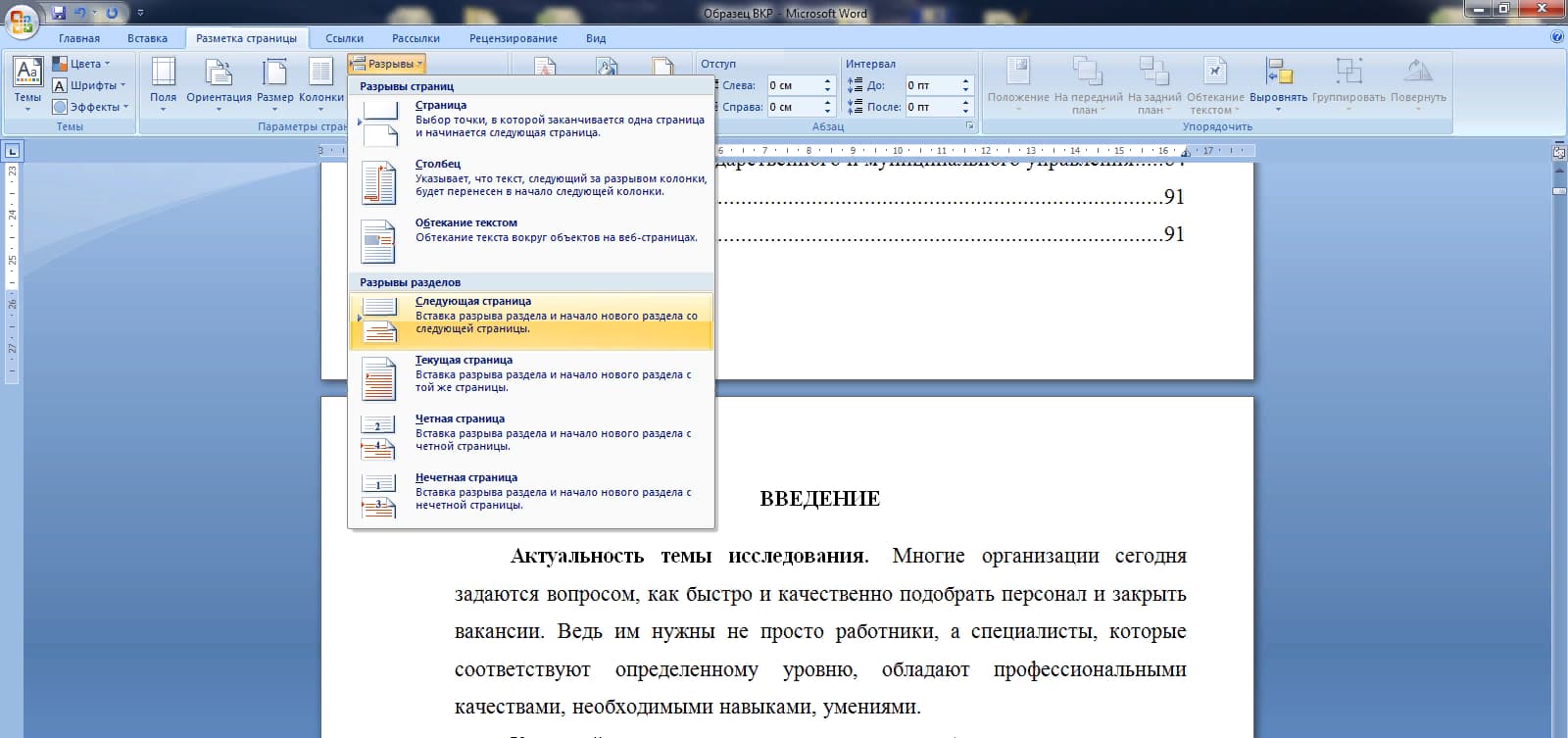
После этого действия номер на 2 листе исчезнет, а текст сместится немного вниз, его легко можно вернуть назад, удалив лишний пустой абзац. Таким образом, получается, что первые два листа в документе будут без номеров, а нумерация начнется с 3 страницы.
Аналогичным способом можно убрать нумерацию с 3, 4 или 5 страницы.
Как убрать или изменить нумерацию страниц в Word?
Иногда в уже готовой работе необходимо полностью или частично удалить нумерацию. Полное удаление нумерации необходимо в том случае, если вы ошибочно поставили номера страниц не в том месте, например, в правом нижнем углу, а в соответствии с методическими указаниями, они должны находиться вверху и по центру. В этом случае проще всего полностью удалить нумерацию и создать новую.
Чтобы полностью удалить нумерацию страниц в документе, необходимо перейти во вкладку «Вставка», затем найти область под названием «Колонтитулы». Далее кликнуть левой кнопкой мыши на «Номер страницы» и выбрать строку «Удалить номера страниц».
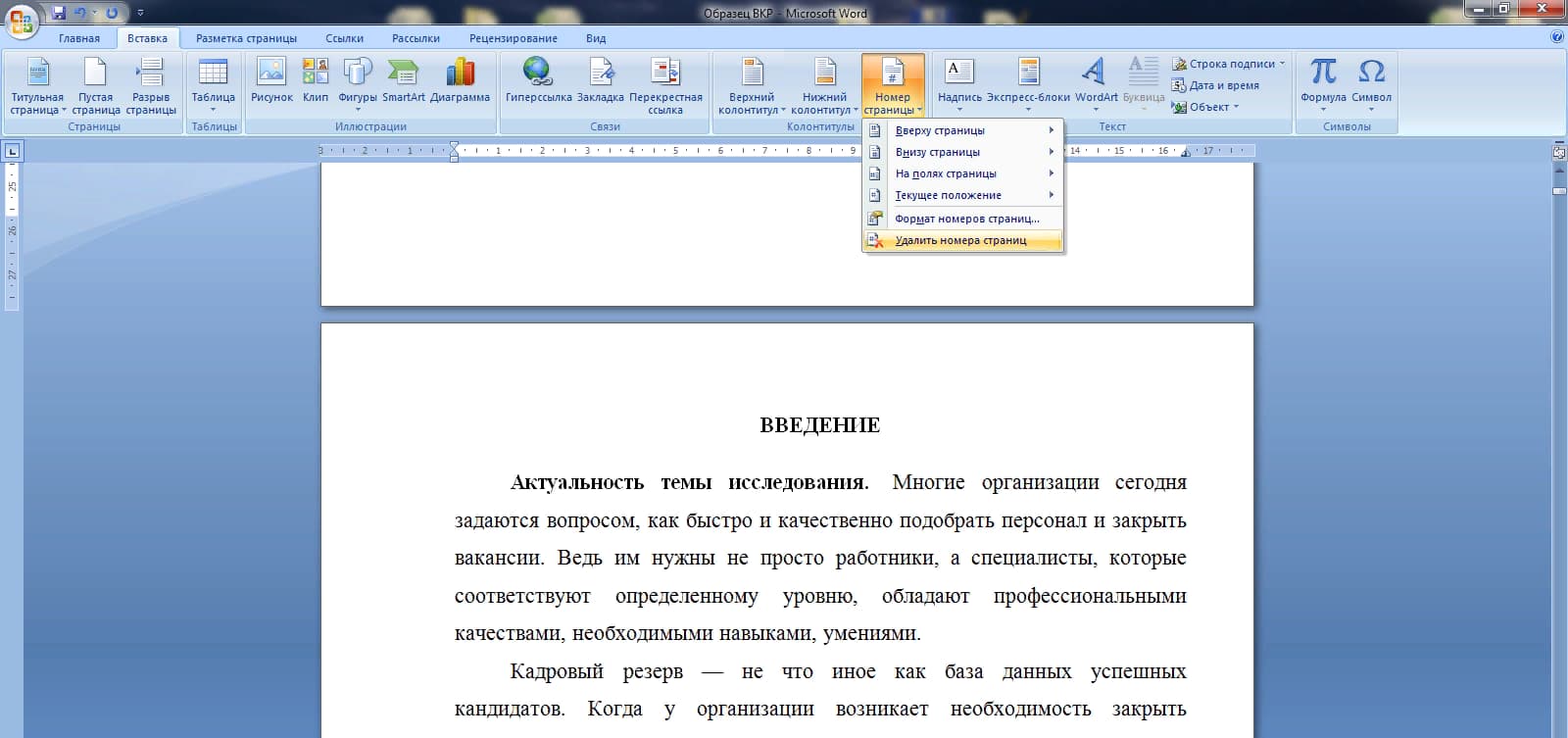
После этого действия номера страниц полностью удаляться во всем документе и можно создавать новую нумерацию.
Чтобы удалить номера с некоторых страниц, например в середине документа, воспользуйтесь методом, который мы описывали в пункте выше. С помощью вкладки «Разметка страницы» — «Разрывы» — «Следующая страница». Этот метод позволяет удалять номера страниц не только в начале документа, но и в любом другом месте.
Для этого достаточно поместить курсор мыши на последнюю строчку страницы, которая предшествует той, с которой необходимо убрать номер и кликнуть по строке «Следующая страница». Более подробный разбор действий описан в пункте выше.
Этот прием позволит убрать номер со второй, с последней или с любой другой страницы.
Чтобы убрать номер с первой страницы, воспользуйтесь функцией «Особый колонтитул для первой страницы». Этот способ мы также разбирали выше более подробно.
В данной статье мы разобрали все возможные варианты работы с нумерацией страниц. Следуя нашим простым советам, вы без труда сможете оформить документ в соответствии с любыми требованиями.
И главное, не забывайте предварительно проверять свою работу на уникальность перед сдачей. На сегодняшний день все студенческие работы подвергаются обязательной проверке в системе Антиплагиат, и низкий процент оригинальности текста станет преградой на пути к защите.
Мы можем предложить быстрое и простое решение по повышению процента уникальности.
• Стоимость составляет всего 100 рублей.
• Время обработки файла до 2 минут.
• Форматирование и смысл текста остается неизменным.
• Вы сами задаете процент необходимой оригинальности.
Просто загрузите файл объемом до 4 Мб, укажите необходимый процент уникальности и выберите систему, в которой будет проходить проверка в учебном заведении. Через пару минут ваша работа станет уникальной и будет полностью готова к защите.
Как сделать нумерацию страниц в Ворд?
Нумерация страниц нужна почти во всех студенческих работах и документах большого объема. Хорошо, что текстовый процессор Microsoft Word максимально упростил задачу – присвоить номера листам несложно, если знать простые лайфхаки.
Нумерация с первой страницы
Наиболее простой способ проставления порядковых чисел – автоматический, от первой до последней страницы. Откройте документ и, ориентируясь на верхнюю панель, сделайте три шага: вставка – номер страницы – выбор расположения. Нужное окно выглядит так.
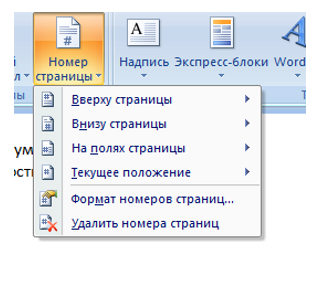
Если нажать на любой из предложенных вариантов, например, на вариант «внизу страницы», высвечиваются изображения, как это будет выглядеть на листе. Здесь тоже нужно выбрать один из форматов.
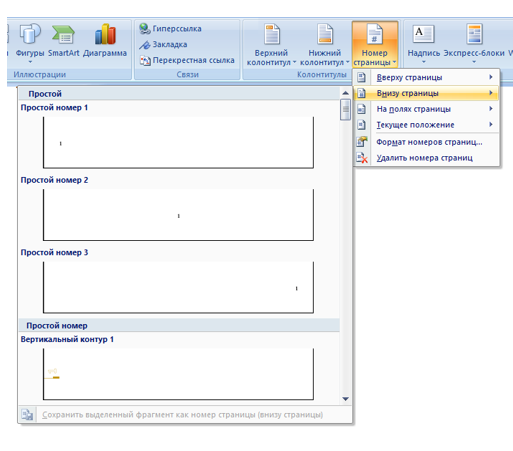
Если речь идет об оформлении дипломов или курсовых, чаще всего в требованиях указана нумерация посередине нижнего поля.
Нумерация без титульной страницы
Титульный лист входит в общий объем, но чаще всего не должна содержат число. Как от него избавиться, и не навредить общей нумерации? Есть пару вариантов:
- Проставьте числа автоматически постранично. Потом в верхнем/нижнем колонтитуле сделайте двойной щелчок мышкой на единице и проставьте в параметрах галочку напротив пункта с особым колонтитулом на верхней странице. В общем-то и все. Закройте колонтитул с помощью красного крестика справа вверху, или нажмите клавишу Esc.
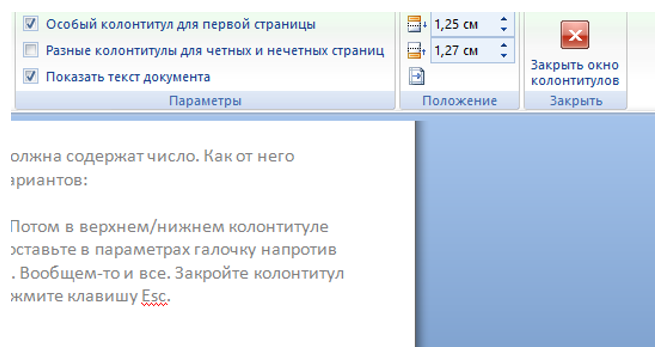
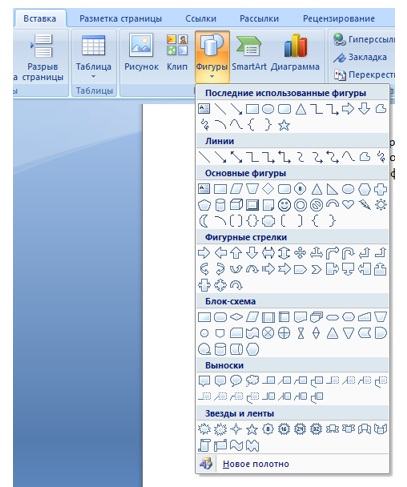
- Альтернативный вариант – хитренько заштриховать ненужную цифру. Но не ручным корректором, а в Ворде. Для этого достаточно вставить любую фигурку со вкладки «вставка» и выбрать белую заливку. Так цифра бесследно замаскируется.
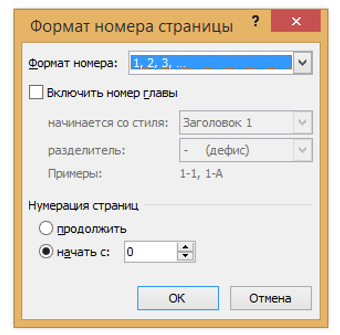
- Если нужно, чтоб титульная страница не учитывалась, а второй лист начинался с цифры 1, воспользуйтесь вкладкой формата номера страниц и проставьте ноль в строке, с которой нужно начинать. Тогда титульная страница будет нулевой. Убрать с нее саму цифру 0 можно одним из двух выше перечисленных способов.
Нумерация со второй и других страниц
Если нужно пронумеровать только часть документа, например, с третьей страницы или с середины, достаточно воспользоваться опцией формата номера страниц и просто указать тот номер, с которого требуется отсчет. Затем выберите макет расположения и нажмите ОК.
Альтернативный вариант для некоторых версий Word 2010, 2007:
- Выполните автоматическую нумерацию.
- Наведите курсор мышки вниз на первой странице, сразу за нижней строкой.
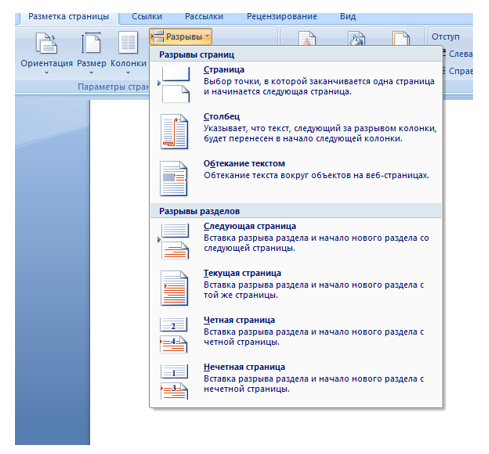
- Откройте вкладку «Разметка страницы». В параметрах высветится опция «Разрыв», нажмите на нее.
- В высветившемся меню активируйте пункт «Следующая страница».
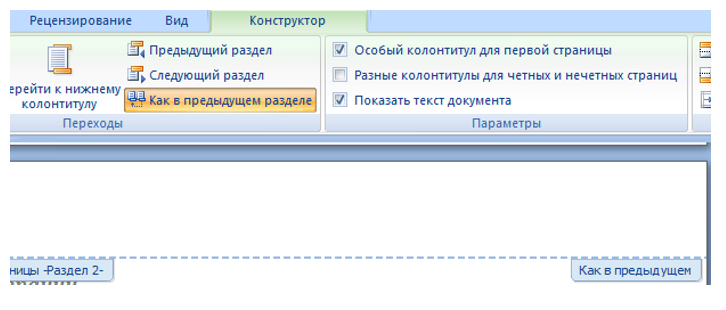
- По аналогии повторите действие со следующей страницей и всеми другими, которые не должны быть пронумерованы. Или сделайте два щелчка мышкой на той странице, где нужна нумерация и активируйте кнопку «Как в прошлом разделе» в группе «Переходы».
Изменение формата нумерации
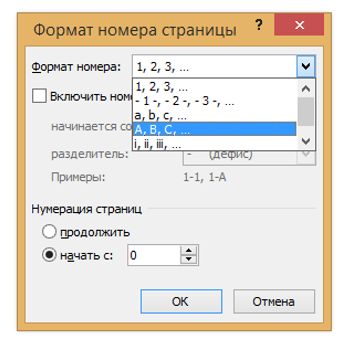
В редакторе Word по умолчанию стоит арабская раскладка. Но в пункте с форматом страниц кроме стандартных чисел есть варианты нумерации латиницей с заглавных и строчных букв (A, B, C; a, b, c), римскими цифрами (I, II, III, IV), цифрами в обрамлении дефисов (- 1 -, – 2 -, – 3 -).
Для выбора такого способа достаточно сделать три клика: формат номера – выбор варианта – ОК.
Без нумерации вряд ли будет засчитано оформление студенческой работы. Ориентируйтесь на методические рекомендации и не игнорируйте их. Текстовый редактор Word в любой версии сделал функцию автоматизированной – достаточно просто задать формат.
Если вы не смогли справиться самостоятельно, обращайтесь в компанию «Наука Сервис». Наши авторы быстро и очень качественно выполнят на заказ все виды студенческих работ «под ключ», и, конечно же, возьмут на себя такие детали, как нумерация страниц. Мы знаем, как вам помочь!