
Вставка номеров страниц
Совет. Видео не на вашем языке? Попробуйте выбрать Скрытые субтитры .
- Выберите Вставить >номер страницы, а затем выберите нужное расположение и стиль.
- Если вы не хотите, чтобы номер страницы отображалось на первой странице, выберите Пункт Другая первая страница.
- Если вы хотите, чтобы нумеровка начиналось с 1 на второй странице, перейдите в раздел Номер страницы >Формат номеров страниц и задайте для начального значения значение 0.
- По завершении выберите Закрыть верхние и нижние колонтитулы или нажмите клавишу ESC.
Совет: Чтобы вернуться к верхнему или нижнему колонтитулов для внесения изменений, дважды щелкните область колонтитулов.
- На вкладке Вставка щелкните значок Номер страницы , а затем выберите Номер страницы.
- Выберите расположение, а затем выберите стиль выравнивания. Word автоматически нумерует каждую страницу, за исключением назначенных титульных страниц.
- Чтобы изменить стиль нумерации, выберите Формат , а затем выберите нужное форматирование.
- Дважды нажмите кнопку ОК , чтобы закрыть оба диалоговых окна.
Дополнительные сведения о номерах страниц см. в разделе Нумеровка страниц в Word.
Как пронумеровать страницы в pages
Изменение верхних и нижних колонтитулов разделов, Отдельная нумерация страниц в разделе – Инструкция по эксплуатации Apple Pages ’09

Верхние и нижние колонтитулы можно заменить на индивидуальные для каждого
раздела колонтитулы. Можно также заменить верхние и нижние колонтитулы
внутри раздела.
Как измененить верхние и нижние колонтитулы
Поместите точку вставки внутрь раздела.
На панели инструментов нажмите «Инспектор», нажмите кнопку «Инспектор
макетов», затем нажмите «Раздел».
Отмените выбор «Исп. предыдущие верхние и нижние колонтитулы».
Введите новый верхний или нижний колонтитул в область верхнего или нижнего
Отдельная нумерация страниц в разделе
В разделе можно применить новую схему нумерации страниц.
Как начать нумерацию страниц в разделе заново
Нажмите в разделе, выберите «Начинать с» на вкладке «Раздел» Инспектора
макетов, затем укажите номер первой страницы раздела.
Задание уникального формата для первой страницы раздела
Для первой страницы раздела можно задать индивидуальные верхний и нижний
колонтитулы и главные объекты.
Настройте повтор нумерации
страниц с предыдущего раздела
или введите номер для начала
новой нумерации страниц.
Задайте различные верхние
и нижние колонтитулы, а также
мастер-объекты для первой
страницы или левых и правых
страниц. Вы можете настроить
использование тех же объектов,
что и в предыдущем разделе.
Выберите место начала нового раздела:
левая или правая страница разворота.
Способы формирования уникальной первой страницы раздела
Для создания уникальных верхнего и нижнего колонтитулов на первой странице,
нажмите в пределах раздела, выберите «Первая страница по-другому» на вкладке
«Раздел» Инспектора макетов, затем измените верхний и нижний колонтитулы, как
описано в разделе «Использование верхних и нижних колонтитулов» на стр. 59.
Pages — Добавление номеров страниц и других переменных значений
Pages — Добавление номеров страниц и других переменных значений

Добавление номеров страниц и других переменных
Используя форматированные поля текста, в документ можно вставлять такие
значения как номера страниц, количество страниц, имя файла, путь к файлу, дата
и время, которые Pages будет автоматически обновлять при их изменении. Хотя
обычно такие значения используются в верхних и нижних колонтитулах (см.
«Использование верхних и нижних колонтитулов» на стр. 59), форматированные
текстовые поля можно вставлять в любом месте документа.
Способы вставки форматированных текстовых полей
Для автоматического добавления и форматирования номеров страниц выберите
«Вставка »> «Номера страниц автоматически». Выберите область отображения
номеров страниц — весь документ или текущий раздел, — затем выберите
вариант выравнивания номеров страниц и параметры форматирования.
Чтобы задать или отменить отображение номера страницы на первой странице,
установите флажок «Включая номер на первой странице».
Для вставки номеров страниц поместите точку ввода там, где должен быть номер
https://amdy.su/wp-admin/options-general.php?page=ad-inserter.php#tab-8
страницы, и выберите «Вставка» > «Номера страницы».
Работа с текстом

Работа с текстом
Для изменения формата номеров страниц нажмите номер страницы, удерживая
клавишу Control, и выберите новый формат номера.
Для вставки общего количества страниц поместите точку вставки там, где должно
быть количество страниц, и выберите «Вставка» > «Счет страниц».
Чтобы общее количество страниц указывалось на каждой странице рядом
с номером страницы (например, «2 из 10»), вставьте номер страницы, введите «из»
и затем выберите «Вставка» > «Счет страниц».
Для изменения формата количества страниц нажмите значение количества
страниц, удерживая клавишу Control, и выберите новый формат.
Для вставки и форматирования даты и времени поместите точку вставки там, где
должны быть дата и/или время, и выберите «Вставка» > «Дата и время».
Для изменения формата даты и времени нажмите значение даты и времени,
удерживая клавишу Control, и выберите новый формат во всплывающем меню.
Если требуется, чтобы в документе всегда отображались текущие даты и время,
установите флажок «Автоматически обновить в открытом».
Для вставки имени файла документа поместите точку вставки там, где должно
отображаться имя файла, и выберите «Вставка» > «Имя файла».
Для отображения пути к каталогу файла дважды нажмите имя файла и выберите
«Показать путь к каталогу».
Для отображения расширения имени файла дважды нажмите имя файла
и выберите «Всегда показывать расширение имени файла».
Как автоматически нумеровать страницы в Pages?
Как добавить номер страницы в нижний колонтитул на страницах? Прокрутите страницу вниз и наведите указатель на нижний колонтитул. Появятся серые линии. Щелкните в поле, в которое вы хотите вставить номера страниц. Появится кнопка «Вставить номер страницы», как показано ниже.
Во-вторых, как вы продолжаете многоуровневую нумерацию в Word? Применение нумерации многоуровневого списка к существующему тексту
- Выделите текст, к которому хотите применить контурную нумерацию. ПРИМЕР: Выделите текст тестовых вопросов и ответов.
- На вкладке команды «Главная» в группе «Абзац» нажмите «МНОГОУРОВНЕВЫЙ СПИСОК». …
- Выберите нужный вариант контура. …
- Продолжить с понижением уровня текста.
Как сделать многоуровневую нумерацию в Word?
Вот правильный процесс:
- Выделите текст, который вы хотите пронумеровать (это может быть часть текста или весь документ).
- Выберите вкладку Главная. Щелкните значок многоуровневой нумерации в группе «Абзац».
- Выберите «Определить новый многоуровневый список», чтобы отобразить диалоговое окно управления.
- В левом верхнем углу находится список уровней.
тогда как мне вставить строку в числа? Щелкните стрелку рядом с одним из выбранных номеров строк или букв столбцов, затем выберите Добавить строки Выше или Добавить строки ниже (или Добавить столбцы до или Добавить столбцы после). Удаление сразу нескольких строк или столбцов. Нажмите строки или столбцы, удерживая клавишу Command, нажмите стрелку, затем выберите «Удалить выбранные строки» или «Удалить выбранные столбцы».
Как сделать промежуточный итог в числах?
- Промежуточный итог — это сумма последовательности чисел, которая обновляется каждый раз, когда к последовательности добавляется новое число, путем прибавления значения нового числа к предыдущему промежуточному итогу. Другой термин для этого — частичная сумма.
- Ответ: 5 + 8 + 3 + 2 = 18. …
- Ответ: 5+8+3+2+6=24.
Как отобразить номера таблиц на страницах?
Как настроить номера страниц в Word? Для выбора формата или управления стартовым номером перейдите в Верхний и нижний колонтитулы > Номер страницы > Форматировать номера страниц. Чтобы изменить стиль нумерации, выберите другой стиль в числовом формате. Чтобы изменить номер начальной страницы только что созданного раздела, выберите «Начать с» и введите номер. Выберите ОК.
Как разместить номера страниц на определенных страницах в Word?
Вверху страницы, перед первой строкой / словом, щелкните документ, чтобы поместить курсор. Затем выберите «Макет страницы» в верхнем меню. Затем выберите «Разрывы — следующая страница». Теперь выберите «Вставить» в верхнем меню, затем выберите «Номера страниц», а затем выберите, как вы хотите, чтобы они отображались в документе.
Как вставить римские цифры и номера страниц в Word? Мы вкладка «Вставка», в группе «Верхний и нижний колонтитулы» нажмите «Номер страницы», а затем перейдите к «Форматировать номера страниц». В диалоговом окне «Формат номеров страниц» выберите «Римские цифры» в раскрывающемся списке «Формат номеров». Word заменяет целые числа римскими цифрами на страницах i, ii и iii.
Как начать нумерацию с 2.1 в Word?
Если вам просто нужен номер главы, включенный в подписи, на главной ленте в группе абзацев щелкните значок Значок многоуровневого списка и выберите тот, в котором есть слова «Глава 1», из раздела «Библиотека списков». Если вам нужны нумерованные подразделы (например, 2.1, 2.2, 2.12 и т.д.)
Как сделать многоуровневые маркеры в Word?
Чтобы создать многоуровневый список:
- Выберите текст, который вы хотите отформатировать как многоуровневый список.
- Щелкните команду «Многоуровневый список» на вкладке «Главная». Команда «Многоуровневый список».
- Щелкните маркер или стиль нумерации, который вы хотите использовать. …
- Поместите курсор в конец элемента списка, затем нажмите клавишу Enter, чтобы добавить элемент в список.
Как создать многоуровневое оглавление в Word? 3 ответы
- Нажмите на номер/символ вашего верхнего уровня.
- «Определить новый многоуровневый список»
- Нажмите «Подробнее >>»
- Нажмите на строку верхнего уровня и нажмите «связать уровень со стилем».
- Выберите «заголовок 1» или свой собственный стиль, мне все равно.
- ОК.
- Ссылки > Оглавление > Вставить оглавление.
- Показать уровни: 1.
Как вставить нумерацию 2.1 в Word? Если вам просто нужен номер главы, включенный в подписи, на главной ленте в группе абзацев щелкните значок Значок многоуровневого списка и выберите тот, в котором есть слова «Глава 1», из раздела «Библиотека списков». Если вам нужны нумерованные подразделы (например, 2.1, 2.2, 2.12 и т.д.)
Как сделать многоуровневые нумерованные заголовки в Word?
Пронумеруйте заголовки
- Откройте документ, в котором используются встроенные стили заголовков, и выберите первый заголовок 1.
- На вкладке Главная в группе Абзац выберите Многоуровневый список.
- В разделе «Библиотека списков» выберите стиль нумерации, который вы хотите использовать в документе.
Как автоматически нумеровать строки в числах?
Как вы анимируете данные в числах Mac?
Нажмите, чтобы выбрать рисунок, который вы хотите анимировать. В боковой панели «Формат» нажмите вкладку «Рисунок», затем выберите Оживить Флажок рисования.
.
Анимировать рисунок
- Отрегулируйте продолжительность воспроизведения анимации. Перетащите ползунок «Длительность».
- Повторите анимацию в цикле. Установите флажок «Цикл».
- Предварительный просмотр анимации. Нажмите «Воспроизвести».
Как закрепить строку в числах? Добавление, удаление и закрепление строк и столбцов заголовков
- Добавление или удаление верхних и нижних колонтитулов. На панели «Таблица» инспектора форматирования выберите число во всплывающих меню «Верхние и нижние колонтитулы». …
- Закрепить строки или столбцы заголовков. Выберите «Закрепить строки заголовков» или «Закрепить столбцы заголовков» во всплывающем меню.
Как найти общую сумму?
Совокупные суммы рассчитываются следующим образом:
- Сначала вычислите среднее значение:
- Начните накопленную сумму с нуля, установив S0 = 0.
- Рассчитайте другие кумулятивные суммы, добавив разницу между текущим значением и средним значением к предыдущей сумме, т.е.:
Что такое нарастающий итог? Прилагательное кумулятивный описывает общее количество чего-либо, когда все это сложено вместе.
Как в Pages пронумеровать?
В окне «Дизайн документа» разведите или сведите два пальца на экране, чтобы изменить масштаб, затем коснитесь поля верхнего или нижнего колонтитула, в котором требуется вставить номер страницы. Коснитесь «Номера страниц», затем коснитесь стиля нумерации.
Как поменять нумерацию страниц в Pages?
в панели инструментов, нажмите вкладку «Документ», затем установите флажки «Верхний колонтитул» и «Нижний колонтитул»). Нажмите «Вставить номер страницы», затем выберите стиль нумерации. Нумерация будет меняться автоматически по мере добавления страниц.
Как в Pages не нумеровать первую страницу?
Вы можете скрыть верхний и нижний колонтитулы на первой странице раздела (в любом документе есть по крайней мере один раздел).Выберите раздел, который требуется изменить.Нажмите «Документ» на панели инструментов, затем нажмите «Раздел».Установите флажок «Скрыть на первой странице раздела».
Как начать нумерацию с 7 страницы?
Выберите команду Номер страницы, а затем — пункт Формат номеров страниц, чтобы открыть диалоговое окно Формат номера страницы. В разделе Нумерация страниц выберите Начать с, введите нужный номер и нажмите кнопку ОК.
Как в Pages пронумеровать? Ответы пользователей
в панели инструментов, нажмите вкладку «Документ», затем установите флажки «Верхний колонтитул» и «Нижний колонтитул»). Нажмите «Вставить номер страницы», затем .
В редакторе Pages имеется функция автоматической нумерации страниц, которая запускается из пункта меню «Вставка — Номер страницы».
как пронумеровать страницы в Pages ’08 начиная с заданной? Очень часто приходится делать доклады, на титульном листе нумерация как-то не уместна). Rencom:
Текстовый процессор Pages, как и MS Word, предлагает создавать списки следующих видов . их можно пронумеровать, создав так называемый нумерованный список.
The short-term effect of Katrina was to drive stories about Iraq off of television screens and newspaper front pages. Краткосрочный эффект, вызванный .
Все эти символы следует пронумеровать от единицы до 32. Нам уже ясно, что, для того чтобы с алфавитом мог работать компьютер, необходимо.
Microsoft Word не поддерживает несколько схем нумерации заголовков в одном документе или главном документе. При работе с документами, содержащими как заголовки .
По завершении коснитесь документа, чтобы закрыть элементы управления. Как пронумеровать страницы в ворде на айпаде? Коснитесь «Дизайн документа», коснитесь .
Похожие публикации:
- Samsung account как отключить уведомления
- Как настроить поля и отступы в ворде
- Как удалить cd дисковод которого нет windows 10
- Почему inline block не работает
Вставка номеров страниц на листы
Excel для Microsoft 365 Excel для Microsoft 365 для Mac Excel 2021 Excel 2021 для Mac Excel 2019 Excel 2019 для Mac Excel 2016 Excel 2016 для Mac Excel 2013 Excel 2010 Excel 2007 Excel для Mac 2011 Еще. Меньше
Если необходимо пронумеровать страницы при печати лист Microsoft Excel, можно вставить номера страниц в верхние или нижние колонтитулы. Добавленные номера страниц не отображаются на листе в обычном режиме — они отображаются только в режиме разметки и на распечатанных страницах.
Примечание: Представленные в этой статье снимки экрана созданы в Excel 2016. Если вы используете другую версию, то в ней может быть немного другой интерфейс, но если не указано иное, функции будут такими же.
Нумерация страниц одного листа
- Щелкните лист, в который необходимо вставить номера страниц.
- На вкладке Вставка в группе Текст нажмите кнопку Колонтитулы.
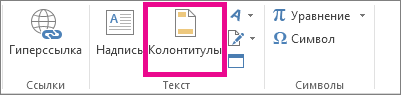 Excel отобразит лист в режиме разметки. Вы также можете нажать кнопку Разметка в панели состояния, чтобы отобразить это представление.
 - Щелкните на листе элемент Верхний колонтитул или Нижний колонтитул. Будет отображен разделРабота с колонтитулами со вкладкойКонструктор.
- Чтобы указать, в каком месте верхнего или нижнего колонтитула должен отображаться номер страницы, щелкните в левой, центральной или правой области колонтитула.
- На вкладке Конструктор в группе Элементы колонтитулов нажмите кнопку Номер страницы.
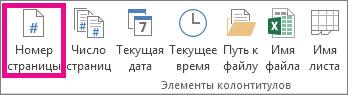 В выбранной области появится заполнитель &[Страница]. Чтобы добавить общее количество страниц, введите пробел после элемента &[Страница], введите слово из с пробелом, а затем в группе Элементы колонтитулов нажмите кнопку Число страниц. В выбранной области появится заполнитель &[Страница] из &[Страниц].
 - Щелкните вне области верхнего или нижнего колонтитула, чтобы отобразить фактические номера страниц в режиме разметки.
- Завершив работу в режиме разметки, нажмите на вкладке Вид в группе Представления книги кнопку Обычный.
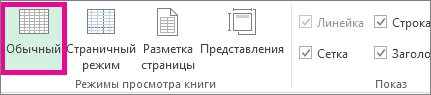 Вы также можете щелкнуть Обычный в панели состояния. Добавить номера на страницы листа можно в режиме разметки, при котором они отображаются, или с помощью диалогового окна Параметры страницы, которое позволяет пронумеровать страницы сразу на нескольких листах. При работе с листами других типов, такими как листы диаграмм, пронумеровать страницы можно только с помощью диалогового окна Параметры страницы.
Нумерация страниц нескольких листов
Номера страниц можно вставить на несколько листов в книге с помощью диалогового окна «Настройка страницы». Например, если книга содержит два листа по две страницы, первый лист будет содержать две страницы с номерами 1 и 2. Второй лист также будет содержать две страницы с номерами 1 и 2.
Совет: Чтобы последовательно пронумеровать страницы на всех листах книги, необходимо на каждом из листов изменить число, с которого начинается нумерация его страниц. Дополнительные сведения см. в статье Выбор другого номера начальной страницы.
- Щелкните листы или листы диаграммы, в которые необходимо добавить номера страниц.
Чтобы выделить
Выполните следующие действия
Щелкните ярлычок листа.

Если ярлычок нужного листа не виден, найдите его с помощью кнопок прокрутки листов, а затем щелкните.

Несколько смежных листов
Щелкните ярлычок первого листа. Затем, удерживая нажатой клавишу SHIFT, щелкните ярлычок последнего листа в диапазоне, который требуется выделить.
Несколько несмежных листов
Щелкните ярлычок первого листа. Затем, удерживая нажатой клавишу CTRL, щелкните ярлычки других листов, которые нужно выделить.
Все листы книги
Щелкните правой кнопкой мыши ярлычок листа и выберите в контекстном меню (контекстное меню) команду Выделить все листы.
Совет: Если выделено несколько листов, в строке заголовка вверху листа появится надпись [Группа]. Чтобы отменить выделение нескольких листов книги, щелкните любой невыделенный лист. Если таких листов нет, щелкните правой кнопкой мыши ярлычок листа и выберите команду Разгруппировать листы.
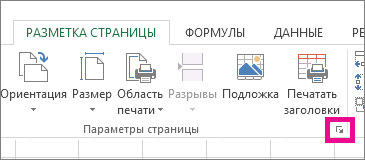
- На вкладке Разметка страницы в группе Настройка страницы нажмите кнопку рядом с кнопкой «Настройка страницы».
- В диалоговом окне Параметры страницы на вкладке Колонтитулы нажмите кнопку Настраиваемый верхний колонтитул или Настраиваемый нижний колонтитул.
- Чтобы указать, в каком месте колонтитула должен отображаться номер страницы, щелкните в поле Слева, В центре или Справа.
- Чтобы вставить номера, нажмите кнопку Вставить номер страницы . В выбранной области появится заполнитель &[Страница].
- Если вы хотите добавить общее количество страниц, введите пробел после &[Страница],введите слово из и пробел, а затем нажмите кнопку Вставить число страниц .
- В выбранной области появится заполнитель &[Страница] из &[Страниц].
Выбор другого номера начальной страницы
Чтобы последовательно пронумеровать страницы на всех листах книги, сначала добавьте номера страниц на все листы, а затем с помощью описанной ниже процедуры настройте на каждом из листов начальный номер страницы. Например, если в книге два листа, каждый из которых выводится на печать на двух страницах, с помощью этой процедуры начните нумерацию страниц второго листа с числа 3.
- На вкладке Разметка страницы в группе Настройка страницы нажмите кнопку рядом с кнопкой «Настройка страницы».
- На вкладке Страница в поле Номер первой страницы введите номер первой страницы. Чтобы использовать систему нумерации по умолчанию, введите Авто в поле Номер первой страницы.
Изменение порядка нумерации страниц
По умолчанию Excel нумерует и печатает страницы сверху вниз и затем слева направо, но этот порядок можно изменить, чтобы страницы нумеровались и печатались слева направо и затем сверху вниз.
- Щелкните лист, для которого необходимо изменить порядок нумерации.
- На вкладке Разметка страницы в группе Настройка страницы нажмите кнопку рядом с кнопкой «Настройка страницы».
- На вкладке Лист в разделе Последовательность вывода страниц установите переключатель вниз, затем вправо или вправо, затем вниз. Последовательность вывода страниц при выборе каждого варианта будет отображена в поле предварительного просмотра.
Удаление нумерации страниц
- Щелкните листы (или листы диаграмм), на которых необходимо удалить номера страниц.
Чтобы выделить
Выполните следующие действия
Щелкните ярлычок листа.
Если ярлычок нужного листа не виден, найдите его с помощью кнопок прокрутки листов, а затем щелкните.
Несколько смежных листов
Щелкните ярлычок первого листа. Затем, удерживая нажатой клавишу SHIFT, щелкните ярлычок последнего листа в диапазоне, который требуется выделить.
Несколько несмежных листов
Щелкните ярлычок первого листа. Затем, удерживая нажатой клавишу CTRL, щелкните ярлычки других листов, которые нужно выделить.
Все листы книги
Щелкните правой кнопкой мыши ярлычок листа и выберите в контекстном меню (контекстное меню) команду Выделить все листы.
Совет: Если выделено несколько листов, в строке заголовка вверху листа появится надпись [Группа]. Чтобы отменить выделение нескольких листов книги, щелкните любой невыделенный лист. Если невыделенных листов нет, щелкните правой кнопкой мыши ярлычок выделенного листа и в контекстном меню выберите команду Разгруппировать листы.
- На вкладке Разметка страницы в группе Настройка страницы нажмите кнопку рядом с кнопкой «Настройка страницы».
- На вкладке Колонтитулы в раскрывающемся списке Верхний колонтитул или Нижний колонтитул щелкните (нет).
Примечание: Чтобы выбрать вариант (нет), возможно, потребуется прокрутить список до самого верха.
Какую версию вы используете?
- Какую версию вы используете?
- Более новые версии
- Excel для Mac 2011
Добавление номеров страниц
- На вкладке Вставка нажмите кнопку Колонтитулы. Excel режим разметки страницы автоматически.
- На вкладке & или Footer щелкните Его или Footer, а затем выберите нужный формат номера страницы. Номера страниц верхнего и нижнего страниц отображаются в верхней части печатаемой страницы, а номера страниц нижнего нижнего .
- После этого вы можете остаться в режиме разметки страницы или переключиться в обычный режим, нажав кнопку Обычный на вкладке Вид.
Выбор другого номера начальной страницы
Первый распечатаный лист можно начать с номера страницы, кроме 1. Это полезно, если перед листом будут печататься и другие печатные страницы. Например, вы можете напечатать документ Word на двух страницах, в который будут учитываться страницы 1 и 2, а Excel листа начнется на странице 3.
- На вкладке Разметка страницы нажмите кнопку Настройка страницы.
- На вкладке Страница в поле Номер первой страницы введите номер первой страницы. Например, если вы хотите, чтобы номер первой страницы был 3,введите число 3.
- Нажмите кнопку ОК.
Если используется формат номера страницы, в который подсчитываются итоговые страницы, например «Страница 3 из 7″,необходимо внести корректировку на второй номер. Эта корректировка гарантирует, что вы не закончите в итоге что-то вроде: Страница 10 из 7.
- В окне «Настройкастраницы» перейдите на вкладку «Header/Footer» и выберите настраиваемый или настраиваемый прикладный.
- После page &[Page] из &[Pages], введите знак «плюс» (+), а затем введите количество страниц, которые должны быть перед номером первой страницы. Например, если номер первой страницы — 3, в общее количество страниц необходимо включить 2 страницы. В конце нужно ввести +2: Page &[Page] of &[Pages]+2, а затем нажмите кнопку ОК.
- Нажмите кнопку ОК еще раз.
Изменение порядка про номеров страниц
- На вкладке Разметка страницы нажмите кнопку Настройка страницыи выберите лист.
- В области Порядокстраниц выберите нужный порядок номеров страниц.
Удаление номеров страниц
- На вкладке Разметка страницы нажмите кнопку Настройка страницы, а затем — Кнопка для страниц.
- В области «Header» или «Footer» (Ниодин) выберите (нет). Возможно, вам придется прокрутить список, чтобы найти (нет) в верхней части списка.
Добавление номеров страниц
- На вкладке Макет в группе Параметры страницы нажмите кнопку Колонтитулы.
- Во всплывающее меню в области «Header» или «Footer»выберите формат номера страницы, который вы хотите добавить. В верхней части печатаемой страницы отображаются форматы верхнего и нижнего.
- Чтобы увидеть, как будут выглядеть номера страниц, просмотрите лист в режиме предварительного просмотра. На вкладке Макет в группе Печать нажмите кнопку Просмотр.
- Чтобы одновременно добавить номера страниц на несколько листов книги, выберите нужные листы, прежде чем нажимать кнопку &. Выбранный формат номеров страниц будет применен к всем выбранным листам.
- Вы можете создать полностью настраиваемый header или footer с номерами страниц, щелкнув Настроить header или Customize Footerи следуя инструкциям.
Выбор другого номера начальной страницы
- На вкладке Макет в группе Параметры страницы нажмите кнопку Колонтитулы.
- Добавьте номера страниц в нужном формате.
- В зависимости от того, где будут отображаться номера страниц, нажмите кнопку Настроить header (Настроить) или Customize Footer(Настроить footer).
- Найдите код номера страницы &[Страница]и щелкните сразу после него, чтобы переместить точку вставки в это место.
- Введите знак «плюс» (+), а затем — количество страниц, на которые нужно печатать начальные страницы. Например, чтобы начать со страницы 4, нужно увеличить начальный номер страницы на три страницы, поэтому введите +3. Теперь код отображается как &[Страница]+3.
- Нажмите кнопку ОК. В окне «Header» или «Footer» отображается новый первый или первый страницу.
Примечание: Если вы хотите использовать формат номеров страниц, который включает общее количество страниц, например «Страница 4 из 7″,убедитесь, что к общему коду страниц добавляется знак «плюс» (+), а к общему коду страниц добавляется &[Страницы].
Изменение порядка про номеров страниц
- На вкладке Макет в группе Параметры страницы нажмите кнопку Колонтитулы.
- На вкладке Лист в области Порядок страницвыберите нужный порядок номеров страниц.
Удаление номеров страниц
- На вкладке Макет в группе Параметры страницы нажмите кнопку Колонтитулы.
- Во всплывающее меню в области «Header» или «Footer»выберите (нет).
Дополнительные сведения
Вы всегда можете задать вопрос эксперту в Excel Tech Community или получить поддержку в сообществах.
Как пронумеровать страницы в pages
Добавление номеров страниц и текста в верхние и нижние колонтитулы в Pages на компьютере Mac, iPhone или iPad
Добавляйте номера страниц и текст в верхние и нижние колонтитулы, а затем указывайте расположение этих элементов в документе.
Добавление номеров страниц и текста в верхние и нижние колонтитулы на компьютере Mac
- Нажмите «Документ» на панели инструментов. В текстовом документе также необходимо нажать вкладку «Документ».
- Чтобы включить верхние или нижние колонтитулы, поставьте флажки «Верхн. колонт.» или «Нижн. колонт.».
- Перемещайте указатель мыши над верхним или нижним краем страницы, пока не увидите три поля верхнего или нижнего колонтитула, затем щелкните одно из них.
Если поля не отображаются, перейдите на вкладку «Раздел» в верхней части бокового меню «Документ» и убедитесь, что флажок «Не показывать на первой странице раздела» не установлен. - Чтобы добавить номера страниц, нажмите «Вставить номер страницы» и выберите стиль нумерации.
Если всплывающее меню не отображается, нажмите «Вставить» на панели инструментов, затем выберите «Номер страницы». - Чтобы добавить текст, щелкните в одном из полей верхнего или нижнего колонтитула и начните вводить текст.
- Чтобы изменить внешний вид текста или номеров страниц, выберите номер страницы в верхнем или нижнем колонтитуле, нажмите кнопку «Формат» на панели инструментов, затем отформатируйте текст.
- Чтобы изменить расстояние до верхнего или нижнего колонтитулов от верхнего или нижнего края страницы, воспользуйтесь стрелками или введите значения в поля под флажками «Верхн. колонт.» или «Нижн. колонт.» на вкладке «Документ» бокового меню.
- Чтобы удалить верхний или нижний колонтитул, снимите флажок «Верхн. колонт.» или «Нижн. колонт.» на вкладке «Документ» бокового меню. Это приведет к удалению содержимого из всех верхних и нижних колонтитулов в документе.
Номера страниц автоматически увеличиваются по мере добавления страниц. Для текстовых документов, содержащих более одного раздела, можно изменить начальные номера для каждого раздела. В документах с макетом страницы можно указать другой начальный номер для страницы. Также можно добавлять номера страниц за пределами колонтитулов. Узнайте больше о добавлении номеров страниц в Pages на компьютере Mac.
Добавление номеров страниц и текста в верхние и нижние колонтитулы на iPhone или iPad
Чтобы начать работу с верхними и нижними колонтитулами в документе, включите верхние или нижние колонтитулы. Затем можно добавлять номера страниц, текст и изображения. Также можно настроить расположение верхних и нижних колонтитулов в документе Pages.
Включение верхних и нижних колонтитулов
Чтобы начать работу с верхними и нижними колонтитулами в документе, включите верхние или нижние колонтитулы.
- Открыв документ, нажмите кнопку «Еще» .
- Выберите «Дизайн документа». В текстовом документе также необходимо нажать «Документ».
- Включите верхние или нижние колонтитулы.
- Чтобы удалить верхний или нижний колонтитул, отключите параметр «Верхние колонтитулы» или «Нижние колонтитулы». Это приведет к удалению содержимого из верхних и нижних колонтитулов в документе.
Добавление номеров страниц в документ
- Открыв документ, нажмите кнопку «Еще» .
- Выберите «Дизайн документа». В текстовом документе также необходимо нажать «Документ».
- Нажмите «Дополнительные параметры» в нижней части панели настроек.
- Нажмите любое из трех полей верхнего или нижнего колонтитула. Можно использовать любое сочетание полей.
Если поля не отображаются, нажмите кнопку «Еще», выберите «Дизайн документа», затем нажмите «Раздел» и убедитесь, что параметр «Скрыть на первой странице» отключен. - Нажмите «Номера страниц», затем выберите вариант нумерации.
- Чтобы изменить внешний вид номеров страниц, выберите номер страницы в верхнем или нижнем колонтитуле и нажмите кнопку «Формат» , затем отформатируйте текст.
Номера страниц автоматически увеличиваются по мере добавления страниц. Для текстовых документов, содержащих более одного раздела, можно изменить начальные номера для каждого раздела. В документах с макетом страницы можно указать другой начальный номер для страницы. Узнайте больше о добавлении номеров страниц в документ.
Добавление текста и изображений в верхние и нижние колонтитулы
- Открыв документ, нажмите кнопку «Еще» .
- Выберите «Дизайн документа». В текстовом документе также необходимо нажать «Документ».
- Нажмите «Дополнительные параметры» в нижней части панели настроек.
- Нажмите любое из трех полей верхнего или нижнего колонтитула (можно использовать любое сочетание полей).
- Чтобы добавить или изменить текст в верхних или нижних колонтитулах, введите текст верхнего или нижнего колонтитула либо выберите текст, который требуется отредактировать.
- Чтобы изменить внешний вид текста, выделите его и нажмите кнопку «Формат» , затем отформатируйте текст.
Настройка расположения верхних и нижних колонтитулов
- Нажмите кнопку «Еще» .
- Выберите «Дизайн документа». В текстовом документе также необходимо нажать «Документ».
- Нажмите «Дополнительные параметры».
- Чтобы задать расстояние от верхнего и нижнего края страницы, перетаскивайте стрелки над верхним или под нижним колонтитулами.
Ширина верхних и нижних колонтитулов зависит от левого и правого полей страницы. При установке полей страниц можно также настроить ширину верхних и нижних колонтитулов.
Как автоматически нумеровать страницы в Pages?
Как добавить номер страницы в нижний колонтитул на страницах? Прокрутите страницу вниз и наведите указатель на нижний колонтитул. Появятся серые линии. Щелкните в поле, в которое вы хотите вставить номера страниц. Появится кнопка «Вставить номер страницы», как показано ниже.
Во-вторых, как вы продолжаете многоуровневую нумерацию в Word? Применение нумерации многоуровневого списка к существующему тексту
- Выделите текст, к которому хотите применить контурную нумерацию. ПРИМЕР: Выделите текст тестовых вопросов и ответов.
- На вкладке команды «Главная» в группе «Абзац» нажмите «МНОГОУРОВНЕВЫЙ СПИСОК». …
- Выберите нужный вариант контура. …
- Продолжить с понижением уровня текста.
Как сделать многоуровневую нумерацию в Word?
Вот правильный процесс:
- Выделите текст, который вы хотите пронумеровать (это может быть часть текста или весь документ).
- Выберите вкладку Главная. Щелкните значок многоуровневой нумерации в группе «Абзац».
- Выберите «Определить новый многоуровневый список», чтобы отобразить диалоговое окно управления.
- В левом верхнем углу находится список уровней.
тогда как мне вставить строку в числа? Щелкните стрелку рядом с одним из выбранных номеров строк или букв столбцов, затем выберите Добавить строки Выше или Добавить строки ниже (или Добавить столбцы до или Добавить столбцы после). Удаление сразу нескольких строк или столбцов. Нажмите строки или столбцы, удерживая клавишу Command, нажмите стрелку, затем выберите «Удалить выбранные строки» или «Удалить выбранные столбцы».
Как сделать промежуточный итог в числах?
- Промежуточный итог — это сумма последовательности чисел, которая обновляется каждый раз, когда к последовательности добавляется новое число, путем прибавления значения нового числа к предыдущему промежуточному итогу. Другой термин для этого — частичная сумма.
- Ответ: 5 + 8 + 3 + 2 = 18. …
- Ответ: 5+8+3+2+6=24.
Как отобразить номера таблиц на страницах?
Как настроить номера страниц в Word? Для выбора формата или управления стартовым номером перейдите в Верхний и нижний колонтитулы > Номер страницы > Форматировать номера страниц. Чтобы изменить стиль нумерации, выберите другой стиль в числовом формате. Чтобы изменить номер начальной страницы только что созданного раздела, выберите «Начать с» и введите номер. Выберите ОК.
Как разместить номера страниц на определенных страницах в Word?
Вверху страницы, перед первой строкой / словом, щелкните документ, чтобы поместить курсор. Затем выберите «Макет страницы» в верхнем меню. Затем выберите «Разрывы — следующая страница». Теперь выберите «Вставить» в верхнем меню, затем выберите «Номера страниц», а затем выберите, как вы хотите, чтобы они отображались в документе.
Как вставить римские цифры и номера страниц в Word? Мы вкладка «Вставка», в группе «Верхний и нижний колонтитулы» нажмите «Номер страницы», а затем перейдите к «Форматировать номера страниц». В диалоговом окне «Формат номеров страниц» выберите «Римские цифры» в раскрывающемся списке «Формат номеров». Word заменяет целые числа римскими цифрами на страницах i, ii и iii.
Как начать нумерацию с 2.1 в Word?
Если вам просто нужен номер главы, включенный в подписи, на главной ленте в группе абзацев щелкните значок Значок многоуровневого списка и выберите тот, в котором есть слова «Глава 1», из раздела «Библиотека списков». Если вам нужны нумерованные подразделы (например, 2.1, 2.2, 2.12 и т.д.)
Как сделать многоуровневые маркеры в Word?
Чтобы создать многоуровневый список:
- Выберите текст, который вы хотите отформатировать как многоуровневый список.
- Щелкните команду «Многоуровневый список» на вкладке «Главная». Команда «Многоуровневый список».
- Щелкните маркер или стиль нумерации, который вы хотите использовать. …
- Поместите курсор в конец элемента списка, затем нажмите клавишу Enter, чтобы добавить элемент в список.
Как создать многоуровневое оглавление в Word? 3 ответы
- Нажмите на номер/символ вашего верхнего уровня.
- «Определить новый многоуровневый список»
- Нажмите «Подробнее >>»
- Нажмите на строку верхнего уровня и нажмите «связать уровень со стилем».
- Выберите «заголовок 1» или свой собственный стиль, мне все равно.
- ОК.
- Ссылки > Оглавление > Вставить оглавление.
- Показать уровни: 1.
Как вставить нумерацию 2.1 в Word? Если вам просто нужен номер главы, включенный в подписи, на главной ленте в группе абзацев щелкните значок Значок многоуровневого списка и выберите тот, в котором есть слова «Глава 1», из раздела «Библиотека списков». Если вам нужны нумерованные подразделы (например, 2.1, 2.2, 2.12 и т.д.)
Как сделать многоуровневые нумерованные заголовки в Word?
Пронумеруйте заголовки
- Откройте документ, в котором используются встроенные стили заголовков, и выберите первый заголовок 1.
- На вкладке Главная в группе Абзац выберите Многоуровневый список.
- В разделе «Библиотека списков» выберите стиль нумерации, который вы хотите использовать в документе.
Как автоматически нумеровать строки в числах?
Как вы анимируете данные в числах Mac?
Нажмите, чтобы выбрать рисунок, который вы хотите анимировать. В боковой панели «Формат» нажмите вкладку «Рисунок», затем выберите Оживить Флажок рисования.
.
Анимировать рисунок
- Отрегулируйте продолжительность воспроизведения анимации. Перетащите ползунок «Длительность».
- Повторите анимацию в цикле. Установите флажок «Цикл».
- Предварительный просмотр анимации. Нажмите «Воспроизвести».
Как закрепить строку в числах? Добавление, удаление и закрепление строк и столбцов заголовков
- Добавление или удаление верхних и нижних колонтитулов. На панели «Таблица» инспектора форматирования выберите число во всплывающих меню «Верхние и нижние колонтитулы». …
- Закрепить строки или столбцы заголовков. Выберите «Закрепить строки заголовков» или «Закрепить столбцы заголовков» во всплывающем меню.
Как найти общую сумму?
Совокупные суммы рассчитываются следующим образом:
- Сначала вычислите среднее значение:
- Начните накопленную сумму с нуля, установив S0 = 0.
- Рассчитайте другие кумулятивные суммы, добавив разницу между текущим значением и средним значением к предыдущей сумме, т.е.:
Что такое нарастающий итог? Прилагательное кумулятивный описывает общее количество чего-либо, когда все это сложено вместе.
Pages — Добавление номеров страниц и других переменных значений
Pages — Добавление номеров страниц и других переменных значений
Добавление номеров страниц и других переменных
Используя форматированные поля текста, в документ можно вставлять такие
значения как номера страниц, количество страниц, имя файла, путь к файлу, дата
и время, которые Pages будет автоматически обновлять при их изменении. Хотя
обычно такие значения используются в верхних и нижних колонтитулах (см.
«Использование верхних и нижних колонтитулов» на стр. 59), форматированные
текстовые поля можно вставлять в любом месте документа.
Способы вставки форматированных текстовых полей
Для автоматического добавления и форматирования номеров страниц выберите
«Вставка »> «Номера страниц автоматически». Выберите область отображения
номеров страниц — весь документ или текущий раздел, — затем выберите
вариант выравнивания номеров страниц и параметры форматирования.
Чтобы задать или отменить отображение номера страницы на первой странице,
установите флажок «Включая номер на первой странице».
Для вставки номеров страниц поместите точку ввода там, где должен быть номер
страницы, и выберите «Вставка» > «Номера страницы».
Работа с текстом
Работа с текстом
Для изменения формата номеров страниц нажмите номер страницы, удерживая
клавишу Control, и выберите новый формат номера.
Для вставки общего количества страниц поместите точку вставки там, где должно
быть количество страниц, и выберите «Вставка» > «Счет страниц».
Чтобы общее количество страниц указывалось на каждой странице рядом
с номером страницы (например, «2 из 10»), вставьте номер страницы, введите «из»
и затем выберите «Вставка» > «Счет страниц».
Для изменения формата количества страниц нажмите значение количества
страниц, удерживая клавишу Control, и выберите новый формат.
Для вставки и форматирования даты и времени поместите точку вставки там, где
должны быть дата и/или время, и выберите «Вставка» > «Дата и время».
Для изменения формата даты и времени нажмите значение даты и времени,
удерживая клавишу Control, и выберите новый формат во всплывающем меню.
Если требуется, чтобы в документе всегда отображались текущие даты и время,
установите флажок «Автоматически обновить в открытом».
Для вставки имени файла документа поместите точку вставки там, где должно
отображаться имя файла, и выберите «Вставка» > «Имя файла».
Для отображения пути к каталогу файла дважды нажмите имя файла и выберите
«Показать путь к каталогу».
Для отображения расширения имени файла дважды нажмите имя файла
и выберите «Всегда показывать расширение имени файла».