
Как заблокировать экран Mac?
Всемогущий эксперт по написанию текстов, который хорошо разбирается в проблемах Mac и предоставляет эффективные решения.
Когда я закрываю крышку моего MacBook и снова открываю его, я могу вернуться к его использованию, даже не введя пароль для входа в систему.
Я беспокоюсь, что это позволит кому-то получить доступ к моим файлам, пока меня нет. Есть ли способ заблокировать экран Mac?
Привет можно заблокировать экран Mac с паролем. Таким образом, никто кроме вас не сможет получить доступ к вашему Mac.
Мы научим вас, как это сделать. Если этого недостаточно, у нас есть инструмент, который поможет вам лучше защитить ваши файлы.
Итак, начнем .
Часть 1. Как настроить экран блокировки вашего Mac?
Защита ваших данных и файлов имеет первостепенное значение. Вот почему знание того, как заблокировать экран Mac, очень полезно.
Если вы не включите защиту паролем, закрытие крышки вашего MacBook не помешает любопытным глазам получить доступ к вашим файлам. Сначала вам нужно настроить экран блокировки.
Для этого пользователям — авторизованным и неавторизованным — потребуется ввести пароль, прежде чем они смогут разблокировать и использовать ваш Mac. Вы узнаете, что ваш Mac заблокирован, когда он вернется к экрану входа.

Обратите внимание, что блокировка вашего Mac отличается от перевода его в спящий режим. В то время как заблокированный Mac позволяет запускать фоновые задачи, Mac, переведенный в спящий режим, остановит их все для экономии энергопотребления.
Если у вас есть несохраненные изменения, лучше заблокировать экран вашего Mac. Если вы больше не работаете над чем-либо и хотите сэкономить заряд батареи вашего Mac, вам стоит перейти в спящий режим.
Чтобы настроить экран блокировки вашего Mac, вот что тебе нужно сделать.
Откройте Системные настройки. Вы можете найти его, нажав на значок Apple или ища его в Dock.
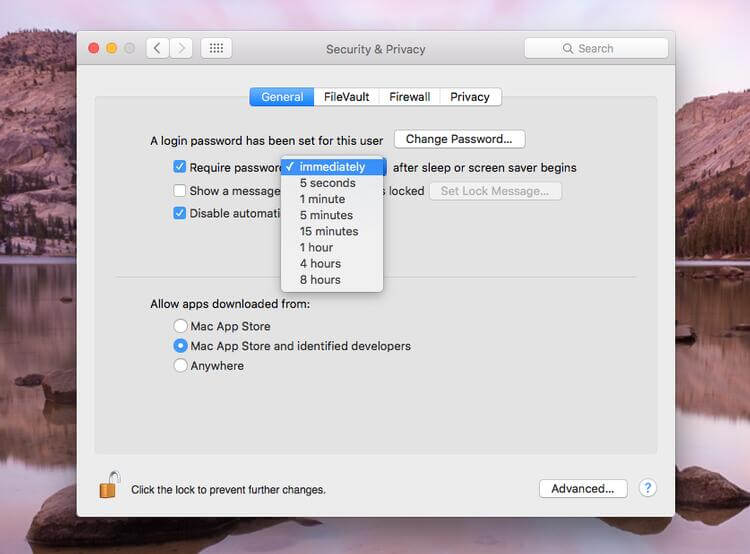
Щелкните Безопасность и конфиденциальность. Убедитесь, что вы находитесь на вкладке «Общие».
Отметьте опцию «Требовать пароль…»
Появится раскрывающееся меню. Вам будет предложено выбрать период времени, прежде чем ваш Mac потребует пароль.
Ваш логин пароль будет использоваться в качестве пароля, когда ваш Mac заблокирован. Если вы хотите изменить его, нажмите «Изменить пароль».
Вы можете установить новый пароль здесь. Убедитесь, что вы установили надежный пароль для лучшей защиты вашего Mac.
Теперь, когда вы активировали экран блокировки Mac и настроили параметры, пришло время узнать, как на самом деле заблокировать ваш Mac.
Часть 2. Как заблокировать экран Mac?
Самый простой способ заблокировать экран Mac.
Если у вас MacBook, MacBook Air или MacBook Pro, самый простой способ заблокировать его — закрыть крышку. Как только вы откроете крышку, вы увидите экран входа в систему и вам нужно будет ввести свой пароль.
С другой стороны, вы можете захотеть защитить свой Mac без необходимости закрывать крышку. Самый простой и быстрый способ сделать это — использовать сочетания клавиш. Это относится и к iMac, Mac mini и iMac Pro.
Для Mac под управлением High Sierra нажмите Command + Control + В. Для более старых моделей Mac просто нажмите Control + Shift + Мощность или Control + Shift + Сила. Проверьте, какой ярлык работает на вашем Mac.
Если вы хотите перевести свой Mac в спящий режим, удерживайте Command + Option + Мощность (или Eject ) ключи вместе.
Просто предупреждение: перевод вашего Mac в спящий режим закроет все задачи, работающие в фоновом режиме. Обязательно переходите в спящий режим, только если вы сохранили свою работу и на вашем Mac не работает ничего важного.
Чтобы снова войти в систему, нажмите любую клавишу на клавиатуре, и появится экран входа. Введите свой пароль, чтобы продолжить.
Другие способы блокировки экрана.
Если вы не думаете, что можете вспомнить сочетания клавиш, вы все равно можете заблокировать свой Mac с помощью других вариантов сочетаний клавиш. Настроив их, вы сможете защитить свой Mac и ваши данные всего за несколько кликов.
#1: Горячий угол.
Горячие углы буквально углы на вашем Mac. После того, как вы их настроите, наведите указатель мыши на один из четырех углов экрана и выполните назначенное вами действие.
Вы можете использовать один горячий угол, чтобы действовать как ярлык для блокировки вашего Mac. Вот как.
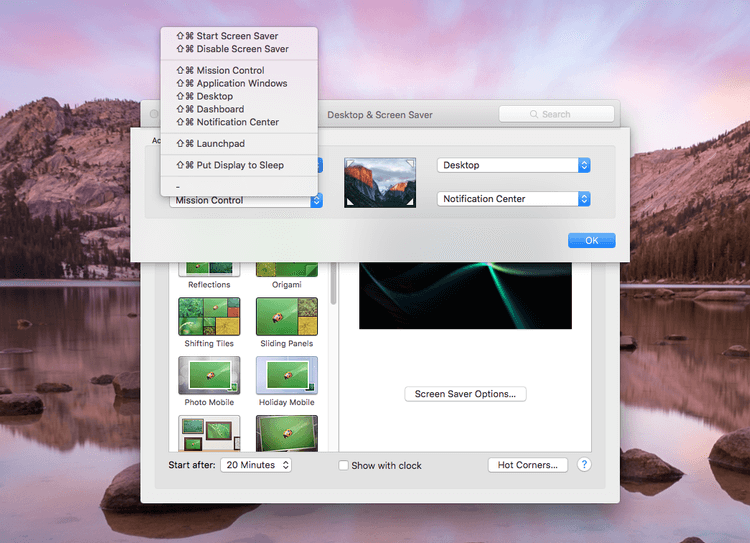
Откройте «Системные настройки» и выберите «Рабочий стол и заставка».
Пресс Горячие углы. Вы найдете эту кнопку в правом нижнем углу окна.
Вы увидите четыре выпадающих меню. Выберите угол, который вы хотите использовать для быстрого сна. Нажмите на меню, соответствующее вашему выбору. Выберите «Уложить дисплей в спящий режим» и нажмите «ОК»
Перевести дисплей в спящий режим и заблокировать ваш Mac — это одно и то же. Фоновые задачи по-прежнему будут выполняться.
#2: быстрое переключение пользователей.
Эта функция позволяет очень быстро переключаться с одной учетной записи на другую. Он в основном делает то, что блокирует ваш Mac, и возвращается в окно входа. Следуйте инструкциям ниже, чтобы активировать его.
Перейдите в Системные настройки и выберите Пользователи и группы.
Нажмите на значок замка в левом нижнем углу окна.
Введите пароль для продолжения и выберите Параметры входа.
Установите флажок Показывать меню быстрого переключения пользователей как. Затем вам будет предложено выбрать, как бы вы хотели, чтобы отображалось меню переключателей.
Вы увидите меню быстрого переключения пользователей как ваше полное имя, имя учетной записи или значок рядом с панелью меню. Всякий раз, когда вы хотите заблокировать ваш Mac, просто нажмите на него и выберите Окно входа в систему.
#3: Apple Menu.
Для этого вы отправите свой Mac спать. Нажмите на значок Apple в верхнем левом углу рабочего стола и нажмите «Сон».
Часть 3. Как обезопасить свой Mac?
Если сохранение конфиденциальности ваших данных является для вас приоритетом, блокировки экрана Mac может быть недостаточно. Возможно, вы захотите узнать, как навсегда удалить конфиденциальные файлы или удалить историю поиска в браузере.
Оба могут быть сделаны с iMyMac PowerMyMac’s набор инструментов. Последнее можно сделать с iMyMac PowerMyMac — Конфиденциальность.
Помимо удаления истории поиска, вы также можете удалить историю автозаполнения и загруженные файлы. Вы также можете удалить куки и другие ненужные данные браузера, чтобы хотя бы освободить место на вашем Mac.
Он работает с различными браузерами, включая Safari, Chrome, Firefox и другие. Вот как использовать программное обеспечение.
Шаг 1. Загрузите и запустите iMyMac PowerMyMac
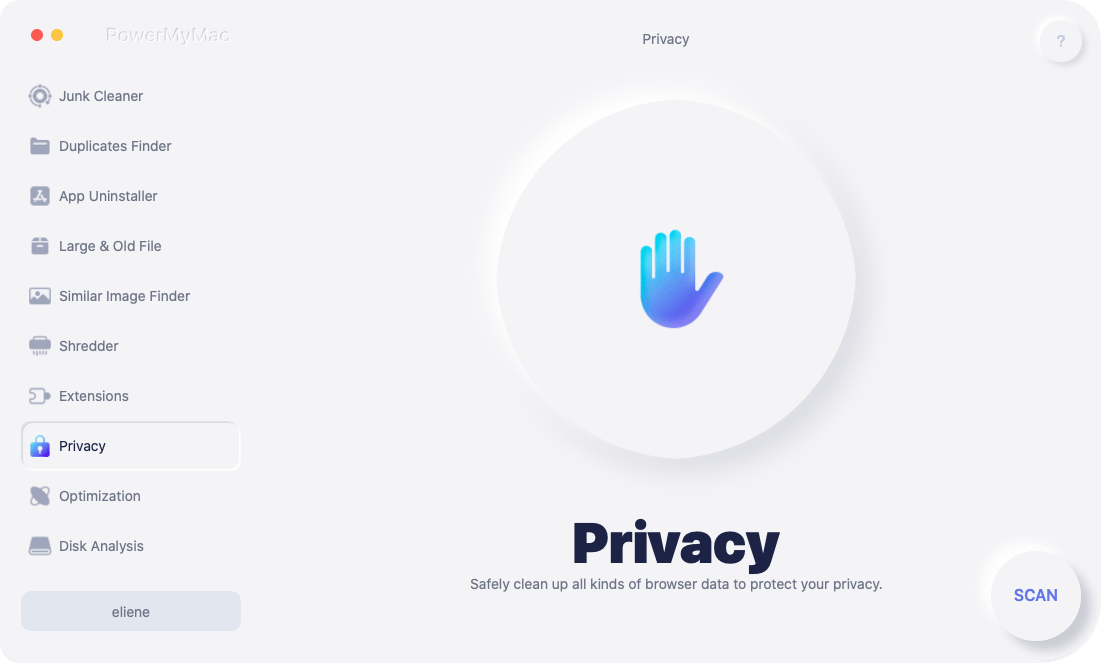
Начнем с загрузки программного обеспечения на ваш Mac. Запустите его, и вы увидите список инструментов на левой вкладке окна. Выберите Конфиденциальность.
Шаг 2. Выберите параметр конфиденциальности и запустите сканирование.
Чтобы начать поиск данных браузера на вашем Mac, нажмите Сканировать.
Шаг 3. Выберите данные браузера для удаления
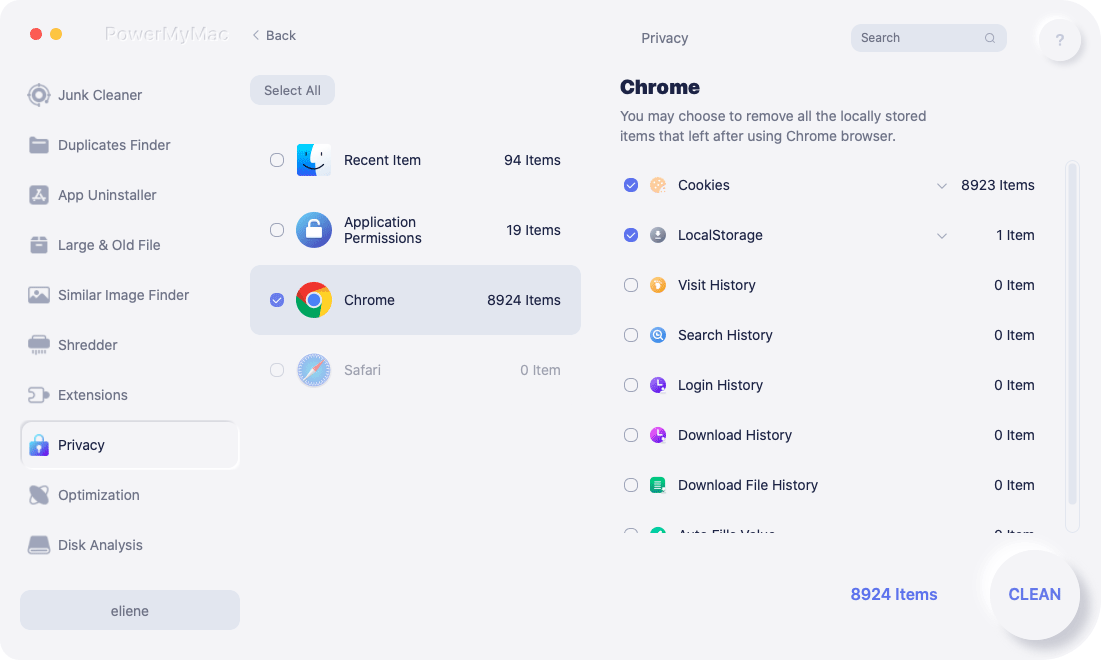
Когда программное обеспечение завершит сканирование вашего Mac, вы увидите список вашего браузера слева. Нажмите на первый в списке.
Обнаруженные данные браузера появятся справа. Установите флажок рядом с элементами, которые вы хотите удалить. Вы также можете поставить галочку «Выбрать все», чтобы удалить все найденные данные. Сделайте то же самое для остальных браузеров.
Шаг 4: Удалите выбранные данные браузера.
Выбрав элементы для удаления, нажмите Чистка в правом нижнем углу окна.
Часть 4. Вывод
Знание того, как защитить свой Mac и его данные, имеет большое значение. Заблокировать экран Mac помогает защитить вашу конфиденциальность и предотвратить доступ других к вашим файлам.
Блокировка экрана Mac это один из способов сделать это. Другой — с помощью специального программного обеспечения, такого как iMyMac PowerMyMac. С его набором инструментов, включая Конфиденциальность и Уничтожитель файлов, сохранить конфиденциальность ваших файлов не так уж и сложно!
Рейтинг: 4.7 / 5 (на основе 58 рейтинги)
Как перевести Mac в режим сна (заблокировать экран) – 7 способов
Перевод компьютера в режим сна — несомненно полезная и часто используемая опция. Благодаря блокировке и режиму сна вы можете практически мгновенно продолжать работу с момента, на котором остановились. Существует несколько способов блокировки Mac. Мы рекомендуем ознакомиться с каждым и выбрать для себя наиболее удобный.

Следующие пять способов работают при установленном пароле администратора. Если вы этого ещё не сделали, то пройдите в меню в строке меню → Системные настройки… → Защита и безопасность.
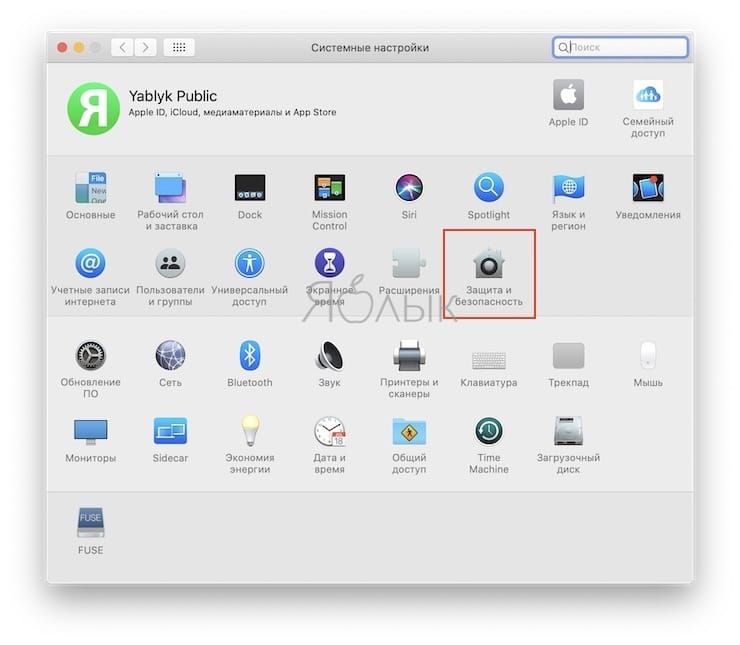
Во вкладке «Основные» поставьте галочку напротив пункта «Запрашивать пароль» и вы выберите настройку «сразу».
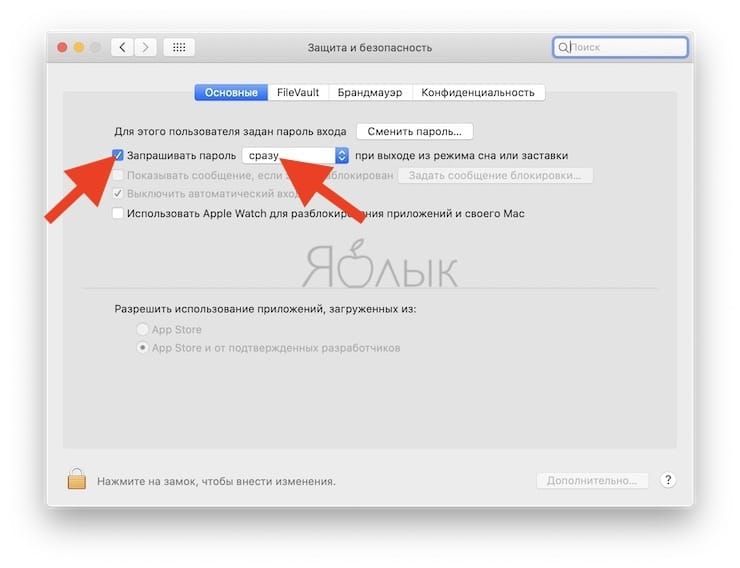
1. Закройте крышку MacBook
Если вы являетесь счастливым обладателем MacBook, то самым простым и наиболее интуитивным способом блокировки ноутбука и перевода его в режим сна будет закрытие крышки. После повторного открытия вам останется лишь ввести пароль и продолжить работу в системе.
2. Используйте физическую кнопку Включения на корпусе Mac
При наличии физической кнопки Включения на корпусе Mac заблокировать экран macOS можно при помощи кратковременного ее нажатия (длительное удержание нажатой кнопки приведет к выключению компьютера).
3. Меню Apple ()
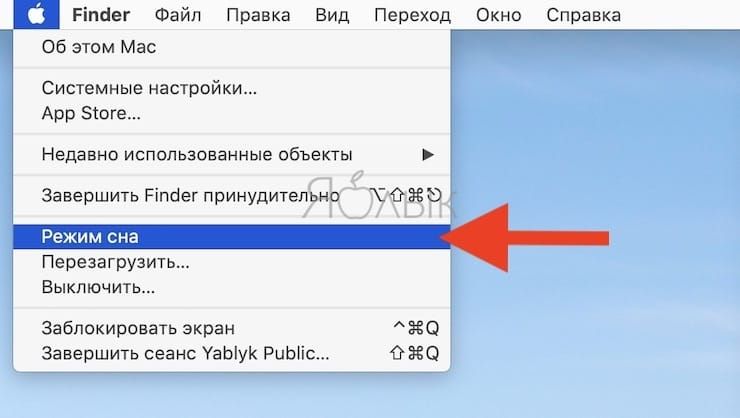
Если же у вас iMac или любой другой компьютер яблочной мегакорпорации, то кликните по значку для перехода в специальное меню и выберите пункт «Режим сна».
4. Горячие клавиши
Существует два сочетания клавиш для блокировки Mac:
- Control (⌃) + Shift (⇧) + кнопка питания — блокировка Macbook (на старых моделях Mac с оптическим приводом вместо кнопки питания используйте клавишу «Извлечь» (Eject));
- Control (⌃) + Shift (⇧) + клавиша «Извлечь» (Eject) — блокировка iMac, Mac Mini и Mac Pro с клавиатуры.
- Command (⌘) + Option (⎇) + кнопка питания — перевод Macbook в режим сна (или Command (⌘) + Option (⎇) + Eject для компьютеров с дисководом).
- Command (⌘) + Option (⎇) + клавиша «Извлечь» (Eject) — перевод в режим сна iMac, Mac Mini и Mac Pro с клавиатуры.
И блокировка, и режим сна отключат дисплей Mac. Различие между ними в том, что перевод компьютера в сон дополнительно переключает процессор в режим экономии энергии, останавливает жёсткий диск (HDD) и прекращает выполнение фоновых задач. Такой режим позволяет экономить электричество при использовании стационарного Mac и меньше разряжает аккумулятор MacBook.
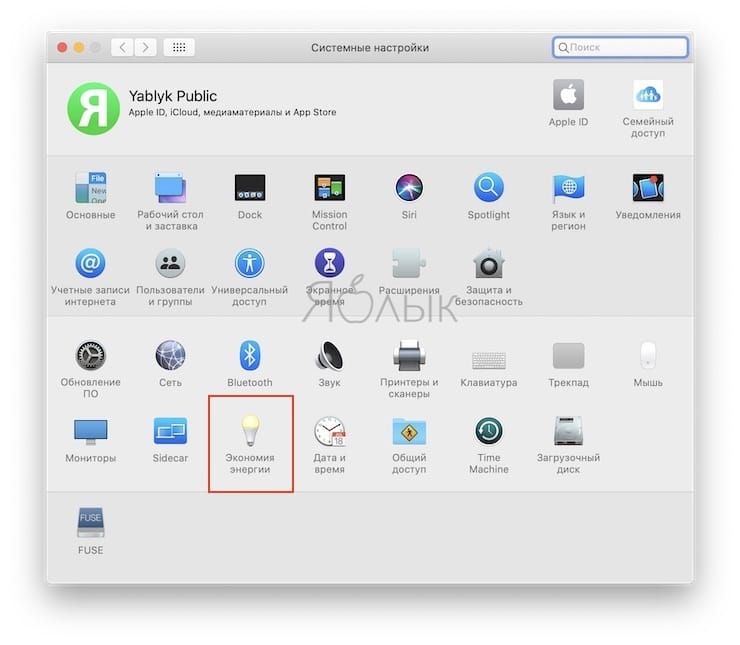
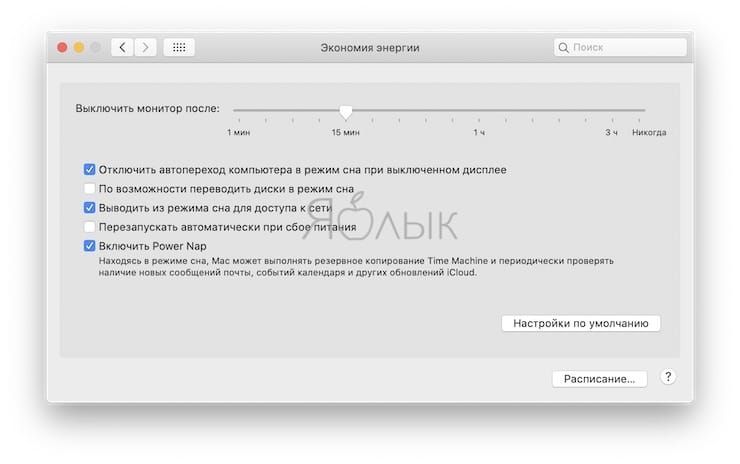
Также не забудьте про параметры Блокировки экрана и Режима сна Mac, находящиеся в разделе Экономия энергии в приложении Системные настройки.
5. Активные углы
Многие, даже опытные пользователи, почему-то забывают об очень удобной фиче macOS — активных углах. Благодаря им не надо проявлять навыки пианиста при наборе шортката, а достаточно просто подвести курсор в определённый угол дисплея.
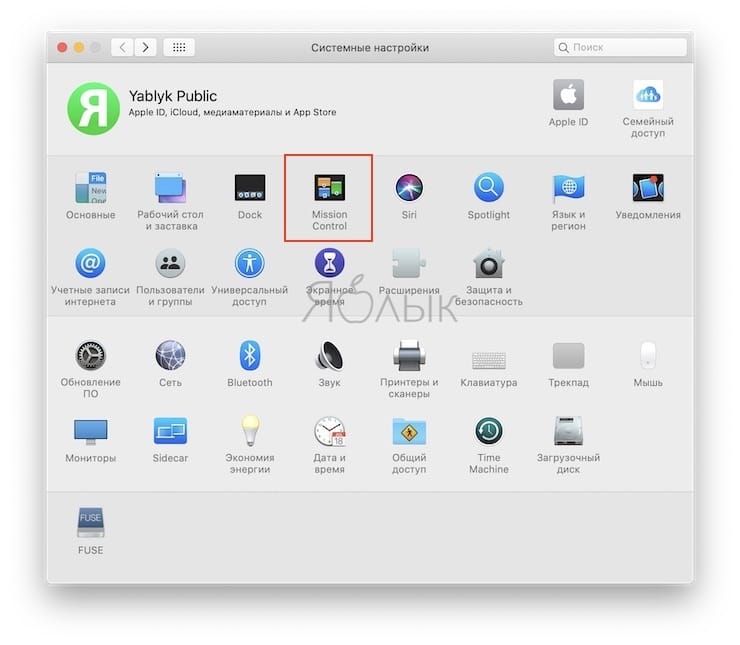
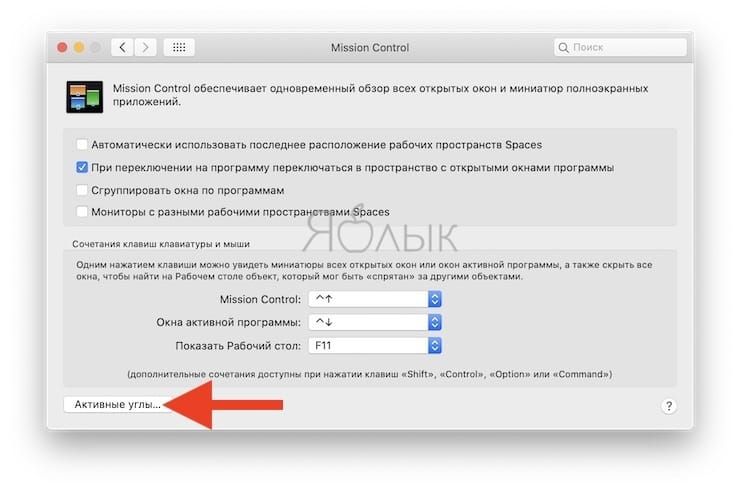
Для настройки этого параметра откройте меню → Системные настройки… → Mission Control, а затем кликните по кнопке «Активные углы…».
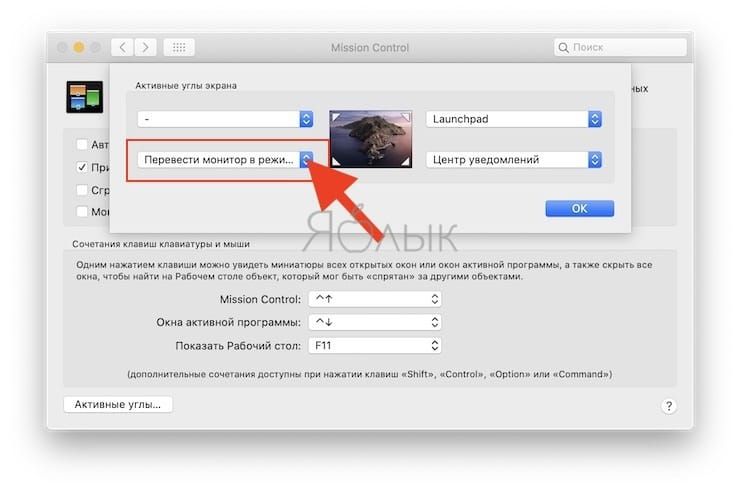
Далее назначьте действие на любой угол. К примеру, подведя курсор к правому верхнему углу Mac будет переходить в режим сна.
6. Быстрое переключение между пользователями
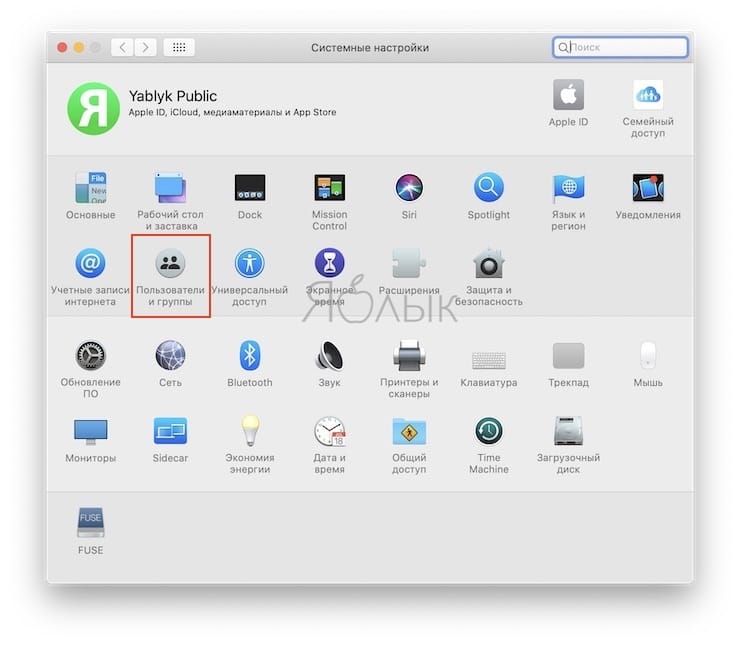
А это другой способ блокировки Mac через иконку в строке меню. Пройдите в меню в строке меню → Системные настройки… → Пользователи и группы.
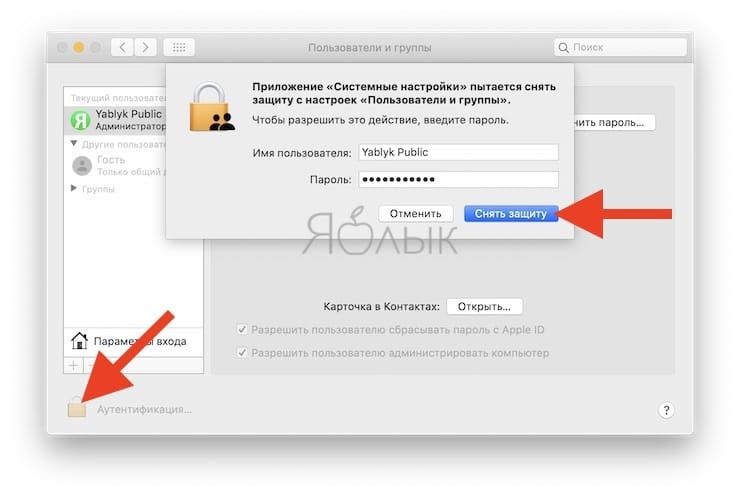
Нажмите на иконку замка в левом нижнем углу и введите пароль администратора чтобы внести изменения.
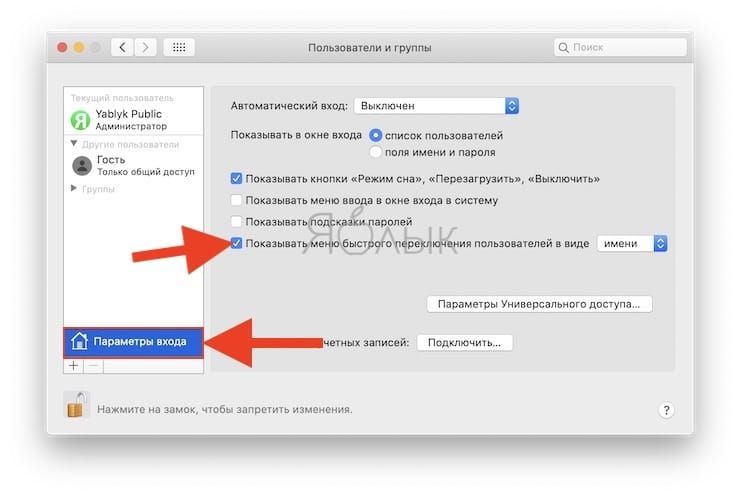
В левом боковом меню кликните по кнопке «Параметры входа» и поставьте галочку напротив пункта «Показывать меню быстрого переключения пользователей как:».
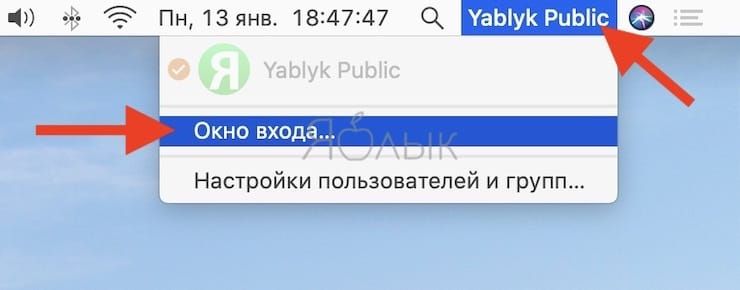
В строке меню возле часов отобразится новая иконка с именем пользователя в учётную запись которого на данный момент выполнен вход. Кликните по меню и выберите пункт «Окно входа…» чтобы заблокировать Mac.
7. Блокировка экрана Mac при помощи iPhone, iPad или Apple Watch

Благодаря сторонним приложениям, таким как, например, Unlox, пользователи получили возможность настроить автоматическую блокировку Mac, в случае отдаления от компьютера.
Кроме того, программа позволяет создать на домашнем экране iOS-устройства ярлык, нажатие которого приведет к блокировке Mac.
Скачать Unlox и более подробно ознакомится с функционалом приложения можно на этой странице.
- Как создать расписание режимов сна и автоматического включения Mac.
- Как установить Windows 10 на Mac при помощи Boot Camp бесплатно: простой рабочий способ.
- Как поменять стандартные иконки папок на смайлики эмодзи в macOS.
5 способов заблокировать экран Mac OS X
За долгие годы работы на компьютерах под управлением ОС Windows я очень сильно привык блокировать доступ к компьютеру, отлучаясь от него на некоторое время. В зависимости от версии системы, эта операция производилась разными клавиатурными сочетаниями. Начав пользоваться Маком я подобных сокращений не обнаружил, но проблему свою решил назначением одного из углов экрана на запуск заставки, выход из которой требует пароль.
Но недавно я натолкнулся на статью о программе, которая позволяет назначить горячие клавиши на запуск блокирования экрана, и решил всё-таки поискать альтернативные способы, чтобы обойтись в решении данной задачи только штатными средствами системы. Сразу скажу, такие способы есть, но обо всех вариантах, с которыми мне пришлось теоретически или практически столкнуться я расскажу по порядку.
Screensaver и активный угол экрана
Это самый простой способ, который сразу приходит в голову, когда речь заходит о необходимости блокировать экран. Запуск заставки может происходить как через некоторое время простоя компьютера, так и по запросу пользователя, который делает один из углов экрана системы активным, помещая в него функционал запуска скринсейвера. Для того, чтобы при выходе из режима заставки система потребовала пароль, нужно включить соответствующий пункт в разделе Безопасность приложения Системные настройки.
У этого способа есть как достоинства, так и недостатки, К первым относится, разумеется, сама возможность запуска заставки быстрым перемещением курсора мыши в заданный угол. В число недостатков попадает то, что во время работы с системой попасть в этот угол курсором можно и случайно. А можно и вообще не попасть, если, например, у вас подключен дополнительный монитор: оказывается, когда «активный угол» настроен у вас со стороны подключенного монитора, то расположение этого угла с вашего основного экрана переместится на дополнительный монитор, что, скорее всего, является багом системы.

К тому же, я по собственному опыту знаю, что отходя от компьютера запросто можно забыть передвинуть курсор мыши в нужное место, а до момента, пока запустится заставка проходит немало времени.
Установка сторонних приложений
В сети доступно некоторое количество приложений, позволяющих назначать клавиатурные сокращения практически любой операции, в том числе и блокировке экрана операционной системы. Я не стану приводить в этой статье их обзоры, поскольку не очень интересовался такими программами, считая, что если есть способ изменить что-то исключительно средствами самой системы, без дополнительного вмешательства, то это достаточный аргумент, против использования сторонних приложений.
Возможно, в будущем, если средств Mac OS X по управлению «горячими клавишами» мне перестанет хватать, я обращусь к дополнительному программному обеспечению.
Ссылка на Screensaver в Dock
Поскольку мы уже выяснили, что заблокировать экран Mac OS X можно посредством запуска на экране заставки (при условии, что вы включили опцию запроса пароля при выходе из этого режима), то теперь можно попросту вынести значок запуска необходимого приложения в Dock, чтобы потом его оттуда запускать. Для этого открываете Finder и нажимаете ⇧+⌘+G – эта комбинация клавиш откроет окно быстрого перехода к каталогу, куда вы можете вставить адрес «/System/Library/Frameworks/ScreenSaver.framework/Versions/A/Resources/» (без кавычек) и нажать кнопку «Перейти». Собственно, это каталог приложения заставки, который, в отличие от большинства привычных вам приложений, спрятался глубоко в системно-библиотечных дебрях.
Теперь можете перетащить приложение ScreenSaverEngine.app (расширение, вероятно, не отобразится) в Dock, и у вас появится иконка быстрого запуска экранной заставки, нажав которую вы мгновенно спрячете экран.
Клавиатурные сокращения и «Связка ключей»
В вашей системе есть приложение Связка ключей. Оно отвечает за системный пароли, хранимые у вас в системе, ключи, сертификаты и прочие вещи, необходимые для защиты вашей OS.
Запустите Связку ключей (через Spotlight или найдя это приложение в Служебных программах). Откройте настройки приложения (⌘+.) и активируйте пункт «Показать статус в строке меню». Как только вы это сделаете, в строке меню (верхняя полоса на вашем экране) появится значок в виде навесного замка, нажав на который вы получите список быстрых операций для ограничения доступа к вашей системе или быстрого доступа к настройкам безопасности. Нас же, в контексте обсуждаемого вопроса, интересует пункт «Закрыть экран», который и сам по себе довольно неплох, но который можно сделать гораздо лучше, навесив на него клавиатурное сокращение.

Основная проблема (или недостаток) этого способа в том, что фактически «горячих клавиш» нужно назначить две, а не одну, но, назначенные с умом, они не доставят много хлопот.
Итак, открываем Системные настройки, переходим к пункту Клавиатура и мышь и выбираем раздел Сочетания клавиш, где перечислены некоторые сочетания, используемые в системе по умолчанию. Листаем список вниз и выбираем пункт Все программы, после чего кликаем по плюсику под списком:

| Тут, вероятно, стоит сделать небольшое отступление и объяснить, что к чему. Дело в том, что сейчас мы создадим сочетание клавиш для пункта Закрыть экран, о котором писали выше. А пункт Все программы подразумевает, что работать это сочетание должно независимо от того, какое приложение у вас в данный момент запущено. |
После того, как вы нажали на знак «+», у вас откроется окно добавления новго клавиатурного сокращения. Заполните его, как на изображении ниже и нажмите «Добавить».

| Я не случайно сделал такое «загадочное» сокращение. Дело в том, что вызвать это сочетание клавиш можно будет только после перемещения фокуса в строку меню. Для этой команды уже есть сочетание клавиш, но пользоваться им не приходилось пока ни разу, а потому я решил его переназначить на нужное мне, чтобы клавиши, необходимые для блокирования окна находились максимально близко, для удобства их последовательного вызова и не были зарезервированы системой для своих целей. |
Итак, прокрутите список системных сокращений выше, до пункта «Переместить фокус в меню», кликните два раза по выставленной этому пункту комбинации, и установите сочетание на ⌘+\. Теперь откройте терминал, и выполните там команду
которая перезапустит строку меню (на самом деле, не только её, но это неважно, на работе это не отразится) и применит внесённые вами в систему изменения.
Теперь, если вы нажмёте ⌘+\, а потом, не отпуская клавишу ⌘ нажмёте на ‘, то у вас запустится заставка, завершить которую можно лишь введя пароль (даже если такая опция не выставлена у вас в настройках безопасности).
Это, если посмотреть на реализацию, не самый быстрый способ. Но это, честно говоря, быстрее сделать, чем пошагово рассказать. А затем пальцы очень быстро привыкают к клавишам и сами запускают то, что нужно.
Блокируем экран через терминал
Это последний и самый, пожалуй, интересный способ. Если вы часто работаете в терминале, вы можете создать для себя shell-скрипт, переводящий Mac OS X в режим входа в систему, не завершая при этом запущенных приложений. Достаточно запустить Терминал и выполнить там строчку
/lock.command && chmod 755
после чего в вашей домашней директории появится shell-скрипт с именем lock.command, запуская который вы мгновенно заблокируете систему.
Расширение .command используется для того, чтобы этот скрипт можно было запускать не только из терминала, но и из среды Finder.
Теперь ваши данные будут гораздо более защищены, а уж каким из перечисленных способов – решать вам. Главное помнить о том, что безопасность никогда не бывает излишней, даже если вы не страдаете паранойей.
Как быстро заблокировать Mac
Если вы используете в работе macOS, то наверняка сталкивались с ситуацией, когда вам нужно было заблокировать компьютер, пока вас не будет на месте. Начиная с macOS High Sierra Apple наконец внедрила эту долгожданную функцию. Раньше для этого приходилось использовать различные программы и трюки, которые к тому же были не очень удобны в использовании.

Рассмотрим два простых способа блокировки экрана.
Первый способ — через системное меню.
- Нажимаем на логотип Apple
- Выбираем «Заблокировать экран»
- Появится окно со входом в систему. Ваш Mac теперь заблокирован!
Второй способ – с помощью комбинации клавиш.

- Одновременно нажмите клавиши Command + Control + Q.
- Результатом будет такое же окно авторизации в систему.
Вы также можете изменить сочетание клавиш, отвечающее за блокировку экрана, в системных настройках клавиатуры. При этом следует убедиться, что новая комбинация не будет конфликтовать с другими.
Также стоит помнить, что блокировка экрана не завершает ваш сеанс и не закрывает программы. Эта функция работает ровно так же, как и блокировка экрана на iPhone.
Новости, статьи и анонсы публикаций
Свободное общение и обсуждение материалов


Лонгриды для вас

Apple разрабатывала macOS Monterey во многом с учётом особенностей процессора M1. Поэтому часть новых функций обновления на Mac c чипами Intel не появится. За бортом остался даже топовый MacBook Pro 16″

Если ваши Apple Watch не заряжаются в экорежиме, Apple отремонтирует их бесплатно. Компания запустила новую программу ремонта для Apple Watch Series 5 и Apple Watch SE. Рассказываем, на кого она распространяется, и как отремонтировать Apple Watch по гарантии.

Если у вас не удаляются приложения с айфона, iOS 14 здесь ни при чём. Скорее всего, вы сами и установили запрет на удаление. Каким образом? Расскажем в этой статье.
А как же Ctrl + Shift + Eject (или power button)
Пользуюсь уже несколько лет
Как заблокировать экран на макбуке
Если я данные телефона хочу скопировать в ноутбук то, то как быть с защищённой папкой? Как его перенести?
Скажите хочу переставить жёсткий диск с одной ps4 pro на другую,надо что то форматировать и или просто воткнуть и всё?ps 4 разных ревизий
спасибо! Так стало удобно! Второй монитор с текущими заметками-напоминалками, а первый — нормальный рабочий стол, с папками и файлами. Все всегда перед глазами!
Еще раз благодарю за ясный и лаконичный ответ.
Анна
Как быстро заблокировать экран Mac

Macbook
Автор MacNot На чтение 5 мин. Просмотров 1.9k. Опубликовано 08.05.2021
Если вы оставляете свой MacBook разблокированным в людном месте, воспользоваться устройством могут посторонние люди. Чтобы узнать ваши личные данные, им хватит пары минут. Поэтому не забывайте блокировать Mac, чтобы не стать жертвой злоумышленников. Если постоянно выключая или переводя устройство в режим сна, вы можете навредить его дальнейшей работе. Мы нашли решение, как быстро и безопасно заблокировать Mac, и готовы поделиться им с вами.
Через меню
Этот способ не требует предварительного изменения настроек устройства или вызова командной строки. Функцию быстрой блокировки макбука можно найти в системном меню Apple. Вам необходимо:
- Нажать на значок Apple, чтобы открыть главное меню.
- В нижней части меню найти пункт «Заблокировать экран» и нажать на него.
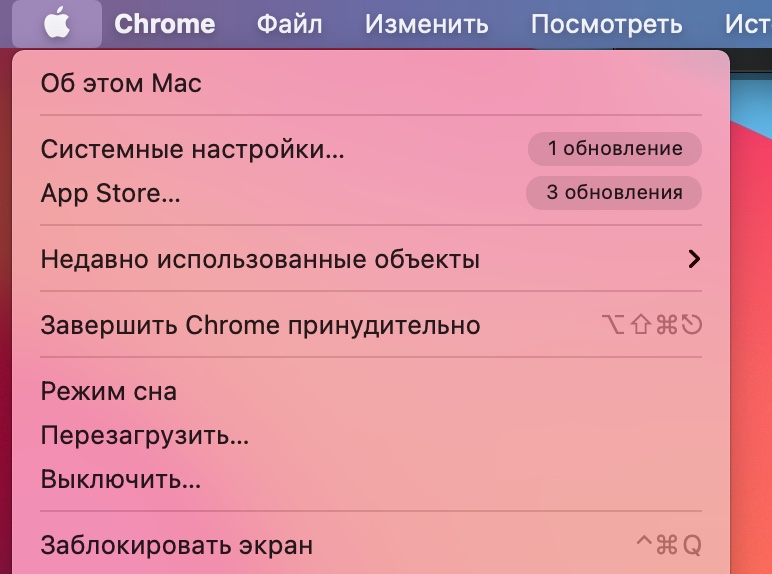
После этого экран устройства погаснет и будет заблокирован.
Горячие клавиши
С помощью горячих клавиш вы можете выключить экран. Чтобы его заблокировать, нужно провести предварительные настройки. Для этого:
- Перейти в раздел «Системные настройки»
- Открыть пункт «Защита и безопасность»
- Выбрать раздел «Основные»
- Отметить строку «Запрашивать пароль».
- В появившемся окне установить нужный интервал. Чтобы пароль запрашивался после выключения экрана, выберите «Сразу».
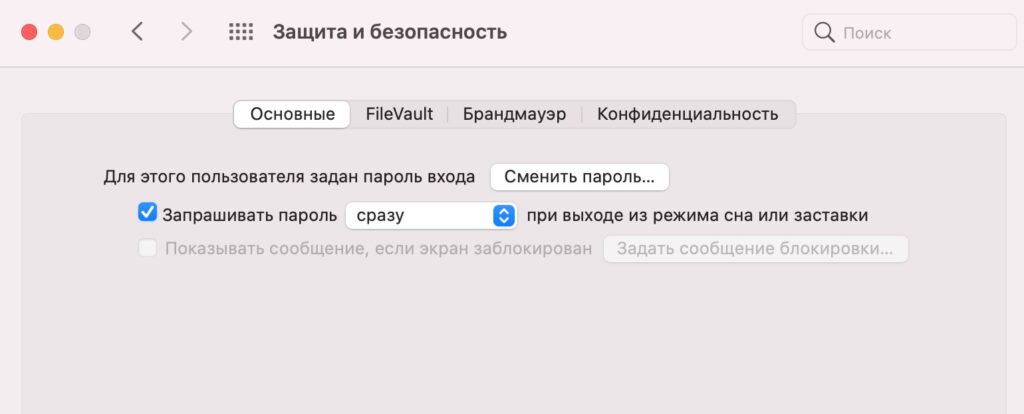
После этого вы сможете блокировать экран следующими сочетаниями:
- «Ctrl+Shift+Eject»;
- «Ctrl+Shift+Power».
Дисплей будет выключен, но не отправлен в сон. Фоновые процессы продолжат работу. Чтобы активировать спящий режим, воспользуйтесь следующими сочетаниями:
- «Command+Option+Eject»;
- «Command+Option+Power».
Touch Bar
Touch Bar — панель, которой оснащены последние версии MacBook. Она позволяет оптимизировать работу на устройстве. Вы можете настроить ее под свои задачи, чтобы запускать процессы, просто коснувшись панели.
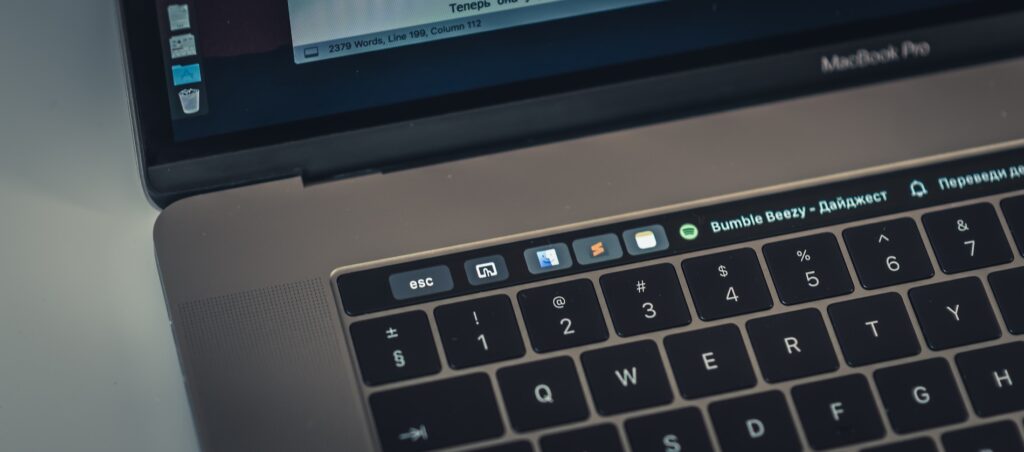
Заблокировать макбук с Touch Bar горячими клавишами не получится. Вы можете добавить значок на панель, чтобы быстро выключать экран. Это делается следующим образом:
- Открываем «Системные настройки».
- Переходим в пункт «Клавиатура».
- Нажимаем на «Настроить полосу Control Strip».
- Перетаскиваем кнопку «Блокировка экрана» на Touch Bar.
- Кликаем на кнопку «Блокировка экрана».
После этого необходимо выбрать свою учетную запись и ввести пароль. На устройствах с встроенным Touch ID можно использовать отпечаток пальца вместо пароля.
Параметры экрана
Для быстрого запуска процессов пользователь Mac может присвоить определенные действия каждому углу экрана. Например, компьютер можно будет отправить в спящий режим, наведя курсор на выбранное место. Чтобы это сделать выполните следующие пункты:
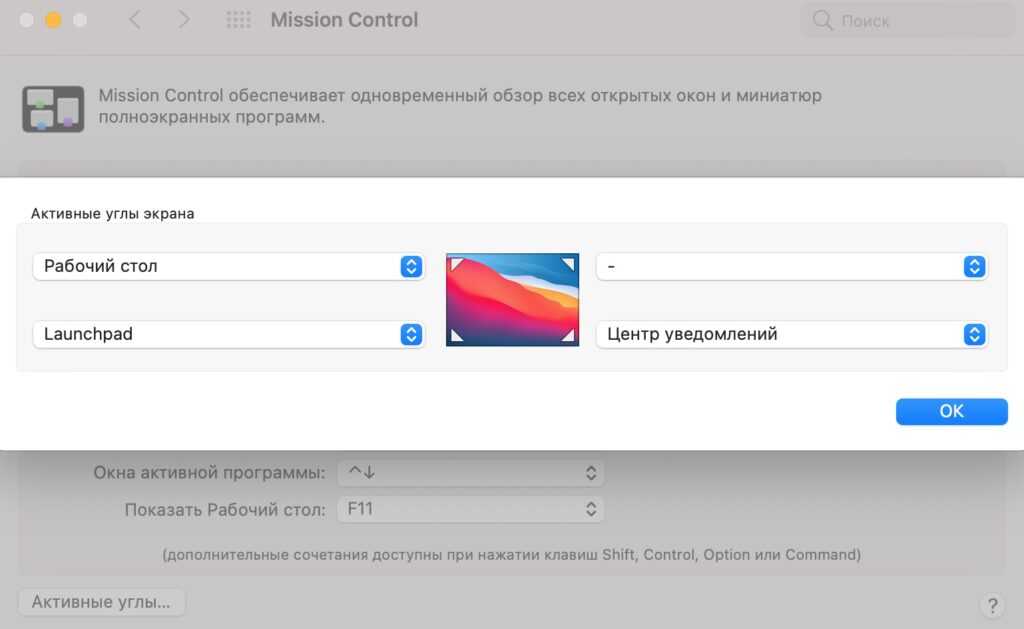
- Зайдите в «Системные настройки».
- Кликните на «Рабочий стол и заставка».
- Нажмите на вкладку «Активные углы».
- Выберите нужный угол.
- В высветившемся диалоговом окне выбрать пункт «Перевести монитор в режим сна».
- Подтвердить действие, нажав на «Ок».
Теперь, когда вы остановите мышку в выбранном месте экрана, устройство автоматически перейдет в сон.
Через терминал
Чтобы выключить экран компьютера, откройте «Терминал». Вбейте команду без кавычек:
«echo -e \#\!/bin/sh\ «\n»/System/Library/CoreServices/Menu\\ Extras/User.menu/Contents/Resources/CGSession\ -suspend > ~/lock.command && chmod 755 ~/lock.command»
Создастся скрипт под названием «lock.command». Если его запустить, то устройство заблокируется.
Чтобы запустить скрипт не открывая терминал, а через Finder, воспользуйтесь расширением .command.
Переключение пользователя
Еще один способ выключения экрана – переход к окну выбора пользователя. Чтобы им воспользоваться, необходимо:
- Открыть меню Apple.
- Перейти в раздел «Системные настройки».
- Нажать на пункт «Пользователи и группы».
- Внизу появившегося меню найти значок замка и нажать.
- Ввести имя пользователя. Для изменения настроек потребуется пароль администратора.
- Нажать на «Снять защиту».
- В левой части экрана кликнуть на «Параметры входа».
- Отметить галочкой строку «Показывать строку быстрого переключения пользователей…».
- Перейти на главный экран устройства.

Возле часов в верхней строке экрана появится новый пункт меню с именем названием учетной записи, с которой вы вошли в систему. Чтобы заблокировать устройство, кликните на имя, а после на пункт «Окно входа».
Screensaver
Если активирован запрос пароля после выключения экрана, можно перенести иконку запуска нужной программы в Dock:
- Перейдите в Finder.
- Воспользуйтесь сочетанием «⇧+⌘+G».
- Появится окно для перехода в каталог, в него вставьте строку: «/System/Library/Frameworks/ScreenSaver.framework/Versions/A/Resources/».
- Тапните на «Перейти».
После этого вы можете переместить программу ScreenSaverEngine.app в Dock. Теперь в нем будет значок запуска заставки. Если на нее нажать, экран исчезнет.
Через несколько минут бездействия
Вы можете настроить устройство так, чтобы его экран блокировался после нескольких минут бездействия. Для этого используется дисплей сна. Например, для выключения экрана компьютера через 5 минут и дальнейшей блокировки через полчаса, следует:
- Зайти в «Системные настройки»
- Перейти в раздел «Экономия энергии»
- Установите период ожидания на 5 минут.
- Вернуться в «Системные настройки»
- Перейти в пункт «Рабочий стол»
- Выберите любую заставку и установите время запуска через 30 минут.
- Снова вернуться в «Системные настройки»
- Открыть вкладку «Безопасность»
- Проверьте, что выбран пункт «Требуется пароль, чтобы вывести этот компьютер из режима сна…».
В итоге экран вашего макбука погаснет через 5 минут, после того, как вы перестанете совершать на нем какие-либо действия. Заблокируется он ровно через полчаса.
Удаленная блокировка
Чтобы управлять устройством удаленно, когда оно заблокировано, воспользуйтесь связкой ключей. Настраивается она следующим образом:
- Открываем приложение Keychain Access.
- Открыть настройки.
- Флажком отметить пункт «Show Status In Bar».
- В строке меню высветится иконка блокировки.
- Для того, чтобы заблокировать дисплей, нажмите на «LockScreen».
После этого экран заблокируется, а для повторного начала работы потребуется ввести пароль. При этом вы сможете удаленно управлять макбуком.