
Как настроить блокировку экрана на Айфоне
Думаю, что у многих бывали так, что экран Айфона потухал в самый неподходящий момент. Ну, например, вы смотрели видео или пытались слушать музыку ВК бесплатно, как вдруг Айфон резко заблокировался. Бывает и другая ситуация, когда вам надо заблокировать устройство, но кнопка включения отказывается работать. В большинстве случаев проблема решается в два счета, но иногда бывает, что возникают сложности, о них и поговорим.
Разбираемся с самыми популярными проблемами с блокировкой экрана.
Как настроить время блокировки экрана на iPhone
Чтобы настроить время блокировки экрана на Айфоне, вам необходимо:
- Перейти в Настройки на своем смартфоне.
- Далее перейти в раздел Экран и яркость, Автоблокировка.
- Здесь вы можете настроить автоблокировку в диапазоне от «30 секунд» до «Никогда».
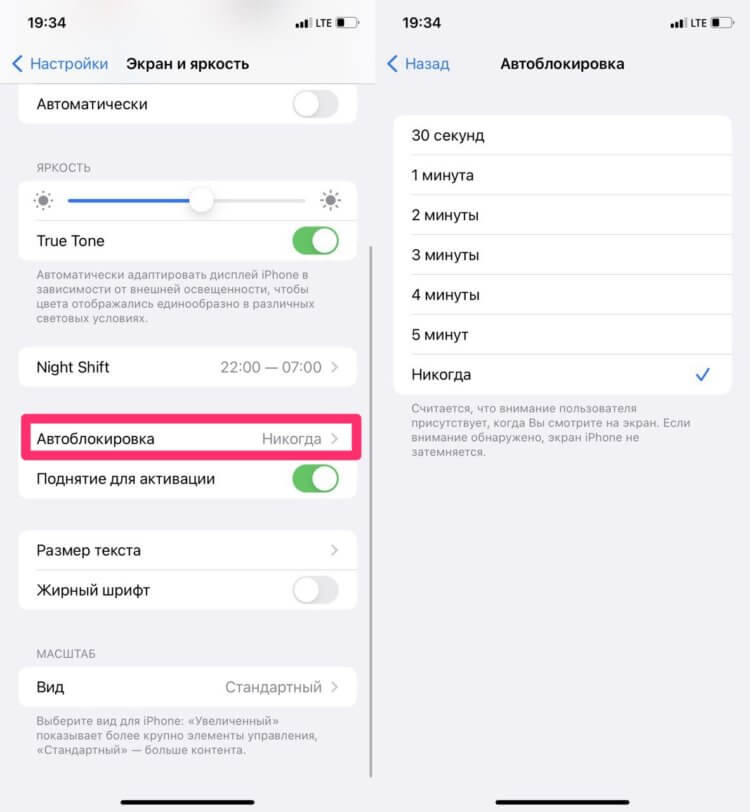
Настроить Автоблокировку можно в разделе Экран и яркость.
Изначально после покупки этот параметр будет составлять 1 минуту. Лично мне этого крайне мало, я использую вариант либо 5 минут, либо Никогда. В этом разделе ниже указано, что если вы смотрите на экран, то он не затемняется. Выходит, что переживать за внезапное отключение не стоит.
Плюс, в этом же меню Экран и яркость есть отдельный тумблер Поднятие для активации. В случае, когда вы поднимаете свой смартфон, экран будет загораться автоматически. Таким образом вам вообще не придется нажимать никаких кнопок. Берете смартфон в руки, свайпаете снизу вверх (нажимаете Touch ID) и пользуетесь.
Блокировка экрана на Айфоне при просмотре видео
Самая неприятная ситуация возникает с видео. Только представьте, вы поставили смартфон на подставку, включили любимый ролик на Ютубе, откинулись на спинку кресла, как вдруг экран Айфона потух. В норме такого происходить не должно, поэтому предлагаю разобраться и решить эту проблему раз и навсегда.

Внезапная блокировка экрана при просмотре видео очень раздражает.
Во-первых, следует определиться, блокируется ли экран при просмотре видео в других приложениях. Возможно, что ошибка кроется в самой программе. Если подобное происходит только в одном приложении, то лучше всего полностью удалить приложение и скачать его из App Store заново.
Если ошибка возникает во всех приложениях, проверьте, не устанавливали ли вы беты iOS. В таком случае проблему можно решить только откатом до стабильной версии прошивки.
Плюс, проверьте, не включен ли режим энергосбережения, перейдя в Настройки, Аккумулятор. Напрямую это не может повлиять на автоблокировку при просмотре роликов
В случае, если и это вам не помогло, рекомендую сделать сброс Айфона до заводских настроек. О том, как это сделать, мы рассказывали в отдельной статье. Не забудьте обзавестись резервной копией своего устройства.
Блокировка экрана при разговоре
Еще одной большой проблемой является блокировка экрана при разговоре. Думаю, все в курсе, что когда вы прикладываете Айфон к уху во время разговора, то экран потухает. Однако иногда в работе этой фичи случаются проблемы. Это актуально, когда вы звоните в банк или в другие сервисы и голос просит нажать какую-либо клавишу, а вы просто не можете этого сделать. Или, наоборот, прислоняете телефон к уху и случайно нажимаете на клавиши.
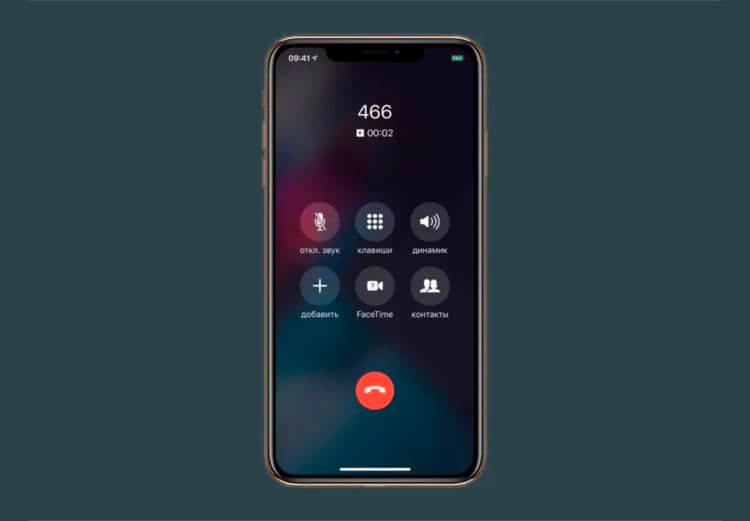
Частенько вместо такой картинки пользователи видят черный экран.
Ниже приведу несколько рекомендаций, как это исправить:
- Перезагрузите смартфон.
- Удалите или отключите определитель номера.
- Удалите сторонние клавиатуры, если устанавливали их.
- Уберите чехол и стекло со своего смартфона.
Я сталкивался один раз с такой проблемой при включенном определителе номера от Яндекса. Потом я уже связал блокировку экрана при разговоре со скачиванием этого приложения, но до этого прошло достаточно много времени. Будьте внимательнее.
Кроме этого на работу блокировки экрана при разговоре могут повлиять еще две функции — Поднятие для активации, о котором мы писали выше, ее лучше отключить.
Как заблокировать экран Айфона без кнопки
В Айфоне есть очень полезная функция, которая позволяет заблокировать экран смартфона без кнопок. Нужно это в первую очередь если сломалась кнопка питания, но многие пользуются ей исключительно для своего удобства. Такая функция есть в iPhone уже очень давно и называется AssistiveTouch.
Чтобы настроить AssistiveTouch на своем iPhone, вам понадобится:
- Перейти в Настройки вашего смартфона.
- Далее перейти в Универсальный доступ, Касание.
- Далее перейти в AssistiveTouch и включить тумблер напротив этого пункта.
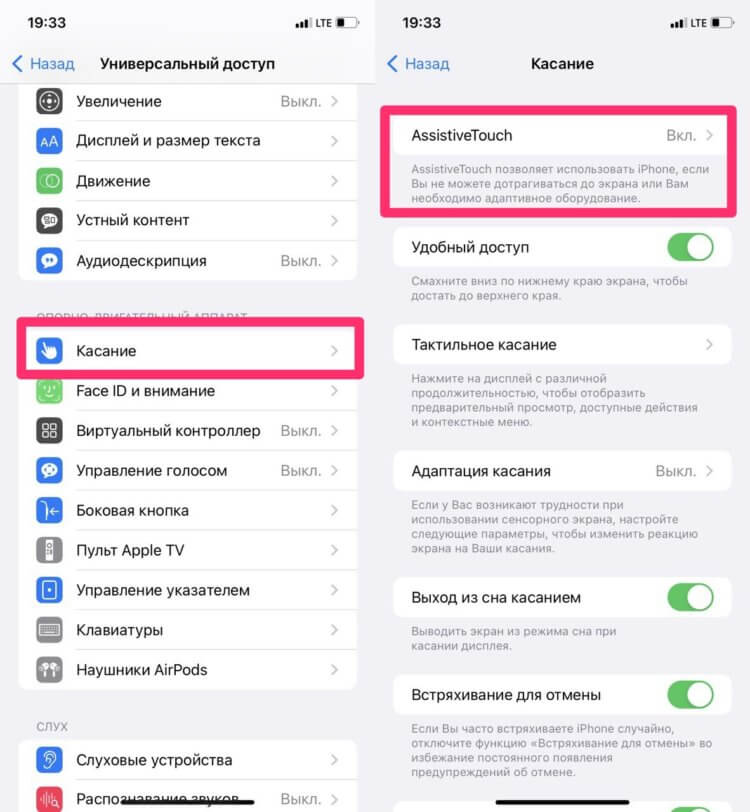
AssistiveTouch крайне полезная фича на яблочных устройствах.
В этом разделе также можно удобно настроить эту функцию под себя. Установить конкретные действия на разные кнопки, добавить собственные жесты и многое другое. Попробуйте, если есть необходимость.
Сталкивались с такими проблемами? Как решили вопрос? Дайте обратную связь в нашем Телеграм-чате или в комментариях ниже, будет интересно прочесть.
Как заблокировать экран на iPhone без кнопки питания?
Не всегда удобно блокировать экран iPhone с помощью физической кнопки питания. Это бывает в тех случаях, когда одна рука занята и смартфон лежит так, что вы не можете заблокировать его обычным способом. А может быть, кнопка блокировки перестала работать или сломалась. Что тогда делать? Как заблокировать iPhone прямо с экрана и без кнопок? Как это сделать, мы покажем в данной статье.

Сразу стоит отметить, что для блокировки экрана с помощью виртуальной кнопки, вам не нужно скачивать стороннее приложения. Все действия происходят с помощью встроенных инструментов. И вот что нужно для этого сделать:
- Перейдите в «Настройки» вашего iPhone
- откройте «Универсальный доступ» и «Касание»

- включите AsisistiveTouch (как это сделать, мы описывали в отдельной статье)

- откройте пункт «Одно касание» (как альтернативный способ, можете открыть «Меню верхнего уровня» и там выбрать дополнительное действие)

- установите птичку возле «Заблокировать экран»

- для блокировки экрана — нажмите на появившуюся виртуальную кнопку (если вы установили функцию для одного качания)
Если вы присвоили действие для одного касания, то при обычном тапе — у вас будет происходит блокировка iPhone. Если вы настроили действие блокировки в дополнительном меню — сначала нажмете на AsisistiveTouch, а потом выберите пункт «Заблокировать экран», как это показано на скриншоте:

Мы постарались максимально просто и понятно ответить на ваш вопрос о блокировке. Надеемся, вы нашли то что искали и вам получилось сделать все по нашей инструкции. Если статья вам понравилась, сделайте пожалуйста закладку на основной раздел нашего сайте, где мы размещаем полезные статьи о iPhone и iOS.
Как заблокировать экран iPad от нажатий маленькими детьми?

Повсеместное распространение планшетов от Apple сильно облегчило задачу родителям маленьких детей, которые ломали голову над тем, чем занять свое чадо в дороге или дома. Теперь достаточно включить ребенку любимый мультик на iPad, и на несколько часов спокойствие вам гарантировано.
До тех пор, пока он не нажмет случайно те кнопки и иконки на экране айпада, которые нажимать не следовало бы. Иногда это просто невинная регулировка громкости или нажатия клавиши home, но зачастую, дело закачивается ремонтом iPad и его перепрошивкой.
Чтобы обезопасить дорогостоющую технику от таких случайных неприятностей, нужно заблокировать экран iPad от нажатий. Но как это сделать, ведь ни на самом корпусе, ни в меню такой функции нет.
Заблокировать экран iPad от нажатий достаточно просто, необходимо лишь найти и воспользоваться встроенной функцией «Гид доступ»
Настройки >Основные >Универсальный доступ >Гид-доступ. Затем переведите ползунок в положение «Включить» и задайте пароль.

Как это работает? Включаем мультфильм и нажимаем три раза на кнопку Home (круглая под экраном). Появится окно с небольшими настройками. Внизу на экране появится иконка «Нажатие», а рядом изображен переключатель. Переводим переключатель в положение «Выключить» и нажимаем один раз на кнопку «Домой», чтобы выйти из настроек.
После этого экран iPad не будет реагировать на касания и можно со спокойной душой отдавать планшет ребенку.
Чтобы отключить этот режим, необходимо опять нажать три раза на кнопку «Домой» и ввести пароль, который указали в самом начале в настройках Гид-доступа.
Стоит отметить, что Гид-доступ позволяет не только блокировать весь экран от прикосновений, но и задавать определенную область. Это удобно для блокировки возможности ребенка во время игры ненароком не купили или скачал что-то или использовал неприемлемые функции в приложении. Достаточно просто нарисовать пальцем в том месте экрана, в котором он не должен реагировать.
Это бомба! Можно блокировать экран iPhone через 3D Touch

В закладки
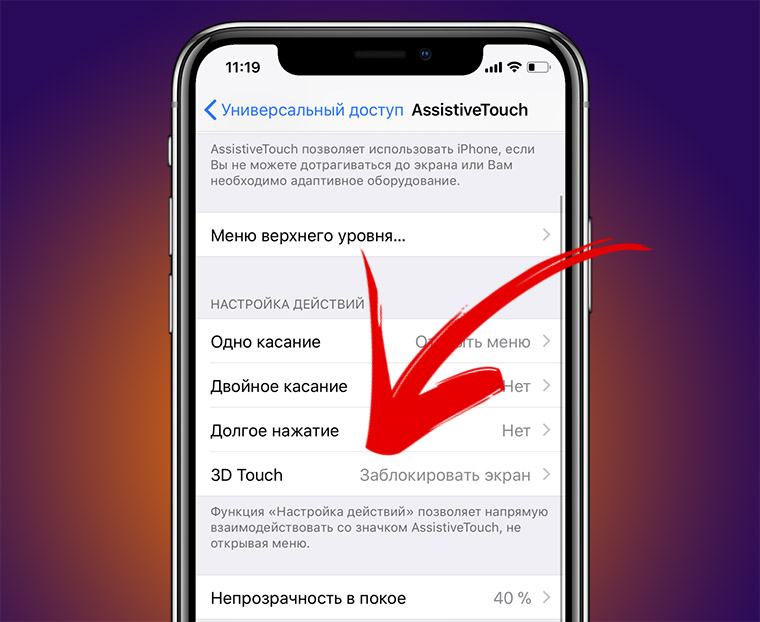
Всем, у кого айфоны, посвящается.
Вначале включите AssistiveTouch, если не сделали это раньше: откройте Настройки – Основные – Универсальный доступ – AssistiveTouch.
Далее в меню AssistiveTouch найдите пункт 3D Touch. В открывшемся списке выберите Заблокировать экран. Готово!
Зачем это нужно?
Если вывести кнопку AssistiveTouch и настроить 3D Touch-нажатие на блокировку экрана, то получается мегаудобная блокировка телефона!
Теперь не нужно тянуться пальцем до кнопки, ронять в снег и разбивать телефон. Просто слегка надавил на значок – и идёшь улыбаешься. Еще бы была такая же удобная разблокировка…
(14 голосов, общий рейтинг: 4.29 из 5)
�� Хочешь ещё? Читай больше в Telegram
�� Ищешь ответ на вопрос? Приходи на Форум
Всем, у кого айфоны, посвящается. Вначале включите AssistiveTouch, если не сделали это раньше: откройте Настройки – Основные – Универсальный доступ – AssistiveTouch. Далее в меню AssistiveTouch найдите пункт 3D Touch. В открывшемся списке выберите Заблокировать экран. Готово! Зачем это нужно? Если вывести кнопку AssistiveTouch и настроить 3D Touch-нажатие на блокировку экрана, то получается мегаудобная блокировка.