
7 редакторов кода и IDE для Python
Писать простые программы на Python можно и в интегрированной среде, установленной по умолчанию, но со временем вам понадобятся более мощные и удобные инструменты.
Рассказываем о редакторах кода и IDE для комфортной работы с Python.
Редакторы кода или IDE — что выбрать
Редакторы кода — это программы для обработки кода с дополнительными функциями. Среди них — форматирование кода, автодополнение, подсветка синтаксиса.
У IDE (интегрированной среды разработки) функционал шире, чем у редакторов, но требует больших мощностей системы. Среда разработки Python обычно состоит из редактора кода, отладчика и компилятора. Есть IDE только для Python, но большинство работает с несколькими языками программирования.
Редакторы кода лучше подходят для создания небольших программ, а IDE — для работы с масштабными проектами.
Интегрированные среды
Thonny часто рекомендуют как среду разработки Python для новичков. Он доступен на Windows, macOS и Linux. Среди его возможностей — отладка кода, функциональная подсветка синтаксических элементов и совпадающих имен. Также в Thonny есть ассистент с визуализацией ошибок, а приложение можно открыть в нескольких окнах.
С 2017 года Thonny включен в операционную систему Raspberry Pi OS.
Стоимость: бесплатно.
Как основной редактор Python его используют 33% программистов. Преимущество IDE — встроенный терминал для запуска кода во время работы. PyCharm может использоваться для веб-разработки благодаря интеграции JavaScript, HTML и CSS. Также он поддерживает фреймворки Python (Django) или библиотек, которые используют в научных исследованиях и визуализации (NumPy, Anaconda, Metplotlib).
PyCharm доступен для Windows, macOS и Linux.
Стоимость: PyCharm Community — бесплатно. PyCharm Professional — $89 в год.
Эта интегрированная среда разработки создана Microsoft. Она доступна для Windows и macOS.
Среди преимуществ — редактор форм для графических интерфейсов, дизайнер схем баз данных. К IDE устанавливаются плагины и расширения. С Python IDE работает через расширение Python Tools for Visual Studio. Программа существует в трех версиях: Visual Studio Community, Professional и Enterprise. Первая версия распространяется бесплатно. В двух остальных больше инструментов для кроссплатформенной разработки. Например, доступен симулятор iOS для Windows или совместное использование кода в Android и iOS.
Стоимость: Visual Studio Community — бесплатно.
Версия Professional — $45 в месяц, Enterprise — $250 в месяц.
статьи по теме:
Обзор библиотеки Pillow.
Дата-сайентисты из Parimatch Tech — о рекомендательной системе, создании моделей и развитии data science.
IDE с открытым кодом, которая разработана для специалистов по data science. Входит в дистрибутив Anaconda, а также поддерживает другие библиотеки для научной аналитики — SciPy, Matplotlib, NumPy. Кроме стандартных функций IDE (редактирование кода, отладка, рефакторинг), в Spyder есть проводник переменных. С его помощью можно узнать значения переменных в таблице внутри IDE. Также в Spyder есть режим двух окон, который разрешает одновременно прописывать код и видеть изменения.
Стоимость: бесплатно.
курсы по теме:
Data Science with Python
Кардаш Александра
Data Scientist в Shelf
Прогнозирование и анализ временных рядов
Исакова Кристина
Data Scientist в Holidu
Редакторы кода
Это текстовый редактор с открытым кодом. Он разработан в Microsoft на базе фреймворка Electron. Приложение поддерживает практически все языки программирования и интеграцию с Git и GitHub. В редакторе есть библиотека элементов кода. Также можно добавлять в память снипетты — собственные фрагменты кода. Visual Studio Code поддерживает одновременную работу с несколькими проектами.
Стоимость: бесплатно.
Редактор кода Atom тоже построен на базе Electron, но был запущен раньше, чем Visual Studio Code. Среди возможностей обоих редакторов — добавление плагинов, расширений и тем, которых у обеих программ больше 10 тыс. В Visual Studio Code контролируемый базовый набор функций, а плагины добавляют программе поверхностный функционал. В случае Atom’а плагины стоят в основе программы, что позволяет делать персонализированную настройку. Atom поддерживает кроссплатформенное редактирование. Также есть возможность разделить окно программы для отдельного отображения кода и файлов.
Стоимость: бесплатно.
Sublime Text — редактор кода, который интегрирован с Python и позволяет устанавливать разные версии для проектов. Sublime можно индивидуализировать с помощью пользовательских пакетов. Они добавляются без перезагрузки программы. Редактор отображает одновременно до 4 файлов, а также имеет функцию автосохранения и дополнения кода. Sublime Text быстро прогружает файлы, но у программы нет бесплатной версии.
Стоимость: $80.
As to create your Own Python IDE tkEDI 0.1.1alfa (Как создать собственную IDE Питона)
18.01.2023 17.20MSK добавлена нумерация строк кода (tkEDI v.0.1.1alfa). Код пока не дам, ужасный, надо причесывать.
387 показов
587 открытий
02.04.2023 Хотел написать оффлайн desktop редактор кода html+css+js совмещенный с браузером (tkEDI_html_css_js_CEFpython), чтобы смотреть результат исполнения кода сразу. Хотел к Дню Дурака успеть. Но опять не получилось. Пока только скриншот.
Написал с помощью ChatGPT toy offline editor html, css, js with browser (IDE with tkinter and CEFpython)
P.S.0 Для спецов англицкого языка являются ли полными аналогами фразы ‘As to create own ide Python’ & ‘How to create own idе Python’. А если нет, то почему?
P.S. хотел опубликовать в клубе продажников (чисто для фана, показать, как продажники могут учить и использовать Питон для своих целей). Попросили как за рекламу (ващето tkEDI — бесплатная программа, с открытым исходным кодом). В итоге нет публикации, но хэштег появился. И ищется гуглем на 3 строчке по запросу «tkEDI». На 06.02.2023 хэштег пропал. Продажникру поняли, что странно продавать один хэштег. Это ж не снег зимой. Бесценно.
Как визуально выглядит tkEDI v.0.1.0 prealfa, редактор Питона, написанный для фана (Python IDE editor)
Решил поразвлечься в Новый Год (2023) и для фана написать интерпретатор кода Питона.
Чисто игрушечный в пару строк.
Написал. Хотел уложиться в 5 минут. Но не судьба, за 5 не получилось.
Долго пришлось разбираться с subprocess. Но все равно не получил, что хотел.
Хотелось в терминале вывода результатов работы кода иметь Command Prompt (cmd.exe) & Python Shell одновременно. Это чтобы и код питона можно было запускать прямо в терминале, а не редакторе и команды типа ls, whoami, dir, cd, ‘.venv\scripts\activate’, & deactivate работали прямо в нем. Принцип как сделать понял, но пока не коднул. Оставил на версию 0.2.0
Но в итоге получилась вот такой интерфейс:
Не люблю светлые, эта темно-синяя получилась. Верхнее окно редактор кода, в нижнем окне вывод интерпретатора: результат и ошибки если есть.А вот как собственно выглядит исходный код tkEDI в собственном интерфейсе плюс вывод результата и ошибок если есть
Ну и сюда попробую выложить. Хотел изначально на хабр выложить статью и код. Но пока перестал видеть тему. Может позже, может никогда. Надо подумать стоит ли, надо ли, зачем. Как грится в узких кругах codeproject. com тоже велл сайт.
Полный код игрушки (хотя, как-то странно он тут выглядит, но что есть) :
###333#############################################333### # autor: nasingfaund aka Serj Kado # e-mail: [email protected] # e-mail2: [email protected] ###333#############################################333### from tkinter import Tk, Menu, Text, END, BOTH, Toplevel, Label from tkinter.filedialog import asksaveasfilename, askopenfilename import subprocess import os ################################################### # main window (wnd) & functons (code block 1) ################################################### wnd = Tk() wnd.title(‘tkIDE_pre_finish_version: 0.1.0 data:11.01.2023 17.46MSK’) file_path = » def set_file_path(path): global file_path file_path = path def open_file(): ### function fo open .py file path = askopenfilename(filetypes=[(‘Python Files’, ‘*.py’)]) with open(path, ‘r’) as file: ### open file for read code = file.read() ### read edi.delete(‘1.0’, END) ### clear edi window (edi == editor) edi.insert(‘1.0’, code) ### insert code from file to ede window set_file_path(path) ### set where our file is def save_as(): ### function for ‘save file as’ if file_path == »: ### if NO file’s path ==>> set path path = asksaveasfilename(filetypes=[(‘Python Files’, ‘*.py’)]) ### set file path else: path = file_path ### else use current file path with open(path, ‘w’) as file: ### open file im write regime code = edi.get(‘1.0’, END) ### berem data from begin to end in edi window file.write(code) ### write data to file set_file_path(path) def run(): ### ‘run’ function for py code co_res.delete(«1.0», «end») ### clear ‘co_res’ window (‘co_res’ from ‘code result’) co_res.config(fg=’white’) ### set color text if file_path == »: ### if code NOT save to file. Need to save it first. save_prompt = Toplevel() ### Toplevel window (vsplivaushee okno) text = Label(save_prompt, text=’Please save your code’) ### show message in Toplevel window text.pack() ### pack Toplevel window with main window (wnd) return command = f’python ‘ ###create command from file path ###command2 = ‘py -3 command’ process = subprocess.Popen([‘cmd.exe’, ‘/k’, command], stdout=subprocess.PIPE, stderr=subprocess.PIPE, shell=True) ### run cmd.exe output = None error = None output, error = process.communicate() ### poluchaem values from process (output, error) co_res.insert(END, os.getcwd()) ### show in window our work directory co_res.insert(END, ‘\>’) co_res.insert(END, ‘\n’) co_res.insert(END, ‘output:’) co_res.insert(END, ‘\n’) co_res.insert(END, output) co_res.insert(END, ‘\n’) co_res.insert(END, ‘error:’) co_res.insert(END, ‘\n’) if error == b»: co_res.config(fg=’green’) ### normal text color co_res.insert(END, ‘No errors’) ### show that text if errors NO. else: co_res.config(fg=’red’) ### error text color co_res.insert(END, error) ### show error text def exit(): wnd.quit() ################################################### # menu (code block 2) ################################################### menu_bar = Menu(wnd) ### create menu bar file_menu = Menu(menu_bar, tearoff=0) file_menu.add_command(label=’Open’, command=open_file) file_menu.add_command(label=’Save’, command=save_as) file_menu.add_command(label=’Save As’, command=save_as) file_menu.add_command(label=’Run’, command=run) file_menu.add_command(label=’Exit’, command=exit) menu_bar.add_cascade(label=’File’, menu=file_menu) menu_bar.add_command(label=’Run’, command=run) wnd.config(menu=menu_bar) ################################################### # edi window (code block 3) ################################################### edi = Text() Font_tuple = («Courier», 12, «normal») edi.configure(font=Font_tuple) edi.config(fg=’white’) edi.config(bg=’#060b24′) edi.pack(expand=1, fill=BOTH) ################################################### # co_res window (code block 4) ################################################### co_res = Text(height=12, fg=’white’) Font_tuple = («Courier», 12, «normal») co_res.configure(font=Font_tuple) co_res.config(bg=’#060b24′) co_res.pack(expand=1, fill=BOTH) wnd.mainloop() #### Super Top Command.
Как писался код:
А. Взят Виндовс, Питон3, tkinter.
Б. Искались образцы кода, кто-что делал на tkinter, IDE, text & code editors, other.
В. Окно редактора должно было быть вверху большое, терминал вывода внизу (поменьше по высоте, ширина одинаковая с окном редактора)
Г. Терминал хотел сделать совмещенный (Windows Commant Prompt == cmd.exe & Python Shell). Пока только эмулятор терминала. Команды ни cmd, ни Python Shell в него вводить нельзя (пока не работают)
Д. Нумерации строк, подстветки кода, линтера пока тоже нет. В планах на версию 0.2.0
В процессе работы использовались (но не пострадали):
- Тетя Яна (https://ya._ru),
- Дядя Гу (https://google._com),
- Гитхаб https://github._com,
- Стаковерфлоу https://stackoverflow._com
Благодарности всем питонячим кодерам. Если у кого-то что-то и взял, то явно переработал с энтузиазмом и энергией.
Всех, сорян, не упомню. Смотрите ссылки выше.
Код написан очень просто.
Вшил комменты (онли инглиш). Если что непонятно — пишите.
По-моему код проще уже некуда.
Many great thanks to ALL tkinter, IDE and Python programmers for their open source code.
Выбираем самый удобный редактор кода Python

Львиную долю своего рабочего времени программисты проводят в редакторах кода. В такой ситуации комфортность и удобство рабочей среды трудно переоценить. Конечно, писать код можно и в простейшем текстовом редакторе и сохранять в .html, но с продвинутым редактором это не сравнится. Особенно если редактор ориентирован на конкретный язык. Так как питон был и остается основным языком, используемым в Data Science, и именно ему мы уделяем особое внимание на наших курсах, делимся с вами переводом статьи, автор которой пишет о знакомых ему редакторах и о том, что он считает привлекательным в них.
Примечание автора: каждый упомянутый в этой статье редактор хорош по-своему. Список — это только краткое руководство, основанное на моем личном опыте. Одни редакторы могут нравиться вам больше других. В конце концов, выбор редактора или среды разработки за вами. Нет неправильного или правильного выбора.
1. Python IDLE
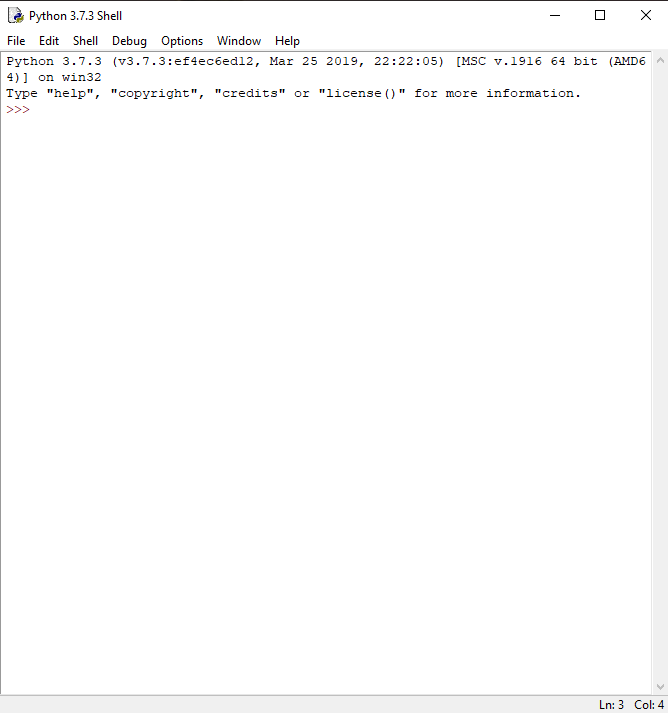
IDLE — редактор, поставляемый вместе с Python. Это базовый, упрощенный режим программирования на Python. Тем не менее, IDLE хороший редактор для начала программирования и понимания основ языка. В нем есть оболочка Python — интерактивный интерпретатор. Его возможности обширны: автозавершение кода, подсветка синтаксиса, подбор отступа и базовый встроенный отладчик.
- Легкий.
- Подходит для начинающих.
- Не подходит сложным проектам.
- Не хватает продвинутых функций.
2. Sublime Text
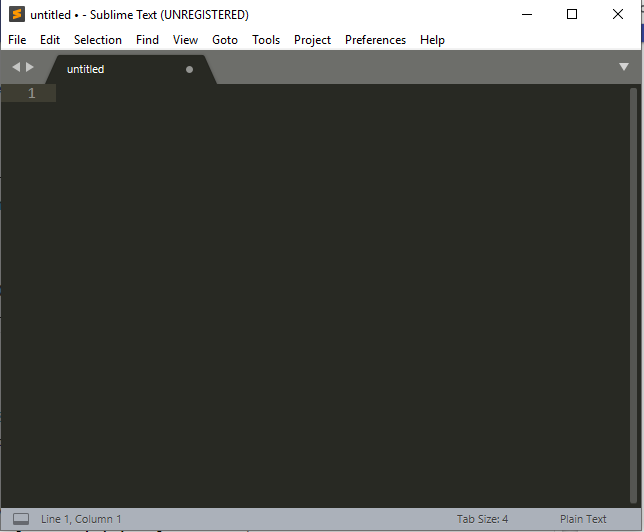
Sublime Text — свободное программное обеспечение с широкой поддержкой сообщества. Редактор работает с несколькими языками программирования. В большинстве случаев можно использовать незарегистрированный Sublime Text, но время от времени вы будете получать всплывающее окно с просьбой зарегистрировать продукт и приобрести лицензию. Sublime Text тонко настраивается и дополняется пакетами для отладки, автозавершения кода, линтинга и т.д.
- Простой и по большей части бесплатный.
- Тонко настраивается.
- Компактный и эффективный.
- Для удобства требует дополнительных пакетов.
3. Visual Studio Code

Visual Studio Code — бесплатный редактор кода от Microsoft для Windows, Linux и MacOS. Его возможности — отладка, подсветка синтаксиса, интеллектуальное завершение кода, предопределённые фрагменты кода, рефакторинг и интеграция с Git. Поддерживаются различные языки программирования. Для начала работы с Python может понадобиться несколько дополнительных пакетов, но установить их довольно просто. Редактор постоянно обновляется. Visual Studio Code — один из лучших редакторов не только для Python, но и для других языков программирования. Я часто пользуюсь VSC и очень рекомендую его.
- Это фантастическая платформа с непрерывными обновлениями.
- Потребляет немного памяти по сравнению с другими громоздкими инструментами разработки.
- Имеет встроенный терминал и прост в использовании.
- Иногда терминал работает не так, как хотелось бы.
4. Jupyter Notebook

Jupyter Notebook — это веб-приложение с открытым исходным кодом, позволяющее создавать документы с выполняемым интерактивно кодом, уравнениями, визуализациями, простым текстом. Конечно, такими документами просто поделиться. Jupyter Notebook используется для очистки и преобразования данных, численного и статистического моделирования, визуализации данных, машинного обучение и многого другого. Этот редактор — хороший вариант для начала работы с наукой о данных и машинным обучением. Файлами можно поделиться с кем угодно, они помогают эффективнее работать с кодом. Я настоятельно рекомендую Jupyter Notebook, поскольку можно работать с каждым блоком кода отдельно. Также есть возможность использовать разметку. Среда Jupyter Notebook широко используется во многих успешных компаниях.
- Лучшая платформа для начала работы с наукой о данных.
- Легко делиться файлами и визуализациями.
- Разметка и другие дополнительные функции.
- Нет мощных функций из некоторых IDE.
5. PyСharm

PyCharm — это интегрированная среда разработки специально для Python. Разработана чешской [прим. перев. — автор ориентируется на расположение головного офиса] компанией JetBrains. Редактор разработан специально для Python, так что имеет широкий набор возможностей, таких как автозавершение и инспекции кода, подсветка ошибок, исправления, отладка, система контроля версий и рефакторинг. IDE доступна на Microsoft Windows, Linux и MacOS. Есть бесплатная и платная профессиональная версии. Профессиональная IDE имеет несколько дополнительных функций, но бесплатной версии достаточно для большинства задач. Я настоятельно рекомендую PyCharm, если у вас есть как минимум 8 Гб оперативной памяти.
- Имеет важные встроенные функции.
- Разработана профессионалами специально для Python.
- Поддерживает виртуальные среды Anaconda.
- Основная проблема PyCharm: если у вас недорогой ПК или ноутбук и в нем нет 8 Гб оперативной памяти, то IDE немного притормаживает и работает довольно медленно.
6. Thonny
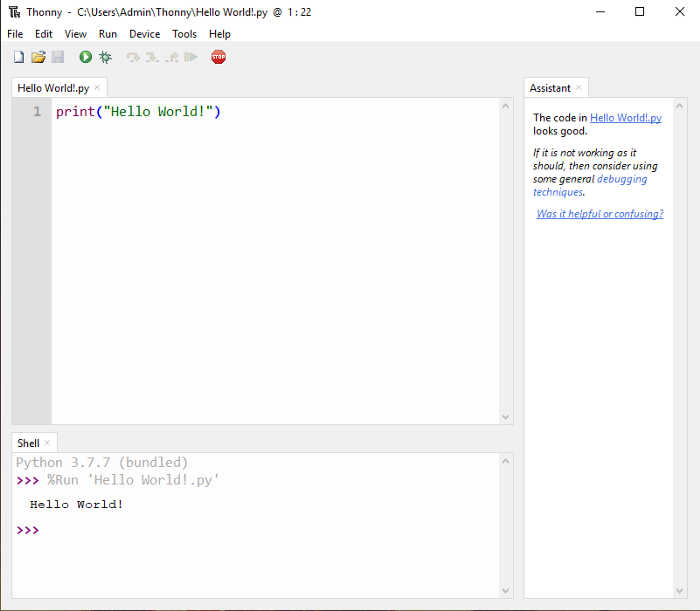
IDE Thonny предустановлена на системы Linux и системы на ее основе. Мой опыт работы с этим редактором в основном связан с Raspberry Pi. Это отличная, простая среда разработки для начинающих. Thonny хорошо подходит Raspberry Pi. Некоторые возможности: подсветка синтаксических ошибок, отладчик, автозавершение кода, пошаговое вычисление выражений.
- Интерактивная среда.
- Подходит для начинающих.
- Может использоваться для проектов Raspberry Pi.
- Редактор склонен к проблемам.
- Имеет не очень много возможностей.
7. Spyder
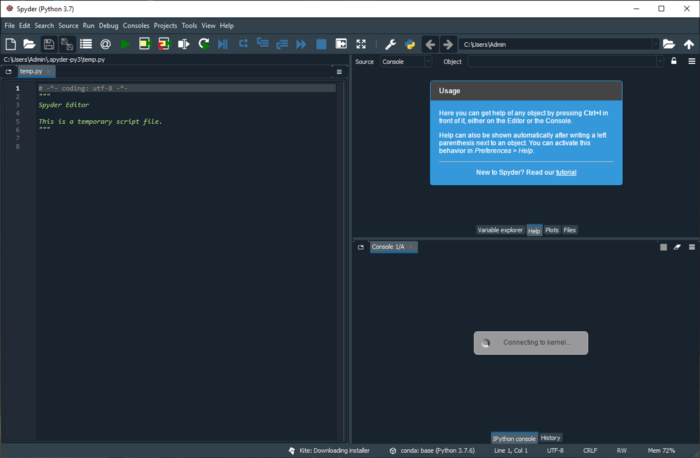
Spyder — это мощная научная интегрированная среда программирования, написанная на Python, для Python. Она разработана учеными, инженерами и аналитиками данных для них самих. Spyder обладает уникальным сочетанием возможностей. Продвинутое редактирование, анализ, отладка и профилирование сочетается с возможностями исследования данных, интерактивного выполнения, глубокой инспекции кода и красивой визуализацией. Установить Spyder просто: скачайте его как часть дистрибутива Anaconda. Разработчики рекомендуют последнюю 64-битную версию Python 3, если у вас нет особых требований.
- Бесплатный редактор, поставляется с Anaconda.
- Хорошее рабочее окружение для просмотра интерпретаций и кодирования в два окна.
- Широкий выбор опций исключительно для Python.
- Немного старый интерфейс.
8. Atom
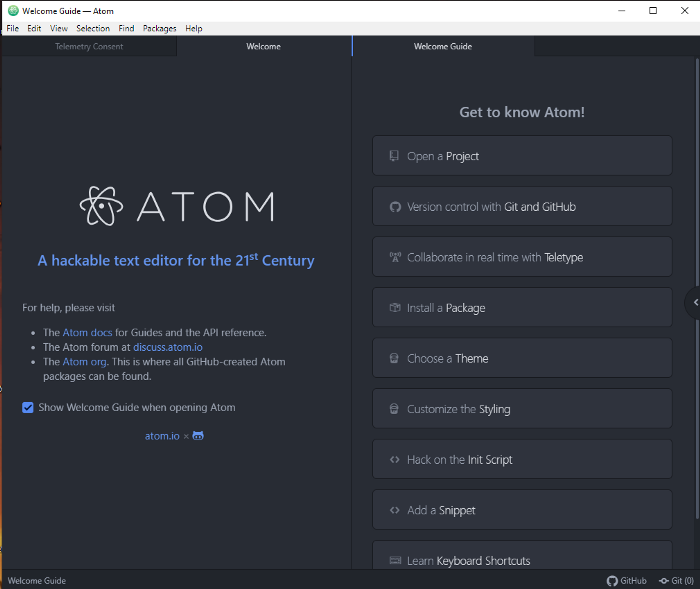
Эта IDE похожа на текстовый редактор Sublime. Она очень настраиваемая и поддерживает многие необходимые пакеты. У меня меньше опыта работы с этим редактором, поэтому я рекомендую скорее Sublime Text, чем Atom. Но перечислю некоторые часто используемые пакеты Atom для разработки на Python: autocomplete-python , linter-flake8 , python-debugger .
- Работать с Atom легко.
- Поддерживает Python после дополнительных установок.
- Требуется дополнительный плагин для Python.
- Больше подходит для работы с git.
9. VIM
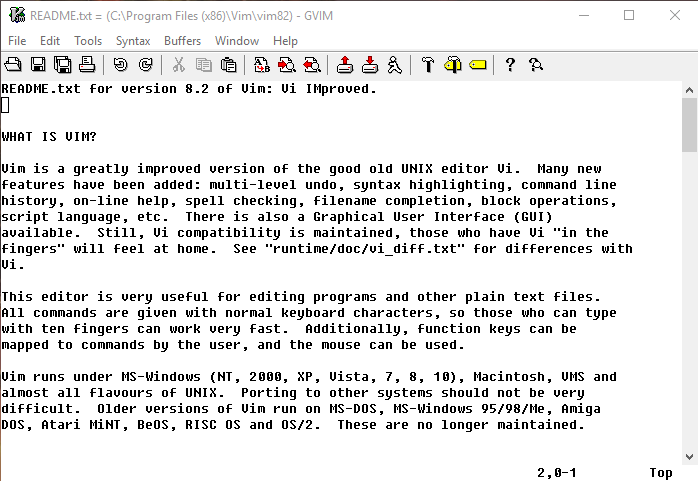
Vim — это текстовый редактор, предустановленный в системах MacOS и UNIX. Большинство экспертов любят vim за развитые вычислительные возможности и легкую, компактную среду разработки. Он не рекомендуется начинающим, так как изучать его трудно. Можно добавить плагины подсветки синтаксиса, автозавершения кода, отладки, рефакторинга и другие к Vim и использовать его как Python IDE. [Прим. перев. На скриншоте GVim — версия Vim с графическим интерфейсом].
- Легкий.
- Эффективный.
- Производительный.
- Нужно посвятить время изучению редактора, у него крутая кривая обучения.
10. Notepad++
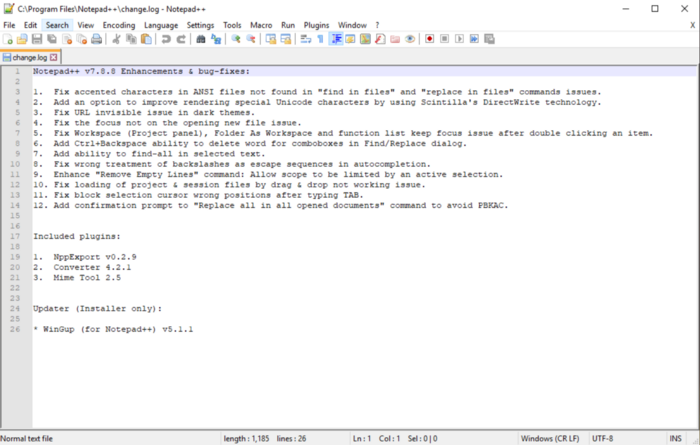
Notepad++ — это редактор текста и исходного кода, работающий на Microsoft Windows. Поддерживается редактирование с вкладками, что позволяет работать с несколькими открытыми файлами в одном окне. Название проекта происходит от оператора инкремента языка С. Notepad++ распространяется как свободное программное обеспечение. Редактор поддерживает множество языков программирования и может быть полезным. На мой взгляд, есть и лучшие варианты. Кроме того, нужно установить дополнительные пакеты, чтобы сделать редактор функциональным для программирования на Python.
- Заменяет блокнот.
- Может использоваться для нескольких языков программирования, включая Python.
- Требуется дополнительная настройка и установки плагинов, чтобы работать с Python.
- Не в топе рекомендаций: есть много вариантов получше.
11. Онлайн редакторы
На Programiz, tutorials point, w3schools и некоторых других сайтах есть редакторы с удивительными возможностями.
- Никаких дополнительных установок и настроек.
- Простой код запускается без особых хлопот.
- Не такие мощные, как IDE.
Расскажите, в каком редакторе для Python вы пишете код и почему?

Получить востребованную профессию с нуля или Level Up по навыкам и зарплате можно, пройдя онлайн-курсы SkillFactory:
- Курс «Python для веб-разработки»
- Профессия Веб-разработчик
- Обучение профессии Data Science с нуля
- Онлайн-буткемп по Data Science
- Онлайн-буткемп по Data Analytics
- Профессия аналитика с любым стартовым уровнем
Eще курсы
- Курс по Machine Learning
- Курс «Математика и Machine Learning для Data Science»
- Продвинутый курс «Machine Learning Pro + Deep Learning»
- Курс по аналитике данных
- Курс по DevOps
- Профессия iOS-разработчик с нуля
- Профессия Android-разработчик с нуля
- Профессия Java-разработчик с нуля
- Курс по JavaScript
- Профессия UX-дизайнер с нуля
- Профессия Web-дизайнер
Лучшие IDE и редакторы кода для Python
Учитывая многообразие IDE и редакторов кода, легко запутаться, поэтому мы собрали самые популярные инструменты для разработки на Python.
Писать на Python, используя IDLE или Python Shell, вполне удобно, если речь идёт о простых вещах, однако с ростом размеров проектов программирование превращается в мучение. С помощью IDE или даже хорошего редактора кода можно значительно упростить себе жизнь. Но вот вопрос — что выбрать?
В этой статье мы пройдёмся по основным инструментам, позволяющим писать на Python. Мы не выберем за вас лучший вариант, но рассмотрим «за» и «против» каждого и поможем сделать взвешенное решение.
- Что такое IDE и редактор кода?
- Требования к хорошей среде разработки
- Редакторы и IDE с поддержкой Python
- Редакторы и среды разработки, написанные на Python
- Так какую Python IDE выбрать?
Что такое IDE и редактор кода?
IDE (или интегрированная среда разработки) — это программа, предназначенная для разработки программного обеспечения. Как следует из названия, IDE объединяет несколько инструментов, специально предназначенных для разработки. Эти инструменты обычно включают редактор, предназначенный для работы с кодом (например, подсветка синтаксиса и автодополнение); инструменты сборки, выполнения и отладки; и определённую форму системы управления версиями.
Большинство IDE поддерживают множество языков программирования и имеют много функций, из-за чего могут быть большими, занимать много времени для загрузки и установки и требуют глубоких знаний для правильного использования.
С другой стороны, есть редакторы кода, которые представляют собой текстовый редактор с подсветкой синтаксиса и возможностями форматирования кода. Большинство хороших редакторов кода могут выполнять код и использовать отладчик, а лучшие даже могут взаимодействовать с системами управления версиями. По сравнению с IDE, хороший редактор кода, как правило, легковесней и быстрее, но зачастую ценой меньшей функциональности.
Требования к хорошей среде разработки
Итак, что нам нужно от среды разработки? Набор функций разных сред может отличаться, но есть набор базовых вещей, упрощающих программирование:
- Сохранение файлов. Если IDE или редактор не дают вам возможности сохранить работу и позже всё открыть в том же состоянии, в котором оно было во время закрытия, то не такая уж это и IDE.
- Запуск кода из среды. То же самое, если вам нужно выйти из среды для запуска кода, то это не более, чем простой текстовый редактор.
- Поддержка отладки. Возможность пошагово выполнить код является базовой функцией всех IDE и большинства хороших редакторов кода.
- Подсветка синтаксиса. Возможность быстро найти ключевые слова, переменные и прочее делает чтение и понимание кода на порядок проще.
- Автоматическое форматирование кода. Любой редактор или IDE, который действительно таковым является, распознает двоеточие после while или for выражения и автоматически сделает отступ на следующей строке.
Разумеется, есть множество других функций, от которых вы бы не отказались, но приведённые выше — основные функции, которыми должна обладать хорошая среда разработки.
А теперь давайте взглянем на некоторые инструменты общего назначения, которые можно использовать для разработки на Python.
Редакторы и IDE с поддержкой Python
Eclipse + PyDev
Если вы близки с open-source сообществом, то вы наверняка слышали об Eclipse. Будучи доступным для Linux, Windows и OS X, Eclipse де-факто является open-source IDE для разработки на Java. Существует множество расширений и аддонов, которые делают Eclipse полезным для разного рода задач.
Одним из таких расширений является PyDev, предоставляющий интерактивную консоль Python и возможности для отладки и автодополнения кода. Установить его просто: запустите Eclipse, выберите Help → Eclipse Marketplace, затем найдите PyDev. Нажмите «Install» и при необходимости перезапустите Eclipse.
Преимущества: если у вас уже был установлен Eclipse, то установка PyDev пройдёт быстро и гладко. У опытного пользователя Eclipse не возникнет проблем с изучением этого расширения.
Недостатки: если вы только начинаете изучать Python или разработку в целом, Eclipse может стать непосильной ношей. Помните, мы говорили, что IDE большие и требуют больше опыта для полноценного использования? Всё это можно сказать об Eclipse.
Sublime Text
Sublime Text, написанный инженером из Google с мечтой о лучшем текстовом редакторе, является весьма популярным редактором кода. Доступный на всех платформах, Sublime Text имеет встроенную поддержку редактирования Python-кода, а также богатый набор расширений, называемых пакетами, которые расширяют возможности синтаксиса и редактирования.
Установить дополнительный Python-пакет может быть непросто — все пакеты Sublime Text написаны на Python, поэтому для установки пакетов сообщества зачастую может потребоваться выполнить Python-скрипт непосредственно в редакторе.
Преимущества:у Sublime Text большое количество поклонников. Как редактор кода, Sublime Text быстрый, лёгкий и имеет хорошую поддержку.
Недостатки: Sublime Text не является бесплатным, хотя вы можете использовать пробный период сколько угодно. Установка расширений может превратиться в тот ещё квест. Кроме того, в редакторе нет поддержки отладки и запуска кода.
Atom
Доступный на всех платформах Atom называют «хакабельным текстовым редактором 21 века». Atom написан с использованием Electron — фреймворка для создания кроссплатформенных приложений для десктопа средствами JavaScript, HTML и CSS — и имеет множество расширений. Поддержку Python можно также подключить с помощью расширения, которое можно установить прямо в Atom.
Преимущества: поддержка на всех платформах благодаря Electron. Atom лёгкий и быстро скачивается и загружается.
Недостатки: поддержка сборки и отладки не встроенная, а добавляется с помощью расширений. Поскольку Atom написан с помощью Electron, он всегда работает как JavaScript-процесс, а не как нативное приложение.
GNU Emacs
Задолго до войны iPhone с Android, до войны Linux с Windows, даже до войны PC с Mac была война редакторов с GNU Emacs в качестве одного из участников военных действий. Описываемый как «расширяемый, настраиваемый, самодокументированный текстовый редактор», GNU Emacs существует почти столь же долго, сколько и UNIX, и успел завоевать немало поклонников.
Доступный бесплатно на каждой платформе (в той или иной форме) GNU Emacs использует язык Lisp для кастомизации. Само собой, для Python тоже найдутся скрипты кастомизации.
Преимущества: вы знакомы с Emacs, вы используете Emacs, вы любите Emacs. Lisp — ваш второй язык, и вы знаете, что с ним вы способны на всё.
Недостатки: кастомизация подразумевает написание (или копипасту) Lisp-кода в различные скрипты. Если таковых не имеется, то вам, возможно, придётся изучить Lisp, чтобы со всем разобраться.
Vi / Vim
По другую сторону баррикад в войне редакторов находится VI/VIM. Доступный по умолчанию на почти каждой UNIX-системе и Mac OS X, VI завоевал не меньшее количество поклонников. VI и VIM — модальные редакторы, которые отделяют просмотр файла от его редактирования. VIM включает в себя всё, что есть в VI, плюс некоторые усовершенствования вроде доступности расширений. Для разного рода Python-задач можно воспользоваться VIMScripts.
Преимущества: вы знакомы с VI, вы используете VI, вы любите VI. VIMScripts вас не пугают, и вы знаете, как подчинить их своей воле.
Недостатки: как и в случае с Emacs, вам не очень удобно искать или писать скрипты для добавления возможности разработки под Python, и вы не имеете ни малейшего понятия, как вообще должен работать модальный редактор.
Visual Studio
Тип: IDE
Сайт: https://www.visualstudio.com/vs/
Python-расширение: Python Tools for Visual Studio, aka PTVS
Visual Studio — полнофункциональная IDE от Microsoft, которая во многом сопоставима с Eclipse. Доступная на Windows и Mac OS, Visual Studio представлена как в бесплатном (Community), так и в платном (Professional и Enterprise) вариантах. Visual Studio позволяет разрабатывать приложения для разных платформ и предоставляет свой собственный набор расширений.
Python Tools for Visual Studio (PTVS) позволяет писать на Python в Visual Studio и включает в себя Intellisense для Python, отладку и другие инструменты.
Преимущества: как и в случае с Eclipse, если у вас уже установлена Visual Studio для других задач, установка PTVS пройдёт без проблем.
Недостатки: как и в случае с Eclipse, Visual Studio будет многовато, если вам нужен только Python. Кроме того, если вы пользуетесь Linux, то вы в пролёте — Visual Studio для этой платформы нет.
Visual Studio Code
Visual Studio Code (не путать с Visual Studio) — полнофункциональный редактор кода, доступный на Windows, Linux и Mac OS X. VS Code является расширяемым open-source редактором, который можно настроить под любую задачу. Как и Atom, VS Code построен на Electron, поэтому у него есть те же преимущества и недостатки.
Добавить поддержку Python в VS Code проще простого — выполните поиск по запросу «Python» в Marketplace, нажмите «Install» и перезапустите редактор, если потребуется. VS Code автоматически определит интерпретатор Python и установленные библиотеки.
Преимущества: благодаря Electron, VS Code доступен на всех платформах с удивительно большой функциональностью. Кроме того, исходники можно найти в открытом доступе.
Недостатки: раз замешан Electron, значит VS Code не нативное приложение. Кроме того, некоторым людям религия не позволяет пользоваться продуктами Microsoft.
Редакторы и среды разработки, написанные на Python
PyCharm
Одной из лучших полнофункциональных IDE, предназначенных именно для Python, является PyCharm. Существует как бесплатный open-source (Community), так и платный (Professional) варианты IDE. PyCharm доступен на Windows, Mac OS X и Linux.
PyCharm «из коробки» поддерживает разработку на Python напрямую — откройте новый файл и начинайте писать код. Вы можете запускать и отлаживать код прямо из PyCharm. Кроме того, в IDE есть поддержка проектов и системы управления версиями.
Преимущества: это среда разработки для Python с поддержкой всего и вся и хорошим коммьюнити. В ней «из коробки» можно редактировать, запускать и отлаживать Python-код.
Недостатки: PyCharm может медленно загружаться, а настройки по умолчанию, возможно, придётся подкорректировать для существующих проектов.
Spyder
Spyder — open-source IDE для Python, оптимизированная для data science. Spyder идёт в комплекте с менеджером пакетов Anaconda, поэтому вполне возможно, что он у вас уже установлен.
Что в Spyder интересно, так это то, что его целевой аудиторией являются data scientist’ы, использующие Python. Например, Spyder хорошо взаимодействует с такими библиотеками для data science, как SciPy, NumPy и Matplotlib.
Spyder обладает той функциональностью, которую вы можете ожидать от стандартной IDE, вроде редактора кода с подсветкой синтаксиса, автодополнения кода и даже встроенного обозревателя документации.
Отличительной особенностью Spyder является наличие проводника переменных. Он позволяет просмотреть значения переменных в форме таблицы прямо внутри IDE. Также хорошо работает интеграция с IPython/Jupyter.
Про Spyder можно сказать, что он более «приземлённый», чем другие IDE. Его можно рассматривать как инструмент для определённой цели, а не как основную среду разработки. Что в нём хорошо, так это, что он бесплатный, open-source и доступный на Windows, macOS и Linux.
Преимущества: вы data scientist, который пользуется Anaconda.
Недостатки: более опытные разработчики на Python могут найти Spyder недостаточно функциональным для повседневной работы и сделают свой выбор в пользу более функциональной IDE или редактора.
Thonny
Thonny называют IDE для новичков. Написанный и поддерживаемый Институтом информатики Тартуского университета в Эстонии, Thonny доступен на всех основных платформах.
По умолчанию Tonny устанавливается с версией Python, идущей в комплекте, поэтому вам не понадобится устанавливать ещё что-нибудь. Продвинутым пользователям, возможно, придётся изменить эту настройку, чтобы IDE нашла и использовала уже установленные библиотеки.
Преимущества: вы начинающий Python-программист и вам нужна IDE, с которой можно сразу идти в бой.
Недостатки: продвинутым пользователям будет недостаточно функциональности, а встроенный интерпретатор они заменят. Кроме того, учитывая новизну IDE, могут возникнуть проблемы, решения которых на данный момент нет.
Так какую Python IDE выбрать?
Решать только вам, но вот пара рекомендаций:
- Начинающим питонистам следует взять что-то с наименьшими возможностями кастомизации. Чем меньше препятствий, тем лучше;
- Если вы уже пользуетесь каким-нибудь редактором для других задач, то посмотрите в сторону редакторов кода;
- Ну а если у вас уже стоит IDE для другого языка, то попробуйте добавить в неё поддержку Python.
Смотрите также подборку материалов по Python для начинающих. Интересуетесь ещё и вебом? Тогда загляните в нашу аналогичную подборку IDE для веб-разработки.