
Нумерация страниц в Pages
В редакторе Pages имеется функция автоматической нумерации страниц, которая запускается из пункта меню «Вставка — Номер страницы». Ее можно использовать по-разному. Если выбрать эту функцию, разместив курсор в верхнем или нижнем колонтитуле страницы, то нумерация будет применена ко всем страницам документа. Для вставки номера только в одну страницу можно указать любое место в тексте.
Нумерация страниц в Pages
Источник: МакЦентр Добавил:
МЦ Магазин Apple
ООО «МК-Центр», ИНН 7709480342
- +7 (495) 956-6888
- пн-пт 10:00-18:00
- Москва, ул. Школьная, д. 47 (м. Римская)
- схема проезда
- shop@mccentre.ru
- mccentre.ru
- О компании МакЦентр
- О магазине MacCentre.ru
- Оплата товара
- Доставка товара
- Личный Кабинет
МЦ Сервис Apple
ИП Костыгов Ю.В.
- +7 (495) 600-0075
- пн-пт 10:00-20:00
- Москва, ул. Школьная, д. 47 (м. Римская)
- схема проезда
- service@яблочный-сервис.москва
- яблочный-сервис.москва
- Ремонт и сервис MacBook
- Ремонт и сервис iPhone
- Ремонт и сервис iPad
- Ремонт и сервис iMac
МЦ Полиграфия
ООО «Компания МакЦентр», ИНН 7709450468
- +7 (495) 956-3211
- пн-пт 10:00-18:00
- Москва, Холодильный пер., д.3, стр. 1, офис 3247
- схема проезда
- ofset@maccentre.ru
- mcoffset.ru
- maccentre.ru
- Полиграфические материалы
- Офсетные пластины
- Фототехническая пленка
- Химические растворы
Данный интернет-сайт носит исключительно информационный характер и ни при каких условиях не является публичной офертой, определяемой положениями Статьи 437 (2) Гражданского кодекса РФ.
MacCentre.ru © 1991-2014. ООО «Компания МакЦентр».
Другие проекты компании МакЦентр
- PalmStore: интернет-магазин электроники: смартфоны, планшеты, электронные книги, автоэлектроника
- Электронные книги Onyx BOOX
- Гироскутеры, электросамокаты, моноколеса, моноколеса Airwheel
- HPC.ru — все о смартфонах, информационный проект
Добавление верхних и нижних колонтитулов и номеров страниц
Можно добавить колонтитулы, которые отображаются на всех страницах документа, а также можно скрыть колонтитулы на первой странице. В колонтитулы и в любое другое место документа также можно вставить номера страниц, количество страниц, дату и время.
Если в документ добавить разделы, в каждом разделе можно будет использовать свои колонтитулы и нумерацию страниц.
Добавление верхних и нижних колонтитулов

- Задержите указатель возле верхнего или нижнего края страницы, пока не появится область колонтитула, и нажмите внутри нее. Для добавления колонтитулов можно использовать от одного до трех полей. Если у Вас возникли сложности при просмотре верхнего и нижнего колонтитулов, выберите «Вид» > «Показать макет» (меню «Вид» находится в верхней части экрана). Если область верхнего или нижнего колонтитула по-прежнему не отображается, нажмите «Документ» на панели инструментов , выберите «Документ», затем убедитесь, что установлены флажки «Верхн. колонт.» и «Нижн. колонт.».
- Введите текст и номера страниц (при желании). В зависимости от содержимого колонтитулов и наличия в документе разделов, программа может предложить Вам начать новый верхний или нижний колонтитул.
Удаление верхних или нижних колонтитулов
- Нажмите «Документ» на панели инструментов , затем нажмите «Документ».
- Снимите флажок «Верхний колонтитул» или «Нижний колонтитул».
Если Вы передумали, нажмите сочетание клавиш Command-Z, чтобы вернуть удаленный текст. Если просто установить флажок, удаленный текст не восстановится.
Скрытие колонтитулов на первой странице
Вы можете скрыть верхний и нижний колонтитулы на первой странице раздела (в любом документе есть по крайней мере один раздел).
- Выберите раздел, который требуется изменить.
- Нажмите «Документ» на панели инструментов , затем нажмите «Раздел».
- Установите флажок «Скрыть на первой странице раздела».
Добавление номеров страниц, количества страниц и даты
Номер страницы, количество страниц, а также дату и время можно указать в любой части страницы. Чтобы эта информация отображалась в одном и том же месте на всех страницах, добавьте ее в верхний или в нижний колонтитул.

- Нажмите там, где нужно добавить номер страницы, количество страниц или дату. Чтобы поместить эти сведения в верхний или нижний колонтитул, задержите указатель возле верхнего или нижнего края страницы, пока не появится область колонтитула, затем нажмите внутри области там, где требуется вставить информацию.
- Выполните одно из следующих действий.
- При добавлении информации на страницу. Нажмите «Вставить» на панели инструментов , затем выберите «Номер страницы», «Число страниц» или «Дата и время».
- При добавлении номера страницы в верхний или нижний колонтитул. Нажмите «Вставить номер стр.», затем выберите вариант.
Примечание: Всплывающее меню «Вставить номер стр.» отображается только при первом добавлении номера страницы в верхний или нижний колонтитул.
Чтобы добавить к номеру страницы общее количество страниц (например, «2 из 8»), выберите «Номер страницы», напечатайте «из» с пробелами до и после предлога, снова нажмите «Вставить» и выберите «Количество страниц».
Текст можно форматировать и выравнивать с помощью элементов управления на панели «Стиль» инспектора форматирования .
Изменение последовательности нумерации страниц
Обычно страницы нумеруются последовательно, однако можно применить другую нумерацию с начала раздела или с некоторой страницы.
- Нажмите рядом с номером страницы, который требуется изменить. Появится диалоговое окно с номером страницы, на которой редактируется колонтитул.

- Нажмите кнопку «Начать новый верхний/нижний колонтитул здесь». Будет создан новый раздел, а номер страницы увеличен относительно предыдущей страницы.
- Нажмите «Документ» на панели инструментов , затем нажмите «Раздел».
- В разделе «Нумерация страниц» выберите «Начинать с» и введите номер, с которого следует начать нумерацию.
- Начало работы с Pages
- Обзор Pages
- Создание и открытие документа
- Отмена и повтор действий
- Быстрая навигация
- Как настроить панель инструментов
- Изменение масштаба документа и работа с Pages в полноэкранном режиме
- Добавление текста
- Копирование и вставка текста
- Изменение внешнего вида текста
- Настройка интервала между символами и форматирования
- Использование стилей абзацев
- Создание списков с маркерами и номерами
- Создание ссылок из адресов веб-сайтов и адресов электронной почты
- Форматирование знаков пунктуации
- Форматирование текста на китайском, японском или корейском языке
- Использование двунаправленного текста
- Задание размера бумаги и ориентации
- Добавление, удаление и изменение порядка страниц
- Задание полей
- Изменение перетекания текста
- Преобразование документа в документ другого типа
- Добавление верхних и нижних колонтитулов и номеров страниц
- Создание разделов
- Добавление цвета фона и границы
- Выравнивание текста
- Просмотр меток форматирования и макета
- Отображение и скрытие линеек
- Добавление постраничных и заключительных сносок
- Использование программ EndNote и MathType
- Добавление оглавления
- Привязка объектов к странице или к тексту
- Добавление и редактирование изображений
- Добавление и редактирование фигур
- Добавление линий и стрелок
- Добавление аудио- и видеофайлов
- Добавление подписи к объекту
- Добавление и выравнивание текста в объекте
- Расположение объектов на фоне
- Изменение внешнего вида объекта
- Использование стилей объекта
- Изменение размера, поворот и переворот объекта
- Установка настроек линейки
- Использование направляющих линий
- Выравнивание и размещение объектов
- Наложение, группировка и закрепление объектов
- Таблицы
- Добавление и удаление таблиц
- Добавление строк и столбцов
- Добавление и редактирование содержимого ячейки таблицы
- Форматирование ячеек таблицы
- Создание произвольного формата ячейки
- Объединение и разъединение ячеек
- Добавление комментария к ячейке
- Добавление изображений и других объектов в ячейки таблицы
- Добавление к ячейкам условного выделения
- Изменение внешнего вида таблицы
- Изменение внешнего вида текста таблицы
- Сохранение таблицы как нового стиля
- Изменение размера, перемещение и блокировка таблицы
- Форматирование таблиц с двунаправленным текстом
- Сортировка данных в таблице
- Расчеты
- Типы аргументов и значений
- Оператор объединения строк и подстановочные символы
- Способы использования оператора объединения строк и подстановочных знаков
- Функции, поддерживающие условия и подстановочные символы в качестве аргументов
- Добавление и удаление диаграммы
- Перемещение, изменение размера и поворот диаграммы
- Изменение данных диаграммы
- Настройка делений и меток на осях диаграммы
- Изменение типа диаграммы
- Изменение внешнего вида диаграммы
- Сохранения диаграммы как нового стиля
- Проверка правописания
- Поиск определения слова
- Поиск и замена текста
- Автоматическая замена текста
- Добавление комментариев и выделение текста
- Просмотр количества слов в документе и других статистических сведений
- Отслеживание изменений
- Сохранение и изменение имени документа
- Поиск документа
- Сохранение документа в другом формате
- Блокировка документа
- Защита документа паролем
- Добавление собственных шаблонов
- Перемещение документа в/из iCloud
- Удаление документа
- Использование iCloud вместе с Pages
- Обмен документами и их редактирование вместе с другими пользователями
- Отправка копии документа
- Печать документа
- Печать конвертов, этикеток и визитных карточек
- Экспорт файлов с помощью удаленного сервера
- Перенос файлов с помощью iTunes
Как добавить номера страниц в приложение Apple Pages

Приложение Apple Pages позволяет с легкостью открывать многостраничные документы. Вы можете получить доступ к документам в различных форматах файлов. Приложение Pages также позволяет преобразовывать документы в PDF, обычный текст и формат Rich Text. Но тогда многостраничный документ может стать довольно громоздким, если вы хотите найти что-то конкретное.
При создании нового сложного документа, который загружается с текстом, вы можете включить номера страниц для удобства навигации. В этом посте показано, как добавлять номера страниц в приложение Apple Pages на iPhone, iPad и Mac.
Добавление номеров страниц в приложение Pages на iPhone и iPad
Добавлять номера страниц в документ в Apple Pages с помощью iPhone или iPad довольно просто. Возможно, вы захотите добавить номера на страницы в таких документах, как задания, контракты и другие. Это полезно, когда у вас нет под рукой Mac и вы носите с собой iPad или iPhone.
Прежде чем мы продолжим, убедитесь, что на вашем iPhone или iPad установлена последняя версия приложения Pages. Вам нужно будет обновить приложение, если вы давно не делали этого.
Скачать приложение Страницы для iPhone
Скачать приложение Pages для iPad
Следуй этим шагам. Мы используем айфон. Но эти шаги применимы и к iPad.
Шаг 1: Откройте приложение Pages на своем iPhone или iPad.

Шаг 2: Откройте пустой документ или тот, в который вы хотите добавить номера страниц.
Шаг 3: Коснитесь трех точек в верхней строке меню.

Шаг 4: Прокрутите вниз и нажмите «Настройка документа».

Вкладка «Настройка документа» появится внизу страницы.
Шаг 5: На вкладке «Настройка документа» прокрутите вниз, чтобы проверить, включены ли параметры верхних и нижних колонтитулов.

Шаг 6: Снова прокрутите вниз и нажмите «Дополнительные параметры».

На вашем экране откроется новое окно. Вы увидите поля верхнего и нижнего колонтитула на своей странице.

Шаг 7: Увеличьте масштаб поля верхнего или нижнего колонтитула, в зависимости от того, где вы хотите добавить номер страницы.
Шаг 8: Нажмите на верхний или нижний колонтитул, чтобы отобразить курсор.
Шаг 9: Нажмите на Номера страниц.

Шаг 10: Выберите формат номера страницы, который вы хотите использовать.
Связанный : Проблемы с iPad mini 5: 5 вещей, которые нужно знать

Шаг 11: После добавления числа коснитесь значка кисти, чтобы открыть меню «Стиль».

Шаг 12: Прокрутите вниз, и вы увидите возможность увеличить размер номера страницы.

Шаг 13: После внесения изменений закройте меню «Стиль» и нажмите «Готово» в левом верхнем углу.

Вы увидите, что номер страницы появится внизу. Приложение «Страницы» будет добавлять в порядке возрастания, когда вы добавляете в документ больше страниц.

Добавление номеров страниц в приложение Pages на Mac
Давайте теперь покажем, как добавлять номера страниц при создании документов в приложении Pages на Mac. Работая с многостраничными документами в офисе, вы можете использовать эту функцию на своем Mac для систематизации документов. Многие компании создают инструкции по добавлению номеров страниц в различные официальные документы. В этом случае эта функция поможет быстро добавить номера страниц в соответствии с правилами вашей компании.
Как и на вашем iPhone и iPad, вам необходимо постоянно обновлять приложение Pages на вашем Mac.
Скачать приложение Pages для Mac
Следуй этим шагам.
Шаг 1: Нажмите Command + пробел, чтобы открыть поиск Spotlight, введите Страницы, и нажмите «Возврат».

Шаг 2: Откройте пустой документ или тот, в котором вы хотите добавить номера страниц
Шаг 3: Наведите указатель мыши на верхнюю или нижнюю часть страницы, пока не увидите три поля верхнего или нижнего колонтитула.

Шаг 4: Щелкните поле, в которое вы хотите добавить номер страницы.
Шаг 5: Нажмите всплывающее окно «Вставить номер страницы».

Шаг 6: Выберите стиль номера страницы из списка.

Шаг 7: После того, как появится номер страницы, выберите ее и нажмите «Формат» в правом верхнем углу.

Шаг 8: Вы можете изменить размер шрифта и стиль номера страницы по своему выбору.

Шаг 9: Нажмите Command + S, чтобы сохранить изменения.
Бонусный совет — включите верхний и нижний колонтитулы в приложении Pages
Если вы не видите поля верхнего и нижнего колонтитула, вот как это сделать.
Шаг 1: Открыв файл, щелкните вкладку «Документ» в правом верхнем углу.

Шаг 2: На вкладке «Документ» нажмите «Верхний и нижний колонтитулы», чтобы включить его на каждой странице файла документа.

Использовать номер страницы в приложении Pages
Добавление номеров страниц — это простой способ упорядочить документы в приложении Pages. Эта функция значительно упрощает и упрощает доступ к вашим большим многостраничным документам. Всякий раз, когда вы делитесь этими документами с номерами страниц со своими коллегами, они могут быстро перемещаться и находить то, что вы хотите, чтобы они знали или объясняли.
Как Добавить Номера Страниц в PDF на Mac 2021
Добавление номеров страниц — удобный инструмент не только для читателей, но и для тех, кто создал документ или работает с ним. Теперь у вас есть много вариантов, как настроить порядок страниц. Вы можете вставить номера страниц в верхний или нижний колонтитул и выбрать, какую информацию включить. Вы можете добавить дату, автоматическую нумерацию страниц, нумерацию Бейтса для юридических документов, название документа или даже автора. У вас есть все эти параметры, когда вы добавляете номера страниц в PDF на Mac с помощью PDFelement.
Шаги по Добавлению Номеров Страниц в PDF на Mac
Теперь, когда мы знаем, что вы можете добавлять номера страниц в PDF-файлы на Mac, включая macOS 11, а также многие другие функции, ознакомьтесь ниже с руководством по добавлению номеров страниц в PDF-файлы на Mac.
Шаг 1: Откройте PDF
Запустите PDFelement, затем перетащите PDF-документ в окно программы, чтобы открыть его.
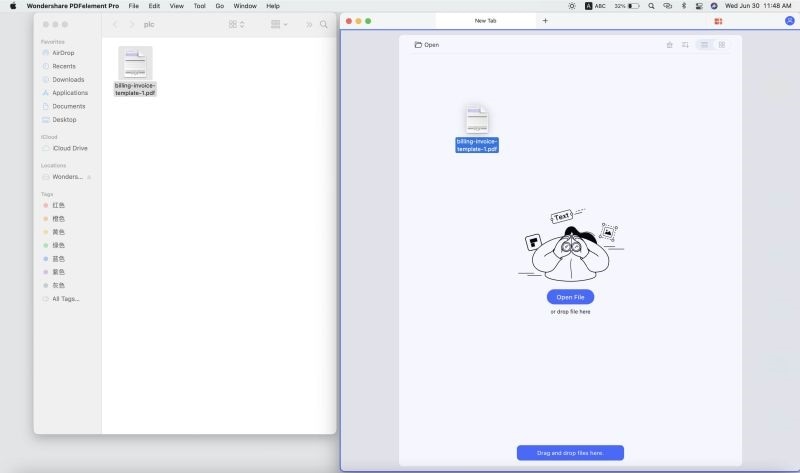
Шаг 2: Используйте Инструмент «Верхний и нижний колонтитулы»
Нажмите кнопку «Инструмент» в левом столбце. Найдите инструмент «Добавить или изменить верхний и нижний колонтитулы», после чего слева появятся дополнительные параметры, которые вы можете настроить.

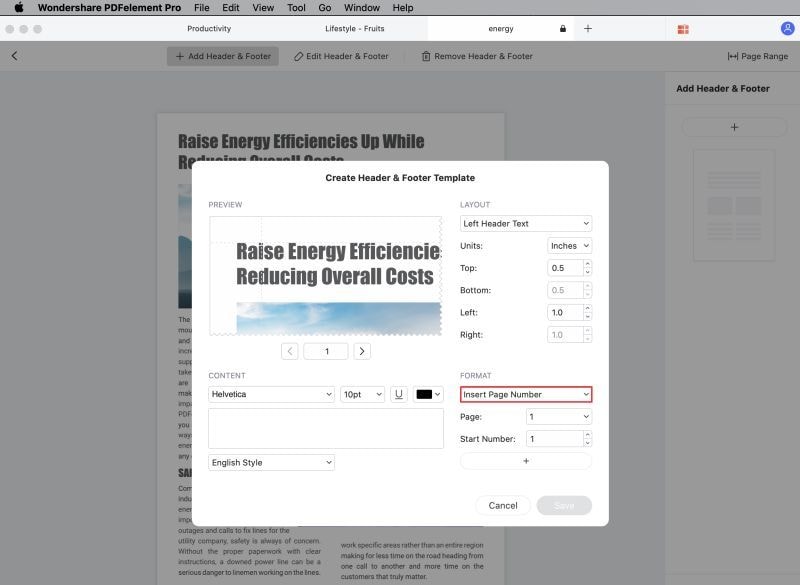
Шаг 3: Добавьте Номера Страниц в PDF
Нажмите кнопку «Добавить верхний и нижний колонтитулы» на левой панели инструментов, чтобы просмотреть параметр «Создать». Нажмите «Создать», и появится окно с названием «Создать шаблон верхнего и нижнего колонтитула». В новом окне вы можете выбрать формат «Вставить номер страницы» и установить макет и содержимое. После завершения всех настроек нажмите синюю кнопку «Сохранить», чтобы сохранить этот шаблон. Наконец, нажмите «Применить», и ваши номера страниц будут автоматически добавлены в ваш PDF-документ.
Как Добавить Номера Страниц в PDF на Mac с помощью Preview
Preview — это альтернативный метод, который поможет вам добавить номера страниц в PDF на Mac. Несмотря на то, что в нем нет инструмента для автоматического добавления номеров страниц, вы можете сделать это вручную, добавив пустые текстовые поля и введя номер каждой страницы.
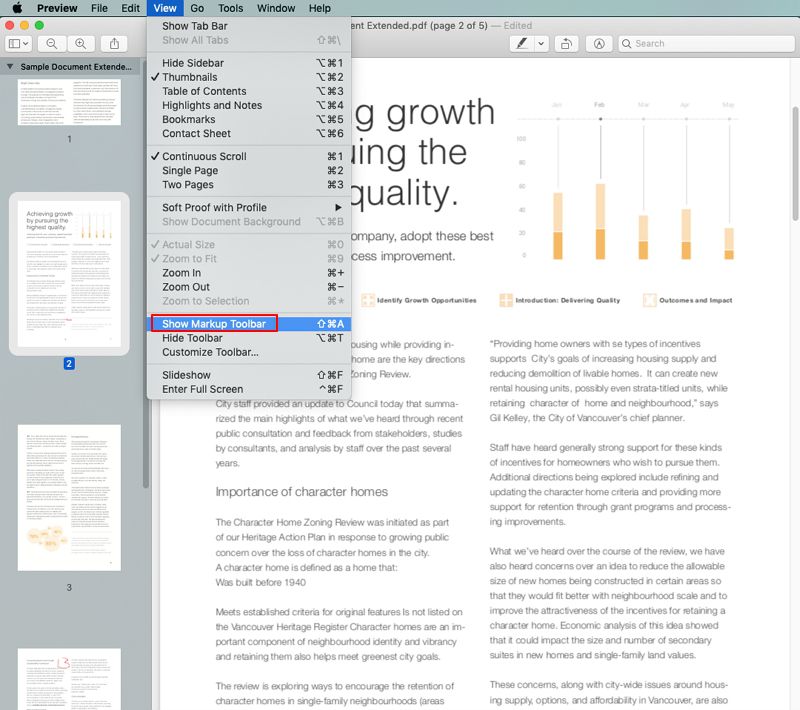
Шаг 1: Включить Панель Инструментов Разметки в Preview
Откройте документ PDF в Preview, затем перейдите к кнопке «Просмотр»>»Показать панель инструментов разметки» в верхнем меню.
Шаг 2: Добавьте Текстовое Поле
Нажмите кнопку «Текстовое поле», и на странице появится текстовое поле. Вы можете ввести желаемый формат номера страницы в текстовое поле и перетащить поле в нужное место, где вы хотите его разместить. Затем используйте тот же метод, чтобы добавить номера страниц на оставшиеся страницы PDF перед сохранением файла.

Лучший Инструмент для Добавления Номеров Страниц в PDF на Mac
Добавление номеров страниц в PDF — простой процесс, если у вас есть правильный набор инструментов. PDFelement — это полное решение для PDF, которое поможет вам со многими задачами. На рынке не так много редакторов PDF, которые имеют такое же количество функций по такой доступной цене. Проще говоря, это полноценное PDF-решение по доступной цене. Вот краткое описание всех его особенностей:
- Легко добавляйте номера страниц.
- Используйте различные инструменты редактирования, как для редактирования текста, так и для изображений.
- Используйте различные инструменты для аннотации, такие как стикеры, персонализированные инструменты рисования, комментарии, выделение и многое другое, чтобы улучшить внешний вид вашего PDF-файла.
- Конвертируйте любой документ в PDF и наоборот. Пакетное преобразование также поддерживается.
- Легко создавайте PDF-документы из текста или изображений.
- Защищайте свои документы с помощью шифрования паролей или инструментов безопасности, таких как редактирование.
- Добавляйте цифровые подписи к своим документам.
- Создавайте заполняемые формы с нуля или из готового шаблона.