
Автоматическая нумерация страниц в Индизайне

Для удобства использования любого многостраничного издания (книга, журнал, техническая и деловая документация и т. п.) необходимо, чтобы листы были пронумерованы. Программа Adobe InDesign в настоящий момент является самым распространенным инструментом для верстки подобной литературы.
Можно ввести номера на каждой странице вручную, но автоматическая нумерация страниц в «Индизайне» имеет ряд преимуществ. Помимо безусловного ускорения процесса, сокращения трудоемкости, уменьшения вероятности ошибок, добавляется гибкость нумерации. При перестановке, вставке либо удалении листов нумерация будет пересчитана. В приведенной ниже статье описывается, как оптимально сделать нумерацию страниц в «Индизайне».
Использование страницы-шаблона (MasterPage) для нумерации страниц
Наиболее простым и удобным способом задать номера страниц в «Индизайне» является использование шаблонов. В этом случае все действия по вставке и форматированию производятся на шаблонных, а к готовому документу настроенная нумерация будет применена автоматически.
- В палитре «Страницы» (Pages) нужно выбрать шаблон, который вы хотите применить к требуемым страницам.
- В выбранном месте расположения номера разместить текстовый блок такого размера, чтобы он мог вместить номер и сопутствующую информацию.

- В случае верстки разворотами, требуется для нумерации левой и правой страниц предусмотреть отдельные фреймы.
- Добавить спецсимвол в созданный фрейм: «Текст» — «Вставить специальный символ» — «Маркеры» — «Номер текущей страницы». Английский вариант: Type — Insert Special Character — Markers — Current Page Number. Второй метод: можно воспользоваться комбинацией клавиш Ctrl/Cmd + Alt + Shift + N.

- Изменить формат текста согласно вашему дизайну, т. е. выбрать кегль и начертание шрифта, цвет, выравнивание и т. п. Нумерация на всех страницах документа с подобным шаблоном, таким образом, будет оформлена одинаково.
- После редактирования шаблонов перейти к документу. Теперь листы документа будут пронумерованы автоматически.
Удаление номера первой страницы документа
Если первой страницей документа является обложка или титульный лист, номер страницы обычно не ставится. Нумерация начинается со второй. Для того чтобы удалить номер, можно использовать любой из двух способов:
- Задать странице новый шаблон (без нумерации). Можно использовать свойство «Без шаблона».
- Открепить текстовый фрейм при помощи клавиш Ctrl/Cmd + Shift + Щелчок на номере страницы. Затем удалить его.
Настройка стиля нумерации
В «Индизайне» страницы по умолчанию нумеруются арабскими цифрами. Существует возможность изменить эту настройку в разделе меню «Макет» — «Параметры нумерации и разделов» (Layout — Numbering & Section Options), например, выбрав стиль A, B, C, D. или I, II, III, IV. Здесь же есть возможность задать любой символ в качестве префикса. Если требуется начать нумерацию не с первого номера, можно задать любой начальный номер.

Мы с вами рассмотрели вопрос, как поставить нумерацию страниц в «Индизайне». Программа позволяет автоматизировать этот процесс и тем самым избежать трудоемкой ручной работы, сделать публикацию логичной, красиво оформленной, гибкой и адаптированной к дальнейшему редактированию. Главное — соблюдать последовательность.

Нумерация страниц — это необходимый атрибут любого документа, объем которого превышает десяток страниц. Поэтому каждый текстовый процессор содержит в себе инструмент для выполнения этого требования. В статье пойдет речь об одном из них, а именно, .

Все издательства работают с четкими правилами оформления книг. Все они являются общими и подлежат исполнению всеми авторами. Для того чтобы самостоятельно оформить свою работу, необходимо быть в курсе некоторого свода правил. В этой статье мы .

Нумерация страниц – это одна из ключевых деталей в оформлении текстового документа. Она делает его более официальным, а в паре с качественно оформленным оглавлением еще и неплохо помогает быстро находить в тексте нужную информацию. Эта статья .

Существуют самые разные программы для верстки газет и журналов. Но профессионалы отдают предпочтение известным продуктам, которые являются на рынке самыми мощными. Какие это программы? Adobe InDesign и Quark Xpress. О них и пойдет речь далее.

С «Вордом» мы сталкиваемся практически ежедневно. Он помогает нам в работе (напечатать договор, составить письмо), в учебе (написать курсовую или реферат) и в повседневной жизни. Мы часто используем его, чтобы написать заметки или прочесть .
Количество разделов и рубрик, говоря профессиональным языком, – композиция номера – вот тот фундамент, который лежит в основе формирования фирменного стиля и гарантирует изданию узнаваемость в широких массах.

В данном материале мы рассмотрим, как сделать нумерацию страниц в «Экселе». В документах такого типа соответствующие данные можно указать на колонтитулах листов. Нумерация страниц в «Экселе» видна после распечатки либо в режиме разметки. Порядок задается автоматически. Однако параметры нумерации можно изменить. По умолчанию она начинается с первой страницы с единицы. Подробности далее.

В статье будет рассказано, как пронумеровать страницы в «Эксель». Дело в том, что по умолчанию их нумерация отсутствует, но чаще всего, особенно если документ посылается в какие-то компании или на печать, номера страниц должны быть указаны. Делается это довольно просто, а способов существует множество. По окончании прочтения статьи вы самостоятельно сможете выбрать для себя понравившийся метод.

В статье описано, как пронумеровать страницы в текстовом документе. Процедура рассматривается на примере самого распространенного ПО от Майкрософт — Word. Приведено несколько способов установки и появившиеся в новых версиях продукта изменения.

Для того, чтобы сдать важные бумаги в архив или банк, предоставить отчет в налоговую или иную финансовую организацию, необходимо произвести прошивку документов. Подобная процедура оформления обусловлена практическими причинами, обеспечивающими невозможность случайных потерь отдельных листов, а также мерами безопасности. Стоит выяснить, как правильно прошить многостраничный документ.
Автоматическая нумерация страниц в indesign
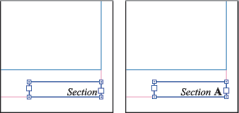
Естественно, что любой многостраничный документ нуждается в пронумерованных страницах. В сущности, вручную пронумеровать страницы несложно. Для этого необходимо создать текстовый фрейм в определенной части каждой страницы, а затем ввести в этом фрейме соответствующую цифру. Работа несложная, но слишком рутинная. Предположим, что главный редактор решил удалить или добавить в средине документа несколько страниц. В этом случае всю нумерацию страниц уже готового документа вам придется переделывать вручную!
К счастью, в программе Adobe InDesign есть все необходимые средства для автоматизации данного процесса. Вам нужно лишь создать специальный «контейнер» для номера в пределах шаблон-страницы. Благодаря этому «контейнеру» программа автоматически отследит нумерацию во время удаления или добавления страниц документа. Итак, для автоматической нумерации страниц создайте обычный текстовый фрейм только в пределах шаблон-страницы (если в документе предусмотрены двухстраничные развороты, создайте два фрейма на каждой из двух страниц шаблона).
Затем щелкните мышью в текстовом фрейме, а затем в главном меню программы выберите команду Type->Insert Special Character->Auto Page Number (Текст->Вставить специальный символ->Автоматическая нумерация страниц). В результате в созданном вами текстовом фрейме появится символ, который используется в качестве префикса текущей шаблон-страницы (рис. 3.30). Этот символ можно отформатировать по вашему усмотрению, т.е. выбрать для него нужный шрифт определенного размера и способ выравнивания.
На обычных страницах документа, к которым применен данный шаблон, вместо названного выше символа появятся соответствующие номера страниц. Более того, программа автоматически отследит нумерацию. Это означает, что Adobe InDesign автоматически изменит нумерацию после добавления или удаления обычных страниц документа.
Помните о том, что во время использовании нескольких шаблонов-страниц необходимо разместить «контейнер» с символом автоматической нумерации в одной и той же части каждого шаблона. Более того, для символа автоматической нумерации следует выбрать одни и те же атрибуты форматирования. Только в этом случае номера будут выглядеть одинаково и располагаться в одном и том же месте каждой страницы документа.
P.S. В компании «Империя Каминов» можно выбрать и заказать турецкую баню , наши специалисты имеют богатый опыт проектирования и установки различных саун, поэтому получение компетентной консультации по всем вопросам Вам гарантированно.
- Вставка символа автоматической нумерации страниц и белых пробелов
- Применение шаблон-страниц к обычным страницам документа
- Правка шаблон-страницы и страниц документа
- Создание новой шаблон-страницы на основе уже существующей
- Практика. Редактирование объектов шаблон-страницы
- Практика. Создание разделов
Нумерация страниц начиная со второй
Есть ситуация: 20-страничная брошюра. Всё это — уже вместе с обложкой. Свёрстано в одном файле. ИнДизайн начинает нумеровать страницы начиная с обложки. Но мне нужно, чтобы нумерация начиналась только с первой страницы (то есть, чтобы обложку он пропускал). Как это сделать?
Заранее большое-пребольшое спасибо.
Art®
Индюкатор
15 лет на форуме
Сообщения 538 Реакции 53
Ответ: Нумерация страниц начиная со второй
Вообще-то это F1 и поиск.
Numbering & Section Options в палитре Pages
denisgrim
Участник
Сообщения 1 171 Реакции 1
Ответ: Нумерация страниц начиная со второй
То есть, вам нужно создать ещё одну секцию, у которой будет своя нумерация. Такие вещи действительно из разряда азбуки.
Развернуть подпись
Чтобы просмотреть сообщения за день, используйте эту ссылку:
http://forum.rudtp.ru/search.php?do=getdaily
Serf
Участник
Топикстартер
Сообщения 212 Реакции 0
Ответ: Нумерация страниц начиная со второй
denisgrim сказал(а):
То есть, вам нужно создать ещё одну секцию, у которой будет своя нумерация. Такие вещи действительно из разряда азбуки.
Как оказалось, это вовсе не из разряда азбуки. В меню Layout -> Numbering & Section Options я всячески пытался создавать нумерацию.
Например, я выбирал Start Page Numbering at -> 3 (то есть, пропуская обложку), и всё ранво ИнДизайн упорно начинает нумерацию с обложки. Хоть отдельный документ создавай, иного выхода уже не нахожу.
Нумерация страниц и разделов
При работе с большими публикациями мы неизбежно сталкиваемся с необходимостью нумерации разделов и страниц. Пытаться выполнить это вручную, конечно же, бессмысленно, поэтому Adobe InDesign содержит необходимые механизмы для автоматической нумерации страниц.
Примечание
Документ Adobe InDesign может содержать до 9999 страниц, однако это не имеет смысла, поскольку размер документа будет слишком большим для надежной и быстрой работы с ним. При размерах документа более 100–200 страниц принято разделять его на отдельные документы, о чем речь пойдет в разделе «Работа с книгами» текущей главы.
Для создания нумерации страниц используется специальный символ Current Page Number (Автоматическая нумерация страниц). Вставив этот символ в текст или в пустой текстовый контейнер, мы дадим программе указание отображать в этом месте номер страницы. Мы можем установить специальный символ на мастер-странице, и на всех страницах будут отображаться правильные номера (рис. 18.9).
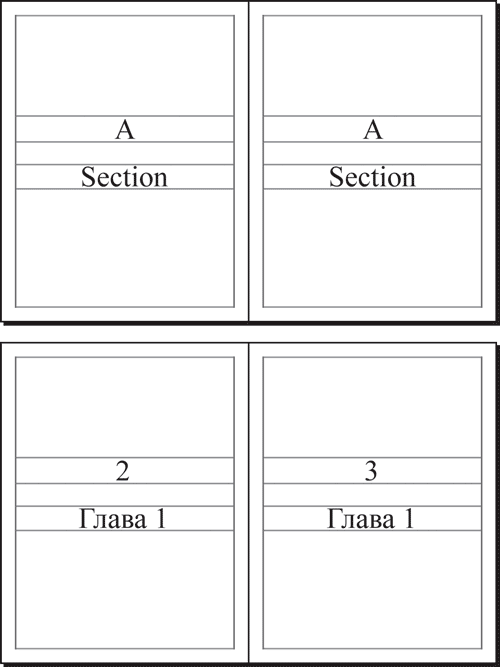
Рис. 18.9. Отображение символов нумерации страниц и разделов на мастер-странице (вверху) и на страницах документа (внизу)
Правила и варианты нумерации устанавливаются в окне, вызываемом командой Layout ? Numbering & Section Options (Макет ? Настройки нумерации и разделов) (рис. 18.10).
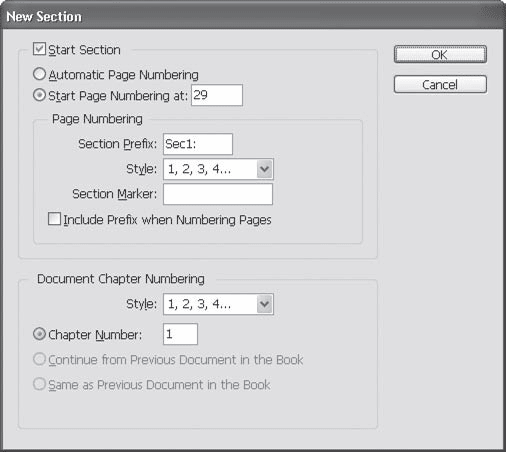
Рис. 18.10. Диалоговое окно New Section (Новый раздел)
Флажок Start Section (Начать раздел) будет доступен, только если в момент вызова команды мы находились не на первой странице документа. Установив флажок, мы сообщим программе, что с этой страницы начинается новый раздел и в нем действуют другие правила нумерации страниц.
Если же мы обратились к диалоговому окну New Section (Новый раздел), находясь на первой странице, то флажок будет заблокирован, поскольку и так понятно, что на первой странице начинается новый раздел.
Переключатель Automatic Page Numbering/Start Page Numbering at (Автоматическая нумерация/Начать нумерацию с) позволяет выбрать между автоматической настройкой нумерации и ручной. Ручная настройка нумерации позволяет пропустить несколько страниц, и даже наоборот, начать нумерацию заново.
К примеру, после пяти страниц документа мы можем начать новый раздел – и начать нумерацию с цифры «2». Таким образом, в нашем документе будет две вторых страницы. Иногда действительно возникает необходимость создания таких сложных нумераций.
В поле Section Prefix (Префикс раздела) вводится текст, который может находиться перед колонцифрой. В приведенном на рис. 18.10 примере Adobe InDesign предложил нам префикс «Sec1:», и если мы его используем, то нумерация страниц будет выглядеть так: «Sec1:29» – то есть двадцать девятая страница первой секции (раздела). Разумеется, в большинстве случаев логичным будет ввести более понятный текст, например «Глава 1» или «Предисловие».
Флажок Include Prefix When Numbering Pages (Включать префикс при нумерации страниц) дает команду программе использовать введенный префикс и отображать его перед номером страницы.
Раскрывающийся список Style (Стиль) позволяет выбрать один из пяти способов нумерации: арабскими цифрами, римскими цифрами (заглавными и строчными), латинскими буквами (заглавными и строчными). В русской типографике нет традиции нумерации страниц иначе, как арабскими цифрами. Однако в научной и технической документации можно встретить случаи, когда приложения или страницы с иллюстрациями нумеруются другим способом.
В поле Section Marker (Маркер раздела) можно ввести фразу, которая будет отображаться на месте специального символа Section Marker (Маркер раздела). Вставив такой символ в текст, мы автоматически отобразим указанную в этом поле фразу, что можно использовать для оформления колонтитулов, введя в поле Section Marker (Маркер раздела) название произведения или раздела книги, однако еще чаще этот маркер используют для создания текстового префикса перед номером страницы вида «Страница 5» или подобного.
Данный текст является ознакомительным фрагментом.
Продолжение на ЛитРес
Читайте также
Одноуровневая нумерация
Одноуровневая нумерация Одноуровневая нумерация — это простая нумерация, когда перенумеровываются узлы-братья на одном уровне. Этот тип нумерации установлен по умолчанию. В листинге 5.11 при помощи одноуровневой нумерации перенумеровываются планеты в planets.xml.Листинг 5.11.
Многоуровневая нумерация
Многоуровневая нумерация Элемент <xsl:number> также поддерживает многоуровневую нумерацию — такую как 3.1.2.5 и т. п. Для работы с ней нужно установить атрибут level в «multiple». При помощи атрибута count можно указать, узлы какого типа вы хотите нумеровать, установив этот атрибут в
Последовательности страниц и нумерация страниц
Последовательности страниц и нумерация страниц Пока я использовал один и тот же шаблон страницы для всех страниц в рассмотренных нами документах XSL-FO. Если содержимое документа занимает более одной страницы, процессор XSL-FO использует тот же шаблон страницы для всех
Нумерация версий WSH
Нумерация версий WSH Скажем несколько слов относительно нумерации версий WSH. Самая первая версия WSH, входившая в качестве стандартного компонента в Windows 98, имела номер 1.0. С другой стороны, эта версия опиралась на языки сценариев JScript и VBScript версии 5.0, которые поддерживались
9.5.1. Нумерация
9.5.1. Нумерация Сначала приведем дополнительные сведения о нумерации жестких дисков в системе Linux (табл. 9.3).Таблица 9.3. Нумерация жестких дисков Тип жесткого диска Старший номер Наименование устройства Младший номер Диск 1 Диск 2 IDE на 1 контроллере 22 /dev/hda и /dev/hdb 0 … 63 64 …
10.3.1 Нумерация и подтверждение
10.3.1 Нумерация и подтверждение Для обеспечения надежной пересылки данных в TCP используются нумерация (numbering) и подтверждение (acknowledgment — ACK). Схема нумерации TCP несколько необычна: каждый пересылаемый по соединению октет рассматривается как имеющий порядковый номер.
1.1.3.3. Создание разделов
1.1.3.3. Создание разделов При установке Fedora на новый компьютер, жесткий диск которого еще не размечен на разделы, вы увидите сообщение о том, что таблица разделов нечитаема, поэтому устройство (жесткий диск) будет инициализировано, т.е. будет создана таблица разделов с
7.2. Интерпретация разделов
7.2. Интерпретация разделов В рамках любого раздела ключевых практик для обеспечения преемственности и согласованности используются определенные фразы и условные термины.Основные структурные термины описаны ниже и сгруппированы по
2.4. Нумерация страниц и колонтитулы
2.4. Нумерация страниц и колонтитулы Текстовый редактор Word обладает гибкими инструментами нумерации страниц. С их помощью можно автоматически присваивать номера страницам документа, размещать их в любом месте листа. При этом возможно использование различных форматов
Нумерация страниц
Нумерация страниц Если документ состоит более чем из двух страниц, перед распечаткой желательно пронумеровать страницы. Таким образом в нем будет гораздо легче ориентироваться. Для некоторых типов документов, например научных работ, нумерация является
Нумерация строк
Нумерация строк При работе с документами определенного типа (например, с юридическими договорами) иногда бывает необходимо нумеровать не только страницы, но и строки. В Microsoft Word есть возможность автоматической нумерации строк. Для этого сделайте следующее.1. Щелкните на
3.3.3. Сопровождение разделов
3.3.3. Сопровождение разделов Ряд задач сопровождения выделения разделов может быть выполнен в MySQL 5.1. MySQL не поддерживает команды CHECK TABLE, OPTIMIZE TABLE, ANALYZE TABLE или REPAIR TABLE для разбитых на разделы таблиц. Вместо этого Вы можете использовать ряд расширений ALTER TABLE, которые были
Нумерация
Нумерация Нумерация, несомненно, является одной из самых естественных проблем, решаемых при помощи XSLT. Задача нумерации состоит в том, чтобы, исходя из позиции обрабатываемого узла в дереве документа, вычислить по заданным критериям его порядковый номер. В качестве
Нумерация страниц
Нумерация страниц Текстовый редактор Microsoft Word обладает гибкими инструментами нумерации страниц. С их помощью можно автоматически присваивать номера страницам документа, размещать их в любом месте страницы. При этом возможно использование различных форматов
Нумерация страниц
Нумерация страниц Для нумерации страниц вам нет необходимости вручную проставлять номера на каждой из них, поскольку Word справится с этой задачей намного эффективнее и избавит вас от множества проблем. Чтобы вставить номера страниц, выполните команду Вставка ?