
2 способа узнать на каком движке сделан сайт
SEO оптимизация
Автор Александр Брушкивский На чтение 3 мин Просмотров 4.5к. Опубликовано 17.11.2018
Ситуаций когда вам нужно узнать на каком движке сделан сайт уйма.
Например, я перед тем как взяться за продвижения сайта смотрю на этот момент. Конечно я научился спустя годы даже по некоторым внешним признакам определять на каком движке сделан сайт, но это не всегда так очевидно как как кажется.
Некоторые специалисты категорически не хотят связываться с определенными движками.
Были случаи, когда сайт внешне имеет все признаки того, что он сделан на вордпресс, но по факту это может быть DLE, Drupal или еще что-то. Хуже всего, если внешне все признаки нормального сайта на сервере, а под капотом конструктор сайтов.
Я лично не берусь продвигать в плане SEO сайты, сделанные на конструкторе.
Итак, давайте рассмотрим 2 способа какими я обычно определяю движок сайта.
Найти в коде страницы признаки движка сайта (CMS)
Для проверки таким образом вам не нужно дополнительных приложений или сервисов. Просто открываете любой сайт и нажимаете правой кнопкой на пустом месте страницы — выбираете пункт «исходный код страницы» или что-то подобное. Не путать с «исходный код элемента» — нам нужно посмотреть на весь код страницы сайта.
Например, часто wordpress можно определить по характерным диреториям вроде wp-content, plugins, themes, но основное что четко укажет на вордпресс обычно зашито где-то вверху сайта в мета-теге generator, как на примере ниже.

Битрикс, к примеру, так устроен, что название его движка просто везде пестрит по коду — пути к скриптам, стилям, директории — везде можно найти упоминание bitrix.

Приведу для примера еще Drupal

Есть конечно способы скрывать движок сайта и если будет интересно я опишу как это сделать в отдельной статье. Напишите в комментариях, кому это интересно.
Узнать движок сайта через 2ip.ru
Мало кто использует все возможности сервиса, а их поверьте достаточно много.
Самый частый и почти единственный инструмент, которым я периодически пользуюсь на 2ip.ru — система управления сайтом. Сервис позволяет в автоматическом режиме узнать каком движке сделан сайт.
С недавних пор в списке можно найти и конструкторы сайтов вроде wix и фреймворк yii — этого честно так не хватало и приходилось гадать на чем сделан сайт.
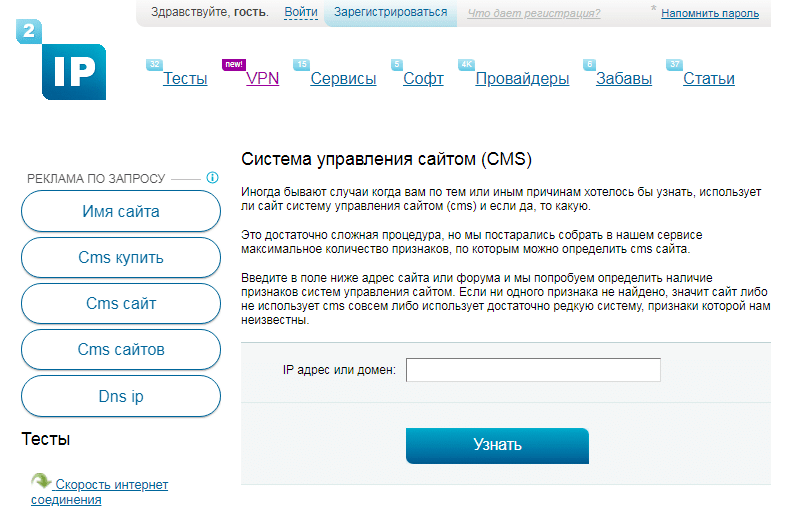
Работает 2ip достаточно точно как правило, если не найдены признаки не одного из движков или конструкторов, то скорее всего сайт самописный или сделан на каком-то малоизвестном движке.
Если у вас есть свои интересные методы проверки движка сайта, отпишите в комментариях.
Постоянно учусь чему-то новому и совершенствую то, чем увлечён в данный момент. Люблю помогать людям и делиться знаниями по собственной инициативе.
Меня часто характеризуют, как предельно спокойный и невозмутимый. Всё так и есть ��
Добавить комментарий Отменить ответ
Анастасия 20.12.2018 в 17:33
Добрый день! А если после проверки написано, что найдены признаки использования WordPress, то это значит что сайт полностью сделан на этом движке? Или только какие-то части кода?
Александр Брушкивский автор 21.12.2018 в 23:37
Здесь 2 варианта. Может и весь, а может только блог прикручен на вордпресс.
Можно для того, чтобы дополнительно в этом убедиться дописать к домену /wp-admin и есть откроется страница входа от вордпресса, то скорее всего весь сайт сделан на нем.
Хотя страницу входа можно маскировать и вас просто перенесет на главную сайта или страницу с ошибкой, но такое редко.
Как узнать, работает ли сайт на WordPress

Часто ли вы видите красивый сайт и спрашиваете себя: «Использует ли он WordPress?» Иногда ответ прост – нижний колонтитул говорит само за себя, но чаще всего вам придется немного поработать детективом. Поскольку все больше и больше веб-мастеров скрывают факт использования WordPress, мы научим вас различным способам подтверждения того, использует ли сайт WordPress или нет, обсудим, почему некоторые считают необходимым скрыть факт использования WP, и покажем вам хитрый трюк, чтобы это выяснить. какую тему использует сайт.
Что с сокрытием?
Мы уверены, что в том или ином контексте вы слышали о людях, скрывающих тот факт, что их сайт использует WordPress, и о том, что это хорошо или плохо. Итак, давайте проясним несколько вещей.
Никогда не должно быть стыдно за использование WordPress! Фактически, вы должны с гордостью рассказывать всем, что ваш сайт работает на одной из лучших когда-либо созданных программ с открытым исходным кодом. Скрыть точную версию WP, которую вы используете, – это совсем другая игра. Из-за постоянно растущего риска взлома это разумный поступок, поскольку раскрытие точного номера версии может подвергнуть вас большему риску взлома.
Большинство «хакеров» ленивы
Когда плохие люди пытаются закрыть как можно больше сайтов в кратчайшие сроки, они используют принцип, который называется «низко висящий плод». Это просто причудливый способ сказать «сначала взломайте наиболее уязвимые сайты». Они либо находят новую уязвимость WP, либо выбирают более старую, которая уже исправлена в новых версиях, но существует на многих сайтах, потому что люди не обновляют WP достаточно часто. Используя Google, они получают список из тысяч сайтов, использующих эти конкретные версии, а затем выполняют автоматическую атаку, которая блокирует все эти сайты, используя ту же уязвимость.
Возможно, ваш сайт все еще использует эту конкретную (проблемную) версию WordPress, но если вы приложите крошечные усилия, чтобы скрыть версию, которую он использует, это будет означать, что вы не попадете в первую волну, поскольку вы не являетесь «низко висящий фрукт.” Это не поможет вам, если кто-то нацелен конкретно на ваш сайт, но поможет с помощью этих автоматических атак.
Итак, давайте рассмотрим некоторые методы, которые вы можете использовать, чтобы узнать, работает ли сайт на WordPress или нет.
1 Для этого есть служба

Как и в большинстве случаев в Интернете, если вам нужна услуга, автоматизирующая простую задачу, скорее всего, она уже существует. Если возиться с кодом – не ваше дело, перейдите к инструменту WP Loop Is it WordPress, введите URL-адрес сайта, и он сообщит вам, использует ли он WordPress.
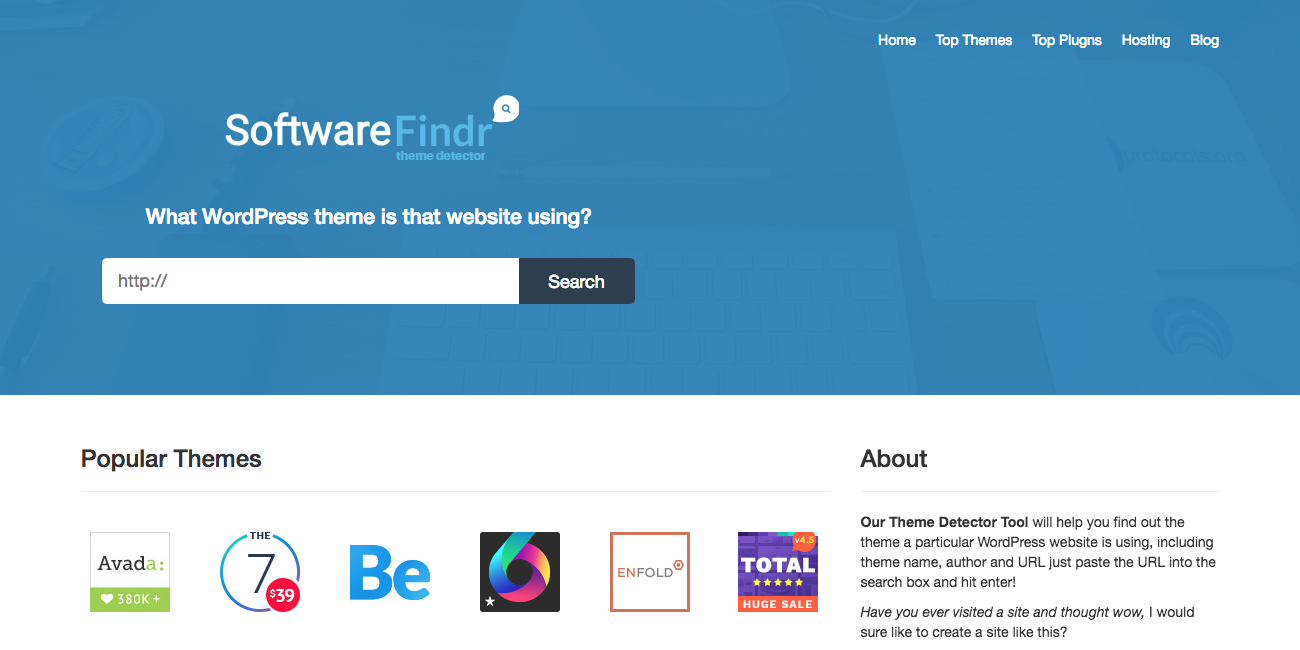
Еще один отличный ресурс – это инструмент SoftwareFindr Theme Detector. Как и раньше, вставьте ссылку на интересующий вас веб-сайт, и вы сразу узнаете, является ли это WordPress, и если это тема, которую вы можете получить для себя. SoftwareFindr также предлагает рекомендации и обзоры лучших тем и плагинов, поэтому даже если вы не можете использовать ту же тему, что и любимый веб-сайт, вы определенно можете найти тему и несколько плагинов для создания аналогичного дизайна.
Если вы не удовлетворены результатами или хотите получить дополнительную техническую информацию, BuiltWith может вам помочь. Опять же, просто введите URL-адрес сайта и нажмите кнопку поиска. Вы также можете использовать специализированные сервисы, такие как What WP Theme это? найти тему, на которой основан сайт. Но имейте в виду, что все эти сайты используют методы, описанные ниже. В них нет никакой магии.
2 Легкое начало – просто прочтите
Многие сайты, как мы уже говорили, гордятся тем, что используют WordPress, поэтому, если вы просто прокрутите вниз до нижнего колонтитула, вы, вероятно, увидите строку «Powered by WordPress». Если вы оказались на сайте блогера, скорее всего, вы сможете узнать намного больше, посетив страницу о том, как это было сделано, стек технологий или другую подобную страницу, где находится актуальный список всех плагинов и инструментов, используемых для создания сайта. Показано.
3 Копаться в источнике – тег «страшный генератор»

Для этого и нескольких следующих методов нам понадобится HTML-код домашней страницы сайта. На самом деле подойдет любой источник страницы, но давайте остановимся на домашней странице. Щелкните правой кнопкой мыши где-нибудь на странице (это не изображение или ссылка) и выберите «Просмотреть исходный код страницы». Если вы используете Chrome, Ctrl + U также подойдет.
Теперь, когда у вас есть HTML, нажмите Ctrl + F, чтобы открыть поле поиска и введите «генератор». Вы ищете строку, которая выглядит так:
Нет такой строчки? Читать дальше; есть много других методов, чтобы подтвердить, зарегистрирован ли отец на WP или нет.
Вы нашли это, но похоже, что это не так? Это тоже возможно. Один из часто встречающихся вариантов – это просто «WordPress» – это означает, что веб-мастер не хочет раскрывать точную версию WP (которая, как мы уже обсуждали, является хорошей мыслью). Другая возможность заключается в том, что сайт не работает на WP, поэтому генератором может быть что-то еще, например Joomla.
4 Все еще в источнике – некоторые часто используемые пути
У вас все еще должен быть открыт исходный код вместе с полем поиска. Просто измените строку поиска на «wp-content». Нашли кучу строк с этой строкой? Отлично – сайт, несомненно, использует WordPress.
Хотите знать, какую тему они используют? Найдите «wp-content / themes /», и вы, вероятно, получите несколько совпадений. Теперь найдите строку, которая заканчивается на «style.css» или «style.css? V = xy» – это файл CSS основной темы. Щелкните эту ссылку, чтобы открыть ее, или скопируйте / вставьте в новую вкладку. Весь URL-адрес будет выглядеть примерно так: «http://domain.com/wp-content/themes/twentysixteen/style.css?ver=4.6.1». Первые десять строк этого файла дадут вам достаточно данных, чтобы найти тему в Интернете.
Не повезло с этим методом? Кажется, кто-то не хочет, чтобы мы знали, что они используют WP. Без проблем. Продолжим детективную работу.
5 Конкретные URL-адреса WP
Попробуйте открыть readme .html файл в корне сайта, то есть «http://domain.com/readme.html». Если это сработало, вы получите что – то похожее на это. Неудачно? Затем попробуйте http://domain.com/license.txt, он должен выглядеть как этот образец файла. Все еще не повезло? Попробуйте http://domain.com/wp-admin/, и должен появиться экран входа в WP.
Заключение
Если ни один из вышеперечисленных методов не сработал, значит, кто-то вложил много усилий в сокрытие того факта, что они используют WordPress, или, как уже говорилось, они просто не используют WordPress. Скажите им, чтобы они переключились ?
Вы пробовали какой-либо из этих методов? Или есть что добавить? Расскажите нам в комментариях ниже!
Как узнать, является ли сайт WordPress? (Пошаговая инструкция)

Более 25% веб-сайтов в мире используют WordPress в качестве основной платформы. Вы можете найти миллионы сайтов, работающих на WordPress, от интернет-магазинов до личных блогов.
Вы можете увидеть отличный веб-сайт и спросить себя: «Это веб-сайт WordPress?». В этой статье мы научим вас, как определить, является ли веб-сайт WordPress.
Раньше было намного проще определить, является ли веб-сайт WordPress или нет. Но в последние годы сайты WordPress трудно идентифицировать. Есть много способов скрыть следы WordPress от посторонних глаз.
Ниже мы обсудим, как узнать, является ли веб-сайт WordPress.
Зачем вам знать, является ли сайт WordPress?
Прежде чем мы поговорим о способах идентификации веб-сайта WordPress, давайте ответим на этот самый вопрос. Почему важно идентифицировать веб-сайт WordPress? WordPress теперь является одним из стандартов Интернета.
Это означает, что если веб-сайт создан с помощью WordPress, у него есть мощный бэкэнд и он оптимизирован для всех возможных сценариев.
Есть и другие причины. Например, вы можете искать темы и плагины для своего сайта. В некоторых случаях пользователи просматривают другие веб-сайты в поисках дизайнерских идей.
Как узнать, является ли сайт WordPress?
Есть несколько способов узнать, является ли сайт WordPress. Ниже мы перечислили некоторые из них.
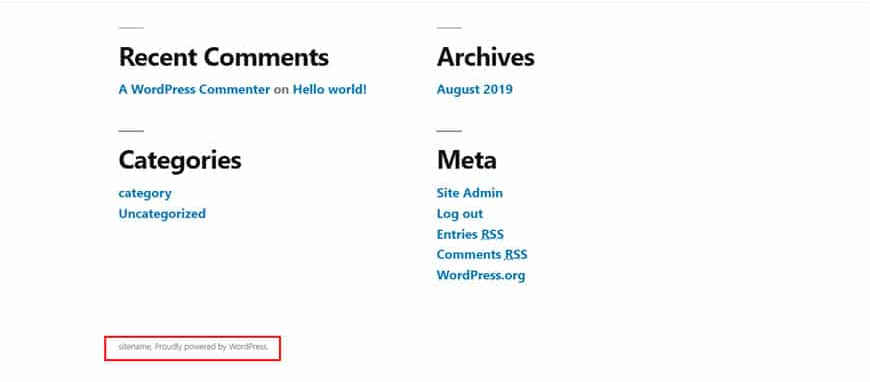
Это самый простой способ идентификации веб-сайта WordPress. По умолчанию на веб-сайте WordPress в нижнем колонтитуле указано «Powered by WordPress». Поэтому вам нужно только прокручивать вниз, пока не увидите нижний колонтитул.
2. Добавьте / wp-admin в домен
Как вы знаете, на каждом веб-сайте WordPress есть страница входа. Страница входа по умолчанию – http://mydomain.com/wp-admin.
Поэтому, чтобы узнать, является ли веб-сайт WordPress или нет, вы можете добавить / wp-admin в конец любого доменного имени.
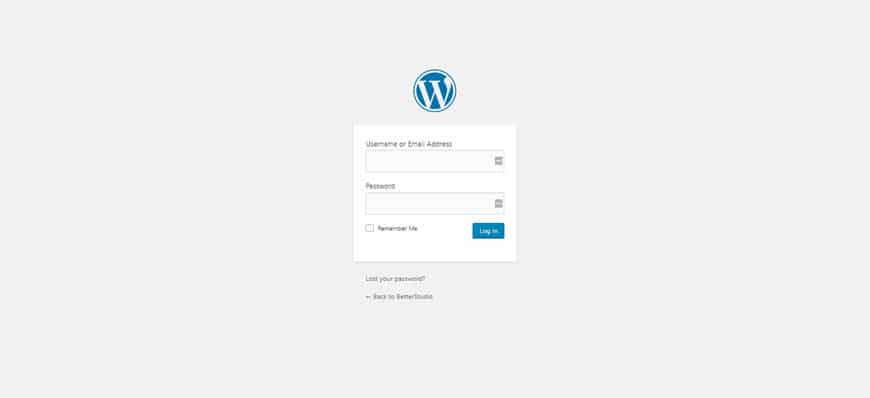
Если вы перенаправлены на страницу входа в WordPress, это означает, что это WordPress.
Однако некоторые веб-сайты WordPress скрывают свою страницу входа. Следовательно, если вы получаете ошибку 404, это не значит, что указанный веб-сайт не является WordPress.
3. Найдите “wp-content” или “wordpress” в исходном коде.
Другой способ идентифицировать веб-сайт WordPress – это посмотреть его исходный код. Для этого войдите в свой веб-сайт, щелкните правой кнопкой мыши и выберите «Просмотр исходного кода».

Нажав на Просмотр исходного кода, вы можете увидеть исходный код в новой вкладке. В исходном коде вы можете искать WordPress или wp-content.
wp-content – это папка, в которой хранятся ваши изображения, видео, темы и т. д. Следовательно, если вы обнаружите один из них в исходном коде, это означает, что вы просматриваете сайт WordPress.
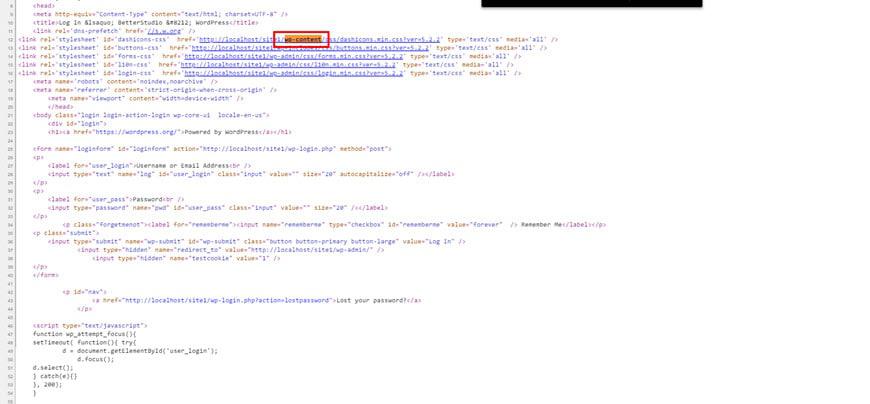
4. Используйте BuiltWith, чтобы проверить, является ли сайт wordpress.
BuiltWith – это продвинутый онлайн-инструмент для идентификации веб-сайтов WordPress. Вам нужно только ввести адрес веб-сайта и нажать «Поиск».
Результат, который вы видите, показывает некоторую информацию о веб-сайте. Одна из этих сведений заключается в том, является ли веб-сайт WordPress или нет.
Этот инструмент сообщает вам, является ли веб-сайт WordPress или нет, и, если это так, сообщает вам версию WordPress.
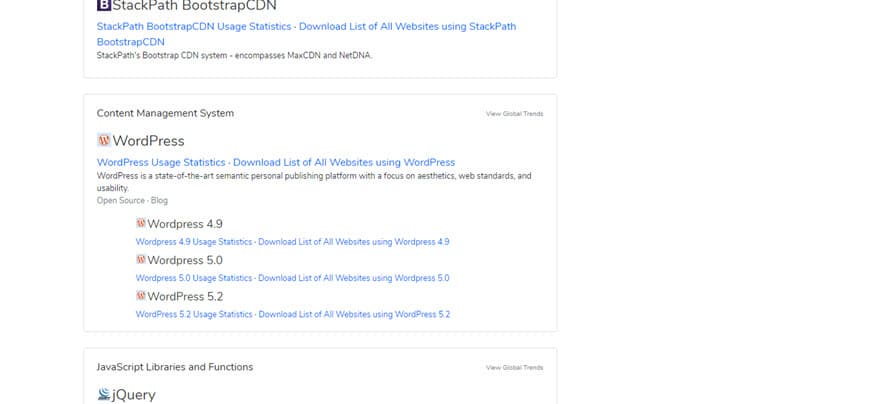
5. Проверьте файл WordPress readme.html.
Другой способ определить веб-сайт WordPress – выполнить поиск в файле readme.html. Readme.html содержит общую информацию о веб-сайте. Эта информация включает версию WordPress, использование WordPress и т.д.
Иногда этот файл включается автоматически во время установки WordPress. Чтобы узнать, есть ли на веб-сайте этот файл, просто введите следующий URL-адрес в своем браузере (замените domain.com адресом сайта):
6. Проверьте тег генератора WordPress в исходном коде.
Еще один способ идентифицировать веб-сайт WordPress – поиск тега генератора в исходном коде. В стандартной установке WordPress в разделе есть дополнительный метатег:
Вы можете найти этот тег на любой странице сайта. Если вы его нашли, значит, вы просматриваете сайт WordPress.
7. Используйте isitwp
Другой онлайн-инструмент для проверки того, является ли веб-сайт WordPress или нет, просто называется isitwp. Как только вы окажетесь на веб-сайте, введите URL-адрес WordPress и нажмите «Анализировать веб-сайт».
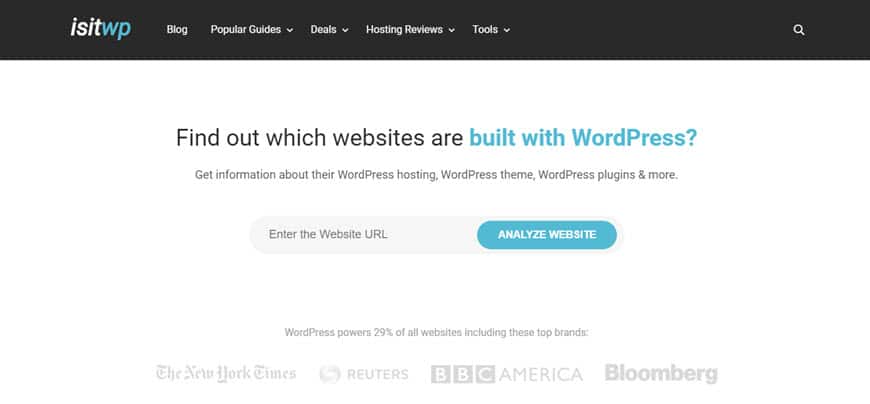
Через некоторое время вы увидите результаты.
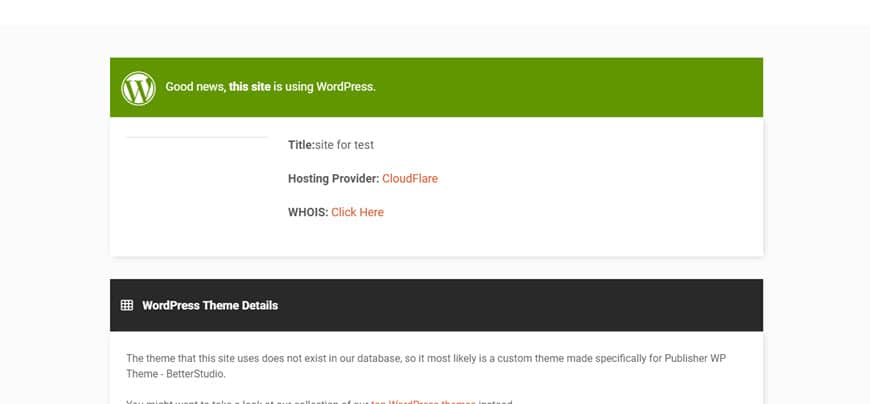
8. Используйте расширение Chrome.
Если вы ищете быстрый способ получить ответ, мы рекомендуем установить расширение для Google Chrome. Чтобы идентифицировать веб-сайты WordPress, вам просто нужно посмотреть на расширение вашего браузера во время просмотра веб-сайта.
Это расширение сообщает вам всю необходимую информацию о веб-сайте. Расширение Library Sniff – это ваше решение для идентификации веб-сайта WordPress.
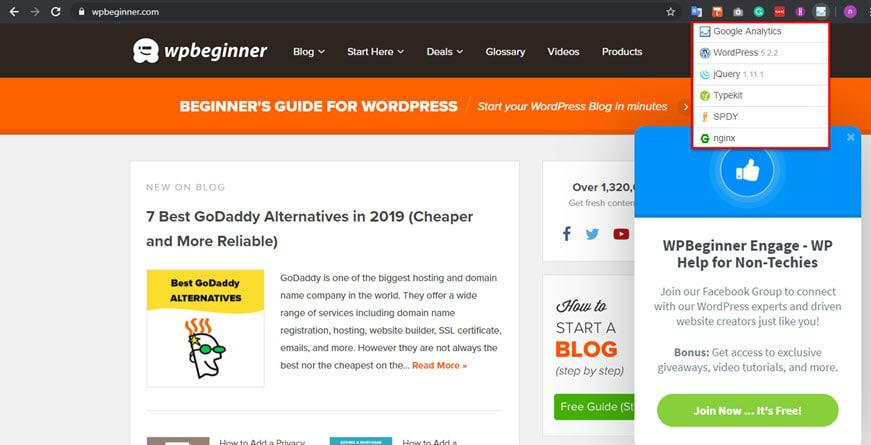
Помимо сообщения о том, является ли веб-сайт WordPress или нет, он также предоставляет данные Google Analytics и jQuery. Имейте в виду, что это расширение предназначено только для Google Chrome.
9. Используйте расширение Firefox.
BuiltWith Add-on – аналогичное расширение для Firefox. Это расширение является заменой инструмента Builtwith, о котором мы упоминали выше. Этот инструмент работает точно так же, как Builtwith. Однако все в этом расширении делается автоматически.
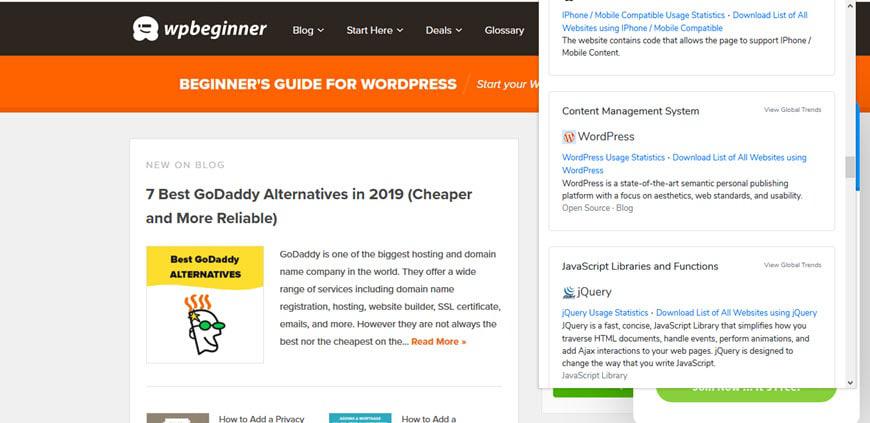
В этом инструменте все происходит мгновенно. Это означает, что пока вы просматриваете веб-сайт, расширение работает в фоновом режиме.
Как скрыть тот факт, что ваш сайт использует WordPress
Как упоминалось выше, идентифицировать веб-сайт WordPress становится все труднее и труднее. Потому что есть много способов скрыть тот факт, что ваш сайт работает на WordPress. Ниже мы обсудим, как вы можете скрыть свой сайт WordPress.
WordPress имеет множество преимуществ. Однако самым слабым местом WordPress является то, что он довольно распространен. Таким образом, ошибка безопасности может заразить миллионы веб-сайтов.
На самом деле WordPress – самая подходящая платформа для хакеров. Однако разработчики WordPress постоянно выпускают обновления, чтобы повысить уровень безопасности WordPress. Кроме того, существует множество плагинов безопасности, которые помогут защитить ваш сайт.
Боты и хакеры точно знают, где искать файл на веб-сайте WordPress. Эти боты имеют структуру, аналогичную WordPress. Поэтому они точно знают, где искать важные файлы.
Hide my WP – популярный плагин, который скрывает каждую деталь вашего сайта WordPress. Используя этот плагин, боты не могут идентифицировать ваш сайт, поэтому они не смогут взломать ваш сайт.
Одним из преимуществ использования Hide my WP является то, что вы можете использовать заранее разработанные режимы:
- Средняя конфиденциальность (большая совместимость)
- Средняя конфиденциальность (быстро)
- Высокая конфиденциальность (меньшая совместимость)
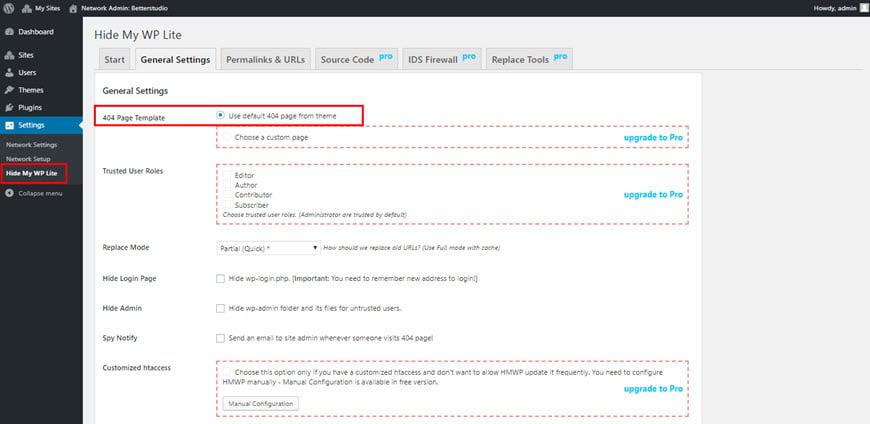
При выборе одного из этих режимов начинается их настройка. В конечном итоге это экономит ваше время. Потому что вам не нужно вручную настраивать каждый из этих режимов на своем веб-сайте.
Во вкладке General вы можете увидеть общую конфигурацию. Первый вариант, который вы увидите, – это 404-страничный шаблон. Вы можете использовать версию по умолчанию или загрузить свою индивидуальную версию.
ِ Вы также можете определить роли доверенных пользователей и разрешить некоторым пользователям просматривать вашу страницу входа в WordPress.
Другой вариант на этой странице – это возможность скрыть ваш wp-login. Вы можете ввести желаемый URL-адрес, чтобы изменить страницу входа по умолчанию.
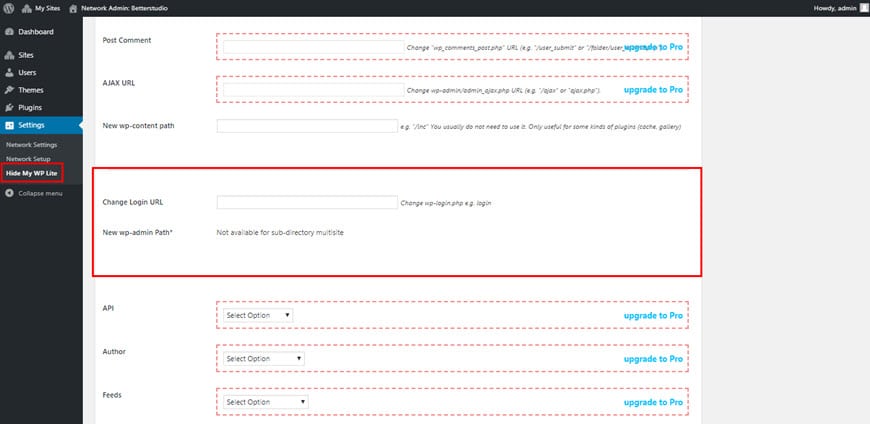
Этот плагин помогает скрыть тот факт, что ваш сайт работает на WordPress. Например, информация в мета-канале WordPress, версии WordPress, wp-includes и wp-content.

Еще одна особенность Hide my WP – возможность минимизировать ссылки и заменять слова в HTML-файле.
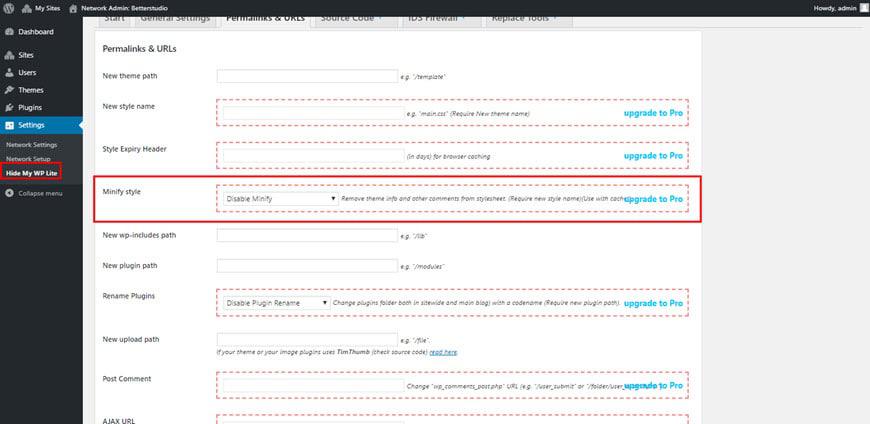
Постоянные ссылки и настройки URL – последняя вкладка. На этой вкладке вы можете определить, как скрыть ваши файлы, страницы и папки. Вы даже можете переименовывать свои темы, загрузки и папки wp-include.
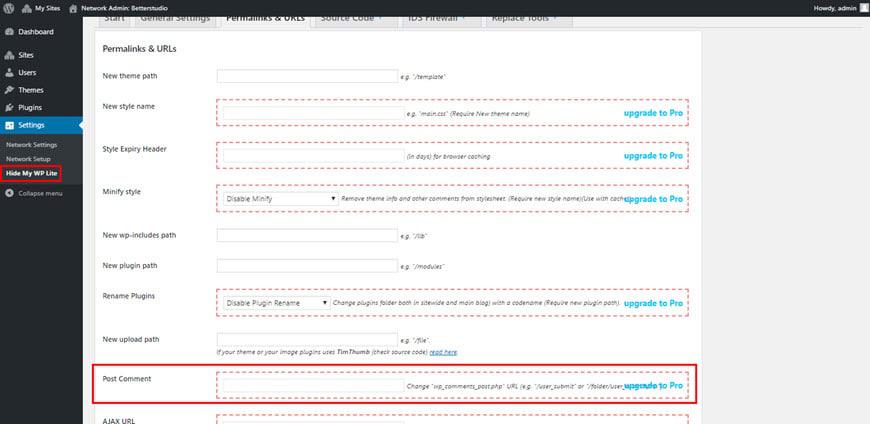
Вы даже можете переименовать файл wp_comments_post.php. Таким образом вы предотвратите любое вмешательство в ваш раздел комментариев.
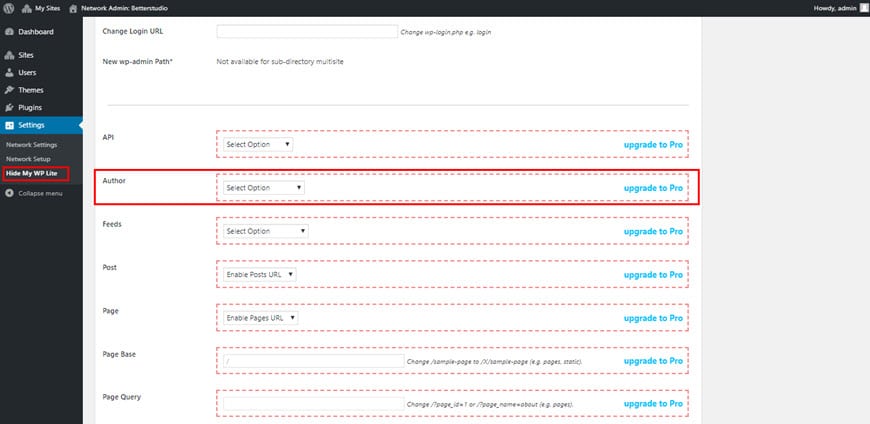
Вы также можете скрыть свои каналы и авторов от общественности или изменить их URL-адреса.
Вы можете сделать это для своих страниц, сообщений, категорий и тегов. Поступая так, вы можете скрыть тот факт, что ваш сайт работает на WordPress от посетителей, ботов и хакеров.
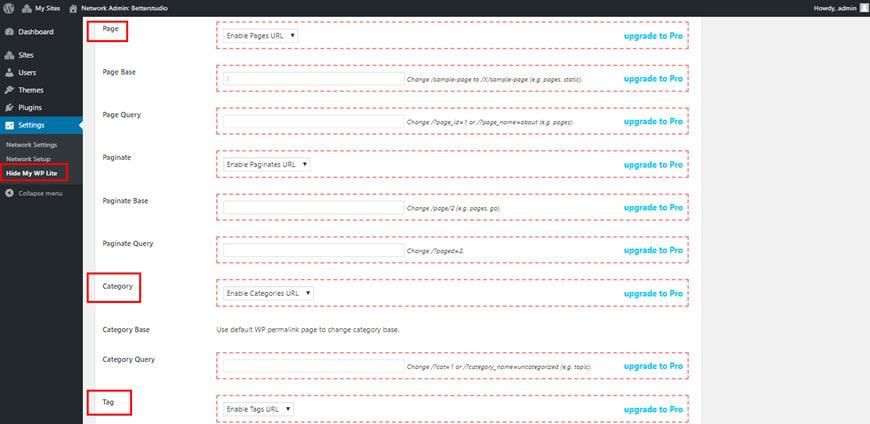
Имейте в виду, что отключение некоторых из этих параметров может повредить вашему пользовательскому опыту. Отключение некоторых из этих параметров имеет как преимущества, так и недостатки. Например, когда вы удаляете категории, ваши пользователи не смогут искать другую статью с той же темой.
Как определить сайт на wordpress
CMS или движок для сайта представляет из себя платформу, на которой размещен веб-ресурс. Мониторинг систем управления контентом сайтов поможет в выборе CMS для собственного интернет-проекта на этапе его запуска и доработки. Как узнать движок сайта, не являясь его администратором? Рассмотрим основные способы.
- Когда нужно узнать CMS сайта
- Как узнать, на каком движке сайт в ручную
3.1. Название CMS в исходном коде страницы
3.2. Пути к файлам
3.3. Упоминание в футере
3.4. Анализ структуры ссылок
3.5. Адрес входа в админку
3.6. Служебные страницы в файле robots.txt - Заголовки HTTP
- Бесплатные онлайн-сервисы для проверки CMS
5.1. Whatcms
5.2. Built With
5.3. Itrack - Расширения для браузеров
- Серверные и десктопные парсеры
- Заключение
- FAQ
CMS это программное обеспечение для работы с содержимым сайта. Его называют также движком, а полное название — Content Management System. Система управления контентом позволяет работать с информацией на сайте и взаимодействовать администратору с базами данных, не требуя при этом специальных технических навыков. Содержимое сайта доступно в админке CMS.
Движки для сайтов имеют свои особенности, доступные инструменты и опции админ-панели, а также предоставляют возможность в реализации того или иного дизайна. К популярным CMS относят WordPress, Joomla, OpenCart, Drupal, 1C Bitrix и другие движки. Как узнать на чем сделан сайт, рассмотрим в статье.