
Как на андроиде Cамсунг выключить или запретить обновление приложений.
Ваш смартфон Samsung на андроиде постоянно обновляет приложения и программы самопроизвольно и вы не знаете как это выключить в настройках? В этой статье вы найдете информацию как отключить автоматическое обновление приложений на Самсунг и подобных смартфонах и планшетах на операционной системе андроид.
Для чего нужно отключать обновление приложений на смартфонах? в основном конечно из за интернета. Так как андроид приложения и программы могут весить много мегабайт или даже несколько Гб, то они могут без вашего ведома скачивать много интернет трафика. Ничего если у вас безлимитный интернет, но что будет если приложения и программы при обновлении используют интернет с телефона за которую придется платить не мало денег и так постоянно. Если у вас не безлимитный интернет и вы пользуетесь им то лучше запретить автоматическое обновление приложений на Samsung. Если вы совсем не пользуетесь интернетом, то вы можете просто выключить интернет и приложения сами не смогут обновляться пока не получат доступ в инет. Так же бывает, что дети или сами по случайности активируют интернет и тогда приложения без вашего ведома скачают обновление и могут потратить все ваши деньги на счете. Поэтому стоит по возможности полностью отключить обновление приложений или настроить Самсунг так чтоб программы и приложения обновлялись только тогда когда вы подключитесь к интернету через вай фай. Ниже вы найдете способ как это делается, справится любой пользователь даже без опыта. Оставьте пожалуйста отзыв о том, помогла ли инфа запретить обновляться приложениям на вашем устройстве или нет, не забудьте указать модель смартфона или планшета на андроиде.
Давайте посмотрим как на андроиде Самсунг выключить автоматическое обновление приложений. Если вы не хотите включать интернет на своем смартфоне из за того что программы сразу начнут обновление и съедят деньги, то подключитесь к интернету через вай фай. Если у вас нет возможности подключения к сети Wi Fi, то вы можете использовать вай фай с другого телефона где есть безлимитный тариф.
Чтоб запретить самопроизвольное обновление программ и приложений на Samsung сделайте следующие действия:
1) На смартфоне должен быть включен интернет или подключен чере вай фай.
2) Открываем в приложениях «Pley Маркет».
3) Открываем меню в Pley Маркете в виде трех полосок или что-то подобное, так же чтоб попасть в меню можно сдвинуть экран с лева на права, то есть потянуть экран.
4) Находим пункт «Настройки». Если не видно помотайте список, возможно, он ниже.
5) Выбираем пункт «Автообновление приложений». В появившемся окне выбираем «Никогда». Или можете выбрать «Только через Wi-Fi», когда вы подключитесь к интернету через вай фай то приложения автоматом начнут обновляться.
Готово! теперь ваши приложения на Самсунг не смогут автоматически обновляться без вашего разрешения. Так же вы можете настроить и другие пункты таки как оповещение о наличии обновлений или напоминать об автообновлении приложений.
Если вам нужно обновить одно выбранное приложение то в пункте «Мои приложения» вы можете сами включить обновление или же выбрать обновить все, тогда все установленные приложения при наличии обновлении скачают его.
Не забудьте оставить отзыв и указать модель устройства к которому подошел или нет указанный способ. Спасибо и удачи!
- Надеюсь вам помогла статья решить проблему с обновлением приложений на андроиде.
- Отзывы, дополнение, вопросы и ответы по теме статьи можно будет добавлять ниже.
- Большая просьба оказывать взаимную помощь и делиться полезными советами.
- Спасибо за отзывчивость, взаимную помощь и полезные советы.
Добавить отзыв, дополнительную информацию или полезный совет по теме статьи.
Автор:Ilona
15-03-2023
11 час. 39 мин.
Сообщение:
Как отключить обновление не только приложений, но и самой системы? Тоже Самсунг. В настройках я толком не нашла такой опции. Заранее благодарю.
Автор:Alex_57
02-03-2022
13 час. 58 мин.
Сообщение:
Спасибо, все неожиданно получилось. Мне 65 лет.
Автор:Денис
24-12-2021
23 час. 15 мин.
Сообщение:
������
Автор:Jana
05-01-2021
09 час. 39 мин.
Сообщение:
Super.Spasibo.
Автор:Иван Александрович
09-07-2019
16 час. 29 мин.
Сообщение:
Отличная рекомендация
Автор:Александр
16-06-2019
15 час. 20 мин.
Сообщение:
Спасибо Все О,КЕЙ .
Автор:Сергей
14-02-2019
19 час. 59 мин.
Сообщение:
Респект, всё получилось
Автор:Светлана
04-02-2019
22 час. 58 мин.
Сообщение:
Спасибо. Все получилось. Ещё бы найти статью,как убрать двойные фото из облака. Скачивала разные программы, ничего не получается.
Автор:Макар
24-11-2018
15 час. 35 мин.
Сообщение:
Отключаешь, а потом опять обновления сами включаются и везде написано одно и тоже.
Автор:Елена
03-09-2018
08 час. 52 мин.
Сообщение:
Спасибо, очень помогла статья)))
Автор:Настя
15-06-2018
20 час. 51 мин.
Сообщение:
Спасибо за помощь! Все легко и просто! Пишите нужную и полузную информацию
Автор:Руслан
15-05-2018
10 час. 58 мин.
Сообщение:
Да. Обновления вечно память съедают. Приходилось вручную каждое приложение чистить. А Вайфай нужен всегда т.к. телефон пользую как пуль к тв.Теперь посмотрим как они не будут обновляться.Заранее благодарствую за подсказку.
Автор:михаил
19-03-2018
19 час. 36 мин.
Сообщение:
самсунг j3 2016 всё ОК
Автор:Татьяна
13-01-2018
11 час. 50 мин.
Сообщение:
Спасибо, ваша статья мне очень помогла. Все доступно понятно и просто.
Автор:Наталя
11-01-2018
16 час. 49 мин.
Сообщение:
Благодарю) Все получилось)
Автор:Екатерина
22-11-2017
02 час. 24 мин.
Сообщение:
Автоматическое обновление отключить удалось. Но где найти «пункт «Мои приложения», чтоб обновить то, что мне нужно?
Автор:Ольга
31-10-2017
01 час. 31 мин.
Сообщение:
Благодарю за стать отключила.
Автор:логин
17-10-2017
09 час. 10 мин.
Сообщение:
Самсунг А5 2017; Спасибо
Автор:Павел
14-10-2017
22 час. 05 мин.
Сообщение:
Благодарю. Все получилось. Большое вам спасибо.
Автор:Сергей
07-10-2017
23 час. 44 мин.
Сообщение:
Благодарю за информацию! Нашёл то, что надо, и отключил; посмотрю: будут ли впредь обновления автоматически скачиваться! 😉
Автор:Сергей
20-09-2017
21 час. 57 мин.
Сообщение:
Актуальный вопрос. Автообновления задрали. Прочитал статью, отключил, проблемы нет. Самсунг А5 2017.
Автор:Алёна
10-08-2017
12 час. 34 мин.
Сообщение:
Спасибо))))ваша статья мне очень помогла))))
Автор:Афанасий
21-07-2017
12 час. 02 мин.
Сообщение:
Спасибо. Все понятно и получилось.
Автор:гость-5461
14-07-2017
12 час. 21 мин.
Сообщение:
Кузя попробуй в этих же настройках по убирать все флажки, где Оповещения, я убрал, вроде пока, не обновлялось.
Автор:Кузя
04-06-2017
15 час. 41 мин.
Сообщение:
Ни фига не помогло, все равно обновляется
Автор:Инна
12-05-2017
12 час. 18 мин.
Сообщение:
спасибо, все получилось
Автор:людмила
06-05-2017
23 час. 52 мин.
Сообщение:
Спасибо за помощь
Автор:Сергей
17-04-2017
07 час. 39 мин.
Сообщение:
Спасибо,информация очень помогал.Самсунг j3.
Автор:Анна
25-02-2017
18 час. 05 мин.
Сообщение:
Спасибо,все получилось.
Автор:Ирина
18-02-2017
10 час. 42 мин.
Сообщение:
УРА! Наконец-то я от это избавилась. Спасибо! Самсунг J3
Автор:Ксения
16-02-2017
12 час. 01 мин.
Сообщение:
Спасибо за ценную информацию. Все получилось.
Автор:volgaroi
10-02-2017
21 час. 16 мин.
Сообщение:
samsung galaxy grand Спасибо,статья помогла
Автор:Галина
09-01-2017
16 час. 59 мин.
Сообщение:
Спасибо. Самсунг j5 получилось
Смартфоны с самой лучшей камерой 2023. В рейтинге предоставлены телефоны с самой лучшей камерой на сегодняшний день.

Бесплатно телефон по акции. Бесплатные телефоны, смартфоны сенсорные и кнопочные как брендовых производителей Samsung, iPhone так и малоизвестных.
Как отключить автообновление приложений на Андроиде Самсунг
Давайте посмотрим как на андроиде Самсунг выключить автоматическое обновление приложений. Если вы не хотите включать интернет на своем смартфоне из за того что программы сразу начнут обновление и съедят деньги, то подключитесь к интернету через вай фай. Если у вас нет возможности подключения к сети Wi Fi, то вы можете использовать вай фай с другого телефона где есть безлимитный тариф.
Ваш смартфон Samsung на андроиде постоянно обновляет приложения и программы самопроизвольно и вы не знаете как это выключить в настройках? В этой статье вы найдете информацию как отключить автоматическое обновление приложений на Самсунг и подобных смартфонах и планшетах на операционной системе андроид.
Давайте посмотрим как на андроиде Самсунг выключить автоматическое обновление приложений. Если вы не хотите включать интернет на своем смартфоне из за того что программы сразу начнут обновление и съедят деньги, то подключитесь к интернету через вай фай. Если у вас нет возможности подключения к сети Wi Fi, то вы можете использовать вай фай с другого телефона где есть безлимитный тариф.
- Надеюсь вам помогла статья решить проблему с обновлением приложений на андроиде.
- Отзывы, дополнение, вопросы и ответы по теме статьи можно будет добавлять ниже.
- Большая просьба оказывать взаимную помощь и делиться полезными советами.
- Спасибо за отзывчивость, взаимную помощь и полезные советы.
В то же время имеется достаточное количество недостатков автообновления, к которым относятся:
Варианты обновления приложений
Android предлагает пользователям три модели работы с обновлениями. В зависимости от выбранного варианта, пакеты модификаций приложений могут устанавливаться:
- всегда — модернизация будет установлена незамедлительно, независимо от способа подключения смартфона к интернету;
- только через Wi-Fi – система дождется, пока устройство будет подключено этим способом, через мобильный интернет скачивание не производится;
- никогда – автоматическая установка отключена.
Читайте также: Осторожно! Последнее обновление Galaxy S10 включает в себя несколько серьезных багов
Почему стоит отказаться от установки обновлений
Лично я бы посоветовал всем отключить автоматическое обновление, чтобы иметь возможность самостоятельно решать, хотите вы устанавливать тот или иной патч или нет. Дело в том, что иногда обновления проектируются наспех и в результате нарушают работу смартфонов. Практика показывает, что чаще всего это случается с аппаратами китайских производителей. К примеру, Xiaomi то и дело выпускает апдейты, которые то вводят фирменные смартфоны компании в бесконечный ребут, то просто мешают работе тех или иных функций гаджета.
Читайте также: Осторожно! Последнее обновление Galaxy S10 включает в себя несколько серьезных багов
Подпишись на наш канал в Яндекс.Дзен. Там ежедневно выходят эксклюзивные материалы, которых нет на сайте.
Отключение автоматической загрузки обновлений
Чтобы отключить автоматическое обновление приложений, необходимо проделать следующее:
- Запустите Google Play, вызовите контекстное меню свайпом от левого края экрана и перейдите в «Настройки»;
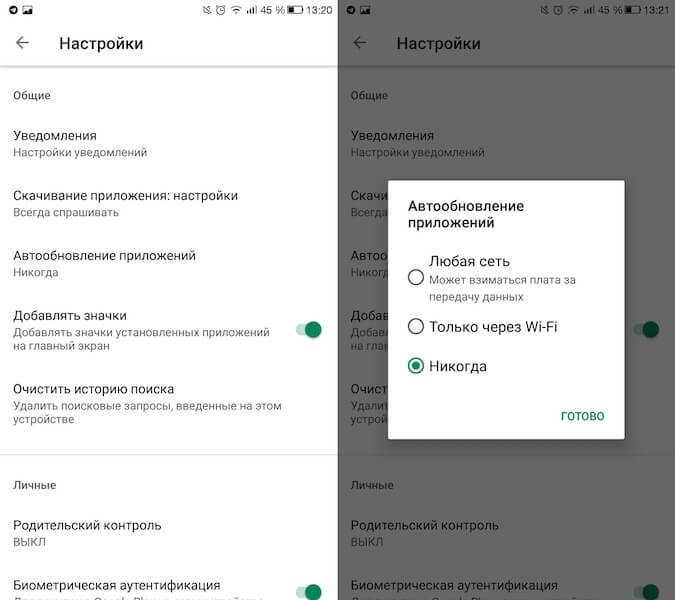
Теперь все обновления, которые будут выходить для приложений, установленных на вашем смартфоне, будут устанавливаться исключительно в ручном режиме и только с вашего согласия. Однако, если вас волнует только риск перерасхода трафика, рекомендуется активировать параметр «Автообновление приложений только при подключении к Wi-Fi». Так и трафик сбережете, и будете на постоянной основе пользоваться актуальными версиями приложений.
-
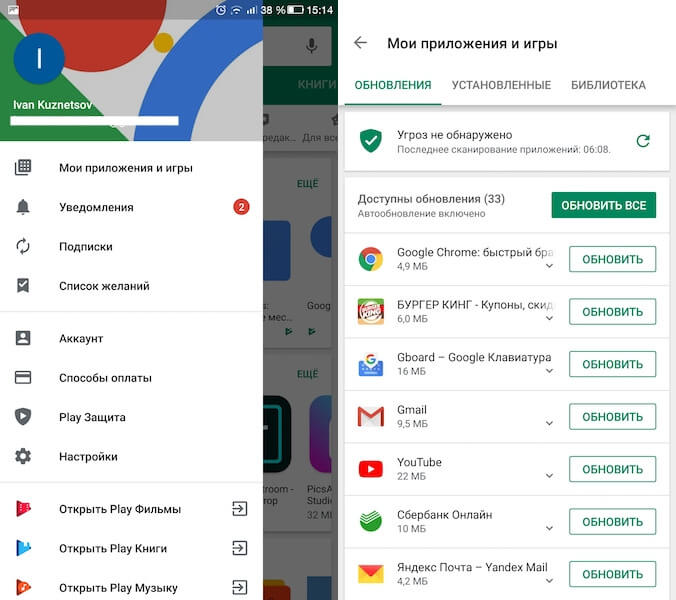
Чтобы проверить обновления для установленных приложений, перейдите в Google Play – «Мои приложения и игры» — «Обновления»;
Подписывайся на наш канал в Яндекс.Дзен. Это обязательное условие.
Новости, статьи и анонсы публикаций
Свободное общение и обсуждение материалов




Если вы хотите отказаться от поиска и установки обновлений не только для имеющегося на телефоне софта, но и для самой ОС Android, сделайте следующее:
Отключение обновлений для операционной системы
Если вы хотите отказаться от поиска и установки обновлений не только для имеющегося на телефоне софта, но и для самой ОС Android, сделайте следующее:
- Из настроек смартфона войдите в раздел «Об устройстве».
- Откройте вкладку «Обновление ПО».
- Деактивируйте пункт «Автообновление». Убирать галочку в указанном месте не всегда является наилучшим вариантом. Это обусловлено тем, что вы можете пропустить поистине важное (критическое) обновление, тем самым сделав смартфон беззащитным перед вредоносным ПО.
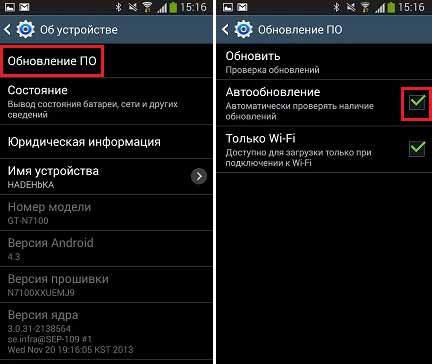
- Затем перейдите в меню «Приложения» и найдите «Сервисы Google Play».
- Снимите галочку напротив «Включить уведомления». Теперь ваша система больше не будет сигнализировать о необходимости скачать актуальную версию ПО.
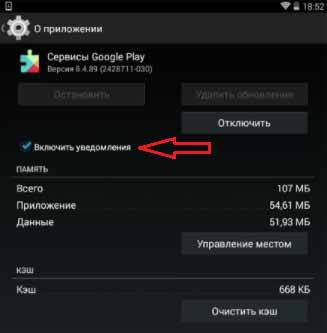
Разобравшись, как отключить обновления на Андроид Samsung Galaxy, вы предотвратите несанкционированное скачивание не только новых версий установленных программ, но и самой операционки.
Для автоматического обновления приложений через любую сеть нажмите, чтобы выбрать «По любой сети». В противном случае выберите Только через Wi-Fi, если вы хотите выполнять автоматическое обновление через Wi-Fi..
Если вы не хотите автоматически обновлять приложения, выберите «Не обновлять приложения автоматически» из указанных вариантов, затем нажмите «Готово» для подтверждения..
Простые шаги для включения и отключения автоматического обновления на Galaxy S20
Время, необходимое: 5 минут
Следующие шаги помогут вам получить доступ и управлять функцией автоматического обновления Galaxy S20. Не стесняйтесь использовать это как личный справочник в случае, если вам нужно изменить приложения Play Store вашего телефона для внедрения новых обновлений в соответствии с вашими предпочтениями.
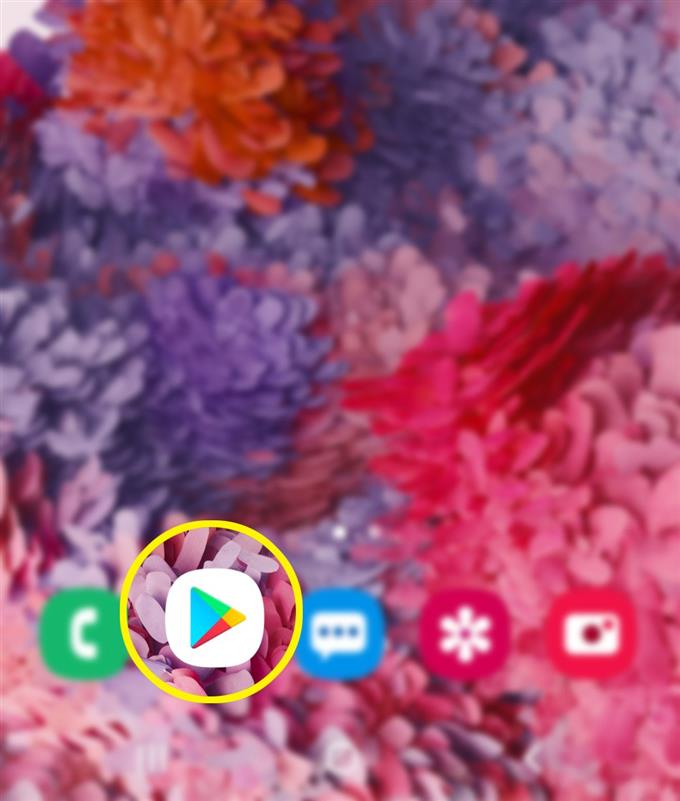
- Перейдите на главный экран, затем нажмите приложение Play Store.
Приложение Google Play Store запустится.
Коснитесь значка «Меню» в верхнем левом углу экрана приложения Play Store..
Просто найдите трех горизонтальную линию в строке поиска.
Настройки Play Store и соответствующие параметры будут отображены рядом.
Прокрутите вниз и нажмите Настройки.
Это откроет настройки и параметры Play Store, которыми вы сможете управлять..
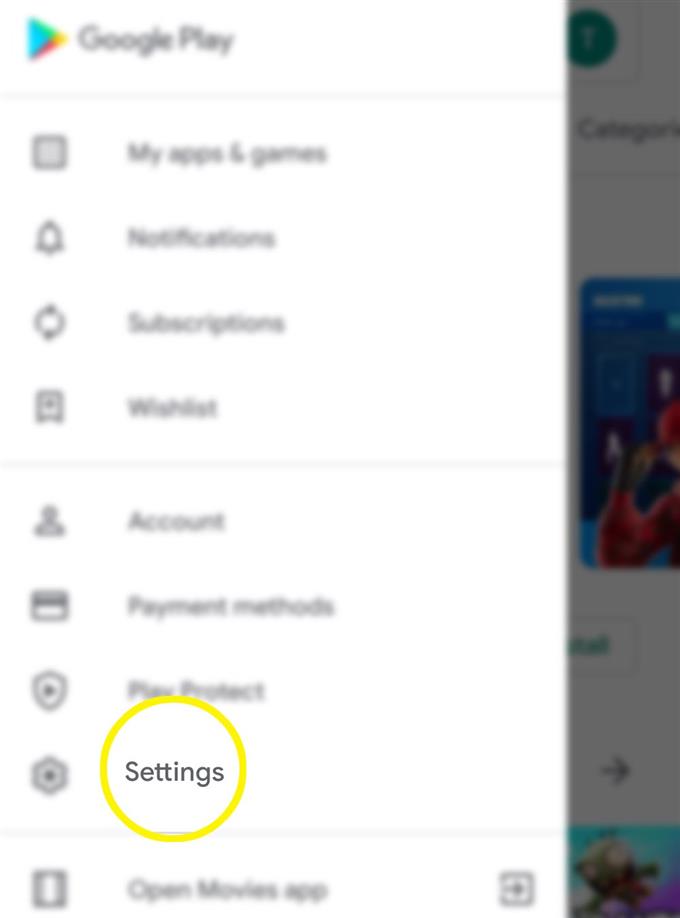
Нажмите Автообновление приложений, чтобы продолжить.
Появится всплывающее меню с различными способами обновления приложений..
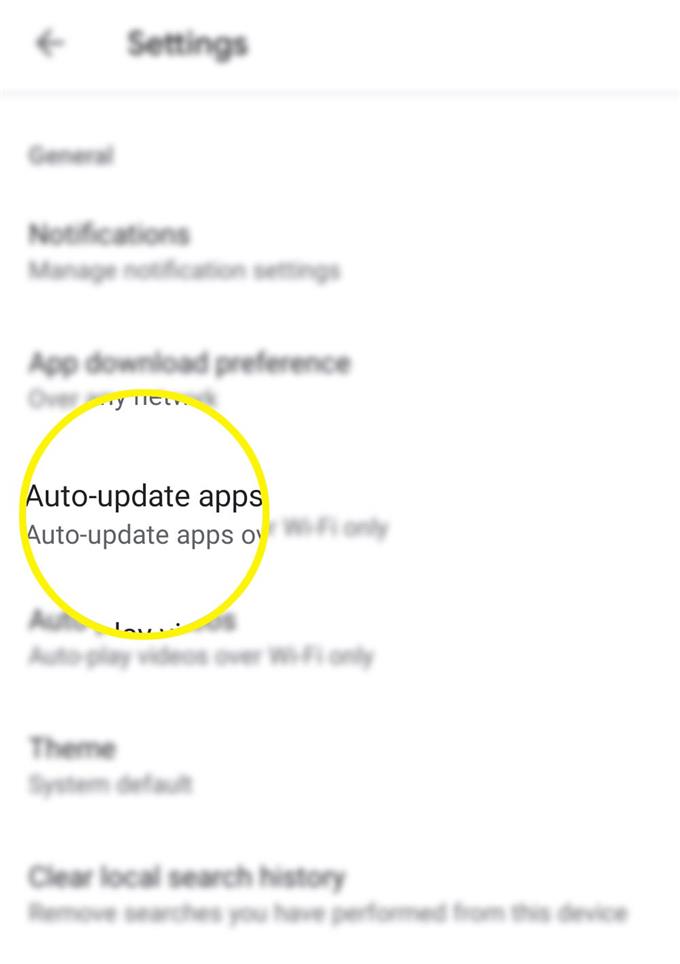
Для автоматического обновления приложений через любую сеть нажмите, чтобы выбрать «По любой сети». В противном случае выберите Только через Wi-Fi, если вы хотите выполнять автоматическое обновление через Wi-Fi..
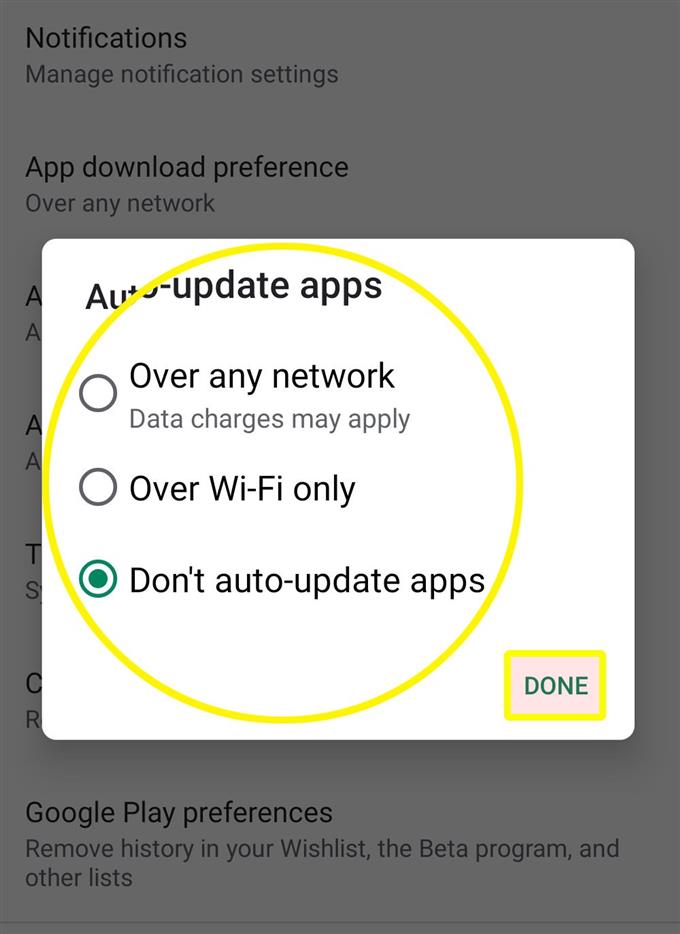
Если вы не хотите автоматически обновлять приложения, выберите «Не обновлять приложения автоматически» из указанных вариантов, затем нажмите «Готово» для подтверждения..
Внесенные вами последние изменения будут отражены в настройках Play Store через ярлык под Автообновление приложений вариант.
инструменты
- Android 10, One UI 2.0
материалы
- Galaxy S20, Galaxy S20 Plus, Galaxy S20 Ultra
Помимо доступа к последним функциям, обновление ваших приложений также поможет поддерживать стабильность приложений.
Если вы решили не устанавливать автообновления для своих приложений, убедитесь, что вы не забыли периодически проверять наличие доступных обновлений приложений.
Чтобы просмотреть ожидающие обновления приложения, просто откройте приложение Play Store, перейдите в раздел «Мои приложения и игры» и нажмите вкладку «Обновления»..
Доступные обновления будут отображаться в разделе Ожидающие обновления.
Чтобы установить ожидающие обновления приложения, просто выберите приложение и следуйте инструкциям на экране для обновления приложения..
Если по какой-либо причине вы получаете сообщение об ошибке при попытке загрузить обновление, проверьте подключение к Интернету. Случайные проблемы с подключением, от медленного просмотра до прерывистого или отсутствия интернет-соединения, являются типичными причинами, по которым приложения не могут обновляться. Помимо подключения к интернету, хранилище также является еще одним соображением. В вашем телефоне должно быть достаточно места для размещения файла обновления..
И это охватывает все в этом уроке. Пожалуйста, оставляйте в курсе подробные руководства, советы и рекомендации, которые помогут вам максимально использовать возможности своего нового смартфона Samsung Galaxy S20..
Вы также можете проверить наши YouTube канал чтобы просмотреть больше видеоуроков для смартфонов и руководств по устранению неполадок.
ТАКЖЕ ЧИТАЙТЕ: Как подключить ваш Galaxy S20 к компьютеру с Windows или ноутбуку
Если те, кто не устанавливал это приложение раньше, попробуют его скачать, то они загрузят версию 2.0 – с картами Москвы, Петербурга и Красноярска.
Вспомним нашего разработчика Федора.

Не беспокоить, идет рабочий процесс
Пару недель назад он сделал приложение «Схема метро» для Москвы и добавил его в Плей Маркет. За это время пользователи оставили несколько комментариев – попросили добавить карты Петербурга и Красноярска. Федор с энтузиазмом занялся делом и уже через три дня добавил новые схемы. Затем он загрузил обновленное приложение в Плей Маркет, описал изменения и сделал пометку, что это следующая версия – 2.0.
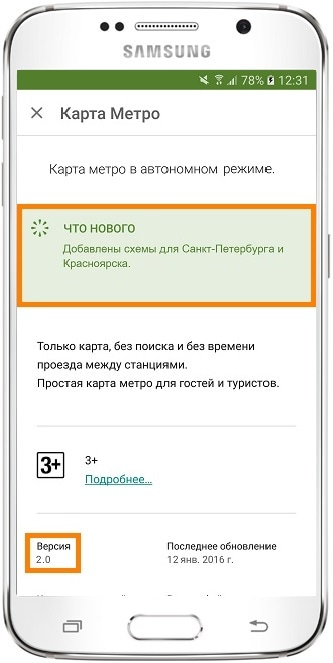
Изменения в приложении версии 2.0, скриншот из Плей Маркета
Если те, кто не устанавливал это приложение раньше, попробуют его скачать, то они загрузят версию 2.0 – с картами Москвы, Петербурга и Красноярска.
Те, кто устанавливал первую версию, скачать приложение не смогут – оно уже установлено на их устройствах. Чтобы не удалять приложение и не загружать еще раз, в Андроиде есть возможность обновления. Во время обновления следующая версия приложения заменяет предыдущую, а все данные (настройки, файлы) остаются.
Операционная система Android имеет очень удобную функцию автоматического обновления установленного программного обеспечения. Эта возможность лишает пользователя необходимости вручную следить за выходом новых версий программ и загружать их из каталога Google Play. Но в некоторых случаях такая навязчивая опека со стороны операционной системы может только мешать. Поэтому полезно знать, как отключить функцию автоматического обновления ПО и в каком случае это следует сделать.
Главная / Статьи / Как отключить автоматическое обновление приложений в Android

Операционная система Android имеет очень удобную функцию автоматического обновления установленного программного обеспечения. Эта возможность лишает пользователя необходимости вручную следить за выходом новых версий программ и загружать их из каталога Google Play. Но в некоторых случаях такая навязчивая опека со стороны операционной системы может только мешать. Поэтому полезно знать, как отключить функцию автоматического обновления ПО и в каком случае это следует сделать.
Начинающие пользователи Android могут думать, что если операционная система выполняет за них какие-либо действия, то это просто замечательно и ничего менять не следует. Однако это не совсем так. Вот несколько причин, по которым автоматическое обновление стоит отключить.
Итак, если вы решили, что хотите обновлять свои приложения в ручном режиме, то выполните следующие действия.
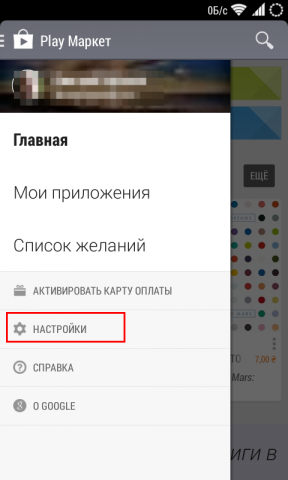
Откройте приложение Play Маркет. Свайпом от левой границы экрана вытяните меню и выберите пункт «Настройки». Прежде всего убедитесь, что отмечен флажком пункт «Уведомления», который позволит получать сообщения о выходе новых версий программ. Эта функция работает и тогда, когда автообновление отключено.
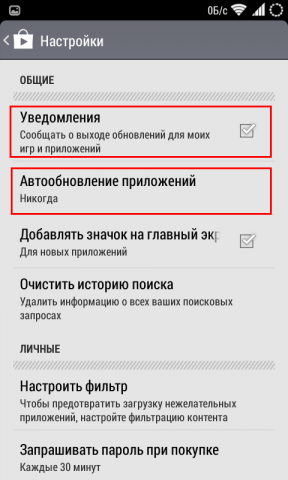
В окне настроек нас интересует опция «Автообновление приложений». Она имеет три возможных значения.
- Никогда. Выберите эту опцию для полного отключения автоматической загрузки и инсталляции новых версий программ.
- Всегда. Автообновление происходит при любом виде соединения с сетью. Очевидно, что обладателям платных тарифов необходимо этой опции избегать.
- Только через Wi-Fi. Загрузка программ происходит только тогда, когда доступно подключение через Wi-Fi.
В заключение, необходимо отметить, что не существует единственно правильного варианта и оба способа обновлений (автоматический и ручной) имеют право на жизнь. Если вы стремитесь держать всё под контролем и хотите знать обо всех новых функциях приложений, то обновляйтесь вручную. Если же ощущаете нехватку времени и доверяете разработчикам, то поручите эту операцию автоматике.
Бывает так, что свежевышедший апдейт Android приносит на устройства больше проблем, чем нововведений. И везет в таком случае тем, кто узнает об этом еще до установки обновления — и успевает принять меры. Еще более верный способ обезопасить свой смартфон он неожиданных сюрпризов — отключение автоматического обновления системы.
Бывает так, что свежевышедший апдейт Android приносит на устройства больше проблем, чем нововведений. И везет в таком случае тем, кто узнает об этом еще до установки обновления — и успевает принять меры. Еще более верный способ обезопасить свой смартфон он неожиданных сюрпризов — отключение автоматического обновления системы.
Способ отключения автообновления может отличаться от устройства к устройству в незначительных деталях, поэтому, если инструкция не подходит вам в точности до шага, просто возьмите ее как основу и внимательно изучите настройки системы.
В этом руководстве объясняется, как отключить автоматические обновления приложений Galaxy Note 8 и почему вы, возможно, захотите это сделать. Автоматические обновления происходят за кулисами, и вы не получаете уведомления каждый день об их доступности. Однако вы также не знаете, что меняется и как эти изменения могут повлиять на ваше устройство.
↑ Как отключить автоматическое обновление приложений Galaxy Note 8?
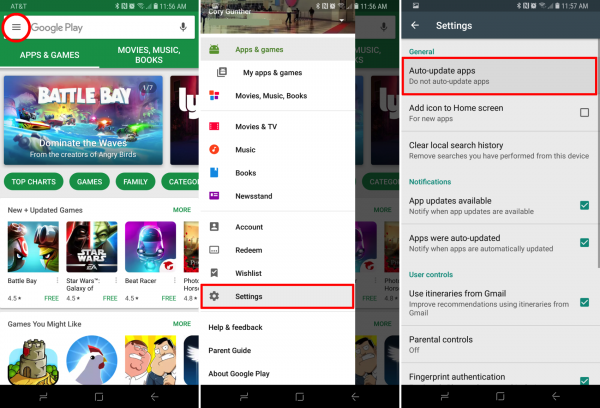
В разделе «Общие» нажмите на «Автоматическое обновление приложений»;
Теперь выберите один из трех вариантов;
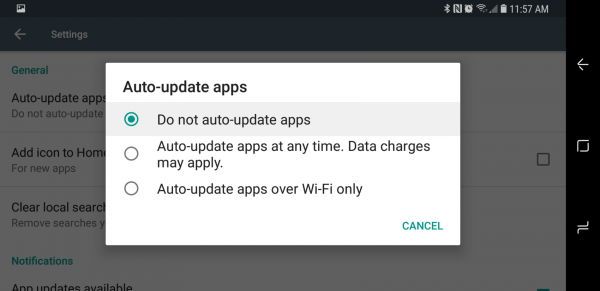
Здесь вы можете выбирать между «Не обновлять приложения автоматически», «Автоматическое обновление приложений в любое время» (включено по умолчанию) или «Автоматическое обновление приложений только по Wi-Fi». Выберите вариант, который лучше всего подходит для вас. Выберите «Не обновлять приложения автоматически», чтобы отключить автоматические обновления.
Когда вы находитесь в меню настроек магазина Google Play, вторая настройка автоматически добавит значки приложений на главный экран после загрузки. Снимите флажок, чтобы отключить эту функцию, что поможет вам сохранить экран смартфона чистым и организованным.
Мы выключаем автоматические обновления. Таким образом, вы всегда знаете, что нового, что меняется и что искать. Вместо того, чтобы удивляться, когда ваши любимые приложения или игры меняются в мгновенье ока.
2. После того, как откроется главное меню Play Маркет , найдите значок входа в дополнительное меню и нажмите на него. Или просто проведите пальцем слева направо.
Отключение автоматического обновления программного обеспечения Android
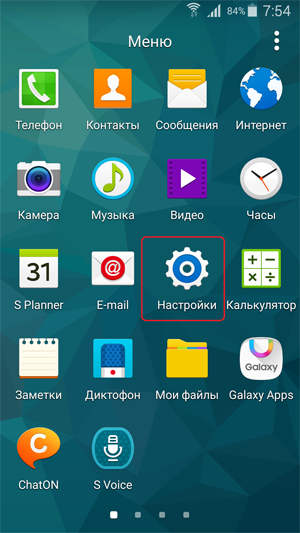
1. В меню приложений находим значок Настройки
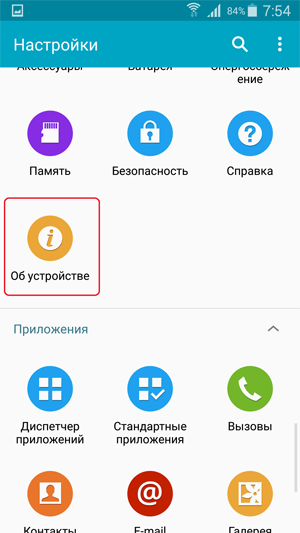
2. Меню настроек может отличаться, так как зависит от версии андроида, но по сути все одно и то же. В настройках находим вкладку Об устройстве .
3. Далее нажимаем на вкладку Обновление ПО
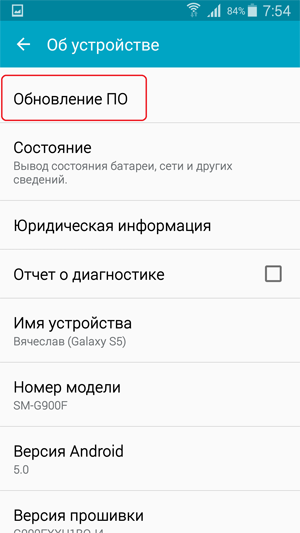
4. Откроется подменю, в котором убираем галочку Автообновление
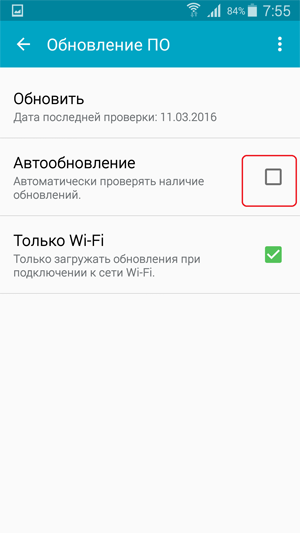
Вот и все, обновления больше не будут приставать к вам, так как вы контролируете этот процесс, а что такое контроль – это когда вы решаете, когда включить или выключить что-либо.
Оцените статью. Вам не сложно, а автору приятно
Как отключить обновления приложений в смартфоне Samsung
Приложения на вашем телефоне Самсунг иногда могут автоматически обновляться, когда вы подключены к мобильной сети или сети WiFi. В результате ваш пакет данных может закончиться раньше, и он может занять много места в памяти телефона. Если вы не хотите, чтобы ваши приложения обновлялись автоматически, просто выполните следующие действия:
1. Зайдите в приложение «Play Market».

2. В правом верхнем углу нажмите на круглый значок с изображением буквы вашего имени.

3. Далее кликните на «Настройки».

4. Перейдите в раздел «Настройки подключения».

5. Нажмите на пункт «Автообновление приложений».

6. Кликните на кнопку «Отключить», а затем «Готово».
Как отключить обновления на самсунге галакси андроиде
Мобильные устройства Samsung работают под управлением операционной системы Android. Заводские настройки предусматривают автоматическую инсталляцию обновлений ОС по мере их появления. Кроме того, аналогичным образом обновляются и все приложения, скачанные с Play Market.
Положительным моментом таких настроек является постоянное наличие актуальных версий программного обеспечения, причем пользователь не тратит свое время на их ручную установку.
По целевому назначению обновления делятся на два типа: системные и для пользовательских приложений. Первые обычно представляют собой пакеты большого объема (свыше 50 Мб) и выпускаются для оптимизации ОС Андроид несколько раз в год.
Модификации для приложений, скачанных с Google Store или Samsung Apps, зачастую имеют значительно меньший объем (не более 10-15 Мб), однако за счет разнообразия установленных на смартфоне программ именно они создают наибольший поток передачи данных.
Варианты обновления приложений
Android предлагает пользователям три модели работы с обновлениями. В зависимости от выбранного варианта, пакеты модификаций приложений могут устанавливаться:
- всегда — модернизация будет установлена незамедлительно, независимо от способа подключения смартфона к интернету;
- только через Wi-Fi – система дождется, пока устройство будет подключено этим способом, через мобильный интернет скачивание не производится;
- никогда – автоматическая установка отключена.
Минусы автообновления
В то же время имеется достаточное количество недостатков автообновления, к которым относятся:
- Повышенный расход трафика. Если на вашем смартфоне установлено большое количество приложений, процесс инсталляции изменений и дополнений будет практически безостановочным. При этом получение данных через Wi-Fi просто загружает систему, а при установленном параметре автообновления «Всегда» существует риск значительно повысить расходы на оплату мобильного интернет-трафика.
- Уменьшение свободной внутренней памяти. Большинство модификаций увеличивает размер приложений. Если регулярно не удалять ставшие ненужными программы и утилиты, то наступит момент, когда для установки нового необходимого компонента просто не хватит места.
- Некорректная работа обновлений. Иногда «сырые» пакеты не только не устраняют имевшиеся проблемы старой версии софта, но и усугубляют их. Яркий пример – обновление прошивки Android Jelly Bean для Samsung Galaxy S3 до версии 4.3. При установке этого пакета начали возникать проблемы со стабильностью соединения, быстрым расходом батареи и зависанием устройства. Пользователи, которые ранее предпочли отключить автоматические обновления на Самсунг Галакси, с подобной проблемой не сталкивались.

Будет полезным
Для обеспечения корректной работы своего мобильного устройства опытные владельцы смартфонов предпочитают отказаться от автоматического режима.
Как отключить обновления приложений на Самсунг
Для того, чтобы запретить автоматическую загрузку новых версий установленных программ, осуществляем следующие действия:
-
из списка приложений запускаем стандартный Play Market;


Процесс отключения обновлений приложений закончен. Однако, по мере выхода новых версий имеющихся на смартфоне программ, система будет уведомлять пользователя об этом и предлагать их установить. Если вы хотите мониторить процесс появления обновлений и инсталлировать некоторые из них, оставляем всё как есть. Если же нужно закрыть и уведомления, осуществляем дополнительные действия: в том же разделе «Настройки» меню Play Market выбираем раздел «Оповещения» и деактивируем пункты «Обновления» и «Автоматические обновления».
Если в дальнейшем возникает необходимость установки новой версии конкретного приложения, не нужно включать автоматическую систему полностью. Достаточно зайти в Play Market, во вкладке «Мои приложения и игры» выбрать нужную программу и нажать на нее. При необходимости получения актуальных версий всех приложений тапаем на «Обновить все».
Отключение обновлений ОС
Возможности мобильных устройств Самсунг позволяют отключить не только автоматическое обновление приложений, но и получение изменений и дополнений операционной системы от Android. Для запрета автообновления ОС выполняем такие шаги:
- заходим в настройки смартфона и выбираем вкладку «Об устройстве»;
- открываем раздел «Обновление ПО»;
- убираем галочку с пункта «Автообновление».
- по окончании процесса перезагрузите мобильное устройство.
Понимание настроек процесса обновлений позволит грамотно управлять операционной системой и установленными приложениями, чтобы избежать чрезмерного интернет-трафика и засорения внутренней памяти смартфона.
Инструкция
Обновление приложений
Для того, чтобы на смартфонах Самсунг отключить обновления приложений, открываем Google Play, нажимаем на кнопку вызова бокового меню и там выбираем пункт “Настройки”.

В разделе настроек выбираем “Автообновление приложений”, переключаемся на пункт “Никогда” и нажимаем на кнопку “Готово”.
Также можно полностью отключить оповещения маркета о возможности загрузки новых версий установленных программ.
Для этого, находясь в разделе настроек, нажимаем на пункт “Уведомления” и отключаем переключатели возле “Обновления” и “Автоматическое обновление”.
Обновление прошивки
Что же касается отключения автоматической загрузки прошивки на Samsung – здесь всё ещё проще.
Открываем настройки смартфона, выбираем пункт “Обновление ПО” и изменяем положение переключателя возле пункта “Автоматическая загрузка”.
Теперь, чтобы проверить (и при необходимости загрузить) обновления прошивки в ручном режиме, достаточно зайти в раздел “Обновление ПО” и нажать на пункт “Загрузка обновления вручную”.
Если будет обнаружена новая версия прошивки – отобразиться ее название, список изменений, а также кнопка “Загрузить”, нажав на которую запуститься процесс загрузки и дальнейшей установки обновления.
Смотрите также:
Вам помогло? Оцените статью:
Операционная система Android и все программы, скачанные на Самсунг с Google Play, по умолчанию настроены таким образом, что с выходом обновлений они сразу же инсталлируются на мобильные устройства. В этом есть не только положительные, но и отрицательные моменты, так как загрузка новых файлов в обход пользователя может привести к сильному расходу интернет трафика. Да и не всегда свежие версии программного обеспечения работают стабильно. Поэтому рассмотрим, как отключить автоматическое обновление приложений на Samsung Galaxy.
Типы обновлений для Андроида
Главное назначение обновлений – устранение различных багов и недоработок, имеющихся в старых версиях ПО, а также создание более эффективных в плане быстродействия и защищенных от вирусов программ. Однако далеко не все обновления являются полезными. В некоторых случаях они вызывают различные сбои в работе ОС и могут привести к потере пользовательских данных. Поэтому неудивительно, что многие владельцы смартфонов интересуются, как отключить автообновление на своих девайсах.
По целевому назначению все обновления для мобильных устройств подразделяются на два типа:
- Для приложений, скачанных с Play Market и Samsung Apps. Выпускаются довольно часто и весят сравнительно немного (в среднем 10-15 Мб). Однако если на телефоне установлено большое количество программ, они могут поступать на гаджет ежедневно, что отрицательно скажется на трафике.
- Для Android. Выходят не чаще 3-4 раз в год и занимают более 50 Мб. Они позволяют устранить ошибки предыдущей версии операционки, а также повысить ее производительность и функциональность.
Отключение обновлений и оповещений для установленного софта
Чтобы новые версии установленных игр и приложений самостоятельно не скачивались на ваш смартфон, нужно сделать следующее:

После того как в настройках автообновления вы отметите пункт «Никогда», на телефон больше не будут загружаться новые версии программ. Однако оповещения об их наличии не перестанут вас беспокоить в будущем. Чтобы также отключить и уведомление об обновлении, В Плей Маркете перейдите во вкладку «Оповещения» и уберите галочки напротив соответствующих строк.
Полный отказ от обновлений может стать причиной потери работоспособности того или иного приложения. Например, обновление Смарт Хаб на телевизоре Samsung и его отсутствие для Smart Remote на телефоне сделает невозможным дистанционное управление телевизором с Android устройства.
В подобных случаях обзавестись актуальной версией установленного софта можно вручную:

Отключение обновлений для операционной системы
Если вы хотите отказаться от поиска и установки обновлений не только для имеющегося на телефоне софта, но и для самой ОС Android, сделайте следующее:

Разобравшись, как отключить обновления на Андроид Samsung Galaxy, вы предотвратите несанкционированное скачивание не только новых версий установленных программ, но и самой операционки.
Удаление установленных обновлений
Если у вас на мобильном аппарате было активировано автообновление и при скачивании очередной версии какой-либо программы она начала работать со сбоями или , выйти из сложившейся ситуации поможет откат приложения к предыдущему состоянию. Давайте разберемся, как удалить обновление на Андроиде.
В этом руководстве объясняется, как отключить автоматические обновления приложений и почему вы, возможно, захотите это сделать. Автоматические обновления происходят за кулисами, и вы не получаете уведомления каждый день об их доступности. Однако вы также не знаете, что меняется и как эти изменения могут повлиять на ваше устройство.
Когда вы впервые включите свой Galaxy Note 8, появятся десятки приложений, нуждающихся в обновлениях. Затем, по мере загрузки новых приложений или игр на смартфон, обновлений становится больше.
Существует несколько важных причин, по которым вы могли бы захотеть вручную управлять обновлениями на вашем смартфоне. Отключение автоматических обновлений поможет сократить использование мобильных данных Galaxy Note 8. Вы узнаете, что происходит с вашим устройством, сможете взглянуть на список изменений, прежде чем установить обновление. Это также помогает организовать центр уведомлений телефона.
Если вы не знали, на самом деле есть два магазина приложений, которые автоматически обновляются на большинстве смартфонов Galaxy Note 8. Google Play Store и Samsung Galaxy App. Вы можете управлять обновлениями или отключать их на обеих платформах.Первым, конечно, мы рассмотрим Google Play Store, поскольку он присылает обновления чаще всего. Затем перейдем к магазину приложений Galaxy от Samsung.
Обновления Google Play
Найдите и откройте Google Play Market на главном экране или в лотке приложений;Нажмите кнопку меню вверху слева (три строчки ), рядом с текстом Google Play;Выберите «Настройки » в выпадающем меню;
В разделе «Общие » нажмите на «»;Теперь выберите один из трех вариантов;
Здесь вы можете выбирать между «Не обновлять приложения автоматически», «Автоматическое обновление приложений в любое время» (включено по умолчанию) или «Автоматическое обновление приложений только по Wi-Fi». Выберите вариант, который лучше всего подходит для вас. Выберите «Не обновлять приложения автоматически», чтобы отключить автоматические обновления.
Имейте в виду, что, если вы оставите включенными автоматические обновления, Google Play Store может быстро использовать месячную норму трафика. Особенно, если большие игры или много приложений получают обновления. Не говоря уже о том, что вы не узнаете о каких-либо потенциальных изменениях. Если это не проблема, и вы хотите избавиться от назойливых уведомлений, выберите обновление приложений только по Wi-Fi. Мы рекомендуем большинству пользователей выбирать обновления только через Wi-Fi. Это значит, что вам не придется ничего делать, но и волноваться о трафике не придется.
Обновления магазина Galaxy App
Как мы уже говорили выше, не забудьте о Samsung Galaxy App Store. Большинство специальных функций или улучшений камеры, которые вам так нравятся на Galaxy Note 8, поступают из магазина приложений Galaxy. К ним относятся дисплей Always-On, Панель Edge, браузер Samsung, дополнительные функции камеры и S-Pen.
Samsung улучшает свои решения и функции с течением времени, поэтому стоит оставить обновления доступными. Тем не менее, те же правила применяются и здесь, автоматика не позволит вам узнать, что изменилось. Стоит отметить, что некоторые модели Note 8 не имеют магазина Galaxy App. Если вы не видите его в лотке приложений, пропустите дальнейшее руководство, вы закончили. В противном случае, вот как отключить автоматические обновления магазина Samsung.
Найдите и откройте Galaxy App в лотке приложений;Нажмите кнопку меню (3 строчки) в правом верхнем углу экрана;Во всплывающем меню выберите «Настройки »;Выберите первый вариант с надписью «Автоматическое обновление приложений »;Теперь выберите «Отключить » или «Параметры »;
Galaxy Store от Samsung обновляет приложения только в том случае, когда вы подключаетесь к Wi-Fi, например, дома, поэтому расход трафика не вызывает беспокойства. Затем у вас есть выбор между тем, чтобы обновлять приложения всегда и везде, или полностью отключить автоматическое обновление.
Если вы отключите автоматику, вы будете получать уведомления для обновлений и сможете вручную выбрать, что делать. Сможете и отказаться от обновления.
Имейте в виду, что, если вы отключите автоматические обновления в обоих магазинах, вы будете получать уведомления практически ежедневно, с каждым доступным обновлением для игры или приложения, что иногда может раздражать. Вам нужно выбирать между постоянными уведомлениями или обновлением приложений самостоятельно. Если это не ваш вариант, выполните шаги, описанные выше, чтобы снова включить автоматические обновления. Мы рекомендуем вносить настройки для обновления по Wi-Fi, чтобы не использовать свой лимит ежемесячного трафика.
Помните, с активным автоматическим обновлением вы не узнаете, что нового или, что изменилось в любимых приложениях. Вы просто обнаружите изменения в популярных приложениях, таких как Facebook, YouTube или даже играх, которые вам нравятся. Это вопрос личного предпочтения, выбирайте то, что лучше всего подходит вам.
Благодаря сервису Google Play разработчики приложений для Android телефонов и планшетов имеют возможность эффективно распространять обновления для своих продуктов. Стоит им обновить приложение в сервисе Google Play, как оно автоматически обновляется на всех Android устройствах, где оно установлено. В большинстве случаев, это очень удобно. Как для разработчиков, так и для пользователей.
Но, обновления далеко не всегда бывают удачными. Иногда после обновления приложение работает не стабильно или содержит ошибки. В таких ситуациях появляется проблема, как удалить обновление приложения на Android и вернуть его старую версию.
Удаление обновлений для Android приложений
К счастью, в операционной системе Андроид предусмотрен механизм, используя который можно удалить обновление, которое установилось на телефон с помощью сервиса Google Play. Для этого необходимо открыть настройки Андроид и перейти в раздел «Диспетчер приложений » или просто «Приложения », если у вас стандартная оболочка.
После этого перед вами появится список всех установленных приложений на вашем Андроид смартфоне. Здесь вам нужно найти приложение, обновление которого вы хотите удалить.

Открыв нужное приложение, вы увидите экран с информацией. Здесь нужно нажать на кнопку «Удалить обновления», которая будет находиться сразу под названием вашего приложения.

После этого появятся предупреждение о том, что система собирается удалить обновления и восстановить исходное приложение. Нажимаем на кнопку «Да» для того чтобы продолжить.

После этого обновления приложения будут удалены, и перед вами снова появится экран с информацией о приложении. Здесь вы сможете посмотреть, до какой версии вы откатились.

Как отключить обновление приложения в будущем
Для того чтобы данное приложение не обновилось заново, для него нужно в сервисе Google Play. Для этого зайдите в приложение Google Play на своем Андроид телефоне и с помощью поиска найдите там страницу нужного вам приложения. После того как откроете страницу приложения, нажмите на кнопку с тремя точками. Она должна быть в самом верху экрана.

После нажатия на данную кнопку появится небольшое всплывающее меню, в котором можно будет отключить обновление для данного приложения.

После того, как обновление приложения будет отключено, его можно будет обновить только внучную.
Когда речь заходит об использовании такого смартфона, как впечатляющий Galaxy Note 4, нагруженного кучей функций, усовершенствованными средствами управления и многим другим, иногда в нём можно запутаться. Одна вещь, о которой постоянно возникают вопросы — это приложения, которые автоматически обновляются, поэтому в данной статье мы объясним как отключить это на вашем Galaxy Note 4.
Для тех счастливых обладателей Note 4, которые не хотят, чтобы их беспокоили каждые несколько дней уведомления об обновлении приложений на Google Play Store, могут просто установить их автоматическое обновление. С другой стороны, многие пользователи хотят полного контроля, так что здесь речь пойдёт о том, как включить или отключить автоматическое обновление приложений.
Если вы не хотите, чтобы ваш аппарат обновлялся сам по себе или не беспокоил тоннами уведомлений об обновлении приложений на вашем Galaxy Note 4, есть несколько простых способов решить эту проблему. Магазин Google Play имеет несколько простых и легконаходимых настроек, чтобы сделать это, и изображения ниже покажут вам какие настройки необходимо изменить. Это будет полезно для людей, впервые владеющих смартфонами, или новичков.
Samsung Galaxy Note 4 очень легко настроить на автоматическое обновление всех ваших приложений. На самом деле, приложения обновляются автоматически, без какого-либо взаимодействия с вами. Тем не менее многие не хотят этого, или хотят обновляться только через Wi-Fi, чтобы сохранить данные. Как этим воспользоваться решать вам.
Инструкции
Это параметр, который не находится в системе Galaxy Note 4 или настройках телефона, а вместо этого имеет все, чтобы взаимодействовать с магазином Google Play, где вы получаете игры, приложения или музыку. Просто следуйте в магазин Google Play, нажав на значок на рабочем столе, или найдите его в области приложений.
Находясь в маркете Google Play вам нужно будет нажать на верхнюю левую (3-линии) кнопку меню рядом с надписью Play Store. Это извлечёт выдвижное меню настроек слева, и в этом меню проследуйте в настройки для магазина Google Play. Нажмите на выдвижное меню, а затем выберите «Настройки» внизу в списке опций.

Это приведёт вас к общим настройкам Google Play. В них вы увидите второй вариант в списке «Автоматическое обновление приложений», выберите это значение. Вы увидите всплывающее окно, предлагающее три варианта. Скорее всего, значение установлено на автоматическое обновление приложений, которые хороши, но если вы хотите отключить их, то вы можете сделать это здесь.
Просто нажмите «Не обновлять приложения автоматически» и вам самим придётся вручную обновлять приложения. Это означает, что вы будете постоянно получать уведомления, что новые приложения должны быть обновлены, и это не будет происходить автоматически. Для тех, кто предпочитает держать все под контролем, какие приложения обновлять и когда, подойдёт эта установка.

Вы также заметили возможность для автоматического обновления приложений когда угодно и независимо от того, какую вы используете связь. Но эта настройка может быстро использовать предел вашего тарифного плана, если вы загружаете музыку, фильмы или большие игры, так что вы, вероятно, захотите установить его только для Wi-Fi.
Лучше всего обновлять приложения через WiFi для сохранения данных, не говоря уже о многих домашних интернет-соединениях или WiFi-точках, имеющих более высокую скорость, чем смартфон. Стоит также отметить, что здесь вы можете отключить функцию, которая автоматически ставит значки на рабочем столе, когда вы загружаете приложения. Это хорошо, но если вы загружаете много приложений, то вы быстро заполните все эти рабочие столы иконками. Держите его в чистоте, и отключить это, пока вы здесь.
Что же выбрать?
Обычные пользователи смартфонов или новички в Android, возможно просто хотят, чтобы смартфон делал все за них. Возможно это пригодится вашим родителям, которые вряд ли любят получать все время уведомления об обновлениях, так что им нужно выставить автоматический режим. Кто-то предпочитает вручную контролировать обновления, смотреть на список изменений и запрашиваемые разрешения.
Если вы используете автообновление вы не будете знать, что нового, потому что вы не прочитали об этом, когда обновлялись приложения. Вы просто заметите изменения в популярных приложениях таких, как Facebook, YouTube или даже играх, которые вам нравятся.
В конце концов, все зависит от личных предпочтений. Сколько времени вы хотите провести, ковыряясь в приложениях и вручную обновляя их, или просто пусть ваш телефон делает всю работу за вас. Выберите то, что лучше для вас, и измените это по своему усмотрению.
По умолчанию, приложения Android, загруженные из магазина Google Play Market автоматически обновляются, также, как и операционная система смартфона. Если Вы предпочитаете в первую очередь просматривать изменения, которые касаются приложения или системы устройства перед их загрузкой, рекомендуем прочитать данную инструкцию до конца и выбрать наиболее оптимальный для Вас способ, который позволит заблокировать все обновления.
1. На что стоит обратить внимание
Будьте внимательны! Запрещая автоматическое обновление операционной системы Android устройства или установленных приложений, вы рискуете безопасностью системы. Разработчики постоянно следят за актуальной версией программного обеспечения и обновляют его слабые и незащищенные места от взлома.
2. Как заблокировать обновления на андроиде
Сделать это очень просто. На примере смартфона Samsung и операционной системы Android 8.0., для отключения обновлений системы выполните следующий алгоритм действий:
Перейдите в настройки устройства;
Выберите раздел «Обновление ПО»;
Сдвиньте ползунок с «Автоматической загрузки» и «Запланированные обновления ПО» в положение OFF;
Приведенная инструкция подходит для большинства смартфонов: Хуавей Хонор, Леново, Асус, Нокиа и многие другие. А также и для многих версий ПО: 6.0, 7.0 и более ранние.
Принципиальных отличий, в настройках отключения системных уведомлений Android, между гаджетами различных компаний — нет.
Самое главное – определите версию операционной системы устройства.
3. Видео – как убрать обновления на Андроиде
4. Блокируем обновления установленных приложений и программ на Android
В этой части инструкции Вы научитесь отключать не только обновления приложений, но и выставлять запрет на все обновления плей маркета от Google. Обо всем по порядку.
4.1 Отключаем обновления Google Play (массовые)
Выбираем приложение Play Market;
Нажимаем на значок «Бутерброда» в верхнем левом углу;
Пролистываем выезжающее меню в самый низ, до раздела «Настройки». Нажимаем;
В разделе настроек «Общие», находим кнопку «Автообновление приложений». Нажимаем;
Выставляем курсор на первое условие (возможно у Вас отличается): «Никогда».
На всякий случай мы записали видео-инструкцию, с которой вы также можете ознакомиться на нашем канале.
4.2 Возможно ли выключить обновления у конкретного приложения?
Это правильный вопрос. Как мы говорили ранее, безопасность устройства – первое, о чем должен думать каждый пользователь Андроида в 21 Веке. Отключите автообновления у тех приложений, которыми Вы пользуетесь реже всего. Как правильно это сделать, читайте ниже.
Вы являетесь нашим постоянным читателем или подписчиком в группе из социальных сетей? Этот купон на скидку специально для Вас: UpdateAndroid. Он действует на все категории товаров!
Нажимаем на «Бутерброд», о котором мы рассказали ранее;
В меню выбираем «Мои приложения и игры»;
Воспользуйтесь поиском по приложениям или выберите то, которое сразу попалось на Ваш взгляд. В нашем случае – приложение Вконтакте (Vkontakte). Нажимаем на него и попадаем на отдельную карточку.
В правом верхнем углу нажмите на «Три вертикальных точки» и снимите галочку с «Автообновление» приложения.
Краткий итог
Как Вы видите, отключить обновления Андроид-устройства не составит большого труда даже у новичка. Для этого не стоит взламывать или прошивать свой гаджет и уж тем более, устанавливать специализированные приложения. Попросту внимательно ознакомьтесь с нашей видео или текстовой инструкцией, а если это не получится сделать, мы всегда ответим на Ваши вопросы в комментариях к статье.
Подробности Benks Создано: 23 июля 2018 Обновлено: 23 июля 2018 Реклама
Операционная система Android и все программы, скачанные на Самсунг с Google Play, по умолчанию настроены таким образом, что с выходом обновлений они сразу же инсталлируются на мобильные устройства. В этом есть не только положительные, но и отрицательные моменты, так как загрузка новых файлов в обход пользователя может привести к сильному расходу интернет трафика. Да и не всегда свежие версии программного обеспечения работают стабильно. Поэтому рассмотрим, как отключить автоматическое обновление приложений на Samsung Galaxy.
Типы обновлений для Андроида
Главное назначение обновлений – устранение различных багов и недоработок, имеющихся в старых версиях ПО, а также создание более эффективных в плане быстродействия и защищенных от вирусов программ. Однако далеко не все обновления являются полезными. В некоторых случаях они вызывают различные сбои в работе ОС и могут привести к потере пользовательских данных. Поэтому неудивительно, что многие владельцы смартфонов интересуются, как отключить автообновление на своих девайсах.
По целевому назначению все обновления для мобильных устройств подразделяются на два типа:
- Для приложений, скачанных с Play Market и Samsung Apps. Выпускаются довольно часто и весят сравнительно немного (в среднем 10-15 Мб). Однако если на телефоне установлено большое количество программ, они могут поступать на гаджет ежедневно, что отрицательно скажется на трафике.
- Для Android. Выходят не чаще 3-4 раз в год и занимают более 50 Мб. Они позволяют устранить ошибки предыдущей версии операционки, а также повысить ее производительность и функциональность.
Далее рассмотрим, как выключить или отменить программные и системные обновления на Samsung Galaxy.
Отключение обновлений и оповещений для установленного софта
Чтобы новые версии установленных игр и приложений самостоятельно не скачивались на ваш смартфон, нужно сделать следующее:
- Запустить стандартную для всех Android устройств программу Play Market.
- Открыть ее настройки и отыскать раздел «Автообновление».
- В появившемся окне отметить один из доступных вариантов: «Никогда» (позволяет полностью отключить обновление имеющегося софта), «Всегда» (при выходе новой версии той или иной утилиты она будет сразу же скачиваться на Самсунг), «Только по Wi-Fi» (инсталляция будет производиться только при подключении к интернету через Вай-Фай).
После того как в настройках автообновления вы отметите пункт «Никогда», на телефон больше не будут загружаться новые версии программ. Однако оповещения об их наличии не перестанут вас беспокоить в будущем. Чтобы также отключить и уведомление об обновлении, В Плей Маркете перейдите во вкладку «Оповещения» и уберите галочки напротив соответствующих строк.
Полный отказ от обновлений может стать причиной потери работоспособности того или иного приложения. Например, обновление Смарт Хаб на телевизоре Samsung и его отсутствие для Smart Remote на телефоне сделает невозможным дистанционное управление телевизором с Android устройства.
В подобных случаях обзавестись актуальной версией установленного софта можно вручную:
- Откройте Play Market и вызовите его настройки.
- Перейдите в раздел «Мои приложения и игры».
- Найдите требуемый элемент и тапните по нему. Вместо этого вы можете нажать «Обновить все», тем самым инсталлируя актуальные версии всех программ, которые в этом нуждаются.
Отключение обновлений для операционной системы
Если вы хотите отказаться от поиска и установки обновлений не только для имеющегося на телефоне софта, но и для самой ОС Android, сделайте следующее:
- Из настроек смартфона войдите в раздел «Об устройстве».
- Откройте вкладку «Обновление ПО».
- Деактивируйте пункт «Автообновление». Убирать галочку в указанном месте не всегда является наилучшим вариантом. Это обусловлено тем, что вы можете пропустить поистине важное (критическое) обновление, тем самым сделав смартфон беззащитным перед вредоносным ПО.
- Затем перейдите в меню «Приложения» и найдите «Сервисы Google Play».
- Снимите галочку напротив «Включить уведомления». Теперь ваша система больше не будет сигнализировать о необходимости скачать актуальную версию ПО.
Разобравшись, как отключить обновления на Андроид Samsung Galaxy, вы предотвратите несанкционированное скачивание не только новых версий установленных программ, но и самой операционки.
Удаление установленных обновлений
Если у вас на мобильном аппарате было активировано автообновление и при скачивании очередной версии какой-либо программы она начала работать со сбоями или телефон стал сильно тормозить, выйти из сложившейся ситуации поможет откат приложения к предыдущему состоянию. Давайте разберемся, как удалить обновление на Андроиде:
- Через настройки Самсунга откройте раздел «Приложения».
- В появившемся списке найдите утилиту, которая начала функционировать некорректно (например, интернет браузер Chrome).
- Вызовите ее свойства, а затем запустите удаление, нажав соответствующую кнопку.
- После того как убрать новую версию программы вам удалось, перезапустите смартфон.
Разобравшись со всеми нюансами в настройке автообновлений, вы сможете предотвратить скачивание на телефон бесполезных обновлений и загружать только действительно стоящие версии операционной системы и установленного софта.
- Issue: *
- Your Name: *
- Your Email: *
- Details: *
Мобильные устройства Samsung работают под управлением операционной системы Android. предусматривают автоматическую инсталляцию обновлений ОС по мере их появления. Кроме того, аналогичным образом обновляются и все приложения, скачанные с Play Market.
Положительным моментом таких настроек является постоянное наличие актуальных версий программного обеспечения, причем пользователь не тратит свое время на их ручную установку.
По целевому назначению обновления делятся на два типа: системные и для пользовательских приложений. Первые обычно представляют собой пакеты большого объема (свыше 50 Мб) и выпускаются для оптимизации несколько раз в год.
Модификации для приложений, скачанных с Google Store или Samsung Apps, зачастую имеют значительно меньший объем (не более 10-15 Мб), однако за счет разнообразия именно они создают наибольший поток передачи данных.
Варианты обновления приложений
Android предлагает пользователям три модели работы с обновлениями. В зависимости от выбранного варианта, пакеты модификаций приложений могут устанавливаться:
- всегда — модернизация будет установлена незамедлительно, независимо от способа подключения смартфона к интернету;
- только через Wi-Fi – система дождется, пока устройство будет подключено этим способом, через мобильный интернет скачивание не производится;
- никогда – автоматическая установка отключена.
Минусы автообновления
В то же время имеется достаточное количество недостатков автообновления, к которым относятся:
- Повышенный расход трафика. Если на вашем смартфоне установлено большое количество приложений, процесс инсталляции изменений и дополнений будет практически безостановочным. При этом получение данных через Wi-Fi просто загружает систему, а при установленном параметре автообновления «Всегда» существует риск значительно повысить расходы на оплату мобильного интернет-трафика.
- Уменьшение свободной внутренней памяти. Большинство модификаций увеличивает размер приложений. Если регулярно не удалять ставшие ненужными программы и утилиты, то наступит момент, когда для установки нового необходимого компонента просто не хватит места.
- Некорректная работа обновлений. Иногда «сырые» пакеты не только не устраняют имевшиеся проблемы старой версии софта, но и усугубляют их. Яркий пример – обновление прошивки Android Jelly Bean для Samsung Galaxy S3 до версии 4.3. При установке этого пакета начали возникать проблемы со стабильностью соединения, быстрым расходом батареи и зависанием устройства. Пользователи, которые ранее предпочли отключить автоматические обновления на Самсунг Галакси, с подобной проблемой не сталкивались.
Для обеспечения корректной работы своего мобильного устройства опытные владельцы смартфонов предпочитают отказаться от автоматического режима.
Как отключить обновления приложений на Самсунг
Для того, чтобы запретить автоматическую загрузку новых версий установленных программ, осуществляем следующие действия:

Процесс отключения обновлений приложений закончен. Однако, по мере выхода новых версий имеющихся на смартфоне программ, система будет уведомлять пользователя об этом и предлагать их установить. Если вы хотите мониторить процесс появления обновлений и инсталлировать некоторые из них, оставляем всё как есть. Если же нужно закрыть и уведомления, осуществляем дополнительные действия: в том же разделе «Настройки» меню Play Market выбираем раздел «Оповещения» и деактивируем пункты «Обновления» и «Автоматические обновления».
По умолчанию Google Play на вашем устройстве настроен на автоматическое обновление приложений, что хорошо, но не всегда. Для примера, если у вас ограниченный трафик мобильного интернета и вы не хотите, чтобы установленные программы на телефоне обновлялись сами. К счастью, настройки легко изменить. Сейчас мы покажем вам как остановить автоматическое обновление программ в Google Play или настроить его таким образом, чтобы этот процесс происходил при определенных условиях.
Если вы отключите автоматическое обновление, тогда вам придется вручную это делать, но все равно все очень просто.
Как отключить автообновление приложение приложений в Google Play:
Шаг 1: Запустите Google Play, вытяните шторку из левой части экрана и выберите “Настройки” внизу.
Шаг 2: Тапните по первому пункту в списке “Автообновление приложений”
Шаг 3: В появившемся меню вам доступно три варианта: “Никогда”, “Всегда (Может взиматься плата за передачу данных)” и “Только через Wi-Fi”.


Шаг 4: Выберите первый вариант, если вовсе хотите отключить автообновления или третий, чтобы получать обновления только при подключении к Wi-Fi.
Как обновлять приложения вручную:
Шаг 1: Если вы выбрали опцию “Никогда”, тогда вам необходимо выполнять все вручную. Для этого перейдите в раздел “Мои приложения и игры” из боковой шторки магазина приложений.
Шаг 2: Если у вас появятся свежие обновления, тогда здесь появится новый раздел.
Приобретение данного устройства всегда вызывает вопросы у своих новых владельцев. В частности, многие пользователи не знают о том, как отключить обновления на samsung galaxy s3 . Для этого не придется делать , ведь они как раз подразумевают включение обновлений.
Для начала следует разобраться в том, какие именно обновления их интересуют. Выделяют как обновление прошивки, так и обновление тех приложений, которые были установлены пользователем ранее. В данной статье мы расскажем о том, как отключить каждую из этих функций, а также остановимся на проблемах, с которыми сталкиваются владельцы S3, начиная с версии системы 4.3.
Инструкция по отключению обновлений на Galaxy S3 от Samsung
Если пользователя интересует непосредственно обновление прошивки, достаточно не активировать функцию автоматического обновления. Найти её можно в пункте «Сведения» > «Обновление ПО» (через «Настройки» устройства).
Что касается того, как отключить обновления на samsung galaxy s3, а точнее, автоматическое обновление приложений и программ, установленных ранее, следует зайти в Play Market и убрать галочку с пункта «Автообновление».
Многие пользователи также жалуются на то, что им регулярно приходят предложения обновить что-либо, и интересуются, можно ли отключить эту рассылку. Для начала желательно попробовать зайти в настройки Google Play и отключить функцию автоматических уведомлений и обновления. Настройки запускаются через соответствующую кнопку меню (слева внизу в GP). В дальнейшем получать обновления можно будет, только установив вручную необходимые галочки.
Также пользователю рекомендуется вспомнить, не подписывался ли он на push-сообщения о новинках из Market (отказаться от них можно там же). По умолчанию отключена и функция по и многих других приложений из недостоверных источников. Если пользователь её подключил и хочет теперь деактивировать, ему нужно найти соответствующую опцию в пункте «Безопасность».
Проблемы, связанные с обновлением до Android 4.3 на Galaxy S3 от Samsung
Не секрет, что обладатели Galaxy S3 весьма долго ждали обновления платформы Android Jelly Bean до версии 4.3. Соответственно, релиз 4.2 был фактически пропущен. В итоге версия 4.3 появилась в ноябре в нескольких странах Европы. Обновление отличилось новым меню (включая новые режимы работы экрана, вид настроек, иконки, экран блокировки и т.д.), а также обновлённым интерфейсом. Пользователей также порадовали некоторые новые программы и обновлённая клавиатура.
Соответственно, новые графические драйвера и поддержка TRIM должны были ускорить работу мобильного устройства. Однако получилось так, что компания Samsung приостановила обновление через KIES, свой официальный канал, поскольку вместе с ним появилось множество ошибок. Кроме новых функций, пользователи столкнулись с целым рядом проблем, включая «зависание» интерфейса, быструю разрядку батареи и нестабильное беспроводное соединение по каналу Wi-Fi.
Самой досадной из этих неполадок стала проблема с разблокировкой смартфона. Она занимала либо слишком много времени, либо не происходила вовсе, и мобильное устройство приходилось перезагружать. Пользователи сталкивались с проблемами даже по окончании разговоров. После этого компания Samsung начала работать над исправлением багов.
У вас есть смартфон с андроид и вдруг выводит уведомление об обновлении системы. Не все обновления хороши – некоторые отрицательно могут влиять на ваш телефон, и вы решили игнорировать их.
Тем не менее, телефон не дает вам покоя, и по-прежнему отображает обновления. Как отключить его?
В то время как для смартфонов высокого класса обновления системы довольно хорошо продуманы (хотя и там не очень тепло встречены обновления, такие как Lollipop для Galaxy S5), в случае телефонов низкого или среднего диапазона обновления до новой версии могут привести к большим замедлениям устройства.
Не удивительно, что некоторые хотят игнорировать обновления и использовать текущую версию андроид. Как убрать это?
Способ первый — отключение уведомления об обновлении без вмешательства в ядро системы
Как правило, в большинстве случаев, скорее всего, потребуется вмешательство в ядро, чтобы отключить уведомления о обновление системы андроид.
Тем не менее, пользователи некоторых смартфонов подтверждает, что отключают эти сообщение в телефоне без прав рут (например, в LG G3).
Решение состоит в том, чтобы отключить отображение для двух системных приложений — «Сервисы Google Play» и «Google Services Framework».
Для этого войдите в «Настройки» и выберите «Приложения». Теперь пошевелить пальцем в сторону, чтобы просмотреть все приложения или нажмите «диспетчер приложений» (верху первый в списке) – зависит от версии андроид.
Если выбрали второй пункт, то справа верху нажмите «Опции» и выберите строку «показать системные приложения»
Давайте начнем с «Google Services Framework». Найдите его и нажмите на него.
Теперь нажмите на раздел «Уведомления».

Перейдя в него передвиньте ползунок влево или снимите птичку напротив параметра «разрешение уведомлений»

Это еще не все. Прокрутите экран в низ и передвиньте ползунок вправо или поставьте птичку напротив параметра «Скрывать уведомления» или отключить (также зависит от версии андроид).

Теперь возвращаемся к списку приложений и то же самое выполняем для «Обновление ПО» и «Сервисы Google Play» — отключаем уведомления в обоих.
- ВНИМАНИЕ: вы можете отключить также обновление приложений, а не только лишь уведомления о них.
Теперь перезапустите устройство. Если сообщения по-прежнему остается значит устройство нужно рутовать.
Способ второй – отключить уведомления о обновлении
Второе решение отключить системную службу, которая работает в фоновом режиме и отвечает за обновление системы андроид.
Для этого требуется получить права рут и установить приложение «Disable Service». Запускаем приложение и идем в «Системные» (справа) для отображения системных приложений.
В списке ищем приложение «Google Services Framework» и выбираем его. Теперь слева верху выбираем показать все службы, работающие в рамках приложения.
В нижней части мы должны найти службу «SystemUpdateService». Чтобы ее отключить, просто снимите птичку напротив нее в списке. Сообщения об обновлениях не должны больше появляться. Успехов.
Современным мобильным операционным системам свойственно обновляться. Благодаря обновлениям они становятся быстрее, экономичнее в плане потребления ресурсов и безопасными в плане обеспечения защиты пользовательских данных. Но в некоторых случаях постоянное получение новых файлов приводит к дикому расходу трафика. Как отключить обновления на Андроиде и избавиться от постоянных запросов на получение новых «обновок»?
В этом статье мы будем рассматривать:
- Отключение получения обновлений операционной системы – они выходят не так часто, но их объем может быть очень большим;
- Отключение обновления установленных приложений – объем данных здесь не меньший, так как приложения обновляются значительно чаще.
В результате мы получим устройство, которое будет обновляться лишь вручную, без самостоятельных действий.
Обновления на Андроиде
Как мы уже знаем, обновления на Андроиде бывают двух типов – это обновления для операционной системы и обновления для приложений. Операционная система Android обновляется сравнительно редко, примерно 2-3 раза в год . Разработчики закрывают старые «дырки» и открывают перед пользователями новые возможности.
Новые обновления отправляются производителям смартфонов и планшетов, после чего те адаптируют файлы к своим устройствам. Обновления для операционной системы чаще всего получают владельцы устройств от крупных брендов – это Samsung, LG, Sony, Nexus и многие другие. Владельцы планшетов и смартфонов от малоизвестных брендов могут не рассчитывать на обновления. То же самое относится к тем, кто покупает дешевые устройства из низшего ценового сегмента.
Что касается приложений, то они обновляются на всех смартфонах и планшетах, независимо от производителя пользовательских устройств. Как только разработчики выпускают новую версию софта, она автоматически становится доступной для всех. Частота выпуска обновленных версий может быть самой разной – от нескольких дней до одного раза в год. Но как только появляются «обновки», они автоматически устанавливаются на пользовательские смартфоны и планшеты.
Отключение обновления приложений
Как осуществляется обновление приложений на смартфонах и планшетах с Андроид? Все новые версии запрашивают через интернет. Для получения данных задействуется:
- Мобильный интернет 3G или 4G – как правило, пакеты трафика здесь ограничены, а регулярные обновления приводят к их полному исчерпанию;
- Интернет через Wi-Fi – трафик здесь чаще всего безлимитный, поэтому Android-устройства «пожирают» его не стесняясь в своем аппетите.
Также предусмотрен такой режим работы, когда проверка наличия обновлений осуществляется при любом подключении, а сам процесс обновлений запускается только при подключении через Wi-Fi.
Итак, как отключить автоматическое обновление приложений на Андроиде? Делается это не только для экономии трафика, но и во избежание накопления мусора во внутренней памяти . Далеко не каждое обновление дает пользователям какие-то важные новшества – чаще всего изменения кроются во внутренней структуре приложений. Поэтому слишком большая частота обновлений часто вредит Android-устройствам, особенно очень слабым. Для того чтобы отключить автоматическое обновление на Андроиде, необходимо открыть Play Market и зайти в настройки приложения.
Здесь нас интересуют следующие галочки:
- Автообновление приложений – установите параметр «Никогда», если хотите полностью отключить автоматическое обновление приложений на Андроиде;
- Наличие обновлений – установив эту галочку, вы сможете увидеть уведомление о наличие обновлений в том случае, если их автоматическое получение отключено;
- Автообновление – если автоматическое обновление включено, система будет оповещать пользователей о том, что какие-то приложения были обновлены.
Здесь нас интересует именно первая галочка. Установите значение «Никогда», если планируете полностью отказаться от автоматического обновления. Также вы можете установить значение «Только через Wi-Fi» — при подключении через мобильную сеть будут появляться только уведомления о наличии «обновок», а сами он загрузятся только при подключении через Wi-Fi.
Если вы захотите обновить приложения вручную, запустите в Play Market и зайдите в раздел «Игры и приложения – Мои приложения и игры». Здесь вы сможете обновить сразу все программы, нажав на кнопку «Обновить все» или выбрать обновление для какого-то одного приложения .
Типичным признаком того, что тому или иному приложению нужно обновиться, является потеря его работоспособности. Некоторые программы требуют для своей работы принудительное обновление (так чаще всего поступают банковские приложения).
Как отключить обновление системы на Андроиде
Боитесь, что очередной выход нового обновления «сожрет» весь ваш трафик? Тогда мы научим вас, как отключить автоматическое обновление Android. Самое неприятное заключается в том, что обновления скачиваются в молчаливом режиме – мы лишь получаем уведомление, что они готовы к установке . То есть, трафик уже затрачен (обиднее всего, если это был мобильный трафик, а не доступ через WI-Fi). Как отключить обновление системы на Андроиде? Делается это следующим образом – заходим в «Настройки – Об устройстве – Обновление ПО».
Здесь мы увидим две галочки:
- Автообновление – установив эту галочку, вы запустите автоматическую регулярную проверку наличия обновлений. Если ее снять, то наличие «обновок» проверяться не будет;
- Только Wi-Fi – если вы чаще всего пользуетесь мобильным интернетом, и не хотите, чтобы очередное обновление весом под 500-600 Мб съело весь ваш трафик, сделайте эту галочку активной.
Для того чтобы полностью отключить автоматическое обновление системы Android, снимите первую галочку – теперь ваш трафик будет в безопасности.
Обратите внимание, что выпуск установки обновлений может сделать ваш смартфон более шустрым и экономичным в плане потребления электроэнергии. Поэтому мы не рекомендуем вам полностью отключать автоматическое обновление. Оставьте его активным, но установите галочку «Только через Wi-Fi», чтобы не тратить мобильный трафик. Как показывает практика, некоторые обновления бывают очень удачными и значительно ускоряют работу Android-устройств .
Если вы все-таки отключили автоматическое обновление системы, но хотите проверить наличие «обновок» в данный момент, зайдите в «Настройки – Об устройстве – Обновление ПО» и нажмите на пункт «Обновить». Если обновления есть, вы получите соответствующее уведомление. Параллельно начнется загрузка необходимых файлов.
Если после установки обновления Android вы столкнулись с ситуацией, что устройство стало сильно «тормозить», не делайте общий сброс – это не поможет вернуться к прошлой версии. В этой ситуации вам необходимо найти файл с предыдущей прошивкой и сделать «откат». Обратите внимание, что перепрошивка гарантийных устройств приводит к потере гарантии. Если не хватает знаний для проведения перепрошивки, обратитесь в ближайший сервисный центр.
Еще один способ избавиться от «глюков» после обновления прошивки – сделать общий сброс и попробовать установить все приложения заново.
Используемые источники:
- https://mobila.guru/faqsingle/kak-otklyuchit-obnovleniya-na-samsung/
- https://kak-na-android.ru/kak-otklyuchit-obnovleniya-na-samsung.html
- https://erfa.ru/kak-otklyuchit-avtomaticheskoe-obnovlenie-samsung-kak-na-androide.html
- http://poandroidam.ru/samsung/kak-otklyuchit-obnovleniya-na-galaxy.html
- https://innovakon.ru/internet/kak-otklyuchit-obnovlenie-po-na-androide-samsung-kak-otklyuchit-obnovleniya-na.html