
Простое руководство по форматированию внешнего жесткого диска для Mac
Специалист по написанию технических текстов, который создает различные типы статей, от обзоров до практических статей для Mac.
Пользователи Mac отформатироватьп внешний жесткий управлять перед передачей другому лицу для удаления существующих данных. Но производители аксессуаров склонны создавать аксессуары или периферийные устройства, тяготеющие к Windows, потому что подавляющее большинство внешних жестких дисков предварительно отформатированы для Windows.
Иногда подготовка внешнего диска для резервного копирования или копирования на него также влечет за собой полное стирание данных. Вы также должны отформатировать перед установкой нового внешнего жесткого диска для хранения вашей библиотеки Aperture. Большинство внешних жестких дисков предварительно отформатированы как FAT 32. Хотя он совместим с Mac OS X, он не подходит для Aperture.
Если вы столкнулись с этим сценарием, читайте дальше, чтобы реализовать полную совместимость с вашим Mac.
Часть 1: различия между некоторыми распространенными файловыми системами
MS-DOS FAT
MS-DOS FAT или FAT32 в некоторых версиях позволяет форматировать жесткий диск, совместимый с Windows или Mac. Он бледнеет по сравнению с новыми файловыми системами, выходящими на рынок с размерами поддержки файлов, превышающими 4GB. FAT32 не может передавать файлы за пределы 4GB.
EXFAT
ExFAT превосходит емкость 4GB, поддерживаемую системами MS-DOS FAT. Более того, этот жесткий диск совместим как с Windows, так и с Mac. Он может писать на обеих компьютерных системах.
APFS (файловая система Apple)
APPS, недавно созданная файловая система Apple была инкубирована вместе с Высокая Сьерра-апгрейд, Он стал форматом по умолчанию для внутренних дисков или новых внешних жестких дисков, предназначенных для Mac. Приложение может похвастаться лучшей эффективностью, надежностью и позволяет шифровать для защиты данных на вашем компьютере, Тем не менее, он не совместим с более старыми поколениями macOS, Windows и Linux.
Mac OS Extended
Apple опередила этот формат файлов с запуском High Sierra в 2017. Для компьютеров до Sierra Mac по умолчанию MacOS Extended (Journaled) используется по умолчанию. Кроме того, MacOS Extended (Journaled, Encrypted) предотвращает несанкционированный доступ к утерянному или потерянному диску. MacOS Extended (с учетом регистра, в журнале, в зашифрованном виде) работает для имен файлов с заглавными буквами.
NTFS
NTFS действует как файловая система Windows по умолчанию. MacOS читает NTFS, но не пишет в нее. Однако сторонние инструменты для совместимости существуют на рынке.
Знайте лучшие утилиты оптимизации Mac Cleaner
Держитесь подальше от ненужных файлов, которые ломают память вашего Mac с помощью iMyMac PowerMyMac. У нас есть большой опыт в разработке полезных приложений для Mac и программного обеспечения для настройки. Поддержание вашего компьютера в рабочем состоянии оказывается бесполезным с беспорядок и мусор посягающий дисковое пространство в вашей системе.
Наша разработка программного обеспечения представляет принципиально новые технологии, которые гарантируют, что вы подорожите свой Mac. Загрузите PowerMyMac для оснащения многофункциональным арсеналом, разработанным для реанимации и получения iMac или MacBook Pro в отличном состоянии. Он включает в себя монитор производительности, извлечение памяти, интеллектуальную технологию очистки и утилиты для iTunes, вложения электронной почты или дубликаты.

Часть 2: простой способ форматирования внешнего диска для Mac
- Перейдите на Дисковая утилита из приложений или нажмите Ctrl + пробел и войдите в Дисковую утилиту.
- После запуска Дисковой утилиты, список дисков в вашем распоряжении слева. Выберите диск, который вы хотите отформатировать.
- Форматирование означает постоянное удаление, создание резервной копии для сохранения критически важных элементов.
- Коснитесь функции Стереть из четырех доступных в главном окне опций.
- Дисковая утилита автоматически выбирает формат для вас из файловых систем, описанных выше.
- Чтобы продиктовать другой вариант, выберите меню «Форматирование», чтобы открыть выпадающее окно. Выберите желаемый формат в тандеме с возможностями, предлагаемыми вышеупомянутыми форматами файлов.
- Далее назовите диск.
- Нажмите на кнопку Параметры безопасности. Появится другое окно, в котором вы можете выбрать способ форматирования диска с ползунком для сброса с Fastest на Most Secure. Наведите указатель на параметр «Эта опция записывает один проход по всему диску». Это обеспечивает дополнительный уровень безопасности благодаря безопасному удалению каждого фрагмента данных.
- Наиболее безопасный означает полное уничтожение. Переместите ползунок вправо, чтобы перезаписать диск три раза. Обратная сторона занимает больше времени, чтобы сделать работу.
- Выберите «Стереть» и откиньтесь на спинку стека, пока содержимое спускается по желобу, когда привод готов к работе. Индикатор будет держать вас в курсе.
Часть 3: Другие подходы к форматированию внешнего жесткого диска
Подход 1: форматирование внешних накопителей для сопряжения с диафрагмой
Внешний жесткий диск FireWire и USB пригодится для стека изображений, на которые есть ссылки, библиотеки Aperture или хранилищ. Правильная настройка внешнего жесткого диска обеспечивает высокую производительность. В Finder выберите Go> Utilities, чтобы запустить /Applications/Utilities папку.
Откройте Дисковую утилиту и щелкните значок для внешнего жесткого диска в левой части боковой панели. Нажмите вкладку «Стереть» в верхней части окна. Выберите соответствующую файловую систему в Формат тома меню. Введите имя для внешнего жесткого диска в поле Имя. Нажмите кнопку «Стереть».
Подход 2: форматирование для Mac и ПК
Возможно, вы захотите отформатировать диск для дублирования файлов между Mac и ПК. Просто следуйте подробным инструкциям в части III этой статьи, используя ExFAT в качестве формата файловой системы.
Подход 3: использовать машину времени
Time Machine поддерживает HFS + или MAC OS Extended. Не пытайтесь форматировать диск для Time Machine с помощью APFS. Time Machine не может синхронизироваться с APFS.
Заключение
С помощью описанных выше шагов вы можете иметь только что отформатированный жесткий диск, чтобы помешать любым усилиям по извлечению данных с помощью сторонних приложений.
Кроме того, вы можете отформатировать диск в exFAT, чтобы сделать его читаемым для Windows и Mac. Это позволяет вам читать и писать что угодно на разных платформах. Форматы файлов, совместимые с вашим Mac, зависят от версии компьютера. Пользователи Mac, которые переключают системы, должны обратиться к быстрым и простым шагам для формата, который читает и записывает обе системы. Используйте их для жесткого диска, который вы часто носите с собой, или устройств с другими системами. Использование Disk Utility переформатирует в мгновение ока.
Будь то библиотека Aperture или форматирование внешнего жесткого диска для массивных файлов, возможности безграничны. Форматы файловой системы, доступные в Дисковой утилите на Mac, расширяют горизонты совместимости.
Рейтинг: 4.6 / 5 (на основе 87 рейтинги)
Как отформатировать жесткий диск на Mac
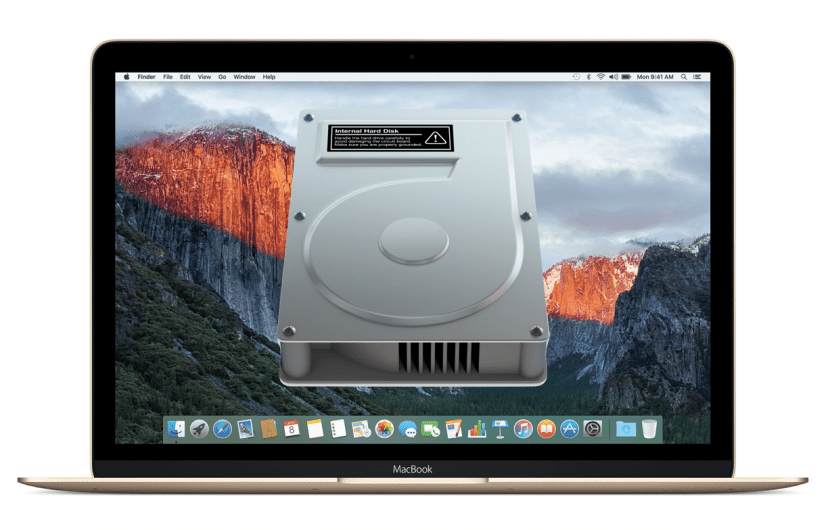
В подобных вопросах я всегда помню, как впервые прикоснулся к Mac: мне пришлось взять свой мобильный телефон с Symbian, подключиться к Messenger и спросить, как получить доступ к MSN на моем новом компьютере. Проблема с изменением операционной системы заключается в том, что они все изменили нам, поэтому, если мы новичок видеомикшер вы перешли с Windows на OS X, мы, вероятно, не знаем как отформатировать внешний жесткий диск на Mac.
По общему признанию, процесс прост, но он не такой, как в Windows, где вам просто нужно щелкнуть правой кнопкой мыши на диске и выбрать «Форматировать». Чтобы добиться того же в Mac OS X, нам нужно будет сделать это с помощью приложения Дисковая утилита который доступен в папке Utilities, которая, в свою очередь, находится внутри папки Applications. Далее мы покажем вам, как отформатируйте внешний жесткий диск на Mac (который ничем не отличается от форматирования Pendrive).
- 1 Как отформатировать внешний жесткий диск на Mac
- 2 Типы форматов
- 2.1 Mac OS X плюс
- 2.2 MS-DOS (FAT)
- 2.3 EXFAT
Как отформатировать внешний жесткий диск на Mac
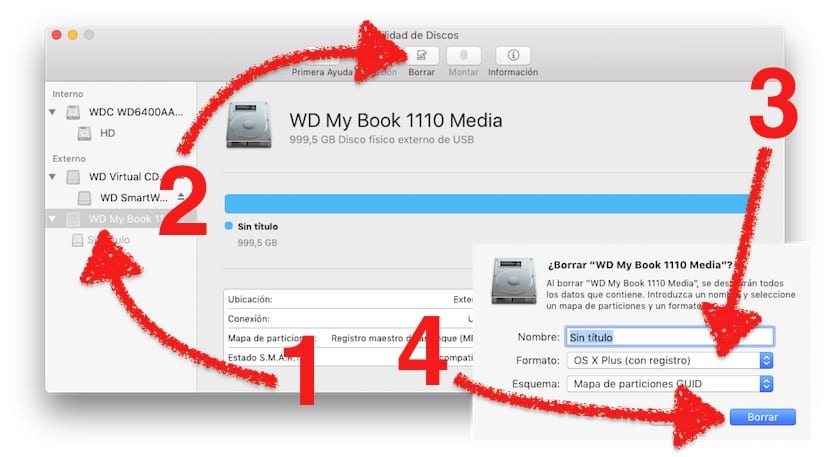
- Мы открываем Дисковую утилиту, которая, как мы уже сказали, находится в пути Applications / Utilities. Мы также можем открыть его с Launchpad и войти в папку Others или открыть Spotlight и начать писать его имя (последний метод — мой любимый).
- В Дисковой утилите мы выбираем жесткий диск, который хотим отформатировать, стараясь не выбирать какой-либо другой жесткий диск, который мы могли подключать к Mac в то время.
- Далее нажимаем «Удалить».
- Мы выбираем нужный нам тип формата.
- Наконец, снова нажимаем «Удалить».
Процесс прост, правда? Но, в зависимости от наших потребностей, мы так или иначе отформатируем диск.

Теме статьи:
Советы по максимальному увеличению дискового пространства на MacТипы форматов
Mac OS X плюс
Это Формат Apple, чтобы сделать это быстро и легко. Если мы отформатируем жесткий диск, который мы собираемся использовать только на компьютерах Mac, скорее всего, это лучший формат, который мы могли бы использовать, поскольку все работает быстрее и работает лучше. Но проблема в том, что сегодня существует много компьютеров, и мы не можем знать, когда мы собираемся использовать его в одном с другой операционной системой, поэтому должно быть ясно, что если мы отформатируем его в Mac OS X Plus, мы не сможем читать или напишите на нем на другом компьютере. Этим форматом не делиться, поехали.
MS-DOS (FAT)
Можно сказать, что FAT — это универсальный формат. В Windows мы увидим его как FAT32, и если мы отформатируем его в этом формате, мы сможем читать и записывать информацию практически в любой операционной системе, включая Mac, Windows, Linux и даже мобильные устройства или консоли.
Проблема с этим форматом в том, что поддерживает только файлы размером до 4 ГБ, поэтому мы не могли транспортировать фильм размером с DVD (4,7 ГБ) на жестком диске в формате USB или FAT. У нас всегда есть решение, чтобы разделить его, но это может быть проблемой, которая того не стоит.
Теме статьи:
Браузер для MacEXFAT
Интересный формат для вычислений — это EXFAT. Это читается с Mac, Windows и Linux, но они не смогут читать или записывать его на других типах устройств, таких как мобильные телефоны, консоли, телевизоры и т. д. Если вам нужно передавать данные между компьютерами, этот формат того стоит. Если ваше устройство должно использоваться в большем количестве типов устройств, лучше использовать FAT.
Могу ли я отформатировать жесткий диск в NTFS на Mac?
Да, но с нюансами. Компьютеры Apple могут все. Фактически, мы можем установить Windows с помощью Bootcamp и использовать все его программы. Но поскольку мы хотим отформатировать диск в NTFS в OS X, это не вариант. NTFS — это собственный формат Windows, поэтому мы не сможем работать с ним на Mac прямо из коробки.
Чтобы отформатировать жесткий диск в NTFS с помощью Mac, нам необходимо установить стороннее программное обеспечение которые, как вы уже догадались, оплачиваются. Две из лучших программ — Paragon NTFS for Mac (скачать) и Tuxera NTFS для Mac (скачать). После того, как одна из двух программ будет загружена и установлена, мы сможем читать и записывать на любой диск с форматом NFTS, а также форматировать его с самого Mac.
Могу ли я стереть диск на Mac без его форматирования?
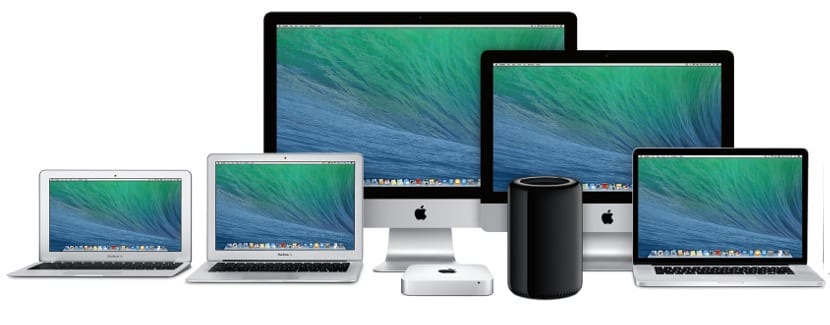
По общему признанию, это может привести к отчаянию, если мы не знаем, как это сделать. В операционных системах на базе Unix нельзя просто удалить данные с внешнего диска, нет. В целях безопасности, когда мы удаляем данные с внешнего диска на Mac и Linux, эти данные отправляются в скрытая папка с именем «.Trash». Начнем с того, что если мы этого не увидим, мы будем знать только то, что нам не хватает места на диске. Как решить эту неудобную проблему? Что ж, это очень просто и лучше научиться удалять данные с внешних дисков, прежде чем они отправятся в корзину.
Чтобы удалить данные с внешнего диска или USB на Mac, нам нужно будет сделать это в два этапа: на первом мы нажмем клавишу Control и, не отпуская ее, перетащим файл или файлы, которые хотим удалить. на рабочий стол нашего компьютера. Нажимая Control, мы делаем что они «двигаются»Поэтому, копируя его на рабочий стол, он также полностью удалит его с внешнего диска. Второй раз логично удалить файл, переместив его в корзину.
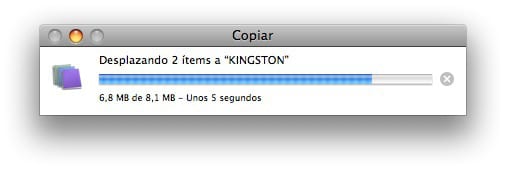
Если вы уже удалили данные, вы ничего не видите в Finder, а диск продолжает занимать место, вам придется сделать то же самое, что мы объяснили на предыдущем шаге, но сначала нам придется сделать предыдущий шаг: открыть Терминал (к которому мы можем получить доступ через те же маршруты, что и Дисковая утилита) и напишите следующую команду:
defaults написать com.apple.finder AppleShowAllFiles TRUE
killall FinderГде нам нужно будет поставить «ИСТИНА», чтобы увидеть скрытые файлы, или «ЛОЖЬ», чтобы скрытые файлы оставались скрытыми. Теперь, когда скрытые файлы хорошо видны, мы можем найти папку «.Trash» (точка впереди означает, что она скрыта), перетащить данные на рабочий стол, а затем в корзину.
С этого момента я уверен, что у вас больше нет проблем с форматированием жесткого диска на Mac.
Как отформатировать Mac
Mac — почти идеальная машина, но только «рядом». Несмотря на высокую производительность, мощность и простоту использования любой из его моделей на ПК, правда в том, что «Мусор» также накапливается на наших компьютерах Mac из приложений, которые мы уже удалили, установщики приложений, о которых мы даже не подозреваем, все еще существуют, обновления, файлы cookie, кеши и многое другое. Поэтому время от времени пригодится отформатируйте Mac и оставьте его свежим с завода. Кроме того, если вы хотите, вы можете снова сбросить резервную копию Time Machine, хотя я не рекомендую это, потому что это также приведет к сбросу части этого «мусора» или тех папок, которые вы ранее скопировали на внешний жесткий диск. .
Преимущества форматирования Mac
После форматирования Mac вы сразу заметите два преимущества:
- На жестком диске или SSD-накопителе вашего Mac теперь много больше свободного места, даже после переустановки приложений и даже после сброса предыдущей резервной копии.
- Ваш Mac сейчас работает намного плавнее чем раньше, он стал быстрее и эффективнее.
Как отформатировать Mac шаг за шагом
Если ваш компьютер Apple больше не работает должным образом, то пришло время отформатировать ваш Mac, что-то столь же простое, как выполнение следующих шагов в письме:
- Сделайте резервную копию своего Mac с помощью Time Machine или скопируйте на внешний жесткий диск все, что вы хотите перенести позже на форматированный Mac: документы, фотографии, видео . Если вам это не нужно, потому что все размещено в облако, вы можете пропустить этот шаг.
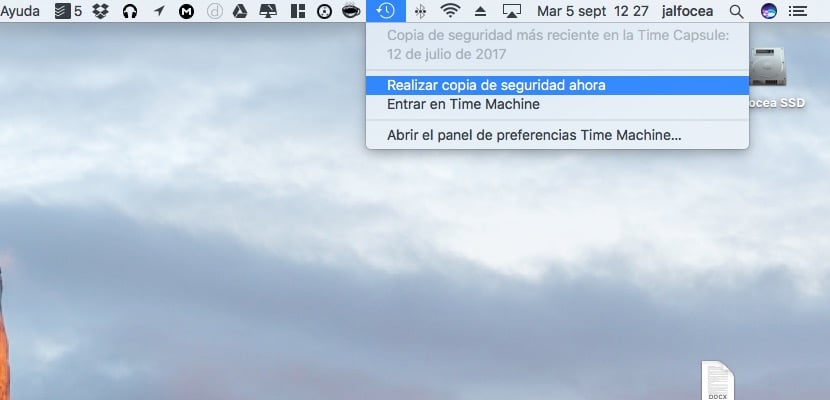
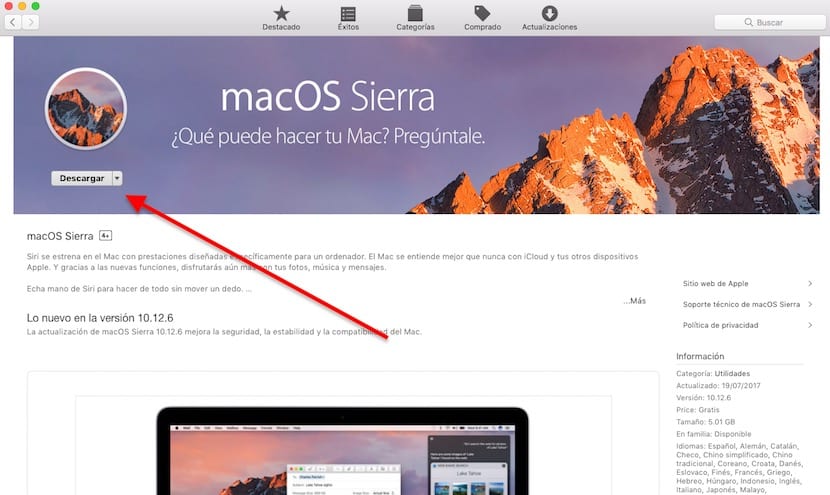
- Откройте Mac App Store и снова загрузите последнюю версию установщика macOS.
- Тем временем перейдите к эта сеть и загрузите инструмент Disk Maker
- После загрузки macOS и DiskMaker убедитесь, что у вас есть SD-карта или флешка объемом не менее 8 ГБ емкости и подключите его к вашему Mac.

- Запустите приложение DiskMaker и следуйте его инструкциям. Вам просто нужно выбрать операционную систему и подключенный USB-накопитель и ввести пароль администратора. Затем запустится процесс, который создаст загрузочный диск на указанном флеш-накопителе. Наберитесь терпения, процесс занимает некоторое время, поэтому не делайте ничего, пока на экране не появится сообщение о том, что все готово.
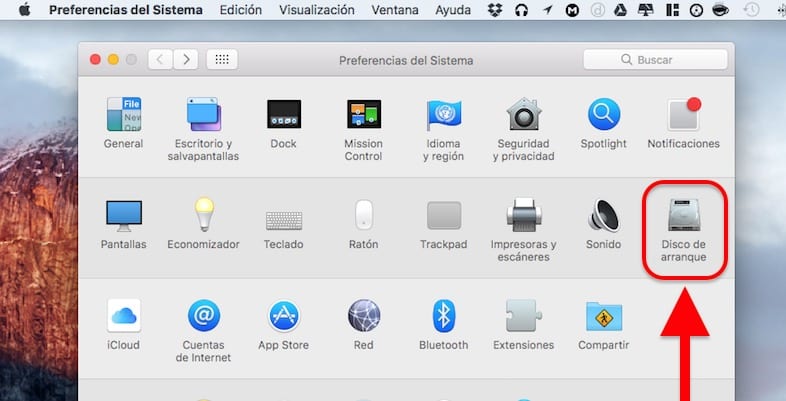
- После завершения процесса откройте «Системные настройки» à «Загрузочный диск». Выберите новый загрузочный диск (созданный вами флеш-накопитель) и нажмите «Перезагрузить». При появлении запроса подтвердите действие и подождите, пока Mac загрузится с установщиком macOS на экране.
- Теперь выберите «Дисковая утилита», выберите текущий раздел на вашем Mac и нажмите кнопку Удалить обязательно сохраните его в формате «Mac OS Plus (Journaled)». Это удалит всю текущую операционную систему, оставив ваш Mac чистым для новой установки.
- Закройте «Дисковую утилиту» и продолжите процесс установки macOS, как обычно.
При появлении запроса введите свой Apple ID, и ваш «новый» Mac будет автоматически синхронизировать закладки, историю, закладки, контент Apple Music, изображения и видео из приложения «Фото», документы и файлы, хранящиеся в iCloud Drive, и многое другое.
ПРИМЕЧАНИЕ: Если вы отформатировали его для продажи, не вводите свой Apple ID, сейчас вы можете отключить его, чтобы новый владелец мог его настроить.
И вуаля! Вы уже отформатировали свой Mac и теперь теперь вы можете наслаждаться последней версией операционной системы при полностью чистой установке. Вы сразу заметите, что ваш Mac работает быстрее и плавнее, а также что у него больше свободного места для хранения.
Теперь вам просто нужно открыть Mac App Store, зайдите в раздел «Купленные» и начните скачивать и устанавливать все приложения, которыми вы регулярно пользуетесь.. Еще одно большое преимущество заключается в том, что эти приложения будут установлены в их последней версии, а не обновляться при обновлении.
Наконец, если вам интересно, как часто следует форматировать Mac, я просто скажу вам, что раз в год, совпадающий с выходом новой версии, и поэтому моя команда всегда работает гладко.
Содержание статьи соответствует нашим принципам редакционная этика. Чтобы сообщить об ошибке, нажмите здесь.
Полный путь к статье: Я с Mac » Apple » Учебники » Как отформатировать жесткий диск на Mac
13 комментариев, оставьте свой
Windows и macOS: форматирование диска
Инструкции в приведенной ниже статье предназначены для переразметки и форматирования жесткого диска. Этот процесс является разрушающим данные и не может быть отменен. Как только процесс начнется, ВСЕ ДАННЫЕ НА ДИСКЕ БУДУТ УТЕРЯНЫ!
Western Digital рекомендует, чтобы при форматировании диска он был единственным диском, присутствующим в системе, чтобы ограничить случаи случайной потери данных.- Western Digital не рекомендует использовать несколько разделов из-за возможного повреждения таблицы разделов. table разделов используется для отображения каждого раздела в операционной системе, и если она будет повреждена, это приведет к потере данных. Обратитесь в Microsoft или Apple за дополнительной поддержкой.
- Если вы впервые подключаете внешнее устройство к macOS, обратитесь к разделу под названием Совместимость с операционными сисsubjectми для помощи в форматировании диска.
- Если в какой-либо момент возникает ошибка о том, что диск не может быть отключен или размонтирован, это не вызвано проблемой с жестким диском. Дополнительную информацию по этому конкретному вопросу см. в документе ID ответа 7801: При форматировании накопителя или создании на нем разделов возникает ошибка, связанная с тем, что диск не удается отключить.
Важная информация для macOS
- Тома в формате APFS могут быть прочитаны macOS High Sierra (10.13), но не macOS Sierra (10.12) или более ранней версии.
Для получения дополнительной информации см. Apple KBA ID HT208018 — Подготовка к APFS в macOS High Sierra - Если во время процедуры форматирования появляется следующее сообщение, обратитесь к ответ под номером 24350: macOS Disk Utility Error «MediaKit сообщает, что недостаточно места на устройстве для запрошенной операции»
- Инструкции по преобразованию диска в формат файловой системы Apple (APFS) в macOS High Sierra (10.13) см. в ID ответа 17325: Внешний диск: преобразование в формат файловой системы Apple (APFS)
Как разбить диск на разделы и отформатировать его в проводнике Windows
Разбиение жесткого диска на разделы означает подготовку его для использования Операционная система (ОС) , создание тома для использования ОС. Однако форматирование удаляет содержимое тома для его очистки и назначает ему файловую систему, чтобы данные можно было перемещать в том и из него. Оба процесса обычно выполняются вместе.

Критично:
Инструкции в приведенной ниже статье предназначены для того, чтобы помочь переразметить и отформатировать жесткий диск. Этот процесс является разрушающим данные и не может быть отменен. Как только процесс начнется, ВСЕ ДАННЫЕ НА ДИСКЕ БУДУТ УТЕРЯНЫ!Windows 10 Windows 11 

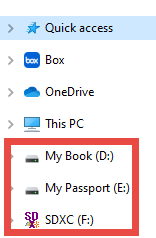
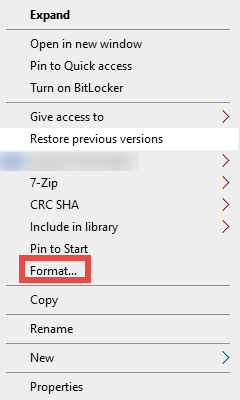
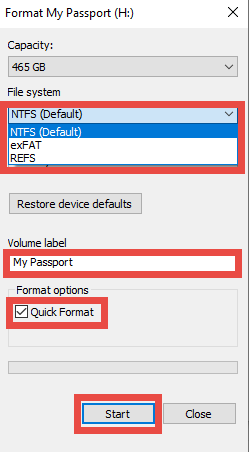
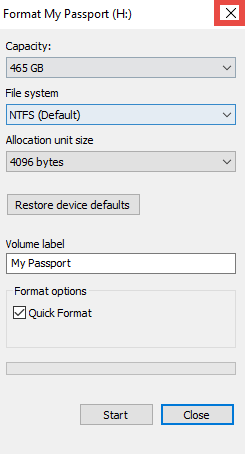
- Нажмите значок Проводник.
- Щелкните правой кнопкой мыши на диске, который хотите отформатировать
- Щелкните левой кнопкой мыши Формат.
- Нажмите раскрывающееся меню, чтобы выбрать файловую систему NTFS.
- Введите имя метки тома.
- установите флажок Быстрое форматирование.
- Нажмите кнопку «Пуск»
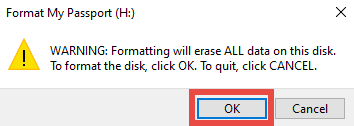
- Появляется сообщение: ВНИМАНИЕ: форматирование сотрет ВСЕ данные на этом диске.
Чтобы отформатировать диск, нажмите OK. Чтобы выйти, нажмите ОТМЕНА.
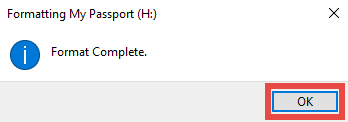
Нажмите кнопку ОК. - Формат завершен, нажмите кнопку ОК.
- Нажмите X, чтобы закрыть окно форматирования.
Как разметить и отформатировать диск в Windows 11
Разбиение жесткого диска на разделы означает подготовку его для использования Операционная система (ОС) , создание тома для использования ОС. Однако форматирование удаляет содержимое тома для его очистки и назначает ему файловую систему, чтобы данные можно было перемещать в том и из него. Оба процесса обычно выполняются вместе.

Как разбить диск на разделы и отформатировать в Windows 10 и 8.1
Уведомление об окончании поддержки Windows 8.x
Western Digital не оказывает поддержку продуктам, используемым с операционными сисsubjectми, срок службы которых истек. Обновите Windows 8 до операционной системы, поддерживаемой Microsoft. Дополнительную информацию см. в ID ответа 33326: Microsoft Windows 8: окончание поддержки.
Разбиение жесткого диска на разделы означает подготовку его для использования Операционная система (ОС) , создание тома для использования ОС. Однако форматирование удаляет содержимое тома для его очистки и назначает ему файловую систему, чтобы данные можно было перемещать в том и из него. Оба процесса обычно выполняются вместе.
Критично:
Инструкции в приведенной ниже статье предназначены для того, чтобы помочь переразметить и отформатировать жесткий диск. Этот процесс является разрушающим данные и не может быть отменен. Как только процесс начнется, ВСЕ ДАННЫЕ НА ДИСКЕ БУДУТ УТЕРЯНЫ!В состав Windows 10 входит встроенная утилита Управление дисками, которую можно использовать для создания разделов и форматирования жесткого диска. Чтобы разбить диск на разделы и отформатировать его с помощью «Управления дисками», выполните следующие действия:
Как разметить и отформатировать диск в Windows 7 и Windows Vista
Уведомление о прекращении поддержки Windows 7, XP и Vista
Western Digital не предоставляет поддержку для продуктов, используемых с операционными сисsubjectми с истекшим сроком службы. Обновите Windows 7, Vista и XP до операционной системы, поддерживаемой Microsoft.
Дополнительную информацию можно найти в следующих статьях:
В состав Windows входит встроенная утилита Управление дисками, которую можно использовать для создания разделов и форматирования жесткого диска. Чтобы разбить диск на разделы и отформатировать его с помощью «Управления дисками», выполните следующие действия:
Как разбить диск на разделы и отформатировать в macOS 12 Monterey
Критично:
Инструкции в приведенной ниже статье предназначены для того, чтобы помочь переразметить и отформатировать жесткий диск. Этот процесс является разрушающим данные и не может быть отменен. Как только процесс начнется, ВСЕ ДАННЫЕ НА ДИСКЕ БУДУТ УТЕРЯНЫ!- Подключите диск к компьютеру.
- Откройте Дисковую утилиту. См. ID ответа 23308: Как получить доступ к Дисковой утилите на macOS.
- В левой колонке выберите Внешний диск (Мой паспорт, Моя книга и т. д.).
- Нажмите кнопку Удалить.
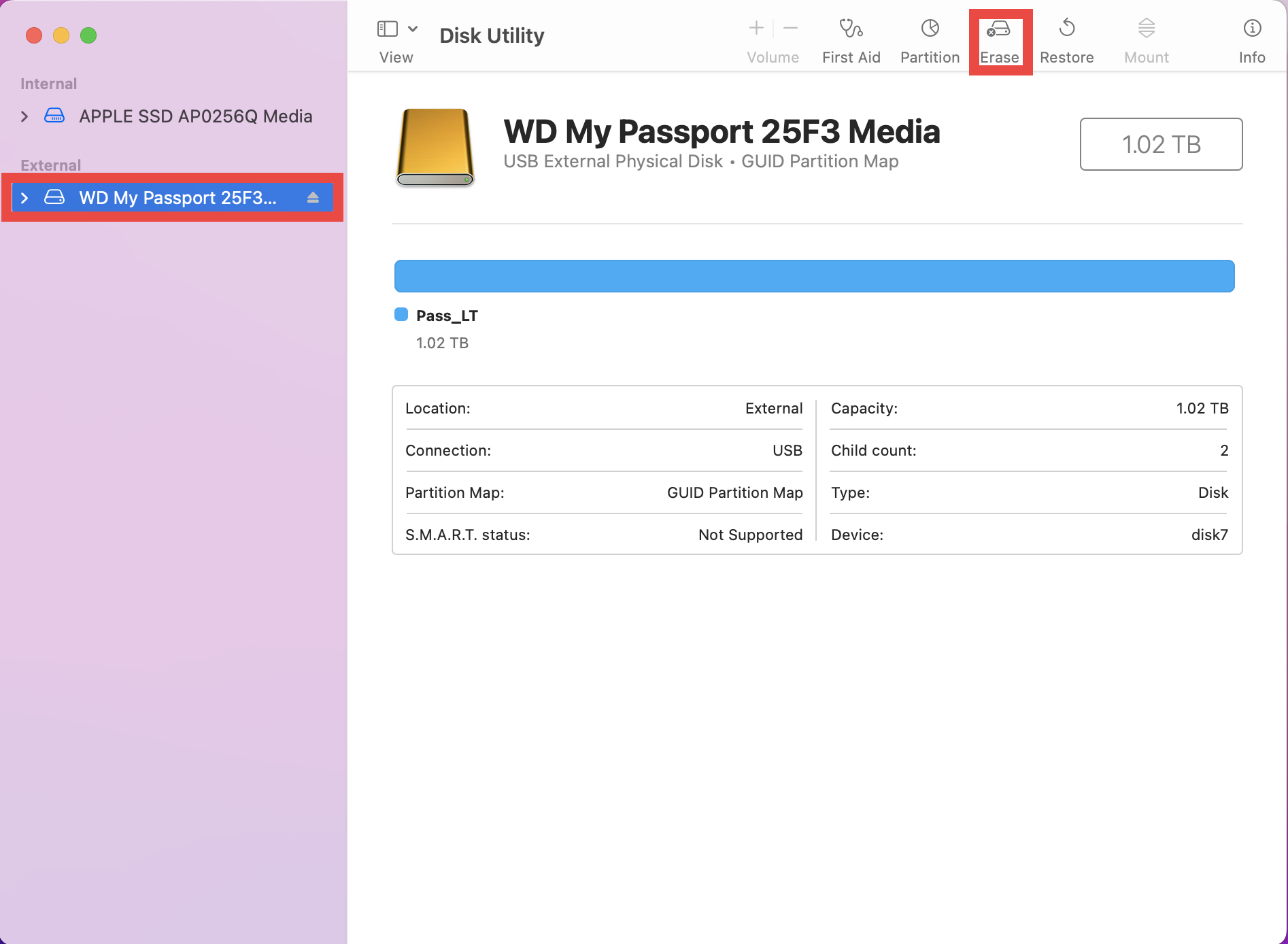
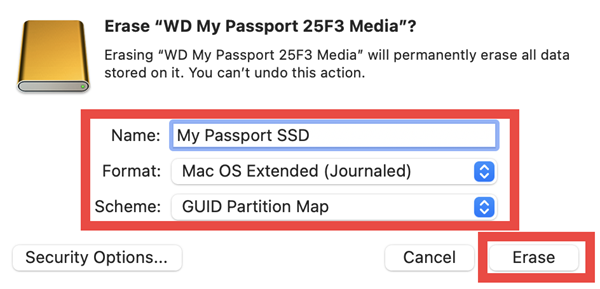
- Введите новое имя диска (Мой паспорт, Моя книга и т. д.).
- Нажмите раскрывающееся меню Формат.
- Выберите новый формат: Mac OS Extended (в журнале).
- Нажмите Схема и выберите Карта разделов GUID.
- Нажмите кнопку Удалить
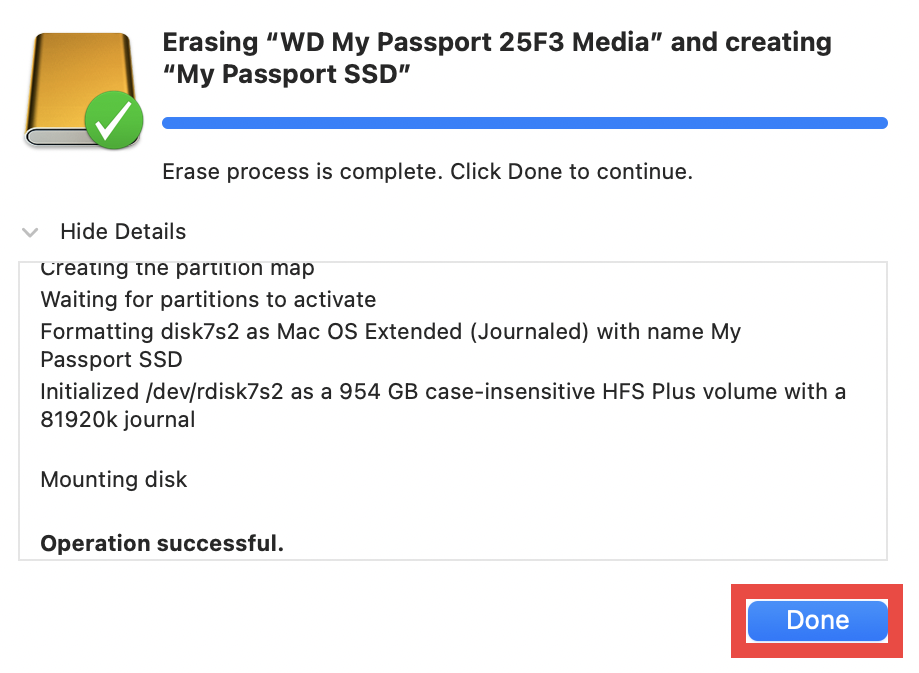
- По завершении диск будет успешно отформатирован и переразбит на разделы. Нажмите кнопку Готово.
Как разбить диск на разделы и отформатировать в macOS 11 Big Sur, 10.15 Catalina и 10.14 Mojave
Критично:
Инструкции, приведенные в статье ниже, помогут заново создать разделы и отформатировать накопитель. Это процесс удалит все данные и не может быть отменен. Как только он будет запущен, ВСЕ ДАННЫЕ НА ЖЕСТКОМ ДИСКЕ БУДУТ ПОТЕРЯНЫ!- Подключите диск к компьютеру.
- Откройте Дисковую утилиту. См. ID ответа 23308: Как получить доступ к Дисковой утилите на macOS
- В левом столбце выберите Внешний диск (Мой паспорт, Моя книга и т. д.).
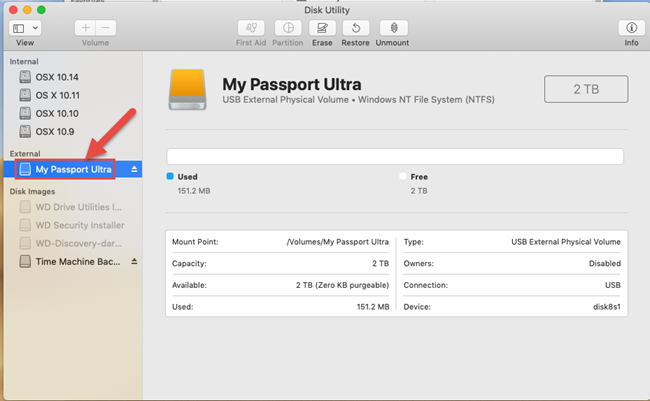
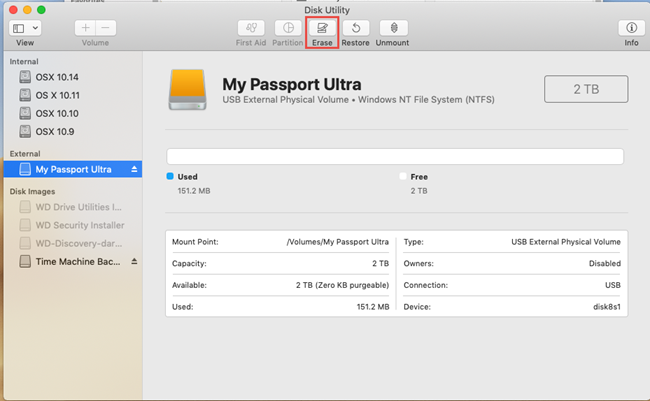
- Нажмите кнопку Удалить
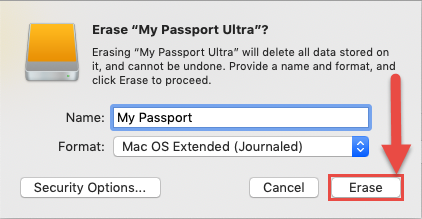
- Введите новое имя диска (Мой паспорт, Моя книга и т. д.)
- Нажмите раскрывающееся меню Формат.
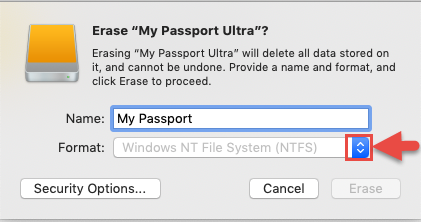
- Выберите новый формат: Mac OS Extended (в журнале)
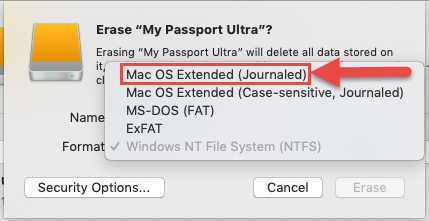
- Нажмите кнопку Удалить
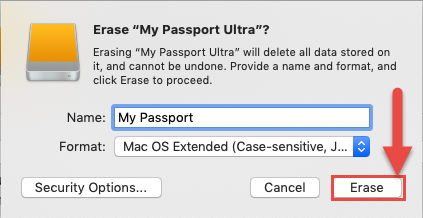
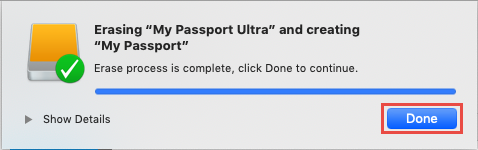
- По завершении диск будет успешно отформатирован и переразбит на разделы. Нажмите кнопку Готово.
Как разбить диск на разделы и отформатировать в macOS 10.13 High Sierra
Критично:
Инструкции, приведенные в статье ниже, помогут заново создать разделы и отформатировать накопитель. Это процесс удалит все данные и не может быть отменен. Как только он будет запущен, ВСЕ ДАННЫЕ НА ЖЕСТКОМ ДИСКЕ БУДУТ ПОТЕРЯНЫ!- Подключите диск к компьютеру.
- Откройте Дисковую утилиту. См. ID ответа 23308: Как получить доступ к Дисковой утилите на macOS
- В верхней строке меню выберите Вид и выберите Показать все устройства.
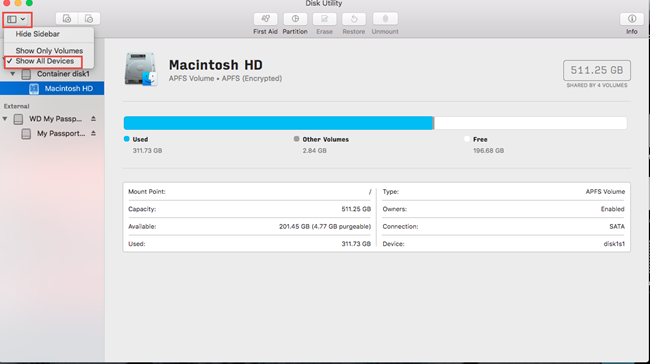
- Нажмите кнопку извлечь рядом с томом диска (Мой паспорт и т. д.).
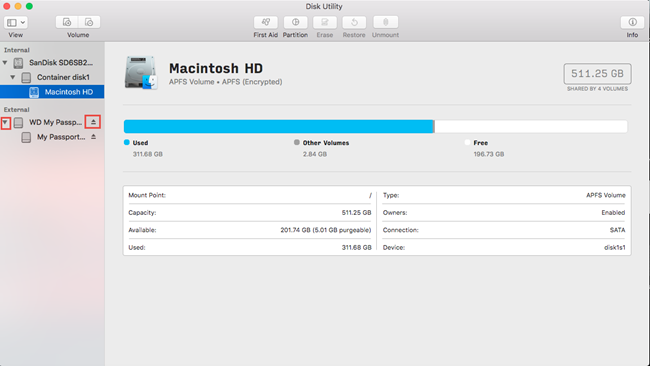 Том диска теперь будет затенен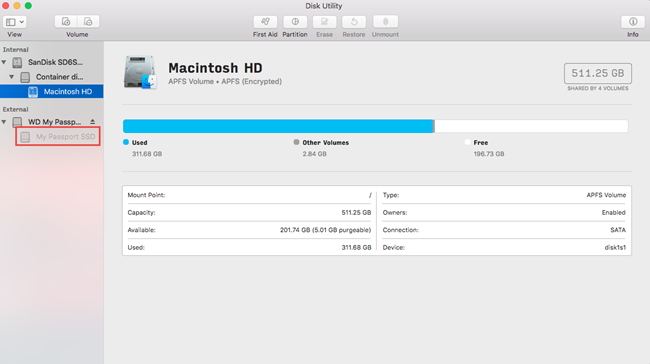
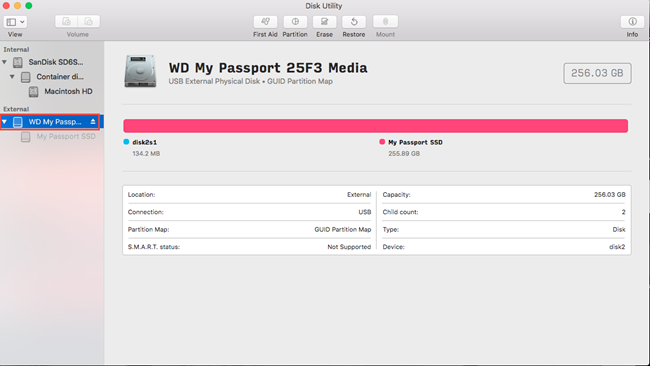
- Выберите диск (носитель WD My Passport _____ и т. д.)
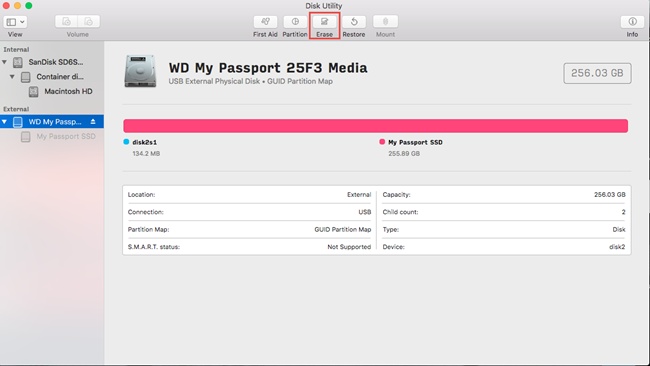
- Нажмите кнопку Удалить
- Выберите новый формат: Mac OS Extended (в журнале)
Выберите схему: Карта разделов GUID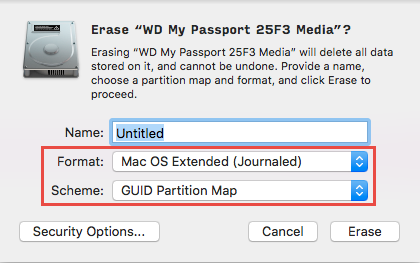
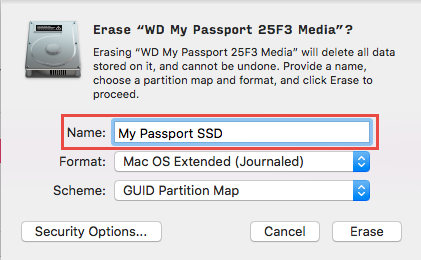
- Введите новое имя диска
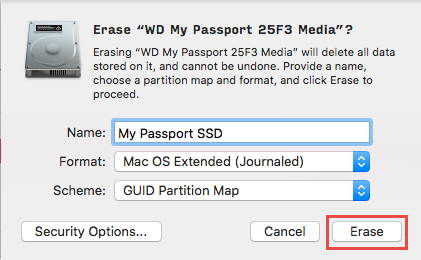
- Нажмите кнопку Удалить
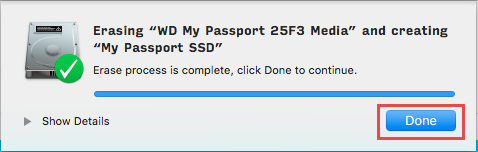
- По завершении диск будет успешно отформатирован и переразбит на разделы. Нажмите кнопку Готово.
Как разбить диск на разделы и отформатировать в macOS 10.12 Sierra и 10.11 El Capitan
Критично:
Инструкции, приведенные в статье ниже, помогут заново создать разделы и отформатировать накопитель. Это процесс удалит все данные и не может быть отменен. Как только он будет запущен, ВСЕ ДАННЫЕ НА ЖЕСТКОМ ДИСКЕ БУДУТ ПОТЕРЯНЫ!- Подключите диск к компьютеру.
- Откройте Дисковую утилиту. См. ID ответа 23308: Как получить доступ к Дисковой утилите на macOS
- Нажмите кнопку Извлечь рядом с томом внешнего жесткого диска (Мой паспорт и т. д.).
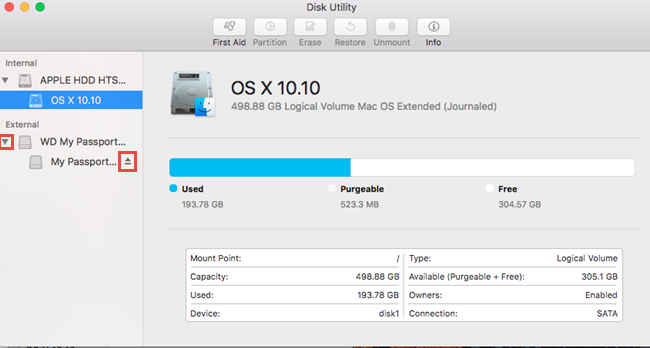
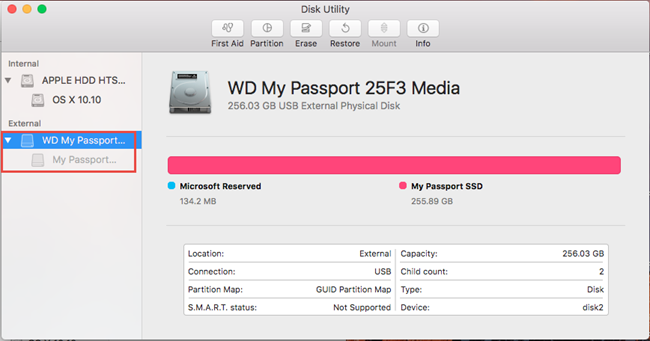
- Теперь диск будет выделен серым цветом.
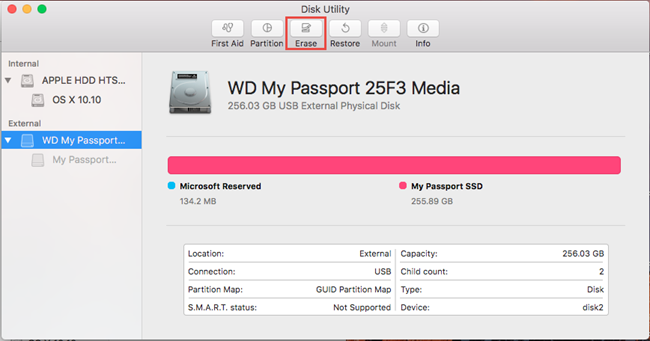
- Нажмите кнопку Удалить
- Выберите новый формат: Mac OS Extended (в журнале)
Выберите схему: Карта разделов GUID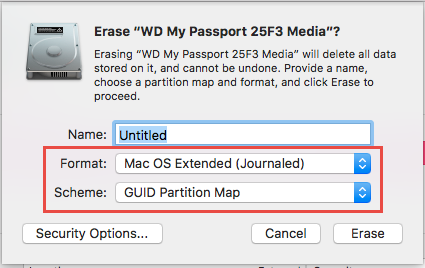
- Введите новое имя диска
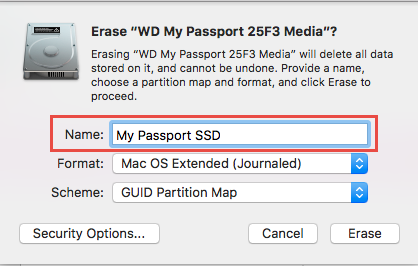
- Нажмите кнопку Удалить
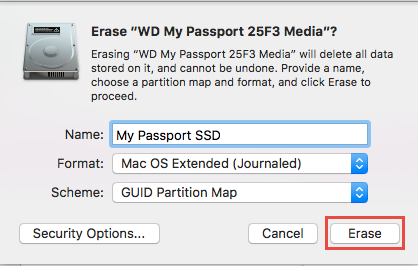
- По завершении диск будет успешно отформатирован и переразбит на разделы. Нажмите кнопку Готово.
Как разбить диск на разделы и отформатировать в macOS 10.10 Yosemite и 10.9 Mavericks
Разбиение жесткого диска на разделы означает подготовку его для использования Операционная система (ОС) , создание тома для использования ОС. Однако форматирование удаляет содержимое тома для его очистки и назначает ему файловую систему, чтобы данные можно было перемещать в том и из него. Оба процесса обычно выполняются вместе.
Критично:
Инструкции в приведенной ниже статье предназначены для того, чтобы помочь переразметить и отформатировать жесткий диск. Этот процесс является разрушающим данные и не может быть отменен. Как только процесс начнется, ВСЕ ДАННЫЕ НА ДИСКЕ БУДУТ УТЕРЯНЫ!В Mac OSX 10.9.x и 10.10.x есть встроенная утилита, известная как Дисковая утилита, которую можно использовать для разбиения и форматирования жесткого диска. Чтобы разбить и отформатировать диск с помощью Дисковой утилиты, выполните следующие действия:
- Подключите диск к компьютеру.
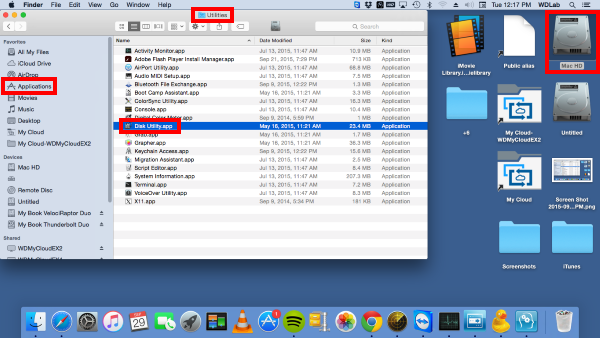
- Дважды щелкните левой кнопкой мыши на Mac HD, внутреннем жестком диске Mac, видимом в правом верхнем углу экрана рабочего стола. Выберите Приложения на левой панели. Находясь там, откройте Утилиты и, наконец, дважды щелкните Дисковую утилиту.
- Дисковая утилита будет открыта. На левой панели выберите диск, который необходимо разбить и отформатировать. Обычно для каждого диска имеется два списка, если только на конкретном диске не существует более одного раздела. Выберите самый левый список дисков, который будет отформатирован. Обычно он находится прямо над названием диска. В приведенном ниже примере нужно выбрать 495,78 ГБ WD My Passport 0830 Media.
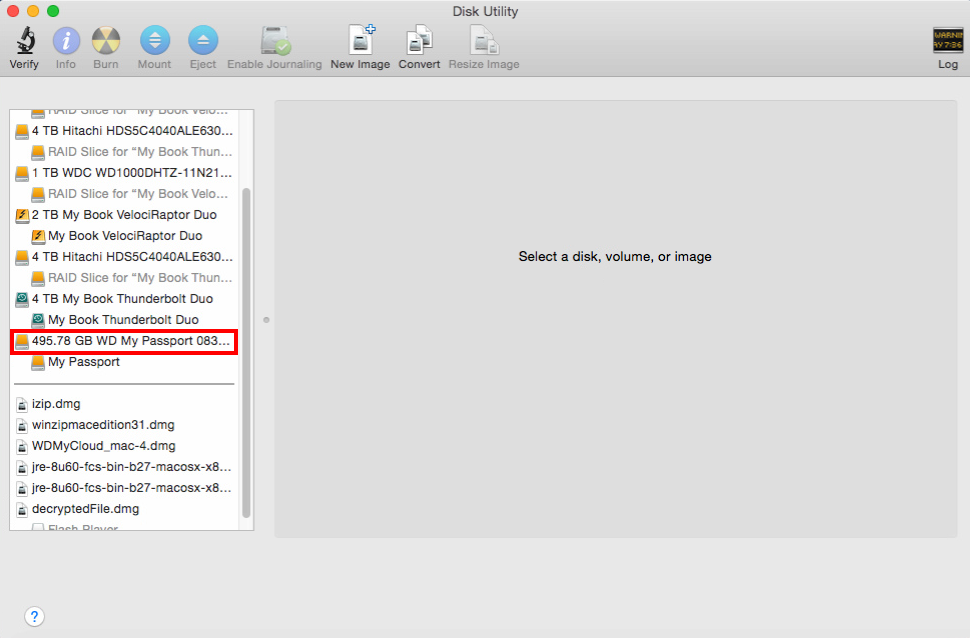
- После выбора соответствующего диска на правой панели появятся дополнительные параметры. Нажмите Раздел.
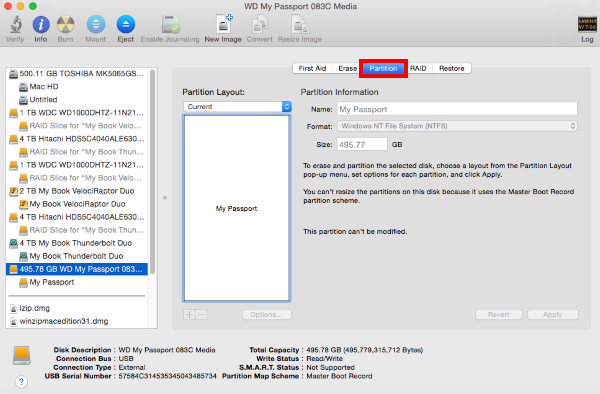
- В области «Раздел» щелкните раскрывающийся список под Макет раздела и выберите 1 раздел. .
Как разбить диск на разделы и отформатировать в macOS 10.8 Mountain Lion и 10.7 Lion
Разбиение жесткого диска на разделы означает подготовку его для использования Операционная система (ОС) , создание тома для использования ОС. Однако форматирование удаляет содержимое тома для его очистки и назначает ему файловую систему, чтобы данные можно было перемещать в том и из него. Оба процесса обычно выполняются вместе.
Критично:
Инструкции в приведенной ниже статье предназначены для того, чтобы помочь переразметить и отформатировать жесткий диск. Этот процесс является разрушающим данные и не может быть отменен. Как только процесс начнется, ВСЕ ДАННЫЕ НА ДИСКЕ БУДУТ УТЕРЯНЫ!В Mac OSX 10.7.x и 10.8.x есть встроенная утилита, известная как Дисковая утилита, которую можно использовать для разбиения и форматирования жесткого диска. Чтобы разбить и отформатировать диск с помощью Дисковой утилиты, выполните следующие действия:
- Подключите диск к компьютеру.
- Дважды щелкните левой кнопкой мыши Mac HD, внутренний диск Mac. Выберите Приложения, затем Утилиты и дважды щелкните Дисковые утилиты .
Совместимость с операционными сисsubjectми
-
- В следующей статье приведены подробные сведения о готовом накопителе & Совместимость с ОС, ID ответа 25750: Внешний диск: стандартный формат и совместимость с операционной системой
- Если диск был переформатирован, можно загрузить программное обеспечение, изначально поставляемое с диском, см. ID ответа 9758: Программное обеспечение, микропрограммы и драйверы для изделий WD.
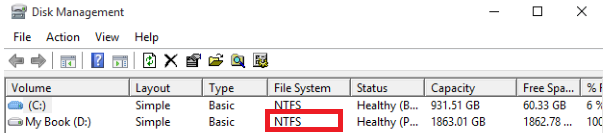
- Диск в формате NTFS.
- Внешние диски WD, которые продаются как диски «macOS» или настроены для файловой системы macOS, не будут распознаваться ни одной версией ОС Windows.
- Чтобы сделать диск совместимым с ПК, отформатированным для macOS, лучше всего переразметить и переформатировать в файловую систему Windows, чтобы диск работал в системе Windows.
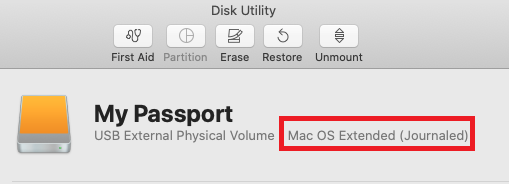
- HFS+ отображается как Mac OS Extended (в журнале).
- Для резервного копирования Time Machine требуется, чтобы устройство было отформатировано HFS+.
- Компьютеры с macOS монтируют USB-накопители в формате NTFS как «Только для чтения».
- Диски, смонтированные в режиме «Только для чтения», не могут быть записаны на компьютерах с macOS.
- macOS может читать, но не записывать на диски в формате NTFS.
- Чтобы сделать диск совместимым с macOS, отформатированным для Windows, лучше всего переразметить и переформатировать в файловую систему macOS, чтобы диск работал в macOS.

- диск в формате exFAT.
- В большинстве случаев внешний жесткий диск просто подключается к доступному порту данных на компьютере, чтобы он был распознан.
- Диски NTFS или HFS+ обычно переформатируются с помощью exFAT для использования в macOS и Windows.
13
Текст Subject14
Код темы 14
Как отформатировать жесткий диск

Как показывает различная статистика, далеко не все пользователи знают, как произвести указанное действие. Наибольшие проблемы возникают, если нужно отформатировать диск C в Windows 7, 8 или Windows 10, т.е. системный жесткий диск.
Форматирование не системного жесткого диска или его раздела в Windows
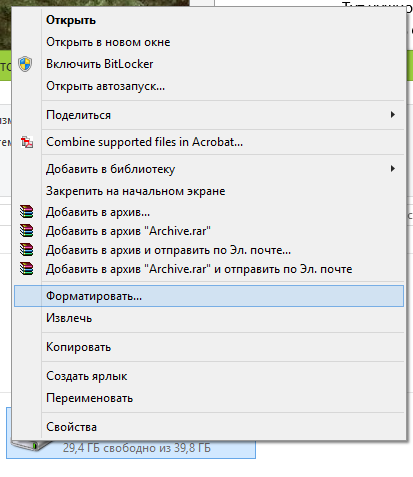
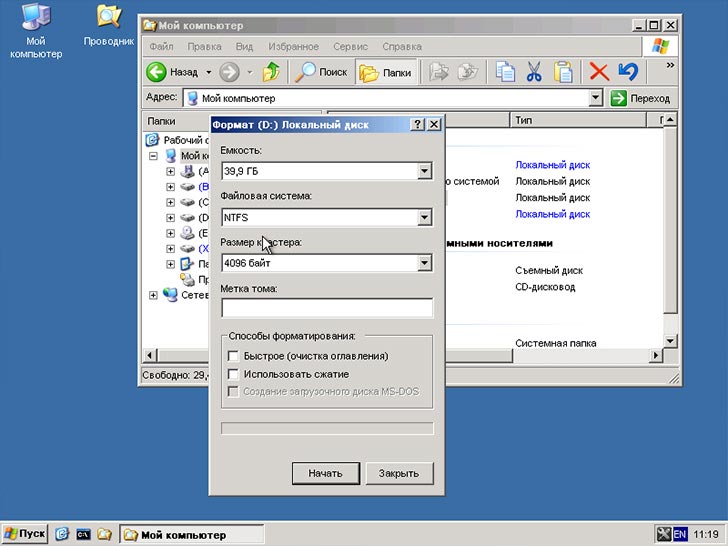
Для того, чтобы отформатировать диск или его логический раздел в Windows 7, 8 или Windows 10 (условно говоря, диск D), достаточно открыть проводник (или «Мой компьютер»), кликнуть правой кнопкой мыши по диску и выбрать пункт «Форматировать».
После этого, просто укажите, при желании метку тома, файловую систему (хотя тут лучше оставить NTFS) и способ форматирования (имеет смысл оставить «Быстрое форматирование»). Нажмите «Начать» и дождитесь, когда диск полностью будет отформатирован. Иногда, если жесткий диск достаточно велик, это может занять продолжительное время и вы даже можете решить, что компьютер завис. С вероятностью 95% это не так, просто подождите.
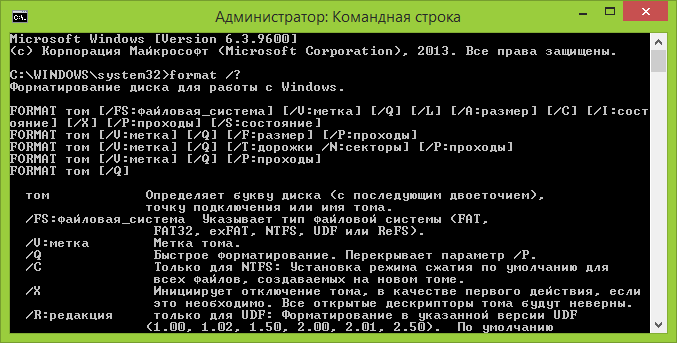
Еще один способ отформатировать жесткий диск, не являющийся системным — сделать это с помощью команды format в командной строке, запущенной от имени администратора. В общем виде, команда, производящая быстрое форматирование диска в NTFS будет выглядеть так:
format /FS:NTFS D: /q
Где D: — это буква форматируемого диска.
Как отформатировать диск C в Windows 7, 8 и Windows 10
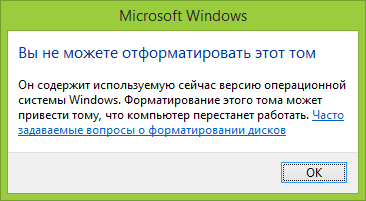
В общем-то, данное руководство подойдет и для предыдущих версий Windows. Итак, если вы попробуете отформатировать системный жесткий диск в Windows 7 или 8, то увидите сообщение о том, что:
- Вы не можете отформатировать этот том. Он содержит используемую сейчас версию операционной системы Windows. Форматирование этого тома может привести к тому, что компьютер перестанет работать. (Windows 8 и 8.1)
- Этот диск используется. Диск используется другой программой или процессом. Отформатировать его? А после нажатия «Да» — сообщение «Windows не может отформатировать этот диск. Завершите все прочие программы, использующие этот диск, убедитесь, что ни одно окно не отображает его содержимое, а затем повторите попытку.
Происходящее легко объяснимо — Windows не может отформатировать тот диск, на котором он сам находится. Более того, даже если операционная система установлена на диск D или любой другой, все равно на первом разделе (т.е. на диске C) будут находиться необходимые для загрузки операционной системы файлы, так как при включении компьютера, BIOS в первую очередь начнет загрузку оттуда.
Некоторые примечания
Таким образом, форматируя диск C вам следует помнить, что это действие подразумевает последующую установку Windows (или другой ОС) или же, если Windows установлена на другой раздел, конфигурацию загрузки ОС после форматирования, что является не самой тривиальной задачей и, если вы не слишком опытный пользователь (а судя по всему, это так, раз вы здесь), я бы не рекомендовал за это браться.
Форматирование
Если же вы уверены в том, что делаете, то продолжаем. Для того, чтобы отформатировать диск С или системный раздел Windows, вам потребуется загрузиться с какого-либо другого носителя:
- Загрузочной флешки Windows или Linux, загрузочного диска.
- Любых других загрузочных носителей — LiveCD, Hiren’s Boot CD, Bart PE и других.
Имеются также специальные решения, такие как Acronis Disk Director, Paragon Partition Magic или Manager и другие. Но их мы рассматривать не будем: во-первых, эти продукты являются платными, во-вторых, для целей простого форматирования они излишни.
Форматирование с помощью загрузочной флешки или диска Windows 7 и 8
Для того, чтобы отформатировать системный диск этим способом, загрузитесь с соответствующего установочного носителя и на этапе выбора типа установки выберите «Полная установка». Следующее, что вы увидите будет выбор раздела для установки.

Еще один способ — в любой момент установки нажать Shift + F10, откроется командная строка. Из которой вы также можете произвести форматирование (как это сделать, было написано выше). Тут нужно учесть, что в программе установки буква диска С может быть и другой, для того, чтобы выяснить ее, для начала воспользуйтесь командой:
wmic logicaldisk get deviceid, volumename, description
А, чтобы уточнить, не перепутали ли чего — команду DIR D:, где D: — буква диска. (По этой команде вы увидите содержимое папок на диске).
После этого уже можно применять format к нужному разделу.
Как отформатировать диск с помощью LiveCD
Форматирование жесткого диска с помощью различного рода LiveCD мало чем отличается от форматирования просто в Windows. Так как при загрузке с LiveCD все действительно необходимые данные располагаются в оперативной памяти компьютера, вы можете используя различные варианты BartPE отформатировать системный жесткий диск просто через проводник. И, также как в уже описанных вариантах, использовать команду format в командной строке.
Есть и другие нюансы форматирования, но их я опишу в одной из следующих статей. А для того, чтобы начинающий пользователь знал, как отформатировать диск C этой статьи, думаю, будет достаточно. Если что — задавайте вопросы в комментариях.
А вдруг и это будет интересно:
- Лучшие бесплатные программы для Windows
- В манифесте указана неизвестная структура в Microsoft Store — варианты решения
- Как добавить комментарии, теги и рейтинги к папке Windows
- Не удается войти в учетную запись Windows — как исправить?
- Некоторые параметры задает системный администратор в параметрах электропитания — как исправить?
- Как удалить Галерею в Windows 11
- Windows 11
- Windows 10
- Android
- Загрузочная флешка
- Лечение вирусов
- Восстановление данных
- Установка с флешки
- Настройка роутера
- Всё про Windows
- В контакте
- Одноклассники
-
Вадос 06.09.2018 в 19:51
- Dmitry 07.09.2018 в 10:28