
Как отформатировать карту на фотоаппарате canon
Никак, выбросить карту памяти. У меня, также, была карта 64 ГБ, перестала записывать в течении 1 месяца. Сначала думал, что виноват SGS4 (приходилось перегружать), затем полностью перестала работать, только READ MEMORY. Сдал по гарантии, поставил 32 ГБ, уже год нормально.
25.04.14, 09:38 | #783
●
Постоянный
Реп: ( 5 )
У меня флешка Transcend microSD XC 64Gb. По началу при закидывании в смартфон (Самсунг Ноут2) фильмов и музыки до 2-3 гигов одним файлом начинала отключаться. В магазине, где её приобрел порекомендовали её форматнуть. Форматировали, но спустя пару месяцев ситуация повторилась.
Сейчас не могу её ничем отформатировать, ни в смарте, ни в картридере (Transcend TS-RDF8 К).
Пробовал низкоуровневым форматированием, оно проходит и даже в винде определяется как чистая флешка, но при новом подключении флешки к картридеру все файлы на своих местах.
Самое удивительное, что магазин дает гарантию на флешки 6 месяцев. Теперь понятно почему.
P.S.: до этой флешки на другом смартфоне была 32 гиговая флеха и она через год перестала работать.
И стоили они недешево, а работают год-год с хвостиком.
Не внушает Трансценд своим громким брендом, да и другого в нашем городе не купить.
Вот такие пирожки с котятами ((
25.04.14, 12:59 | #784
●
Постоянный
Реп: ( 23 )
Купил две micro SD, 64гб и 128гб и на обе нормально копируются zip с прошивками, бэкапы, фото, проблема с видео файлами, из 10ти фильмов ложатся только 2-3, остальные есть, но файлы невозможно открыть, при отключения и подключения битые файлы исчезают, формат делал в фат, фат32, екфат, везде та-же проблема, неужели бракованные?
25.04.14, 13:21 | #785
●
Постоянный
Реп: ( 23 )
Germesus @ 25.4.2014, 18:11
А что за флешки и где используются?
Использую эти карты на Galaxy Note2 N7100
Прикрепленные изображения
Сообщение отредактировал dimon66671 — 25.04.14, 13:26
25.04.14, 16:10 | #786
●
Постоянный
Реп: ( 5 )
dimon66671 @ 25.04.2014, 16:21
Использую эти карты на Galaxy Note2 N7100
Нонейм. В принципе от таких большего не стоит ожидать.
25.04.14, 18:57 | #787
●
Начинающий
Реп: ( 0 )
Добрый вечер, подскажите пожалуйста. На фотоаппарате canon 500d, перестала «читаться» карта памяти. Раньше ничего подобного не было, пробовала 3 карты, которыми пользовалась. Вылезает ошибка карты. Просят отформатировать камерой или заменить карту. При фоматировании пишет что действие не возможно . Пробовала формат. компьютером, все хорошо. С компьютера все карты открываются замечательно . Что с фотоаппаратом??
26.04.14, 16:13 | #788
●
Постоянный
Реп: ( 5 )
Ezevi4ka @ 25.04.2014, 21:57
Добрый вечер, подскажите пожалуйста. На фотоаппарате canon 500d, перестала «читаться» карта памяти. Раньше ничего подобного не было, пробовала 3 карты, которыми пользовалась. Вылезает ошибка карты. Просят отформатировать камерой или заменить карту. При фоматировании пишет что действие не возможно . Пробовала формат. компьютером, все хорошо. С компьютера все карты открываются замечательно . Что с фотоаппаратом??
Попробуйте отформатировать на компе. Если будет выдавать ошибку, значит проблема не в фотоаппарате, а в карте памяти.
27.04.14, 10:21 | #789
●
Начинающий
Реп: ( 0 )
Форматировала компьютером все 3 карты, фотоаппарат все равно выдает ошибку.
27.04.14, 13:07 | #790
●
Постоянный
Реп: ( 5 )
Всё, сдохла родимая. Попробовал её снова форматнуть Hard Disk Low Level, прогресс пошел как обычно, медленно. Когда закончилось форматирование я поначалу даже обрадовался, но данные как были на местах, так и остались. Попробовал на быструю — карта нагрелась.
Следующая «подопытная» микроэСДишка будет от Самсунга на 32 Гб. Хочу попробовать, какое у них качество.
Сообщение отредактировал Germesus — 27.04.14, 13:08
28.04.14, 15:40 | #791
●
Постоянный
Реп: ( 6 )
Подскажите, пожалуйста
Карта памяти работало нормально, а сегодня как скидывал, перестала читать новую информацию . Старые те что были на карте работают хорошо, а то что загружаю новое не открывает . Что это может быть ? Сам файл в памяти телефона идет нормально, на ПК тоже. А с карты не хочет(
Что делать форматировать ? Тогда может перестанет работать то что ещё работает, или программа есть специальная ?
Подозрительно много файлов было в LOST.dir больше 3.5 гб.
Сообщение отредактировал uyjvsr — 28.04.14, 15:51
30.04.14, 00:25 | #792
●
Начинающий
Реп: ( 0 )
при одключении usb кабеля ноут 3 от пк все содержимое флешки изменилось в ероглифы без содержимого.помогите пожалуйста.
02.05.14, 22:27 | #793
●
Начинающий
Реп: ( 0 )
Сегодня вылечил Kingston microSDXC 64GB вставил в фотик Canon форматнул начал закачивать фильмы все фунцеклирует.
13.05.14, 12:48 | #794
●
Постоянный
Реп: ( 35 )
Тело Galaxy s3 flash-SanDisk 32gb(10class) спустя пол года Когда телефон лежит без действия около часа может чуть больше может чуть меньше. При разблокировке пишет что типо карточка была неожиданно извлечена и сразу снова ее подключает За пару секунд. И так постоянно менял уже несколько прошивок с полными вайпами форматировал флешку полностью на телефоне правда. В чем может быть проблема? фотоаппарата нету что бы на нем форматнуть (Кто решил похожую проблему просьба отписать в кумыс)
Сообщение отредактировал myassnick — 13.05.14, 23:11
13.05.14, 16:34 | #795
●
Начинающий
Реп: ( 0 )
После форматирования карты памяти,все файлы снова появляются на своих местах.
14.05.14, 00:14 | #796
●
Постоянный
Реп: ( 329 )
myassnick @ 13.05.2014, 13:48
карточка была неожиданно извлечена и сразу снова ее подключает За пару секунд.
Привет всем. В принципе подобный случай был и у меня. На теле Lenovo P770 резко начала пропадать SD card, 32 Гб класс 10, без там «опознавательных знаков» какой либо фирмы, была куплена в Юлмарте. Появлялась на 2-3 секунды и исчезала..
Это было в сентябре прошлого года. Поменял уже три тел. за это время. Этой весной на пасху, вспомнив про неё, я её достал сунул в ноут и комп как-то на неё среагировал, до этого то появлялась, то исчезала и на компе. Быстренько скачал HDLL — Hard Disk Low Lewel и в режиме Low Lewel Format, отформатировал её раз пять если не больше. Самое главное что до этого я её этой утилитой форматировал, но всего один раз.
Так и оставил её в ноуте, дабы вся семья снабжена всеми «памятными ресурсами» в телефонах.
В течении недели, при включении ноута, карта стабильно вычислялась ноутом без проблем.
Увидев такое, включил HDLL и отформатировал её ставля галочку на Perform quick wipe (just remove pertitions and MBR) Может и лишнее было, но суть действий такова была.
После этого, уже отформатировал на ноуте, в обычный FAT32.
Перекинул все файлы с карты тела на отформатированную, вставил в телефон и вот уже как неделю пользуюсь без особых проблем.
Вот такая история.. :yes2: А от карты уже думал избавится. Как всё пойдёт не знаю, но думаю уже через пару недель отписаться уже полностью.
Удачи Всем ребята!
Сообщение отредактировал Post915 — 14.05.14, 00:34
Причина редактирования: Отпечатки
14.05.14, 00:17 | #797
●
Начинающий
Реп: ( 0 )
moi telefon vobshe ne chitaet video na chipe micro sd 2 gb eta mojna ispravit ?
Ознакомьтесь с Правилами Форума!
3. Язык форума
3.1. Официальный язык форума — русский.
3.2. Все сообщения должны писаться кириллицей. Допускается использование транслита только в исключительных случаях. Для перевода текста в нормальный вид настоятельно рекомендуем пользоваться сервисом translit.ru или подобными.
Сообщение отредактировал valdemard — 14.05.14, 15:47
14.05.14, 22:34 | #798
●
Постоянный
Реп: ( 8 )
Подскажите корректно ли работает( и работает ли вообще ) samsung galaxy s2 с флешкой 64гб? На сколько максимальную флешку он тянет? я слышал что 32. Но думаю что больше?
17.05.14, 12:50 | #799
●
Постоянный
Реп: ( 11 )
привет ребят! у меня такая проблема,карта микро сд с памятью 2 гб не видит телефон,подключаю к компу,показывает мне сьемный диск и предлагает отформатировать,что я и делаю. после этого вроде все хорошо,показывает комп что отформатировано и 1.87 гб свободно,но когда выхожу и снова захожу,то опять просит форматировать,но уже не получается ничего((( что посоветуете?
21.05.14, 08:43 | #800
●
Начинающий
Реп: ( 0 )
Флешка глючить нначал, когда я поставил другую ппрошиву. У других нормально все. Периодично видимость пропадает. Изредка помогает перезагрузка. 10 класс 32 ГБ. Марка SanDisk
22.05.14, 16:33 | #801
●
Начинающий
Реп: ( 0 )
Сегодня купил карточку microSDXC на 64 Гб, ставлю на Galaxy S5, он говорит что карта пуста или не поддерживается файловая система, форматирую ее, и опять ничего, комп не видет карточку, ставлю на S2 та же херня, че делать?
Magic Lantern v2.3 – Руководство по установке

Данное руководство только для версии 2.3. Мы не будем поддерживать бета-версии и ночные сборки и настоятельно рекомендуем использовать только официальные версии Magic Lantern. Они проверены и надежны.
Перед установкой Magic Lantern, необходимо:
Знать, как пользоваться компьютером (как загрузить файл, как распаковать архив, как открыть PDF документ…)
Мы рекомендуем пользоваться камерой в течение нескольких месяцев. Тогда Вы будете уметь с ней обращаться и пользоваться различными функциями. Следующим шагом может быть установка Magic Lantern.
На данном сайте имеется очень много информации. Читайте руководство пользователя, FAQ, изучайте статьи и раздел документации.
Будьте терпеливы. Magic Lantern может поразить вас огромным количеством функций. Однако им легко пользоваться, если знать основы.
Очень важно
Magic Lantern v2.3 использует немного отличающуюся структуру папок от более старых версий (файлы ML были перемещены в подпапку ML). В связи с этим, мы настоятельно рекомендуем отформатировать карты памяти и сделать чистую установку.
После открытия крышки отсека карты памяти, всегда ждите, пока индикатор карты памяти перестанет мигать (или в течение 5 секунд) до извлечения карты памяти. В течение этого времени прошивка работает с картой памяти, и если вы извлечете ее слишком рано, это привет к зависанию камеры и разряду аккумулятора. Исключение: владельцам 550D ждать не надо.
Прошивка подходящей версии
Обновления программного обеспечения в целом могут привести к повреждению камеры. Перед обновлением прошивки внимательно изучите соответствующий раздел в инструкции к вашей камере. Если вы не знакомы с рисками при обновлении прошивки, немедленно прекратите чтение и удалите программное обеспечение.
Magic Lantern v2.3 работает только со следующими версиями прошивок:
Canon 500D / T1i / Kiss X3: firmware 1.1.1
Canon 550D / T2i / Kiss X4: firmware 1.0.9
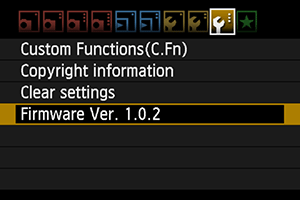
Canon 600D / T3i / Kiss X5: firmware 1.0.2
Canon 50D: firmware 1.0.9
Canon 60D: firmware 1.1.1
Canon 5D Mark II: firmware 2.1.2
Вы можете проверить версию прошивки в меню камеры в режиме Manual (M) (Firmware Ver./Встроен. ПО вер.).
Ничего плохого не произойдет при попытке запуска ML на другой версии прошивки – индикатор карты памяти начнет мигать, и вам придется извлечь батарею. Magic Lantern проверяет версию прошивки перед запуском.
Установка
1. Начальная подготовка камеры
Полностью зарядите батарею;
Отключите дополнительные аксессуары от камеры (включая аккумуляторные ручки и внешние вспышки);
При первичной установке используйте карты памяти SD/SDHC/CF (32 GB или меньше). Карты памяти емкостью 64GB не работают при первичной установке, но вы можете использовать их с ML (смотри ниже).
Убедитесь, что у вас имеется устройство чтения карт памяти.
Дважды проверьте версию прошивки камеры.
Поверните диск выбора режима в положение Manual (M).
Рекомендуется: Восстановите оригинальные настройки камеры ( Clear Settings /Сбросить настройки, смотри выше).
Внимание! Это сбросит все настройки камеры и удалит пользовательские стили!
2. Установка
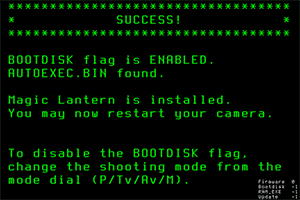
Отформатируйте карту памяти в камере (примените низкоуровневое форматирование).
Распакуйте все файлы из zip-архива Magic Lantern в корневую папку карты памяти.
Запустите обновление прошивки.
Если индикатор карты памяти мигает в течение долгого времени, обновите прошивку камеры по ссылке выше (даже если уже установлена подходящая версия прошивки) и попробуйте снова.
Если вы увидите зеленый экран, перезагрузите камеру. Установка завершена.
В противном случае, изучайте раздел Поиск и устранение неисправностей.
3. Первый запуск Magic Lantern
Откройте меню камеры и восстановите настройки. Не забудьте следующее:
На 550D/60D/600D включите Movie Exposure/Выдержк. Видео в Manual/Ручной.
На 5D Mark II и 50D включите съемку LiveView.
Вы можете также перенастроить пользовательские стили.
В режиме LiveView нажимайте INFO/DISP до тех пор, пока не увидите уровни звука и нижнюю панель Magic Lantern.
Нажмите DELETE, чтобы открыть меню ML и READ THE HELP TEXT, которое всплывет.
Изучите User Guide и начинайте пользоваться Magic Lantern.
Не забывайте об ожидании во время мигания индикатора перед извлечением карты памяти!
Установка Magic Lantern на другие карты памяти
Если вы используете карты памяти SD/SDHC/CF, вы можете просто повторить шаг 2 на каждой из карт, куда вы хотите установить Magic Lantern.
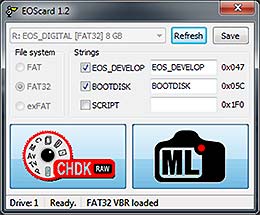
Если у вас карты SDXC или вы хотите пропустить шаг обновления программного обеспечения камеры и подготовить карты памяти на компьютере, вы можете скопировать ML на карту памяти и сделать ее загрузочной при помощи специальных утилит:
EOScard для Windows, MacBoot для Mac, или make_bootable.sh для Mac/Linux из командной строки.
Обновление Magic Lantern
Чтобы обновить ML до версии 2.3 с более старой, отформатируйте карту(ы) памяти, при необходимости обновите прошивку фотоаппарата, распакуйте файлы ML на карту(ы) памяти и сделайте их загрузочными. Если появились проблемы, сделайте чистую установку.
Проверяйте страницу Download на наличие обновлений.
Чтобы установить ночную сборку или тестовую версию, распакуйте или скопируйте измененные файлы Magic Lantern на карту памяти и замените старые файлы более новыми.
Удаление Magic Lantern

Не просто удаляйте файлы ML. Если вы сделаете это, камера при включении будет зависать и разряжать аккумулятор.
Удаление ML 1
Отформатируйте карту памяти средствами камеры (Format/Форматирование, выберите опцию Format card, remove Magic Lantern) и перезагрузите камеру. Будет загружаться оригинальная прошивка камеры при использовании данной карты памяти.
Перед форматированием не забудьте скопировать снимки на компьютер, поскольку все данные будут удалены. Также можете скопировать конфигурационный файл из папки ML, если будете пользоваться им в будущем и не хотите потерять уже сделанные настройки.
Удаление ML с камеры
Вставьте карту с Magic Lantern, запустите обновление прошивки (смотри руководство пользователя) и следуйте инструкциям на экране.
Переустановка прошивки аппарата не удаляет Magic Lantern.
Поиск и устранение неисправностей
Если индикатор карты памяти мигает в течение долгого времени после запуска установки, у вас на камере несовместимая прошивка. Чтобы исправить это, установите официальную обновленную прошивку.
Если экран не включается, но автофокус работает, извлеките аккумулятор и отформатируйте карту памяти. Это происходит, если карта загрузочная, но файл autoexec.bin отсутствует.
Удостоверьтесь, что все крышки закрыты. В противном случае камера не включится!
Если камера не включается (кажется, что она умерла), извлеките аккумулятор и карту памяти . Вставьте аккумулятор и попробуйте включить камеру без карты памяти. Затем вставьте отформатированную карту памяти и попробуйте включить камеру без Magic Lantern. Если вы уверены, что с камерой все в порядке, можете проверить, что случилось с Magic Lantern.
Если камера запрашивает обновление прошивки , скопируйте прошивку на карту памяти (это была проблема в старых версиях).
НЕ ИСПОЛЬЗУЙТЕ загрузочную карту памяти без файла autoexec.bin на ней! Если вы это сделали, немедленно извлеките аккумулятор и отключите камеру.
Проверьте issue tracker. Возможно, что кто-то уже сталкивался с похожей проблемой. Если вы не нашли решения своей проблемы, можете там задать свой вопрос.
Важные замечания
Карты EyeFi могут не работать с ML. Используйте обычные SD / SDHC / SDXC / CF карты.
Как отформатировать карту на фотоаппарате canon
Здравствуйте, дорогие фотолюбители! Сегодня мы поговорим о картах памяти.
Все больше и больше цифровых фотоаппаратов начинают выпускаться со встроенной памятью, но практически все фотографы используют карты памяти для хранения своих снимков. Карта памяти размером чуть больше, чем почтовая марка, но может хранить сотни и тысячи фотографий. Следовательно, любая проблема с ней может быть катастрофой для фотографа, ведь никто не хочет потерять свои кадры. Большинство пользователей рано или поздно сталкиваются с несколькими основными ошибками карт памяти в фотоаппаратах:
«Карта памяти заблокирована»,
«Ошибка карты памяти»,
«Ошибка чтения карты памяти»
«Нет карты памяти»
Эти ошибки в большинстве случаев легко исправить, и даже самый начинающий фотолюбитель способен справится с этим самостоятельно, зная причину их возникновения. Эта статья поможет тем, кто увидел подобные ошибки на экране своей камеры.
1. Как разблокировать карту памяти.
Вы встретили ошибку «Карта памяти заблокирована» на фотоаппарате? Вы не знаете, как разблокировать карту памяти? Все достаточно просто.
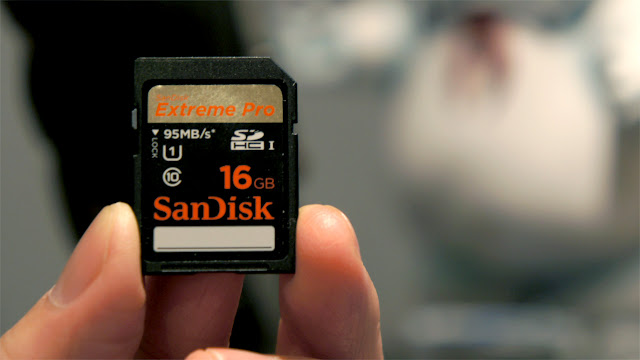
Карты памяти формата SD (и их варианты — SDHC, SDXC) имеют специальный режим блокировки для защиты памяти от записи на нее данных до тех пор, пока специальный ключ на корпусе карты памяти находится в положении «LOCK». Если карта памяти находится в заблокированном состоянии, и пользователь пытается произвести запись на нее (например, сделать кадр), то он увидит ошибку карты памяти на фотоаппарате, обозначенную выше.
Устранить эту ошибку достаточно просто. Если положить карту памяти контактами вниз, то на левой стороне вы увидите переключатель блокировки. Если он находится в нижнем положении, сдвиньте его вверх, чтобы разблокировать карту памяти. Бывают случаи, когда этот переключатель «заедает».

Если карта по-прежнему заблокирована и ошибка появляется, попробуйте сдвинуть переключатель несколько раз вверх и вниз. Если и это не помогает — оставьте карту в заблокированном положении на 30 секунд, после этого сдвиньте переключатель в открытое положение и снова попробуйте сделать несколько кадров. Если камера по-прежнему выдает сообщение о том, что карта заблокирована или защищена от записи, отформатируйте ее (см. раздел о форматировании ниже).
Если советы выше вам не помогли, или вы обнаружили, что сломали переключатель блокировки, не отчаивайтесь. Прежде чем отправить карту в помойку, попробуйте последний, «народный» способ.
Отрежьте небольшую полоску скотча и заклейте переключатель блокировки карты в положении «3» (см. рисунок). Теперь попробуйте вставить карту в фотоаппарат. Если вы в процессе почувствовали сопротивление, остановитесь, полоска скотча, вероятно, слишком большая или слишком толстая. В противном случае скотч может «замяться» в слоте для карты памяти фотоаппарата, и вытащить его из оттуда может оказаться непростой задачей.

2. Карта памяти не читается.
Иногда ваш фотоаппарат может выдать ошибку «Карта памяти не читается» или «Карта памяти не может быть использована». Эта ошибка может возникать из-за нескольких причин. Первое, что нужно сделать — попробовать выключить фотоаппарат и через некоторое время снова включить (эта рекомендация обычно пишется в руководстве по эксплуатации вашей камеры). Старайтесь не выполнять это действие в то время, когда горит индикатор записи на карту фотоаппарата. Если же при включении вы увидели ту же самую ошибку, попробуйте отформатировать карту памяти.
Если форматирование карты памяти не помогло, то вполне возможно, что ваша камера выпущена сравнительно давно. Старые фотоаппараты и другие цифровые устройства не могут работать с картами памяти SDHC объемом более 4 Гб. SDHC карта внешне выглядит точно так же, как и стандартная SD-карта, но между ними существует большая разница в принципе их работы. К сожалению, в этом случае вам придется поискать в магазине карту памяти формата SD меньшего размера. Они относительно недороги.
Разница между SDHC и SD картами памяти.
Если вы лишь иногда получаете ошибку о том, что SD карта памяти не читается, вполне возможно, что имеет место еще одна причина возникновения этой ошибки, связанная со скоростью записи данных на карту памяти. Все дело в том, что сегодняшние новые фотоаппараты создают кадры в очень высоком разрешении. Размеры таких файлов могут быть очень большими, и некоторые из старых SD-карт просто не в состоянии обеспечить необходимую скорость записи, необходимую для сохранения этих файлов. В результате некоторые кадры могут быть повреждены, а другие — читаться без ошибок. Чтобы понять, что вы столкнулись с этой проблемой, внимательно посмотрите на свою SD-карту, чтобы определить «класс» или, другими словами, ее скорость записи. На лицевой стороне карты памяти должна быть надпись «class» с номером класса скорости (например, «class 6») или значок «С» с указанием цифры внутри. Взгляните на рисунок ниже. Карта SDHC, расположенная слева, имеет 6-й класс скорости. Если же вы не видите подобной надписи на вашей карте памяти, то, скорее всего она имеет класс 2 или ниже. Обратитесь к инструкции по эксплуатации вашего фотоаппарата, чтобы определить минимально необходимый класс скорости SD-карты для вашей камеры.
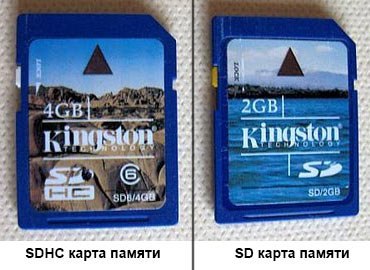
Выходом из этой ситуации является покупка новой SD-карты необходимого (или большего) класса скорости. Для современных камер рекомендуется использовать SD-карты класса 6 и выше. Вы можете подождать несколько секунд (пока не погаснет индикатор записи на вашем фотоаппарате) перед нажатием на спуск и созданием нового кадра. Также, не используйте серийную съемку в этом случае. Но этот вариант решения проблемы через некоторое время начнет вас раздражать.
3. Форматирование карты памяти.
Форматирование карты памяти полезно по двум причинам. Во-первых, оно позволяет избежать ошибок при использовании SD-карты, а во-вторых, может помочь устранить некоторые возникающие ошибки при ее эксплуатации. Форматирование также восстанавливает файловую систему, что позволяет избежать потери некоторых фотографий или видеофайлов.
Рекомендуется производить форматирование карты памяти каждый раз после того, как вы скопировали снимки и видеофайлы на компьютер. Крайне желательно, чтобы форматирование было произведено непосредственно фотоаппаратом, в котором используется эта карта. Это гарантирует, что карта памяти будет отформатирована в формат, максимально совместимый с используемой камерой, что позволит ей работать без ошибок и на максимально возможной скорости. Цифровые фотоаппараты, как правило, имеют в своем меню опцию для форматирования карты памяти, которая находится в слоте. Обратитесь к инструкции по эксплуатации вашей камеры для того, чтобы найти необходимую опцию в меню.
Но помните, что форматирование карты сотрет на ней все данные (фотографии, видео), поэтому перед этим убедитесь, что вы скопировали все необходимое на компьютер.
По материалам сайта photobrain.ru
Не хочет работать: «Карта защищена от записи»
У меня была такая же проблема, вставив вторую флешку, я поняла, что дело именно в фотоаппарате. Решить проблему мне помог следующий способ: я вытащила карту из встроенного в фотоаппарат картридера, взяла иголку и в этом картридере, там есть такая маленькая пимпочка, которая расположжена как раз на уровне Lock’a когда флешка вставлена, так вот я эту пимпочку немного выровняла и фотик стал нормально читать флешки. 27 июня 2013
6 839 просмотров
Люди с такой же проблемой (7)
Просто понажимала по этой пимпочке. Помогло! сиканиша 19 января 2019
alinahurricane 18 июля 2015
карта памяти защищена! оразбиби 27 марта 2013
При включение аппарата на дисплее высвечивается : «Карта защищена от записи», при этом Lock на карте открыт. В чем проблема? И подлежит ли карта исправности? Tigrenok 2 сентября 2010
Лучшее решение
неизвестный участник
Аналогичная проблема в Canon 650D. У меня решается, если флешку вставлять при извлеченном аккумуляторе. Выключаю фотоаппарат, извлекаю аккумулятор, выжидаю пару минут, вставляю флеш-карту, устанавливаю аккумулятор. Включаю фотоаппарат, проблем с флешкой нет, видит ее.
Это решение полезно? Да Нет
1 участник считает, что это решение полезно
Новый комментарий:
7 апреля 2017
Решение №2
неизвестный участник
У меня этот ползунок выпал и упал на пол. К счастью я нашёл и вставил обратно. Чисто технически этот ползунок можно заменить чем-то похожим, если проявить изобретательность. Или найти такую же карту и переставить с неё. Если данные с нечитабельной ну очень важны. ))
Это решение полезно? Да Нет
2 участника считают, что это решение полезно
Новый комментарий:
7 июня 2012
Решение №3

эксперт
33 260 решений
Это может быть вызвано несколькими причинами.
1. Убедитесь, что вы используете подходящую карту памяти. Некоторые карты несовместимы с фотоаппаратами Canon. Убедитесь, что ваша карта памяти подходит для использования с Canon EOS 450D.
2. Убедитесь, что вы не случайно включили функцию «Защиты от записи» на карте памяти. Проверьте, что свич на карте открыт.
3. Попробуйте отформатировать карту памяти в самом фотоаппарате. Если вы все еще получаете сообщение об ошибке, попробуйте отформатировать карту в компьютере или заменить карту на новую.
4. Если нет возможности отформатировать карту памяти или заменить ее, попробуйте очистить контакты на карте памяти и в слоте для карты на фотоаппарате. Используйте сухую чистую ткань для очистки.
Если ни одно из этих решений не работает, возможно, проблема в самом фотоаппарате. В этом случае обратитесь к сервисному центру Canon.